Устройство не регистрируется в сети lte мтс
Содержание:
- Как зарегистрировать симку «Билайн» для смартфона и планшета
- Устройство
- Телефон или планшет на платформе Android не регистрируется в мобильной сети либо не видит сим-карту. Пишет нет регистрации в сети, отсутствует сим карта либо прием GSM (нет связи), что делать и как исправлять?
- Что значит – не зарегистрирован в сети МТС
- Временная потеря связи в домашней сети
- Что делать
- Как решить данную проблему?
- Что делать, если телефон пишет «Не зарегистрирован в сети»
- Ошибка «Не зарегистрирован в сети» на Samsung Galaxy: почему появляется и как исправить
- Способы решения проблемы
- Активация карточки Мегафон на телефоне
- SIM-карта повреждена (не определяется)
Как зарегистрировать симку «Билайн» для смартфона и планшета
Регистрация в сети «Билайна» на телефоне, планшете и модеме, как уже стало понятно, – важный, но крайне простой процесс, который необходим для активации чипа с целью дальнейшего пользования им. Для завершения процесса активации симки и ее регистрации в сети необходимо воспользоваться одним из следующих методов:
- Набор специальной USSD-команды.
- Вход в личный кабинет самообслуживания на официальном сайте «Билайна» в режиме онлайн.
- Использование «Сервис-гида».
- Личное обращение в сервисный центр или салон сотовой связи «Билайна».
Как настроить домашний интернет Билайн с помощью Мастера настройки Начать рассмотрение рекомендуется с самого первого способа по порядку.
USSD-команда
Удобный способ, который не предполагает скачивание каких-либо сторонних программ или авторизации на сервисах оператора. Достаточно открыть приложение «Набор номера» («Телефон»), ввести комбинацию символов и нажать на зеленую трубку («Позвонить»). После ее отправки команда будет получена сервером, обработана им, и результат выведется на экран устройства.
Важно! Касательно именно активации SIM-карты, то тут придется набрать комбинацию *101*1111#. После ее отправки в течение пары секунд на телефон придет уведомление, что чип успешно зарегистрирован в сети и готов к использованию

Через личный кабинет на сайте оператора
Способ также простой и не отличается особыми сложностями. Один из нюансов его использования заключается в том, что для доступа к сервису самообслуживания потребуется наличие стабильного интернет-соединения. Заходить в личный кабинет удобнее всего с персонального компьютера или ноутбука, поэтому если они под рукой, то быстрее будет произвести активацию в ЛК.
Для окончания процесса регистрации следует перейти в сервис, пройти в нем авторизацию или быструю регистрацию. Если вход происходит впервые, то на главной странице появится кнопка «Начать пользоваться». Она откроет доступ к функционалу кабинета и позволит активировать симку в сети.
Через сервис-гид
Это очень удобный способ для тех людей, которые купили сим-карту для использования ее на тех устройствах, где USSD-командой не воспользуешься. Как правило, это модемы и роутеры. Для его осуществления необходимо:
- Перейти в меню программы для контроля модема и нажать на раздел «Управление счетом».
- Обнаружить список из различных пунктов. В них следует выбрать «Пополнение счета».
- Нажать на клавишу «Авторизация стартового баланса» и завершить процесс активации симки.
Важно! Чтобы пользоваться всеми функциями сим-карты маршрутизатора, нужно пополнить свой счет. Стоит учесть, что если счет уже пополнялся в салоне сотовой связи, то симка уже активирована, так как выполнить это с незарегистрированной картой нельзя

В салоне связи или по телефону техподдержки
Наиболее неопытные люди могут обратиться за помощью к специалистам компании. Сделать это можно, лично посетив салон сотовой связи или позвонив в центр поддержки по горячему номеру. В любом из случаев придется иметь дело со специалистом, которому необходимо лично или дистанционно объяснить ситуацию. Выслушав историю, консультант примет соответствующие меры и произведет регистрацию абонента и его симки.
Позвонить можно по номеру. Если же планируется самостоятельный визит, то следует взять с собой паспорт для идентификации личности человека. Это необходимо, чтобы подтвердить права владения сим-картой.
Устройство
Что делать, если возникает ошибка при регистрации сим-карты Теле2? Попробуйте протестировать свое устройство. Установите симку в другой телефон. Работает? Значит дело в вашем гаджете. Собственно говоря, в чем же может быть дело?
-
Карточка была установлена неправильно. Переустановите и снова запустите свое устройство, чтобы исключить этот вариант
- Сломан слот для sim. Достаточно распространенная ситуация, если устройство используется долгое время и симка вынималась и снова устанавливалась достаточно часто.
- Испачкались контакты. Попробуйте протереть их ватной палочкой, смоченной спиртом и попробовать подключиться снова
- Другие, более серьезные причины. Если вы определили, что дело все-таки в устройстве, рекомендуем отнести гаджет в сервисную службу, большинство причин в домашних условиях устранить не получится.
Что делать, если Теле2 пишет о том, что номер не зарегистрирован в сети, а вы, проведя наш нехитрый тест, выяснили, что дело, все-таки, в сим-карте? Обменяйте ее в любом салоне Теле2, с вас за это не возьмут ни копейки. Причины поломки sim разные:
-
Неаккуратная установка повредила контакты
- Контакты испачканы, на помощь в этом случае снова придет ватная палочка со спиртом
- Карточка прослужила вам верой и правдой долгое время и, в итоге, просто размагнитилась
- Если проблемы возникли при первой установке после покупки – sim-карта изначально могла быть бракованной. Кстати, новым абонентам будет полезно прочитать про регистрацию в сети Теле2, материал по этой теме есть на нашем сайте.
Прежде чем думать о том, что делать, когда Теле2 сообщает о том, что номер не зарегистрирован в сети, прикиньте, не слишком ли далеко вы от вышки. Может быть, неприятность приключилась во время отдыха в деревне или вообще, в роуминге. Если вы заядлый путешественник и любите посещать неизведанные места – готовьтесь к тому, что в каком-нибудь глухом углу могут возникнуть проблемы со связью. Рекомендуем почитать об оповещении «Данный вид связи недоступен для абонента», и узнать, что это значит, в другой нашей статье.
Телефон или планшет на платформе Android не регистрируется в мобильной сети либо не видит сим-карту. Пишет нет регистрации в сети, отсутствует сим карта либо прием GSM (нет связи), что делать и как исправлять?
Многие пользователи сталкиваются с проблемой, когда телефон либо планшет на базе Android начинает капризничать. Вроде, ничего такого не происходило, что могло вызвать неисправность, а работает он не так, как должен.
Например, в устройстве появились проблемы с тем, что система перестала видеть сим карту либо регистрировать ее в сети GSM. Причиной тому может быть:
1-ое: Программный сбой — т.е. проблема заключается в сбое программного обеспечения
2-е: Аппаратный сбой — т.е. проблема заключается в «железе»(т.е. — требуется замена либо восстановление запчастей гаджета)
Однако, не спешите расстраиваться — в 90% случаев с проблемами определения сим и обнаружении устройством Android в сети смартфона или планшета на базе Android виноват программный сбой, который Вы вполне сможете исправить своими силами.
Исправляем программный сбой:
Способ 1. Довольно простой — заходите в «настройки», находите там «резервное копирование и сброс», в котором выбираете полный сброс настроек с удалением всех данных. Будьте внимательны, применение данного способа часто оказывается действенным, однако влечет за собой удаление всех фотографий, контактов, паролей, музыки, игр, видео и в общем-то, всей информации, хранящейся на вашем смартфоне или планшете. Потому, предварительно сохраните все, что Вам нужно, подсоединив гаджет к компьютеру. Если данный способ Вас не устраивает, либо если и после него проблема не устранена, смотрите Способ 2.
Способ 2.
Основан на решении проблем со связью и приемом сети телефонов и планшетов на базе Android методом внедрения дополнительного ПО. Утилит, контролирующих все процессы внутри гаджетов. На сегодняшний день, их довольно много, однако, чем меньше функций содержит приложение, тем больше, как правило, оно действенно. Лучше всего контролирует функции системы, корректирует, и исправляет все возможные ошибки настроек и синхронизации небольшая, и простая в обращении, бесплатная утилита для устройств на базе Android Multi Cleaner . Скачать приложение из Google Play и посмотреть его дополнительные опции в описании можно ТУТ. После установки приложения, его остается только запустить. Дальше, от Вас, в принципе, больше ничего не требуется. Приложение полностью возьмет на себя контроль функций устройства. (К слову говоря, кроме всего прочего, гаджет начнет заряжаться на 20% быстрее, а также существенно повысится его производительность, что отразится на скорости загрузки и работы всех приложений, игр, и системы в целом. В среднем, после сканирования, система работает на 50% быстрее.)
Помимо этого, стоит очистить систему при помощи НОРМАЛЬНОГО антивируса. Лучше всего, с этой задачей справляется антивирус Касперского, скачать который можно ТУТ. В отличие от «мульти-клинера», софт «Лаборатории Kaspersky» платный, потому, если возможности установить такую защиту у Вас нет, этот шаг можно и пропустить…
Способ 3.
Смена программного обеспечения устройства, или, как ее еще называют«перепрошивка». Данный способ, как правило, требует определенных навыков и решается по средствам обращения в Сервисный Центр. Для самостоятельного же осуществления данной задачи нужно обратиться к сайту-производителю Вашего устройства, скачать нужные для прошивки утилиты и саму прошивку, после чего переустановить ее на Вашем гаджете.
Если не один из способов не принес результатов, к сожалению, Вам придется обратиться в Сервисный центр для ремонта Вашего планшета или смартфона.
Телефон или планшет на платформе Android не регистрируется в мобильной сети либо не видит сим-карту. Пишет нет регистрации в сети, отсутствует сим карта либо прием GSM (нет связи), что делать и как исправлять?
Что значит – не зарегистрирован в сети МТС
Регистрация в сети МТС не всегда проходит гладко. Проблема возникает у многих абонентов с системой android, причем часто это происходит абсолютно неожиданно. Основные причины сбоя в работе устройства или сим-карты, когда невозможно зайти в интернет или позвонить, следующие:
- карта sim 1 не прошла активацию. Дело в том, что после покупки нового стартового пакета необходимо активировать симку, которая там есть. Без этого она не будет работать. Как это сделать – рассмотрено ниже;
- телефон был изначально запрограммирован под другого мобильного оператора. В таком случае решить проблему безе перепрошивки невозможно;
- проблемы со связью у самого оператора. Особенно часто случается в пути, когда в лесной местности или на неровной местности нет связи, но бывает и в городе. Единственный выход – дождаться решения проблемы, когда она появится;
- еще один вариант – это когда абонент, которому гражданин звонит с номера МТС, поставлен в черный список с установкой переадресации на незарегистрированный в «МТС» мобильный номер;
- разрыв контракта с мобильным оператором также приводит к деактивации сим-карты;
- включен на телефоне «Режим полета»;
- в телефон попала вода или произошла другая поломка, при которой функционирование аппарата стало невозможным. Необходимо срочно обращаться в ремонтную мастерскую, чтобы попробовать восстановить функционирование аппарата.
Временная потеря связи в домашней сети

Неполадка довольно распространенная. В такой ситуации есть несколько возможностей:
- На некоторое время включите режим полета. Возможность присутствует в смартфонах любого производителя (Самсунг, iPhone и других). В этом случае, при выключении режима полета, девайс будет заново искать сигнал с ближайшей вышки.
- Перезагрузите мобильный телефон, либо отключите на несколько секунд и снова включите.
Как связаться с живым оператором Билайн, а не роботом-автоответчиком?
Проблема может также возникнуть при выезде в отдаленные малонаселенные места, где сигнал очень слабый или отсутствует вообще.
Что делать
При появлении рассмотренной выше неисправности совершать / принимать звонки и отправлять / получать сообщения не получится. Вот почему нужно знать, что делать для восстановления работоспособности устройства и распознавания SIM-карты. Для решения вопроса начните с простых шагов, а после перейдите к более серьезным действиям.
Включите / выключите режим полета
Для начала убедитесь, что Йота не зарегистрирован в сети не из-за временных сбоев. Чтобы заставить телефон снова искать связь, нужно делать следующее:
- Разблокируйте смартфон.
- Опустите шторку с инструментами вниз.
- Включите режим полета путем нажатия на специальную клавишу.
- Выждите 10-15 секунд и отключите его.

После этого проверьте, зарегистрирован смартфон в сети Йота или нет. Если работа не дала результата, переходите к следующему шагу.
Перезапустите устройство
Следующий шаг, что делать при появлении такого сообщения — перезагрузить мобильное устройство. Здесь преследуется та же цель, что рассмотрена выше, но с большей эффективностью. Для решения вопроса сделайте следующее:
- Жмите и удерживайте кнопку питания.
- Дождитесь появления меню.
- Кликните на кнопку перезагрузки.
После перезапуска проверьте работоспособность устройства. Если телефон с Yota не зарегистрирован в сети, переходите к следующему шагу. Такой шаг помогает, если сбой имел временный характер и был связан с каким-то ПО.

Достаньте и вставьте SIM-карту, проверьте ее работоспособность
Одна из причин подобных неисправностей — повреждение СИМ-карты или неправильная установка. Для проверки версии сделайте такие шаги:
- Отключите телефон.
- Откройте лоток для SIM путем нажатия острым предметом в отверстие или снятия аккумулятора.
- Достаньте СИМ из разъема и установите ее на место.
- Включите мобильное устройство и дождитесь е загрузки.
После этого проверьте, зарегистрирован ли смартфон в Ета или нет.
Если наблюдается такая же проблема, рекомендуется делать проверку на другом устройстве. Для этого вставьте SIM в другой смартфон и проверьте — работает она или нет. Если проблема сохраняется, значит, причиной является повреждение симки. В таком случае приходите в официальный офис Йота с паспортом и попросите заменить неисправную SIM.
Если же другое мобильное устройство сразу нашло сеть, значит, причиной является мобильное устройство. При этом рекомендуется делать шаги, которые рассмотрены ниже.

Установите оператора вручную
Один из путей, как действовать, если смартфон не зарегистрирован в сети Йота — попробовать выбрать оператора вручную и настроить на телефоне. Для этого сделайте следующие шаги:
- Войдите в настройки смартфона.
- Перейдите в раздел «Беспроводные …».
Кликните на пункт «Еще» и «Мобильная связь».
Жмите на «Операторы связи».
- Дождитесь, пока телефон найдет все доступные компании в регионе.
- Выберите своего оператора, если он есть в списке.
Решите проблему с телефоном
Один из шагов, что делать, если Йота не зарегистрирован в Сети — проверить мобильное устройство на факт исправности и свежести прошивки. Для решения ситуации сделайте следующее:
- Перейдите в раздел «Настройки».
- Опуститесь вниз и войдите в пункт «О телефоне».
- Посмотрите на версию ПО.
- Вернитесь назад и зайдите в раздел «Система и обновления».
- Кликните на пункт «Обновление ПО».
- Дождитесь проверки.
- Если поиск нашел новую версию, рекомендуется делать обновление.
- Дождитесь загрузки нового ПО и следите, чтобы в этот период не пропадал Интернет.
Также перед обновлением зарядите батарею смартфона, чтобы избежать ее разряда, а конце проверьте — зарегистрирован аппарат или нет.
Измените тип сети
Еще одна рекомендация, что делать, если смартфон не зарегистрирован в сети Ета — изменить тип сети. Вероятность успеха в таком случае не очень высокая, но многие пользователи отмечают результативность метода. Попробуйте сделать следующее:
- Зайдите в «Настройки».
- Найдите пункт «Беспроводные сети».
- Выберите пункт «Мобильные сети».
- Найдите строчку «Тип сети».
- Поменяйте параметр. Рекомендуется установить вариант с автоматическим 4G/3G/2G.
- Перезагрузите мобильное устройство.
После этого можно проверить, зарегистрирован ли смартфон или нет. Устанавливать только 4G не рекомендуется, ведь в таком случае звонить не получится, а только пользоваться Интернетом. Такой выбор нужно делать, когда вам необходимо только высокоскоростное подключение.
Теперь вы знаете, как действовать, если телефон не зарегистрирован в Ета, и что делать для возврата мобильного устройства в нормальное состояние. Если ничего не удается сделать, можно прийти в ближайший офис компании и попросить сотрудников помочь в решении вопроса.
Как решить данную проблему?
 Клиент Мегафон может подключить сим-карту к своему смартфону и начать звонить другому абоненту, но ему придёт надпись о том, что его сим-карта не зарегистрирована в сети. В таком случае проблема чаще всего заключается в двух моментах. Либо есть какая-либо неисправность с самой сим-картой, либо есть неисправность смартфона.
Чтобы появилась возможность вновь подключиться к сети, нужно выполнить ряд действий, способных решить проблему. Среди них:
- Перезагрузка смартфона. Чаще всего сигнал сети можно вернуть, если просто перезагрузить смартфон. Это популярный способ восстановления сети, которым активно пользуются абоненты Мегафон. Для этого нужно отключить ваш смартфон, чтобы он не работал в течение тридцати секунд. Далее включите его вновь. Более того, перезагружая смартфон, вы заставляете работать систему заново, что, в свою очередь, помогает избавиться от некоторых проблем.
- Проверьте, не работает ли у вас функция «Режим полёта». Зачастую, включая эту функцию, ваш смартфон перестаёт работать на одной волне с сотовой связью. Соответственно, если на вашем смартфоне будет включена функция «Режима полёта», то вы не сможете совершать звонки, пользовать интернетом и даже отправлять СМС при необходимости. Тщательно проверяйте, какие функции смартфона вы включаете.
- Вытащите симку из смартфона на пару минут, после чего вновь установите её обратно. Сделайте эту процедуру, и если это не поможет, то есть определённые проблемы именно с вашей сим-картой. Её рекомендуется заменить, чтобы избежать проблем с сетью в дальнейшем. Получить замену можно только в официальном офисе. Менять сим-карту часто не рекомендуется.
- Проверьте, насколько работоспособен ваш смартфон. Чтобы проверить, кроется ли проблема в вашем смартфоне или сим-карте, нужно использовать сим-карту Мегафона в другом телефоне. Вытащите её из своего смартфона, вставив в другой телефон. Так вы сможете узнать, кроется ли проблема в вашем смартфоне или нет, если сим-карта заработает на другом телефоне.
- Последний совет — это проверить сигнал. Если он поступает, то вы находитесь в зоне работы сотовой связи. Если же вы покинете эту зону, то и сим-карта не будет работать.
Что делать, если телефон пишет «Не зарегистрирован в сети»
Зачастую данная проблема решается без обращения к мастеру или поставщику связи. Если телефон пишет «не зарегистрирован в сети», первым делом имеет смысл попытаться добавить мобильного оператора вручную. Для этого необходимо:
- Перейти в настройки.

- Выбрать пункт Мобильные сети.

- Выбрать Операторы связи.
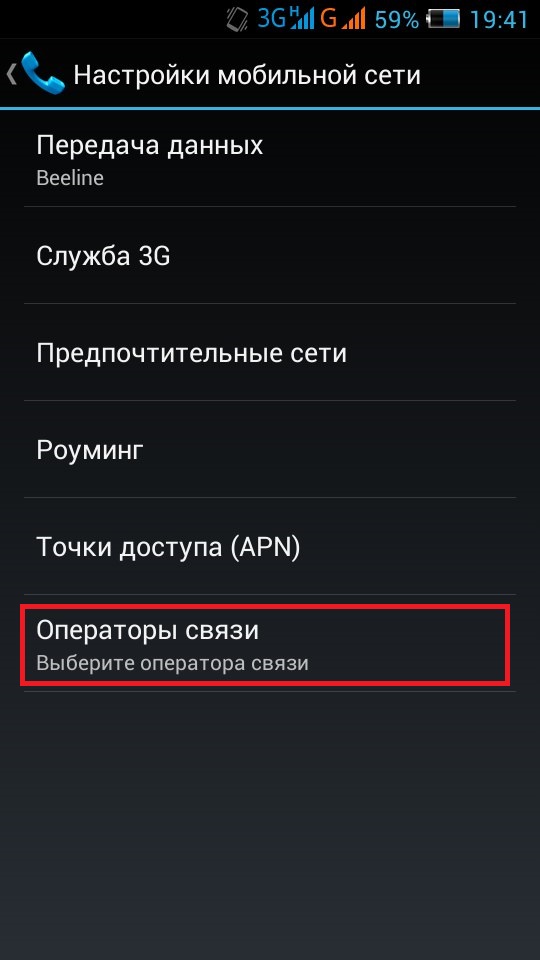
- Выбрать нужного оператора и вручную ввести необходимые данные.
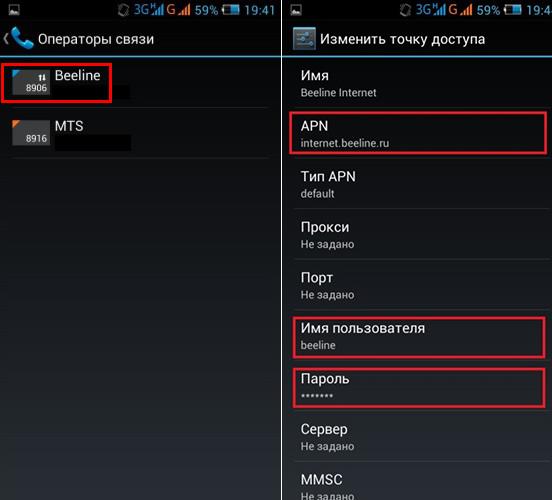
В случае, если данное действие не помогло, стоит рассмотреть возможные варианты решения.
Проверка SIM-карты
Этот простой метод помогает в ситуации, когда невозможно активировать сим или зарегистрироваться в сети. Необходимо предварительно отключить смартфон, чтобы не слетели настройки прошивки. Вынув карту, желательно выждать 2-3 минуты, после чего вернуть ее на место и снова включить телефон.
Если при звонке нет ошибки, значит, проблема успешно решена. Если есть, стоит рассмотреть иные методы.
Имеет смысл проверить работоспособность самой карты. Потребуется дополнительный смартфон или планшет. Рабочая сим сразу же регистрируется в сети на другом устройстве.
Включение/отключение «Режима полета»
Чтобы включить режим полета, необходимо:
- Свайпнуть по экрану сверху вниз. Откроется меню со множеством иконок.
- Найти знак самолета и нажать на него.
- Если иконка поменяла цвет, значит, режим включился.

Когда функция активирована, телефон перестает принимать сигнал из вне. После ее отключения мобильный оператор вновь пытается поймать сеть.
Для деактивации необходимо проделать указанные выше действия. После нажатия на иконку она станет серой и режим отключится.
Зачастую стоит попробовать несколько раз использовать данный режим, прежде чем переходить к другим методам.
Перезагрузка устройства
Порой от неполадок с сетью спасает банальная перезагрузка устройства. Сделать это можно двумя способами:
- Зажать клавишу выключения. Появится меню с 4 иконками: самолет, колокольчик, круговая стрелка и кружок с вертикальной линией. Выбрать знак с надписью Перезагрузка. Телефон отключится и снова запустится.
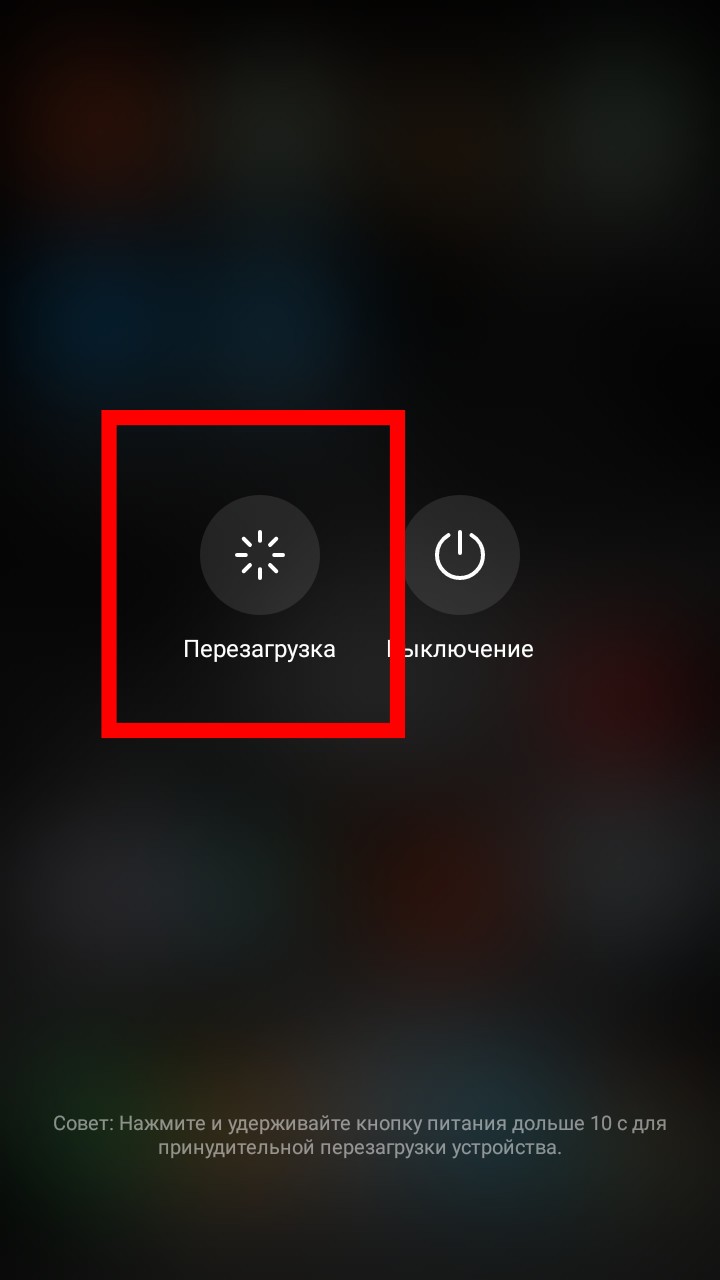
- Если выбрать иконку с кругом и линией, девайс полностью погаснет. Нужно оставить его на несколько минут и запустить заново.
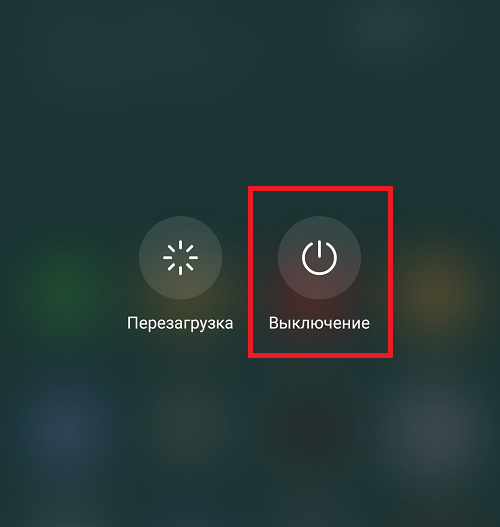
В некоторых случаях это решает вопрос, если причина была в небольшом сбое системы.
Изменение типа мобильной сети
Существует несколько видов мобильной сети, они отличаются друг от друга по двум параметрам:
- 2G (с низким потреблением питания и медленным интернетом);
- 3G (средняя скорость сети и более высокая нагрузка на батарею);
- 4G (самое быстрое соединение при небольшом расходе энергии).
Для смены типа необходимо зайти в настройки, перейти на вкладку «Беспроводный сети» и выбрать раздел «Мобильная сеть». Порядок действий одинаков для большинства смартфонов.
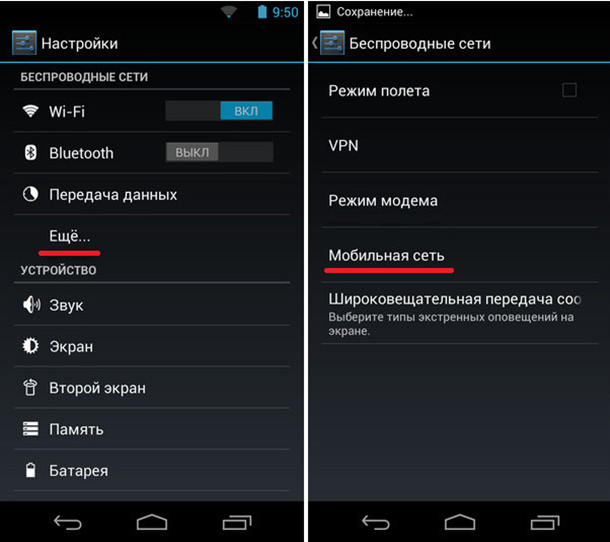
Обновление прошивки телефона
Если ни один из легких способов не помог и телефон не может зарегистрироваться в сети, следует обновить прошивку. В первую очередь стоит проверить, нет ли неустановленного обновления на данный момент. На некоторых смартфонах отключена автоматическая установка вышедших прошивок. При таком раскладе пользователь может месяцами не обновлять систему гаджета.
Для обновления прошивки необходимо:
- Зайти в меню Настройки, нажав на соответствующий значок на рабочем столе телефона.
- В появившемся меню выбрать пункт О телефоне. Нажать на него.
- Выбрать Обновление системы и дождаться окончания процесса.
Связь с оператором мобильной связи
Порой появление трудностей с сетью кроется в нестабильной работе поставщика связи или неполадках на его стороне. Стоит набрать номер горячей линии, подробно описать проблему, какие методы уже опробованы. Мобильные операторы большой четверки, такие как МТС, Мегафон, Теле2 и Билайн, как правило, стараются безотлагательно решить возникшую задачу или предложить иные варианты исправления ситуации.
Первое, что обязательно должен сделать менеджер по работе с клиентами, это дать новые настройки APN (точки доступа связи, через которую проходит передача данных).
Ошибка «Не зарегистрирован в сети» на Samsung Galaxy: почему появляется и как исправить
Обычно такое оповещение возникает в момент, когда вы пытаетесь позвонить кому-либо или отправить сообщение. Её причина довольно проста — в тот момент, когда необходимо использовать сеть, оператор связи не может получить IMEI номер вашего устройства (т. е. уникальный 15-значный номер, который по умолчанию «вшит» в каждый GSM-телефон). На устройствах любой серии проблема решается несколькими способами.
Активация и деактивация режима «Самолёт»
Как известно, при активации режима «Самолёт» телефон перестаёт искать сеть и временно отключается от оператора. В данном случае нам это и нужно. Деактивация режима заставит устройство вновь искать оператора, чем и решит возникшую проблему.
-
Для начала зайдите в меню «Настройки» телефона.
-
Затем найдите здесь пункт «Другие сети» и зайдите в него.
-
Первым же в открывшемся списке должен быть раздел «Автономный режим». Он нам и нужен.
-
Ставим галочку, подтверждаем информацию во всплывшем окошке.
- Ждём пару минут и вновь нажимаем на пункт «Автономный режим», чем убираем галочку и отключаем его. После этого ошибка должна исчезнуть.
Переустановка SIM-карты
Ещё один простой способ заключается в том, что нужно заново переустановить SIM-карту. Это метод чуть более радикален, нежели предыдущий, однако и вероятность его срабатывания гораздо выше. Всё, что нужно сделать, — это в зависимости от модели либо снять заднюю панель телефона, либо вытащить специальный слот для nano-sim из его боковой грани. Затем достать SIM-карту, подождать пару минут, вставить «симку» обратно и закрыть телефон крышкой (или поместить слот на его место). После этого включите смартфон и проверьте, появляется ли ошибка. Быть её уже не должно.
Установка SIM-карты в другое устройство
Вполне вероятно, то проблема заключается в самой СИМ-карте. Для того чтобы проверить её работу, вытащите «симку» из устройства и вставьте в другой телефон. Если ошибка «Не зарегистрирован в сети» продолжает появляться, обратитесь к оператору сети с просьбой заменить карту с сохранением номера.
Обновление программного обеспечения
Бывает так, что ошибка возникает из-за неполадок в старом программном обеспечении. В этом случае необходимо обновить ПО вашего устройства до самой свежей версии.
- Для начала пополните уровень батареи до 70-80% и подключите смартфон к сети Wi-Fi.
- Затем зайдите в меню «Настройки».
-
Здесь найдите пункт «Обновление ПО» и зайдите в него. Если этого пункта нет, найдите раздел «Об устройстве» и откройте его. Здесь уже точно должен появиться раздел «Обновление ПО».
-
После этого найдите строку «Обновить». В зависимости от модели телефона строка может называться «Загрузка файлов обновления вручную». Нажимаем на неё.
-
При этом запускается процесс проверки обновлений, которые на данный момент доступны вашему устройству. Если новое программное обеспечение в доступе есть, Samsung предложит его установить.
-
Вам остаётся только принять предложение и действовать в соответствии с появляющимися указаниями.
Если проводить апдейт ПО не требуется, на экране будет высвечиваться фраза «Последние обновления установлены».
В том случае если появилось сообщение «Устройство изменено», обратитесь в сервисный центр. Обычно это свидетельствует о том, что гаджет рутировали или меняли прошивку на пользовательскую. Устранить возникающую проблему без вмешательства специалиста, к сожалению, не удастся.
Помните о том, что во время установки нового ПО выключать смартфон нельзя. Это действие не только прервёт процесс, но даже может сломать ваш телефон.
Будьте внимательны и не прерывайте процесс установки свежего ПО — это крайне важно для работы системы
Если ошибка «Не зарегистрирован в сети» появляется даже после обновления программного обеспечения, обратитесь в сервисный центр.
Установка SIM-карты другого оператора
Случается и так, что на определённой территории доступен только один оператор и его сеть. В этом случае использовать родную сеть СИМ-карты, которая установлена в телефоне, нельзя. Придётся приобретать «симку» нового оператора.
Прямая связь с оператором
Если ни один из вышеперечисленных способов не сработал, по телефону горячей линии свяжитесь с оператором, укажите на возникающую проблемы и способы, которыми вы пытались её решить. В этом случае специалист должен выдать новые настройки APN (т. е. настройки мобильной точки доступа, через которую и происходит передача данных).
Видео: восстановление IMEI адреса через компьютер
https://youtube.com/watch?v=90RHO8uBInA
В целом, ошибка «Не зарегистрирован в сети» не такая уж сложная. Главное — чётко следовать инструкциям или вовремя обратиться к специалистам.
Способы решения проблемы
Для восстановления работы гаджета вам могут помочь следующие действия:
- В первую очередь, нужно включить, а затем выключить «Режим полета». Так вы заставите телефон искать сеть. Данный способ помогает очень часто, но не всегда.
- Если это не помогло, просто извлеките сим-карту и снова ее вставьте. Это также заставит устройство искать сеть. Такой трюк часто срабатывает и ошибка исчезает.
- Можно выполнить перезагрузку телефона (сим-карту не трогать). Если после этого телефон поймает сеть, значит, причина была в сбое программы.
- Что делать, если ошибка все еще осталась? Можно попробовать сменить устройство — может причина кроется в сим-карте. Выньте сим-карту и переставьте ее в другой телефон: если сеть найдется, значит, вся проблема в вашем устройстве. В противном случае, неполадка заключается в сим-карте. Эта проблема решается просто — нужно купить новую сим-карту. Только не забудьте сразу на месте проверить ее работоспособность.
- Бывает, что телефон поддерживает сеть только одного оператора. В этом случае придется приобрести сим-карту оператора доступной сети.
- Если в телефоне вирус, следует просканировать его с помощью специальной программы.
- При возникновении проблемы со связью остается ждать, пока оператор ее наладит.
- В случае поломки телефона обратитесь в сервисный центр. Если ничего не помогает — необходима перепрошивка устройства. Для этого нужно подключить его к ПК. После процедуры следует выполнить сброс данных для возврата к заводским настройкам.


Во время набора мобильного номера время от времени можно услышать автоматический ответ от самой сотовой сети. Ответы бывают разные, и каждый связан с определённой ситуацией. Ниже — самые частые автоответы при звонках на номера МТС — с объяснениями.
А вот если вы слышите при звонке прикольную мелодию, значит, у человека подключена услуга Good’OK. Тоже хотите выделиться? Подключите себе в два счёта!
Активация карточки Мегафон на телефоне
Наиболее часто активация SIM-карт Мегафон происходит именно на телефоне. Поэтому в первую очередь рассмотрим способы регистрации нового номера для этого типа мобильных устройств.
Прежде чем вы выберете подходящий для себя вариант активации сим на телефоне, имейте в виду, что период ожидания сетевой регистрации номера может затянуться до 3 дней. Это исключительный случай, обычно активация происходит почти сразу после заключения договора с провайдером.
Итак, активировать новую симку Мегафон на телефоне можно следующими способами.
Отправка USSD-запроса
Самостоятельно активировать карточку Мегафон удобно при помощи короткого USSD-запроса *121* PUK-код новой симки* активируемый абонентский номер#.
У пользователей часто возникают сложности именно с указанием личного ключа разблокировки (ПАК кода). Этот уникальный идентификатор SIM-карты указан как на поверхности пластикового носителя, к которому изначально была прикреплена карточка, так и в сопроводительных документах. Здесь же можно найти и цифровую комбинацию телефонного номера.
Здесь важно знать, что абсолютно неважно, с какого телефона Мегафон отправляется USSD-команда, главное, чтобы в запросе присутствовал PUK-код и номер именно новой сим карты
Регистрация в среде сервис-гида
Личный кабинет Мегафон представляет собой специальный онлайн-сервис самообслуживания, который позволяет абоненту без сторонней помощи изменять настройки номера, пополнять баланс, контролировать расходы, перебрасывать деньги между телефонами и т.д.
Здесь важно знать, что поскольку регистрация пользователя в сервис-гиде осуществляется по номеру телефона, это подразумевает автоматическую активацию симки после заполнения регистрационной формы и отправки запроса на получения пароля
Звонок в центр поддержки абонентов
Множество функциональных и организационных вопросов абоненты всегда смогут решить при помощи круглосуточной поддержки контактного центра Мегафон. Для этого достаточно дозвониться на бесплатный номер 88003330550 и озвучить существующую проблему. Такой вариант активации нового номера потребует от абонента предоставления паспортных данных для подтверждения прав на симку.
Посещение офиса Мегафон
Неоспоримым преимуществом обращения в фирменный салон связи Мегафон является оперативное решение проблем любого рода
Сотрудники офиса всегда готовы прийти на выручку своими клиентам и оказать всестороннюю помощь в активации SIM-карты. Здесь важно не забыть взять с собой паспорт, который подтвердит факт регистрации номера на ваше имя. Иначе специалист провайдера вправе отказать в обслуживании такого рода
SIM-карта повреждена (не определяется)
Симптомы
- на дисплее мобильного устройства отображается уведомление «Вставьте SIM-карту», «SIM-карта не найдена» и т.п.;
- в панели уведомлений индикатор сигнала сети отображает отсутствие сигнала сети;
- не удаётся совершить или принять вызов, отправить SMS или выйти в интернет.
Окружение
- мобильное устройство с поддержкой стандартных форматов (размеров) SIM-карт (mini-SIM, micro-SIM, nano-SIM);
- другая SIM-карта любого оператора связи, имеющая такой же формат (размер).
Причины
- ошибка или сбой ПО мобильного устройства;
- SIM-карта не вставлена;
- используется SIM-карта несоответствующего формата;
- ненадёжный контакт SIM-карты со слотом;
- SIM-карта имеет физические повреждения;
- мобильное устройство неисправно;
- SIM-карта неисправна.
Диагностика
Для корректной работы SIM-карты в мобильном устройстве должны выполняться все следующие условия:
- Мобильное устройство должно работать корректно Попробуйте перезагрузить устройство для устранения возникающей ошибки.
- SIM-карта должна быть правильно вставлена в соответствующий слот Убедитесь, что SIM-карта вставлена в слот, предназначенный для SIM-карт, в соответствии со схемой-подсказкой, изображённой около слота.
- Формат SIM-карты должен соответствовать тому, который поддерживается вашим устройством Убедитесь, что SIM-карта имеет тот же формат, для которого предназначено ваше устройство (например, обычная SIM, micro-SIM или nano-SIM). Чтобы уточнить, какой формат SIM-карт поддерживается вашим устройством, обратитесь к инструкции по его эксплуатации.
- SIM-карта должна быть надёжно вставлена в слот Убедитесь, что SIM-карта надёжно зафиксирована в соответствующем слоте. Попробуйте аккуратно извлечь SIM-карту из слота и осмотрите её и слот устройства на предмет отсутствия загрязнений или посторонних предметов, при необходимости аккуратно протрите SIM-карту мягкой сухой тканью, затем вставьте SIM-карту обратно в слот до упора или характерного щелчка.
- SIM-карта не должна иметь механических повреждений Аккуратно извлеките SIM-карту из устройства и осмотрите её на предмет отсутствия механических повреждений — на ней не должно быть трещин, сколов, надломов, царапин, отверстий и т.п. Допускается наличие лёгких потёртостей, которые являются результатом обычной эксплуатации SIM-карты.
- Мобильное устройство должно быть исправным Попробуйте вставить SIM-карту в другое мобильное устройство (телефон, смартфон, планшет, модем и т.д.), поддерживающее такой же формат SIM-карты, и проверьте в нём работу вашей SIM-карты. Если в другом устройстве SIM-карта заработает — вероятно, ваше устройство неисправно.
- SIM-карта должна быть исправной Попробуйте вставить в ваше мобильное устройство другую SIM-карту такого же формата (размера) и проверить, работает ли с ней ваше устройство. Если другая SIM-карта корректно определяется в вашем устройстве — вероятно, ваша SIM-карта неисправна, владельцу номера рекомендуется обратиться в Салон связи МТС или Салон связи представителя МТС для её проверки специалистом и замены на новую.
Если в ходе диагностики проблема с определением SIM-карты устройством не устранена и проблема не связана с работой мобильного устройства, владельцу номера рекомендуется обратиться за заменой SIM-карты.



