Iptv
Содержание:
- IPTV приставка для телевизора
- IPTV на телевизорах Smart TV
- Установка списка каналов для IPTV на компьютере
- Телевизор Philips
- Настройка роутера для просмотра IPTV
- Использование Proxy
- IPTV
- Самообновляемые плейлисты
- Как смотреть IPTV на телевизоре
- Как подключить и настроить IPTV на телевизоре
- Список каналов в плейлисте
- IPTV.ONLINE
- Как создать плей-лист для IPTV
- Как установить IPTV Player на компьютер
IPTV приставка для телевизора
Если девайс старой версии и не имеет встроенного СмартТВ, то можно дополнительно купить приставку, которая будет выполнять его функции
При покупке нужно уделить особое внимание следующим характеристикам:
- набор интерфейсов для подсоединения к ТВ;
- аппаратные особенности приставки;
- тип ОС;
- форматы воспроизведения файлов;
- варианты подключения к интернету;
- внешний вид корпуса и качество его сборки;
- комплектация.
Чаще всего такие приставки подключаются к ТВ через HDMI. Есть и другие варианты для совсем старых телевизоров. Работают приставки обычно на базе Андроид. Дополнительно они могут иметь разъем для подключения флешки. Современные приставки также дополнены блютуз-подключением, что дает возможность передавать необходимые файлы за короткий срок.

Подключается приставка к интернету либо через WI-FI соединение, либо напрямую к роутеру. Предпочтительный способ подключения напрямую зависит от расположения приставки.
IPTV – возможность смотреть любимые каналы в отменном качестве. От ее использования одни преимущества. Главное – правильно подключить интерактивное телевидение и найти хороший плейлист.
IPTV на телевизорах Smart TV
Если не покупать услуги IPTV у провайдера, то обладая Smart TV подключаем цифровое вещание через всемирную паутину. В принципе последовательность действий на всех марках таких телевизоров одинаково. Отличие заключается в особенностях меню устройства. Рассмотрим варианты настройки самых распространенных марок Смарт ТВ.
Если пользователь приобрел LG Smart TV, то подключиться к IPTV телевидению можно при помощи специальной программы. Она называется SS IPTV. Чтобы загрузить и инсталлировать программу, предварительно заходим в Smart World. Используя адресную строку, прописываем SS IPTV . Выполнив поиск, загружаем утилиту. Установка производится обычным способом путем подсказок. После завершения процесса открываем программу и настраиваем каналы на боковой панели. Здесь тоже все просто. Пользуемся всплывающими подсказками.
Для другого примера можно взять телевизор Philips. После установки качественного интернет-соединения, начинаем действовать пультом. С помощью кнопки Home заходим в меню конфигураций. Используя вкладку «Настройка сети» выбираем пункт с режимом работы. Также нужно прописать данные DNS. Чтобы просматривать цифровое телевидение, скачиваем подходящий виджет. Наслаждаемся просмотром. Каналы настраиваются по аналогии с другими телевизорами.
Установка списка каналов для IPTV на компьютере
Итак, чтобы интерактивное ТВ было доступно на компе или ноутбуке, нужно скачать на устройство плеер, поддерживающий технологию. Мы рассмотрим, как установить плейлист, на примере популярных приложений – VLC Media Player и IP-TV Player (оболочка VLC с ориентацией на просмотр IPTV). Скачивание и установка софта проходит стандартно, как и в случае с другими прогами на Windows, нужно просто скачать с официального сайта приложения инсталлятор, запустить его, а дальше к делу подключится Мастер установки. Установить медиаплеер на устройство до предела просто и описывать процесс в подробностях не имеет смысла.
Установка плейлиста в VLC Media Player
VLC – многофункциональный медиаплеер, поддерживающий все современные медиа форматы, с огромным количеством возможностей, включая конвертацию, редактирование видео, создание трансляций в сеть и пр. Возможно, он уже есть на вашем компьютере, а если нет, рекомендуем установить софт. После установки плеера находим и скачиваем подходящий объект в формате M3U. Списки каналов можно качать с официального источника или открытых ресурсов сети, скачивание осуществляется стандартно нажатием соответствующей кнопки, расположенной рядом с файлом.
https://youtube.com/watch?v=aHIEtXD3Rgc
Теперь рассмотрим, как подключить подборку телеканалов:
- Запускаем VLC Media Player.
- В меню «Медиа» выбираем пункт «Открыть файл» (или жмём Ctrl+O).
- Указываем путь к объекту, который следует открыть, находим его в открывшемся проводнике и выбираем, жмём кнопку «Открыть».
- VLC Media Player начнёт воспроизведение ТВ (при условии, что ссылки в плейлисте рабочие). Для просмотра списка каналов выбираем в меню «Вид» – Плейлист (или жмём Ctrl+L), нужный вариант из перечня можно выбрать щелчком мыши по нему.
Альтернативный способ – нажать на плейлисте ПКМ и выбрать из контекстного меню опцию «Открыть с помощью» – VLC. Можно также связать программу с этим типом файлом, чтобы элементы с данным расширением всегда открывались ею, отметив галочкой соответствующий пункт.
Установка плейлиста в IP-TV Player
Скачиваем установочный файл приложения с официального сайта и устанавливаем в стандартном режиме. При запуске IP-TV Player представится возможность выбора воспроизведения телевещания – с помощью провайдера или из скачанного плейлиста.
Для работы со встроенными списками плеера нужно нажать на список, чтобы его развернуть и выбрать подходящего оператора. В правой части медиаплеера вы увидите список доступных каналов. Провайдеры могут закрывать доступ к телеканалам, а также менять адреса прямых источников, но при выборе первого варианта работы с IP-TV Player, программа выявит произошедшие изменения и скачает обновления для данного потока вещания.
Добавление новых ТВ-каналов в M3U плейлисте
Для воспроизведения IPTV-листа в плеере выполняем следующие действия:
- Жмём значок настройки на нижней панели (в виде шестерни).
- Отмечаем пункт «Все настройки».
- В поле «Адрес списка каналов» вписываем актуальный URL-адрес или же, чтобы вставить плейлист M3U, ищем его на компьютере, для указания пути жмём соответствующую кнопку справа («…»), и нажимаем кнопку «Обновить» в виде круглой стрелки.
- Воспроизведение начнётся автоматически, в окне плеера будет также доступен список телеканалов, по которым можно перемещаться.
Телевизор Philips

Чтобы настроить IPTV на телевизионном приемнике Philips, необходимо воспользоваться виджетом ForkSmart.
Обязательно строго придерживаться прописанного алгоритма действий:
- Взяв в руки пульт, заходим в настройки.
- Активируем просмотр параметров.
- Появившуюся информацию записать.
- Вернувшись в центральное меню, выбираем вкладку «Параметры сети».
- Производим настройку IP–адреса.
- Вернувшись, запускаем настроечный процесс статического IP – адреса.
- Требуемые параметры вводим на основании сделанных записей.
- Перезагружаем телевизор по окончании процесса.
- Вызываем функцию Smart на дистанционном пульте.
- Начинаем работу виджета «Мегого». Он запускает Foorksmart.
- Следствием станет запуск Fork Player.
- С его помощью и просматривается интерактивное телевидение.
Настройка роутера для просмотра IPTV
В большинстве случаев дополнительно роутер настраивать не нужно и технология поддерживается автоматически. Но часть пользователей сталкивается с проблемой необходимости регулировки некоторых параметров. В случае просмотра IPTV программ через такой роутер, может потребоваться его грамотная настройка. Поэтому – идеальным вариантом является приобретение маршрутизатора со встроенной поддержкой IPTV. В других случаях для включения данной функции через роутер – нужен настроечный процесс.
Основная сложность в том, что универсальной инструкции по настройке Ростелекома на роутере или другого провайдера не существует. Все зависит от модели устройства. Опишем два основных метода настройки маршрутизатора.
Первый способ
доступен на некоторых моделях – активация IGMP Proxy:
- Заходим на панель управления устройством. Как это сделать написано в инструкции к устройству.
- В настройках по проводному соединению ищем функцию IGMP.
- Активируем, устанавливая галочку.
- Сохраняем новые позиции и перезагружаем устройство.
Второй способ
доступен на всех устройствах – маршрутизатор переводится в режимный вариант ACCESS POINT:
- Отключаем DHCP на роутере.
- Можно просто устройство поставить режим с точкой доступа ACCESS POINT.
- Главный кабель переставляется в порт
- Подключаем услугу через провайдера, совершая звонок в техническую поддержку.
Использование Proxy
При трансляции IPTV обнаруживаются неполадки — плохое качество изображения, звука. Чтобы избежать подобных проблем, настройте UDP-прокси в компьютере или маршрутизаторе. При активации функции в маршрутизаторе просматривайте телепередачи в планшете, смартфоне и других устройствах.
Алгоритм действий:
- c Play Market.
- Активируйте.
- Выберите “Интерфейс UDP-multicast”, затем “Интерфейс HTTP-сервера”.
- IP-адрес интерфейсов должен совпадать с IP-адресом сетевого подключения. Для этого кликните по значку с сетевым подключением: Windows 7 – “Состояние” – “Сведения”; Windows XP – “Состояние” – “Поддержка”.
- Введите IP-адреса в UDP-to-HTTP Proxy.
- Сохраните, установите и запустите.
- В меню выберите “Настройки приложения”, перейдите к “Настройки прокси”, введите IP-адрес и порт, заданные в UDP-to-HTTP Proxy.
- Выберите тип Proxy-сервера.
- Активируйте.
Интерактивное телевидение IPTV — это современный дизайн и широкий спектр возможностей. С использованием любых устройств воспроизведения мультимедийного контента просмотр телевидения переходит на новый уровень удобства и комфорта.
IPTV
Когда речь заходит о просмотре телевизора через интернет, люди часто сталкиваются с незнакомой для себя аббревиатурой IPTV, что же это такое? На самом деле, IPTV – технология для просмотра ТВ через интернет. То есть таким образом и называется процесс, когда пользователь смотрит телевизор через подключение к сети.
Плюсы и минусы IPTV
Подобная технология просмотра ТВ, как мы ранее выяснили, не является чем-то новым. Прошло уже достаточное количество времени, чтобы составить полноценный список из достоинств и недостатков IPTV.
Плюсы:
- Высокое качество изображения.
- Большое количество каналов.
- Функция записи эфира и перемотки.
- Архив телепрограмм и дополнительные опции.
Минусы:
- Необходим постоянный доступ к интернету, а также оборудование (кабели, роутеры и так далее).
- Качество изображения напрямую зависит от скорости передачи данных.
Приложения для бесплатного просмотра IPTV
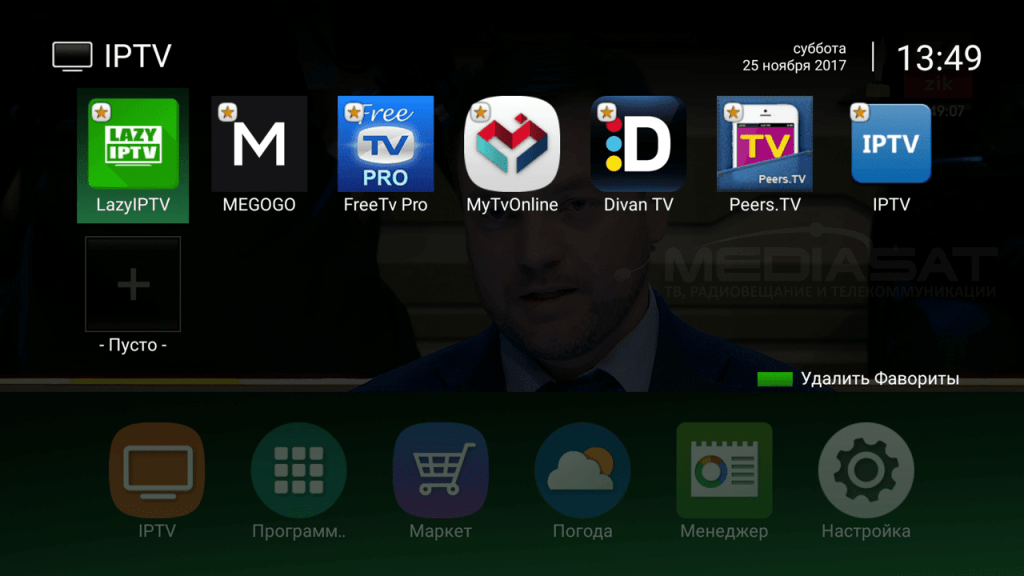
Для просмотра телевизионных каналов через IPTV люди вынуждены пользоваться сервисами, которые просят определенную плату за предоставление своих услуг. Но есть немало программ, работающих совершенно бесплатно.
Самые популярные программы для бесплатного IPTV:
- Глаз ТВ.
- Crystal TV.
- VLC Media Player.
Настройка IPTV
Процесс настройки оборудования для просмотра IPTV требует внимательности от пользователя. Человеку придется выполнить несколько шагов:
- Провести интернет в помещении или получить доступ к нему.
- Обзавестись устройством для просмотра ТВ (телевизор с функцией Смарт ТВ, компьютер, смартфон или планшет).
- Скачать на умное устройство специальное приложение для IPTV или открыть сайт ресурса.
Настройка самой программы для просмотра Онлайн-ТВ будет отличаться в зависимости от производителя. Например, в приложениях вроде Глаз ТВ или MEGOGO эфир доступен сразу после запуска. А в SopCast или VLC Media Player необходимо найти ссылку на плейлист, и только после этого начнется трансляция канала.
Бесплатные каналы
Все сервисы для бесплатного просмотра большого количества каналов являются нелегальными. Но с 2019 года каждому российскому гражданину доступно 20 каналов, за которые ни при каких обстоятельствах не придется платить. Их обязаны включать в базовый пакет абсолютно все операторы телевидения, а также ресурсы, осуществляющие официальную демонстрацию эфиров.
К числу бесплатных каналов относятся:
| Первый канал | Россия-1 |
| Матч ТВ | НТВ |
| Пятый канал | Россия-К |
| Россия-24 | Карусель |
| ОТР | ТВ-Центр |
| РЕН ТВ | Спас |
| СТС | Домашний |
| ТВ-3 | Пятница! |
| Звезда | Мир |
| ТНТ | Муз ТВ |
Также по своему усмотрению некоторые сервисы могут включить еще несколько бесплатных каналов. Но обычно их не более 10 штук. В остальных случаях человек вынужден оплачивать подписку для доступа ко всем каналам сервиса.
Самообновляемые плейлисты
Действующий плейлист, работающий круглосуточно и регулярно обновляемый. Содержит более трёх сотен каналов, в том числе и запасные источники на случай перебоев.
Неполный список каналов:
- Остросюжетное HD;
- Премиальное HD;
- Дисней;
- Киносемья;
- Astana TB;
- Кинокомедия;
- Мульт;
- Индийское кино;
- Первый канал;
- CTB (Беларусь);
- Дом Кино Премиум HD;
- PEH TB International;
- КиноПремиум HD;
- Cinema;
- ViP Comedy HD;
- Радость моя;
- Пятница;
- ViP Megahit HD;
- TV1000 Action HD;
- Nickelodeon;
- Мужское кино;
- Новое TB (KZ);
- TV1000 Русское Кино;
- Киносвидание HD;
- Русский Детектив;
- Победа;
- Русский бестселлер;
- Paramount Channel;
- Bollywood HD;
- Рыжий;
- Звезда;
- Кино 1;
- PEH TB HD;
- ULTO;
- ULTRA HD CINEMA;
- Наше ТВ Витебск ;
- CTB Казахстан;
- Хабар 24;
- Халык Арна;
- 31 канал;
- Седьмой канал (KZ);
- Восьмой канал (Беларусь);
- Восьмой канал (Витебск);
- А2;
- Almaty TB (KZ);
- Мультиландия;
- СТС International;
- Atameken Business TB (KZ);
- HTV KG;
- TV1 KG;
- TVM Channel;
- WFC TB International;
- Арис 24;
- Афонтово (красноярский т/к);
- БелРос;
- Беларусь 4 (Витебск);
- Дисконт;
- Евроновости;
- EKO TV;
- Ел Арна;
- КТК;
- HOBOE TB (KZ);
- Новое Телевидение;
- Первый канал “Евразия”.

На сегодняшний день существует 2 версии данного плейлиста:
- общий список воспроизведения, где собраны российские, казахские, украинские, белорусские и иные каналы — https://iptvm3u.ru/list.m3u
- список чисто российских каналов — https://iptvm3u.ru/listru.m3u
Следующий плейлист можно смело отнести к категории “общие”, потому что он содержит: фильмы, музыку, развлекательный контент, спорт и иные TB-каналы России, Беларуси и Украины. Всего их более 200 и большинство из них в высоком качестве. Есть запасные источники.
Неполный список каналов:
- Discovery (+HD, Science, Showcese, FHD);
- National Geographic HD (+HD и Wild HD);
- Viasat Explore HD;
- Viasat History HD;
- Беларусь 1, 2, 3;
- Viasat Nature HD;
- Интер;
- Приключения HD;
- Крик TB;
- Известия TB;
- TV 1000 Russkoe Kino;
- Русский детектив;
- Бокс TB;
- Русский Бестселлер;
- FOX HD (+Life HD);
- Hollywood HD;
- Звезда HD;
- Дорама;
- Кинопремьера HD;
- Киноужас HD;
- Мир HD (+Premium HD);
- HTB HD;
- PEH TB HD;
- Русский Роман HD;
- 112 Украина (+HD);
- 24 канал;
- Восьмой канал (Беларусь);
- КиноЗаказ 1;
- Остросюжетное HD;
- Cinema;
- Shot TV;
- Красная линия;
- Дом Кино Премиум HD;
- Кино TB HD;
- Мужское кино (+HD);
- Победа;
- Индийское кино;
- Любимый HD;
- ТНВ Планета;
- RU TV;
- UA Крым;
- UA Культура;
- Eurosport 2 HD;
- Астрахань.Ru Sport HD;
- Россия 1 HD;
- Калейдоскоп TB;
- Липецкое Время;
- Наше TB Витебск .

Как смотреть IPTV на телевизоре
Настроить IPTV на телевизоре так же просто, как и на любом другом устройстве! Существуют два способа: сложный и простой. Результат один и тот же, поэтому расскажу только о быстром варианте.
Самый лёгкий способ — установить плеер с официального магазина приложений на телевизоре.

В поиске найдите программу Peers.TV, откройте её описание.

Подобные плееры бесплатные и занимают совсем немного места на диске, поэтому смело загружаем.

Сразу после установки доступны лишь некоторые каналы, поэтому переходим в настройки и нажимаем на пункт Добавить плейлист.

Указываем веб-страницу, на которой находится файл. Напоминаю, их можно найти тут — https://iptvmaster.ru/m3u-playlist/

После успешной настройки плейлиста можем насладиться просмотром любимых телепередач!
Как подключить и настроить IPTV на телевизоре
Подключить IPTV на телевизоре можно двумя основными способами:
-
Через специальную ТВ-приставку посредством HDMI-кабеля или AVi-проводов (которые также называют «тюльпанами»).
- С помощью ethernet-кабеля для работы режиме SMART TV.
В случае подключения через ТВ-приставку пользователю необходимо будет настроить данное оборудование
Обычно настройкой занимаются технические специалисты, которые проводят в жилое помещение IPTV, но если клиент подключает интерактивное телевидение самостоятельно, то необходимо обратить внимание на данный процесс. О пошаговой инструкции подключения ТВ-приставке речь пойдёт далее
Однако, чтобы настроить функцию SMART TV, необходимо отталкивается от конкретной модели устройства. Поэтому следует разобрать три наиболее популярные марки телевизоров на территории России.
Телевизор Samsung
Практически все современные телевизоры от корейского производителя Samsung имеют функцию SMART TV. Программное обеспечение, необходимое для корректной работы данного формата вещания, уже установлено на устройстве, что значительно облегчает задачу пользователя, так как абоненту не нужно скачивать дополнительное приложение.
Первый шаг настройки IPTV на телевизоре любой марки — подключение к сети интернет. Сделать это можно с помощью Wi-Fi сети или напрямую подключив кабель к устройству.
Разобравшись с источником поступаемого сигнала следует переходить непосредственно к настройке приложения Samsung Smart TV:
- Первым делом необходимо создать учётную запись пользователя. Для этого абоненту нужно открыть меню «Smart Hub» на пульте управления, нажав на красную кнопку с буквой «A».
- В открывшемся меню пользователю необходимо ввести данные для будущей учётной записи. В качестве логина необходимо ввести слово «Develop». Пароль же абонент должен придумать самостоятельно.
Следующий шаг — переход в меню «Разработка», которое находится в настройках учётной записи. В появившемся окне пользователь должен ввести один из ранее запрограммированных IP-адресов:
- 188.168.31.14;
- 31.128.159.40.
Если данные были введены в строку корректно, то в меню приложений после синхронизации станет доступно особое программное обеспечение «nStreamPlayer». Данная программа и будет являться мультимедийным проигрывателем IPTV. Пользователю остаётся только ввести данные на плей-лист и наслаждаться просмотром любимых каналов.
Телевизор Philips
Телевизоры, разработанные компанией Philips, значительно легче подключаются к интерактивному телевидению. Для этого не нужно знать какие-то дополнительные значения и вводить их в настройки.
Естественно, для начала необходимо подключить устройство к сети интернет. Сделать это можно любым удобным для пользователя способом: проводным или беспроводным.
Затем следует войти в меню для просмотра возможных приложений «App Gallery». Далее клиенту следует найти приложения, которые дают доступ к интерактивному телевидению. В поиске существует специальный подраздел подобных программ.
Заключительный шаг — скачать понравившееся приложение и ввести данные плей-листа.
Телевизор LG
У телевизоров марки LG присутствует только одно программное обеспечение, которое позволяет пользователям подключить IPTV к своему устройству. Но сначала необходимо подключить к ТВ интернет-соединение.
В маркете приложений устройства под названием «LG Smart World» пользователю необходимо найти программу «SS IPTV». Именно данное приложение и позволит абоненту смотреть интерактивное телевидение на телевизорах марки LG.
Список каналов в плейлисте
Плейлист может содержать несколько сотен каналов. Состав последнего загруженного плейлиста вы можете просмотреть здесь:
Состав плейлиста
Shot TVКино 1Рен ТВ HDКрасная линияКрик ТВДикая рыбалка HDTravel Guid-TVOcean TVTravel Guide TVДикая Рыбалка HDЗдоровье ТВМособр TVМособр TV HDИзвестияРоссия 1 HDРоссия 24 HDПервый каналРоссия 1Россия 1 HDРен ТВРТР ПланетаРТР РоссияЛипецкое ВремяНовое ТелевидениеВместе РФВместе РФ HDЕвроновостиПервый канал «Евразия»Россия 1 (+6)Россия 1 (Калуга)СоюзТНВ ПланетаACB TVLuxury HDM2O TVNano TVПросвещениеРБК ТВРБК ТВРБК ТВ (Уфа)Радость МояUniver TVUniver TV HDМультKinder TVРыжийМультиландияСмайлик ТВ HDBoomerangEnki-BenkiLaleGulli GirlNickelodeon HDРадость мояСмайлик HDRikTV TRWAMWOW!TVWOW!TV HDRetro Music TvПервый Музыкальный BYПервый Музыкальный BY Первый Музыкальный RU BY1HD Music TV1 Music ChannelACB TVМ2Первый Музыкальный RU HD BYSetanta Sports HDНТВ+ СпортАстрахань.Ru SportАстрахань.Ru Sport HDНТВ+ СпортBT Sport 1BT Sport 2BT Sport 3BEIN SPORTSFight BoxRed Bull TVSharjah SportSky Sports F1Yas SportsAl Kass Спортs 1 HDAlsace 20Arryadia СпортArryadia Спорт HDCombat GoTELE MONTE NEVETurkmen СпортRU TV HDИзвестия ТВ HDRU TV HDKronehit TV HDKronehit TV FILM TV HDFoxSpikevhs 90sДом киноКинозал 17 (VHS 90s)Кинозал 27 (akudji)Кинозал 9 (Боль)Мужское киноTV1000 Русское киноНаш Кинороман HDНаше Крутое HDФантастика Sci-FiСССР ТВУжастикПРЕМЬЕРАVIP Comedy FHDVIP Megahit HDVIP Premiere HDTV 1000 World KinoКинозал 12Red Bull TV HDДРАЙВМинистерство идейМоя ПланетаНаука 2.012 Канал HD12 Канал24 канал HD360 Новости360 Новости HD43 канал HDCGTN РусскийDWDW EnglishFox HDSonyИнтерК1Крик ТВКрик ТВПервый канал HDРен ТВ Int.Россия 1Россия 1 1Россия 24Россия 24 1Россия КРоссия К 2Россия РТРРостов-папа HDPrime TimeTV ProUniver TVUniver TV HDМир HDДон 24МИР PremiumМир 24 HDFashion TV (SK)Москва 24Москва 24 1QazsportFootballHubФан Спорт.Setanta Sports+Россия 2Большой эфир FHDСтарт FHDПоединок FHDИгра FHDСила FHDАстрахань.Ru Sport HDAdventure Sports NetworkO!RU.TVVIVA RUS 2Deejay TVCompany TVCONTACT musicDJingDJing HDDJing AnimationDJing Animation HDDJing Classic HDDJing DJS HDDjing HitsDJing Hot Hot HotDJing Hot Hot Hot HDDJing IbizaDJing Ibiza HDDJing KaraokeDJing Karaoke HDDJing UndergroundDJing Underground HDM20MTV NorwayTLC HDМоя ПланетаПриключения HDNanoВот ТВ HDWORLD HDПод Водой FHDTV 1000 HDTV 1000 Action HDTV 1000 Русское кино IntКинопремьера HDКиносвиданиеБ-КінозалСиеста HDЛюбимый HDShotSony TurboРоссия РТРРоссия KРодной канал HDПервый канал ЕвразияРоссия 1 +6Россия РТРKINDER TVDJing ClassicDancestar TV HDDiscovery Channel HDGalaxyNational Geographic Wild HDТВ Экстра HDH2 HDДом киноКинокомедияParamount ComedyРусский РоманFilMaxСоветское кино HDFlixSnipТвое ТВ HDБлокбастер FHDStar Cinema HDStar FamilyДом Кино Премиум HDКинопремьера HDСТС 1НТВСТСBT Sport 1 HDUFC
IPTV.ONLINE
Настройка Ottplayer-расширения для браузера
Но, что же делать, если у нас нет нового телефона, современного телевизора, а есть только компьютер, который поддерживает старые версии Windows, например, ХР или «Семёрку» Не спешите расстраиваться. И в этом случае можно использовать ОТТ плеер. На официальном сайте https://ottplayer.es можно взять ссылку для настройки любого браузера. Продемонстрируем весь процесс настройки на примере поисковика от Apple – браузере Safari. Первым делом заходим на сайт Otpleera и нажимаем на строку «Скачать»
С помощью колёсика мыши перемещаемся в самый низ страницы, до логотипов браузеров. Под четырьмя иконками популярных поисковиков находится надпись «подробнее – кликаем по ней.
Появляется ещё одно окошко, в самом низу которого есть кнопка с названием «Инструкция». Нажимаем на неё.
Выпадает простой алгоритм-инструкция наших действий и url виджета. На ссылку можно просто нажать или скопировать её, выделив и нажав комбинацию клавиш «ctrl+с»
Щёлкаем мышью в адресную строку браузера и нажимаем другую комбинацию клавиш «ctrl+v». Смотрим, чтобы ссылка вставилась, после, можно переходить по ней. Это удобно делать одним нажатием клавиши «Enter»
Браузер переходит в режим работы с ОТТ-виджетом. Пока экран пуст и нам нужно его немного настроить. Для этого есть специальная ссылка в виде шестерёнки в верхнем правом углу. Кликаем по ней мышкой.
Появляется перечень настроек с пустыми полями регистрационных данных: логина (е-мейла или номера телефона) и пароля. В них нужно прописать те сведения, которые уже должны быть на сайте ОТТ плеера. Если этого вы не сделали раньше, то необходимо вернуться на сайт и зарегистрироваться.
Нажимаем на пустое верхнее поле для ввода логина. Появляется экранная клавиатура, при помощи которой и нужно вводить регистрационные данные. Не спеша, без ошибок заполняем пустую строку.
Когда логин будет введён, то не забываем нажать «ОК».
Точно так же поступаем с паролём. Можно попутно произвести некоторые настройки. Например, очень полезно активировать возобновляемое состояние, а тип навигации переключить с «Плитки» на «Список». Когда всё будет готово – кликаем по стрелке в правом верхнем углу.
Система предлагает нам создать новое виртуальное устройство. Соглашаемся с этим и снова щёлкаем мышью по надписи: «ОК».
По умолчанию, нашему устройству даётся имя «unknown» (неопределённое). Давайте дадим своё название, которое происходит от наименования браузера. Удаляем автоматически присвоенное имя. Делаем это при помощи значка стрелки на виртуальной клавиатуре и прописываем своё.
Не забываем нажать «ОК», когда всё будет готово.
Теперь нужно перейти на сайт Ottplayer https://ottplayer.es и залогинившись добавить устройство, которое мы только что создали. Если перейти в раздел «плейлисты», то там, среди вакантных мест для подключения, мы увидим надпись: «saafari». Имя может быть любым, но обязательно совпадать с тем, которое вы прописывали перед этим. Подключим наш браузер к плейлисту TV2019. Кликаем по названию устройства. Если всё нормально, то оно станет зелёным.
Возвращаемся в браузер и обновляем его нажав соответствующую иконку.
Нам тут же становится доступен плейлист TV2019, в который мы добавились в личном кабинете.
Можно выбирать любой канал из 650 доступных для просмотра. Если это фильм, то удобно включить на его начало, щёлкнув по линейке времени под экраном с изображением. Вам больше не придётся досматривать обрывки серий, и теперь вы никогда не опоздаете к началу показа. Даже те передачи, которые уже закончились, будут доступны в течение 1-2 дней. Приятного просмотра.
Как создать плей-лист для IPTV
Создать собственный плей-лист для IPTV можно на любом стационарном компьютере или ноутбуке. Для этого не нужно скачать специализированный софт или особое программное обеспечение. Для создания собственного плей-листа необходимо всего лишь, установленный на любом ПК, приложение «Блокнот».
Создаём файл на рабочем столе с помощью правой кнопкой мыши, выбора пункта создать и клика на значке «Блокнот». Также можно просто открыть приложение с помощью меню пуск.
Созданный пользователем файл необходимо сохранить под особым форматом. Имя блокнота должно быть написано английскими буквами, а также иметь особое значение «.m3u». Данная манипуляция превращает обычный текстовый файл в системный.
После этого необходимо переходить к следующему шагу создания собственного плей-листа — заполнения файлами.
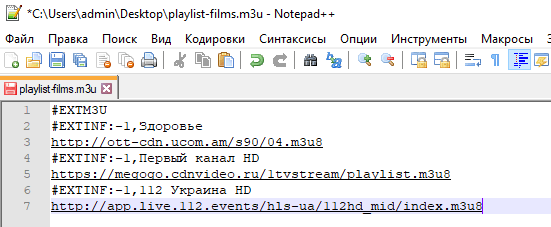
Открываем файл и начинаем заполнять его поля. Первая строка в каждом плей-листе для IP-телевидения должна быть следующей — «#EXTM3U». После этой надписи необходимо перейти на следующую строку.
После начальной команды можно начать заполнять список телеканалов для плей-листа. Делать это необходимо следующим образом, соблюдая все знаки (кроме кавычек), пропуски и переносы:
«#EXTINF:-1,«Название канала»
http://«адрес-эфира.m3u8».
В целом блокнот с плей-листом должен выглядеть следующим образом:
«#EXTM3U
#EXTINF:0,Disney
http://109.171.14.224:81/udp/239.54.5.67:1224
#EXTINF:0,08 КАРУСЕЛЬ
http://89.23.191.220:3371/udp/239.1.8.3:1234»
Заключительный этап — запуск плей-листа в мультимедийном проигрывателе IPTV:
- Для этого в меню приложения необходимо перейти в раздел «Дополнения»
- Затем выбрать вкладку «PVR IPTV Simple Client».
- Далее настроить «Путь к m3u» и указать созданный только что плей-лист.
- Сохранить изменения.
После завершения настройки пользователь можно наслаждаться телевидением, который он настроил самостоятельно, а что ещё лучше, за которое он не платит абонентскую плату.
Как установить IPTV Player на компьютер
Приложение IP-TV Player является полностью бесплатным, поэтому искать кряк, лицензионный ключ или код активации не придется. Просто скачивайте приложение по расположенной ниже ссылке и приступайте к установке.

- В начале установки нужно указать инсталляционный путь. Этого можно и не делать, но зачастую менять целевой каталог приходится. Например, при недостаточном количестве свободного пространства. Чтобы опции настройки папки стали доступными, поставьте флажок над пунктом «Выбрать параметры и папку установки». Далее, кликаем по кнопке «Обзор» и выбираем нужный нам каталог. В завершение жмем «Далее».

- На следующем этапе нам предложат установить дополнительное программное обеспечение. Это Яндекс-панели и стартовая страничка, отключаем эту функцию поставив переключатель в положение «Настройка параметров» и снимаем все три флажка со своих позиций. В конце кликаем по виртуальной клавише с текстом: «Далее».

- Но и это еще не все, нам снова попытаются подсунуть Яндекс Браузер, если он вам не нужен, просто уберите чек бокс с позиции «Загрузить и установить Яндекс Браузер». В завершение кликаем по «Установить».

- Началась установка программы, она займет не более одной минуты, ждем окончания процесса.

- Заканчиваем инсталляцию кликом по кнопке с текстом: «Готово».

На этом установка программы закончена, и вы можете переходить к просмотру любимых каналов.



