Расширение browsec vpn для яндекс.браузера
Содержание:
- Плюсы и минусы
- Обзор лучших VPN расширений для Яндекс Браузера
- Отличия Browsec VPN Free от Browsec VPN Premium
- Можно ли включить VPN стандартными средствами Mozilla Firefox
- AnonymoX для Яндекс браузера
- Hotspot Shield
- Преимущества VPN для браузера
- Что такое Browsec
- Шаг 2: Использование
- Как загрузить
- Browsec VPN не работает, причины
- Как установить Browsec для Яндекс браузера?
- Преимущества Browsec
- Преимущества перед аналогами
Плюсы и минусы
Одно из самых заметных преимуществ утилиты это ее несамостоятельность. Это значит, что у пользователя нет необходимости скачивать отдельную программу, настраивать связь с браузером или иными программами, тратить системные ресурсы на установку и поддержание работы. Для активации расширения необходимо просто кликнуть на соответствующий значок в адресной строке. IP-адрес изменится на иностранный, выбранный в случайном порядке.
Системные требования для стабильной работы плагина совсем не высоки: Windows 7 и выше, объём оперативной памяти – от 500Мб.
Также к однозначным достоинствам можно отнести следующие характеристики:
- Совместимость со всеми основными браузерами и такой популярной операционной системой, как Виндовс (версии 7 и выше).
- Наличие бесплатной версии, функционала которого вполне достаточно для обычного пользователя.
- Обеспечение абсолютной приватности, без сохранения истории посещений и без отслеживания действий для алгоритмов ресурса.
- Не имеет значения причина блокировки того или иного ресурса – территория распространения информации или блокировка корпоративной сети.
К недостаткам расширения можно отнести следующие моменты:
- Бесплатная версия довольно сильно ограничена в выборе серверов для соединения.
- Скорость связи в бесплатном варианте так же не очень высока.
- Некоторые пользователи находят стоимость премиум-версии завышенной.
- Расширение не даёт возможности создать так называемый «белый» список, при помощи которого можно было бы открывать определенные ресурсы в автоматическом режиме.
Обзор лучших VPN расширений для Яндекс Браузера
Индустрия сервисов, позволяющих человеку получать доступ к заблокированным сайтам, активно развивается. Для Браузера от Яндекса подходят более сотни ВПН-расширений, которые можно поставить бесплатно. Но далеко не все опции отвечают требованиям пользователей в области стабильности и функциональности. Поэтому рекомендуется для Яндекс Браузер выбирать VPN на ПК и мобильные устройства, которые представлены в сегодняшней подборке.
10 лучших бесплатных VPN сервиса, на которых можно скачать расширение для любой ОС или браузера, смотрите здесь.
Hola
Hola Free VPN — бесплатное VPN-расширение для Яндекс Браузера, собравшее множество положительных отзывов пользователей. Люди, установившие плагин, отмечают несколько его ключевых особенностей:
- бесплатный VPN;
- удобный интерфейс;
- конфиденциальность;
- свыше 200 геолокация для замены IP.
Этого списка вполне достаточно, чтобы заявить: Hola VPN для Яндекс Браузера – один из лучших плагинов в этом классе. Тем не менее, у него есть и недостатки. Главный минус расширения Hola VPN заключается в том, что для доступа к большинству стабильных серверов необходимо оформить подписку за $7,49.
Указанная сумма списывается ежемесячно. Но в то же время Free VPN Hola для Яндекс Браузера работает и в бесплатном режиме, активируя 2020 серверов.
Browsec
Browsec VPN для Яндекс Браузер в отзывах получил оценку 4,4/5 от пользователей, установивших плагин. Это хороший балл, который позволяет доверять ВПН-сервису. Browsec VPN отличается продвинутой опцией смены местоположения, а также защитой при работе Wi-Fi. Также пользователи отмечают тот факт, что VPN Browsec не урезает скорость интернета
А это важно для пользователей, которые потребляют внушительные объемы контента
Скачать Browsec VPN для Яндекс Браузер можно бесплатно здесь — https://yanbrowser.ru/extensions/browsec-vpn-extension-for-yandex-browser.
После установки плагина интернет сервиса пользователь сможет управлять ВПН на русском языке, меняя IP-адрес в зависимости от сайта.
Touch VPN
Touch VPN для Яндекс Браузера – еще один популярный плагин, доступный в официальном магазине расширений. Юзеры отмечают скорость передачи данных, благодаря использованию надежных методов шифрования трафика. Конфиденциальная информация пользователя не уходит в сторону «Третьих лиц», поэтому данный VPN для браузеров на Windows пользуется популярностью у юзеров.
Hoxx VPN Proxy
Hoxx VPN – достойное расширение для Яндекс Браузера, которое сможет решить большинство проблем с доступом к заблокированным интернет-сервисам. Плагин отличается скоростью передачи данных и защитой персональной информации. А из минусов выделяется необходимость создания аккаунта вHoxxVPN.
ZenMate
ZenMate VPN — лучшее расширение для Яндекс Браузера, по мнению нескольких тысяч пользователей. Плагин обладает продвинутым интерфейсом и является условно бесплатным. То есть доступ к стабильным серверам с высокой скоростью человек получит после оформления подписки. ZenMate VPN обладает хорошими алгоритмами шифрования, благодаря чему пользователь остается спокойным относительно сохранности персональных данных. В то же время заметным недостатком является отсутствие журнала логов и необходимость прохождения регистрации.
ExpressVPN
VPN-дополнение, которое называют лучшим самые авторитетные эксперты в области интернет-технологий. Специалисты выставили сервису 9,8/10 и отметили продвинутые возможности ВПН плагина для стриминга видео в разрешении 4К. Но бесплатно воспользоваться расширением можно только в течение 30 дней с момента установки, потом программа будет платной.
Отличия Browsec VPN Free от Browsec VPN Premium
Сегодня это приложение является условно бесплатным. По умолчанию пользователь может не тратить денежные средства на приобретение платной программы. Изначально человек, который загружает приложения, может бесплатно пользоваться серверами Сингапура, США, Великобритании и Нидерландов.
Но браузер ВПН также предоставляет ряд дополнительных функций для обладателей премиум-аккаунта. Среди них выделяются:
- премиальные локации серверов Австралии, Бельгии, Германии и Норвегии, Франции, Китая, Японии и более чем 40 стран;
- более высокая скорость выполнения загрузки сетевого контента;
- получение моментального ответа от круглосуточной службы поддержки при появлении вопросов.
Кроме того, премиум работает по специальному выделенному каналу, в то время как в предлагаемой бесплатной версии Browsec VPN подключение делят между собой сразу несколько пользователей. На данный момент разработчики предлагают клиентам два вида платной unlimited-подписки.
Например, один месяц использования браузера VPN стоит 4 доллара 99 центов, а цена годовой подписки составляет 39 долларов 99 центов. При оплате премиум аккаунта на год пользователю предоставляется скидка в размере 33% по сравнению с версией на 1 месяц.
Но необходимо помнить о том, что в приложении работает функция автоматического продления платной подписки, которая может быть при желании принудительно отключена пользователем в настройках программы.
Можно ли включить VPN стандартными средствами Mozilla Firefox
К сожалению, браузер от Firefox не обладает встроенными возможностями для подключения к VPN. Вместо этого разработчики добавили в программу расширенные возможности по подключению к proxy-серверу. Различие между сервисами VPN и прокси в том, что первые используют все доступные компьютеры (серверы) в сети, а proxy — только один. Соответственно, в случае с VPN при закрытии доступа для одного сервера сразу идёт запрос через следующий. У proxy такой возможности нет.
Включить работу через прокси-сервер в Mozilla Firefox можно следующим образом:
-
В правом верхнем углу нажимаем значок шестерёнки.
-
Переходим во вкладку настроек «Основные», пролистываем параметры в самый низ и в графе «Прокси-сервер» щёлкаем кнопку «Настроить».
- Выбираем один из вариантов настройки proxy:
- «Без прокси»;
- «Автоматически определять настройки прокси для этой сети»;
- «Использовать системные настройки прокси»;
-
«Ручная настройка прокси».
- При выборе последнего пункта необходимо заполнить специальные поля, данные для которых можно легко найти в интернете. Затем сохраняем изменения кнопкой OK.
AnonymoX для Яндекс браузера
Анонимайзер работает исключительно на английском языке, но отличается понятным на интуитивном уровне функционалом. Позволяет быстро сменять IP-адрес в web-браузере, самостоятельно выбирать фиктивное месторасположение (США, Великобритания, Нидерланды, так же есть вариант выбрать три страны одновременно).
Мне нравится3Не нравится
Как проходит установка AnonymoX для Яндекс браузера:
- Скачать анонимайзер можно в официальном магазине Google Chrome. Найдите нужный плагин в поиске и нажмите «Установить».
- Подтвердите установку.
- После завершения установки значок плагина появится в правом углу на верхней панели (иконка изображена в виде буквы «Х»).
- В графе «Country» (1) выберите страну, через которую вы хотите подключиться к веб-ресурсу.
- Вы так же можете выбрать любое из значений в графе «Identity» (2), чтобы быстро сменить IP-адрес на предложенный.
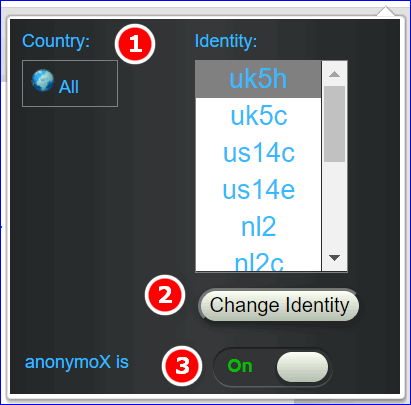
Это весь функционал, доступный в бесплатной версии, но его достаточно для посещения заблокированного сайта или корпоративного портала.
Скачать anonymoX
Итоговая таблица расширений
Browsec VPN
4
AnonymoX
3
Hotspot Shield
1
Hola VPN
1
ZenMate VPN
1
Анонимайзеры для Yandex Browser – программы, позволяющие перенаправить IP-адрес пользователя на другой сервер. Большинство плагинов создавались на платформе Chromium, но отлично функционируют и в Яндексе. Установка анонимайзера позволяет пользователю скрыть своё реальное местоположение и открывает доступ к заблокированным веб-ресурсам.
Hotspot Shield
Несмотря на то, что плагин создавался под Google Chrome, он совместим и с Yandex Browser. Отличается стабильным соединением, высокой скоростью передачи данных, требует мало оперативной памяти.
Мне нравится1Не нравится
Скачать и установить VPN-расширение Hotspot Shield:
- Скачать расширение можно через официальном магазине Google Chrome.
- Откройте нужную страницу и нажмите «Установить».
- Подтвердите установку.
- После завершения загрузки соответствующая иконка появится на верхней панели браузера, под кнопкой меню.
- Чтобы включить расширение для перенаправления IP-адреса, достаточно кликнуть на его значок и нажать «Включить».
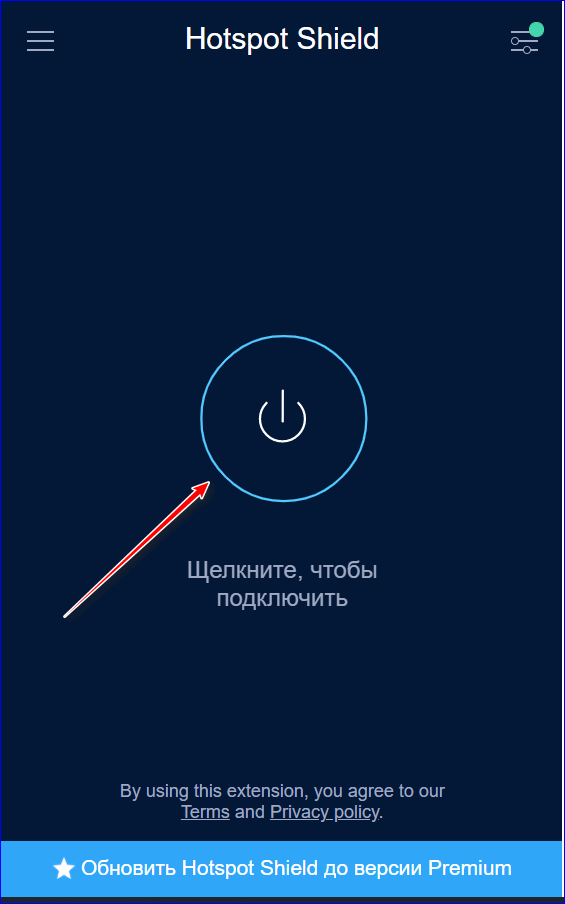
Как и в Browsec VPN, пользователь может самостоятельно выбрать сервер для перенаправления IP: в бесплатной версии доступны сервера Дании, Франции, Канады, США, Нидерландов. В платном варианте плагина пользователю предлагается большее количество серверов для соединения, отсутствие рекламы.
Загрузить плагин Hotspot Shield Free VPN Proxy
Преимущества VPN для браузера
Прежде чем мы перейдём к сравнительной части и выявлению преимуществ одних анонимайзеров перед другими, уточним само понятие.
Анонимайзер — это средство, которое призвано скрыть информацию о компьютере пользователя, его IP-адресе в процессе сёрфинга в сети. Он фактически выполняет роль посредника между пользователем и запрашиваемым ресурсом. Принцип его работы — в том, что он закачивает искомую страницу к себе на сервер, с которого впоследствии и выполняется просмотр. Это подменяет данные о браузере и IP-адресе, тем самым скрывая пользователя.
В качестве такого средства может выступать как сайт, так и специальная программа. К первому типу относится веб-анонимайзер, к последнему — Tor и различные VPN-расширения. В отдельную ветвь можно выделить прокси-серверы, так как в их случае маскировка происходит не через предоставляемый сервис, а путём небольшой настройки браузера. В чём же суть работы каждого из типов?
Описание веб-анонимайзеров
Веб-анонимайзер — это самый лёгкий в использовании сервис. Он подменяет IP-адрес пользователя, тем самым обеспечивая его приватность. Пользователю не нужно устанавливать что-либо или вникать в настройки браузеров, так как перед ним — обычный сайт со строкой для ввода адреса искомой страницы. Стоит, впрочем, отметить, что этот вариант оптимален для простых сайтов без мультимедийного наполнения. Если же сайт сложен и интерактивен, то такие анонимайзеры зачастую не справляются с его передачей пользователю или нарушают визуальную целостность страницы. Чтобы этого не происходило, понадобится прибегнуть к другим видам маскировки.
Описание браузера Tor
Tor — это специальный бесплатный браузер, разработанный на основе Mozilla Firefox. У него немного иной принцип защиты данных. Анонимность достигается за счёт так называемой «луковой маршрутизации». Суть её — в том, что происходит шифрование от прокси-сервера к прокси-серверу, изо множества которых и состоит распределённая сеть Tor. Затем данные передаются по виртуальным каналам. Тем же действиям они подвергаются и при получении запрашиваемой стороной.
Tor считается одним из самых надёжных сервисов для безопасного сёрфинга, так как он скрывает не только сведения о пользователе, но и его перемещения по сети, обеспечивая тем самым полную конфиденциальность. Впрочем, иногда приватность всё же может и нарушаться. Также всестороннее «луковичное» шифрование приводит к медленной работе сервиса, что сказывается на качестве пребывания в сети.
При всех достоинствах есть и опасный для пользователя недостаток — пристальное внимание со стороны госорганов: ведь через Tor можно вести незаконную деятельность. Поэтому при работе с этим браузером следует помнить: несмотря на его хорошее умение скрывать пользователя ото всех, вход в Tor не останется незамеченным интернет-провайдером, а это, в свою очередь, может привести к слежке за пользователем, когда тот выходит в Сеть с помощью других средств, не применяющих скрытие данных
Стоит отметить также, что браузер Tor не требует дополнительных настроек, но всё же является отдельным программным приложением, которое само по себе нуждается в установке, а это не всегда удобно и не всегда необходимо. Так мы подходим к ещё одному типу анонимайзеров — VPN.
Описание встроенных и устанавливаемых VPN для браузеров
VPN — это виртуальная частная сеть, способная заменить IP-адрес пользователя и зашифровать данные для скрытного посещения веб-сайтов. VPN может как быть отдельным приложением, так и работать в связке с браузерами в виде устанавливаемого расширения или встроенного сервиса.
Наиболее распространены сторонние расширения для браузера, так как они удобнее, проще в установке и не требуют дополнительных ресурсов компьютера и навыков администрирования.
Основные преимущества VPN для браузеров перед Tor и веб-анонимайзерами
Как мы выяснили, среди доступных вариантов пользователи интернета склонны выбирать VPN-расширения. Обозначим главные преимущества этого способа анонимизации:
- В отличие от веб-анонимайзера, VPN-сервисы справляются с сайтами любой сложности, полностью скрывают персональные данные и действия пользователя в сети.
- Браузер со встроенным VPN менее удобен, так как его необходимо отдельно устанавливать и использовать параллельно уже имеющемуся (либо отказываться от привычного интернет-обозревателя в его пользу).
- Браузер Tor отличается заметно более низкой скоростью и проблемами с деанонимизацией, например посредством перехвата трафика узлов «луковой сети».
Что такое Browsec
Данное расширение является чем-то вроде встраиваемого в браузер VPN-сервера. Однако, в отличии от такового, быстро настраивается, включается и выключается. Помимо этого, данное расширение ещё умеет шифровать трафик. Функция шифрования данных может пригодиться в том случае, если блокировка сайтов установлена на самом компьютере. В этом случае системный администратор не сможет отслеживать сайты, посещённые вами.
Благодаря своей функциональности плагин получил широкое распространение у пользователей разных браузеров. В основном работает максимально корректно на веб-обозревателях на базе Chromium, Firefox. Так как Яндекс Браузер относится к первому типу, то работа такового расширения в его интерфейсе происходит без каких-либо сложностей.
Как установить Browsec в Яндекс Браузер
Для начала вам потребуется установить это расширение в свой Яндекс. К сожалению, другим образом воспользоваться им не получится. У Яндекс Браузера пока нет своего магазина с дополнениями, поэтому у вас будет три варианта загрузки данного расширения:
В данном случае рассмотрим, как установить данное дополнение через магазин дополнений Google Chrome:
Откройте магазин расширений
Это можно сделать, вбив соответствующий запрос в поисковую строку браузера.
В левой части окна обратите внимание на поисковую строку. Туда нужно вбить наименование искомого компонента
В данном случае это Browsec.
В выдаче перейдите к пункту Browsec. При необходимости вы можете посмотреть подробную информацию о расширении, нажав по его названию. Здесь же сразу же можно выполнить установку, воспользовавшись соответствующей кнопкой.
После этого вы увидите запрос на добавление расширения в браузер. Вам нужно нажать на «Установить расширение».
По завершению установки у вас должно появиться уведомление на панели расширений. При первом запуске также открывается вкладка с информацией о самом расширении.
Примечание. Сразу после установки Browsec переходит во включённое состояние. Если вам пока не требуется использовать основные возможности расширения, то переведите его в отключённое состояние. Это нужно ещё и для того, чтобы не загружать все страницы через прокси, так как в противном случае скорость загрузки страниц будет сильно меньше.
Как пользоваться Browsec
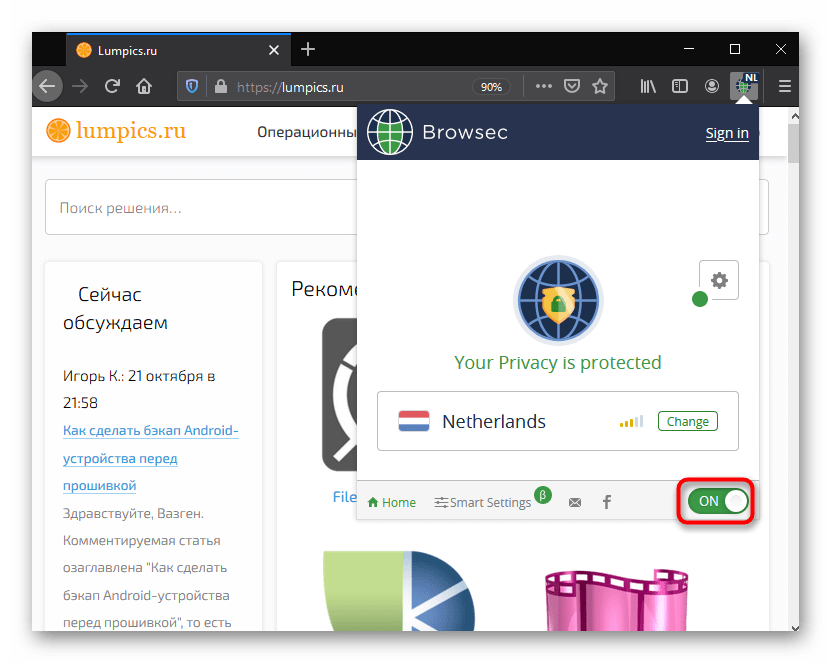
После установки значок расширения будет расположен около адресной строки. Чтобы перейти к его настройкам, нажмите по этому значку. Определить, включено ли данное расширение, можно по значку. Если он горит зелёным, то расширение активно, в противном случае значит, что оно отключено или приостановлено.
При нажатии на данный значок появится контекстное меню, в котором можно быстро включить и выключить его, воспользовавшись соответствующими переключателями. Значок ON используется для включения и OFF для выключения.
При входе на заблокированные сайты с включённым расширением они должны включаться без проблем. Исключение может быть только в том случае, если в расширении стоит страна, в которой этот сайт то же заблокирован. Но сменить страну там не проблема.
Так как расширение работает через VPN, то скорость открытия и загрузки контента на сайтах будет ниже.
Изменение страны в настройках расширения
По умолчанию в Browsec выбрана страна Нидерланды, однако её можно изменить. Для этого просто нажмите на кнопку «Change» напротив наименования страны. В бесплатной версии доступно всего 4 сервера для выбора стран:
- Нидерланды;
- Сингапур;
- Соединённое Королевство;
- Штаты.
В большинстве случаев этих стран достаточно, чтобы заходить на многие сайты, которые могут блокироваться на территории СНГ, Китая и некоторых других стран.
Это отличное расширение для большинства браузеров, позволяющее вести анонимную деятельность в интернете. Дополнительная настройка необязательна, а если и требуется, то вы можете выполнить её буквально за 2 клика.
Шаг 2: Использование
Как только установка будет закончена, можно сразу же включить смену IP-адреса, вызвав меню Browsec через его иконку на панели инструментов. За это отвечает кнопка «Protect me».
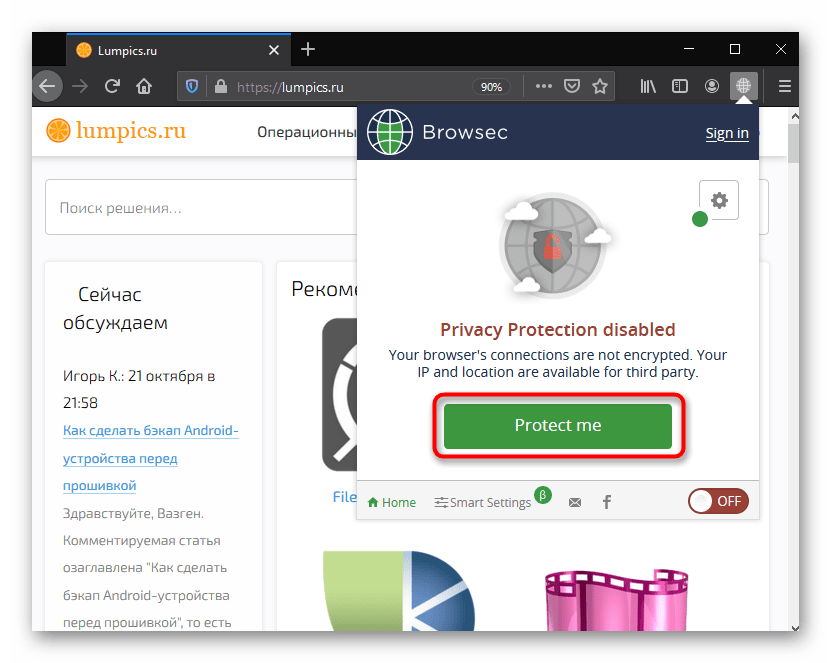
Вы сразу же увидите страну, к которой подключились, качество соединения. Кнопкой «Change» изменяется страна, чей IP был вам выдан.
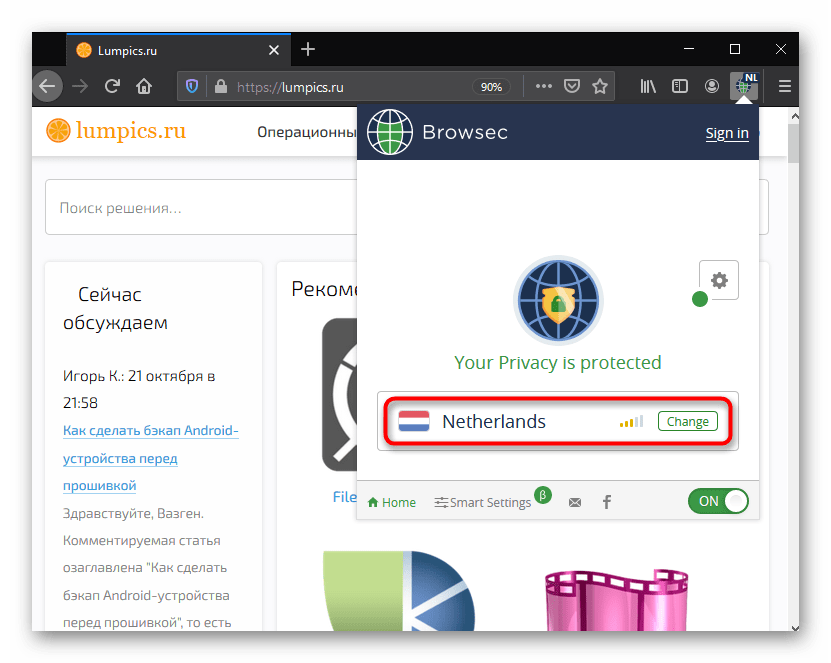
В бесплатной версии расширения доступно только 4 страны, и как видно по значку с качеством связи, все они не самые быстрые. Этого хватит для обычного серфинга, но воспроизведение видео или аудио может быть затруднительным и прерываться. Юзеры, выбравшие платный тарифный план, смогут воспользоваться любым из предложенных серверов, коих тут 40. Практически все они обеспечивают максимальную скорость соединения, позволяя без проблем пользоваться даже «тяжелым» контентом. Однако в любом случае расширение не устанавливает рамок на количество потребляемого трафика в месяц, а это значит, что все пользователи смогут не беспокоиться о лимите свободных гигабайт. Помимо всего, передаваемый через Browsec трафик шифруется, что повышает уровень защиты, особенно при работе с конфиденциальными данными.
Включение и отключение работы дополнения осуществляется при помощи тумблера «ON/OFF».
Как загрузить
- Зайдите на главную страницу магазина. Клацните по поисковой строке в левом верхнем углу и введите название ВПН — мини-обзоры лучших проектов будут приведены ниже.
- Откройте первую карточку в выдаче.
- Клацните по клавише «Установить», напротив название расширения.
- Во всплывшем окне подтвердите запуск инсталляции. Ждите уведомления об успешном завершении операции и появления иконки плагина в меню быстрого доступа.
Как включить и отключить
После загрузки, дополнение автоматически готово к работе. Чтобы включить ВПН в Яндекс Браузере:
- Клацните по его иконке в строке быстрого доступа — находится в правом верхнем углу, рядом с клавишами «Свернуть», «Развернуть» и «Закрыть».
- Появится главная страница расширения, где нужно выбрать сервер для подключения и нажать «Включить». В некоторых плагинах сперва происходит активация, а затем выбор точки подключения.
Отключение происходи в том же порядке:
- Клацаете по иконке.
- Жмете «Отключить».
Когда нужно полностью отключить дополнение, чтобы оно исчезло из перечня доступных:
- Разверните дополнительное меню, оттуда перейдите в «Дополнения».
- Пролистайте страницу вниз, до раздела «Из других источников». Клацните по тумблеру напротив карточки с названием расширения.
В этом же меню в Яндексе включают ВПН для работы в режиме инкогнито:
- Под описанием разверните «Подробнее».
- Поставьте отметку напротив «Использовать в режиме Инкогнито», можете закрыть это окно.
Как включить и отключить на смартфоне
Версия Yandex Browser для смартфона на Андроид также поддерживает полноценные плагины из магазина Хром. Способ их активации немного отличается от компьютерной версии обозревателя:
- Установите любое расширение, как описано выше. Откройте меню «Еще» в правом нижнем углу.
- Пролистайте открывавшееся окно вниз и зайдите в «Дополнения».
- Выберите в списке сервис для шифрования трафика.
- Клацните по «Включить», «Start» или аналогичную кнопку для запуска сервиса.
Что делать, если плагин отображается частично, будучи обрезанным справа или снизу:
- Разверните шторку быстрого доступа свайпом снизу вверх.
- Среди доступных функций включите «Автоповорот экрана».
- Вернитесь обратно к обозревателю и поверните смартфон боком — дополнение станет выглядеть полноценно.
Browsec VPN не работает, причины
Среди неисправностей, нарушающих работу расширений, предоставляющих доступ к vpn и прокси серверам, выделяют две основных. Ниже, я опишу их и предоставлю варианты решения проблемы.
1. Время ожидания ответа сервера истекло. Причиной данной неисправности, может послужить:
- Отсутствие соединения с интернетом у вашего провайдера;
- Неисправная работа сервера, к которому происходит подключение;
- Сайт, к которому происходит подключение недоступен.
Для решения проблемы, необходимо точно диагностировать неисправность. Первым делом, попробуйте открыть адрес ya.ru, если всё работает – сайт к которому вы пытались получить доступ первоначально, недоступен, попробуйте открыть его позже.
Далее, отключите Browsec в настройках, этот момент мы рассматривали выше, и попробуйте вновь открыть необходимый ресурс. Сайт открылся? Прекрасно, мы выявили проблему и для продолжения работы через впн, достаточно выбрать иной сервер подключения.
Если запрашиваемый адрес, так и не открылся – скорее всего, отсутствует подключение именно у вашего провайдера и вам следует обратиться в службу поддержки.
2. Сайт заблокирован провайдером. Решение проблемы банально просто – в настройках плагина, выберите другую страну подключения.
В остальных случаях, поможет удаление и повторная установка расширения в браузер.
В конце, хочу добавить, что доступ к заблокированным на территории Российской Федерации сайтам, по средствам подобных программ, может быть расценено, как административное или уголовное преступление. Не злоупотребляйте
Как установить Browsec для Яндекс браузера?
Ничего сложно здесь нет, так как приложение устанавливается аналогично остальным. Добавить расширение Браусек в Яндекс браузер можем на выбор либо из магазина расширений Opera, либо Google. Результат от выбора не изменится.
Три действия, которые нам нужно сделать, чтобы установить расширение Browsec в Яндекс браузере:
Есть ещё один способов добавить дополнение Browsec для Яндекс браузера, с его помощью можем загрузить файл на флешку и установить расширение на нескольких компьютерах, наличие выхода в интернет не имеет значения.
Алгоритм действий:
- Идём на сайт, который позволяет загружать аддоны в виде файлов – ссылка.
- В строку для ввода вставляем https://chrome.google.com/webstore/detail/browsec-vpn-free-and-unli/omghfjlpggmjjaagoclmmobgdodcjboh?hl=ru.
- После завершения загрузки нажимаем на «Настройки Яндекс.браузера» (справа сверху) и выбираем опцию «Дополнения».
- Разворачиваем список загрузок, значок со стрелкой вниз, наводим курсор на только что полученный файл и выбираем «Показать в папке».
- Перетягиваем файл с расширением crx в Яндекс обозреватель на вкладку «Дополнения».
- Снова нажимаем на «Установить расширение», кнопка появляется через несколько секунд после перетаскивания.
После установки останется только нажать на значок приложения и кликнуть на «Protect me», затем отобразится страна с которой выполняется доступ. Чтобы изменить страну, нажимаем на флаг и выбираем один из списка (в бесплатном режиме работают первые 4).
Преимущества Browsec
Вот положительные стороны Браузер VPN, которые обеспечивают безопасный и быстрый просмотр веб-страниц.
Легкая настройка
Browsec очень прост и понятен в настройке. Его очень легко установить и запустить на Android и iOS. Этот инструмент удобен в установке и использовании.
Растущая сеть Browsec Server
Освободи Себя Browsec сеть постоянно растет, и теперь у компании более 1000 серверов VPN в 42 странах. Он охватывает различные места и позволяет подключаться к странам Европы, Африки, Азии, Австралии, Африки, Южной и Северной Америки. Сеть все еще растет. Эти общие серверы используются огромным количеством людей, которые, в свою очередь, маскируют ваши цифровые следы.
Легкое переключение между серверами
Browsec — это очень удобный и удобный инструмент, который позволяет легко переключаться между серверами, и нет ограничений на переключение.
Исключить приложения из списка
Установив VPN на Android, пользователь может легко выбрать приложения, которые он хочет защитить.
Идеальная альтернатива Kill Switch
Работы С Нами Браузер VPN, нет необходимости в Kill Switch. Причина в том, что если возникнет проблема с подключением к серверу VPN, он отключится без обхода VPN. Если Browsec включен и после прерывания соединение устанавливается снова, оно будет проходить через Browsec.
Бесплатная VPN для Chrome и других браузеров
Браузер VPN предлагает два тарифных плана — бесплатный и платный. Не все VPN поставляются с бесплатным пакетом. Бесплатный пакет Browsec поддерживает только четыре сервера, и скорость его относительно низкая. Его платный пакет отличен с точки зрения скорости, производительности и количества серверов, которые он предлагает (40).
Доступные цены и большие скидки
Browsec предлагает хорошие цены и скидки на свои услуги. Они берут 4.99 доллара в месяц за свои услуги, что является умеренным показателем. Если вы используете Browsec VPN в течение месяца, но платите за весь год, это составит 3.33 доллара в месяц. Браузер VPN входит в список самых дешевых провайдеров VPN.
Возврат средств за премиальный план Browsec VPN
Если клиент не удовлетворен услугами, Browsec предлагает возможность возврата денег в течение первых 7 дней использования VPN. Он работает на следующих условиях:
- Возврат возможен в течение 7 дней с момента покупки.
- Возмещается только тарифный план Premium Browsec
- Свяжитесь со службой поддержки по электронной почте, чтобы сообщить им, что вам нужно возмещение.
- В письме-запросе должны быть указаны такие детали, как дата и время платежа, а также информация о платежном провайдере.
Для возврата средств пользователи должны отправить электронное письмо по адресу и предоставить список платежных реквизитов. идеально отправить электронное письмо до истечения 7 дней, чтобы получить возмещение.
Опытная команда поддержки клиентов
Служба поддержки Browsec может быть недоступна круглосуточно, но служба поддержки имеет опыт и знания. Их ответы очень полезны и помогают мгновенно решать проблемы.
Преимущества перед аналогами
Расширение Browsec VPN имеет массу достоинств. Пользуйтесь дополнением для своего любимого браузера и оцените ряд преимуществ:
- Простота в управлении.
- Возможность использования на самых популярных браузерах.
- Быстрый обход блокировок и получение доступа к любому контенту.
- Защита персональных данных от взлома и хищения.
- Безопасность онлайн-покупок и работы с электронными кошельками.
- В отличие от других VPN, влияние на скорость незаметно.
- Возможность смотреть видео без торможения загрузки.
- Отсутствие навязчивой рекламы, всплывающих окон и пр…
- Минимальное потребление ресурсов устройства.
- Небольшой размер.
- Бесплатное распространение сервиса без навязывания платной подписки.
- Неограниченное время использования расширения.
- Возможность использовать приложение на смартфоне.



