Duo: что это за программа на android
Содержание:
- Содержание
- Как пользоваться?
- Что такое эффекты и фильтры Google Duo?
- Установка Google Duo на PC
- Как записывать аудио и видео сообщения в Google Duo
- Что такое приложение Google Duo
- В каких случаях необходимо сменить аккаунт
- Что такое Google Duo?
- Чем Google Duo может привлечь пользователя?
- Как совершать видео и аудио звонки в Google Duo
- Функционал и возможности
- Google Duo – что за приложение на телефоне Android
- Как установить приложение Duo
- Как пользоваться Google Duo
- Гугл Дуо что это такое, зачем нужна эта программа
- Troubleshooting
- Дополнительный метод с рут
- Как устранить неполадки, связанные с вызовами
- Как удалить Duo
Содержание
Первый запуск Интерфейс
Звонки, функция Knock Knock
Конфиденциальность
Недостатки
В итоге
Впрочем, подобная тактика «прощупывания почвы» — не впервой для Google. Компания всегда в поиске и экспериментирует с различными своими продуктами по принципу «взлетит» — отлично, «не взлетит» — не страшно, закроем или объединим с другим сервисом. Вот и на этот раз приложение Duo для видеозвонков не совершает революции в рядах мессенджеров. В функциональном плане Duo – абсолютно не конкурент Skype, Viber, Facebook Messenger и других сервисов. Скорее наоборот, Google подходит к этому приложению с другой стороны, максимально просто и прямолинейно. Отсюда и название – Duo, что означает «дуэт» или два участника видеосвязи.
Как пользоваться?
Давайте запустим Google Duo и попробуем разобраться – нужна ли она на телефоне? Вот так выглядит главный экран:

По умолчанию выбрана вкладка с режимом голосовой связи. А ниже отображается перечень Ваших контактов, на устройствах которых также установлен подобный софт. Значит с ними можно связаться бесплатно (при условии подключения к сети WiFi) или же через мобильный интернет (потребуется включение передачи данных).
Если нажать на изображение камеры, то перейдем в режим видеозвонка. Сразу включается фронтальная камера:

Обратите внимание – доступен поиск среди перечня абонентов, чтобы быстрее находить нужных людей. Мелочь, а приятно!. Как только Вы нажмете на избранный номер, стартует звонок
Без каких-либо предупреждений. С одной стороны – это экономит время. Но порой можно случайно тапнуть на контакт и спровоцировать вызов
Как только Вы нажмете на избранный номер, стартует звонок. Без каких-либо предупреждений. С одной стороны – это экономит время. Но порой можно случайно тапнуть на контакт и спровоцировать вызов.
Думаю, что с вопросом «google duo — что это?» мы разобрались. Но есть еще парочка интересных моментов, о которых стоит знать.
Что такое эффекты и фильтры Google Duo?
Эффекты и фильтры Google Duo — это две функции для изменения видео, которые добавляют немного шума в любую видеозапись или видеочат. Фильтры позволяют пользователям добавлять простые цветовые наложения поверх своих видеозаписей, включая несколько различных цветовых вариантов и черно-белый фильтр.
Связанные с: Как использовать Google Duo
С другой стороны, эффекты работают больше как AR Emoji от Samsung или Animoji от Apple. Они позволяют пользователю превратить себя в рыбу, цветок, космонавта или множество других забавных вариантов. Эффекты, несомненно, являются более интересными из двух, и они доступны при отправке видео-сообщения и во время видеочатов в реальном времени. Фильтры доступны только при отправке видео сообщений.
Google также добавляет новые фильтры и эффекты в Duo во время праздников, специальных мероприятий и разных сезонов, поэтому вы можете ожидать новых дополнений в течение года.
Установка Google Duo на PC
Столь простая программа стала пользоваться большой популярностью, в связи с чем, многие пользователи захотели запустить Google Duo на компьютере и вести видеозвонки прямо с Рабочего стола.
Для установки Дуо на компьютер, я воспользовался эмуляторами Android приложений — Nox App Player и BlueStacks 2.
К моему сожалению, Нокс Плеер не смог запустить программу, сославшись на то, что приложение не поддерживается.
С Блюстакс 2 все было попроще:
- Скачал из официального сайта установочный файл эмулятора.
- Установка автоматическая, а от вас потребуется только жать «Далее«.
- Запустите BlueStacks — при первом входе вам предложат авторизовать свой аккаунт от Google Play Market, это необходимо сделать, чтобы скачивать напрямую из магазина.
- Пройдите в Плей Маркет и отыщите Duo.
- Вся дальнейшая установка полностью повторяет аналогичную на смартфоне.
После запуска приложения, вам предложат пройти привязку к телефонному номеру. Я ввел свой номер, получил код и подтвердил его. Видео с web-камеры отображалось.
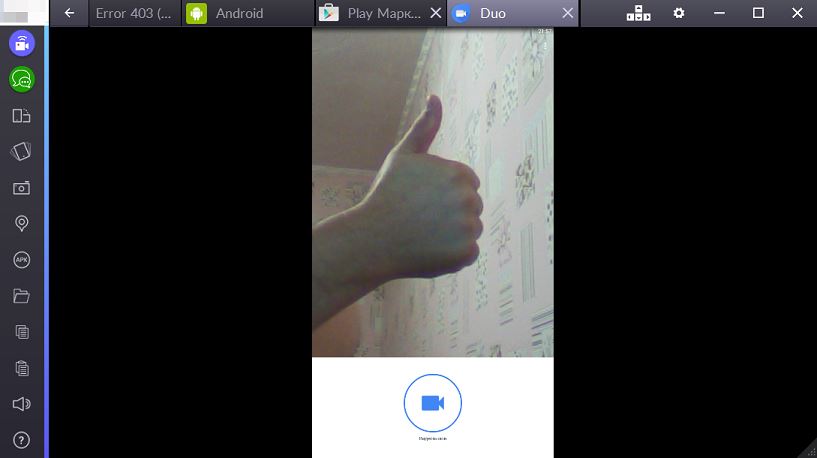
На этом все хорошее закончилось — даже несмотря на синхронизацию аккаунтов на смартфоне и эмуляторе — список контактов не отображался, чего, в принципе, и не должно было быть — это же Windows.
Вообщем, вывод — установить и запустить Google Duo на Windows можно, но делать или принимать звонки не получится.
Как записывать аудио и видео сообщения в Google Duo


Одна замечательная функция Duo, которая выделяет его из толпы, — это возможность записывать и отправлять видеосообщения и даже добавлять забавные фильтры и эффекты. Конечно, вы также можете отправлять звуковые сообщения, но другие приложения также позволяют это делать. Возможность отправить его предлагается вам автоматически, если кто-то не отвечает на ваш звонок, или вы можете просто видео-сообщение в первую очередь.
Как отправлять аудио и видео сообщения в Google Duo
- Нажмите на имя контакта и выберите вариант отправки аудио- или видеосообщения или заметки. Вы также можете прикреплять изображения из фотогалереи вашего устройства.
- Чтобы сначала записать сообщение, просто проведите вниз по главному экрану, чтобы начать. Вы можете выбрать до восьми контактов, которым вы хотите отправить сообщение после того, как закончите запись.
- Просто нажмите на большую кнопку записи внизу экрана, чтобы начать. Нажмите еще раз, чтобы закончить запись.
В видеосообщения вы также можете использовать фильтры и эффекты. Количество эффектов и фильтров ограничено, но использовать их очень весело. Google также продолжает выпускать эффекты для особых случаев, таких как День святого Валентина и дни рождения.
Как использовать фильтры и эффекты в Google Duo
- На экране видеозаписи кнопки «Фильтр» и «Эффекты» появляются с правой стороны.
- Выберите тот, который вам нужен. Вы можете увидеть, как это работает, перед записью сообщения.
- Наложение 3D-эффектов также очень хорошо работает, двигаясь, как и ожидалось, если вы двигаете головой.
Подробнее: Как использовать фильтры и эффекты Google Duo
Другие настройки и функции Google Duo


Учитывая минималистичный характер Google Duo, вам не нужно поиграть с множеством настроек и функций. Однако есть несколько интересных вариантов, которые еще раз выделяют Duo из многолюдного поля приложений для видеочата.
Также читайте: Google Duo — как он сравнивается с WhatsApp, Skype и другими конкурентами?
Настройки и функции Google Duo
- Нажмите на три вертикальные точки в правом верхнем углу экрана (в строке поиска), чтобы открыть дополнительное меню. Нажмите на Настройки.
- Вы найдете информацию о своей учетной записи вверху и список заблокированных пользователей. Вы также можете установить здесь настройки уведомлений.
- Вы найдете Knock Knock в разделе «Настройки вызова». Эта функция позволяет увидеть, кто звонит, до того, как вы ответите с помощью видеотрансляции этого человека. Конечно, любой, кому вы позвоните, также сможет увидеть ваш предварительный просмотр в реальном времени.
- Вы также можете включить или отключить режим низкой освещенности здесь. Это автоматически помогает окружающим лучше видеть вас в условиях плохого освещения.
- В режиме сохранения данных качество видео автоматически понижается со стандартного 720p, чтобы ограничить использование данных.
- Наконец, вы также можете добавить вызовы Duo в журнал вызовов вашего телефона.
Что такое приложение Google Duo
Для начала разберемся с особенностями Google Duo, что это, и как работает. Это видеочат, созданный компанией Гугл, функционирующий на платформах iOS и Android, а также в веб-проводнике. Впервые софт был анонсирован в мае 2016 года вместе с Google Allo — приложением для обмена текстовыми сообщениями и картинками. После регистрации софт привязывается к номеру телефона пользователя и позволяет общаться со всеми людьми, подключенными к сервису.
При рассмотрении программы Гугл Дуо, и что это, важно изучить особенности приложения. Выделим главные моменты:
- Сервис полностью бесплатный. Для работы с ним нужно иметь номер смартфона и доступ к мобильному устройству, куда приходит СМС. Также потребуется учетная запись Гугл.
- Главное назначение приложения Google Duo — видеосвязь с хорошим качеством видео в формате HD 720р. При этом максимальное число пользователей составляет 12 человек.
- Возможность оставления видеосообщений, чтобы что-то показать другому человеку или о чем-либо рассказать, если нет возможности с ним поговорить.
- В программе предусмотрена опция Тук-тук, с помощью которой можно видеть звонящего до момента поднятия трубки. При желании эту опцию можно отключить в настройках.
- Во время общения пользователи защищены сквозным шифрованием. Это обеспечивает конфиденциальность общения, как с одним, там и с многими пользователями.
Выше мы разобрались, что такое Duo на Андроиде, и для чего оно применяется. Для полноты картины рассмотрим, в чем преимущество приложения (в сравнении с конкурентами):
- Простой и удобный интерфейс.
- Небольшое расходование мобильного трафика. Если нет возможности соединиться по Вай-Фай, можно использовать мобильный Интернет при скорости до 1 Мбит/с. Возможность работы при плохом Интернете объясняется наличием WebRTC и применением Quic. Такая опция подразумевает незначительное ухудшение качества видео.
- Применение телефонных номеров, позволяющих пользователям приглашать людей из списка контактов.
- Автоматический переход между Вай-Фай и передачей мобильных данных.
Зная особенности Google Duo, что это за программа и нужна ли она, можно сделать вывод об актуальности ее загрузки. Пользователей подкупает бесплатность приложения, легкость ее установки и удобство пользования.

В каких случаях необходимо сменить аккаунт
Первый вариант – вам необходимо синхронизировать какие-либо данные со своим телефоном. Это могут быть номера, даты в календаре, фотографии и многое другое. Для этой цели вам придется выйти из своего аккаунта, а затем войти в другой, на котором хранится вся эта информация.
Другой случай будет полезен, когда вам необходимо установить какое-либо платное приложение. У вашего друга на его учетной записи оно может быть купленным, поэтому вам будет достаточно войти в его запись, а затем установить желанную программу на свой телефон. Нередки случаи, когда вы просто забыли пароль от старой учетной записи. Если на ней не было каких-либо важных данных, намного проще создать новый аккаунт Google, соответственно, не утруждать себя процедурой восстановления пароля.
Что такое Google Duo?
Google Duo — это очень простое приложение для видеочата, доступное для Android и iOS, и даже в нем есть веб-приложение с ограниченными возможностями. Его можно использовать бесплатно, поставляется со сквозным шифрованием и на удивление насыщен функциями, учитывая, насколько упрощенно он выглядит на первый взгляд.
Помимо простого видео- или голосового звонка, Duo позволяет записывать аудио- и видеосообщения, если человек не отвечает. Вы даже можете украсить эти видеосообщения фильтрами и эффектами. Вы также можете пользоваться конференц-связью с участием до восьми человек. Еще одна интересная функция называется Knock Knock. Мы подробно рассмотрим все функции и возможности Duo, когда узнаем, как использовать это приложение. Имейте в виду, что Duo также есть на таких устройствах, как Google Nest Hub и Google Nest Hub Max.
Чем Google Duo может привлечь пользователя?
Концепция утилиты простая — разработчики поставили себе цель сотворить максимально удобный сервис для видеозвонков, который будет работать на платформах и предоставит отличное качество связи и передачи видео.
Итак, сама идея привлекательна тем, что приложение легко освоит не только рядовой подросток или взрослый, но и старшие люди или, наоборот, маленькие дети — при потребности позвонить родителям.
Поэтому Google Duo, дата выхода которого — май 2016 года, обладает незамысловатым интерфейсом и позволяет совершить вызов при помощи двух кликов. Такого не могут предложить прочие конкуренты сервиса.
Чтобы загрузить приложение, не нужно иметь или почту, ваша запись крепится только через мобильный номер. То есть отпадает необходимость в долгом процессе регистрации нового пользователя.
Здесь же проявляется и особенность программы — она доступна лишь на смартфонах, и одновременно вы можете использовать учётную запись только на одном устройстве.
Ещё одна позитивная черта сервиса — приспособление к интернету на Андроид и iOS. Он может на ходу переключиться с Wi-Fi соединения, если оно слабое, дополнительно использовать силы мобильного интернета. В общем, приложение учитывает оба соединения и старается по максимуму обеспечить качественную связь.
Если ресурсов для отличного качества видео и передачи голосовых данных не хватает, в приложении снизиться разрешение изображения, в крайнем случае оно предложит отключить камеру. То же самое произойдёт, если на исходе. При всём этом голосовая связь никуда не денется, вызов не оборвётся — тут сразу вспоминается особенность конкурента Skype, который при слабом соединении практически не работает.
Теперь перейдём непосредственно к тому, как пользоваться Google Duo apk, попутно рассмотрим другие преимущества и особенности приложения.
Как совершать видео и аудио звонки в Google Duo


Как только вы открываете приложение Google Duo, передняя камера активируется. Это определенно может раздражать и, безусловно, застало меня врасплох, поскольку большинство других приложений для видеочата включают камеру (а иногда даже запрашивают разрешение на это) только тогда, когда вы инициируете звонок.
Экран приложения разделен на две части. Большая часть показывает, что видит ваша камера. Внизу находится небольшой раздел, в котором показан самый последний контакт, а также кнопки для создания, группировки или приглашения пользователей, у которых нет Duo, для получения приложения.
Как совершать видео и аудио звонки в Duo
- Проведите вверх снизу, чтобы открыть полный список контактов. Вы также можете использовать строку поиска вверху, чтобы найти человека, которого вы ищете.
- Нажмите на имя человека. Вы увидите варианты, чтобы начать голосовой или видеозвонок или записать видео или аудио сообщение.
- Если вы звоните кому-то, а он не отвечает, вам предлагается вместо этого записать аудио или видео сообщение.
- Для группового вызова нажмите кнопку «создать группу» на главном экране приложения. Вы можете добавить до восьми контактов в групповой чат или позвонить.
Читать дальше: Создавать групповые вызовы в Google Duo очень просто — вот как это сделать
Во время видеозвонка доступны лишь некоторые настройки. Вы можете отключить звук для себя или переключиться на камеру на задней панели телефона. Нажатие на три вертикальные точки открывает дополнительные параметры, такие как портретный режим и слабое освещение. Последнее особенно полезно, если освещение там, где вы находитесь, не очень хорошее, и дает довольно яркое и четкое видео.
Функционал и возможности
Функции приложения очень просты — это видеозвонки и аудиовызовы. Duo можно скачать как на iOS, так и на Android. Основным отличием от FaceTime является функция «Тук-тук», значение которой заключается в возможности видеть собеседника ещё до того, как вы ответите на вызов. Действует функция только если пользователь, который совершает звонок, находится в списке ваших контактов.
Уведомления о пропущенных вызовах отображаются в верхнем меню уведомлений. Можно сразу перезвонить одним нажатием. Присутствует очень полезная опция «Черный список» Если не желаете принимать звонки от какого-то пользователя — просто добавьте его в этот список, и больше он не будет вас беспокоить.
Настройка
Для того чтобы начать пользоваться видеочатом, для начала необходимо установить его на вашем гаджете. Найдите Google Duo в поиске Play Маркет и скачайте.
Google Duo Play Маркет
При первом входе в приложение совсем не обязательно входить в аккаунт Google и заполнять большое количество информации. Достаточно подтвердить номер телефона. Этим программа выгодно отличается от конкурентов — таких как Skype, FaceTime и остальных.
Интерфейс
Рабочая область приложения представляет собой один экран — это по сути ваша фронтальная камера. Запускается она автоматически при открытии Duo. Внизу экрана удобно расположилась кнопка видеозвонка. На панели, открывающейся свайпом вверх, отображаются все последние звонки. Здесь все как в стандартной «звонилке» на Андроиде.
Интерфейс звонков в Google Duo
После нажатия кнопки вызова на экране появится всплывающее окно, в котором находится список контактов. Duo само анализирует телефонную книгу вашего устройства и определяет, кто из ваших знакомых уже пользуется мессенджером. Контакты таких людей закрепляются в начале списка. Тем, кто ещё не установил Duo, приложение дает возможность от-править SMS-приглашение на установку. Также можно позвонить человеку, который отсутствует в списке ваших контактов. Для этого нужно ввести номер в поисковую строку и совершить вызов.
В режиме видеозвонка основную часть (как и в большинстве подобных приложений) занимает изображение вызывающего. Есть дополнительные кнопки: Bluetooth (для пользователей таких гарнитур), микрофон, переключение основной и фронтальной камеры.
Можно активировать вибрацию при соединении, или включить ограничение использования мобильных данных. Если вы сменили сим-карту или же совсем передумали пользоваться данным мессенджером, то можете удалить привязку своего номера.
Связь
Ключевая фишка Google Duo — умение приспосабливаться к интернету. При подключении через Wi-Fi приложение дополнительно задействует мобильный интернет, чтобы переключаться между ним и Wi-Fi. При плохом соединении Duo снизит качество видео или предложит совсем отключить картинку (то же самое происходит и при низком заряде). Однако при этом связь не прерывается и стабильно работает, даже при медленной скорости интернета. Вы будете отлично слышать собеседника, как и он вас.
Google Duo – что за приложение на телефоне Android
«Поисковый гигант» постоянно пытается расширить свою зону влияния, но не всегда такие действия оказываются успешными. Социальная сеть Гугл+ не смогла обрести популярность и уже в 2019 году будет закрыта. Hangouts для создания прямых трансляций также не пользуется спросом.
Не так давно в Android было добавлено новое ПО – Duo. Что за приложение?
Оно является утилитой для бесплатного совершения голосовых и видеозвонков между абонентами, у которых установлена программа Гугл Дуо. Но проблема заключается в том, что на данный момент существует масса более продвинутых аналогов – Skype, Telegram, Viber.
Давайте запустим Google Duo и попробуем разобраться – нужна ли она на телефоне? Вот так выглядит главный экран:
По умолчанию выбрана вкладка с режимом голосовой связи. А ниже отображается перечень Ваших контактов, на устройствах которых также установлен подобный софт. Значит с ними можно связаться бесплатно (при условии подключения к сети WiFi) или же через мобильный интернет (потребуется включение передачи данных).
Если нажать на изображение камеры, то перейдем в режим видеозвонка. Сразу включается фронтальная камера:
Обратите внимание – доступен поиск среди перечня абонентов, чтобы быстрее находить нужных людей. Мелочь, а приятно!. Как только Вы нажмете на избранный номер, стартует звонок
Без каких-либо предупреждений. С одной стороны – это экономит время. Но порой можно случайно тапнуть на контакт и спровоцировать вызов
Как только Вы нажмете на избранный номер, стартует звонок. Без каких-либо предупреждений. С одной стороны – это экономит время. Но порой можно случайно тапнуть на контакт и спровоцировать вызов.
Думаю, что с вопросом «google duo — что это?» мы разобрались. Но есть еще парочка интересных моментов, о которых стоит знать.
Нажав на значок «три точки» в правом верхнем углу, мы окажемся в скромном меню, где реально посмотреть справку, пригласить друзей и открыть параметры.
«Тук-тук» — довольно интересная функция, позволяющая видеть лицо звонящего (в случае видео вызова) еще до того, как Вы «возьмёте трубку».
- Экономия трафика – полезная фишка, когда Вы используете не очень качественный мобильный интернет, в местах со слабым уровнем сигнала;
- Блокировка пользователей – своего рода «чёрный список», куда добавляем людей, с которыми не хотим общаться;
- Добавлять Duo-звонки в общий журнал – думаю, здесь нет смысла дополнительно пояснять. Включайте на своё усмотрение;
- Удаление аккаунта – таким образом Вы не избавитесь от приложения, а просто отключите синхронизацию с Вашей учетной записью;
Самый последний пункт позволяет избавиться от профиля в Дуо. После этого действия звонки через приложение станут недоступны:
И напоследок! Длительное нажатие на имя пользователя в перечне контактов открывает меню операций, где также доступна отправка видео сообщения. То есть, Вы записываете предварительно ролик и отправляете его нужному человеку:
Но можно обойтись и голосовым уведомлением, если проделать аналогичные манипуляции, находясь в режиме обычных звонков (не video).
Полезный контент:
Многие жалуются на то, что Google Duo жрёт батарею. Поэтому нет особого желания им пользоваться. А значит стоит задуматься об устранении ПО из памяти.
К сожалению, утилита является предустановленной и просто так избавиться от неё не получится. Возможны 2 варианта:
Открываем настройки Android, переходим в перечень приложений:
Удаляем обновления, очищаем и закрываем софт. В более старых версиях Андроид кнопки могут быть другие (к примеру, удалить, остановить):
Значок при этом останется на рабочем столе. Но его не трогать, то и он Вас не побеспокоит.
Второй вариант подойдет только тем, у кого устройство с root-доступом. В таком случае можно установить одно из следующих приложений из Гугл Плей и «напрочь снести» любой (даже встроенный) функционал.
Теперь Вы знаете — Duo что это за программа на Андроид, а нужна ли она – решать Вам!
18.12.201810:0014611Виктор ФелькИнформационный портал IT Техник
Как установить приложение Duo
Приложение Duo входит в список стандартных приложений на Android. Поэтому, если ваш телефон относительно новый, то, скорее всего, это приложение у вас уже установлено. Если это не так, то вы можете установить эту программу самостоятельно.
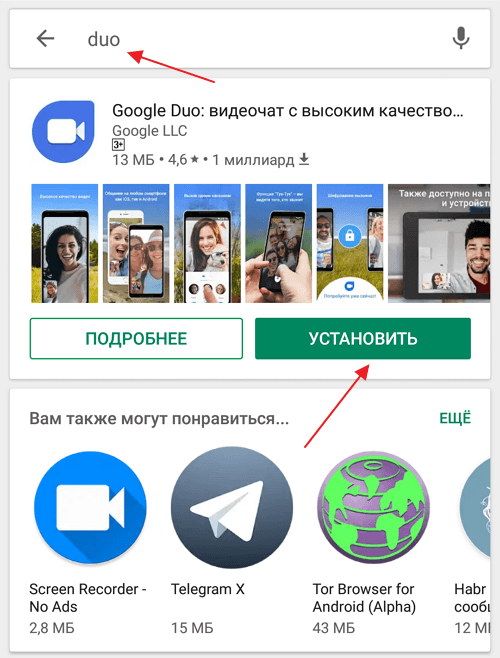
Для того чтобы установить Google Duo откройте магазин приложений Play Market и введите в поиск слово «duo». После этого нужно просто нажать на кнопку «Установить» и приложение автоматически установится на ваш Android телефон.
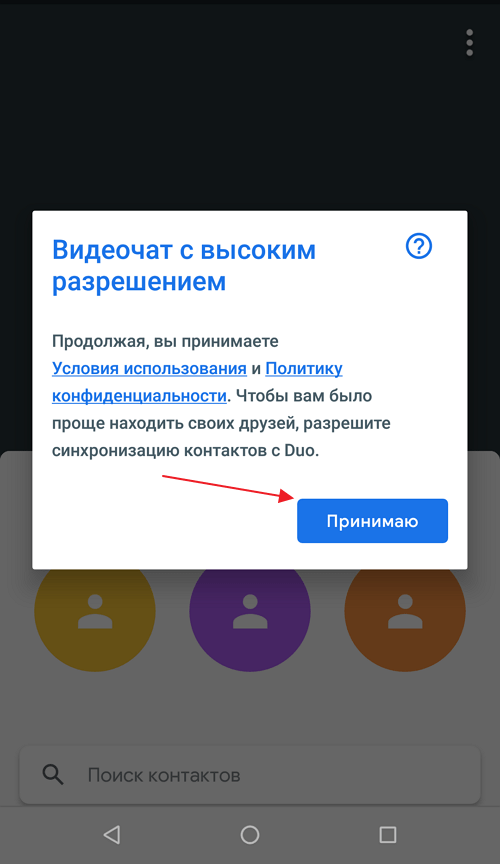
При первом запуске программы Duo вас попросят принять условия использования и политику конфиденциальности. Для этого достаточно просто нажать на кнопку «Принимаю».
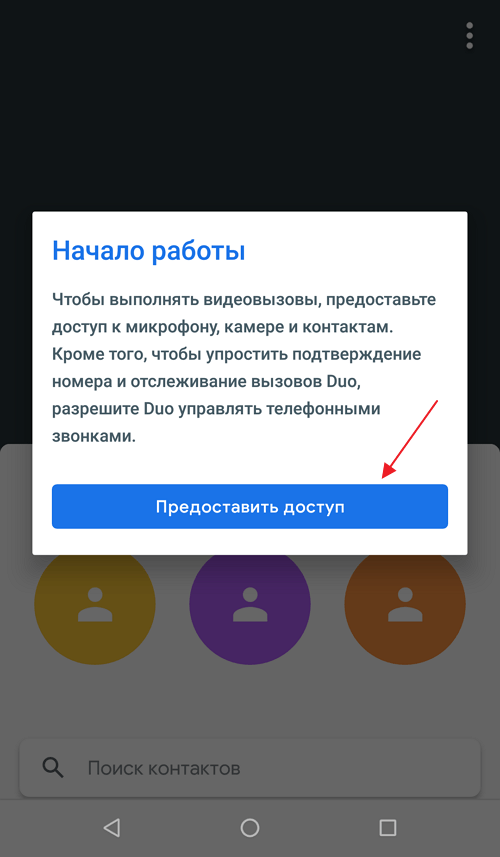
После этого нужно будет предоставить программе доступ к телефонной книге, видеокамере и микрофону. Эти доступы необходимы для совершения голосовых и видеозвонков. Нажмите на кнопку «Предоставить доступ» и потом нажмите «Разрешить» на всех всплывающих окнах, которые будут появляться.
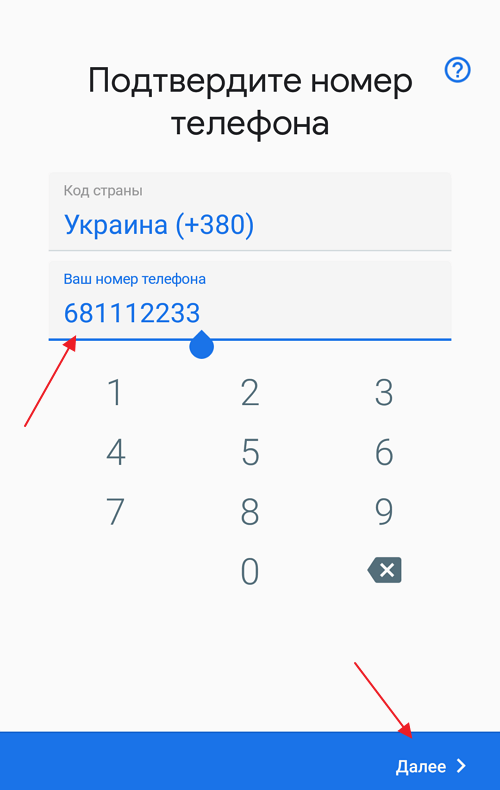
Поскольку идентификация пользователей в программе Duo происходит по номеру телефона, то нужно будет также ввести номер телефона и дождаться, пока придет SMS-сообщение с кодом подтверждения.
На этом первоначальная настройка Duo будет завершена, и вы увидите интерфейс программы. В верхней части экрана вы увидите изображение с фронтальной камеры, а в нижней список контактов, с которыми можно связаться при помощи Duo. Также здесь есть переключатель, с помощью которого можно переключиться с видеозвонков на обычные голосовые вызовы. В верхнем правом углу программы будет кнопка, открывающая меню, с ее помощью можно перейти к настройкам.
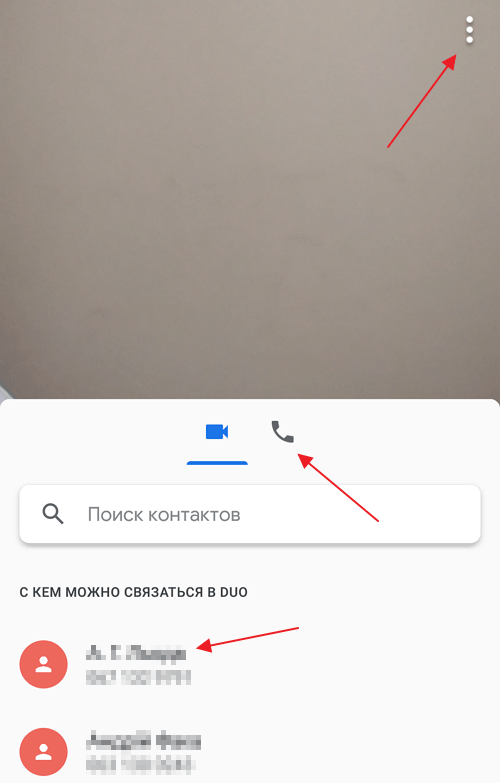
Впрочем, в настройках программы Google Duo не слишком много возможностей. Самая полезная опция, которая там доступна, это включение и отключение функции «Тук-тук».
Как пользоваться Google Duo
После установки и запуска программы, пользователь приступает к редактированию личного профиля. Для этого нужно:
- Нажать на три точки в верхнем правом углу экрана.
- Выбрать пункт «Настройки».
- Активировать нужные опции, такие как вибросигнал, «Тук-тук», ограничение использования мобильных данных, заблокированные номера, экономия трафика, отмена регистрации телефонного номера.
Чтобы стереть профиль достаточно воспользоваться опцией «Удалить аккаунт Duo». В пункте меню «Справка и отзывы» пользователь найдет полезную информацию. Он также ознакомится с подборкой материала, направленного на решение возможных проблем, возникающих при работе с программой.
Интерфейс мессенджера простой и представляет собой экран с кнопкой для вызова видеозвонка, расположенной в нижней области. Свайпом вверх открывается панель, отображающая последние звонки: входящие, исходящие и пропущенные.
При клике на клавишу вызова открывается список контактов. Абоненты, подключенные к сервису, группируются вначале и отмечаются специальным значком, остальным контактом предлагается отправить СМС с приглашением подключиться к приложению. Если необходимо позвонить абоненту, которого нет в перечне контактов, то придется ввести его номер вручную в поисковую строку.
В режиме видеозвонка экран меняется. Основная часть пространства отводится для изображения звонящего. Появляются кнопки переключения главной и фронтальной камеры, микрофон и Bluethooth.

Гугл Дуо что это такое, зачем нужна эта программа
Здравствуйте, друзья! Google Duo – это мессенджер (программа), по-другому видео-чат. Он был запущен компанией Google в 2016 году. С помощью Гугл Дуо можно звонить с Андроид, iOS и использовать браузерную версию программы на ПК.
В данном мессенджере вы сможете собирать вместе до 32 человек в одном видео-чате. Общаться в Гугл Дуо пользователи смогут бесплатно, не нужен скоростной Интернет. Для этого и нужна эта программа, чтобы общаться удаленно, разговаривать со своими близкими и коллегами по работе.
Пользоваться данной программой просто. Достаточно ее установить на устройство и настроить. Далее мы кратко разберем возможности программы и используем ее на различных устройствах.
Troubleshooting
Push Troubleshooting
If you’re not receiving Duo Push notifications, first try a . If this doesn’t fix it, see the Duo Knowledge Base for additional Android troubleshooting steps.
Encryption Troubleshooting
Mobile device encryption helps keep the data on your device secure.
Duo considers your device encrypted when you enable password, PIN, or pattern authentication at startup. Without this setting, your device encryption is less secure, and you might not be able to access Duo-protected services or applications.
To enable encryption on your Android Device:
- Navigate to Settings → Security → Screen Lock.
- Enable password, PIN, or pattern to be required upon device startup.
- If you have a Samsung Device, you will additionally need to enable «Secure startup» or «Strong Protection» from your device’s settings and require a PIN at device startup.
- Close and reopen Duo Mobile.
If you still experience issues with the Disk Encryption error displaying in Duo Mobile, even after completing the steps above, try to disable this setting and then re-enable it again. This can happen because some Android device manufacturers will set a default password to encrypt the phone. Although your phone might say it’s encrypted, technically it isn’t fully encrypted until you set your own PIN/password/pattern at startup via your phone’s settings. Encrypting with your own password is the most secure option.
- On Samsung devices, «Secure startup» or «Strong Protection» will automatically turn off any time you enable an accessibility permission.
- Some newer devices (such as the Google Pixel) on Android 7.0 and higher support file-based encryption and can be considered encrypted by Duo without a PIN at startup.
Дополнительный метод с рут
Если Google Duo является системным приложением, ситуация обстоит сложнее. В таком случае (без рут), его можно только отключить. Если необходимо избавиться от приложения, придется получать права Суперпользователя. Они позволяют полностью удалить Google Duo с телефона. Но стоит учесть, что в таком случае вы рискуете превратить мобильное устройство в «кирпич» с необходимостью обращаться в сервисный центр для восстановления.
Если принято решение удалить Google Duo с рут, сделайте следующее:
- Получите права Суперпользователя. Для этого используйте Framaroot, KingoROOT и другие.
- Установите файловый менеджер, с помощью которого будет выполняться удаление. Как вариант, можно использовать ES Проводник.
- Предоставьте права редактирования каталога к файловому менеджеру.
- Во внутренней памяти войдите в раздел system, а там app.
- Выберите apk файла Google Duo, который нужно удалить.
- Аналогичное действие выполните с файлом odex, имеющим такое же название (если он есть).
- Найдите остальные «хвосты» программы с применением поиска и удалите их. В частности, войдите в data, а там app, чтобы удалить обновления. Здесь же сотрите кэш и базу данных файлов.
Существует еще один метод, как удалить Гугл Дуо. С помощью Root Uninstaller Pro. Алгоритм такой:
- После установки откройте софт и передайте доступ Суперпользователя.
- Выберите программу, от которой планируете избавиться.
- Жмите Удалить, но перед выполнением этой работы сделайте бэкап.
Как устранить неполадки, связанные с вызовами
- Убедитесь, что у вас установлена последняя версия приложения Google Duo.
- Убедитесь, что вы зарегистрировались в Google Duo:
- .
- Разрешите Google Duo найти ваши контакты.
Подробнее о том, как перестать получать вызовы в Google Duo…
Если вы не можете начать видеовстречу
Если вы используете Android версии 8.0 или более поздней, синхронизируйте настройки Google Duo. Для этого нажмите Настройки Аккаунты Duo Синхронизация аккаунта «Ещё» Синхронизировать.
Не получается найти эффекты или фильтры
Если вы не видите эффекты или фильтры, возможно, у вас старая версия Android. Эти функции работают только на устройствах с Android 9 и более поздних версий. Подробнее о том, как узнать версию Android…
Если вы не получаете уведомления о вызовах
Убедитесь в следующем:
- У вас установлена последняя версия приложения Google Duo.
- Устройство подключено к сети Wi-Fi.
- Передача данных работает.
Что делать, если уведомления о вызовах отсутствуют или запаздывают…
Как удалить Duo
Если вы не пользуетесь продуктом и решили удалить Google Duo с телефона, сделать это просто при условии, что установка выполнялась вручную с Play Market. Тогда ПО удаляется стандартным образом после удаления профиля в настройках сервиса. Но вопрос, как удалить Duo с Android возникает в основном, если утилита встроена в прошивку. Процедура неполного удаления системного ПО выполняется следующим образом:
- В настройках девайса переходим в раздел «Приложения».
- В списке на вкладке «Все» находим продукт.
- На странице софта отключаем обновления и очищаем данные.
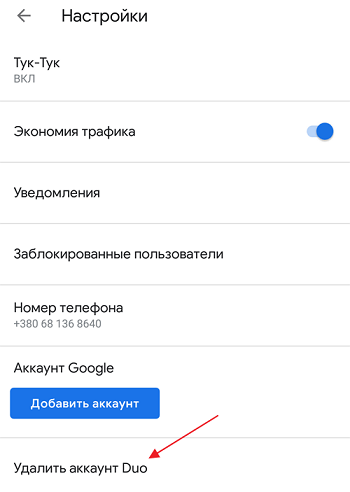
После этого программа будет напоминать о себе только своим присутствием, она останется в системе, но не будет обновляться и тревожить звонками.
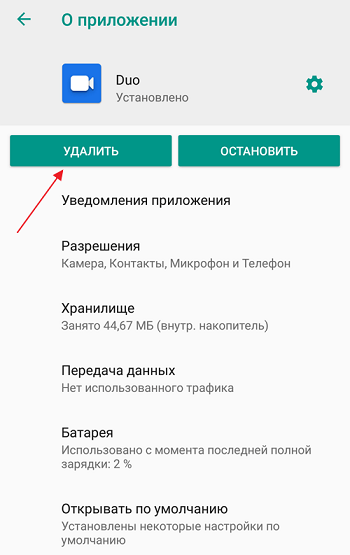
В том случае, когда софт входит в число стандартных средств Android, удалить Duo полностью, как и другой встроенный функционал Android-девайса, можно будет только при наличии root-прав на устройстве, например, с применением инструмента Root Uninstaller, иной подобной утилиты или файлового менеджера (для опытных пользователей).



