Как платить телефоном андроид вместо карты сбербанка
Содержание:
- Как расплачиваться смартфоном?
- Как рассчитаться телефоном вместо карты
- Деактивация
- ПЛАТИМ
- Лайфхак
- Плюсы и минусы оплаты покупок телефоном
- Активация приложения
- Безонасность оплаты по телефону
- Что такое NFC
- Вопрос-ответ
- Как настроить бесконтактную оплату на телефоне
- Как настроить оплату через телефон на Андроиде, Айфоне
- Как настроить модуль для оплаты?
- Оплата телефоном вместо карты Сбербанка
Как расплачиваться смартфоном?
Сейчас технологию поддерживает большая часть современных смартфонов. Исключением являются бюджетные варианты, но даже среди них встречаются модели, с возможностью превратить их в «кошелек».Итак, чтобы понять, можно ли использовать мобильник в качестве платежного устройства, надо убедится в том, что он соответствует следующим требованиям:
- ОС Андроид версии 5.0;
- установленный NFC-модуль;
- смартфон должен быть оригинальной модели, чтобы пройти проверку сервисов Google, подделки на такое не способны;
- root-права не должны быть включены.
Проверить наличие поддержки NFC для смартфонов с Андроид можно, загрузив приложение NFC Check через Google Play. Оно позволяет автоматически проверить наличие необходимого модуля.При наличии NFC, в настройках, в разделе беспроводных сетей можно найти пункт, позволяющий включить или отключить работу модуля.
Альтернативно, в руководстве пользователя всегда есть упоминания обо всех функциях устройства, а также его комплектации.Смартфоны компании Apple всегда снабжаются системами бесконтактной оплаты, поэтому пользователь расплатится в магазине, только лишь скачав соответствующее приложение для начала работы.
Чтобы расплачиваться за шоппинг мобильным девайсом, в последнем должен быть чип NFC. В новейших моделях он встроен прямо в материнскую плату, а в более старые смарты их можно добавить с помощью sim-карты, карты памяти или отдельной метки с таким модулем. О том, поддерживает ли конкретный мобильный гаджет технологию NFC, можно узнать из характеристик самого девайса.
Как рассчитаться телефоном вместо карты
На андроид-устройствах сервис функционирует с
помощью графического ключа, пин-кода или отпечатка пальца. Последний способ
считается самым удобным. На айфонах можно установить оплату по отпечатку пальца
или с помощью ввода пароля. Набирает популярность возможность расплачиваться
телефоном с помощью лица, так называемый Face ID (сейчас имеется только в последних моделях).
Рассмотрим алгоритм действий оплаты телефоном
Iphone вместо банковской карты:
- нужно разблокировать смартфон;
- поднести телефон задней панелью к терминалу
оплаты; - далее нажмите и подтвердите свой отпечаток
пальца. Для подтверждения платежа с помощью Face ID, необходимо сначала поднести телефон к
устройству, а потом одобрить операцию, поднеся лицо в поле на 30 секунд для
подтверждения биометрических данных; - если платеж проведен успешно, прозвучит
характерный звуковой сигнал и подтверждение на экране; - иногда требуется ввести пин-кода карты, когда
сумма в чеке превышает 1000 рублей или если забыли разблокировать телефон перед
оплатой.
Принцип оплаты Android аналогичен оплате айфоном. Отличие в том, что на большинстве моделях Андроид
нет отпечатка пальца и Face ID и при оплате нужно ввести пароль для подтверждения оплаты.
Подведем итог, в данном материале мы
разобрались как произвести оплату с помощью самых популярных платежных систем,
как привязать карточку к Apple Pay и Google Pay, отразили преимущества и недостатки данного
способа оплаты. Тем не менее, прогресс не стоит на месте, поэтому люди все
больше склоняются совершать покупки с бесконтактной технологией, потому что это
легко, удобно, и в какой-то мере безопасно.
Деактивация
Чтобы деактивировать функцию, обратитесь в отделение банка. Сообщите сотруднику кредитно-финансового учреждения о своем намерении. После этого специалист выполнит необходимые манипуляции. Недостаток такого метода – требуется личное посещение отделение, что проблематично при нехватке времени. Кроме того, в учреждении часто бывают очереди, что также причиняет неудобства.
Держателям пластика от Сбербанка можно отключить приложение в режиме онлайн. Операцию выполняют, не выходя из дома или любого другого места, где есть выход в интернет. Для выполнения процедуры действуют следующим образом:
- Войдите в персональный кабинет клиента.
- Выберите пластик, для которого нужно выполнить операцию.
- Запретите платеж «в одно касание».
ПЛАТИМ
Процесс оплаты смартфоном на кассе практически не отличается от бесконтактной оплаты картой. При необходимости расплатиться вы просто достаете смартфон вместо карты, разблокируете его, открываете приложение платежного сервиса и подносите телефон к терминалу бесконтактной оплаты на расстоянии 5—10 см. Оплата проходит моментально.
Вас может заинтересовать
Лайфхак
Чтобы расплатиться телефоном Apple, необходимо два раза нажать на кнопку «Домой», в открывшемся приложении выбрать карту, которой хотите расплатиться, и поднести телефон к терминалу.
На iPhone X нужно два раза нажать боковую кнопку, выбрать карту и посмотреть на телефон для подтверждения операции с помощью Face ID. После этого нужно поднести телефон к терминалу оплаты и дождаться надписи «Готово».
Чтобы расплатиться телефоном Samsung, нужно провести по экрану снизу вверх. В открывшемся приложении Samsung Pay выбрать карту, авторизоваться по отпечатку пальца (или ПИН-коду приложения) и поднести телефон к терминалу.
Как правило, чтобы использовать смартфон как карту, его надо сначала разблокировать. Но в некоторых случаях Google Pay, в отличие от Apple Pay и Samsung Pay, позволяет оплачивать незначительные суммы без разблокировки экрана смартфона. Это зависит от банка и типа карты. Впрочем, даже в Google Pay без разблокировки можно оплатить лишь сумму до 1 тыс. руб. и не больше 3 раз подряд. При сумме свыше 1 тыс. руб. нужно будет вводить ПИН-код карты.
Расплатиться смартфоном через сервисы мобильных платежей можно везде, где есть терминал, который поддерживает технологию бесконтактной оплаты. Об этой возможности сообщат символы, размещенные на терминале.
Платить через сервисы мобильных платежей можно не только в магазине, но и в интернете — на сайтах и в мобильных приложениях, если они поддерживают такую возможность. В этом случае не нужно, чтобы телефон поддерживал технологию бесконтактной оплаты, так как весь процесс проходит через ваш аккаунт в сервисах Google, Apple или Samsung.
О том, что расплатиться на сайте можно через тот или иной сервис, оповестят соответствующие кнопки: «Оплатить через Google» (встречается также «Оплатить с Android Pay» — так раньше называлась система Google Pay), «Оплатить через Samsung Pay» или «Оплатить через Apple Pay». Вы просто жмете на кнопку и подтверждаете списание средств. Больше ничего делать не надо. Оплачивая по такой кнопке, не нужно вводить данные своей карты на сайте или в приложении. Это заметно ускоряет процесс.
Плюсы и минусы оплаты покупок телефоном
При появлении таких новшеств, как оплата покупок посредством телефона, а не обычным пластиковым носителем или наличными, невольно появляется вопрос: «Насколько это безопасно?»
Чтобы развеять сомнения, рекомендуем ознакомиться с преимуществами использования данного метода оплаты:
- Транзакция проходит с помощью специально сгенерированного пароля, который изменяется при каждом платеже;
- Информация о пластиковом носителе не передается на другие устройства;
- Посторонний человек не может использовать данный метод оплаты, так как для подтверждения необходим отпечаток пальца или специальный пароль;
- Деньги со счета списываются только однажды. Покупатель не несет никаких рисков, так как терминал отключается сразу же после проведения операции;
- С помощью телефона можно оплатить не только покупки, но также проезд в метро;
- Скорость оплаты увеличивается в несколько раз и способ очень удобен.
Единственный минус оплаты посредством смартфона заключается в том, что при разрядке батареи невозможно провести какие-либо операции.
Популярные вопросы по статье
Через какие приложения можно подключить и активировать телефон для бесконтактной оплаты?
Для использования телефона вместо карты можно скачать любое подходящее приложение: Android Pay, Google Pay, Apple Pay, Qiwi Wallet.
Почему не получается оплатить покупку телефоном, если приложение скачали и установили?
Важным условием для использования телефона вместо карты для оплаты является наличие подключенных модулей NFC. Проверьте их наличие и настройки для правильной работы приложения.
Какую карту Сбербанка нельзя использовать для оплаты с помощью телефона?
Практически любая карта Сбербанка может быть подключена к телефону для оплаты покупок с его помощью. Исключение составляет карта Maestro.
Как оплачивать покупки смартфоном вместо карты Сбербанка?
Чтобы использовать бесконтактную оплату покупок телефоном, достаточно разблокировать смартфон и поднести его к считывающему устройству. Для устройств Apple также потребуется подтвердить покупку через скан отпечатка пальца.
Можно ли использовать другие устройства, помимо телефона, для оплаты покупок?
Устройства Apple позволяют использовать умные часы Apple Wacth вместо айфона.
Похожие
- Как поменять пин код на карте Сбербанка через «Сбербанк онлайн»
- Прогноз по акциям Сбербанка на 2020 год
- Как отключить смс оповещение Тинькофф банка
- Как получить отсрочку по кредиту в Почта банке
- Как проверить баланс карты Стрелка по номеру карты
- Разбираемся: стоит ли открывать дебетовую карту Тинькофф
- Как взять обещанный платеж на Теле2?
- Как подключить Мобильный банк Сбербанка через телефон
- Почта Банк личный кабинет: вход для физических лиц, регистрация
- Как рефинансировать кредит в Тинькофф банке?
Активация приложения
Включить НФС на Айфоне невозможно — функция активирована всегда. На устройствах с операционной системой Android необходимо в настройках включать НФС.
Перед тем, как расплачиваться картой, необходимо просто добавить платежную информацию в приложение.
Нет необходимости и думать о том, как установить Пей Пас, ведь это не приложение, а лишь форма бесконтактной оплаты. Она автоматически срабатывает при работе с НФС.
Для Айфона следует настроить только приложение Wallet. Оно заранее установлено на телефоне и удалить его нельзя — это “материнское” приложение.
Для активации следуют указаниям самого Wallet. В него добавляют базовые данные по карте — номер, CVV-код, дату действия. Пароль система не требует.
Безонасность оплаты по телефону
Нас постоянно предупреждают о том, что нельзя сообщать или указывать данные нашей банковской карты на небезопасных сторонних ресурсах. В данном случае, если вы скачали приложение из официального прилоеная, типа Google Play или App Store, то оно прошло надлежащую проверку и гарантирует секьюрность ваших данных.
Но как мы знаем, сбои и утечки бываю везде. Для большей безопасность мы рекомендуем завести отдельную карточку, на которую вы не храните все свои сбережения. Ее не страшно привязать к приложению или засветить при оплате в интернете. Просто держите на ней небольшие суммы для ежедневных трат. Перевод внутри сбера с карты на карту можно провести в режими онлайн.
Что такое NFC
Данная аббревиатура расшифровывается как «коммуникация ближнего боя«. Эту функцию можно найти в настройках большинства современных смартфонов. Там же ее можно и активировать. Лишь на Айфонах никаких дополнительных действий делать не нужно. Функция включается автоматически.
Как включить NFC
Стоит учитывать, что функция NFC применяется во многих бесконтактных Сбербанковских картах. Стоит лишь поднести пластик к терминалу, после чего произойдет моментальная оплата.
Таким образом можно расплатиться в магазинах, кафе и многих других заведениях. В подобных картах находится информация, которая и считывается специальным платежным терминалом.

Вопрос-ответ
Вопрос: можно ли платить телефоном в метро?
Ответ: можно, но сим-карта должна иметь «на борту» сервис «Мобильный билет». Такие карты выпускают все операторы «большой тройки», но при покупке надо уточнять наличие подобной услуги. Если у пользователя такая SIM-карта отсутствует, то операторы мобильной связи обменивают обычную карточку на «симку» с сервисом бесплатно. Кроме технических требований к мобильному устройству у пользователя должна быть подключена услуга мобильных платежей.
Пополнение баланса сервиса оплаты метрополитена (а также любого наземного транспорта Москвы) производится переводом денежных средств со счета мобильного телефона. Доступна услуга автоматического пополнения баланса (подключается автоматически, при необходимости ее можно выключить).
Оплатить проезд можно, просто приложив телефон к считывающему устройству оператора транспортных перевозок. Для использования сервиса достаточно иметь договор на оказание услуг мобильной связи с соответствующим оператором. Следует иметь в виду, что, если мобильное устройство выключено (разрядился аккумулятор и т. п.), оплата становится недоступной.
Вопрос: как оплатить телефоном вместо карты Тройка?
Ответ: для работы с картой «Тройка» необходимо установить программу «Мой проездной», и если телефон пользователя удовлетворяет техническим требованиям, то для него станут доступными следующие функции:
- привязка карты «Тройка» к мобильному устройству;
- бесконтактная оплата в полном объеме возможностей карты;
- проверка баланса «Тройки»;
- просмотр истории оплат;
- функция автоматического пополнения баланса;
- контроль остатка билетов;
- работа с картой «Стрелка»;
- другие функции.
Приложение позволяет пользователю заплатить за проезд в транспорте, полностью заменяя карту «Тройка», либо записывать купленные с помощью смартфона билеты непосредственно на «Тройку», просто прикладывая карточку к гаджету.
Вопрос: можно ли и как оплатить картой Мир с телефона?
Ответ: да, карта МИР с помощью технологии MirAccept может быть использована для платежей в одно касание при посредстве мобильных приложений. Карты отечественной платежной системы надежно защищены от мошеннических действий. Успешно продвигаются переговоры об интеграции карт МИР и системы Самсунг Пэй. С представителями Google и Apple общих точек для сотрудничества пока не найдено.
Как настроить бесконтактную оплату на телефоне
Если мобильное устройство поддерживает технологию бесконтактной транзакции и модуль NFC, то следует знать, что не все кредитки совместимы с таким сервисом. Если рассматривать государственную организацию Сбербанк, то потребители могут прикрепить к смартфону только карточки по платежному стандарту Visa или MasterCard.
В текущее время на российском рынке большой популярностью пользуются три сервиса бесконтактной транзакции — Apple Pay, Samsung Pay и Android Pay, которые предъявляют свои требования к совместимости и подключению кредитки. Поэтому следует учитывать каждое приложение по отдельности. Главное, чтобы сотовый телефон был оборудован НФС микрочипом, который передает информацию на расстоянии.
Через Android Pay
Перед добавлением продукта от Сбербанка в виртуальный кошелек следует учитывать, что сервис доступен не на всех мобильных устройствах, их список ограничен. Главное требование – наличие NFC передатчика для бесконтактного обмена информацией с терминалом. Утилита покрывает практически всех производителей телефонов – Сони, Хуавей, Хонор, Алкатель, Самсунг и другие, в отличие от своих конкурентов. На смартфоне должно быть установлено программное обеспечение по версии Андроид 4.4 и не ниже.
Для использования сервиса мобильное устройство оснащается модулем NFC. О его наличии свидетельствует специальный значок на корпусе устройства. Также проверить наличие специального модуля можно в настройках телефона в разделе «Беспроводные сети и подключения».
Далее рекомендуется установить мобильное приложение:
- apple pay;
- google pay;
- samsung pay.
Выбор конкретной программы зависит от операционной системы мобильного устройства.
Скриншот приложения Google Pay для бесконтактной оплаты
Apple pay
Инструкция по настройке:
- открыть систему Wallet;
- нажать на ссылку «Добавить платежную карту»;
- ввести код Apple ID;
- внести реквизиты пластиковой карты (имя держателя, срок действия, номер);
- указать краткое описание.
По окончанию проверки нужно нажать «Далее» и подождать 2-3 секунды.
Google pay
- загрузка приложения (Play маркет);
- установка приложения;
- открытие программы;
- добавление пластиковой карты (сканирование или ручной ввод реквизитов банковской карты);
- подтверждение действий (ввод СМС-пароля).
Если все действия выполнены правильно, то на экране появится уведомление «Готово». В противном случае система выдаст ошибку.
Samsung pay
Чтобы платить за покупки через телефон без карты, нужно вначале активировать радиосвязь ближнего радиуса. Для этого достаточно зайти в настройки телефона и включить в разделе «Беспроводные сети» NFC (если его нет, значит, гаджет не поддерживает бесконтактную оплату).
Как правило, бесконтактность платежей реализована во всех современных смартфонах. Проверить, поддерживает ли гаджет эту технологию, легко. На корпусе или батарее должен быть символ NFC, также наличие этого чипа можно уточнить в настройках во вкладке «Беспроводные сети».
Для использования всех возможностей оплаты одним прикосновением нужно, чтобы вместе с чипом NFC в мобильнике был установлен Secure Element с полным доступом. Он есть только у отдельных моделей Phillips, Sony и HTC – нужное приложение в них уже установлено либо установится при обновлении операционной системы.
Для оплаты мобильником в одно касание нужно установить одно из приложений. Их выбор большой:
- Яндекс.Деньги. После установки нужно зайти в «Бесконтактные платежи», где сразу появится виртуальная карточка MasterCard. На телефон придет защитный код, который понадобится для списания более 1 000 руб. или снятия наличных.
- Visa QIWI Wallet. Нужно привязать кошелек к телефону, введя пароль из СМС. Для покупок на сумму меньше 1 000 руб. достаточно разблокировать экран смартфона, для более крупных приобретений – вводить PIN-код.
- Кошелек. Это официальное приложение Сбербанка, которое доступно для скачивания в Google Play. Для корректной работы нужно иметь версию ОС Android не ниже 4.4.
- Samsung Pay. Устанавливается на телефоны Самсунг и позволяет проводить не только бесконтактные платежи, но и расплачиваться на всех терминалах, принимающих карты с магнитной полосой.
- Android Pay. Приложение разработано для телефонов с ОС Андроид. Позволяет совершать покупки в интернете и платить в одно касание в обычных магазинах и ресторанах. Доступно для скачивания в Google Play.
- Apple Pay. Сервис интегрирован в Wallet и разработан для владельцев айфонов. С его помощью можно расплачиваться в интернете и через терминалы, поддерживающие бесконтактную оплату.
После установки приложения остается привязать карту – и в дальнейшем можно расплачиваться только с помощью смартфона, не нося с собой кредитки.
Как настроить оплату через телефон на Андроиде, Айфоне
Рассмотрим, как настроить бесконтактную
оплату на самых популярных операционных системах. Чтобы активировать данную
функцию на Iphone, следует совершить ряд простых действий:
- перейдите в приложение Apple Wallet, которое можно скачать через App Store и нажмите на значок с изображением плюс
“+”; - в отобразившемся окне добавления кредитной,
дебетовой или дисконтной карты нажмите “Продолжить”; - на следующем этапе пользователям
предоставляется возможность сфотографировать данные своей пластиковой карты или
ввести данные карты вручную (потребуется фамилия, имя, номер карты CVV2 и срок окончания карты); - потом придет проверочный код, который придет
по смс. Его нужно ввести в соответствующее поле; - завершающим шагом является проверка банком
актуальности введенных данных. Если все в порядке, карточка будет внесена в
приложение.
Теперь укажем занесение данных с карты для Андроид устройств. Схема аналогична:
- для начала проверим телефон на наличие NFC (нажимаем “Настройки”, потом “Передача данных”);
- устанавливаем официальное приложение “Google Pay” из Google Market;
- переходим в раздел “Оплата” и нажимаем “+Способ оплаты”;
- вводим сведения карты, как было указано в предыдущей инструкции или сканируем пластиковую карточку;
- подтверждаем данные с помощью присланного кода-пароля;
- дожидаемся ответа от банка эмитента.
Теперь не составит труда оплатить покупки в
любом супермаркете, где терминал оснащен таким способом оплаты.
Как настроить модуль для оплаты?
Разберемся, каким образом осуществляется настройка.
Через Андроид Пей
При полном совмещении девайса к приложению прикрепляют пластиковую карточку, для чего:
- скачивают и устанавливают официальную версию приложения Андроид, которое находится в свободном доступе магазинов программных обеспечений;
- чтобы войти в систему и использовать утилиту, в сервисе Гугл регистрируют учетную запись;
- открывают основное окно, находят и нажимают иконку со знаком «+»;
- на экране появляются специальные поля, в которые вносится информация. Пользователь прописывает характеристики и реквизиты кредитной карточки. Чтобы не вносить данные вручную, разрешается кредитку сканировать фотокамерой мобильного устройства;
- внесенные данные подтверждаются, нажимается кнопка «сохранить».
Пластиковая карточка внесена в приложение и подготовлена к применению.
Самсунг Пей
Главное достоинство сервиса – кроме чипа НФС установлен MST, имитирующий сигнал магнитной ленточки карты. Гаджет создает вокруг себя магнитное поле в определенном диапазоне, и владелец получает возможность оплачивать товары и услуги даже в терминалах, не оснащенных модулем НФС.
Для привязки к телефону новой карточки разрешается использовать один из существующих вариантов:
- онлайн-Сбербанк. Скачиваем и устанавливаем официальное банковское приложение, проходим авторизацию, переходим в основное окно утилиты, где находятся все привязанные пластиковые продукты. Выбираем нужную нам карту, находим возле нее клавишу «добавить в Самсунг Пей». После этого система автоматически запускает нужную программу, где уже прописываются реквизиты карты. Пользователю остается подтвердить регистрацию;
- приложение Samsung Pay. Входим в учетную запись либо регистрируемся на сервисе, если таковая отсутствует. В основном меню нажимаем вкладку, активирующую карты. Указываем все данные банковской карточки – номер, период действия, свое имя. В этом случае разрешается сделать скан карты фотокамерой мобильного гаджета. Внимательно изучаем пользовательское соглашение, подтверждаем свои намерения на его использование.
Apple Pay
Начнем процесс настройки с умных часов. Пластик подключают к ним следующим способом:
- синхронизируют смарт-часы и мобильное устройство;
- в настройках телефона находят вкладку Apple Watch;
- определяют виртуальный кошелек Валлет, к которому привязывают кредитную карточку;
- реквизиты пластика указывают вручную либо выполняют сканирование;
- все изменения сохраняют;
- платежные сведения появятся в часах, с помощью которых выполняется бесконтактная оплата.
Привязка карточки к мобильному телефону осуществляется двумя способами:
- через мобильное приложение онлайн-Сбербанк. Запускается утилита, в меню определяется необходимая вам пластиковая карточка, нажимается соответствующая клавиша. После этого активируется Эппл Пей, и система самостоятельно вносит данные в Wallet, установленное на мобильном телефоне. Вся информация переместится сюда в автоматическом режиме, потребителю останется выполнить подтверждение намерений и сохранить изменения;
- запустите приложение Wallet, в главном меню нажмите клавишу «добавить карточку», укажите данные пластика либо сделайте его скан, подтвердив и сохранив сведения.
Оплата телефоном вместо карты Сбербанка
Обязательное условие для бесконтактной оплаты телефоном заключается в наличии NFC-чипа и, соответственно, поддержке одного из специальных приложений в зависимости от модели и производителя смартфона. Произвести привязку можно как через официальное ПО от Сбербанка, так и указав реквизиты карточки вручную. При этом если телефон не поддерживает данный тип оплаты, нужных функций попросту не будет.
Вариант 1: Сбербанк Онлайн
Вне зависимости от модели и производителя телефона, но при активированной функции бесконтактной оплаты, произвести подключение карты Сбербанка можно через официальное ПО данного банка. При этом для оплаты смартфоном можно использовать только две разновидности пластиковых карт: MasterCard и Visa. Во втором случае подойдет как именная карта, так и Momentum.
- Загрузите упомянутое приложение с официальной страницы, откройте и произведите авторизацию. Детальнее процесс был нами рассмотрен в следующей инструкции.
Подробнее: Как установить Сбербанк Онлайн на Android
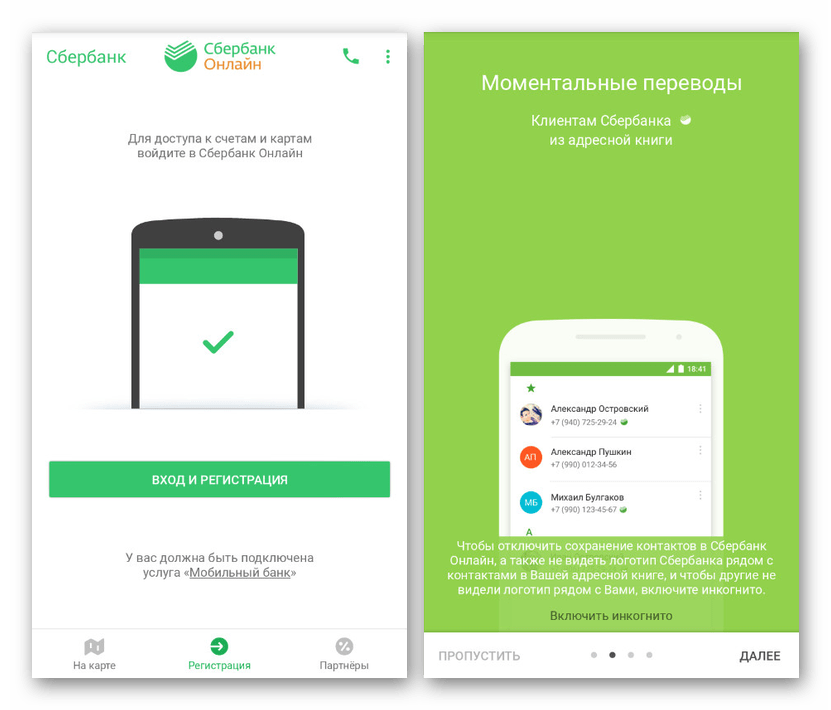
Из общего списка выберите карту, которую хотите использовать для оплаты покупок с телефона. После этого на открывшейся станице воспользуйтесь кнопкой «Подробная информация».
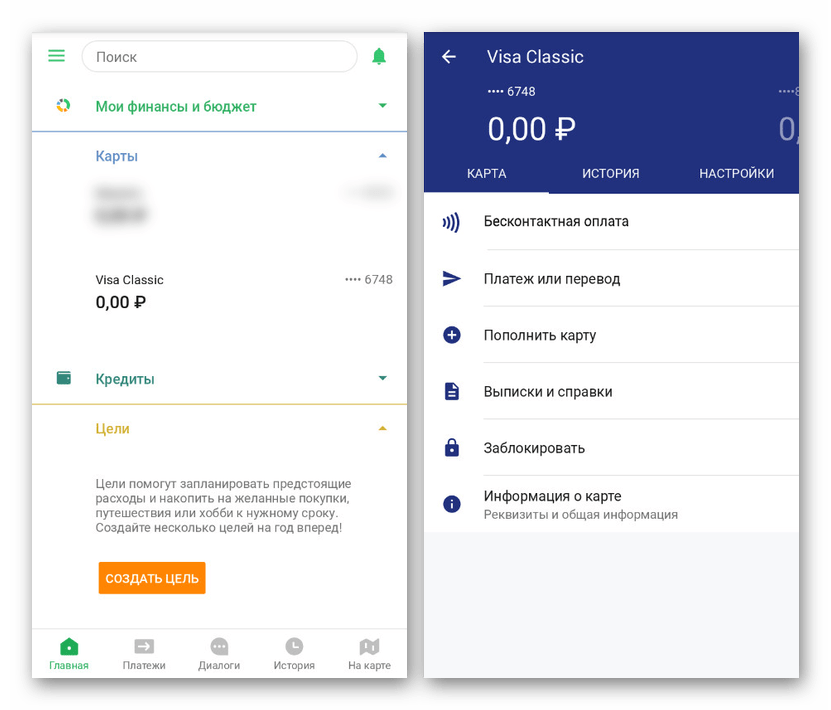
Среди представленных вариантов тапните по строке «Бесконтактная оплата». В зависимости от возможностей телефона, вам будет предложено произвести привязку через Android Pay или через Samsung Pay.
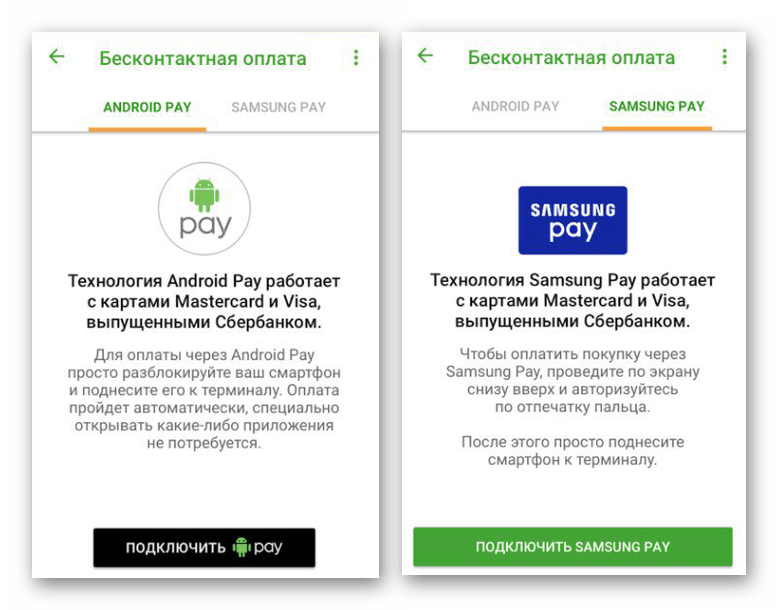
Для завершения нажмите кнопку «Добавить» и следуйте инструкции приложения. По завершении на экране появится уведомление об успешной привязке.
Этот вариант является наиболее простым, так как позволяет избежать процедуры самостоятельного ввода данных от карты с последующей проверкой. К тому же, Сбербанк Онлайн самостоятельно определяет используемое для бесконтактной оплаты приложение.
Вариант 2: Стандартные средства
Если воспользоваться ранее рассмотренным приложением не получается, можно произвести привязку карты Сбербанка вручную, используя специальное ПО. Требуемое приложение полностью зависит от модели устройства и нередко по умолчанию отсутствует на смартфоне, требуя загрузки из Google Play Маркета.
Android Pay
Samsung Pay
- Как и в случае с Google Pay, загрузив приложение Samsung Pay из Play Маркета, откройте его и произведите идентификацию удобным способом. В зависимости от модели девайса возможности могут быть ограничены.
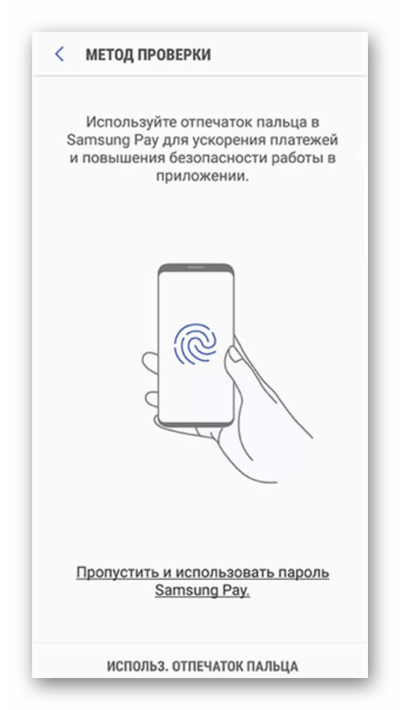
На главной странице тапните по значку с изображением «+» и введите данные от карты Сбербанка. Здесь действуют общие ограничения, позволяя привязать один из вариантов: Visa и MasterCard.
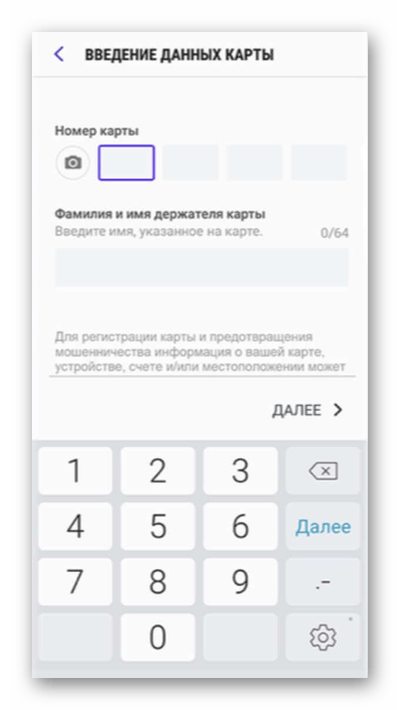
После ввода реквизитов карты потребуется подтверждение. Для этого достаточно ввести код, отправленный на номер телефона, привязанный к карте. В целом, достаточно следовать стандартным рекомендациям Samsung Pay.
В результате на экране появится уведомление об успешной привязке карты. С последующим использованием приложения вряд ли возникнут проблемы.
В обоих рассмотренных случаях нет необходимости использовать официальное ПО от Сбербанка, так как подтверждение можно произвести с помощью опции «Мобильный банк». При этом, если не учитывать существенно большего количества действий на этапе добавления карты, метод превосходит первый вариант из-за возможности оплаты покупок как в магазинах, так и на интернет-ресурсах.



