Как записать гитару на компьютер в домашних условиях? записываем акустику, электрогитару и бас
Содержание:
- Как подключить электрогитару?
- Подготовка к записи
- Комбоусилитель VOX MINI5 Rhythm
- Практические советы для качественной записи
- Как Подключить Гитарный Процессор К Компьютеру
- Подключаемся согласовываем сопротивления входа-выхода
- Оборудование для записи гитары
- Особенности подключения гитары к ноутбуку
- К чему еще может подключаться
- Программы для записи гитары на компьютер
- Подключение электрогитары в линию
- ronda_white
- Подключение электрогитары к компьютеру
- Как подключить электрогитару к колонкам
- Лучшее: Guitar rig как подключить гитару.
- Подключение электрогитары к компьютеру и колонкам: можно ли включить к музыкальному центру и домашнему кинотеатру
- Подключение акустической гитары
Как подключить электрогитару?
включайся в дискуссию
У каждого современного подростка имеется любимое занятие, хобби. Кто-то занимается рисованием, кому-то по душе декоративная резка по дереву, а третьи отдают предпочтение музыке. Среди широкого разнообразия музыкальных инструментов огромным спросом пользуются электрогитары. Удовольствие это не из дешевых, а чтобы воспроизводился звук, требуется приобретение соответствующего оборудования. По стандарту им является комбоусилитель. Но не у всех начинающих гитаристов имеется возможность приобретения комбика, из-за чего они находят альтернативные способы подключения струнного инструмента к иному звуковоспроизводящему оборудованию.
Подготовка к записи
Запись гитары с помощью комбика и микрофонов
Подготовка важна не меньше, чем сама звукозапись. На этом этапе вы закладываете фундамент будущей работы. Если грамотно подойти к процессу, то в дальнейшем можно избежать ненужных трат времени и денег.
Подготовку можно не проводить, только если вы записываете демо. Потому что в этом случае вам нужно всего лишь зафиксировать идею, над которой вы будете работать в дальнейшем.
Если же вы записываете гитару «начисто» для какой-то песни, то готовиться к записи необходимо.
Подготовка музыкального материала
Когда вы приступаете к записи гитары, вы должны идеально знать песню:
- знать тональность, темп, продолжительность трека;
- знать свою партию;
- знать аранжировку композиции;
- знать настройки используемого оборудования.
Без этих знаний вы либо вообще не сможете ничего записать, либо потратите на это очень много времени и средств.
Гитарист, конечно же, может немного доработать свою партию во время студийной работы. Но это всегда лишь мелкие и незначительные детали. Основная работа над треком к моменту записи должна быть завершена.
Подготовка оборудования и инструментов
Очень важно подготовить инструменты и оборудование, которые вы будете использовать. Убедитесь, что ваша гитара отстроена, педали эффектов имеют нужные настройки, в усилителе не стоят севшие лампы
Подготовка помещения (если она нужна)
Если вы записываете гитару микрофоном с усилителя, то вам нужно провести акустическую подготовку помещения. Как минимум – расставить басовые ловушки и повесить на стену несколько листов акустического поролона.
Акустический поролон
Комбоусилитель VOX MINI5 Rhythm
Портативный усилитель, мощностью 5 Ватт, со встроенной функцией ритмического аккомпанемента и процессором эффектов, в который входят 11 типов моделей усиления и 8 типов эффектов, а также схема «Bassilator», позволяющая наполнить тембр ультра низкими частотами и получить превосходный низ.
Помимо этого на борту: отдельный микрофонный вход (сигнал которого можно обработать эффектом задержки/реверберации, добавив тем самым объема вашему вокалу), гитарный тюнер (что б сохранять инструмент настроенным), дополнительный вход AUX (для фонограм mp3) и очень удобный наплечный ремень, обеспечивающий удобство транспортировки.
Однако помимо этих безусловно полезных, для уличного музыканта опций, главной фишкой этого усилителя все же является встроенная ритм машина, содержащая впечатляющий набор ритмических паттернов, сгруппированных по 10 музыкальным стилям, в общей сложности 99 различных ритмических рисунков.
Не смотря на то, что усилитель позиционируется как бюджетный (а о других бюджетных усилителях известных брендов можно почитать в статье: Бюджетное гитарное усиление (бюджетные комбики) (часть 2)) общее качество изготовления находится на высоком уровне, что обеспечивает надежную и стабильную работу, даже в суровых условиях уличной эксплуатации.

Практические советы для качественной записи
Комната для записи акустической гитары
- При записи сольных партий используйте демпфер или просто обмотайте струны тряпкой. Так вы избежите резонанса на ненужных струнах.
- Если сведением и мастерингом будет заниматься другой человек, то убедитесь, что битрейт ваших проектов в DAW совпадает. Обычно все работают с треками в 24-bit 48 kHz.
- Не выкручивайте Gain слишком сильно. Иначе гитара не «сядет» в микс.
- Если вы записываетесь через усилитель, то все используйте DI-box дл параллельной записи DI-сигнала. Также он позволит согласовать входные и выходные уровни разных типов разъемов и избавит от ненужных шумов.
- Старайтесь использовать гитарный кабель минимально возможной длины. Это убережет вас от потери верхних частот.
- Для записи конкретного музыкального фрагмента используйте только нужные педали. Другие уберите из цепи, чтобы не терять частоты.
- Используйте качественный блок питания для педалей или батарейку. Дешевый блок добавит низкочастотные шумы.
- Выставляйте при записи уровень в минус 3 – 6 дБ. Это сохранит ваш сигнал «чистым» и убережет его от «клипования».
- Даже если вы записываете гитару под уже готовые барабаны, все равно включайте клик-трек для дополнительного мониторинга. В песне могут быть фрагменты, когда барабанщик не играет. В эти моменты вы можете вылететь из доли.
- Записывайте дабл-трек. Дабл-трек – это еще одна записанная гитарная дорожка. Обычно это та же самая партия, но сыгранная на другой гитаре или оборудовании. Дело в том, что для создания объемного и плотного микса ритм-гитары разводят в панораму. Запись 2 гитар сделает трек сочнее.
Как Подключить Гитарный Процессор К Компьютеру
Подготовительная часть. Что нам понадобится.
Чтобы подключить электрогитару к компьютеру нам нужны#8230 собственно сама гитара и PC. Ну и провод, точнее кабель, которым мы будет соединять гитару и компьютер. Выглядит он примерно так:

Провод достать легко, он часто идет в комплекте с гитарой или же вы можете купить его в ближайшем музыкальном магазине (он там по-любому есть). Как вы могли заметить, такого входа как на фото в компе нет, что делать? Для этого существуют переходники MiniJack c 6.3mm на 3.5mm, достать такую штуку тоже не составляет проблем, выглядит так:

Подведем итог подготовительной части #8212 для задуманного потребуется: компьютер, электрогитара, кабель от электрогитары, переходник MiniJack c 6.3мм на 3.5мм. Достали все? Отлично, перейдем непосредственно к самому подключению.
Подключаем электрогитару. Что и куда.
Найдите сзади своего системного блока три стоящих рядом круглых входа: синий, зеленый и розовый (не обязательно в таком порядке). Ищем там синее гнездо Line-In, вот пояснительное фото:

Подключаемся согласовываем сопротивления входа-выхода
Начинающему гитаристу, как правило, бывает достаточно качества звучания, которое дает подключение гитары к компьютеру напрямую. Для этого достаточно включить шнур в гнездо линейного входа (обычно синего цвета) и настроить программную часть, о которой речь пойдет ниже.
Практически каждый музыкант, достигая определенного уровня мастерства, старается несколько усовершенствовать свою домашнюю мини-студию. Согласовать сопротивление на выходе инструмента и на входе компьютера можно с помощью устройства Di-box, преобразующего высокоомный сигнал гитары в низкоомный – более приемлемый для линейного входа.
Так выглядит Di-Box
Кроме того, такой прибор снижает уровень шумов, возникающий в шнурах. Совсем продвинутые гитаристы, занимающиеся музыкой профессионально используют для согласования сигнала, исходящего от звукоснимателя со звуковой картой, так называемый инструментальный hi-z вход, который есть далеко не на всех картах и рассчитан, как правило, для студийной работы. Такая карта достаточно дорогостоящая, но звук дает близкий к идеальному.
И все же, несмотря на возможность согласовывать сигнал с помощью специальных устройств, опыт показывает, что большинство гитаристов-любителей достаточно успешно справляются с такой задачей с помощью обычных «примочек» – гитарных педалей и процессоров в режиме байпасс.
Оборудование для записи гитары
Для звукозаписи вам понадобится оборудование. Ниже мы расскажем о минимальном наборе, который позволит вам записать гитару в приемлемом качестве.
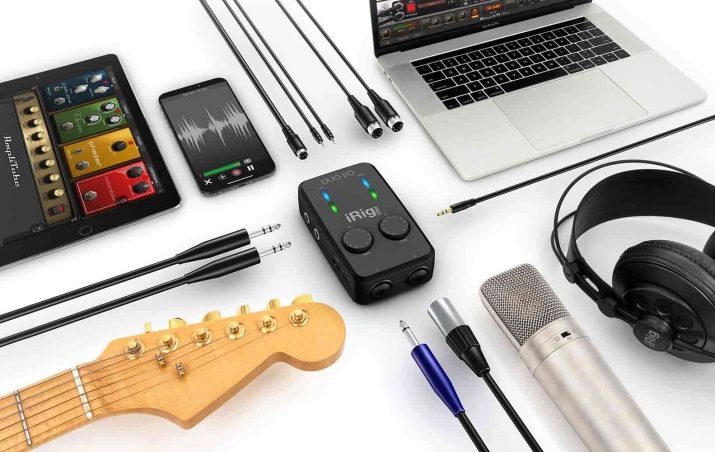
Звуковая карта (аудиоинтерфейс) для записи гитары
Аудиоинтерфейс
Вы не сможете записать электрогитару, просто воткнув шнур во вход встроенной звуковой карты. Она не предназначена для звукозаписи. Во-первых, значительно страдает качество звука. Во-вторых, сигнал будет идти с задержкой.
Для звукозаписи нужна карта, которая поддерживает ASIO. Лучше всего приобрести внешний аудиоинтерфейс.
Подробно о выборе аудиоинтерфейса для записи электрогитары вы можете почитать в статье “Выбираем звуковую карту для домашней студии звукозаписи”.
Выбор микрофона для записи электрогитары
Если вы планируете записывать гитару с комбоусилителя, то вам нужен микрофон. Микрофоны бывают динамические и конденсаторные. Для записи музыкальных инструментов обычно используют динамические микрофоны.
Классическое решение для гитары – Shure SM57.
Shure SM57
Этот микрофон лучше других работает с частотным спектром гитары.
Также для записи применяют микрофоны:
Microtech Gefell UMT70S
Microtech Gefell UMT70S
Royer R121
Royer R121
Beyerdynamic M160
Beyerdynamic M160
AKG C414 B-ULS
AKG C414 B-ULS
Telefunken MD421-5 и др.
Telefunken MD421-5
Иногда в студиях звукорежиссеры используют дополнительный микрофон, который снимает звук комнаты (Room). Так делают для придания гитарному звуку объема. Кроме того, таким образом эмулируется восприятие гитарного звука человеческим ухом. Для записи комнаты используются конденсаторные микрофоны. Например, AKG Perception или Neumann KM84.
Конденсаторный микрофон AKG
Особенности подключения гитары к ноутбуку
Бывают ноутбуки с особыми звуковыми картами. Зачастую они оснащены двумя разъёмами – «линейный выход», «микрофонный разъём». Такие звуковые карты поддерживают и линейный вход. А для того что бы подключить к такому ноутбуку электронную гитару, стоит проделать следующие шаги:
- Соединяем музыкальный инструмент и наше компьютерное портативное устройство при помощи инструментального кабеля и переходника. Будьте внимательны, в этом случаи, соединение должно происходить через разъем линейного выхода. Не путайте с гнездом под микрофон,
- Как только на экране монитора появится окно, подтверждающее действия, выберите режим линейного входа,
- Производим настройку громкости. А в дополнительных настройках, ставим «разделение входных внешних гнезд»,
- Производим установку требуемых драйверов,
- Активируем звуковое устройство, а так же, выставляем режим буфера,
- Выключаем все устройства, которые используют или имеют хоть какое то отношение к звуковой карте. В ином случаи, программа работать не будет.
Вот подключение электронной гитары готово. Но, вы должны быть заранее готовы к тому, что высокого качества звучания вы не получите. Для того что бы получить максимально качественное звучание, вам стоит воспользоваться портативной звуковой картой и массой других инструментов и примочек.
Настройка звука
После соединения гитары с компьютером нужно выполнить настройку звука. Скачайте и установите последнюю версию звукового драйвера для вашего ПК.
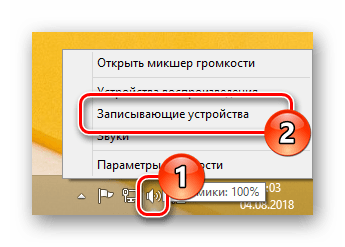
- На панели задач кликните правой кнопкой мыши по иконке «Динамики» и выберите пункт «Записывающие устройства».
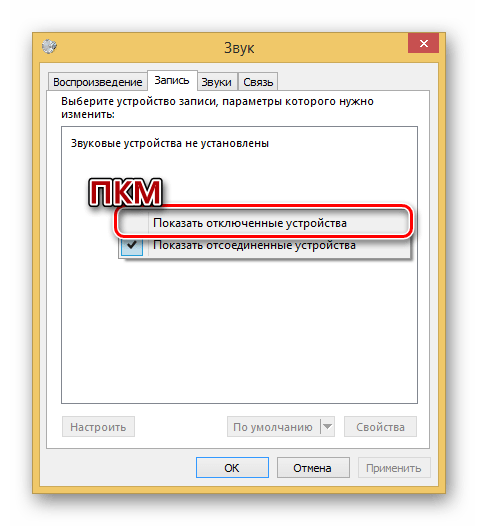
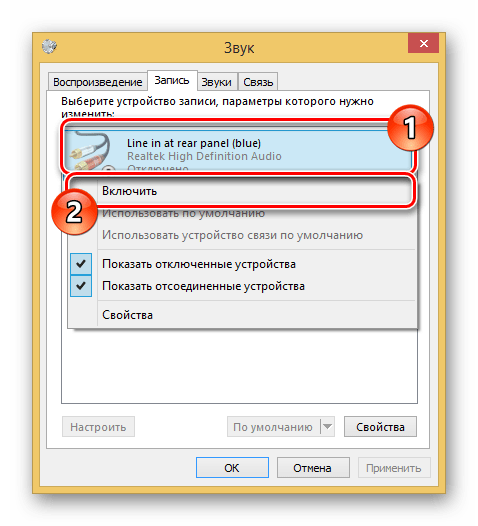
Если в списке нет устройства «Line in at rear panel (blue)», нажмите правую кнопку мыши и выберите пункт «Показать отключенные устройства».
Кликните ПКМ по блоку «Line in at rear panel (blue)» и через контекстное меню включите оборудование.
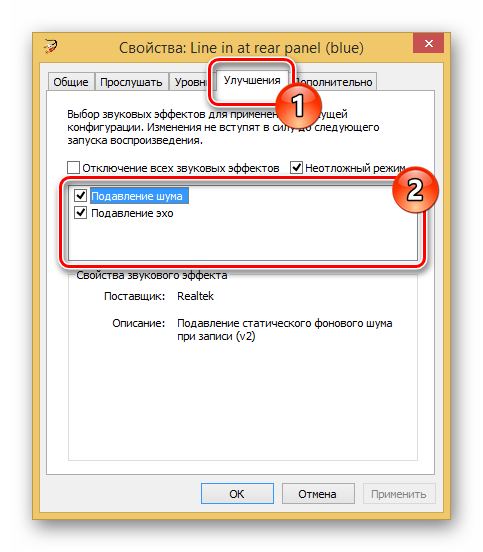
Дважды щелкните левой кнопкой мыши по данному устройству, перейдите на вкладку «Улучшения» и установите галочки рядом с эффектами подавления.
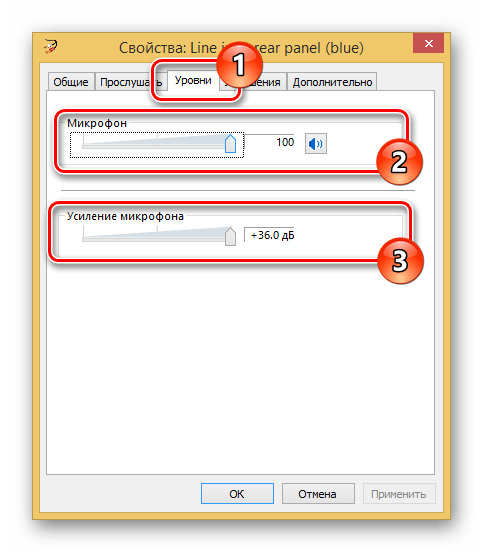
На вкладке «Уровни» вы можете настроить громкость и усиление звука с гитары.
В разделе «Прослушать» установите галочку «Прослушивать с данного устройства».
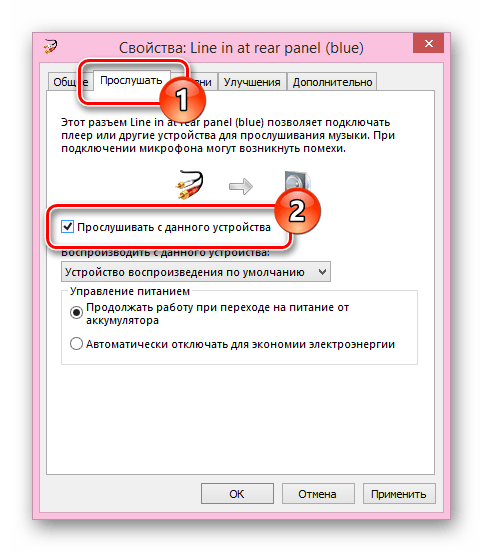
После этого ПК будет воспроизводить звуки с гитары. Если этого не произошло, убедитесь, что инструмент правильно соединен с ПК.
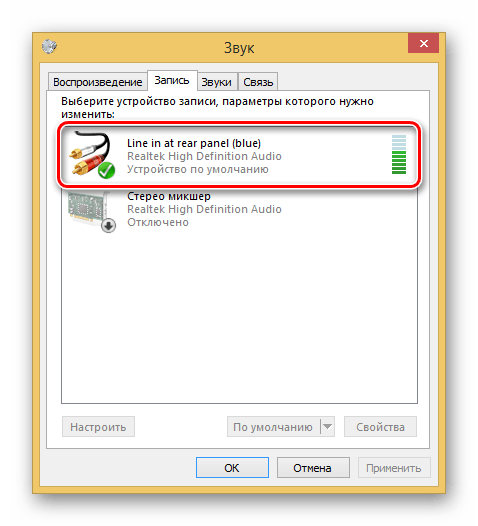
Применив выставленные параметры кнопкой «ОК», можно переходить к настройке дополнительного софта.
Настройка ASIO4ALL
При использовании интегрированных звуковых карт необходимо скачать и установить специальный драйвер. Это позволит улучшить качество звучания и существенно снизить уровень задержки при передаче звука.
- Открыв страницу по указанной ссылке, выберите и скачайте данный звуковой драйвер.
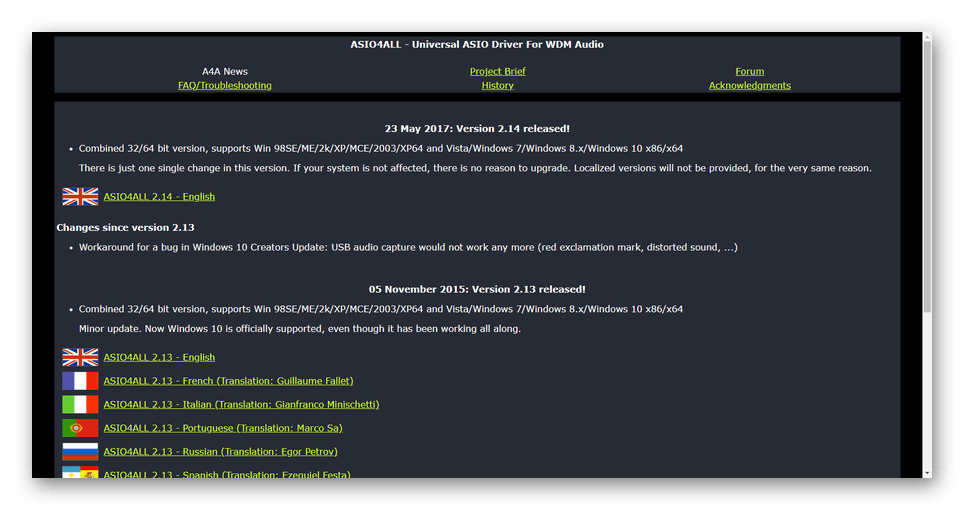
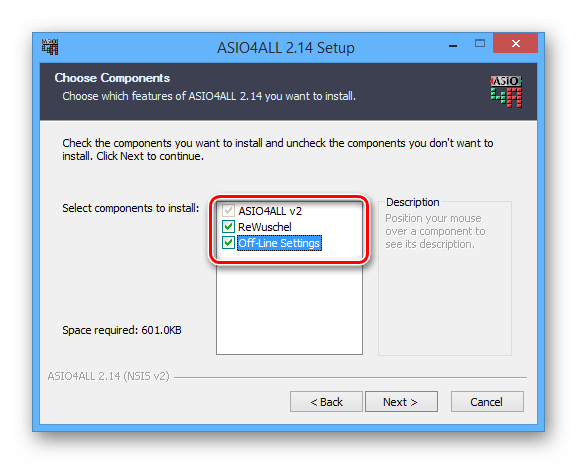
Выполните установку ПО на компьютер, на этапе выбора компонентов отметив все имеющиеся пункты.
Завершив установку, запустите программу.
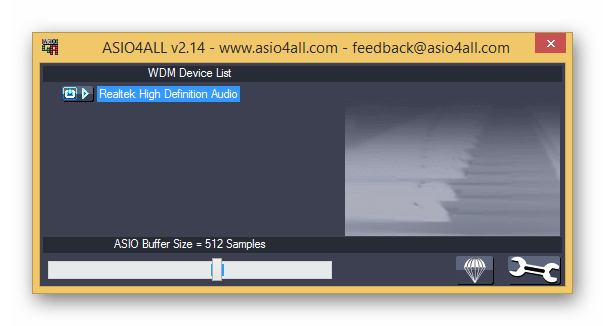
С помощью ползунка уменьшите значение в блоке «ASIO Buffer Size». Минимальный уровень гарантирует отсутствие задержки звука, но при этом возможны искажения.
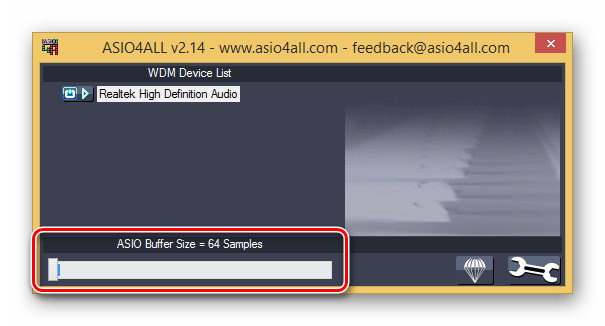
Воспользуйтесь иконкой с изображением ключа, чтобы открыть расширенные настройки. Здесь нужно изменить уровень задержки в строке «Buffer Offset».
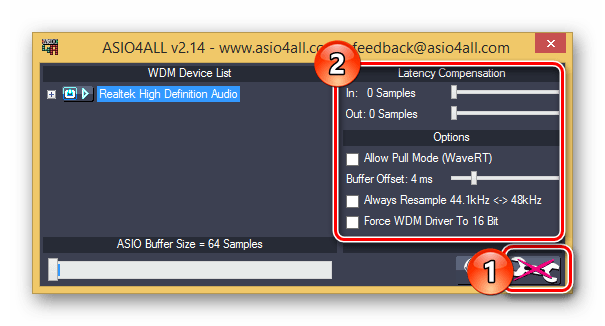
Когда все настройки будут завершены, вы можете добавить к звуку дополнительные фильтры с помощью специальных программ. Одной из наиболее удобных является Guitar Rig, содержащая огромное количество инструментов.
Настройка специальных программ
После подключения и определения устройства через встроенную звуковую карту компьютера появится окно Realtek HD. Будет предложено выбрать устройство для подключения. Нужно выбрать линейный вход, и подтвердить выбор. Далее нужно перейти в раздел Line in at rear panel, в котором устанавливается уровень громкости. При этом через колонки должны быть слышны необработанные звуки музыкального инструмента, который не был подвержен в программной обработке.
Для накладывания эффектов можно воспользоваться программным обеспечением. Для этого хорошо подходит утилита Guitar Rig. Приложение представляет собой набор библиотек для обработки поступающего сигнала. Музыкальный процессор имеет встроенный набор эффектов для гитары, с возможностью самостоятельной регулировки. Также имеются готовые наборы.
Также потребуется низкоуровневый драйвер ASIO4ALL. После скачивания и установки нужно перейти в раздел Audio and MIDI Settings и выбрать советующий драйвер.
К чему еще может подключаться
Лучше всего подключать электрогитару к комбоусилителю. На корпусе звуковоспроизводящего устройства имеются специальные кнопки и переключатели, позволяющие настроить звук музыкального инструмента. В данном случае разъемы перепутать никак нельзя.
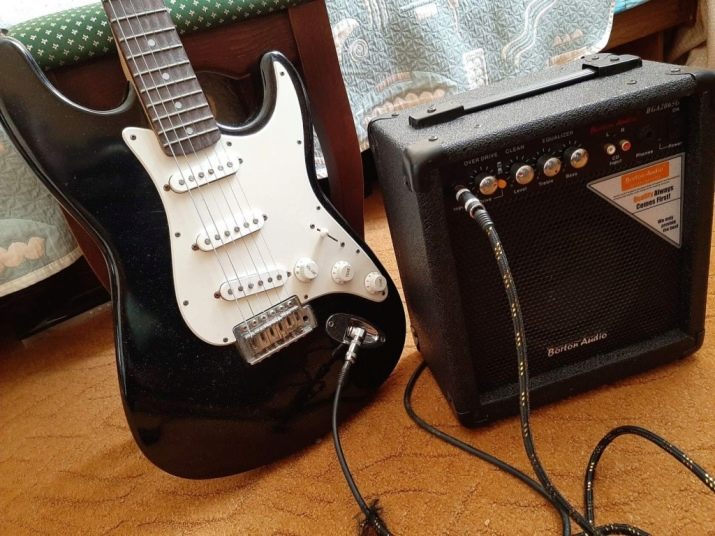
При подключении к комбоусилителю в общую цепь можно подключить ресивер. А к микшерному разъему подсоединить микрофон. Таким образом, создастся своя мини-студия для записи музыкальных треков.
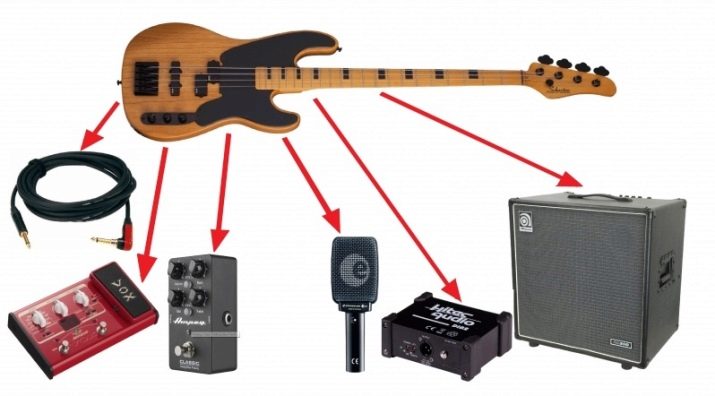
При желании можно подключить электрогитару к музыкальному центру. Это очень удобно, так как сюда же можно воткнуть наушники, чтобы воспроизводимый звук не мешал домочадцам. Но прежде необходимо убедиться, что на музыкальном центре имеется возможность подключения другого оборудования, а точнее присутствуют выходы AUX или VIDEO. Также понадобиться запастись переходником с mini-jack на 2 тюльпана. Тюльпаны подключаются к музыкальному центру, а mini-jack к гитаре. Можно начинать играть.
При такой схеме подключения, скорее всего, будет активна только одна колонка музыкального центра, но для начинающего гитариста этого вполне достаточно.
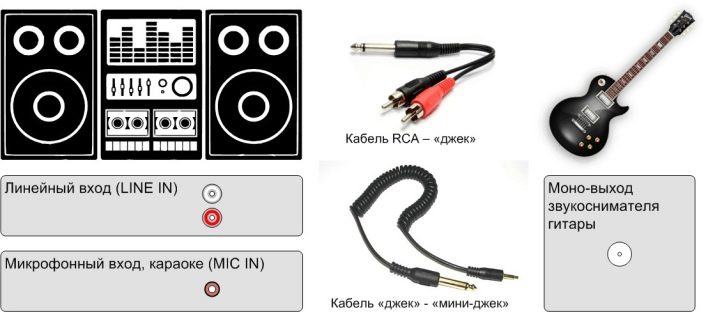
Наглядный обзор подключения электрогитары в домашних условиях предствлен в следующем видео.
https://youtube.com/watch?v=fQpZq5PCXZ4
Источник
Программы для записи гитары на компьютер
Для записи, сведения и мастеринга песен используются специальные программы (DAW). Принцип их работы примерно одинаковый: вы записываете звук на дорожку и обрабатываете ее. Ниже мы рассмотрим общий принцип работы с DAW на примере программы Ableton Live 9.
Для остальных программ будут представлены ссылки на видео-уроки.
Общие принципы работы с DAW и VST-плагинами
Представим, что ваша гитара напрямую подключена к аудиоинтерфейсу.
Запускаем DAW.
Окно Ableton
В центральной части экрана располагаются дорожки, на которые и будет производиться запись.
Если дорожки нет, то ее нужно создать.
Добавление аудиодорожки для записи
Проверяем параметры дорожки и включаем мониторинг. Это нужно, чтобы слышать себя во время записи.
В Ableton это делается вот так:
Настройка дорожки для записи
Возьмите любой аккорд на гитаре и проверьте наличие звука.
Теперь проверим параметры записи. Для этого надо зайти в “Настройки”. Лучше всего установить такие значения:
- тип файла (file Type) – wav;
- битрейт (bit depth) – 24 bit;
- частота (tone frequency) – 48 kHz.
НастройкиНастройка параметров записи
Далее устанавливаем темп, размер и включаем метроном.
Установка темпа и размера композиции
Если у вас есть барабанная дорожка, то добавляем ее в проект.
Добавление барабанной дорожки
Нажимаем REC и записываем гитару.
Запись гитарной дорожки
Допустим, вы записали партию хорошо с первого раза. Далее дорожку обрабатываем плагинами. Например, Guitar Rig.
Обработка записанной дорожки плагинами
На этом запись гитары завершена.
Вы сохраняете запись в нужном формате и отдаете ее дальше в работу. Для последующей записи вокала, сведения и мастеринга.
Как записать гитару на Android смартфон
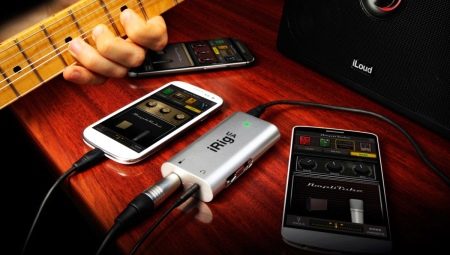
Смартфон охватывает все больше сфер нашей жизни. Вот и электрогитару можно записывать в телефон. Для этого нужен специальный прибор iRig. По сути это разновидность аудиоинтерфейсов.
iRig
К сожалению, использовать смартфон для качественной записи или живых выступлений не получится. Софт на Android слишком слаб и выдает ощутимую задержку сигнала.
iRig выручит, если нужно срочно записать какой-то рифф. Но для решения более серьезных задач он не пригоден.
Подключение электрогитары в линию
Под “линией” музыканты и звукорежиссеры подразумевают акустическую систему. Такое подключение электрогитары менее распространено ввиду того, что линия предназначена для широкополосных сигналов, и звучание электрогитары несколько искажается. Теряются характерные обертона и насыщенность тембра. Подключение в линию чаще используют на репетиционных базах, а также в случаях, когда:
а) гитарный усилитель отсутствует либо выходит из строя
б) нет необходимости в использовании гитарного усилителя (например, музыкант играет под плейбек, используя гитарный процессор эффектов). В зависимости от типа линии подключение электрогитары (напрямую или через педаль эффектов) осуществляется следующим образом:
- через микшерный пульт ( Рис.3; самый распространенный вариант: пассивная акустическая система подключена к усилителю, на который через пульт подается сигнал)
- через усилитель, имеющий встроенный микшер
- напрямую к активной акустической системе.
Принцип работы с эквалайзером линии аналогичен принципу управления настройками на комбоусилителе. Вы можете либо выстроить частоты “в ноль”, работая исключительно с настройками педалей или процессора, либо использовать ресурсы и инструмента, и системы усиления.

Рис.3. Подключение электрогитары к акустической системе через микшерный пульт
ronda_white
Такая вот кратенькая памятка мне или, может, еще кому-нибудь пригодится.
Что понадобится:
1) собственно, гитара – электро или акустическая, в которую можно воткнуть шнур от электро. «Таблетки» для простых акустических я никогда в руках не держала, так что пропускаю этот вариант.
2) шнур джек-джек. Тот, который с двумя одинаковыми штекерами. Продавался «в комплекте» с электрогитарой или можно купить отдельно в том же магазине.
3) гвоздь программы – маленький переходничок, в котором есть гнездо для гитарного джека и штекер, как на наушниках. На фотке – внизу справа. Сверху – штекер от моих наушников для сравнения, слева – от гитары. Где взять? Я свой покупала в магазине электроники, он был в наборе переходников. По идее, в музыкальных магазинах тоже должны быть. Существуют и «готовые» шнуры, но у меня вот такой вариант
А дальше подключаем гитару к линейному входу (Line-in) звуковой карточки или мат. платы, если у вас встроенный звук (гнездо обычно голубого цвета). У меня звуковая Audigy 2 ZS, на которой все гнезда одного цвета. Выкладываю «шпаргалку» на всякий случай:
1 – Digital out 2 – Line in 3 – Microphone 4 – Speaker out 1 5 – Speaker out 2 6 – Speaker out 3 7 – FireWire (IEEE 1394) connector
Проверяем настройки аудио: Start – Control panel – Sounds and Audio Devices – закладка Audio – Sound Playback кнопка Volume – в новом окне Options – Properties. Пока что я хочу только играть, а не записывать, поэтому в последнем окошке меня интересует Playback и галочка на Line-in. А там, где регуляторы громкости – надо убедиться, что не отмечено Mute.
Еще на всякий случай проверяем Speech properties (Start – Control panel – Speech – audio output). Там должно быть выбрано ваше звуковое устройство.
В принципе, уже можно попробовать поиграть Только громкость сделать побольше, усилка-то у нас пока нет. Если звук в колонках или наушниках не появился – проверяем все настройки аудио еще раз. Правильное ли звуковое устройство выбрано? Отмечен ли Line-in? Нет ли где mute? Достаточна ли громкость на самой гитаре? Можно попробовать воткнуть гитару в микрофонный вход (соответственно, проверить настройки микрофона).
Итак, звук гитары из колонок мы услышали. Идем дальше. Качаем прогу под названием Guitar Rig (демка с бОжескими ограничениями: нельзя сохранять пресеты, а длительность одной «сессии» – 30 мин, дальше раздается треск, и прогу надо перезапустить).
В процессе установки был вопрос о выборе драйвера. Я на всякий случай отметила Rig Control 3, но на деле нам понадобится только Asio4all. Этот драйвер у меня уже был установлен.
Настройка Guitar Rig: File – Audio and MIDI settingsНас интересуют обе кнопки в строке Device. У меня такие настройки, ваши – зависят от того, какое звуковое устройство используется. Для встроенной звуковой, например, надо выбрать ASIO4ALL v2
Если при игре на гитаре звук будет отставать – уменьшаем Sample rate или в ASIO config ставим цифру поменьше.
Собственно, все готово. Жмем ок, возвращаемся в основное окно Рига, выбираем звук и начинаем хулиганить. Я начала с того, что напугала мужа «металлическим» риффом Если нужен метроном – он по умолчанию mute, тыкаем кнопочку.
Подключение электрогитары к компьютеру
Неважно, будете ли вы подключать электрогитару или бас-гитару принцип, описанный здесь, будет одинаков для обоих инструментов. Итак, для подключения вам понадобится:. Электрогитара со звукоснимателями, имеющая на корпусе гнездо «джек» 6,3 мм
Электрогитара со звукоснимателями, имеющая на корпусе гнездо «джек» 6,3 мм.
Инструментальный кабель со штекерами «джек»/«джек» для подключения гитары.
Переходник на «mini-джек» 3,5 мм для подключения кабеля к звуковой карте.
Компьютер, желательно с хорошей дискретной (PCI) или внешней (USB) звуковой картой (рекомендуется Creative или ASUS). Преимущество таких звуковых карт в том, что они поддерживают на аппаратном уровне протокол ASIO, который уменьшает задержку звука и имеют ОЧЕНЬ хорошее качество. Но если у вас звуковая карта интегрированная без поддержки ASIO, тогда вам необходимо скачать и установить на свой ПК драйвера ASIO4ALL, которые помогут на программном уровне уменьшить задержку.
Теперь определимся, с какой собственно целью мы будет подключать гитару.
Запись композиций на ПК
Пригодится, если вы придумали какую-то классную тему и не хотите ее забыть в порыве вдохновения или же поделиться творчеством со своими друзьями. Запись также полезна для того, чтобы прослушивая демки можно было контролировать себя во время обучения. На записи лучше всего слышна «грязь» во время игры. Самые популярные программы для записи гитары – Cubase, Cakewalk Sonar, Adobe Audition и др.
Возможность обработки «сырого» звука
При помощи специальных программ (Guitar Rig, Revalver MK III, Guitar FX BOX) можно обработать звук вашей гитары виртуальными процессорами и всевозможными усилителями, что поначалу будет неплохим решением, чтобы не тратиться на дорогие примочки и понять, какой эффект в будущем вам будет необходим.
Хорошо, если с этим разобрались, то переходим к пошаговой инструкции. Все действия описываются с применением ОС Windows 7 и драйвера звуковой карты Realtek HD Audio.
Возьмите гитару и подсоедините к ней одним концом инструментальный кабель, как показано на фото.
С другого конца кабеля оденьте переходник на «mini-джек» 3,5 мм.
Шаг 3
Подключите кабель с переходником к передней панели (на моем системнике это вверху, а у вас может быть и спереди в зависимости от конструкции корпуса).
Или же к задней панели «системника» в разъем для микрофона Mic In (розовый цвет).
Важно! Электрогитара, подключенная к этому входу, звучать будет, но как-бы со слегка перегруженным звуком и шумом. Поэтому самым лучшим вариантом будет подключение к линейному входу Line In (синий цвет), но здесь другой нюанс – гитара будет звучать немного тихо из-за разницы в сопротивлении, но это можно потом отрегулировать
Шаг 4
После того, как вы подключите электрогитару к компьютеру, должно появится вот такое окно, как на скриншоте. Обычно подключенное устройство всегда автоматически определяется. В появившемся окне нажимаем OK.
Шаг 5
Переходим на следующую вкладку Mic in at rear panel (если вы остановились на первом варианте подключения), где выставляем желаемый уровень громкости (для микрофона) соответствующим ползунком, не забыв при этом включить саму гитару.
Если же громкости вам не хватает, можно нажать на кнопку «усиление микрофона» и попробовать отрегулировать уровень в децибелах. Если же вы остановились на втором варианте, тогда перейдите к следующей вкладке Line in at rear panel и произведите аналогичные регулировки уровня громкости.
Шаг 6
Ура! Вы слышите звук гитары, но он довольно скучный. Чтобы не довольствоваться все время «сырым» звуком электрогитары из ваших колонок, скачиваем (жмем на ссылку) и устанавливаем программу для обработки сигнала гитары Guitar Rig 5 , а также для интегрированной звуковой карты качаем драйверы ASIO, чтобы минимизировать задержку.
Шаг 7
После того, как установились ASIO драйверы и Guitar Rig 5, запускаем программу и у вас сразу же должно появиться окно аудио настроек. Если же этого не произошло, то нужно зайти в меню File>Audio and MIDI Settings и выставить настройки, как на скриншоте.
Шаг 8
Далее нужно кликнуть на кнопку ASIO Config, после чего должно появиться окно настройки ASIO драйвера, где вам нужно включить линейный вход и выход на колонки, после этого появится звук. Также можно вставить желаемый размер буфера, если вас не устраивает качество звука. Чтобы уменьшить задержку нужно уменьшить размер буфера.
После выполненных настроек в левой части окна программы выбирайте любой эффект и после этого можете наслаждаться игрой на своей электрогитаре.
Как видите все довольно просто, а подключить электрогитару к компу не составило особого труда. Рекомендую также посмотреть видео по подключению и настройке. Желаю вам успешных и плодотворных занятий!
“>
Как подключить электрогитару к колонкам
Для объединения двух устройств, в первую очередь, потребуется непосредственно электрическая гитара и набор свободных проводных колонок, порой достаточно и одной.
Можно ли напрямую подключать
В случае прямого подключения пользователю потребуется лишь кабель от гитары, который должен был идти в комплект с инструментом. Один конец должен быть помещён в саму гитару, а второй – непосредственно к колонкам. Однако, эксперты утверждают, что таким путём можно получить только монозвучание.
Оптимальный вариант подключения
Самый надёжный вариант – подключить гитару сперва к усилителю, а от него провести провод к колонкам или сабвуферу (в зависимости от названия системы, которая здесь используется). Это усилит звук и увеличит гибкость настроек посредством наличия сабвуфера.

Если вставить между гитарным усилителем и самим инструментом педаль эффектов, то пользователь получит намного больше возможностей по наложению эффектов и редактированию звучания. Педаль продаётся отдельно.
Если у музыканта достаточно средств для приобретения стационарного усилителя, то он получит возможность включить этот объект в свою цепь, заменив им устройство для усиления звука от электрогитары. Это добавит звуку ещё больше мощности, и прибавит некоторые настройки.
Установка микшера (также приобретается отдельно) между усилителем и колонками расширит возможности пользователя по управлению звуком и наложению акустических эффектов. Узнать, для чего предназначены каждый из тумблеров, можно из инструкции, или методом проб и ошибок.
Микшер даст возможность добавить не только одну гитару. Это своего рода центр объединения всех электронных музыкальных инструментов, которые, включённые в одно устройство, синхронизируются друг с другом так, что из колонок в конце выходит общих звук с равномерным участием каждого инструмента. Для подключения каждого из дополнительных элементов достаточно использовать гнёзда на микшере. Сюда включается и микрофон.
Подключение через компьютер
Использование компьютера в качестве элемента акустической цепи является не самым удобным способом, но он возможен. Правда, при этом придётся скачать необходимые программы. Чтобы звук можно было записывать в аудиофайл, необходимо скачать «Adobe Audition» или один из её бесплатных аналогов. Чтобы обеспечить файлу постобработку, следует использовать другие программы, которые без проблем можно отыскать в сети.

Для соединения музыкального устройства с персональным компьютером необходимо приобрести специальный кабель, именуемый среди знатоков «джек-джек». Дальнейшие действия зависят от звуковой карты компьютера. При наличии в ней разъёма, подходящего для «джека», нужно просто обеспечить контакт гитары и ПК. Если такого разъёма нет, то придётся приобрести переходник с необходимыми разъёмами.
Таким образом обеспечивается не только связь с компьютером и электроакустической гитарой, но и возможность подключения других инструментов. При наличии микшера пользователь может объединить все свои электронные устройства с компьютером. Конструкция некоторых микшеров предусматривает наличие USB-выхода, что позволит подключить компьютер без дополнительных опций.
Лучшее: Guitar rig как подключить гитару.
Как достичь хорошего звучания или что влияет на звук?
Это третий видеоурок от Сазонова LeX Алексея — администратора сайта Sazonoff-pro-studio.ru. В данном видеоуроке мы рассмотрим, как звукорежиссеры достигают х.
Приложение GarageBand
Эффект гитара сквозь тело в PhotoShop | PhotoStudio Drummer Stepchenko

Какой Самый Качественный Формат Музыкикакой самый качественный формат музыкиЭтот сайт посвящен тем кто хочет послушать качественную стерео и 5.1-(шестиканальную)музыку.Для тех кто купил … |
- http://guitargrad.ru/studio/domashnyaya-zvukozapis/31-podklyuchaem-gitaru-k-kompyuteru
- http://theelecltic-guitar.blogspot.com/2013/05/guitar-rig.html
- http://www.oktava-studio.ru/voprosy-gitarista/guitar-rig-kak-podkljuchit-gitaru.html
Подключение электрогитары к компьютеру и колонкам: можно ли включить к музыкальному центру и домашнему кинотеатру
Начинающие гитаристы, которые стали обладателями первого электроинструмента, задаются вопросом о подключении к различным девайсам.
Для усиления звука придется купить комбик, дополнительные шнуры. Но существуют даже приложения для телефона. Читайте, как подключить электрогитару к компьютеру или усилителю.
Можно ли подсоединить к музыкальному центру или домашнему кинотеатру
Если у вас дома остался DVD-проигрыватель, то можно работать с ним и заменить комбик на такой магнитофон. Также подойдет домашний кинотеатр для воспроизведения звука гитары и музыкальный центр.
Для подключения необходимо:
- Найдите на задней панели разъем, который соответствует шнуру.
- Включите пульт, педаль и гитару. Без этих дополнительных устройств воспроизвести качественную игру не получится.
Разница между профессиональным усилителем и обычным проигрывателем, конечно, большая.
Из-за высокой громкости звук может начать фонить – дребезжать, плавать и неприятно давить на слух. При таком способе не получится играть громко, лучше использовать среднюю частоту.
Схема для подключения к пк: программы для компьютера и ноутбука
Когда на новый комбоусилитель не хватает средств, а играть хочется, можно заниматься на электрогитаре, подключая инструмент к домашнему компьютеру.
https://youtube.com/watch?v=qXtM2cjX-Ow
Для таких целей подойдет и ноутбук, на котором будет установлена определенная программа.
Важно! Определитесь с целью, по которой необходимо соединить инструмент с компьютером.
Для записи музыкальной темы можно скачать приложение Adobe Audition, для обработки уже записанного демо – Guitar Rig. Все программы можно найти с поддержкой операционной системы Windows 7.
Для подключения понадобится кабель. Его часто называют в среде музыкантов «джек» или «джек-джек».
Если разъем звуковой карты на задней панели не подходит для включения кабеля, воспользуйтесь переходником.
С поэтапной инструкцией подключения ознакомьтесь в таблице:
| Шаг | Описание |
| Сбор необходимых инструментов | Для соединения понадобится гитара, пульт и педали. Также в арсенале должны быть компьютер, кабели и переходники |
| Сетевое подключение | Выберите для подключения переходника к компьютеру синий разъем. Это отверстие уменьшит сопротивление звука. Подключите в линию остальные имеющиеся дополнительные устройства |
| Включение | Настройте на всплывающем окне компьютера подключение «для микрофона». Настройте громкость, включите инструмент |
| Дополнительная громкость | После автоматической настройки и подтягивания звука, можно продолжать заниматься.
Но чтобы повысить качество звучания и громкость, скачайте на компьютер специальную программу для игры на электрогитаре. Одним из популярных вариантов является Guitar Rig |
Совет! Чем лучше качество звуковой карты компьютера, тем громче будет звук и меньше задержек.
Беспроводное подключение
Обращали внимание, что на сцене у популярных рок-групп нет огромного количества проводов и шнуров?
Секрет в новых технологиях, которые могут обеспечить беспроводное подключение. При помощи специального девайса можно подключить гитару через вай фай.
Приспособление помогает уменьшить задержку звука.
По отзывам пользователей, качество выходного материала превышает музыку, которую воспроизводит комбик. Однако стоимость устройства больше 20000 рублей.
Подсоединение к телефону
Для занятий в дороге или в гостях, можно подключить гитару к телефону. Для этого на смартфоне должно быть приложение Garage Band или подобное.
При помощи переходника и шнура подключите систему, в настройках регулируйте эффекты и громкость. Приятных занятий!
Подключение акустической гитары
Акустическая гитара, это один из видов музыкальных инструментов, который не имеет никаких разъемов, при помощи которых, можно было бы выполнить подключение к ноутбуку или ПК. Но даже в таком случаи, звук можно передать на компьютер, посредством микрофона. Данный способ хоть один из легких, но в то же время имеет массу недостатков. Таких как:
- Лишние шумы при прослушивании записи,
- Плохое качество записи,
- Возможное постороннее вмешательство третьих лиц в вашу запись,
Дабы снизить перечисленные недостатки, можно купить качественный микрофон. А производить саму запись тогда, когда нет никого дома, или уединится, в каком ни будь закрытом помещении. Заметьте, это не исключит в полной мере все недостатки, а только сделает их менее ощутимые при прослушивании вашей игры.
Кроме самого микрофона, можно использовать и дополнительные средства, для записи звука с вашей акустической гитары. Такие устройства называются: пьезозвукосниматель и конденсаторный микрофон. Все эти устройства на порядок выполняют запись звука, нежели простой микрофон и значительно уменьшают заметность выше перечисленных недостатков, но не исключают их совсем. Так что, если вы надеетесь получить на выходе звучание шикарного качества – тут я вынужден вас огорчить. Этого вы не получите!



