Управление списком заблокированных контактов в viber
Содержание:
Если человек блокирован
- невозможно будет созваниваться или переписываться с ним;
- он сможет видеть ваш статус и просматривать ваш профиль;
- он может добавлять вас в групповую беседу, а вам будут видны написанные им в группе сообщения;
- при разблокировании пользователя все переданные им ранее файлы не восстанавливаются;
- остаётся возможность получать от него звонки и уведомления.
А теперь о том, как блокировать пользователя в Вайбере
Существуют четыре способа:
- Если получено сообщение от незнакомца, можно добавить его в свои друзей или сразу же осуществить его блокировку.
- Блокировку можно выполнить из группы, где вы состоите вместе с нежелательным абонентом.
Чтобы это сделать, необходимо:
- раскрыть группу;
- сдвинуть экран в левую сторону;
- отыскать нужный контакт, щёлкнуть по нему и выбрать «Просмотр информации»
- открыть меню устройства;
- произвести блокирование, нажав на соответствующую кнопку.
При таком варианте видна активность занесённого в «Чёрный список», а он будет наблюдать за вашей деятельностью. Однако начать переписку этот человек не сможет.
3. Можно выполнить бан из перечня контактов. Просто сдвиньте экран информации о беседе влево, откройте меню устройства, а затем нажмите «Заблокировать».

4. А можно ещё ввести данные блокируемого человека в имеющийся список заблокированных контактов Viber:
- зайдите в «Настройки»
- откройте «Конфиденциальность»
- далее «Список заблокированных номеров»
- выберите:
После чего найдите нужного человека и нажмите кнопку готово. Плюсом этого метода является то, что сразу можно банить несколько людей, а не добавлять по одному, как это делается в предыдущих методах.
Мобильные гаджеты прочно заняли место в жизни современного человека, он использует их для деловой переписки и развлечений. Одним из наиболее полезных инструментов для общения является мессенджер Вайбер.

Если вам нужно заблокировать Вайбер на украденном телефоне, вы можете это сделать
Но иногда случаются ситуации, что вы потеряли свой смартфон или планшет и не желаете, чтобы третьи лица получили доступ к личным данным. Мы подскажем, как заблокировать Вайбер, если украли телефон, чтобы вся история переписки осталась под завесой конфиденциальности.
Если у вас установлена десктопная версия мессенджера, обратитесь через нее в службу поддержки. Традиционный совет в данном случае – заблокировать свою сим-карту. Это действие позволит сохранить свои контакты и переписку в тайне.
Позвоните сотовому оператору, сообщите о краже мобильного устройства, вопрос решится за несколько минут. Возможно, представитель сети задаст несколько вопросов:
- каков баланс счета;
- укажите несколько номеров, на которые вы совершали звонки за последние сутки;
- когда последний раз пополнялся телефон.
Android
Заблокировать другому участнику сервиса доступ к возможности результативной отправки сообщений и осуществления вызовов через рассматриваемый мессенджер, используя Viber для Android, очень просто. Потребуется выполнить всего несколько тапов по экрану смартфона или планшета.

Способ 1: Контакты мессенджера
Вне зависимости от того, каким образом контакт появился в перечне доступных из Вайбера, и сколь долгим и интенсивным был обмен информацией с другим участником, его можно заблокировать в любой момент.
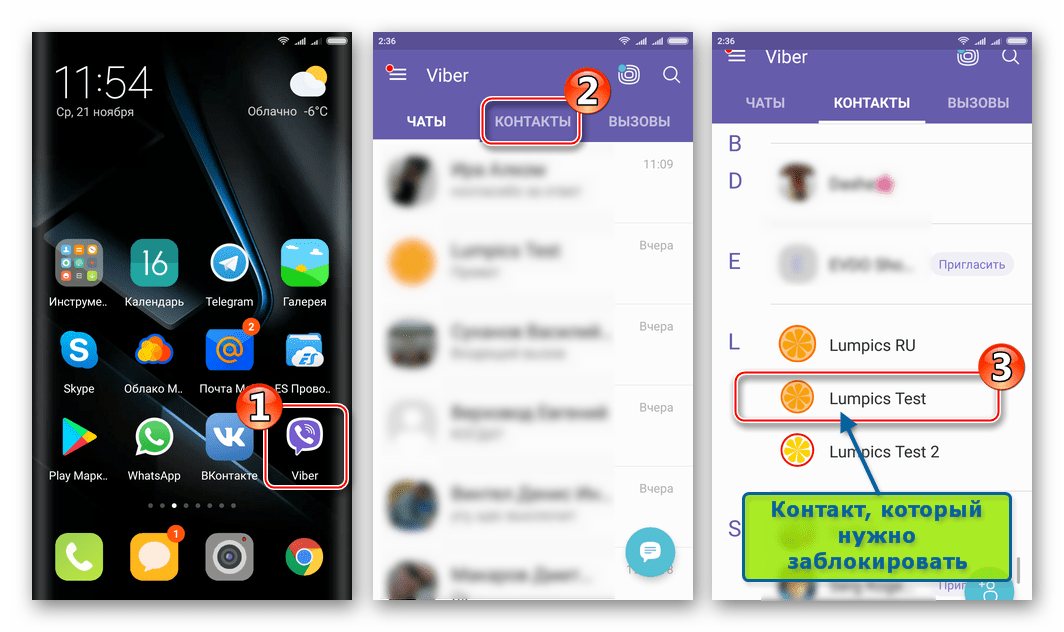
- Откройте мессенджер и перейдите к перечню контактов, тапнув по одноименной вкладке вверху экрана Viber для Android. Отыщите имя (или аватарку) ставшего нежелательным собеседника и тапните по нему.
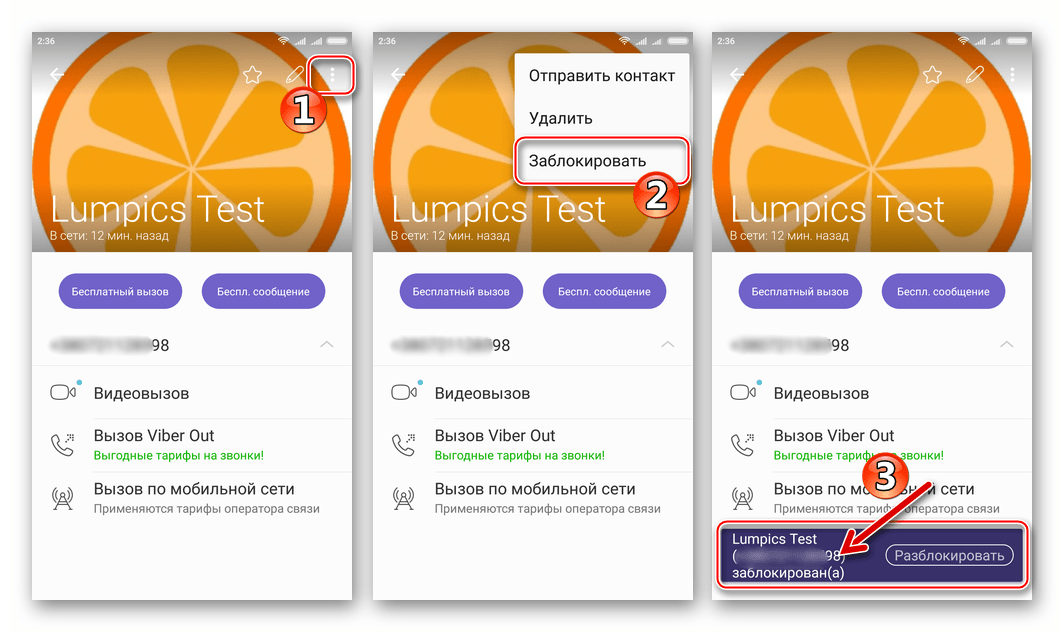
Вышеописанный шаг приведет к открытию экрана с подробной информацией об участнике Вайбера. Здесь нужно вызвать меню опций, — коснитесь изображения трех точек вверху экрана справа. Далее нажмите «Заблокировать». На этом процедура перемещения контакта в черный список завершена – внизу экрана на непродолжительное время отобразится соответствующее уведомление.
Способ 2: Экран чата
Для того чтобы обмен информацией между двумя зарегистрированными в рассматриваемом сервисе людьми был осуществим, совсем необязательно их нахождение в списках контактов друг у друга. С любой учетной записи мессенджера возможна доставка сообщений и инициация звонков через Viber без раскрытия личности адресанта (в обязательном порядке адресату передается лишь мобильный идентификатор, а имя пользователя при регистрации в системе и настройке приложения-клиента можно и не указывать). Таких индивидуумов (в том числе спамеров и аккаунты, с которых осуществляются автоматические рассылки) также можно заблокировать.
- Откройте чат с собеседником, идентификатор которого нужно поместить в «черный список».
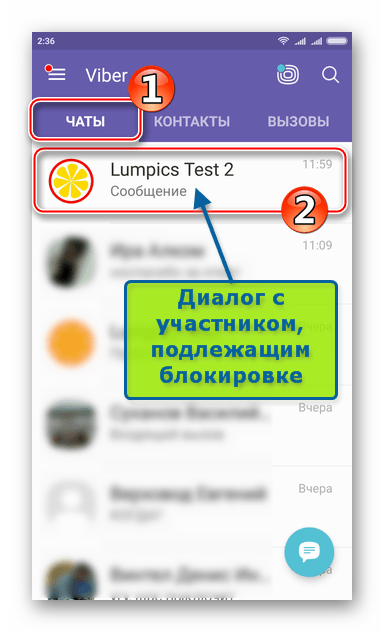
Если беседа еще не велась и сообщение(я) не было(и) просмотрено(ы), появится уведомление об отсутствии отправителя в перечне контактов. Здесь предлагается два варианта действий:
- Сразу же отправить идентификатор в «черный список» — тапните «Заблокировать»;
Перейти к просмотру посланий, чтобы убедиться в отсутствии необходимости/желания обмениваться информацией – коснитесь «Показать сообщение», затем закройте перекрывающий область переписки сверху список опций тапом по крестику. Для дальнейшей блокировки отправителя переходите к следующему шагу этой инструкции.
Коснитесь аватарки другого участника, расположенной возле каждого полученного от него сообщения. На экране с информацией об отправителе вызовите меню, состоящее из единственного пункта, коснувшись трех точек вверху экрана.
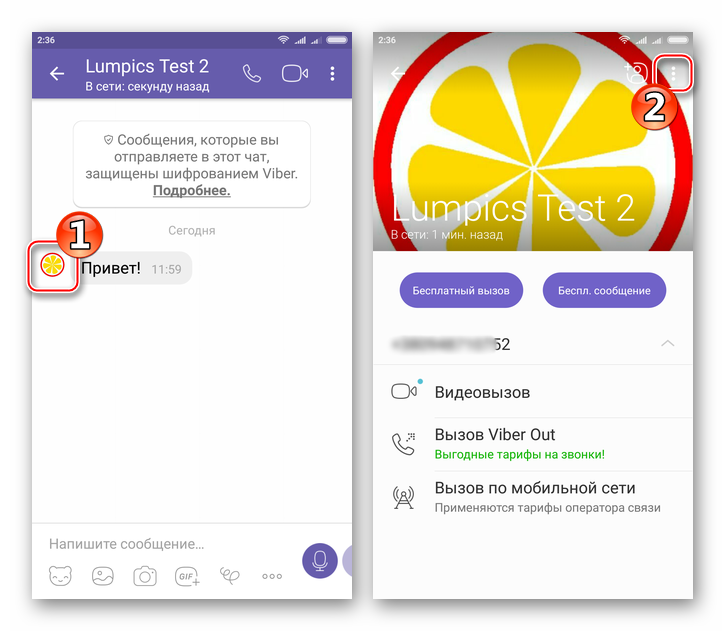
Нажмите «Заблокировать». Идентификатор будет мгновенно помещен в «черный список» и возможность передачи с него информации в ваши приложения-клиенты мессенджера будет прекращена.

Как заблокировать контакт
Заблокировать пользователя можно одним из удобных способов. Ниже приведенная инструкция специально подстроена под Айфон.
Через раздел контактов
Быстро и довольно просто можно заблокировать нежелательного собеседника через список всех контактов в Вайбере. Для этого нужно выполнить такие действия:
- Открываете Вайбер.
- Внизу экрана переходите в раздел «Вызовы».
- Перед вами откроется список всех контактов.
- Листаете вниз и находите нужного человека, которого хотите заблокировать.
- Нажимаете на него.
- Перед вами открывается информация о пользователе.
- Вверху справа будет размещен значок в виде карандаша. Он обозначает «Редактировать».
- Нажимаете на него и внизу увидите доступную функцию «Заблокировать».
После того как вы подтвердите свое действие, заблокированный контакт не сможет вам больше присылать сообщения или звонить. А если быть точнее, то когда он отправит вам сообщение, оно просто не будет доставлено на ваш телефон. Заблокированному пользователю также перестанет высвечиваться информация, когда вы последний раз были в сети. Однако данная функция касается только Вайбера. Никто не отменил того, что этот человек не сможет вам позвонить или написать смс на телефон, по номеру мобильного оператора. Поэтому позаботьтесь о том, чтобы заблокировать его и на телефоне.
На экране чата
Есть и второй, не менее удобный способ заблокировать один из контактов в Вайбере. Он подойдет даже в той ситуации, если вы не знаете этого пользователя или удалили его номер. Однако чтобы заблокировать пользователя с экрана чата, нужно, чтобы его сообщения находились в истории чата, и вы не удалили переписку. Для этого требуется:
- Открываете приложение Вайбер.
- На главной странице в истории чатов заходите в переписку с контактом, которого хотите заблокировать.
- Нажимаете вверху на стрелочку возле имени контакта, и высвечивается меню с доступными функциями.
- Выбираете «Информация и настройки».
- В открывшемся окне внизу нажимаете «Заблокировать».
Иногда система сама предлагает вам один из вариантов прочтения входящего сообщения – «Показать сообщение» или «Заблокировать». Это происходит в тех случаях, когда в Вайбер пришло сообщение от незнакомого человека, который отсутствует в телефонной книге контактов. Зачастую это касается рекламных акций или сообществ с товарами и услугами. Если вы хотите заблокировать сразу несколько контактов, то в Вайбере предусмотрена и функция просмотра списка заблокированных номеров.
Как заблокировать контакт в Вибере
Основная масса владельцев смартфонов и планшетов активно используют приложение Viber для общения с друзьями и родственниками. А некоторые люди, посредством этого приложения, просто развлекаются, пытаясь завести новые знакомства, повеселиться и поразвлечься. Даже среди списка контактов можно найти человека, который не дает покоя ни днем, ни ночью. И тут вопрос рождается сам собой: «Как заблокировать контакт в Вибере?» Ведь иногда человеку сложно объяснить, что нет ни времени, ни желания с ним общаться. И, собственно, блокировка контакта – это именно то, что нужно.
Что произойдет после блокировки контакта?
Для начала давайте разберемся, можно ли в Вайбере заблокировать контакт? Ответ на этот вопрос однозначный: «Конечно, можно!» И прежде, чем мы перейдем к блокировке контакта, хотелось бы поведать, что произойдет, если вы это сделаете:
- После блокировки контакта, другими словами отправки его в «черный список», он не сможет вам звонить и писать сообщения;
- Соответственно, вы тоже не сможете ему ни написать, ни позвонить; • Если вы решите проявить милосердие и разблокировать контакт, то все сообщения, которые были отправлены в период блокировки, не сохранятся;
- На компьютер, смартфон или планшет будут поступать звонки от заблокированного пользователя;
- Контакт, находящийся в «черном списке» может просматривать ваш профиль, статус, аватарку;
- Заблокированный контакт сможет приглашать вас в групповые беседы;
- После блокировки контакта, история звонков и переписки автоматически не удалится, это нужно будет сделать самостоятельно.
Как заблокировать контакт в Viber?
Существует несколько способов блокировки контакта на Андроиде. Их мы, собственно, и рассмотрим:
1. Если вам пришло сообщение от абонента, которого нет в списке ваших контактов, то его можно сразу же отправить в «черный список». По приходу такого сообщения вам будут доступны две функции: показать сообщение или заблокировать контакт.
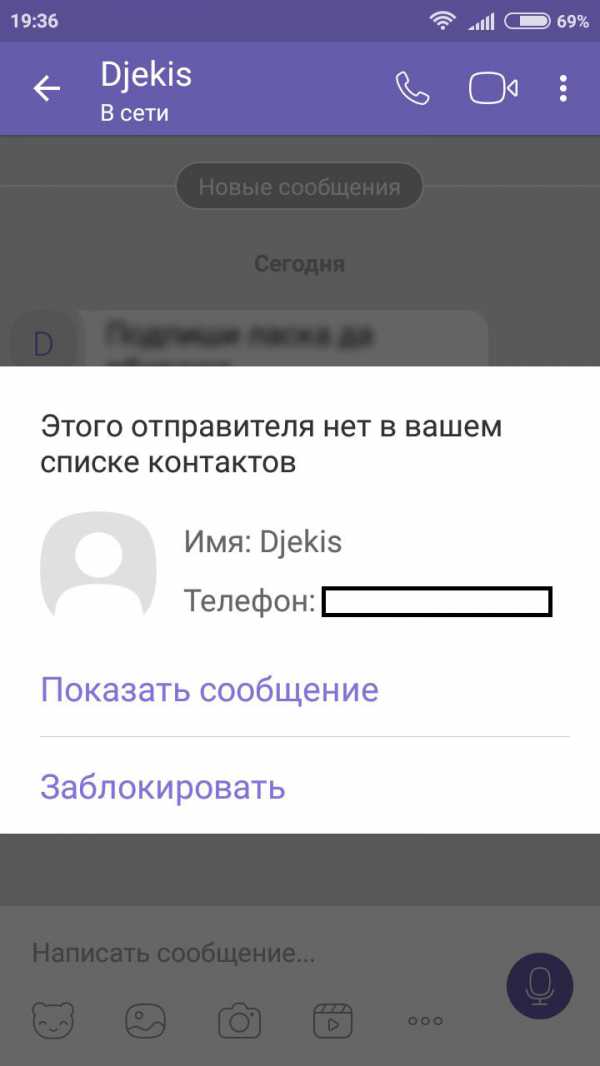 2. Если вы состоите в одной группе с абонентом, которого желаете заблокировать, то делаете следующее:
- Заходите в группу;
- Смещаете экран в левую сторону;
- И нажимаете «Блокировать».
3. Блокировка абонента, который присутствует в вашем списке контактов. Сделать это можно следующими действиями:
Открываем список контактов;
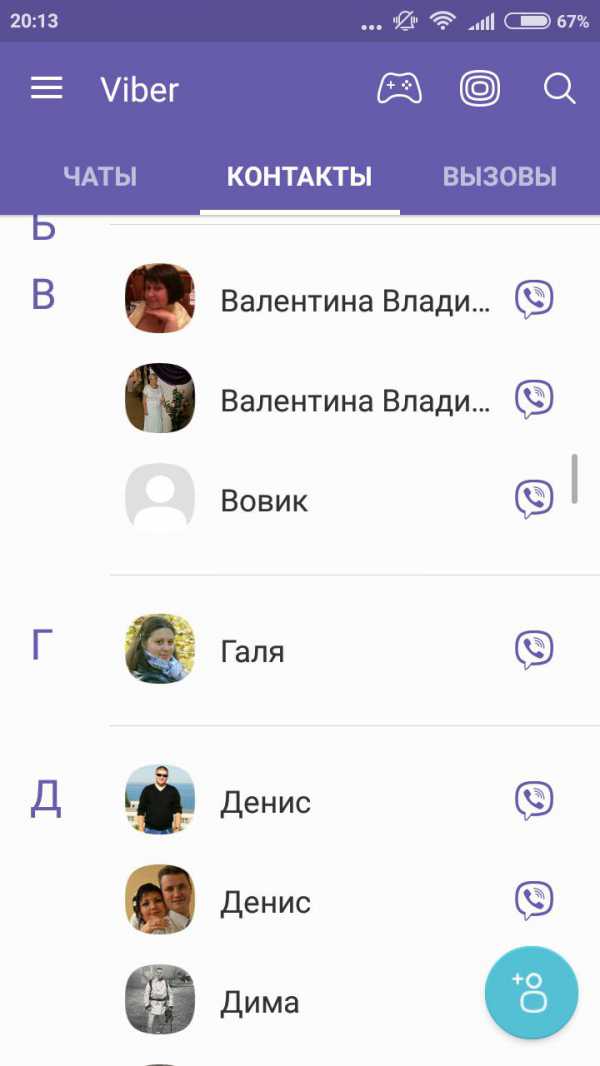
- Далее выбираем тот контакт, который хотим заблокировать;
- В меню абонента нажимаем на три точки в правой верхней части экрана;
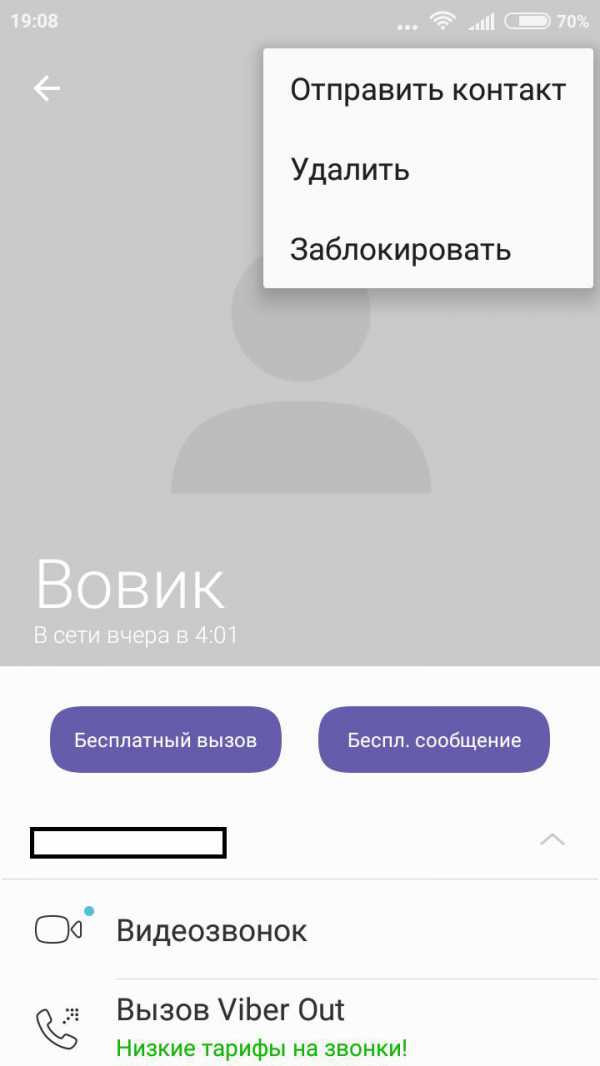
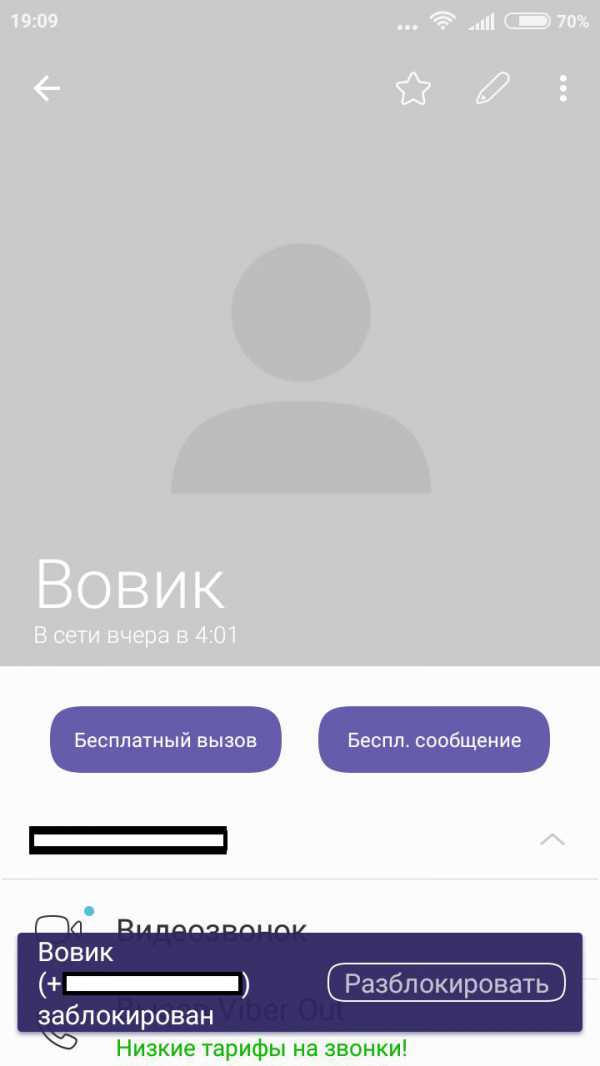
- Появляется 3 варианта функций, среди которых выбираем «Заблокировать»;
- Внизу экрана появляется уведомление о том, что контакт заблокирован.
4. Блокировка контакта в окне переписки. Проводите пальцем по экрану влево и там находите запись «Блокировать этот контакт».
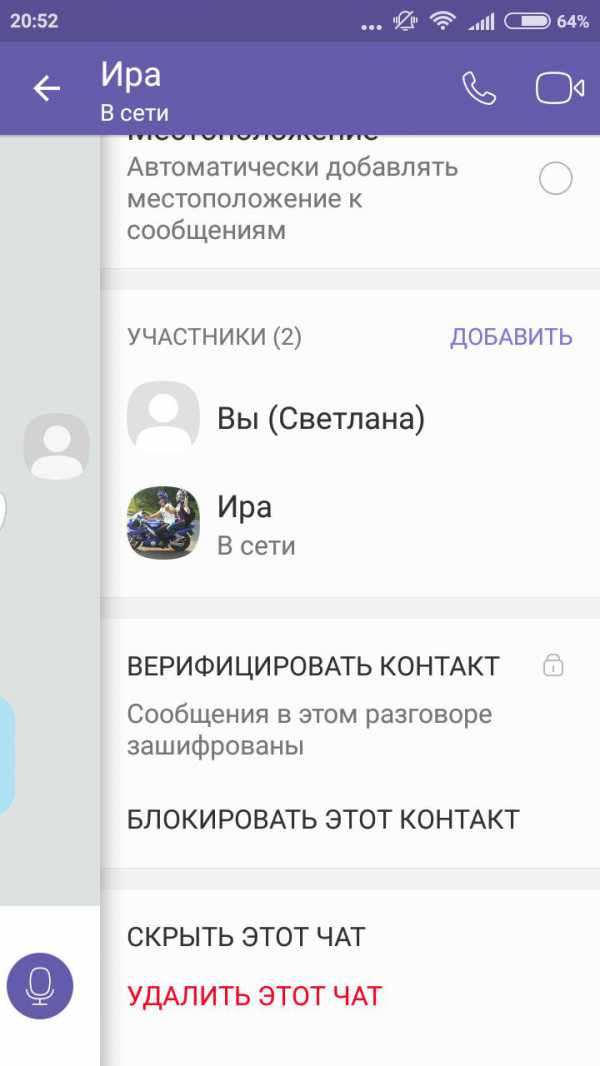
В зависимости от установленной версии мессенджера, чтобы заблокировать контакт нужно будет осуществить немного иные действия, увидеть которые можно в нашем видеоматериале.
Где можно увидеть весь список заблокированных контактов?
Список заблокированных номеров можно увидеть, если пройти по этому пути:
- «Настройки»;
- Затем «Конфиденциальность»;
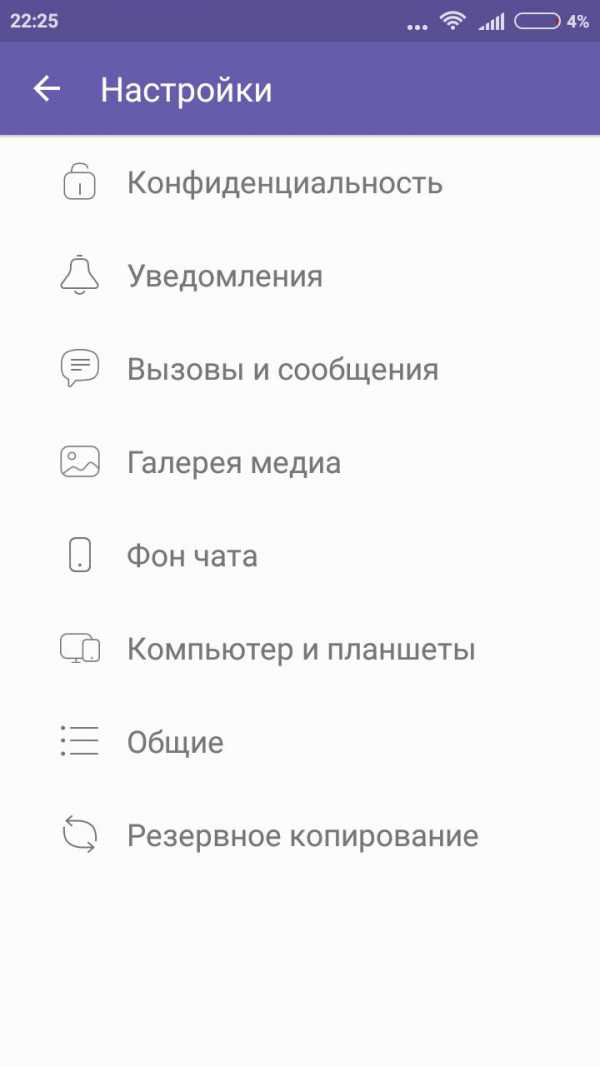
А далее «Список заблокированных номеров».
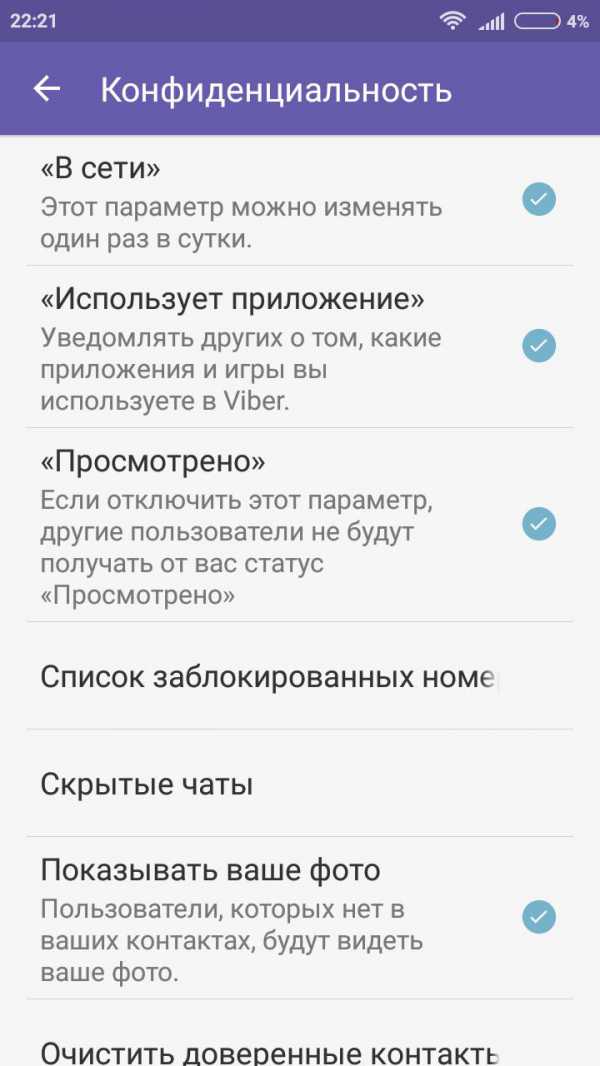
Чтобы разблокировать контакт, нужно в этом же разделе («Список заблокированных номеров») нажать на «Разблокировать» напротив нужного абонента.
Как заблокировать контакт в Вайбере на компьютере?
Компьютерная версия программы очень похожа на версию для Андроидов, но в ней есть некоторые нюансы. В первую очередь это касается настроек, которые на компьютере очень ограничены. И управлять настройками конфиденциальности можно только с планшета или смартфона.
Узнает ли абонент, что его заблокировали?
При внесении абонента в «черный список» не редко может интересовать вопрос: «Увидит ли он, что его заблокировали?» Нет, абонент об этом не узнает. Соответственно, если вас кто-нибудь заблокировал, то вы об этом тоже не узнаете.
https://youtube.com/watch?v=j0ncahNMWHE
Блокировка контактов в Viber
Разработчики платформы предусмотрительно предоставили пользователям возможность избавиться от распространителей информационного мусора. Сделать это можно только через приложение Viber на телефоне.
Блокировка контактов через Android
Есть два способа запретить пользователю отправлять сообщения, звонки и другую информацию.
Метод 1: Блокировка через меню «Вызовы»
Перечень действий, которые необходимо выполнить для занесения аккаунта в черный список:
- В открытом на Андроиде «Вайбере» зайти в раздел «Вызовы», нажав по кнопке на нижней панели мессенджера с соответствующей надписью.
- Из списка пользователей выбрать профиль, которому нужно запретить отправку информации и нажать на него.
- В открывшемся аккаунте щелкнуть по трем точкам, расположенных в правом верхнем углу экрана.
- В появившемся на дисплее списке выбрать пункт меню «Заблокировать».
Метод 2: Блокировка контакта через чат
Алгоритм действий:
- Перейти в окно диалога с нежелательным собеседником, кликнув по его профилю на странице чата.
- Откроется аккаунт пользователя. Чтобы его заблокировать в Вайбере, нужно коснутся трех точек, которые расположены в верхнем углу дисплея.
- В выпадающем списке, появившемся на экране, следует выбрать пункт «Информация».
- На дисплее откроется личная страничка пользователя. На ней нужно выбрать надпись раздела «Заблокировать контакт» и коснуться ее.
Блокировка контактов через iOS
Разработчики приложения предусмотрели два метода занесения собеседников в перечень нежелательных для общения аккаунтов.
Способ 1: Блокировка через пункт «Контакты»
Порядок действий:
- Открыть мобильную платформу Viber и выбрать из списка контактов нежелательный аккаунт, щелкнув по нему пальцем.
- Нажать на карандашик, который появится в правом верхнем углу.
- Выбрать на личной странице пользователя надпись с предложением заблокировать аккаунт.
Способ 2: Блокировка через чат
Вариант подходит для включения в черный список в Вайбере пользователей, которые не занесены в адресную книгу и всех остальных нежелательных контактов.
Алгоритм необходимых шагов:
- В открытом окне мессенджера выбрать пункт меню «Чат».
- Найти нужный номер в списке пользователей и тапнуть по нему.
- В окне диалога с незнакомцем нажать на его профиль.
- На появившейся личной странице аккаунта выбрать из списка команд пункт «Заблокировать контакт».
Теперь пользователь не сможет отправлять информацию на текущий номер.
Блокировка контактов через Windows
Разработчиками не предусмотрена возможность запрета отправки пользователям сообщений или звонков через интерактивную версию Вайбера для компьютера.
Результат блокировки
Если заблокировать номер в Вайбере, абонент из черного списка не сможет писать владельцу аккаунта или звонить. При отправке текста или файла отверженный пользователь увидит уведомление о том, что его сообщение не было доставлено адресату. Любые попытки позвонить через аудиовызов или видеосвязь будут безуспешными.
Инициатор блокировки не сможет отправлять аккаунту из черного списка следующую информацию:
- уведомления;
- сообщения;
- файлы;
- документы;
- видеозаписи;
- картинки.
https://youtube.com/watch?v=XmJO0fKfPQM
Полномочия аккаунта из черного списка:
- Просмотр аватаров и личных страниц всех пользователей мессенджера.
- Получение сведений о статусе любого профиля в программе.
Пребывание в списках отверженных не является окончательной «черной меткой» сервиса. Разработчики дают возможность разблокировать аккаунт и начать или возобновить общение в любой момент.
( Пока оценок нет )
Платформа 1: Android
Выполнить добавление нежелательного человека в «чёрный список» в Viber для Android можно двумя способами. Все они очень просты в выполнении и не требуют от пользователя наличие специфических навыков.
Способ 1: Через раздел «Контакты»
Вне зависимости от того, когда и каким образом был добавлен контакт его можно быстро заблокировать через одноимённый раздел приложения. Блокировка происходит по следующей инструкции:
Выполните запуск мессенджера и там перейдите к перечню контактов. Для этого нужно нажать по одноимённом пункте верхнего меню приложения.
Среди списка контактов найдите тот, который нужно заблокировать
Нажмите на него, чтобы перейти в отдельное окно с информацией о контакте и вариантами действий.
Обратите внимание на иконку в виде троеточия в верхней правой части окна с информацией о контакте. Иногда из-за особенностей главной фотографии человека эту иконку может быть не видно
Нажмите на неё.

В контекстном меню выберите пункт «Заблокировать».

У заблокированного контакта в нижней части будет стоять соответствующая пометка. Вы можете его разблокировать в любой момент, воспользовавшись одноимённой кнопкой.
Способ 2: Через экран чата
Блокировка надоедливого пользователя возможно также и через окошко чатов Viber. В любой версии мессенджера доступна отправка сообщений и звонков без использования адресной книжки приложения. Этот способ блокировки удобен в первую очередь тем, что позволяет сразу же заблокировать различных спамеров без необходимости их добавления в ваш список контактов.
Инструкция к этому способу выглядит следующим образом:
- Запустите приложение и переместитесь во вкладку «Чаты». Она обычно открывается сразу же после запуска приложения.
- Если отправителя сообщений нет в перечне контактов, то сначала появится всплывающее окошко, предлагающее сделать следующее:
- Сразу заблокировать отправителя с помощью одноимённой кнопки;
- Просмотреть сообщения, отправленные этим человеком.
- Если вы выбрали второй вариант или этот человек уже есть в списке контактов, то перед вами появится окошко с сообщениями. Нажмите по имени абонента в верхней части экрана или по его главной фотографии в диалоге.
- Снова воспользуйтесь иконкой в виде троеточия в верхней части. Из контекстного меню нужно выбрать вариант «Заблокировать».

Как происходит блокировка контакта
 Блокировка аккаунта в Вайбере.
Для того, чтобы отправить надоевшего пользователя в «черный список», достаточно минуты. Алгоритм действий одинаковый как для телефонов на андроид-платформе, так и для айфонов:
- Открываем вибер и заходим в список контактов.
- Вызываем «Меню» (кнопка «Еще» в нижней части экрана).
- Далее в появившемся окне выбираем «Настройки», заходим в «Конфиденциальность» и жмем на пункт «Заблокированные номера».
- Видим либо пустой список, либо тех пользователей, которые уже в блоке.
- Далее следует нажать на плюсик, после чего появится список всех контактов.
- Добавляем тех, с кем не желаем общаться.
Занести контакт в блок можно еще одним способом – прямо из чата. Ровно также можно и разблокировать контакт в вайбере.
- Открываем диалог в вибере.
- Жмем на три точки в правом верхнем углу дисплея.
- Кликаем по пункту «Информация».
- Выбираем «Заблокировать контакт» (такой же алгоритм будет в случае, если вы передумаете. Только в списке появится «Разблокировать». Снимаем галочку и общение возобновится).
Узнав, как в Вайбере заблокировать контакт, пользователь может понять, добавили его в черный список или нет.
Как заблокировать контакт в Вайбере
Заблокировать контакт в Вайбере возможно только с телефонного устройства. С компьютерной версии заблокировать контакт невозможно. Существует различные способы блокировки пользователя в Вайбере, которые мы рассмотрим в подробностях.
1
Вам пришло сообщение от пользователя, которого нет в вашем списке контактов. Система оповестит вас об этом дополнительным сообщением на экране, в котором будут доступны две команды: «Добавить» или «Заблокировать». В новых версиях приложения разработчики расширили диапазон возможностей, и вместо «Добавить» телефонное устройство сначала запрашивает «Показать сообщение».
При выполнении этой команды на экране появится текст сообщения и повторный запрос «Добавить в контакты», «Заблокировать» или «Спам». После просмотра сообщения выбираете нужную опцию, нажимаете на нее.
2
Чтобы заблокировать нежелательного пользователя через группу в Вайбере, выполняем такие действия:
Вкладка «Чаты», выбираем нужную группу, заходим в нее.
Откроется общая переписка всех пользователей в группе, передвигаем экран влево.
Покажется меню группы, прокручиваем его вниз, к списку участников беседы.
Выбираем неугодного пользователя, нажимаем на него.
На весь экран покажется информация об этом пользователе: номер телефона, «Беспл сообщение», «Беспл вызов».
Нажимаем левую кнопку сенсорного телефона, покажется кнопка «Заблокировать».
После нажатия «Заблокировать» высветится номер пользователя с активной клавишей «Разблокировать».
3
Заблокировать контакт можно таким образом:
Заходим в Вайбер, открываем вкладку «Контакты».
Выбираем нужного пользователя, нажимаем на него.
На весь экран покажется профильное фото пользователя, его телефон, команды «Бесплатный вызов», «Бесплатное сообщение».
Нажимаем левую кнопку на сенсорном телефоне (слева от кнопки «Домой»).
Откроется дополнительное меню с опциями «Изменить», «Отправить контакт», «Удалить», «Заблокировать».
Выбираем последнее – контакт заблокирован. Система вас известит об этом временным сообщением с телефоном пользователя, и активной клавишей «Разблокировать», которое появится и исчезнет на экране.
4
Чтобы заблокировать сразу несколько добавленных пользователей через настройки Вайбера, выполняем такие команды:
- Открываем Вайбер на устройстве (обычно программа открывается на той вкладке, которая была открыта последний раз).
- Сверху рядом с названием программы Viber вы увидите три горизонтальные полоски – нажимаем на них.
Слева покажется основное меню программы в виде столбика.
Прокручиваем меню вниз, ищем опцию «Настройки», нажимаем на нее.
Во весь экран откроется меню «Настройки», выбираем «Конфиденциальность».
В списке команд выбираем «Список заблокированных номеров».
Откроется новое окно меню, вы увидите список заблокированных контактов (у нас этот список пустой).
Сверху возле названия вкладки «Список заблокированных контактов» находится знак «+», что значит «Добавить в список заблокированных пользователей».
Нажимаем на «+», откроется вкладка «Выбрать контакты», выбираем неугодных пользователей для блокировки, ставим галочки напротив контактов.
Таким образом можно выбрать несколько контактов сразу и добавить в список заблокированных пользователей.
После выбора пользователей в самом верху возле «Выбрать контакты» нажимаем галочку.
Ваш список заблокированных контактов пополнился теми пользователями, которых вы выбрали. Напротив каждого контакта находится активная клавиша «Разблокировать».
Заблокированный пользователь в Вайбере все равно сможет просматривать ваш статус, фото профиля и номер телефона. Также заблокированный пользователь сможет приглашать и добавлять вас в группы, отправлять вам сообщения и звонить на ваш номер. Заблокированный пользователь не сможет никак обнаружить то, что вы добавили его в свой «черный список», просто все сообщения и звонки от данного пользователя не будут поступать на ваш номер (вы их даже не увидите). История сообщений и звонков, отправленных до блокировки контакта, не удаляются. После блокировки контакта вы не будете получать от данного пользователя сообщения, звонки и видеозвонки.
Блокируем контакт
В случае необходимости отказаться от общения с некоторыми из друзей в Viber, можно применить предложенные разработчиками способами. Внеся абонента в бан-лист, вы больше не будете принимать от него звонки или сообщения вне зависимости от типа. В программе предусмотрено целых три варианта выполнения поставленной задачи.
Способ 1. Блокировка неизвестных пользователей
В Вайбере есть один небольшой минус, достаточно частым явлением выступает спамовая рассылка сообщений. Поэтому при получении спама от неизвестных пользователей их сразу можно отправлять в черный список. Для этого после ознакомления с содержимым сообщения нужно нажать кнопку – Заблокировать.
Так как человека и до этого времени не было в телефонной книге, он больше вас не потревожит.
Способ 2. Отправка в черный список через беседу
Эффективный вариант для тех, кто постоянно получает бесполезные сообщения. Выполняется в несколько простых шагов:
- Открыть Viber на мобильном устройстве, нажав на логотип.
Среди чатов выбрать тот, который является ненужным для общения.
В диалоге вызвать меню, которое появляется после нажатия на вертикальное троеточие.
Открыть раздел – Информация.
Спуститься в самый низ открывшегося окна, где нужно нажать кнопку – Заблокировать контакт.
Появится отчет об успешном выполнении запроса. Кнопка, которую пользователь применил для блокировки, сменила наименование.
После завершения операции чат остается на месте, а друг остается в книге контактов. При этом сообщения и звонки от него получить будет невозможно, пока не уберете его из бан-листа.
Способ 3. При помощи настроек приложения
Более трудоемкий вариант, но имеет свои преимущества. Пользователь сможет не только внести друга в черный список, но и посмотреть, кто уже там находится. Способ требует выполнения следующих действий:
- С основной страницы Viber вызвать главное меню, для чего служит кнопка в правом верхнем углу;
Перейти к настройкам системы, применив кнопку в виде шестеренки;
Перейти в раздел – Конфиденциальность;
Открыть – Заблокированные номера;
На верхней панели есть большой плюс, коснуться его;
При помощи поиска найти абонента, которого нужно добавить в ЧС;
Как только человек будет добавлен, верхняя панель пополнится новой иконкой, а около поисковой строки будет стоять вместо 1 – 2. Нажать на птичку в правом углу на верхней панели;
Завершением будет пополнение в перечне заблокированных номеров.
При помощи настроек вы можете добавлять в черный список несколько контактов одновременно, что позволяет экономить время.
Iphone
Заблокировать пользователя на айфоне можно двумя способами:
Вариант 1 Через меню контактов:
- Войти в мессенджер.
- Открыть вкладку Чаты—Контакты.
- Выбрать из списка человека и кликнуть на команду «Блокировать контакт».
Вариант 2 Через вкладку «Чаты»:
- Найти в мессенджере раздел с чатами.
- Открыть меню с настройками , кликнув вверху экрана на знак шестеренки.
- Нажать на команду «Блокировать этот контакт».
Android
Чтобы заблокировать человека на устройство андроид, нужно осуществить ряд операций:
- Войти в меню «Контакты» в Вайбере.
- Выбрать и кликнуть на собеседника.
- Нажать на команду «Заблокировать».
2-й способ блокировки на android:
- Открыть в чате «Настройки», кликнув на знак с изображением шестеренки.
- Выбрать кнопку «Заблокировать».
Компьютер
Заблокировать на телефоне контакт в чате можно по следующей схеме:
- Найти чат в Viber с пользователем.
- Кликнуть на кнопку с тремя вертикальными точками.
- Выбрать раздел «Информация».
Осталось найти в появившемся окошке функцию «Блокировать этот контакт».
Планшет
Для блокировки на планшете потребуется осуществить пошагово ряд операций:
- Выбрать в Вайбере в меню с контактами нужного человека.
- Вверху кликнуть на знак с тремя точками.
- Найти в меню опцию «Заблокировать».
Разблокировка контакта в Вайбере на телефоне
Однако по истечении времени может возникнуть ситуация, когда «блокировщик» захочет общения или появится необходимость связаться с лицом из черного списка. В таком случае нужно знать, как разблокировать контакт в вайбере. Сделать это можно в любой момент.
Для смартфонов на базе Android и iOS, а также для десктопной версии Viber алгоритм действий немного отличается ввиду организации интерфейса устройств.
Для устройств на андроиде
 Снятие блока через настройки конфиденциальности.
Разблокировать абонента в вайбере на Android можно тремя способами:
- через настройки конфиденциальности;
- используя раздел «Чаты»;
- в графе «Контакты».
Удаление из черного списка
Универсальный метод для того, чтобы в вайбере найти заблокированный контакт, если диалог с ним был удален и в адресной книге номера также не осталось:
- Запустите Вайбер.
- Нажмите «Еще» в правом нижнем углу.
- Перейдите в «Настройки».
- Далее – «Конфиденциальность».
- Кликните на «Заблокированные номера».
- Найдите нужного пользователя в списке и рядом с его номером щелкните «Разблокировать».
Детальная инструкция видна на видео:
Через раздел «Чаты»
Если после занесения контакта в чс вы не удалили с ним переписку, то для того, чтобы разблокировать его номер в вайбере, можно сделать следующее:
- Зайдите в Вибер.
- Откройте диалог с нужным абонентом.
- В появившемся окне беседы будет надпись о том, что контакт заблокирован, а рядом с ней кнопка «Разблокировать». Щелкните на нее, и человек будет удален из чс.
СПРАВКА: Есть и иной вариант. Попробуйте написать заблокированному лицу сообщение и вайбер спросит вас о том, нужно ли разблокировать контакт. Нажмите «ОК».
Через раздел «Контакты»
 Снятие блока с личного контакта.
Если же вы не успели удалить из телефонной книги заблокированного собеседника, тогда можете воспользоваться следующим алгоритмом:
- Зайдите в приложение.
- Нажмите на «Вызовы». Найдите графу «Контакты».
- Отыщите нужного пользователя в списке и кликните на него.
- Откроется ссылка с информацией об аккаунте, где в правом верхнем углу нужно щелкнуть на иконку троеточия.
- В появившемся окошке выберите «Разблокировать».
Для айфона
Любителям продукции Apple также не придется долго разбираться с тем, как разблокировать номер пользователя в вайбере. Просто действуйте согласно одной из трех представленных инструкций.
Удаление из черного списка
Основной метод для возвращения общения с собеседником из черного списка:
- Откройте Viber на iPhone или айпаде и следуйте алгоритму: «Еще» – «Настройки» – «Конфиденциальность» – «Заблокированные номера».
- В открывшемся перечне номеров найдите нужный и нажмите рядом «Разблокировать».
Через раздел «Чаты»
Порядок действий на iOS, направленных на то, чтобы разблокировать номер абонента Viber через меню «Чаты», не отличается от аналогичного процесса на Android, который мы рассматривали ранее.
Через раздел «Контакты»
 Снятие блока в Вайбере на айфоне.
«Вытащить» человека из чс, если у вас сохранился его номер в книге контактов, легко, достаточно лишь:
- Запустить мессенджер.
- Нажать на «Контакты».
- Найти нужного абонента и кликнуть по нему.
- В новом окне откроется информация о пользователе, где необходимо нажать «Разблокировать контакт».



