Picsart на компьютер
Содержание:
- Основные функции приложения на Android
- Как пользоваться ПиксАрт
- Как установить Пиксарт для компьютера?
- Красивые и крутые идеи
- Главные инструменты программы
- Системные требования
- PicsArt для PC особенности
- Подобные приложения
- Удаление приложения
- О процессе
- Описание:
- Как установить PicsArt Photo Studio на ПК или ноутбук ?
- Обработать фотографию в несколько кликов
- Как установить PicsArt на компьютер и ноутбук
- Что может PicsArt?
- What is PicsArt Mod Apk?
- Особенности PicsArt
- Обзор интерфейса программы
- О приложении
Основные функции приложения на Android
Приложение на Android рассчитано на пользователей разного уровня. Скачать Пиксарт можно как для базовой обработки фотографий, так и для профессиональной работы с изображениями. Рассмотрим наиболее востребованные функции.
Создание коллажей — сетка, фристайл, тематические рамки.

Эффекты — преобразить фото можно путем наложения художественного эффекта. Необходимо выбрать изображение для обработки. Они доступны внизу на панели инструментов.

Шаблоны — в распоряжении пользователя тематические шаблоны в ассортименте. Например, можно создать необычное поздравление ко Дню Святого Валентина.

Рисование — рай для художников, позволяющий создавать рисунки с нуля.

Галерея фотографий — можно выбрать готовое изображение для творчества.

Как пользоваться ПиксАрт
PicsArt является не только приложением для редактирования фото, но и неким подобием социальной сети, поэтому пункты меню там соответствующие:


- В меню «Дом» можно пройти регистрацию в программе, ознакомиться с работами других пользователей или даже сделать микс из чужих фотографий.
- Пункт «Раскрывай» состоит исключительно из работ других людей, которых вы можете найти в Tik Tok, в нём пользователь может ознакомиться со всеми изображениями, созданными в
- Меню редактирования позволит выбрать любую имеющуюся фотографию или картинку, чтобы начать работу с ней. Для начала необходимо выбрать нужное фото из галереи или онлайн хранилища приложения.
- Непосредственное меню создания или редактирования изображения, являющееся стандартным для большинства простеньких графических программ.
- Пункт «Конкурсы» содержит в себе все возможные конкурсы по рисованию, в которых может участвовать пользователь или проголосовать за участников.
- И последнее меню содержит в себе информацию о пользователи и возможность пройти регистрацию или зайти в учётную запись.
Перечисление основных пунктов программы завершено, разобраться в ней не слишком трудно, как может показаться изначально.
Как установить Пиксарт для компьютера?
Загрузка приложения с последующей инсталляцией потребует минимум времени, ведь интерфейс программы представлен на русском языке, а каждый этап установки сопровождается подсказками.
Для Windows через Microsoft Store
Здесь нам понадобится учетная запись в магазине Microsoft Store. При отсутствии аккаунта регистрация займет несколько минут. Компьютер должен иметь лицензионную ОС и стабильный интернет.
Данный способ актуален для устройств с ОС Windows 8.1 выше. На более ранних версиях операционной системы отсутствует встроенный магазин приложений, и прямая загрузка Пиксарт недоступна.
Загрузка
Необходимо авторизоваться на сайте Microsoft.com и в поисковой строке в правом верхнем углу ввести «Picsart».
Результат поиска выдаст нужное приложение. Для начала загрузки нужно нажать «Получить».
Когда установочный файл загрузится, на экране появится оповещение о приобретении приложения.
Процесс установки
Для установки Пиксарт необходимо нажать «Установить на моих устройствах».
В процессе загрузки нужно дождаться оповещения, что продукт установлен на устройство.
Начало работы
Пиксарт для ПК не слишком отличается от мобильного приложения. Значок программы «прячется» либо на главном экране, либо в меню «Пуск» (зависит от версии ОС).
После запуска в правом углу появится предложение авторизоваться.
Готово — можно начинать пользоваться редактором на Windows!
Для MAC OS с помощью BlueStacks
Данный вариант подразумевает использование дополнительного ПО. Для начала понадобится скачать и установить программу BlueStacks.
Изначально утилита создавалась для поклонников игр. Сегодня программа используется для работы на ПК и ноутбуке с программами, разработанными для смартфонов.
Эмулятор имитирует на компьютере систему Андроид. После установки можно скачать и запустить Пиксарт, как на мобильном устройстве.
Данный способ скачивания и установки актуален не только для устройств на MAC OS , а также и для Windows. Эмулятор устанавливается один раз. В дальнейшем его можно использовать для работы с другими программами, разработанными под ОС Android.
Установка эмулятора
Находится эмулятор в свободном доступе, покупка ключей для активации не требуется. Загрузка BlueStacks представляет стандартный процесс установки ПО.
Необходимо скачать установочный файл, и выполнить инсталляцию, следуя подсказкам. После завершения установки на рабочем столе появится иконка программы.
На компьютере должно быть не менее 2 Гб оперативной памяти.
Загрузка и установка редактора
Дальнейшие действия будут происходить в импровизированной Андроид-среде. По сути, это обыкновенное скачивание приложения из Google Play Market.
Чтобы скачать Пиксарт с помощью эмулятора, понадобится учетная запись Google (либо готовность создать аккаунт), иначе работать с утилитой не получится. Для запуска эмулятора нужно нажать на иконку «BlueStacks» на рабочем столе.
В первый раз программа запросит авторизацию через Google (можно использовать существующую или создать новую учетную запись).
После успешного входа можно использовать BlueStacks.
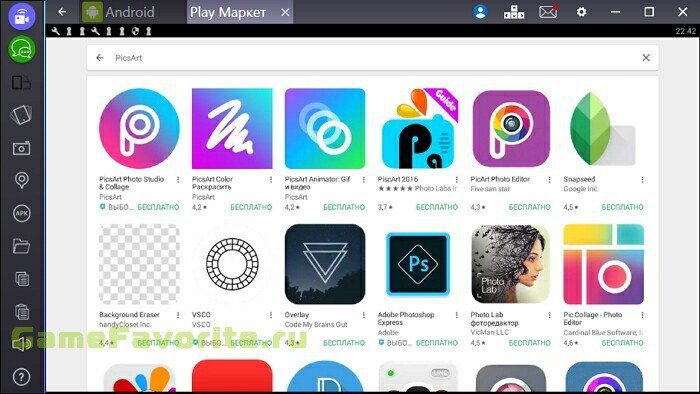
Скачать установочный файл Пиксарт можно в плеймаркете (он по умолчанию встроен в эмулятор).
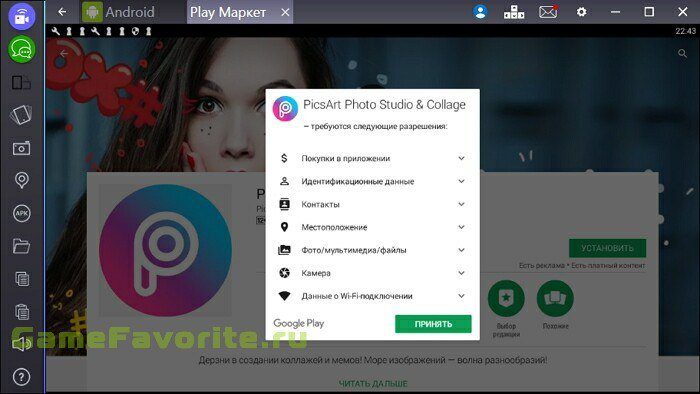
Далее находим приложение в поисковой строке, и начинаем загрузку.
Дополнительные действия не требуются — приложение загрузится автоматически, как и на смартфоне.
Запуск приложения
Для запуска редактора на компьютер необходимо нажать «Открыть».
Во время первого открытия редактор запросит доступ к файлам (как на смартфоне) — необходимо разрешить.
Программа готова к работе, но для начала пользователю будет предложена регистрация.
Можно создать учетную запись, либо авторизоваться с помощью существующего аккаунта Google или Фейсбук.
Красивые и крутые идеи
Благодаря широкому набору инструментов, в Пиксарт можно необычно отредактировать фото. Ниже приведены несколько красивых и крутых идей с использованием самых распространённых функций.
Дисперсия
Обратите внимание на инструмент «Дисперсия», который создает разлетающиеся треугольники на изображении. Зайдите в Инструменты и выберите Дисперсия, а также размер вашей кисти
Нарисуйте несколько линий на фото и нажмите кнопку со стрелкой – это создаст дисперсию в изображении
Зайдите в Инструменты и выберите Дисперсия, а также размер вашей кисти. Нарисуйте несколько линий на фото и нажмите кнопку со стрелкой – это создаст дисперсию в изображении.
Чтобы треугольники выглядели больше и шире, переместите кнопку «Растянуть» вправо. Затем нажмите Применить, чтобы сохранить изменения, и все готово!
Инструмент «Дисперсия» – это простая функция редактирования, позволяющая создать художественный образ за считанные секунды:
https://youtube.com/watch?v=SL6jMYHH18k
Наклейки
Наклейки – это изображения, которые можно накладывать поверх других. В приложении существуют миллионы наклеек, таких как спирали, эффекты дыма, цветовые брызги и так далее.
Чтобы создать извилистую спираль вокруг человека, выберите спиральную наклейку и добавьте поверх предмета. Переместите спираль вокруг и увеличьте ее, пока не получите нужный размер. Инструментом «Ластик» и можно отменить выбор любой другой спирали, чтобы она выглядела реальной.
Вы также можете изменить прозрачность или цветовой оттенок, чтобы она лучше вписывалась в изображение.
Рассмотрим как сделать наклейки в Пиксарт самому:
https://youtube.com/watch?v=3dCpQxIfY30
Линии
Инструмент “Линии” позволяет вам свободно рисовать на изображении. Он имеет различные формы и размеры, непрозрачность и твердость. Вы даже можете изменить цвет.
Наиболее популярное использование инструмента рисования – это рисование линий вокруг человека на фотографии.
Для этого жмите «Рисование», нажмите на изображение кисти и выберите первую кисть из вариантов.
Лайфхак: измените размер до 22, непрозрачность до 100% и твердость до 100.
Вы можете изменить оттенок цвета на другой тон, например, розовый или белый. Затем обведите человека в маленькие линии. Рисование линий вокруг человека – это простой способ выделить объект.
А вот эффект невидимки создать сможет не каждый, смотрим видео чтобы выделиться:
https://youtube.com/watch?v=mIDjvDHV6hs
Главные инструменты программы
PicsArt Photo Studio – это простой в использовании редактор фотографий, создатель коллажей и мощный инструмент для рисования. Его оценили миллионы пользователей по всему миру, которые ежедневно делятся своими удивительными творениями с участниками сообщества Пиксарт. Что бы вы ни любили, в PicsArt есть всё, что вам нужно для создания и размещения потрясающих фотографий.
Панель инструментов
Для знакомства с главными инструментами запустите программу. Нажмите розовый плюс, чтобы перейти в меню начала редактирования. Здесь можно выбрать или сделать новое фото для его последующей обработки, а также создать коллаж. Выберите изображение, которое вы хотите отредактировать. Откроется окно редактирования изображения. Снизу расположены главные инструменты приложения.
Чтобы посмотреть все варианты редактирования, прокрутите список направо. Панель инструментов включает:
- Инструменты.
- Эффекты.
- Украсить.
- Стикер.
- Вырез.
- Текст.
- Доб. фото.
- В квадрат.
- Кисти.
- Граница.
- Макса.
В верхней части окна редактирования также расположена панель отмены/повтора действия. Стрелка слева вернёт вас к выбору изображения для редактирования. Стрелки в середине панели предназначены для отмены или повтора внесённых изменений. Стрелка справа завершает и сохраняет проект. Рассмотрим основные элементы редактирования и главные инструменты программы более подробно.
Инструменты
Здесь собраны различные инструменты обработки изображений. Команда «Вырезать» позволяет обрезать и сохранить определённые пропорции фото. Например, при использовании формата 1:1 после обрезки фото станет квадратным. «Свободный вырез» позволяет создавать наклейки и вырезы из фото произвольной формы. Чтобы выделить объект или человека, полностью закрасьте его пальцем или стилусом. Аналогичную функцию имеет инструмент «Вырез», только здесь для выбора объекта достаточно очертить его границы. Чтобы добавить выделение, проведите пальцем по нужному месту на картинке, и оно добавится к вашему вырезу. Для удаления выреза используйте инструмент Ластик. В результате вы получите собственный стикер, который можно использовать в других изображениях или отправлять в чате.
Также доступен инструмент «Вырезать форму», позволяющий сделать выделение определённой формы. На выбор доступны простые геометрические фигуры (квадрат, круг, ромб и т. д.) и привычные формы сердце, звезда, молния и т. д.). Установите размер выделения и разместите его в нужном месте фотографии. Чтобы обрезать и сохранить новое фото или стикер, выделите нужные области и нажмите на стрелку в правом верхнем углу. Здесь также доступны и другие инструменты редактирования:
- Дисперсия – позволяет выделить часть изображения и разбить её на множество мелких кусочков мозаики. Можно выбрать направление, размер, блеклость дисперсии и т. д.
- Клон – стандартный инструмент любого редактора изображений. Доступен выбор точки клонирования, настройки кисти и ластик.
- Растяжка – содержит инструменты Изгиб, Вихрь, Сжатие и т. д.
- Движение – выберите область и заставьте её «двигаться» в определённом направлении.
- Выбор – выделите область картинки для копирования, вырезания, инверсии и т. д.
- Настроить – инструмент позволяет играть с освещением и цветами (яркость, контраст и т. д.).
- Тилт-шифт – сфокусируйтесь на определённом месте изображения, размывая всё остальное.
- Перспектива – потяните изображение в сторону или под определённым углом, чтобы получить другую перспективу.
- Размер – меняет размер изображения.
- Поворот – поверните или отразите изображение.
Эффекты
Далее следуют эффекты (фильтры). Чтобы настроить каждый эффект отдельно, нажмите на его иконку два раза. Здесь же находятся эффекты Магия, Поп-арт, Бумага, Деформация и т. д.
Текст
Чтобы добавить текст, выберите «Текст» на панели инструментов и введите его. Доступны такие настройки:
- Шрифт.
- Цвет (также доступны инструменты Градиент и Текстура).
- Обводка – цвет и толщина контура текста.
- Прозрачность.
- Смешивание.
- Тень – цвет, расположение, прозрачность и т. д.
- Ориентация – вертикальный или горизонтальный текст.
- Изгиб.
Добавить фото
Выберите изображение или фото, которые вы хотите добавить к текущему. Чтобы отредактировать картинку, выделите её и выберите эффект. Здесь можно редактировать изображение так же, как с помощью панели инструментов. Например, для удаления фона можно использовать «Вырез». Чтобы смешать картинку с фоном, используйте функцию «Прозрачность».
Системные требования
Для установки эмулятора и запуска приложения ПиксАрт на ПК:
- ОС: Microsoft Windows 7, 8, 10.
- Процессор: Intel или AMD с включенной виртуализацией в BIOS (прочитать настройку при возникновении проблемы).
- ОЗУ: от 4 Гб или больше (чтобы программа работала без лагов и зависаний).
- SSD+HDD: от 5 Гб свободного места.
- Актуальные драйверы видеокарты следует проверить на сайтах ATI, Nvidia.
- Доступ в Интернет для своевременного обновления эмулятора и приложения.
- Права администратора на вашем ПК для запуска эмулятора как сторонней программы.
- Рекомендуется отключить гипервизоры (Hyper-V, VirtualBox) и антивирусное программное обеспечение на время для ускорения работы программы-эмулятора.
PicsArt для PC особенности
Использование стикеров
PicsArt предлагает большое разнообразие наклеек, вы можете использовать их в разных стилях, например добавлять их на свои фотографии или использовать для ремиксов с другими изображениями. Сохраните эти наклейки и легко делитесь ими с другими.
Collage Maker
Приложение предлагает множество настроек кистей, масок и других подобных инструментов. Вы можете использовать их и придать своим фотографиям художественный вид. Кроме того, его камера позволяет снимать фотографии с анимированными эффектами.
Редактирование изображений
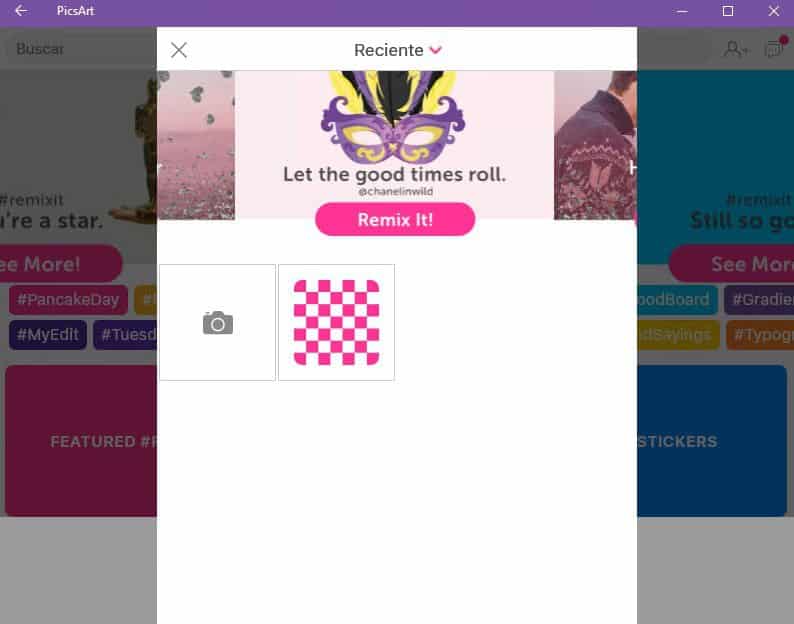
Приложение дает вам возможность сделать ремикс своей фотографии на другое изображение, которое можно использовать как бесплатное для редактирования. Вы можете отредактировать его, предоставив свой собственный контакт, и уверенно поделиться им со всеми своими контактами.
Remix Chat
PicsArt предлагает новый инструмент Remix Chat, который поможет вам делать ремиксы ваших фотографий с друзьями. Инструмент позволяет использовать его один-на-один или даже в группировке.
Конкурс творчества
Приложение повышает мастерство своих пользователей, устраивая среди них творческие конкурсы. Тысячи пользователей загружают фотографии, чтобы показать свой талант в создании и редактировании коллажей.
Бесплатный контент
Создатель коллажей приложения ежедневно предоставляет множество бесплатных шаблонов. И большое количество свежих изображений, представленных PicsArt для использования в качестве фона. Приложение также позволяет создавать коллаж другого стиля.
Использование фильтров
Приложение обогащено большим разнообразием фильтров. Эти фильтры помогают придать вашим фотографиям потрясающий стиль, так как некоторые фильтры можно настроить.
PicsArt Gold
PicsArt Gold – эксклюзивная функция. Вы должны заплатить за это. Этот необычный инструмент предоставляет вам большое разнообразие инструментов, таких как наклейки, рамки, шрифты, маски и многое другое. Вы можете использовать их при редактировании и ремиксировании ваших фотографий.
Совместимость с Windows
Имея различную совместимость со всеми типами устройств, приложение имеет особую совместимость со всеми типами Windows ———- Windows 10, Windows 8.1, Windows 8, Windows 7 и Windows XP в основном являются операционной системой для очень плавной и надежной работы приложения. . Кроме того, требуется 32-битная и 64-битная установка.
Основные характеристики
- Лучший инструмент для редактирования
- Бесплатный инструмент
- Коллаж с камерой
- Использование наклеек
- Поделиться во всех сетях
- Использование фильтров
- Бесплатная доставка шаблонов
- Ремикс чат с друзьями
- Конкурсы творчества
Подобные приложения
Photo Lab. Еще одна программа, которая пригодится тем, кто любит заниматься снимками. Здесь в базе представлено пол тысячи обрамлений, цветовых гамм и заставок фона. Программа позволит вам буквально в несколько кликов создать коллажи из снимков. Кроме того, не обошли стороной разработчики стандартные функции, которые позволяют изменить фотографию. Еще одна фишка утилиты — метаморфоза, позволяющая человеческие лица превращать в звериные мордочки. Поражает выбор этих зверюшек.
Youcam Makeup
Ibis Paint X
AfterFocus. Главное назначение программы — установка фокуса
Так что здесь можно акцентировать внимание на главном, размывая все остальное. Правда, в утилите нет большого количество фильтров
Зато в случае, если у вас «убежал» фокус во время съемок, то данная программа позволит вам это исправить. Перед началом пользования рекомендуем посмотреть обучающий ролик, который расскажет о принципах работы.
B612
Удаление приложения
Удаление аккаунта и программы выполняется стандартным методом – через меню настроек смартфона. Откройте Настройки, пролистайте вниз до конца страницы и выберите Приложения/Все приложения. В списке установленных программ найдите PicsArt и кликните её. Нажмите сначала Очистить кэш, Очистить данные, Остановить, а затем Удалить. Готово!
PicsArt использует противоположный подход к улучшению фотографий по сравнению с Instagram. Если последний подчёркивает простоту, PicsArt предлагает гораздо больше возможностей для редактирования изображений. Мало того, что его фильтры более настраиваемы, он предлагает инструменты рисования, обработки и редактирования в стиле Photoshop.
О процессе
PicsArt прост в использовании, не смотря на то, что он является одним из самых мощных инструментов для редактирования фотографий, создания коллажей и рисования среди современных приложений для смартфонов.
Для начала работы рекомендуется пройти регистрацию — так вы сможете стать пользователям социальной сети Пиксарта.
Так выглядит окно регистрации в приложении.
Если вы являетесь пользователем Android: не забудьте сохранить все свои файлы с фото на другом носителе или создайте резервные копии в электронном виде, так как при неверном сохранении можно лишиться всей графики.
В приложении имеется удобная панель инструментов, которая включает в себя:
- Эффекты;
- Украсить;
- Стикеры;
- Вырезать;
- Текст;
- Добавить фото;
- В квадрат;
- Кисти;
- Граница;
- Маска;
- Инструменты.
Использование тех или иных взаимодействий зависит от задумки обработки.
Тем, кто любит смотреть все на конкретном примере, рекомендуем к просмотру видео:
https://youtube.com/watch?v=H_87hpeqyB0
Описание:
PicsArt Photo Studio: Редактор коллажей и фото предназначено для обработки растровых рисунков. Здесь есть функция Collage Maker, которая позволяет создавать полномасштабные коллажи из фотографий. Данная функция позволяет выбрать изображения, определиться с типом желаемого визуального эффекта и сохранить результат. Некоторые картинки можно устанавливать самостоятельно с учетом выбранного стиля.
Функция Photo Maker позволяет полностью изменять стилистики фото. Допускается установка рамки, добавление стикеров, наложение изображения друг на друга, монтаж коллажа. В рамках данного инструмента реализуется основной потенциал программы.
Если перейти во вкладку Effects, то пользователю будет предоставлена возможность воздействовать на тон фотографии. Добавить изображению цвет выцветшей бумаги, скомпоновать фото с учетом выбранного угла обзора, заменить лица, отредактировать задний фон.
Как установить PicsArt Photo Studio на ПК или ноутбук ?
Для этого необходимо выполнить ряд действий:
- Произвести распаковку файлов эмулятора. С помощью Bluestacks происходит визуализация приложений, интегрированных в операционную систему Andorid.
- После этого необходимо авторизоваться в системе. Нужен аккаунт в Google+, а также персональный пароль для входа в систему, который пользователь формирует самостоятельно.
- В главном меню программы представлена поисковая строка. Здесь вводится поисковой запрос: «скачать PicsArt Photo Studio: Редактор коллажей и фото».
- Программа произведет поиск на наличие совпадений и покажет результаты.
- В выпадающем меню выбирается пункт «установка на ПК».
- Эмулятор произведет распаковку файлов.
- Запуск можно производить из главного меню Bluestacks.

Обработать фотографию в несколько кликов
Нет предела совершенству. И этот принцип работает везде. Как бы мы ни были хороши, всегда хочется чего-то лучшего. Быть может этому способствуют стилисты, модные дома, которые предлагают нам идеальные модели. А между прочим жизнь не терпит идеала, к тому же сложно при загруженности выглядеть на все сто. Но это не мешает ни девушкам, ни парням стремиться к совершенству. Тем более есть множество программ, которые позволят хотя бы на снимках создать идеальный образ. Что-то убрать, что-то добавить, сделать ретушь, наполнить красками, избавиться от серости — огромное количество инструментов в графических редакторах направлено именно на это.
И все же пользователям вечно чего-то не хватает, поэтому и выпускаются подобные программы одна за другой. Что-то уходит в небытие, а что-то занимает достойное место в линейке подобной продукции. Как правило, такое бывает, если софт смог удовлетворить требования пользователей. Например, PicsArt это удалось сделать. И сейчас каждый может скачать PicsArt на компьютер, чтобы быстро и легко делать занимательные коллажи и декорировать снимки, тем самым внося последний штрих в фотографию или придавая ей достойное оформление.
Как установить PicsArt на компьютер и ноутбук
Установка происходит через эмулятор. Если у вас еще нет этой программы, то придется ее установить. Для этого выполните следующий алгоритм действий:
- скачайте эмулятор (например, вы можете воспользоваться Droid4x, который зарекомендовал себя в работе с подобными утилитами),
- зайдите в папку, куда произошло скачивание, и запустите инсталлятор,
- выполните все инструкции и дождитесь окончания процесса установки,
- при необходимости перегрузите компьютер.
Теперь, когда данная программа-помощница у вас имеется, можно приступить к непосредственной установке самого графического редактора. Правда, это тоже нельзя сделать в один клик. И все же процедура инсталляции не так сложна, как кажется на первый взгляд.
Прежде всего вам надо получить доступ в Магазин Приложения. Есть два варианта:
- ввести данные своей страницы в Google +, если она существует,
- зарегистрировать аккаунт, если его еще нет. Для этого надо ввести адрес почты gmail, придумать пароль и на всякий случай указать дополнительную электронную почту.
Поздравляем вас: авторизация произведена. Теперь вам осталось найти нужное приложение и кликнуть на «Установить».
Через несколько минут вы можете загружать приложение и приступать к процессу обработки фотографий.
Что может PicsArt?
Универсальная программа для обработки изображений позволяет:
- Создавать коллажи по имеющимся шаблонам, настраивать и редактировать их;
- Редактировать изображения с различными эффектами, масками, рамками, фильтрами;
- Заниматься настройкой цветокоррекции: контрастности, яркости, оттенков и насыщенности;
- Накладывать тексты, клипарты, сноски, стикеры;
- Изменять размеры, обрезать фото, выполнять вращение композиции;
- Менять снимки с помощью накладываемых элементов различного типа и направления;
- Вырезать анимированные стикеры;
- Создавать графические шедевры, если вы владеете должными знаниями и опытом в сфере работы с фото;
- Бесплатно использовать эффекты, которые доступны в других приложениях на платной основе.
Используйте стильные и крутые маски, добавляйте веселые стикеры, приписывайте цитаты и другой текст, занимайтесь вставкой клипартов, применяйте красивые рамки, тем самым меняя фото до неузнаваемости. Накладывайте яркие стилизованные эффекты, выполняйте полное редактирование изображений, повышая их качество. Рисуйте, дорабатывайте кадры, орудуйте кистями и масками для получения новых кадров.
Вы можете создавать свои изображения из фотоснимков, применять современные фильтры, которые сделают ваши селфи еще более крутыми. Заменяйте фон, добавляйте слои для обработки, экспериментируйте с макияжем, волосами и кожей.
Роскошный функционал PicsArt не заканчивается на этом, вы можете делиться созданными кадрами с друзьями, смотреть работы других пользователей, обмениваться галереей посредством почты. Программа имеет большой производственный потенциал для истинных любителей фотографий, среди возможностей продукта можно выделить: PicsArt Collage Maker, PicsArt Photo Editor, PicsArt Effect, PicsArt Photo Editor, PicsArt Photo Camera, PicsArt Drawing Tool, PicsArt Artists Network, что предоставляет юзерам отменный набор инструментов для обработки портретов, пейзажей, селфи и других видов фото.
Ретушь фотографий, шаблоны постов, регулируемые кисти, – здесь имеется все, что нужно для профессиональных фото. Это уникальный пакет функций для смартфона и планшета, не требующий особых знаний и навыков – обрабатывайте фото без проблем, радуйте друзей и близких результатами, делитесь снимками в соцсетях.
| Разработчик: | PicsArt |
| Версия: | 17.9.3 от 20.08.2021 |
| Система: | iOS / Android |
| Язык: | Русский, Английский и другие |
| Лицензия: | |
| Загрузок: | 35 830 |
| Категория: | Графические редакторы |
| Размер: | 180.5 Мб |
| Оцените: |
Скачать PicsArt
- Скачать PicsArt 17.9.3 для iOS 12.0 и выше (180.5 Мб)
- Скачать PicsArt 17.8.6 для Android 5.0 и выше (62.9 Мб)
What is PicsArt Mod Apk?
PicsArt MOD is a Modified version of PicsArt Photo Editor: Pic, Video & Collage Maker APP. Some features are limited or restricted for free trial Users. You need to pay to unlock them. This is A Fully Mod Ad-Free Premium APK which provides you with all the Pro Tools to make your photo or image more professional than others. This APK also offers you access to thousands of stickers fonts frames collages
With over 800 Million Downloads, PicsArt is the Number one application when it comes to photo editing. Smartphones mainly build for phone calls and PCs are made for professional types of work like Video editing and graphic-related works(photo editing). But with PicsArt’s Pro level effects, Photo collage, Stylish fonts collection, pre-made style pic collages templated you will be able to edit Computer level editing.
Особенности PicsArt
- Невероятно простой интерфейс, с которым отлично разберётся практически любой пользователь, даже полный новичок в графических редакторах.
- Наличие встроенных шаблонов, позволяющих ещё больше упростить редактирование фотографии или изображения.
- Множество встроенных фильтров и пресетов.
- Возможность создание коллажей из нескольких фото или других картинок.
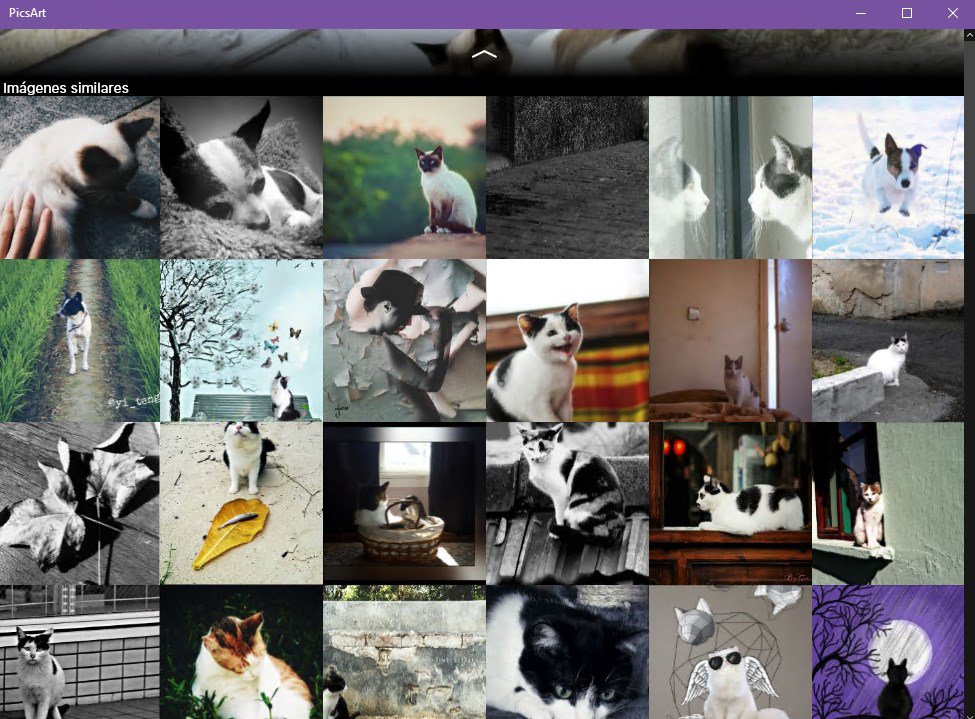
- Огромная библиотека встроенных фотографий, использовать которые может каждый. Данная библиотека регулярно дополняется пользователями приложения.
- Возможность совместного редактирования фото со своими друзьями в соответствующем режиме.
- Доступ к камере, благодаря чему можно делать снимки непосредственно из PicsArt, что избавляет от лишних трудностей в создании или переносе фотографий.
- Низкие системные требования, поэтому программа отлично идёт на всех мобильных телефонах, эмуляторах и других устройств на Android, чего нельзя сказать о той же мобильной версии GIMP, которая требует исключительно топовые смартфоны.
- Возможность синхронизации с аккаунтами Google, Instagram и других подобных соцсетей.
- Бесплатность, большая часть возможностей и функций не потребует от вас каких-либо денежных вложений.
- Наличие Gold подписки, дающей доступ к дополнительному функционалу и уникальным фильтрам с пресетами.
Недостатки:
- Отсутствие нативной версии для компьютеров, из-за чего для запуска PicsArt на ПК потребуется использовать эмулятор, что удобно далеко не для всех пользователей.
- Часть функционала доступна лишь по платной подписке.
- Возможности приложения значительно ниже, нежели у PhotoShop или других профессиональных редакторов фотографий.
- Для доступа к большей части функционала необходима регистрация.
Обзор интерфейса программы
Для запуска программы необходимо кликнуть на иконку на рабочем столе. Чтобы перейти в раздел редактирования, необходимо нажать розовый «плюс» внизу. Откроется главный экран приложения.
В верхней части отображаются хранящиеся в памяти устройства фотографии — можно сразу приступать к обработке. Необходимо выбрать и загрузить нужное изображение, и внизу откроется панель инструментов для редактирования.
Ознакомимся подробно с интерфейсом в процессе работы:
Часть функций Пиксарт доступна после оформления подписки. Платные инструменты помечены значком «корона».
Встроенная камера позволяет применять эффекты в реальном времени. Можно установить нужные фильтры еще до начала съемки.
О приложении
На Андроиде в Пиксарт можно создавать коллажи, менять фон, вставлять фото в рамку, добавлять текст, накладывать художественные эффекты.
Функционал программы позволит раскрыть творческий потенциал и реализовать любую идею. Разработчик предлагает бесплатную версию и специальное предложение — Picsart Gold.
Бесплатная версия
Базовая версия Пиксарт представляет обычный редактор со стандартным функционалом. К услугам пользователей:
- Базовый набор инструментов;
- Более 100 готовых шаблонов и стикеров;
- Стандартные фильтры;
- Бесплатные фоны для работы с фотографиями;
- Галерея готовых изображений.
Бесплатного функционала хватит, чтобы улучшить фотографию и убрать мелкие дефекты. По инструментам и возможностям бесплатная версия не уступает профессиональным программам.
Платная версия
После оплаты подписки пользователь получает доступ к премиум инструментам и обширному функционалу. Преимущества Picsart Gold перед бесплатной версией:
- Дополнительные инструменты для работы с изображениями и видео;
- Премиальные фильтры;
- 1000+ премиальных шаблонов, шрифтов, стикеров;
- 50+ тыс. стоковых фотографий в хорошем качестве;
- Высокое качество обработанных фотографий;
- Отсутствие рекламы.
При запуске Пиксарт будет предложение попробовать бесплатно версию Gold. Сделать это можно по желанию.



