11 способов скачать видео с youtube на компьютер или телефон бесплатно
Содержание:
- Программы для скачивания
- Законно ли скачивать видео с YouTube?
- Метод 2. Скачать ролик с помощью SaveFrom
- Ant Download Manager
- Как скачивать с YouTube интересное видео?
- Как скачивать видео с ютуба с помощью 3D Youtube Downloader
- Как скачивать видео с ютуба на компьютер с помощью 4K YouTube Downloader
- Загрузка видео с ютуба с помощью ClipGrab
- Как загрузить видео с ютуба с помощью Download Master
- Загрузка видео с youtube с помощью GetVideo
- Как качать с ютуба видео на компьютер с помощью Ummy Video Downloader
- Как скачать видео с youtube на компьютер с помощью Videoder
- Как можно скачать видео с ютуба с помощью YouTube Downloader и Youtube Downloader HD
- Как копировать с ютуба интересное видео с помощью YouTube-DLG
- Как записать видео с ютуба с помощью Zasasa Youtube
- Приложения для Android
- Как сохранить/загрузить видео с Ютуба на айфон или айпад?
- Другие способы быстро скачать видео с YouTube
- Скачиваем на компьютер
Программы для скачивания
Для компьютера
- Запустите полученный файл – обычно он находится в папке «Загрузки».
- Установите программу. Для этого в окошке установки нажмите Next – галочку на «I accept the terms in the License Agreement» – Next – Install – Finish.
Для загрузки видео откройте любой ролик на Ютубе через браузер. И скопируйте ссылку: правой кнопкой мыши по адресной строке – Копировать.
Запустите программу 4K Video Downloader.
Нажмите на кнопку «Вставить ссылку». Начнется ее анализ.
Затем программа выдаст варианты загрузки.
Выберите желаемое качество и нажмите на кнопку «Загрузить». Начнется скачивание.
Видео сохранится в Компьютер – Видео – 4K Video Downloader.
Для загрузки плейлиста откройте канал Youtube в браузере и перейдите в раздел «Плейлисты».
Нажмите правой клавишей мышки по плейлисту и выберите пункт «Копировать адрес ссылки».
Откройте программу 4K Video Downloader, нажмите на кнопку «Вставить ссылку». Программа предложит загрузить плейлист.
Нажмите «Загрузить плейлист». Начнется анализ ссылки. После этого выберите желаемое качество и нажмите «Загрузить».
Начнется сохранение всех роликов из плейлиста.
Загруженные видео вы сможете найти в папке Компьютер – Видео – 4K Video Downloader.
Для Android
В Плей Маркете нет программ для загрузки видео с Ютуба. Поэтому далее мы рассмотрим ручную установку приложения.
2. Нажмите на кнопку «Download».
При запросе «Файл этого типа может причинить вред вашему устройству» нажмите кнопку «ОК».
3. Перейдите в папку «Загрузки» и запустите файл.
4. Нажмите «Установить».
5. Запустите приложение. Через верхнее поле поиска найдите видео и на странице ролика нажмите «Загрузить».
Откроется окно с выбором качества. Выберите нужное.
Нажмите на кнопку «Загрузить»
Начнется сохранение файла.
6. Загруженное видео вы сможете найти в папке Snaptube – Download – SnapTube Video.
Для iPhone
1. Откройте приложение Documents.
2. Перейдите в браузер. Для этого потяните за кнопку в правом нижнем углу.
3. В верхней строке напечатайте youtube.com и нажмите кнопку перехода на виртуальной клавиатуре.
4. Откройте нужное видео на сайте. Нажмите по его адресу в верхней строке. Вместо m. напечатайте ss и перейдите.
5. Откроется сайт savefrom.net с вашим роликом. Выберите качество и нажмите «Скачать».
6. Программа предложит изменить название для файла и сохранить его в «Документы/Загрузки». Нажмите «Готово» вверху.
Начнется загрузка файла. Состояние процесса можно проследить по стрелочке внизу браузера.
7. В итоге файл будет находиться в приложении Documents, в папке «Загрузки».
Но его оттуда можно скопировать в другое место, например, в «Фото». Для этого нажмите на три точки под файлом.
Законно ли скачивать видео с YouTube?
Если верить правилам YouTube — нет. Сервис позволяет просматривать контент, который в нем хранится, но загружать и использовать его запрещается. Загрузка разрешена только в том случае, если непосредственно на сайте YouTube или в официальном приложении появится кнопка «Скачать».
Компания Google разрешает пользователям скачивать ролики для офлайн-просмотра только после оплаты подписки YouTube Premium за 199 рублей в месяц. В противном случае Google оставляет за собой право заблокировать учетную запись пользователя-нарушителя.
Тем не менее корпорация не может корректно отслеживать загрузки с помощью сторонних сервисов и проследить связь между аккаунтом человека и его действиями вне сайта или приложения YouTube. Также некоторым разработчикам удавалось добиться разблокировки программ для загрузки контента с YouTube, доказав факт некоммерческого использования без нарушения авторского права.
Далее рассмотрим лучшие утилиты для загрузки роликов с YouTube.
Метод 2. Скачать ролик с помощью SaveFrom
C помощью сайта SaveFrom.net
Главная страница сервиса SaveFrom
1. Откройте страницу с видеоклипом. Выделите ссылку в адресной строке браузера и скопируйте сочетанием клавиш Ctrl + C.
2. Перейдите на SaveFrom.net. Нажмите на строку поиска и вставьте URL (Ctrl + V). После этого кликните зеленую стрелку.
3. Сайт выведет список вариантов скачивания. Для загрузки кликните по подходящему пункту или нажмите «Скачать».
Если вы смотрите ролик на YouTube, загрузить видео можно еще быстрее. Для этого подставьте ss перед адресом ролика.
Через помощника
Хотите скачать видео через Яндекс Браузер, Opera или Firefox? Сейф фром предлагает для этого специальное расширение.
Плагин встроится на страницу просмотра под окном проигрывателя
1. Перейдите на главную страницу сервиса и кликните кнопку «Установить». Сайт автоматически загрузит версию для используемого браузера и установит расширение для скачивания медиа.
2. Откройте видеоролик, внизу плеера появится зеленая стрелка. Кликните на нее и выберите подходящий вариант загрузки.
Браузерный помощник сохраняет видеоклипы в хорошем качестве со звуком или без — все зависит от выбранных настроек.
Пакетное скачивание
Что делать, если нужно сохранить большое количество видеороликов за раз или целым плейлистом? Плагин от SaveFrom можно использовать даже для пакетного online скачивания.
Плагин скачивает клипы в автоматическом режиме в наиболее высоком качестве
1. Откройте страницу со списком видеороликов.
2. Кликните по значку расширения на панели браузера и нажмите «Скачать плейлист».
3. Сервис рассчитает наилучшее качество. Разверните список, выберите подходящий вариант и кликните «Продолжить».
4. Расширение распознает ссылки и выведет список файлов. Кликните «Продолжить», чтобы запустить скачивание.
Преимущества SaveFrom:
- Не требует установки на компьютер;
- Помогает загружать плейлисты;
- Позволяет скачивать клипы прямо во время просмотра.
Среди недостатков:
Ant Download Manager
Ещё один универсальный загрузчик файлов с возможностью скачивания видео с YouTube — Ant Download Manager.
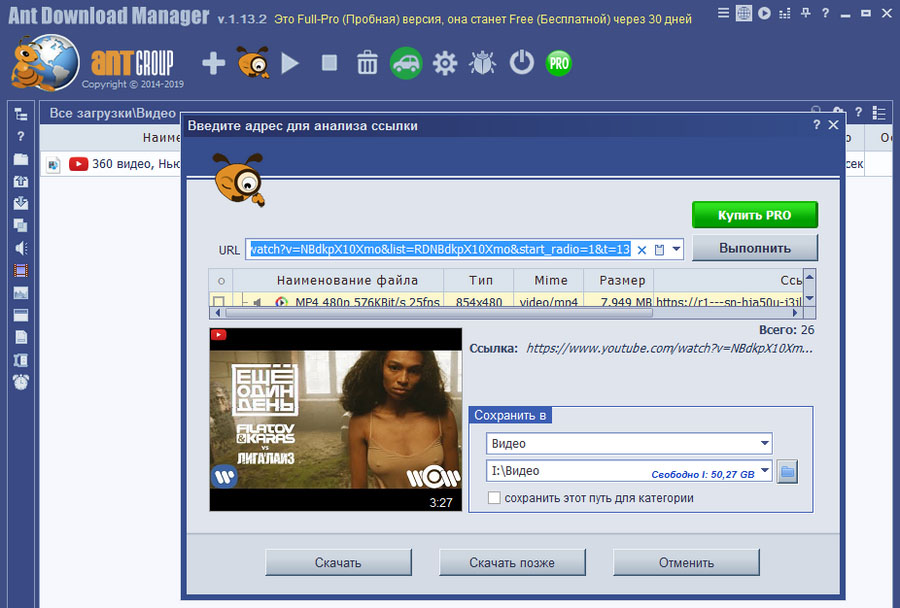
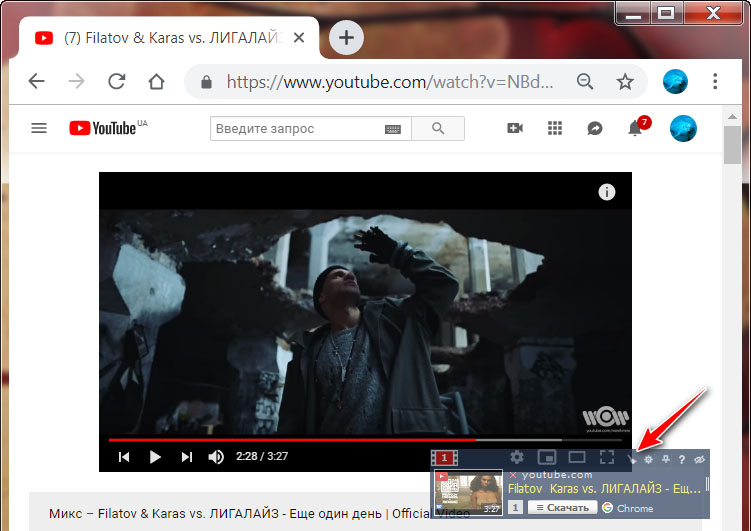
Поддерживает любое качество видео, включая 8К, извлекает аудио, интегрируется в браузеры путём установки расширения — полупрозрачного виджета, с помощью которого можно оперативно отправлять в загрузчик YouTube-видео прямо на веб-страницах.
Программа условно-бесплатная, при установке 30 дней нам даётся возможность использовать все её функции. По истечении этого срока она превращается в бесплатную редакцию с урезанными возможностями, в числе которых – невозможность загрузки роликов в высоком разрешении и извлечения аудио.
***
Каким способом лучше всего скачать видео с YouTube? Безусловно, у каждого свои предпочтения и свой карман возможностей, но если говорить о том, как это сделать лучше всего бесплатно, то в лидеры напрашиваются два способа – использование сервиса Savefrom.Net на пару с программой Ummy Video Downloader и универсальный загрузчик Download Master. Если же говорить об использовании продвинутых возможностей, то из числа платных программ это будет 4K Video Downloader. В ней реализован реально годный функционал.
Как скачивать с YouTube интересное видео?
Достаточно часто возникает необходимость скачать определенный видеоролик с YouTube. Сделать это все же можно, но с помощью сторонних программ, специализированных онлайн-сервисов, расширений для браузеров и мобильных приложений.
Как скачивать видео с ютуба с помощью 3D Youtube Downloader
С помощью данной программы можно закачивать видеоролики не только с YouTube, но и с других популярных видео сервисов. Это приложение отличает то, что оно предоставляет возможность самостоятельно выбирать качество и формат загружаемого видеоролика, качает аудиодорожки и даже субтитры. Пользователи отмечают довольно простой интерфейс и быструю загрузку видеороликов, однако их конвертация осуществляется довольно медленно.
Как скачивать видео с ютуба на компьютер с помощью 4K YouTube Downloader
Это приложение позволяет скачивать видео высокого качества на компьютер настолько быстро, насколько это только возможно. С помощью этой программы также можно переносить ролики на iPad и iPhone, так как она поддерживает большую часть современных платформ: Windows, Mac OS, Linux. Достаточно просто скопировать ссылку на видеоролик и вставить ее в специально отведенную для этого строку.
Загрузка видео с ютуба с помощью ClipGrab
Еще один удобный и быстрый загрузчик видео, который может работать независимо от браузера. ClipGrab позволяет скачивать видеоролики практически со всех известных хостингов видео, а также конвертировать видео в нужный формат.
Как загрузить видео с ютуба с помощью Download Master
Данное приложение отличается своей высокой эффективностью и удобным интерфейсом. С ее помощью пользователь Windows 7 и выше может скачивать файлы абсолютно со всего интернета, будь то аудиодорожки или целые фильмы. Из особенностей можно отметить то, что этот программный продукт позволяет переносить незаконченные загрузки с одного компьютера на другой.
Загрузка видео с youtube с помощью GetVideo
Эту программу можно установить не только на компьютеры, но и на мобильные устройства, работающие под управлением операционной системы Android. GetVideo неплохо справляется со своей основной задачей, хоть и не является рекордсменом в плане функционала. От множества конкурентов это приложение отличает то, что оно позволяет скачивать видео и из социальных сетей, таких как ВКонтакте или Одноклассники и т.д.
Как качать с ютуба видео на компьютер с помощью Ummy Video Downloader
Инструмент, предназначенный исключительно для владельцев компьютеров от Apple. Возможности те же, что и у похожих приложений для Windows – быстрая загрузка видеороликов или аудиодорожек из YouTube и удобный пользовательский интерфейс. С помощью этого приложения можно скачать с YouTube целый плейлист с любимыми треками.
Как скачать видео с youtube на компьютер с помощью Videoder
Пользователи мобильных Android-устройств могут скачивать видеоролики и музыку с помощью приложения Videoder. Помимо того, что оно загружает файлы в высоком качестве, пользовательский интерфейс совершенно не нагружен рекламой. Это основная фишка разработчиков – бесплатное и удобное приложение без надоедливой рекламы, что может быть лучше?
Как можно скачать видео с ютуба с помощью YouTube Downloader и Youtube Downloader HD
Еще один «качатель» для Android, который позволяет скачивать видеоролики в высоком качестве и нужном формате. Весь процесс загрузки происходит всего в три шага: копируем ссылку на нужное видео, вставляем его в специально отведенную строку и нажать «Скачать»! Youtube Downloader HD позволяет скачивать видеоролики даже в качестве 1080p. Есть небольшой минус – программа доступна не во всех странах.
Как копировать с ютуба интересное видео с помощью YouTube-DLG
Не самая популярная, но все же интересная разработка с простым пользовательским интерфейсом, предназначенная для операционных систем Windows и Linux, которая позволяет скачивать видео не только с YouTube, но и с других платформ. Из особенностей – одновременная загрузка сразу нескольких файлов, возможность скачивать субтитры и плейлисты, полноценная поддержка самых разнообразных форматов.
Как записать видео с ютуба с помощью Zasasa Youtube
Позволяет скачивать видеоролики и аудио треки с крупнейших видео хостингов мира и даже из некоторых социальных сетей, таких как Instagram,. Помимо того, что это довольно немолодое приложение поддерживает все действительно востребованные возможности для загрузки видеороликов, с его помощью можно скачивать файлы и с Mail.ru. Также необходимо отметить, что это приложение работает только на операционной системе Windows.
Приложения для Android
Если присмотреться ко всем способам внимательнее, можно заметить, что программы не составит труда отыскать для каждого браузера за исключением Google Chrome: на него они отсутствуют. Причина такого явления заключается в том, что сам сайт YouTube является собственностью фирмы Google. В связи с этим пользовательское соглашение подразумевает запрет на скачивание видеороликов.
Расширения, в которых присутствуют подобные опции, моментально удаляются, и данное правило действует на «территории» всего магазина под названием Google Play. Получается, для скачивания видеозаписи целесообразнее всего отыскать приложение на стороне. Но такой подход является небезопасным. В связи с этим, прежде чем приступить к скачке, необходимо ознакомиться с точными адресами сайтов, чтобы они не были «липовыми».
Самые проверенные web-ресурсы будут рассмотрены далее. С их помощью не составит труда скачать ролики на любое мобильное устройство без вреда для него.
YouTube Downloader
Данное приложение позволяет загружать видео на смартфон, и оно является наиболее популярным. Тому есть несколько логичных и разумных объяснений:
- простота использования;
- понятный интерфейс;
- многофункциональность;
- доступность.
Приложение абсолютно бесплатное, инсталлировать и загрузить его можно всего за несколько минут, а затем наслаждаться скачанным видео в любое удобное время.
Watch Later
Полезное приложение, созданное для легкой и моментальной загрузки видеофайлов с YouTube. Существенным плюсом является отсутствие рекламы, а также простой в применении интерфейс. Чтобы начать загрузку, надо выбрать оптимальный вариант:
- вставить ссылку, по которой находится видео (этот способ могут использовать те, кто уже нашел файл для скачивания);
- найти подходящее видео посредством самого приложения, чтобы выбрать что-то конкретное для скачивания.
Система демонстрирует пользователю количества места, оставшегося на диске, что дает возможность управления файлами. Хранение всех видео происходит в специальной папке, заглянув в которую , пользователь сможет найти все, что загружал с использованием данного софта. Скорость, с которой происходит загрузка, зависит от Wi-Fi.
Есть демонстрационная версия, которая предоставляется на бесплатной основе и функционирует на протяжении 30 дней. Базовый формат не требуется оплаты, однако придется получить дополнения в целях использования CMS и фреймворков.
SnapTube
Данный web-продукт дает возможность бесплатной загрузки аудио и видео с YouTube, а также с других сайтов. Все операции проводятся быстро, что позволяет экономить время пользователя. В процессе загрузки юзеру не составит труда выбрать оптимальное разрешение, тип скачивания, а также найти интересующее видео на основании имеющихся ключевых слов.
Наряду с этим популярностью пользуются следующие продукты:
- TubeMate (эффективное приложение, предназначенное для скачивания с видеохостинга прямо на смартфон, оно отличается простотой использования, нужно лишь найти видео и кликнуть по зеленой стрелке внизу экрана);
- YTD (еще одно приложение, позволяющее осуществлять скачивание видео с любых ресурсов, в том числе из социальных сетей, отличается высокой скоростью загрузки и большим количеством выполняемых функций);
- WonTube (данный web-сервис характеризуется простотой использования, если строго следовать инструкции, составленной разработчиком).
Все эти приложения являются бесплатными и удобными, поэтому стали популярными среди большого количества интернет-пользователей.
Как сохранить/загрузить видео с Ютуба на айфон или айпад?
Каждый из этих методов, которые будут, имеют свои плюсы и минуси. Будьте внимательны и выбирайте тот, который будет для вас самым простым и удобным.
Способ 1: Подписаться на «Премиум» на YouTube
Самый легальный и законный способ скачать видео с YouTube на iPhone или iPad это скачать видео по подписке.

YouTube предоставляет пользователям возможность попробовать бесплатную пробную 30-дневной подписку, это конечно существенный плюс. Подписка позволяет смотреть видео без рекламы и слушать музыку в фоновом режиме.
1. Заходим в аккаунт и открываете нужный ролик.2. Скачиваете его в интересующимся качестве.
Способ 2: Онлайн сервис SaveForm
Вы слышали про сайт SaveForm? — нет?! Так это сервис дает возможность скачать видео с более 40 популярных сайтов. Его не обязательно использовать только для YouTube.
1. Выбираем видео в ютубе.2. Копируем ссылку.

3. После того как скопировали ссылку, переходим на сайт SaveForm.Net, и вставляем ссылку в нужное поле.4. Выбираем нужное качество и жмем на кнопку Скачать.5. Подтверждаем загрузку.

Ура, наше видео скачано, его можно найти в приложение Файлы на вашем в устройстве в папке iPhone (или iPad) / Загрузки. Приятного просмотра.
Способ 3: Запись экрана
Это наверное самый неординарный способ как можно скачать видео с YouTube или другого видеосервиса на устройство. Но все же им пользуются.
1. Открываем видео.2. Делаем свайп сверху-вниз по экрану.3. Включаем запись.

Если у вас элемента экранной записи на устройстве, перейдите в Настройки—Пункт управления—Настроить элементы управления, и включите элемент «Запись экрана«.
Способ 4: Быстрые команды
Что такое быстрые команды можете прочитать в нашей небольшой статье. Установите приложение из App Store, если у вас его нет.
1. Вам потребуется скачать Shortcut Loader.to, или использовать его аналог.2. Переходим в приложение YouTube, и ищем видео которое хотим сохранить на телефон.

3. Жмем на кнопку «Поделиться», выбираем «Ещё» и ищем нашу команду (если её нет, найдите её в редакторе и добавьте на экран).4. После того как запустили программу, дайте ей доступы к чему она просит.5. Открываем приложение Фото и ищем наше сохранившиеся видео
Способ 5: Использовать сторонние приложения
Данным способ отливается что приложения скачивают видео с высокой скоростью, но так как они условно бесплатные, в них много рекламы. Решайте сами.
1. Ищем в поиске магазина приложение слова «скачать видео» или «video download»2. Качаете приложение и устанавливаем его.3. Переходим в YouTube, копируем ссылку.4. Вставляем ссылку в приложение и выбираем качество.

Другие способы быстро скачать видео с YouTube
Помимо ручной вставки символов в адресную строку, существует еще целый ряд способов, как скачать видео с Ютуба. Для этого используются онлайн-сервисы, браузерные расширения и специальные приложения.
Лучшие онлайн-сервисы
Лидером среди всех онлайн-сервисов для скачивания контента с Ютуб является SaveFrom.net. Именно он используется при вводе букв SS в адресную строку. Он позволяет быстро скачивать видео с YouTube в любом качестве.
Онлайн-сервис SaveFrom.net
Удобный интерфейс и понятное управление сделали его одним из главных сервисов, отвечающих на вопрос, как скачать видео с YouTube.
По такому же принципу функционируют сервисы VD и Save-Video. Они предлагают пользователям примерно такие же возможности по скачиванию:
- Чтобы использовать первый, необходимо вместо букв ss следует вводить vd.
- Для использования Save-Video нужно между частями «you» и «tube» вставить слово magic.
В остальном же различия незначительные.
Эти сервисы представляются наиболее популярными. Однако если хочется найти другие варианты, то рекомендуется воспользоваться одним из многочисленных аналогов. Среди них выделяются:
- ClipConverter.cc.
- Videograbby.com.
- Getvideo.org.
- Getvideolink.com
Последний также позволяет скачивать контент “взрослой” направленности.
Удобные плагины для браузера
Для удобства скачивания напрямую устанавливаются специальные плагины в браузер, которые автоматически будут предоставлять необходимые ссылки. Тогда на каждой странице будет появляться специальная кнопка, без вмешательства пользователя.
Лидером тут также оказывается продукт от SaveFrom.net. Его скачивают на официальном сайте производителя. После скачивания его нужно установить. При запуске браузера будет запрошено разрешение на установку расширения. Необходимо согласиться.
Программа поддерживает все современные браузеры. Но для установки в Chrome дополнительно надо поставить еще одно расширение. Это объясняется спецификой работы браузера.
YouTube Video Downloader
Еще одним популярным плагином является YouTube Video Downloader. Он устанавливается вручную, так как браузеры обычно не поддерживают такие утилиты. Но после инсталляции все должно заработать.
Для загрузки видеоролика достаточно использовать специальную кнопку или воспользоваться панелью инструментов браузера.
Незаменимые мобильные приложения
SnapTube
Пользователи мобильных устройств тоже часто заинтересованы в скачивании роликов из Ютуба. Для Android существует несколько специализированных программ такой направленности, которые также устанавливаются вручную.
Среди наиболее надежных программ выделяют:
- SnapTube
- Watch Later
- TubeMate
- WonTube
и некоторые другие. Все они обладают достаточным функционалом для скачивания видео в различном качестве.
На iOS потребуется иной подход. Операционная система отличается рядом ограничений на использование стороннего софта. Скачать видео получится при помощи быстрых команд. Нужно установить необходимое программное обеспечение.
Еще одним способом представляется использование программы Dropbox вместе с сайтом SaveFrom.net. Сайт предоставит ссылку на видео, которую, в свою очередь, надо копировать в папку Dropbox. Все манипуляции производятся с помощью кнопки «Поделиться».
Все описанные способы для скачивания видео являются рабочими. Применять отдельные плагины или просто вводить буквы SS – решает каждый сам для себя.
Скачиваем на компьютер
Онлайн-сервисы
В интернете можно найти сотни похожих друг на друга сервисов. Но мы в ТелекомДом подготовили для вас список тех, что прошли проверку временем и хорошо себя зарекомендовали.
SaveFrom.net
Это самый популярный в рунете онлайн-сервис, с помощью которого можно очень легко и изящно загрузить любой ролик с видеохостинга. И вот как просто это делается:
Находите на ютубе интересующее вас видео.
В адресной строке перед после символов “https://www.” напишите две буковки ss. Например, вместо строки https://www.youtube.com/watch?v=R0NkPAGJKsA должна получиться строка https://www.ssyoutube.com/watch?v=R0NkPAGJKsA
Теперь нажмите клавишу Enter. Откроется сервис для скачивания файла.
Настройки здесь нехитрые. Можно просто нажать на кнопку Скачать. А можно раскрыть список доступных форматов для скачивания и выбрать тот, что необходим
Обратите внимание: в конце списка есть ссылки, по которым можно скачать аудио без картинки.
Подтвердите операцию и дождитесь окончания загрузки на компьютер.
Другие хорошие онлайн-сервисы
Так уж получилось, что в рунете большую часть аудитории «подмял под себя» предыдущий описанный нами сервис. Оставшуюся долю рынка делят между собой остальные решения. И неплохие, между прочем
Может быть, один из них привлечет и ваше внимание
-
y2mate.com. Для использования этого инструмента в адресной строке браузера просто вставьте две буквы pp после слова youtube. Получится примерно так.
- onlinevideoconverter.com. Позволяет на лету конвентировать ролик в любой популярный формат. Сайт позволяет конвентировать и загружать к себе видеоконтент со многих площадок помимо ютуба.
- www.clipconverter.cc. Англоязычное решение без лишних функций.
- getvideo.org. Самый простой сервис без наворотов и рекламы.
Расширения для браузеров
SaveFrom.net
Если задача скачать с youtube на компьютер возникает часто, удобнее добавить кнопку в интерфейс видеохостинга. Для этого нужно просто установить расширение, которое предлагает сервис для браузера.
Для этого:
Youtube Video Downloader
Это еще одно полезное расширение, которое пригодится вам, если по каким-то причинам не захотелось воспользоваться описанным выше.
Но в этом случае придется повозиться с установкой для браузера Chrome. Дело в том, что инструмент не доступен в магазине расширений. И нужно воспользоваться режимом разработчика.
Другие расширения
Существуют и другие решения, каждое из которых обладает преимуществами и недостатками. Среди прочих наиболее интересны следующие варианты:
- Easy Youtube Video Downloader Expressот Dishita;
- Easy Youtube Video Downloader For Opera;
- YouTube Downloader;
- YouTube Downloaderот al3k_popov.
Десктопные приложения
4K Video Downloader
Чтобы скачать видео с Youtube на ПК, можно воспользоваться программой 4K Video Downloader. Это универсальное приложение, которое распространяется совершенно бесплатно. С его помощью можно скачивать целые плейлисты и даже видео в формате 3D или 360 градусов.
Как скачать плейлист с Youtube с помощью этой программы? Для этого придется активировать премиум-функции приложения. Стоимость невелика – всего 699 рублей для трех компьютеров. Но с некоторыми ограничениями вы можете воспользоваться этой функцией и в бесплатной версии. Просто вместо видео копируйте ссылку на весь плейлист.
Ummy Video Downloader
Еще одно удобное приложение, которое наделено широкими возможностями. Работать с инструментом проще простого.
-
Установите Ummy Video Downloader, скачав его по адресу: https://videodownloader.ummy.net/ru/
-
Найдите в Ютубе ролик и скопируйте на него ссылку. Затем вставьте ее в соответствующее поле.
-
Выберите нужный формат и нажмите на кнопку «Скачать».
С помощью этой программы вы можете также легко скачать музыку с ютуба на ПК.
Softorino YT Converter
Эта программа популярна среди любителей Mac. Но она есть и для владельцев операционной системы Windows. Отличается красивым элегантным дизайном и простым интерфейсом.
Позволяет буквально в несколько кликов загрузить видеоролик и тут же перенести его на Iphone или Ipad.
ClipGrab
Это настоящая находка для тех, кто любит решения «все в одном». Приложение имеет встроенный поиск по видеохостингу и самостоятельно распознает ссылки из буфера обмена. Вам даже не придется переключаться между окнами браузера и загрузчика. Единственный минус – не поддерживается работа с плейлистами.
Во время установки будьте внимательны: если вам не нужен дополнительно браузер «Оpera», нужно снять соответствующую галочку.



