Как принудительно удалить системные файлы и папки в windows 10
Содержание:
- С помощью файлового менеджера total commander
- С помощью специальных деинсталляторов
- Программа для удаления неудаляемых файлов.
- Какое приложение выбрать
- Эффективное удаление папок с флешки Windows 7
- Удаление программ с компьютера в Windows
- Про программы для принудительного удаления
- Почему некоторые папки не удаляются в Windows 10
- IObit Unlocker
- Инсталляция и деинсталляция программ
- Закрытие проблемных процессов
- Как удалить файл, если он открыт в другой программе
- Скачивание и установка программы для удаления неудаляемых файлов
- Программа Eraser
- Какими программами можно удалить неудаляемые файлы?
- DeadLock
С помощью файлового менеджера total commander
Total Commander — один из самых известных и удачных менеджеров файлов для Windows. Утилита платная, но в начале предоставляется пробный период для тестирования (1 месяц). С помощью этого приложения можно принудительно удалить папку, которая не стирается в обычном «Проводнике Windows»:
- Перейдите на официальный ресурс утилиты. Загрузите инсталлятор программы в соответствии с версией своей системы (32- или 64-битная).
- Установите утилиту, следуя простой инструкции в окне.
- Запустите программу через иконку на «Рабочем столе». Вам сразу же предложат пользоваться бесплатной версией продукта в течение месяца.
- В окне Commander найдите папку, которую ранее не могли удалить. Кликните по ней левой кнопкой мыши, чтобы выделить. После этого нажмите на F8.
- Подтвердите удаление.
- Опцию удаления можно запустить и более привычным для всех юзеров способом. Кликните правой клавишей мыши и выберите в большом меню пункт «Удалить».
С помощью специальных деинсталляторов
Далее мы рассмотрим специальные программы, с помощью которых можно не только стандартно уничтожить приложение, но и подчистить все оставшиеся папки и файлы. В обзоре я покажу несколько проверенных бесплатных деинсталляторов.
Revo Uninstaller
Деинсталлятор можно использовать в двух редакциях Free (бесплатной) и Pro (платной). Для стандартных задач подойдет Free версия.
1. После запуска в окне проявится список всех установленных приложений. Щелкните по названию нужного и нажмите «Удалить».
2. Будет предложено создать контрольную точку восстановления, на случай если что-то пойдет не так. Мы пропустим этот шаг.
3. Откроется стандартный деинсталлятор, через который сотрите приложение. Для этого нужно просто нажимать «Далее» или «Next».
Если в деинсталляторе будут ошибки или он не сработает, автоматически откроется следующее меню.
4. Выберите один из режимов сканирования для очистки остаточных файлов — в большинстве случаев подойдет «Умеренный». Нажмите «Сканировать».
5. Revo Uninstaller покажет все найденные файлы и отметит их галочкой. Щелкнув по «Готово», они будут уничтожены.
На заметку. В приложении есть уникальный инструмент «Охотник». С помощью него можно навести прицел на любой ярлык, выбрать меню «Деинсталлировать» и быстро стереть программу.
Плюсы:
- Полное и эффективное удаление программ и их файлов.
- Быстрая очистка в режиме охотника.
- Гибкий и понятный интерфейс.
- Возможность использовать портативную версию без установки.
IObit Uninstaller
IObit Uninstaller представлен в двух версиях: Free и Pro. В версии Pro больше инструментов для очистки, но для рядовых задач вполне достаточно Free.
В главном окне можно пройтись по подразделам и посмотреть объемные или редко используемые приложения.
Можно и даже нужно включить «Монитор установки». Тогда IObit Uninstaller будет прослеживать все пути при загрузке новых приложений.
Для удаления определенной программы нажмите на значок корзины рядом с ней.
Откроется окно с предложением создать контрольную точку восстановления и автоматически вычистить все остатки.
Обычно я создаю резервные копии только если стираю что-то серьезное, вроде антивируса или графического редактора. А вот остаточные файлы убираю всегда.
После успешной очистки откроется окно с отображением выполненных действий. Ну, и реклама платной версии – куда ж без этого:)
Преимущества:
- Легкая и быстрая очистка в пару кликов.
- Автоматическое сканирование и проверка наличия остаточных файлов.
- Монитор установленных приложений.
Geek Uninstaller
Пожалуй, самый просто деинсталлятор, который загружается с официального сайта в портативной версии. После распаковки представляет собой всего один запускаемый файл.
1. Дважды щелкните по приложению, которое нужно убрать.
2. Выполните шаги в деинсталляторе.
3. После запустится сканер, который покажет путь к оставшимся файлам и веткам в реестре.
Плюсы:
- Портативная версия, не требующая установки.
- Очистка записей из реестра о несуществующих приложениях.
- Принудительное уничтожение «упрямых» программ.
CCleaner
Помимо стандартных функций, CCleaner поможет убрать запись из реестра, когда программа уже удалена, но отображается в списке установленных. Кроме того, с ее помощью можно очистить остаточные ветви и ускорить работу ПК.
1. Откройте вкладку «Инструменты», щелкните по приложению, которое нужно убрать. Справа можно выбрать меню «Деинсталляция (стандартное удаление)». Или очистить запись об уже удаленной программе – для этого нажать на «Удалить».
2. На запрос деинсталляции из реестра нажмите «ОК», и запись исчезнет из меню.
3. Перейдите на вкладку «Реестр». Установите галочки в пункты «Приложения и пути приложений». Нажмите кнопку «Поиск проблем».
4. Щелкните по «Исправить выбранное».
На запрос создания резервной копии я обычно жму «Нет». Но можете для надежности нажать «Да» и выбрать папку для ее сохранения.
Преимущества:
- Очистка несуществующих записей.
- Исправление и очистка реестра.
- Чистка кеша браузеров.
Программа для удаления неудаляемых файлов.

Не удается удалить
В случае появления ошибки «Не удается удалить ….. Нет доступа. Диск может быть переполнен или защищен от записи, либо файл занят другим приложением» читайте ниже.
Для удаления неудаляемых файлов или папок я рекомендую использовать программу Unlocker. Она распространяется бесплатно и скачать ее можно .
При установке есть некоторый нюанс: т.к. данная программа доступна для свободного скачивания, то разработчик включил в ее состав рекламное ПО. Отказаться от него можно в процессе самой инсталляции.
Итак, переходим на сайт Unlocker и находим эту строчку
Кликаем по ней и сохраняем файл на компьютер, после чего запускаем его. В ходе установки вылезут вот такие окна:

Установка Unlocker
Так и не понял, что значат эти кракозябры, но кажется предлагают установить браузер Амиго. Снимаем галочку и жмем кнопку, как показано стрелкой.

процесс установки Unlocker
Тут тоже что-то предлагается, вроде расширение для браузера, вообщем тоже надо снять галку и нажать Next.
Установка завершена.
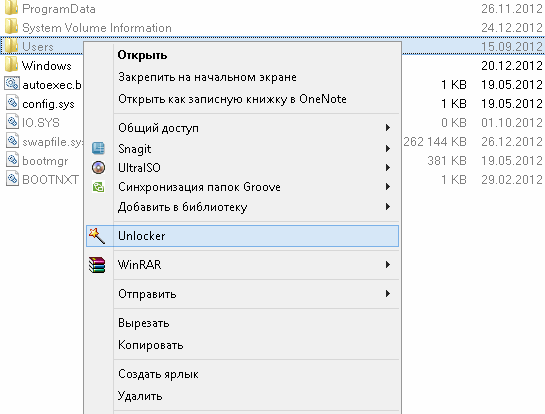
Теперь, если вы не можете удалить какой-либо файл или папку, нужно в проводнике щелкнуть по нему правой кнопкой мыши и зайти в пункт Unlocker.
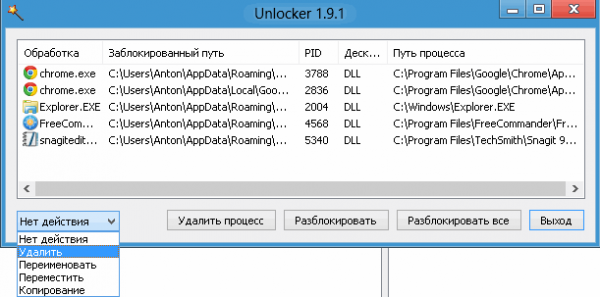
Отобразится вот такое окно:

Главное окно Unlocker
В нем показано, каким процессом блокирован файл (или папка), другими словами, какая программа мешает его удалить.
Жмем «удалить процесс» и удаляем файл или папку.
Какое приложение выбрать
Рассмотренные программы признаны одними из наиболее популярных среди утилит по удалению заблокированных файлов, о чем свидетельствует множество положительных отзывов пользователей и наград различных издательств. Однако, каждый продукт обладает как достоинствами, так и недостатками. Так что вам самим придется выбирать, какая программа для удаления файлов которые не удаляются более функциональная.
На основании предоставленных описаний можно выбрать то, что больше всего подходит. Но следует помнить, что все описанные приложения обладают бесплатными лицензиями – нет никаких препятствий в том, чтобы самостоятельно попробовать в действии каждое.
Эффективное удаление папок с флешки Windows 7
Эффективное удаление папок с флешки Windows 7 в данном разделе. У всех из нас есть флешки и, вероятней всего, вы сталкивались с проблематикой вирусов. Есть одна замечательная программа для файлов, которые не удаляются обычным способом с флешки. Рассмотрим этот способ подробнее:
Чтобы стереть файл, который не удаляется с флешки, нужно найти и запустить прогу Unlocker 1.9.2. Она помогает пользователям почти в 95% случаев. Алгоритм действий таков:
- Заходим на флешку, где предполагается удалить файл.
- Правой кнопкой мыши жмете на файл, который убирается. Выбираете Unlocker.
- В Windows 7, 8 и 10 появляется соответствующее сообщение, нажимаем «Да».
- Далее будет предложен перечень процессов, которые препятствуют удалению. Нажимаем «Разблокировать все».
- Жмем мышью на элемент и выбираем «Удалить».
- Удаленный продукт попадает в корзину, из которой потом следует его очистить.
В некоторых ситуациях нельзя убрать даже с помощью программы Unlocker, тогда надо его лишь переименовать, а затем удалить.
Удаление программ с компьютера в Windows
- Стандартное удаление программ
- Ручное удаление оставшихся в компьютере папок и файлов
- Удаление программы из реестра
Стандартное удаление программы в Windows
Стандартное удаление программы в Windows
Вы решили удалить какую-нибудь ненужную программу? Но нажав в Панели управления Windows на предложенное «Удалить», программа полностью не исчезнет из Вашего компьютера, а оставит кучу следов на жёстком диске и в реестре.
Так как же полностью удалить уже, казалось бы, удалённую программу? Как удалить остаточные файлы уже удалённых программ? Как заодно проверить, достаточно ли хорошо работает установленная Вами сторонняя программа-деинсталлятор?
Существует множество утилит-деинсталляторов со своими плюсами и минусами. Но иногда возникает острая необходимость почистить компьютер самостоятельно, да и никому не помешает знать, как это делается вручную. К тому же, при желании, можно проконтролировать работу утилиты для удаления программ, которой Вы уже пользуетесь.
Так вот! Удаляя программу обычным способом, Вы уже на правильном пути, поскольку этот шаг стандартного удаления программы — первый на этапе очищения Вашего драгоценного компьютера от мусора, оставляемого программой и засоряющего и без того убывающую память.
К тому же, если Вы не удалите программу должным образом, это не только займёт нужное пространство на диске, но сможет в дальнейшем создавать помехи другим программам или вызвать проблемы при попытке установить этот софт заново.
Вручную полностью удаляем с компьютера любую программу в Windows
Вот подробное руководство о том, как самостоятельно, то есть вручную, полностью удалить программу с компьютера без использования какого-либо стороннего программного обеспечения.
Про программы для принудительного удаления
В статье будет рассмотрено 6 популярных программ, распространяемых на бесплатной или условно-бесплатной основе. Благодаря их алгоритмам вы сможете удалить вирусный файл или файл, доступ к изменению, которого ограничен системой.
IObit Unlocker
Данное приложение не всегда может удалить неудаляемый файл, но оно способно вычислить расположение объекта, который мешает удалению, и предложить варианты решения проблемы. К заблокированным файлам могут быть дополнительно применены ещё и эти действия: переименование, изменение расширения, копирование, перемещение.

Приложение не всегда способно правильно определить статус файла, то есть может отображать элемент, который невозможно удалить, как обычный. Данная проблема исправляется в новых версиях приложения.
Из преимуществ IObit Unlocker можно отметить наличие удобного русскоязычного интерфейса.
LockHunter
В отличии от предыдущей программы, LockHunter корректно отображает все проблемные файлы и безошибочно определяет причину их блокировки. Помимо удаления файла/программы, можно изменять имя, расширение, расположение, а также копировать проблемный элемент.

Однако интерфейс этой программы может быть непонятен неопытному пользователю. Плюс, отсутствует русификация.
FileASSASSIN
Название этой программы на русский переводится как «убийца файлов». Действительно, здесь можно удалить практически любой заблокированный файл. Если удалить его не получается, то вы можете узнать, что стало причиной блокировки и по возможности обойти её. В программе имеется нужный функционал для обхода блокировок.

Единственным недостатком является отсутствие русского языка в интерфейсе программы.
Free File Unlocker
Ещё одна бесплатная программа, предназначенная для удаления неудаляемых файлов. Помимо удаления самих файлов, функционал Free File Unlocker позволяет проделывать некоторые дополнительные действия по аналогии с предыдущими программами из списка. Здесь вы можете просмотреть путь до элемента, который мешает удалить тот или иной файл либо закрыть процесс, который тоже мешает деинсталляции.

Эта программа имеет также портативную версию, которая может быть запущена любом устройстве без установки. Однако главным минусом Free File Unlocker является отсутствие русского языка.
Unlocker
Это очень простая программа, состоящая всего из 3 кнопок. Вам нужно выбрать действие с файлом и нажать на кнопку «Ок», чтобы оно применилось. Здесь можно удалить неудаляемый файл и/или обнаружить причину его блокировки.

Простой интерфейс, переведённый на русский, делает эту очень привлекательной для неопытных пользователей ПК или тех, кому не слишком хочется разбираться в обширном функционале программы. Однако из-за слишком упрощённого интерфейса функционал Анлокера остаётся минимальным.
Unlock IT
Unlock IT – это уже более профессиональное ПО, разработанное для удаления заблокированных файлов. Программа собирает подробную информацию о блокировщике и показывает его расположение, открытые процессы, библиотеки, которые он использует и т.д. Всё это помогает оптимизировать борьбу с вредоносным ПО. В Unlock IT можно производить множество манипуляций с заблокированными файлами. К недостаткам этого программного решения можно отнести слишком загруженный интерфейс и отсутствие русской версии.

Представленные программы помогают без особого труда удалить файлы, которые не поддаются деинсталляции системными средствами. Вам нужно просто добавить проблемный элемент в одну из представленных программ.
Почему некоторые папки не удаляются в Windows 10
Система противится удалению тех или иных объектов по следующим причинам:
Можно ли удалять такие папки
Вы вправе свободно удалять пользовательские, которые, как правило, располагаются на локальном диске D. С очисткой каталогов на системном диске С нужно быть максимально осторожными из-за риска удалить важные для работы системы файлы. Удаление папок, нужных ОС, может привести к её сбою или краху и преждевременному завершению работы компьютера.
Просто так системные файлы удалить не получится. ОС будет выдавать различные сообщения, например, запрашивать разрешение администратора и т.д.
Тем не менее очистка системных папок от «мусора» полезна: она избавляет ОС от ненужных ей файлов. Но необходимо знать, что можно удалять, а что нет. Например, вы можете удалить папки от деинсталированных программ в разделе Program Files. По тем или иным причинам они могли остаться на ПК пустыми или с несколькими файлами. В этой ситуации подойдёт один из нижеперечисленных методов.
Перед очисткой системного жёсткого диска от ненужных папок рекомендуется создать точку восстановления. В случае неудачного удаления вы сможете вернуть систему в исходное состояние.
Если на экране появляется сообщение о запросе разрешения от TrustedInstaller (защита от удаления системных компонентов), удалять папку не рекомендуется. Если вы уверены в том, что её можно безболезненно удалить из системы, воспользуйтесь способом с перенастройкой прав.
Если сомневаетесь, можно ли удалять на системном диске ту или иную директорию, найдите о ней информацию в интернете.
IObit Unlocker

Для того, чтобы обходить большинство блокировок при деинсталляции лишних программ и файлов с компьютера, для начала давайте рассмотрим программу, которую произвела известная компания IObit. Вы уже знакомы с данной компанией по ускорителю ПК Advanced SystemCare или программы, которая обновляет драйвера Driver Booster.
- Данный софт довольно прост в функционировании, этому помогает удобный дизайн с русским языком. Для деинсталляции элемента достаточно переместить проблематичную программу в окошко IObit Unlocker и далее нужно из ниспадающего меню выбрать необходимую вкладку;
- Данная программа бесплатна;
- Этот софт имеет функцию на автомате прекращать процессы, которые не дают провести очистку. Утилита производит действие это на безопасном уровне. ОС Windows при этом вред не наносится;
- Unlocker даёт пользователю возможность выбрать из нескольких вариантов: — Деинсталлировать элемент, убрать блок, переименовать и прочее. Как пожелает пользователь;
Скачать IObit Unlocker
Инсталляция и деинсталляция программ
Большинство приложений, помимо инсталлятора, т.е. вспомогательной программы, с помощью которой устанавливается основной софт, имеют деинсталлятор, т. е., по аналогии, с предыдущим определением, вспомогательную утилиту, с помощью которой, в случае необходимости, главная программа может быть удалена.
Некоторые проги не имеют деинсталлятора и их необходимо удалять с помощью других средств и программ.
Почему нельзя просто удалить файл из каталога Program Files?
Все дело в том, что помимо установки в данный каталог, отдельные программные компоненты (библиотеки, файлы настроек, ярлыки пр.) размещаются в других каталогах операционной системы, а также формируют одну или несколько записей в системном реестре.
Задача деинсталлятора удалить все созданные программой файлы, в т.ч. и записи реестра, и привести операционную систему в состояние, которое было до установки.
Закрытие проблемных процессов
Не
менее распространенной можно назвать и ситуацию, когда даже программа
для удаления папок, которые не удаляются, может не сработать только по
причине того, что в данный момент, какой-то или несколько файлов,
находящихся в них, заняты каким-либо процессом.

Возьмем
самый простой случай. Допустим, у нас имеется какая-то папка,
содержащая исполняемый EXE-файл, отвечающий за запуск программы.
Понятно, что если программа в данный момент работает, удалить эту папку
не получится. Система выдаст сообщение о том, что файл используется
таким-то и таким-то процессом и потребует закрыть приложение, а затем
повторить попытку. Но это самый простой случай.
Если файл или папка используются системными процессами,
завершать их даже в «Диспетчере задач» крайне не рекомендуется,
поскольку это может привести к самым печальным последствиям. Об этом
будет сказано чуть позже.
Как удалить файл, если он открыт в другой программе
Когда вы пытаетесь удалить, переместить файл или папку в Windows, то можете наткнуться на сообщение, что «Операция не может быть завершена, так как файл или папка открыта в другой программе». Ошибка появляется, когда удаляемый файл или папка заняты в другой программе. Одним словом, файл в данный момент работает и вы его не сможете удалить. Это сделано в первую очередь для уменьшения несогласованности данных. Приведу просто пример, когда вы работаете в Word и ваш рабочий файл в этой программе открыт, то вы не сможете его удалить. Для этого нужно закрыть саму программу Word, а потом уже удалять файл. Может быть так, что скрытая служба не дает вам удалить файл или папку. Давайте разберем возможные способы, чтобы устранить ошибку, когда файл открыт в другой программе и мы его не можем удалить.
1. Перезагрузите ПК
Программы или скрытые службы могут использовать файл или папку, которая у вас не удаляется. В этом случае будет разумно выключить и включить обратно компьютер, чтобы все занятые службы закрылись автоматически.
2. Диспетчер задач
В Windows 10/7/8.1 иногда бывает такой момент, когда мы закрываем программу, то она может остаться работать в фоновом режиме. По этой причине нужно завершить процесс связанный с файлом или папкой, которую вы хотите удалить. Нажмите Esc+Shift+Ctrl, чтобы открыть диспетчер задач. В диспетчере задач определите, что за процесс может быть связан с вашим удаляемым файлом или папкой. Нажмите по нему правой кнопкой мыши и выберите «Снять задачу«. После этого попробуйте удалить файл, который был занят программой.
3. Перезапуск Explorer.exe
Ошибка «Файл открыт в другой программе» может быть связана с проводником (Explorer.exe), который имеет проблемы с памятью или кешированными файлами. Откройте обратно диспетчер задач, найдите процесс «Проводник«и ниже нажмите на кнопку «Перезапустить«. Попробуйте удалить файл.
4. Монитор ресурсов
Нажмите Win+R и введите resmon.exe, чтобы открыть монитор ресурсов. Далее найдите графу «Связанные дескрипторы» и введите в поиск имя файла. Далее вам отобразится один или несколько процессов связанных с вашим файлом. Нажмите по каждому из них правой кнопкой мыши и выберите «Завершить процесс«, после чего попробуйте удалить папку или файл.
5. Запустить папку в отдельном процессе и отключить миниатюры
Этот способ отлично подойдет, если вы пытаетесь удалить файл по сети и вам выдает ошибку — «файл открыт в другой программе». Нажмите сочетание кнопок Win+R и введите control.exe folders, чтобы открыть параметры папок. Перейдите во вкладку «Вид» и выделите галочками две функции:
- Всегда отображать значки, а не эскизы.
- Запускать окна с папками в отдельном окне.
6. Удалить временные файлы
Временные файлы могут мешать вам удалить файл, который занят программой. Нажмите Win+R и введите по очереди команды ниже. Вам нужно удалить все содержимое в этих двух папках:
- %temp%
- temp
7. Антивирус
Сторонний или встроенный антивирус в данный момент может сканировать вашу систему и блокировать файлы. В этом случае вам нужно просто отключить на время антивирус и проверить удаляется ли файл. Также рекомендую проверить систему на вирусы запустив полное сканирование системы.
8. Корзина
Если у вас есть файлы в корзине, то очистите корзину полностью. Иногда файлы в корзине могут быть функционировать и связаны с вашей проблемой. Нажмите правой кнопкой мыши по корзине и выберите «Очистить корзину«.
Скачивание и установка программы для удаления неудаляемых файлов
Как всегда, рекомендую скачивать программы только с официальных сайтов. Unlocker не исключение
Переходим на вкладку Download и скачиваем Unlocker для своей разрядности.
Разрядность своей системы можно посмотреть следующим образом. Заходим в главное меню Пуск, нажимаем правой кнопкой мыши на пункте Компьютер и выбираем Свойства. Смотрим на рисунок.
Установим программу.
Запускаем скачанный файл. Выбираем язык установки и жмем ОК
Нас приветствует мастер установки. Нажимаем Далее >
Принимаем лицензионное соглашение нажимая кнопку Принимаю.
Снимаем флажки, как на рисунке, иначе будет установлен Babylon Toolbar, который нам не нужен.
Выбираем директорию, в которую будет произведена установка, или оставляем по умолчанию и нажимаем Далее >
В следующем окошке можно выбрать компоненты установки. Если не убрать флажок «Ассистент», то Unlocker пропишется в автозагрузке и будет постоянно висеть в области уведомления. Памяти она занимает немного, так что не смертельно. Мое мнение, чем меньше программ в области уведомления (автозагрузке), тем лучше. Как управлять автозагрузкой в Windows можно прочитать тут. Рекомендую снять, так как достаточно встроить Unlocker в Проводник. Нажимаем кнопку Установить.
Нажимаем кнопку Готово и завершаем установку.
Unlocker 1.9.1 успешно установлен.
Программа Eraser
Простая и бесплатная программа для надежного удаления данных. С ее помощью вы можете удалять не только отдельные файлы и папки, но и целые разделы, а также зачищать свободное дисковое пространство. Несмотря на отсутствие русского языка пользоваться программкой очень просто. Удаление файлов и папок производится простым перетаскиванием на рабочее поле Eraser, кроме того удалять объекты можно из контекстного меню Проводника, куда программа встраивается при инсталляции. На выбор предоставляется 14 алгоритмов удаления, в том числе самый надежный – алгоритм Питера Гутмана.


Скачать Eraser: http://eraser.heidi.ie
Какими программами можно удалить неудаляемые файлы?
Если ни один из вышеперечисленных методов не помог, то в такой ситуации уже приходится воспользоваться инструментами для удаления файлов.
Unlocker
Существуют как инсталлируемая (встраиваемая в операционную систему), так и “portable” версии. У каждой версии есть свои мелкие достоинства и недостатки, но для разового удаления рекомендуется портативная версия. Однако если проблемы с удалением файлов у Вас возникают регулярно, то лучше Unlocker проинсталлировать.
В ходе инсталляции есть возможность установить Unlocker Assistant. Эта программа-ассистент постоянно видна в «Панели задач» и будет автоматически запускаться в случаях, когда будут возникать проблемы с удалением.
Работать с портативной версией программы очень просто:
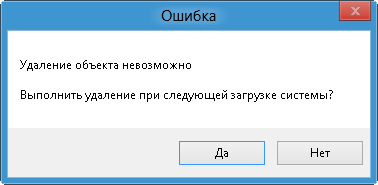
Соглашайтесь и перезагружайтесь.
Далее видео, в котором подробно рассказывается, как работать с программой:
Аналоги Unlocker
К сожалению, официальная поддержка Unlocker закончилась на Windows 7 (что обычно не мешает ей нормально отрабатывать и под более поздние версии ОС), но для безотказной работы под Windows 8 и Windows 10 лучше использовать IObit Unlocker. Интерфейс очень похож, русифицирован и в общем не вызывает никаких сложностей.
DeadLock
Инструкция по использованию программы:
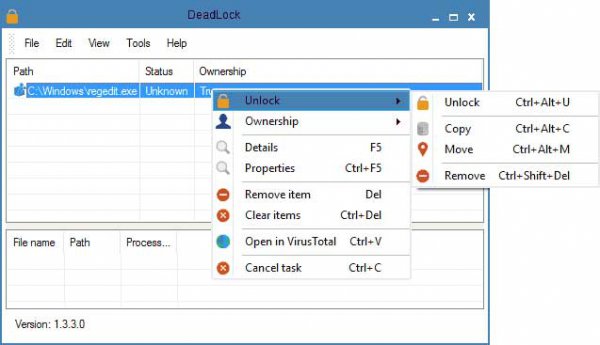
Недостаток данной программы в том, что она поддерживает только англоязычный интерфейс.
DeadLock
Если вам не нравится Unlocker или стороннее программное обеспечение, которое он пытается установить на ваш компьютер, стоит попробовать DeadLock.
Эта программа также позволяет удалить или разблокировать файл. В отличие от Unlocker, здесь нужно запускать программу для удаления файлов.
Заходим в программу и переходим во вкладку Файл. Здесь нужно выбрать файл, который отказывается удалять стандартными методами. После добавления в список вы можете перейти к разблокировке или удалению. Особенность DeadLock в том, что вы можете переместить проблемный файл в другой каталог.
Мы рассмотрели как удалить неудаляемые файлы и папки с помощью сторонних сервисов на Windows.
Далее мы рассмотрим вариант использования стандартных сервисов Windows



