Делаем заглавные буквы маленькими, а строчные большими
Содержание:
Способ 2
Второй способ еще проще чем первый. Вам просто нужно будет выделить тот фрагмент, где вы хотите сменить регистр, после чего идти во вкладку «Главная»
и нажать на кнопку «Регистр»
. На скриншоте ниже показано, как она выглядит. И вот тут вам сразу выдается несколько вариантов развития событий. Не буду перечислять, все и так должно быть понятно.
Ну а вообще, если уж вы надумали делать все символы прописными, то не забывайте перед печатанием нажимать волшебную клавишу Caps Lock. Тогда и не придется больше совершать какие-то манипуляции с изменением регистра).
Вот в принципе и всё. Теперь и вы знаете, как сделать строчные буквы заглавными, и я очень надеюсь, что моя сегодняшняя статья вам помогла, поэтому не забывайте подписываться на обновление статей моего блога. Будет интересно. Удачи вам. Пока-пока!
Благодаря Word и Publisher можно печатать буквы для плакатов и изменять их размер в пределах от 1-го, до 1638.
Для новичков сложность в том, что не понятно, как сделать буквы больше, если стандартные размеры ограничены 72-м размером шрифта.
В данной статье рассмотрен вопрос увеличения стандартного размера шрифта, а так же вопрос как создать заголовок WordArt.
Как печатать большие буквы
1. Устанавливаем масштаб поменьше так как мы должны видеть листы и буквы на них, чтобы редактировать надпись.
1.1. В Word 2010 в строке состояния находим инструмент — масштаб.
С помощью ползунка или нажимая на кнопку минус уменьшаем размер листа.
инструмент — масштаб
1.2. В Word 2003 масштаб можно установить двумя способами — выбрав нужный на панели инструментов.
(Рисунок 2)
Второй способ это нажать «Вид» / «Масштаб»
(Рисунок 3)
(Рисунок 4)
После того, как мы выбрали масштаб мы можем видеть несколько листов сразу и как будет выглядеть надпись.
2. Меняем размер букв.
Если вы не знаете как увеличить размер букв (больше, чем 72pt), то это достаточно просто.
Стираем то, что написано в окне «Размер шрифта»:
— устанавливаем курсор внутри окна «Размер шрифта»;
— удаляем число обозначающее старый размер с помощью клавиши backspace или delete;
— печатаем новый размер шрифта помня, что верхняя граница, это число 1938 и если набрать 1939, то программа сообщит об ошибке.
2.1. В word 2010 переходим на вкладку «Главная», стираем старый размер шрифта и впечатываем 72, а затем нажимаем Enter.
2.2. В word 3003 так же нужно стереть шрифт.
(Рисунок 6)
Вот, что у меня получилось.
Работа с надписями WordArt
В ворд 2010 такая возможность отсутствует, зато присутствует в Publisher, где надпись можно напечатать и скопировать в word.
3. Чтобы сделать текст WordArt, в ворд 2003 включаем панель рисование, для этого нажимаем «Вид» / «Панель инструментов» / «Рисование». Теперь нажимаем на букву А на панели WordArt и выбираем шрифт для текста объявления.
(Рисунок
И теперь можно писать текст полностью или частями…
4. После того, как мы получили часть текста ее нужно подвинуть, переместить, но так просто не получится — придется изменить настройки объекта WordArt. Для этого выделяем текст, жмем на выделенном объекте правой кнопкой мыши и выбираем в появившемся окне «Формат объекта WordArt»
5. Затем в появившемся окне мы должны перейти на закладку «Положение» и выбрать «По контуру», теперь наш объект мы можем свободно перемещать и увеличивать.
Перейти на закладку Положение и выбрать По контуру
(Рисунок 11)
Вывод
Если Вы собрались печатать надпись для плаката в word, то это можно сделать с помощью обычного текста увеличенного в размерах и текста WordArt.
Причем не всегда новая программа обладает лучшими возможностями и устаревшая программа word, может печатать точно так же, просто необходимо знать расположение инструментов.
Удачи в работе над плакатом.
Текст можно набирать в разных программах: WordPad, OpenOffice, Microsoft Office или Блокнот, однако возможности клавиатуры во всех этих программах остаются одинаковыми. С русского на английский она переключается одновременным нажатием двух клавиш: как правило, это Alt/Shift или Crtl/Shift. Для переключения регистра на клавиатуре также существуют комбинации клавиш, о которых мы поговорим ниже.
Где находится верхний регистр
Переход с одного регистра на другой можно осуществить при помощи нажатия на клавиатуре одной из клавиш «Shift», расположенных в левой и правой нижних частей клавиатуры. Использование двух клавиш удобно тем, что позволяет увеличить скорость набора текста. Так, если буква, которая должна быть заглавной, расположена в правой части клавиатуры, зажимают левый «Shift», а если в левой части, то правый. Для совершения перехода от строчной буквы к заглавной необходимо, сперва нажать на «Shift», а затем, на клавишу самой буквы. Аналогичные действия производятся для перехода от цифр к символике. Если же говорить о мобильных устройствах, то, как правило, они снабжены лишь одной клавишей «Shift» из-за своих не особо больших размеров.
Удобство использования верхнего регистра дает возможность быстрой смены функции необходимого символа из одного положения в другое. Дополнительно, с левой стороны, прямо над «Shift», имеется клавиша с надписью «Caps Lock», имеющая точно идентичное функциональное назначение, но несколько иной принцип работы.
С помощью сочетания клавиш
С помощью горячих клавиш смена регистра осуществляется моментально. Необходимо выполнить шаги:
- Выделить часть текстового документа;
- Нажать горячие клавиши «Shift+F3»(F3 располагается в первом верхнем ряду всей клавиатуры), F3 следует нажимать до тех пор, пока регистр не преобразует текст в нужный вид;

Этот способ изменит регистр букв в выделенном документе в 3 вариациях.
- Выделяем фрагмент статьи, нажимаем «Shift+F3». В результате получается текст в верхнем регистре.
- Кликаем второй раз по горячей клавише «F3». В итоге фраза написана в нижнем регистре.
- Жмём третий раз по кнопке «F3» и получаем предложение с заглавной буквы.
Как изменить регистр букв в строке Go?
1. Создайте файл со следующим содержимым:
case.go
Go
package main
import (
«fmt»
«strings»
«unicode»
)
const snakeCase = «first_name»
func main() {
upcCode := strings.ToUpper(upc)
fmt.Println(«UPPER case: » + upcCode)
// У данного диаграфа разные регистры upper
// и title.
str := «dz»
fmt.Printf(«%s in upper: %s and title: %s \n»,
str,
strings.ToUpper(str),
strings.ToTitle(str))
// Используется функция XXXSpecial
title := strings.ToTitle(i)
titleTurk := strings.ToTitleSpecial(unicode.TurkishCase, i)
if title != titleTurk {
fmt.Printf(«ToTitle is defferent: %#U vs. %#U \n»,
title,
[]rune(titleTurk))
}
// В некоторых случаях у входных данных
// нужно подкорректировать регистр.
correctNameCase := strings.Title(name)
fmt.Println(«Corrected name: » + correctNameCase)
// Конвертация регистра snake-case
// в camel-case с использованием
// функций Title и ToLower.
firstNameCamel := toCamelCase(snakeCase)
fmt.Println(«Camel case: » + firstNameCamel)
}
func toCamelCase(input string) string {
titleSpace := strings.Title(strings.Replace(input, «_», » «, -1))
camel := strings.Replace(titleSpace, » «, «», -1)
return strings.ToLower(camel) + camel
}
|
1 |
packagemain import( «fmt» «strings» «unicode» ) constemail=»ExamPle@domain.com» constname=»isaac newton» constupc=»upc» consti=»i» constsnakeCase=»first_name» funcmain(){ // Для сравнения входных данных пользователя // иногда лучше сравнивать // входные данные, что находятся // в одинаковом регистре. input=»Example@domain.com» input=strings.ToLower(input) emailToCompare=strings.ToLower(email) matches=input==emailToCompare fmt.Printf(«Email matches: %t\n»,matches) upcCode=strings.ToUpper(upc) fmt.Println(«UPPER case: «+upcCode) // У данного диаграфа разные регистры upper // и title. str=»dz» fmt.Printf(«%s in upper: %s and title: %s \n», str, strings.ToUpper(str), strings.ToTitle(str)) // Используется функция XXXSpecial title=strings.ToTitle(i) titleTurk=strings.ToTitleSpecial(unicode.TurkishCase,i) iftitle!=titleTurk{ fmt.Printf(«ToTitle is defferent: %#U vs. %#U \n», title, rune(titleTurk)) } // В некоторых случаях у входных данных // нужно подкорректировать регистр. correctNameCase=strings.Title(name) fmt.Println(«Corrected name: «+correctNameCase) // Конвертация регистра snake-case // в camel-case с использованием // функций Title и ToLower. firstNameCamel=toCamelCase(snakeCase) fmt.Println(«Camel case: «+firstNameCamel) functoCamelCase(input string)string{ titleSpace=strings.Title(strings.Replace(input,»_»,» «,-1)) camel=strings.Replace(titleSpace,» «,»»,-1) returnstrings.ToLower(camel1)+camel1 } |
2. Запустите код через ;
3. Посмотрите на результат в терминале:
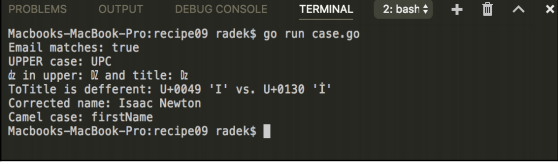
Менеджер записи регистра сведений
Менеджер записи регистра сведений используется при интерактивном редактировании записи регистра сведений. Когда мы открываем форму записи, то чтение выполняется именно через менеджер записи. Когда нажимаем на форме записи кнопку Записать, то запись выполняется через менеджер записи.
Менеджер записи доступен только для регистров сведений с режимом записи Независимый.
Менеджер записи можно создать программно:
//добавление записи в регистр сведений
//через менеджер записи
МенеджерЦен = РегистрыСведений.ЦеныНаТовары.СоздатьМенеджерЗаписи();
МенеджерЦен.Товар = СсылкаНаТовар;
МенеджерЦен.ТипЦен = СсылкаНаТипЦен;
МенеджерЦен.Период = Дата(2021,4,1);
МенеджерЦен.Цена = 500;
МенеджерЦен.Записать();
//изменение существующей записи регистра сведений
//через менеджер записи
МенеджерЦен = РегистрыСведений.ЦеныНаТовары.СоздатьМенеджерЗаписи();
МенеджерЦен.Товар = СсылкаНаТовар;
МенеджерЦен.ТипЦен = СсылкаНаТипЦен;
МенеджерЦен.Период = Дата(2021,4,1);
//сначала читаем текущее значение
МенеджерЦен.Прочитать();
Если МенеджерЦен.Выбран() Тогда
МенеджерЦен.Цена = МенеджерЦен.Цена * 2;
МенеджерЦен.Записать();
Иначе
//еще нет такой записи
КонецЕсли;
//удаление записи из регистра сведений
//через менеджер записи
МенеджерЦен = РегистрыСведений.ЦеныНаТовары.СоздатьМенеджерЗаписи();
МенеджерЦен.Товар = СсылкаНаТовар;
МенеджерЦен.ТипЦен = СсылкаНаТипЦен;
МенеджерЦен.Период = Дата(2021,4,1);
МенеджерЦен.Удалить();
|
1 |
//добавление записи в регистр сведений МенеджерЦен.Товар= СсылкаНаТовар; МенеджерЦен.ТипЦен= СсылкаНаТипЦен; МенеджерЦен.Период= Дата(2021,4,1); МенеджерЦен.Цена= 500; МенеджерЦен.Записать(); МенеджерЦен.Товар= СсылкаНаТовар; МенеджерЦен.ТипЦен= СсылкаНаТипЦен; МенеджерЦен.Период= Дата(2021,4,1); //сначала читаем текущее значение Если МенеджерЦен.Выбран()Тогда МенеджерЦен.Цена= МенеджерЦен.Цена*2; МенеджерЦен.Записать(); Иначе //еще нет такой записи КонецЕсли; МенеджерЦен.Товар= СсылкаНаТовар; МенеджерЦен.ТипЦен= СсылкаНаТипЦен; МенеджерЦен.Период= Дата(2021,4,1); МенеджерЦен.Удалить(); |
С помощью менеджера записи сначала была добавлена новая запись затем изменена и наконец удалена.
При использовании менеджера записи запись в регистр выполняется дважды. В первый раз записывается пустой набор с отбором по ключевым полям, а затем новый набор записей. Это нужно потому что значения ключевых полей могли измениться.
Для примера добавим в модуль набора записей следующий код:
Процедура ПередЗаписью(Отказ, Замещение)
Сообщить(«Товар: » + ЭтотОбъект.Отбор.Товар);
Сообщить(«Количество: » + ЭтотОбъект.Количество());
КонецПроцедуры
|
1 |
Процедура ПередЗаписью(Отказ,Замещение) Сообщить(«Товар: «+ЭтотОбъект.Отбор.Товар); Сообщить(«Количество: «+ЭтотОбъект.Количество()); КонецПроцедуры |
Откроем форму записи для товара Шкаф, изменим измерение товар на Тумбочку и запишем. В сообщениях увидим следующий результат:
Сначала был записан старый пустой набор записей с товаром Шкаф, а потом новый с товаром Тумбочка.
[Строчные буквы] ➡️ Как использовать собственные шрифты?
— Небольшие буквы. Оказывается, есть способ добавить стилизованные буквы, которые на самом деле являются специальными символами, а также смайлики и другие символы. На практике они выглядят как пользовательские шрифты, но технически называются Символы Юникода.
Поскольку этот совет все еще нов для многих, он отличная возможность быть замеченным в социальной сети и кто знает, получить последователей В Instagram. Не говоря уже о том, что люди будут чувствовать Любопытно узнать, как вам удалось таким образом изменить шрифт.
Поэтому некоторые интересные площадки для этих источников в Instagram можно настроить биографию профиля или выделите части подписей к фотографиям и видео, которые вы публикуете. Это творческие способы улучшить вашу стратегию цифрового маркетинга.
Помня, что эти источники следует использовать экономно, в основном для выделить важные части например, название вашей компании, специальные предложения по публикациям для получения выгоды от продаж, заголовок текста или раздела и т. д.
Небольшие буквы. Какими бы забавными они ни были, чрезмерное их использование может создать впечатление, что ваша учетная запись слишком случайна.
Но используйте шрифты индивидуально сбалансированный стандартный шрифт — это нормально, если они разборчивы и эстетически соответствуют вашему бренду Однако это очень важно для тех, кто использует Instagram в компаниях или влиятельных лицах
Предназначение регистра сведений
Регистры сведений в 1С — это прикладные объекты конфигурации для хранения данных в структурированном виде (в разрезе измерений). Например, в регистре сведений можно хранить курсы валют в разрезе валют, цены номенклатуры в разрезе номенклатур, ФИО физических лиц в разрезе физических лиц и т.д.
При проектировании разработчик указывает необходимость хранения данных в разрезе времени и минимальную периодичность, с которой записи будут храниться в регистре:
Регистры сведений, для которых указана периодичность, называются периодическими.
Изменение данных в регистре может осуществляться как вручную, так и при помощи документов. Режим записи в регистр определяет разработчик на этапе проектирования:
Физически регистр сведений представляет собой таблицу, в которой хранятся следующие данные:
- измерения — описывают разрезы, в которых хранится информация;
- период — поле, используемое для разворота данных по времени. Поле добавляется автоматически при указании свойства «Периодичность», отличного от «Непериодический»;
- регистратор — поле, используемое для хранения документа, с которым связана запись. Поле добавляется автоматически при указании свойства «Режим записи» в значение «Подчинение регистратору»;
- ресурсы — непосредственно хранят информацию для комбинации измерений;
- реквизиты — дополнительная произвольная информация, относящаяся к конкретной записи регистра.
Для всех регистров сведений обеспечивается контроль уникальности записей, т.е. в регистре не может быть двух одинаковых записей. Одинаковыми считаются записи, у которых совпадают значения измерений, период (если регистр периодический) и регистратор (если регистр подчинен регистратору).
Прописные буквы
Немного истории
В древности большие, заглавные буквы писали только в начале книги, а также главы, иногда — абзаца. Каждый отрывок текста начинался с красиво оформленной, витиевато украшенной большой буквы. Такие буквы не просто писали, а вырисовывали, или прописывали. Вот откуда это «говорящее» название начальных больших букв рукописного текста.
В памятниках XVI века, особенно после введения книгопечатания, большую букву стали прописывать в начале каждого предложения после точки. В более поздних произведениях изредка попадается прописная буква в собственных именах людей и названий городов. Первую попытку систематизировать употребление прописной буквы в XVII предпринял М. Смотрицкий, написавший грамматику, в которой рекомендовал начинать каждое предложение с прописной буквы, а также начало каждой строки виршей, собственные имена, и даже названия наук: Грамматика, Логика и др.
Следующую попытку упорядочивания правил употребления прописных букв предпринял академик Я. К. Грот. Его справочник для школ «Русское правописание» выдержал двадцать изданий.
Правописание прописных букв
Выбор прописной буквы основывается на семантике слов. Главный постулат правописания состоит в том, что собственные наименования пишутся с прописной буквы, например:
1. имена, фамилии, прозвища, псевдонимы, клички, названия действующих лиц в литературных произведениях:
Если же имя собственное литературного героя употребляется в уничижительном смысле и становится обобщенно-нарицательным, то в форме множественного числа оно пишется со строчной буквы:
2. С прописной буквы пишутся названия международных организаций, государственных органов, высших государственных должностей, официальные и неофициальные названия государств:
Однако в неофициальном тексте наименования высших должностей государств без указания на конкретное лицо пишутся со строчной буквы, например:
3. Географические и астрономические названия пишутся с большой буквы, кроме родовых наименований (город, река, гора, область, край, улица, звезда, созвездие и пр.):
4. С прописной буквы пишутся названия исторических эпох и событий, названия календарных периодов и торжеств:
Но названия постоянно проводимых мероприятий пишутся со строчной буквы:
5. С прописной буквы пишутся названия, связанные с религией:
Но со строчной буквы пишутся названия церковных служб:
6. С прописной буквы пишутся местоимения Вы, Вас, Ваш как форма выражения вежливости при обращении к конкретному лицу в письмах, официальных документах и деловой переписке.
Как исправлять ошибки?
Не ошибается только тот, кто ничего не делает! Случайно допустили ошибку, когда набирали текст? В отличие от ситуации с пером, чернилами и бумагой опечатку очень легко исправить! Сначала переведите курсор в позицию сразу после неправильной буквы.
курсор — мигающая вертикальная полоска в текстовом поле. Курсор обозначает место на экране, в котором будут появляться набираемые вами буквы.
курсор мигает в текстовом поле
Чтобы поставить курсор в нужную позицию, просто нажмите левой клавишей мыши в это место экрана. Есть ещё один способ: управляйте позицией курсора с помощью клавиш со стрелками в правой части клавиатуры

курсор можно перемещать стрелочками
Итак, вы установили курсор в тексте после буквы, которую собираетесь стереть. Тогда нажимайте клавишу Backspace, и эта буква исчезнет.
Как изменить регистр в Excel
Существует несколько вариантов смены регистра, каждый из которых заслуживает подробного рассмотрения. Далее будут рассмотрены все способы, позволяющие поменять регистр символов.
Способ 1. Как сделать первую букву в слове заглавной
Предложения в ячейках таблицы принято начинать с заглавной буквы. Это повышает эстетичность и презентабельность массива. Чтобы изменить регистр первой буквы в слове, сделав ее заглавной, требуется соблюдать следующий алгоритм:
- Левой клавишей мышки выделить диапазон ячеек или отдельный элемент табличного массива.
- В строке ввода, расположенной сверху главного меню Excel под колонкой инструментов, или в любом элементе таблицы прописать вручную с клавиатуры ПК формулу «=ПРОПНАЧ()». В скобках пользователь должен указать соответствующий аргумент. Это названия ячеек, в которых нужно изменить регистр первого символа в слове.
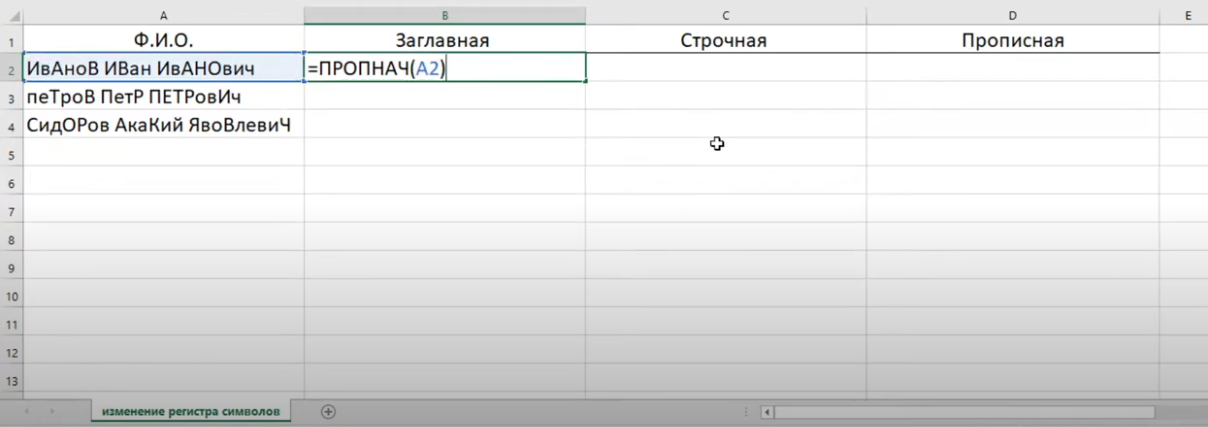 Написание формулы для отображения первой заглавной буквы в словах таблички
- После написания формулы нажать на «Enter» для подтверждения действия.
- Проверить результат. Теперь все слова в выделенном элементе или диапазоне ячеек должны начинаться с заглавной буквы.
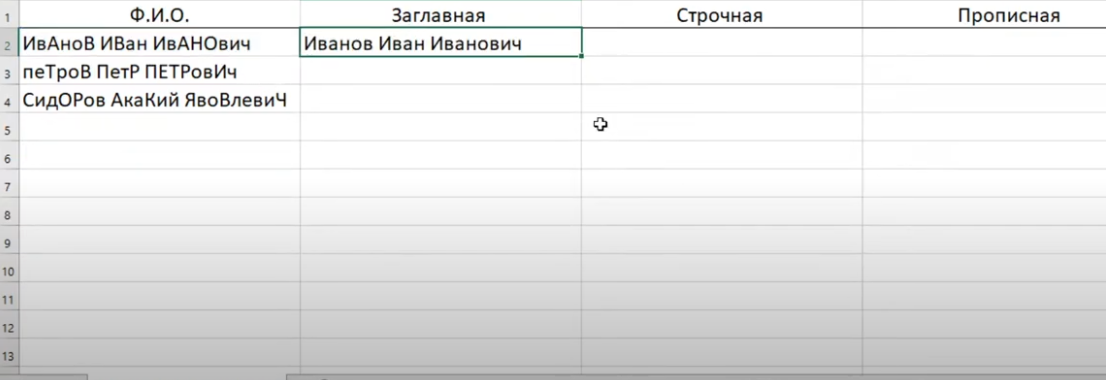 Финальный результат
- При необходимости написанную формулу можно растянуть до конца табличного массива, чтобы заполнить оставшиеся ячейки.
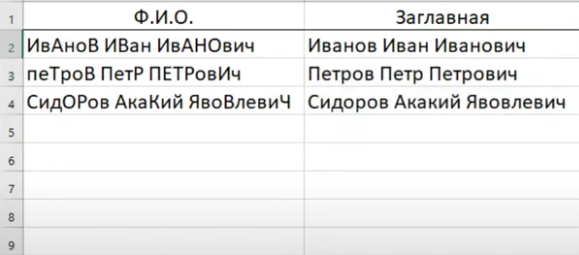 Смена регистра в остальных строчках таблицы путём продления формулы на весь диапазон ячеек
Формулу «=ПРОПНАЧ()» актуальнее применять, когда пользователь работает с именами собственными, которые должны начинаться с заглавной буквы.
Способ 2. Как сделать все символы в ячейке строчными
Данный метод также реализуется применением соответствующей формулы. Чтобы быстро сменить регистр на строчные буквы, нужно проделать следующие манипуляции по алгоритму:
- Поставить курсор мышки в ячейку, в которой впоследствии отобразится результат работы формулы.
- В выделенном элементе табличного массива прописать формулу «=СТРОЧН()». В скобках аналогичным образом надо указать аргумент, кликнув ЛКМ по нужному элементу изначальной ячейки, в которой не изменен регистр.
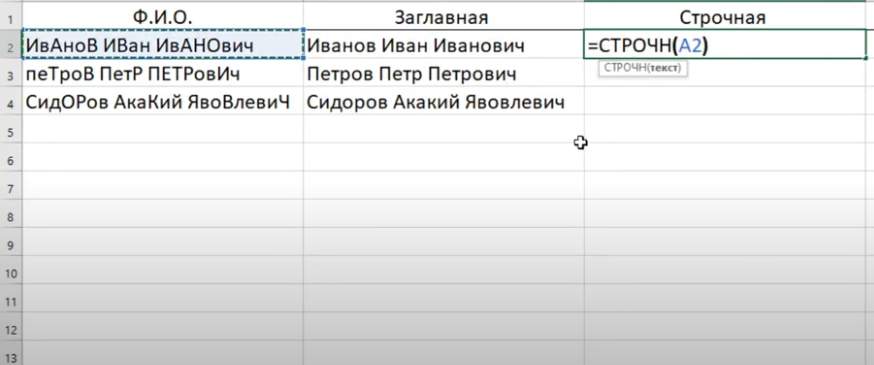 Написание формулы «=СТРОЧН()» в определённой ячейке табличного массива Excel
- Нажать на «Enter» с клавиатуры, чтобы завершить выполнение формулы.
- Проверить результат. Если все действия проделаны правильно, то в выбранной ячейке пропишется то же самое слово или ряд символов со строчными буквами.
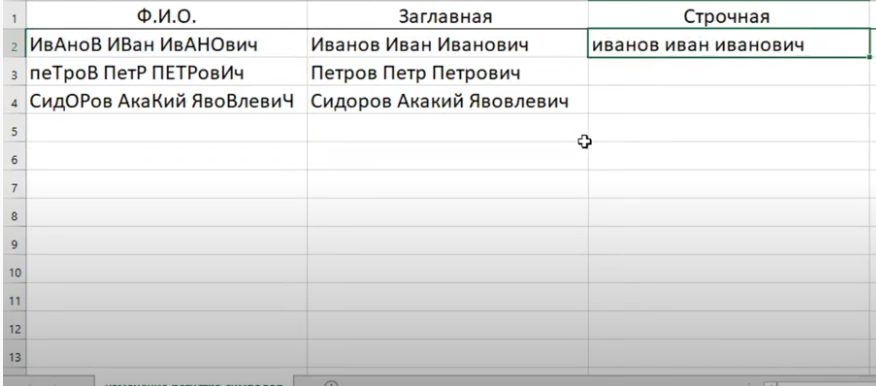 Конечный результат работы формулы по отображению строчных букв в ячейке таблицы
- Растянуть результат до конца табличного массива, чтобы заполнить оставшиеся элементы. Это возможность позволяет пользователю не вводить каждый раз формулу для конкретной ячейки.
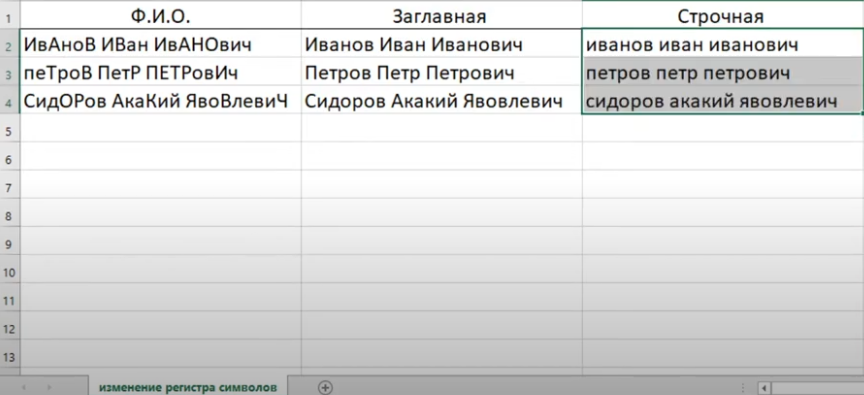 Автоматическое заполнение оставшихся в табличке строчек с помощью растягивания исходной формулы на весь массив данных
Способ 3. Как сделать все буквы в слове прописными
Иногда при составлении таблицы в MS Excel пользователю требуется, чтобы каждая буква в слове ячейки была прописной. Это необходимо для выделения важных фрагментов табличного массива, заострения внимания.
Чтобы справиться с поставленной задачей в кратчайшие сроки, надо воспользоваться простой пошаговой инструкцией:
- Выделить ячейку, в которой будет выводиться результат изменения регистра, поставив в нее курсор мышки.
- Прописать с клавиатуры компьютера формулу «=ПРОПИСН()». В скобках по аналогии с вышеуказанными схемами нужно указать аргумент – исходную ячейку, где требуется поменять регистр.
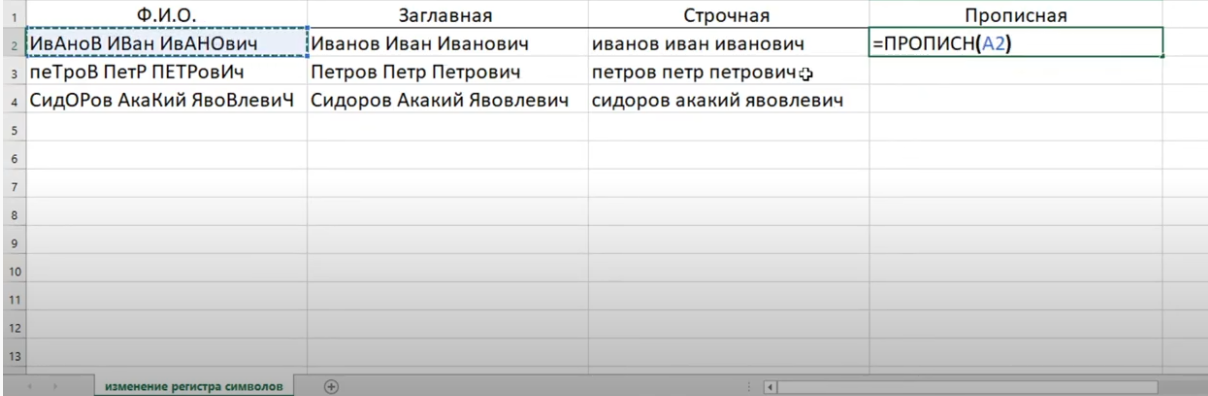 Написание формулы «ПРОПИСН()»
- Закончить написание формулы нажатием на кнопку «Enter».
- Удостовериться, что все символы в ячейке написаны с заглавной буквы.
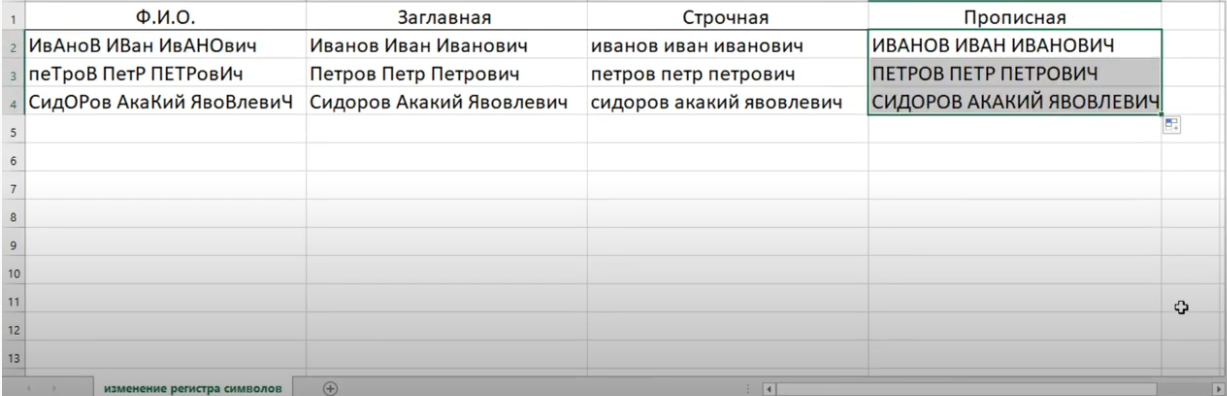 Финальный результат отображения прописных букв в последнем столбце таблицы
Способ 4. Изменение регистра отдельных букв в слове
В Microsoft Office Excel также можно изменить размер одной или нескольких букв в слове. Например, сделав их прописными, а остальные оставив строчными. Для выполнения данной процедуры не нужно применять формулу, достаточно сделать несколько простых шагов:
- Выделить любую ячейку табличного массива, щелкнув по ней левой клавишей манипулятора.
- В строке для ввода формул сверху главного меню программы отобразится содержимое выделенного элемента. Корректировки данных удобнее производить именно в этой строчке.
- Поставить курсор мыши около любой строчной буквы в слове и удалить ее, нажатием на кнопку «Backspace» с клавиатуры компьютера.
- Прописать вручную этот же символ, но только сделав его заглавным. Для этого придется зажать любую из клавиш «Shift» и нажать по нужной букве.
- Проверить результат. Если все нормально, то регистр буквы изменится.
- Аналогичным образом проделать операцию с остальными символами в слове.
 Смена регистра отдельных букв в слове



