Виджет погода бесплатно — скачать виджет погода для андроид бесплатно
Содержание:
- Что представляет собой виджет
- Вопросы — ответы о виджете погоды на Android
- Сторонние приложения погоды для главного экрана телефона
- Погода в Москве на 10 дней
- Как вывести погоду на экран телефона с помощью системного виджета
- Настройка и работа с виджетами
- Сторонние приложения погоды для главного экрана телефона
- Классификация
- Вопросы — ответы о виджете погоды на Android
- Как установить виджет на рабочий экран смартфона Honor и Huawei
- Как установить погоду на экран iPhone
- Как установить нестандартный виджет
- Можно ли доверять прогнозу погоды
- Отображение приложений на экране
- Описание
Что представляет собой виджет
Виджет – то небольшое, компатное приложение или же часть приложения, в большинстве случаев располагающаяся непосредственно на рабочем столе мобильного устройства. Назначение виджета заключается в отображении информации, а также в управлении оборудованием мобильного Андроид-устройства с пользовательской возможностью запуска какого-либо другого приложения.
При помощи виджета, в зависимости от его предназначения и особенностей работы, пользователь может узнать об уровне загрузки процессора, а также узнать о состоянии батареи. Некоторые виджеты позволяют выключать и включать динамики, Bluetooth, Wi-Fi и другие модули. И, конечно же, среди виджетов существует достаточно богатая категория тех виджетов, которые являются информационными. И одним из таких информационных виджетов является виджет отображения погоды. С ним пользователь Андроид-устройства всегда будет знать, какая именно погода на улице сейчас и какой она будет в ближайшее время.
Вопросы — ответы о виджете погоды на Android
Зачем нужна погода на главном экране Android смартфона? Наша жизнь стала настолько активной, что информация о погоде предоставленная прямо на главном экране Android устройства, возможность сэкономить время и правильно спланировать свои планы учитывая температуру, осадки и т.д. Если вы не домосед то виджет погоды просто незаменимая вещь в телефоне.
Нужно ли скачивать приложение погоды для вывода виджета на главный экран Android? Нет, специально скачивать приложение не нужно. Вывод погоды на главный экран в телефоне или планшете на Android выполняется благодаря «дефолтным» возможностям и настройкам операционной системы.
Как удалить виджет погоды с главного экрана на Android устройстве? Чтобы удалить виджет погоды с главного экрана — нажмите на виджет и удержите до появления опции удалить (иконки с мусорным ведром). После чего перетащите виджет в сторону иконки. Таким образом погода пропадет с главного экрана, но не удалится полностью с устройства Android.
4.8 / 5 ( 13 голосов )
Сторонние приложения погоды для главного экрана телефона
Кроме предустановленного в системе приложения погоды вы можете легко установить на своём мобильном телефоне стороннее приложение данного плана. Такое приложение скачивается на Плей Маркет, и обычно имеет в себе многообразие различных виджетов.
Рекомендуем обратить внимание на следующие приложения:
| Ссылки для скачивания: | Описание: |
| «1Weather» | Одно из самых качественных погодных приложений на Гугл Плей. Имеет простой и красивый дизайн в сочетании с мощным набором инструментов. |
| «Погода Live» | Данное приложение использует собственную инновационную технологию « Weather Live », имеет показатель «температура по ощущениям», предоставляет прогноз на ближайшие 7 дней. |
| «AccuWeather» | Приложение может похвалиться довольно точными прогнозами погоды, оповещениями об экстремальных погодных условиях, данными на ближайшие 15 дней. |
| «Weather Underground» | Кроме стандартного набора функций приложение имеет интерактивную карту с указанием близ находящихся погодных станций, отображает данных по здравоохранению в виде плитки и другое. |
| «Yahoo Погода» | Приложение предлагает отличный выбор фото соответствующих погодным условиям, анимированное отображение времени восхода и захода, ветра и давления и другие возможности. |

Скачав и установив такое приложение на ваш телефон, вы найдёте его погодные данные в стандартном меню «Виджеты» вашего девайса.
Погода в Москве на 10 дней
| Температура, °C | Атмосферные явления | Ощущается | УФ-индекс | Осадки, мм | Давл., мм | Влаж., % | Ветер, м/с | ||
|---|---|---|---|---|---|---|---|---|---|
| Ночь | +13+15 | Слабый дождь | +15 | 0.3 | 755 | 98 | 1.9 ЮЮЗ | ||
| Утро | +16+18 | Слабый дождь | +18 | 6 | 1.2 | 755 | 85 | 1.6 ЮЗ | |
| День | +17+19 | Дождь | +18 | 6 | 2.6 | 754 | 76 | 2.8 ЮЗ | |
| Вечер | +15+17 | Слабый дождь | +16 | 1 | 0.3 | 753 | 81 | 2.1 ЮЮЗ |
| Температура, °C | Атмосферные явления | Ощущается | УФ-индекс | Осадки, мм | Давл., мм | Влаж., % | Ветер, м/с | ||
|---|---|---|---|---|---|---|---|---|---|
| Ночь | +13+15 | Облачно | +14 | 752 | 92 | 2.4 ЗЮЗ | |||
| Утро | +15+17 | Слабый дождь | +14 | 5 | 1.2 | 752 | 81 | 3.0 ССВ | |
| День | +16+18 | Слабый дождь | +15 | 6 | 0.5 | 751 | 72 | 4.8 ССВ | |
| Вечер | +15+17 | Слабый дождь | +13 | 1 | 1.3 | 752 | 68 | 4.7 СВ |
| Температура, °C | Атмосферные явления | Ощущается | УФ-индекс | Осадки, мм | Давл., мм | Влаж., % | Ветер, м/с | ||
|---|---|---|---|---|---|---|---|---|---|
| Ночь | +11+13 | Слабый дождь | +9 | 4.6 | 753 | 85 | 5.8 ССВ | ||
| Утро | +10+12 | Слабый дождь | +7 | 5 | 4.2 | 754 | 90 | 6.3 ССВ | |
| День | +12+14 | Слабый дождь | +8 | 4 | 2.6 | 756 | 75 | 5.7 СВ | |
| Вечер | +11+13 | Облачно | +6 | нд | 756 | 47 | 6.1 СВ |
| Температура, °C | Атмосферные явления | Ощущается | УФ-индекс | Осадки, мм | Давл., мм | Влаж., % | Ветер, м/с | ||
|---|---|---|---|---|---|---|---|---|---|
| Ночь | +9+11 | Облачно | +3 | нд | 757 | 47 | 6.4 СВ | ||
| Утро | +7+9 | Слабый дождь | +3 | нд | 2.5 | 757 | 76 | 5.3 ВСВ | |
| День | +9+11 | Слабый дождь | +6 | нд | 3.6 | 757 | 78 | 4.8 ВСВ | |
| Вечер | +9+11 | Переменная облачность | +7 | нд | 756 | 82 | 2.3 В |
| Температура, °C | Атмосферные явления | Ощущается | УФ-индекс | Осадки, мм | Давл., мм | Влаж., % | Ветер, м/с | ||
|---|---|---|---|---|---|---|---|---|---|
| Ночь | +7+9 | Переменная облачность | +5 | нд | 756 | 90 | 2.5 ВЮВ | ||
| Утро | +12+14 | Слабый дождь | +11 | нд | 1.4 | 756 | 85 | 3.7 ЮВ | |
| День | +19+21 | Переменная облачность | +18 | нд | 757 | 51 | 3.3 Ю | ||
| Вечер | +14+16 | Малооблачно | +14 | нд | 758 | 85 | 2.5 ВЮВ |
| Температура, °C | Атмосферные явления | Ощущается | УФ-индекс | Осадки, мм | Давл., мм | Влаж., % | Ветер, м/с | |
|---|---|---|---|---|---|---|---|---|
| Ночь | +12+14 | Малооблачно | +12 | нд | 760 | 89 | 2.9 ВСВ | |
| Утро | +18+20 | Переменная облачность | +16 | нд | 761 | 67 | 4.8 ВСВ | |
| День | +23+25 | Переменная облачность | +20 | нд | 760 | 47 | 6.5 ВСВ | |
| Вечер | +18+20 | Облачно | +16 | нд | 760 | 59 | 5.4 ВСВ |
| Температура, °C | Атмосферные явления | Ощущается | УФ-индекс | Осадки, мм | Давл., мм | Влаж., % | Ветер, м/с | |
|---|---|---|---|---|---|---|---|---|
| Ночь | +15+17 | Переменная облачность | +13 | нд | 760 | 70 | 5.0 ВСВ | |
| Утро | +19+21 | Переменная облачность | +15 | нд | 761 | 56 | 6.7 В | |
| День | +23+25 | Переменная облачность | +20 | нд | 760 | 44 | 7.1 В | |
| Вечер | +19+21 | Переменная облачность | +17 | нд | 760 | 59 | 4.5 ВСВ |
| Температура, °C | Атмосферные явления | Ощущается | УФ-индекс | Осадки, мм | Давл., мм | Влаж., % | Ветер, м/с | |
|---|---|---|---|---|---|---|---|---|
| Ночь | +15+17 | Переменная облачность | +13 | нд | 760 | 68 | 3.7 ВСВ | |
| Утро | +19+21 | Облачно | +18 | нд | 760 | 61 | 3.4 В | |
| День | +22+24 | Облачно | +22 | нд | 759 | 59 | 2.5 ВЮВ | |
| Вечер | +17+19 | Облачно | +18 | нд | 759 | 77 | 2.8 ВЮВ |
| Температура, °C | Атмосферные явления | Ощущается | УФ-индекс | Осадки, мм | Давл., мм | Влаж., % | Ветер, м/с | |
|---|---|---|---|---|---|---|---|---|
| Ночь | +13+15 | Переменная облачность | +14 | нд | 759 | 96 | 2.0 В | |
| Утро | +18+20 | Переменная облачность | +19 | нд | 759 | 72 | 2.9 В | |
| День | +23+25 | Облачно | +24 | нд | 757 | 55 | 1.8 ВЮВ | |
| Вечер | +20+22 | Переменная облачность | +21 | нд | 757 | 67 | 0.9 С |
| Температура, °C | Атмосферные явления | Ощущается | УФ-индекс | Осадки, мм | Давл., мм | Влаж., % | Ветер, м/с | |
|---|---|---|---|---|---|---|---|---|
| Ночь | +13+15 | Малооблачно | +13 | нд | 757 | 90 | 2.1 ССВ | |
| Утро | +21+23 | Малооблачно | +22 | нд | 757 | 58 | 2.1 СВ |
- 3 дня
- 7 дней
- 10 дней
- Почасовая
Московская область, Россия
- Москва
- Балашиха
- Химки
- Подольск
- Королёв
- Мытищи
- Люберцы
- Коломна
- Железнодорожный
- Серпухов
- Орехово-Зуево
- Ногинск
- Одинцово
- Щелково
- Сергиев Посад
- Жуковский
- Красногорск
- Воскресенск
- Домодедово
- Долгопрудный
О прогнозе
На нашем сайте Вы всегда сможете найти точный прогноз погоды в Москве на 3 дня, долгосрочный прогноз на 10 дней, а так же подробный почасовой прогноз погоды. Точность прогноза погоды на 3 дня составляет 80-90%. Данные предоставлены компаниями NOAA, ECMWF, OpenWeatherMap. Любое использование данных с этого сайта означает полное принятие Вами условий пользовательского соглашения.
Как вывести погоду на экран телефона с помощью системного виджета
Процедуру выполняют несколькими способами, в зависимости от прошивки гаджета. В одном из вариантов удерживают палец на экране до появления нужного раздела, после чего перетягивают в нужное поле монитора. На другой прошивке выполняют щипковое движение, ожидая появления погодного меню. Иногда может потребоваться применение обоих методов одновременно.
На примере телефона «Самсунг» с прошивкой One UI погоду выводят на экран следующим образом:
- Открывают вкладку «Виджеты».
- Выбирают раздел «Погода».
-
Из всплывающих окон кликают нужную иконку, удерживая до окончательного перемещения на дисплей.
- Перетягивают раздел пальцем или стилусом, отпускают его после перемещения в требуемое место.
- Активируют ярлык, визуально напоминающий облако.
- На последнем этапе позволяют виджету распознавать местоположение автоматически, либо по координатам, указанным пользователем.
Настройки погоды
Для получения сведений о текущей погоде необходимо подключение к интернету. Если в настройках не предусмотрен рассматриваемый виджет или он не эффективен, можно скачать соответствующее приложение со стороннего ресурса. Спросом пользуются продукты от «Яндекса» и «Гугл», которые можно загрузить с «Плей Маркета».
После скачивания приложения его необходимо установить, запустить и разрешить определить местоположение на текущий момент. При желании, название населенного пункта вводят самостоятельно. В настройках виджета погода отображается и в режиме блокировки, показывая температуру воздуха, силу ветра, осадки. Информацию также можно узнать, открыв пункт «Быстрый доступ».

Настройка и работа с виджетами
Работа и настройка с виджетами на Android происходит легко. Очень удобно, что все действия, связанные с ними, выполняются в одном и том же месте.
Как добавить виджет на главный экран
Чтобы пользоваться любым элементом интерфейса, сначала его необходимо добавить на дисплей.
Инструкция о том, как добавить виджет на экран Андроид:
Удерживать палец на дисплее до тех пор, пока не появятся элементы взаимодействия с приложениями и самими домашним экраном.
Тапнуть на значок и надпись “Виджеты”.
Отобразится список мини-окон. Обычно они разделены на категории. Например, “Часы”, “Заметки”, “Погода”, “Быстрый доступ” и прочие
Важно понимать, что это не типы виджетов, а одни и те же мини-окна в разном виде. Так в категории “Погода” будет лишь один виджет, представленный тремя размерами
Здесь надо выбрать необходимый элемент.
Виджет перетащится на дисплей. Надо удерживать его пальцем и переместить в желаемое место. Если в области, куда было помещено окно, находились ярлыки приложений или другие виджеты, они автоматически окажутся снизу и “толкнут” другие элементы перед ними
Стоит обращать на это внимание.
Если вас не устраивают имеющиеся виджеты функциональностью, стилем или чем-то еще, можно установить сторонние.
Как удалить виджет

У пользователей операционной системы от Google нет проблем с тем, как убрать любые элементы интерфейса с дисплея.
Пошаговая инструкция для того как удалить виджеты на Андроиде:
- Удерживайте палец на дисплее до тех пор, пока не появятся элементы взаимодействия с приложениями и самими домашним экраном.
- Напротив ярлыков приложений и имеющихся мини-окон будет изображен значок минуса или крестик. Он означает удаление элемента. Тапните на подобный символ рядом с тем виджетом, который хочется удалить.
- Отобразится уведомление. Подтвердите действие.
Виджет удален. Стоит понимать, что предустановленные стандартные элементы интерфейса можно лишь убрать с экрана, но не удалить их насовсем. С приложениями же наоборот, если тапнуть на значок минуса/крестика и подтвердить операцию, программа будет удалена.
Как настроить размер виджета на главном экране
Единственная настройка виджета в операционной системе Android — это возможность увеличить или уменьшить его. Поэтому, когда речь идет о том, как настроить виджеты на Андроиде, подразумевается исключительно их размер.
Увеличение или уменьшение окна можно произвести прямо с домашнего экрана. Необходимо просто выбрать нужный размер в категории. Обычно этот показатель указывается как 2×2, 2х4, 4х4, 8х8 и т.д.
Некоторые приложения позволяют менять размер собственного виджета через них. Как правило, это удобнее, чем изменение стандартным способом, потому что возможностей корректировки окна значительно больше.
Пример настройки размера виджета приложения Google:
- Запустить программу.
- Перейти на вкладку “Ещё”, которая расположена в правом нижнем углу.
-
Тапнуть на надпись “Настроить виджет”.
- Откроется окно с параметрами окна для пользовательского интерфейса. Отсюда можно изменить его размер, выбрать форму и даже поменять цвет.
К сожалению, программное обеспечение Гугл скорее исключение, а не правило. Редко встречаются приложения, через которые можно настраивать виджеты.
Сторонние приложения погоды для главного экрана телефона
Кроме предустановленного в системе приложения погоды вы можете легко установить на своём мобильном телефоне стороннее приложение данного плана. Такое приложение скачивается на Плей Маркет, и обычно имеет в себе многообразие различных виджетов.
Рекомендуем обратить внимание на следующие приложения:
| Ссылки для скачивания: | Описание: |
|---|---|
| «1Weather» | Одно из самых качественных погодных приложений на Гугл Плей. Имеет простой и красивый дизайн в сочетании с мощным набором инструментов. |
| «Погода Live» | Данное приложение использует собственную инновационную технологию «Weather Live», имеет показатель «температура по ощущениям», предоставляет прогноз на ближайшие 7 дней. |
| «AccuWeather» | Приложение может похвалиться довольно точными прогнозами погоды, оповещениями об экстремальных погодных условиях, данными на ближайшие 15 дней. |
| «Weather Underground» | Кроме стандартного набора функций приложение имеет интерактивную карту с указанием близ находящихся погодных станций, отображает данных по здравоохранению в виде плитки и другое. |
| «Yahoo Погода» | Приложение предлагает отличный выбор фото соответствующих погодным условиям, анимированное отображение времени восхода и захода, ветра и давления и другие возможности. |
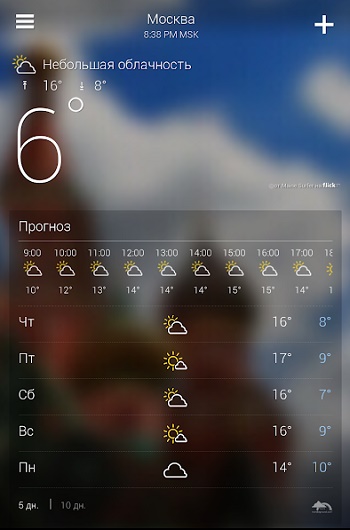
Скачав и установив такое приложение на ваш телефон, вы найдёте его погодные данные в стандартном меню «Виджеты» вашего девайса.
Классификация
По внешнему виду
Виджеты классифицируют по внешнему виду, функционалу и месту установки. По внешнему виду выделяют следующие виды этих программ:
- Топперы, расположенные в верхней части экрана и выглядящие как полоска с полем и кнопкой. Выполняют информационную функцию, сообщая про акции и скидки, могут и применяться для сбора контактов.
- Флор выполняет те же функции, что и топпер, но находится в нижней части экрана.
- Всплывающие окна, перекрывающие страницу сайта. Их используют для сообщений о разного рода акциях или для предложений оставить контактные данные.
- Ярлычки располагаются сбоку экрана и применяются для получения обратной связи от посетителей сайта.
- Встраиваемые виджеты.
Все виджеты также можно условно разграничить на группы для рабочего стола (desktop-виджеты) и на . Разработчики могут размещать разнообразные визуальные и текстовые программки на страницах сайтов. Пользователю остается лишь взаимодействовать с ними.
По месту встраивания
Web-виджеты
Эта разновидность виджетов встраивается в сайт. Чтобы понять, что такое виджет на сайте, надо учесть, что программисты разделили данный вид приложений на:
- интерактивные – те, с которыми можно взаимодействовать;
- неинтерактивные, работающие автономно, вне зависимости от желания потребителя.
Более точное название второй разновидности — информер. Классический пример — это показ прогноза погоды или отображение изменений биржевых курсов валют.
Примером интерактивных виджетов служат виджеты социальных сетей и виджеты сообщений. Виджеты социальных сетей – это привычные всем кнопки с логотипами Facebook,
Каждому пользователю смартфонов Xiaomi ежедневно приходится запускать различные приложения через главный экран своего устройства. Владелец телефона практически наизусть знает, где расположены часто используемые игры и программы. Но не все знают, как установить виджет на Xiaomi, чтобы получать полезную информацию, даже не запуская некоторые приложения.
Технически виджет – это минималистичный автономный модуль, работающий в определенной среде и исполняющий, как правило, одну определенную функцию. Проще говоря, если настроить виджеты на смартфонах Xiaomi, то главный экран устройства будет отображать специальные модули с полезной для пользователя информацией, которую раньше можно было получить, лишь войдя в приложение и сделав некоторые манипуляции. К примеру, из клиента WebMoney можно устанавливать модули с информацией о балансе одного из заведенных электронных кошельков. Таким образом, можно будет узнать о том, не поступили ли новые денежные средства, не запуская при этом приложение.
Вопросы — ответы о виджете погоды на Android
Зачем нужна погода на главном экране Android смартфона?
Наша жизнь стала настолько активной, что информация о погоде предоставленная прямо на главном экране Android устройства, возможность сэкономить время и правильно спланировать свои планы учитывая температуру, осадки и т.д. Если вы не домосед то виджет погоды просто незаменимая вещь в телефоне.
Нужно ли скачивать приложение погоды для вывода виджета на главный экран Android?
Нет, специально скачивать приложение не нужно. Вывод погоды на главный экран в телефоне или планшете на Android выполняется благодаря «дефолтным» возможностям и настройкам операционной системы.
Как удалить виджет погоды с главного экрана на Android устройстве?
Чтобы удалить виджет погоды с главного экрана — нажмите на виджет и удержите до появления опции удалить (иконки с мусорным ведром). После чего перетащите виджет в сторону иконки. Таким образом погода пропадет с главного экрана, но не удалится полностью с устройства Android.
Как установить виджет на рабочий экран смартфона Honor и Huawei
Как открыть виджеты на Хуавей и Хонор:
- Выбираем стол, на котором будет установлен элемент. Обычно, выбирают основной рабочий стол, чтобы после разблокирования телефона сразу же иметь возможность наблюдать работу конкретного софта, установленного в устройстве.
- Посредством свайпа сводим два пальца вместе. Данная операция активирует режим правки. После этого внизу дисплея высветится меню из нескольких пунктов.
-
Нажимаем на значок виджетов. Листая ленту вправо, выбираем, например, музыку или часы.
- Теперь нужно выбрать с габаритами. Если говорить о музыке, то оптимальным вариантом станет 3х1.
- Выберите подходящий вариант и перемещаем на рабочий дисплей. После, он должен появиться на рабочем столе и отражать точные данные о деятельности программы.
Как включить/отключить шагомер на Huawei и Honor: пошаговая настройка Чтобы переместить на другую страницу или удалить, нужно произвести типовую операцию: зажать пальцем и перетащить на нужную позицию.
Как установить погоду на экран iPhone
Стандартно погодный виджет доступен в «яблочном» центре уведомлений. Если не представляется возможным найти приложение, значит, деактивировано распознавание местоположения в разделе «Погода» (Weather).
Чтобы активировать услугу, выполняют следующие действия:
- Заходят в «Настройки».
- Выбирают пункт «Конфиденциальность».
- Переходят в «Службы определения местоположения» с последующей активацией.
- Прокручивают дисплей вниз, кликают на пункт «Погода».
- Выбирают подпункт «Всегда» либо только «При использовании приложения».
На последнем этапе остается проверить доступ на iPhone к разделу погоды в центре уведомлений мобильного устройства.
Для исправления проблемы выполняют следующие шаги:
- Проводят пальцем по дисплею слева направо, пока не откроется центр уведомлений девайса.
- На основном экране идут вниз до раздела «Изменить».
- При необходимости вводят код разблокировки.
- В окне «Добавить виджеты» пролистывают до «Добавить больше», активируют окно «+» возле иконки «Погода», подтверждают выбор нажатием на «Готово».
Снова открывают центр уведомлений, сведения о текущем прогнозе отобразятся непосредственно на дисплее. Если и эта манипуляция не поможет, выключают телефон на 30-40 секунд, после чего включают заново.
Как установить нестандартный виджет
 Приложение в Play Маркет
К нестандартным виджетам относятся приложения, написанные сторонними разработчиками и размещенные в магазине приложений Play Маркет. Они распространяются бесплатно, но дополнены рекламными интеграциями, которые остаются в проекте навсегда или могут быть отключены за отдельную плату.
Чтобы установить сторонний виджет погоды:
- Откройте «Play Маркет».
- Введите запрос «Виджет прогноза погоды».
- Поставьте скачать понравившееся предложение.
Среди прочих выделяется софт Яндекс Погода. Кроме строки на рабочий стол, программа продолжает показывать состояние на улице на заблокированном экране. Предусмотрены расширенные настройки, реклама отсутствует.
К преимуществам проектов от сторонних разработчиков относится визуальное исполнение. Чтобы привлечь пользователей, они используют стилизованные эффекты погоды (дождь, ветер, снегопад). Добавляют почасовой прогноз погоды, уведомления о суровом положении на улице.
Можно ли доверять прогнозу погоды
Прогнозы погоды составляются на основании большого количества исследований и собранных данных. Для этого у метеорологов есть наземные, воздушные, морские и даже подземные датчики. Все это собирается воедино и обрабатывается совместно крупнейшими центрами погоды в мире. Один из них находится в Москве.
Потом данные обобщаются и максимально быстро предоставляются потребителям этой информации. Иногда они разнятся, но это часто бывает из-за разной интерпретации. Если вам интересно, как готовят прогнозы погоды и кто этим занимается, можете прочитать мой большой материал на эту тему.
Отображение приложений на экране
Процесс установки виджетов несколько отличается от установки других программ. Дело в том, что ярлыки на главный экран нужно добавлять самостоятельно (вручную).
В зависимости от версии ОС способы добавления могут различаться
Рассмотрим, как добавить виджет на Андроид ранних версий. Для отображения уже установленного приложения требуется выполнить следующий порядок действий:
- Посмотреть на экран своего гаджета и выбрать свободное место, на котором лучше всего расположить программу;
- Открыть меню в этом месте (для этого при нажатии палец следует некоторое время удерживать в выбранном месте). Меню также открывается при нажатии на специальную кнопку, либо закладку «Меню» на планшете;
- В открывшемся меню «Добавить на главный экран» (название располагается в верхней строчке, выделено цветом) выбрать пункт «Виджеты», либо «Виджеты и приложения» (в зависимости от версии ОС Андроид, установленной на планшете);
- В следующем списке виджетов, имеющихся в устройстве, выбрать нужный, нажав на него;
- Ярлык необходимого приложения будет отображен на экране.
Описанная последовательность действий применима для ранних версий ОС Android. Для версий от 3.0 и выше виджет добавляется следующим образом:
- Требуется нажать на значок в виде крестика, расположенный в верхнем правом углу экрана;
- В открывшемся окне будет располагаться список с уже установленными программами и другими приложениями;
- Выберите нужный объект и перетащите его на рабочий стол.
Чтобы переместить приложение в другое место экрана нажмите на него и, удерживая, перетяните.
Повторив несколько раз последовательность таких простых действий, вы сможете выполнить настройку расположения программ на своём устройстве.
Как можно убедиться, настройка виджетов на Андроид – очень простая операция, доступная для выполнения даже новичкам в мире гаджетов, тем более что многие из программ могут стать незаменимыми в повседневной деятельности.
Нет похожих.
Жми «Нравится» и читай лучшие посты на Facebook
Комментарии
Комментарии на сайте
Описание
Прогноз погоды — это специализированное приложение, позволяющее узнать актуальный прогноз на недельный, или даже декадный цикл вперёд.
Возможности приложения
- Позволяет отмечать местоположение для вывода погодных условий в домашнем регионе (приоритетные данные даже если пользователь находится за пределами домашнего региона).
- Автоматически определяет местоположение для вывода актуальных погодных условий в реальном времени.
- Позволяет отключать уведомления за ненадобностью.
- В приложении доступна локализация на большинство распространённых языков мира, включая русский.
- Выводит информацию по качеству воздуха.
- Выводит информацию по точным прогнозам.
- Выводит информацию касательно актуальных осадков (дождь, снег, метель, пурга, туман, облачность, штормовое предупреждение, гроза, вьюга и так далее).
- Показывает актуальное время восхода и заката солнца.
- Информация обновляется в реальном времени (требуется подключение к Wi-Fi, или мобильному трафику).
- Показывает информацию касательно индекса здоровья и жизни.
- Показывает графики предсказаний погоды на суточный, ежечасный, или недельный цикл.
- Выдаёт информацию касательно влажности, прямой видимости.
- Для более точного вывода информации требуется состыковка с GPS (или аналогичным датчиком вроде ГЛОНАСС).
- Позволяет гибко настраивать единицы измерения: к примеру, Фаренгейты вместо Цельсия, или 12 часовой формат времени вместо традиционного 24.
Несмотря на то, что большинство приложений «Прогноза Погоды» по своему предназначению и функционалу схожи между собой как две капли воды, — конкретно это приложение выгодно выделяется от своих прочих собратьев именно в плане дизайна: на самом деле базовые, предустановленные приложения для прогноза погоды несколько однотипны и вызывают уныние (в большинстве из них доступен схожий функционал), но графическая составляющая (обычно тёмно-синий фон неба), давно уже приелась.
Этим самым сторонний «прогноз погоды» и отличается от стоковых вариантов, — всегда есть возможность поменять оформление и цветовую гамму в угоду пользователю. В остальном же, если дизайнерское оформление не сильно критично для целевой аудитории, — особой разницы между приложениями не наблюдается и вовсе (к примеру по функционалу это приложение точно не отличается от предустановленного прогнозчика погоды на китайские смартфоны Xiaomi, Huawei, Honor и так далее).
Прогноз погоды на APKshki.com скачали 68 раз. Прогноз погоды распространяется бесплатно в расширении apk.
Все приложения и игры на нашем сайте проходят обязательную проверку антивирусом с последними сигнатурами.
Скриншоты



