Яндекс.навигатор версия 6.00
Содержание:
- Каких нововведений ждать
- Как установить режим пешехода
- Как работает сервис
- Системные требования
- Замена стандартным устройствам
- Платные навигаторы для андроид
- Как установить Яндекс.Навигатор на ПК или ноутбук
- Как скачать Яндекс.Навигатор бесплатно
- Лучшие навигаторы, работающие без интернета на Android
- Достоинства и недостатки программы для Windows
- Яндекс.Карты – возможности, преимущества, недостатки, особенности
- Навигационные возможности
- Функционал: что умеет приложение
- Индивидуальные функции Яндекс.Карт
- Возможности и преимущества режима оффлайн-карт
- Варианты использования навигатора на Windows
- Работа программы в оффлайн режиме
- Как обновить карты на Яндекс.Навигаторе
- Как подключить
Каких нововведений ждать
Недавно стало возможным построить маршрут полностью голосом, без использования рук. Есть статистика, которая утверждает, что пользование смартфоном во время движения в 24 раза повышает вероятность аварий. Сейчас, садясь за руль, можно сказать: «Слушай, „Яндекс“, поехали домой».
Только появляется поиск по подъездам. Навигация на последней миле, когда надо понять, с какой именно стороны дома подъехать, где есть шлагбаум, а где нет, раньше была довольно трудной. Сейчас в «Народной карте» — в специальном редакторе, где пользователи могут самостоятельно наносить на карты дополнительную информацию, — мы объявили неделю подъездов. Если подъезд внесли на эту карту, то навигатор уже сейчас сможет его найти. Когда данных станет много, мы добавим более удобный способ поиска.
В России пользователи часто жалуются на плохую связь. Сейчас можно только скачать в навигаторе карты, и мы активно работаем над тем, чтобы можно было построить маршрут офлайн.
Мы хотим быть не просто сухим инструментом, который ведет сквозь пробки. Поэтому в навигаторе появляются новые озвучки: раньше были стандартные голоса Оксаны и Дмитрия, потом появились Василий Уткин и Федор Бондарчук, Оптимус Прайм и Бамблби из «Трансформеров». Запись голосов звезд длилась несколько часов. Когда навигатор говорит: «Через 200 метров поверните направо», на самом деле это пять склеенных кусочков. Сейчас доступен и синтезированный машинный голос: он отличается от обычных голосов тем, что может произносить гораздо больше фраз, например названия улиц. Будут появляться новые голоса для разных аудиторий.
Как установить режим пешехода
Яндекс.Навигатор по умолчанию наделен функциями, адаптированными под автовладельцев и для пешеходов не предназначен. Но теми маршрутами, что проложены, можно пользоваться и в период пеших прогулок. Поэтому Яндекс.Навигатор пешком настроить не получиться, и придется пользоваться навигатором для автодорог, что не совсем удобно для пешего человека.
Данный режим можно включить, если воспользоваться приложением Yandex.Карты. У них очень схож интерфейс и функционал, поэтому можно заниматься построением пути, определять местоположение ближайших магазинов, банков, кафе, школ, и просматривать номера подъездов в многоквартирных домах. По адаптированности к пешим путешествиям Яндекс.Карты даже лучше, чем сам пеший навигатор, т.к. переключиться в нем на режим ходьбы очень легко.
Для прокладки курса нужно:
- Зайти в приложение и поставить на карте точку начала пути. Ее не потребуется ставить, если местоположение пешехода совпадает с этой меткой;
- Определить точку пункта назначения. Это можно сделать на карте, ввести адрес вручную или с помощью голосового помощника. Затем кликнуть по клавише «Выбрать точку».
- Выполнить переключение на пешеходный режим. Для этого на нижней панели есть значок с логотипом человека. Выбрать оптимальный маршрут. Программа начнет свою работу после активирования кнопки «Начать». Все, можно отправляться по маршруту.
Невозможно настроить Яндекс Навигатор пешком вследствие того, что не существует этого режима в нем по умолчанию. Для пеших прогулок лучше воспользоваться Yandex.Картами, где есть функция прокладки маршрута по пешеходным дорожкам. Также разработаны пешеходные навигаторы с упрощенным интерфейсом, с помощью которых удобно ориентироваться на природе и в сельской местности.
Следуя нашим советам, никаких вопросов, в том числе и как в Яндекс Навигаторе переключиться на пешехода быть не должно. Если нужно быстро проложить маршрут с учетом дорожной ситуации, Яндекс Навигатор придет на помощь пешеходу. Адаптация под пешехода поможет вовремя добраться до пункта назначения.
Как работает сервис
На начальном этапе сервис выполнял стандартные функции и работал только при наличии Сети. В конце 2017 года разработчики внедрили обновление, позволяющее использовать Яндекс Навигатор без Интернета для Андроид, iOS и iPhone. Обновленный вариант доступен для скачивания в магазинах приложений.
Особенности нового Яндекс Навигатора с голосовыми подсказками:
- Возможность находить нужные адреса и формировать интересующий маршрут без Интернета. Опция особенно актуальна при нахождении в подземной парковке или за территорией города.
- При ухудшении или исчезновении Сети во время построения маршрута Яндекс Навигатор автоматически переходит в режим офлайн. Функция построения работает, но камеры, пробки и прочая информация, требующая обновления, не отражается. В дальнейшем программа выполняет стандартные функции без Интернета и ведет по маршруту.
- Если в процессе движения теряется сигнал Сети или резко ухудшается качество связи, Яндекс Навигатор продолжает вести водителя офлайн. В случае изменения направления маршрут автоматически перестраивается с учетом имеющейся информации.
- Чтобы использовать Яндекс Навигатор для автомобиля без Интернета, необходимо заранее скачать план дорог. В дальнейшем рекомендуется время от времени обновлять данные, чтобы поддерживать их в актуальном виде. Как вариант — включение автоматического обновления. Оно работает раз в месяц и загружает необходимые данные.
- Если во время движения появляется Сеть, устройство еще раз проверяет актуальность выданной информации и выводит лучший маршрут (если такой имеется).
Выше мы разобрались, может ли Яндекс Навигатор работать без Интернета. Судя по заявлению производителя и отзывам водителей, это реально. Главное — разобраться с правилами использования такой опции.
Применение навигатора в офлайн режиме
Скачать Яндекс Навигатор и пользоваться им без Интернета можно с разных устройств. Приложение доступно для владельцев смартфонов с iOS и Android. Для пользования услугой необходимо войти в настройки и скачать план местности. Алгоритм действий для обеих систем идентичен, ведь программа имеет одинаковый интерфейс.
Чтобы использовать Навигатор от Яндекс без Интернета, начните со скачивания карт. Алгоритм действий:
- Обновите приложение до последней версии через магазины App Store или Android в зависимости от типа аппарата;
- Запустите софт и перейдите в меню;
- Выберите раздел загрузки и найдите свой город (населенный пункт), где необходимо сориентироваться;
- Жмите на результат поиска и качайте карту;
Проверьте, работает ли Яндекс Навигатор без Интернета.
Как правило, трудностей с настройкой не возникает. При успешном скачивании карт приложение стабильно работает и легко прокладывает маршрут на основании имеющихся данных. Если во время применения ухудшается или теряется сигнал Сети, устройство автоматически переключается в режим офлайн. От пользователя не нужно никаких дополнительных действий.
Системные требования
Для установки эмулятора и запуска приложения Яндекс Навигатор на ПК:
- ОС: Microsoft Windows 7, 8, 10.
- Процессор: Intel или AMD с включенной виртуализацией в BIOS (прочитать настройку при возникновении проблемы).
- ОЗУ: от 4 Гб или больше (чтобы программа работала без лагов и зависаний).
- SSD+HDD: от 5 Гб свободного места.
- Актуальные драйверы видеокарты следует проверить на сайтах ATI, Nvidia.
- Доступ в Интернет для своевременного обновления эмулятора и приложения.
- Права администратора на вашем ПК для запуска эмулятора как сторонней программы.
- Рекомендуется отключить гипервизоры (Hyper-V, VirtualBox) и антивирусное программное обеспечение на время для ускорения работы программы-эмулятора.
Для успешной работы программы вам надо будет установить эмулятор. Также потребуется аккаунт Вконтакте, наличие микрофона и камеры, если вы планируете записывать трансляции. Если же вы просто хотите смотреть и комментировать стримы, то все это не нужно. Благодаря тому, что данные сохраняются в виртуальном пространстве, требований к состоянию видеокарты и ее версии никаких нет.
Замена стандартным устройствам
Вряд ли есть в России пользователи, которым не знаком поисковик Яндекс. Однако он не только помогает вам найти нужную информацию в сети. В последнее время Яндекс решил расширить свои возможности и — ни много ни мало — создать свой вариант навигатора.
Надо сказать, данная задумка удалась. И сейчас многие пользователи хотят скачать Яндекс. Навигатор на компьютер, ведь данная программа стала достойным конкурентом специализированных приложений, предназначенных для отдельных гаджетов. Правда, в отличие от них, навигатор от Яндекса использует не те возможности, которые заложены первоначально в устройстве, а собственные силы.
В частности, здесь обращение идет к информации, которая передается через Интернет. Правда, это не значит, что приложение будет работать лишь при наличии сети. Просто именно таким образом вы сможете обновить карты, получив актуальную информацию.
Платные навигаторы для андроид
Навигаторы для андроид с картами, работающие без интернета, не ограничиваются бесплатными продуктами известных производителей. На сегодняшний день на рынке представлено множество платных функциональных приложений, полностью оправдывающих свою стоимость.
Если вы ищете надежный навигатор и готовы потратить на него некоторую сумму, рекомендуем обратить внимание на следующие приложения
Sygic
Оценка редакции:
4,7
- Интерфейс…….4,8
- Функционал…..4,7
- Удобство……….4,6
Оценка Google Play: 4,7
Платно
Покупки в приложении: от 0,64$ до 55,36$
Количество загрузок Google Play: 50 000 000+
Возрастное ограничение: 3+
Версия Android: Зависит от устройства
Разработчик: Sygic
Русский язык: нет
Скачать в Google Play
Надежный навигатор, проверенный временем. Несмотря на то, что скачать Sygic можно абсолютно бесплатно, приложение предлагает только 7-дневный пробный период, по истечении которого придется решить, готовы ли вы оплатить дальнейшее использование программы.
Стоимость приложения будет зависеть от количества карт, которые вы хотите загрузить и является одноразовой – никаких месячных или годовых подписок здесь нет.
После оплаты пользователь получает доступ к загруженным картам, которые будут регулярно обновляться (только при подключении смартфона к Сети).
Интерфейс приложения продуман до мелочей и понравится даже самому требовательному пользователю. Поддерживаются вертикальная и горизонтальная ориентация карт, отображение местности в режиме 3D, автозаполнение строки поиска, а по ходу следования маршрута отображается нумерация домов.
Уменьшить или увеличить масштаб карты можно привычным движением двух пальцев, при чем, уменьшение масштаба возможно вплоть до отображения планеты целиком.
Дополнительным преимуществом Sygic является стабильная работа на устройствах со слабыми характеристиками (процессор с частотой от 600 МГц и от 400 МБ оперативной памяти).
Навител
Оценка редакции:
4,6
- Интерфейс…….4,5
- Функционал…..4,6
- Удобство……….4,7
Оценка Google Play: 3,9
Платно
Покупки в приложении: от 6,75$ до 29,65$
Количество загрузок Google Play: 10 000 000+
Возрастное ограничение: 3+
Версия Android: 4.0 и выше
Разработчик: NAVITEL
Русский язык: да
Скачать в Google Play
Известный навигатор с широкой функциональностью и приятным, простым интерфейсом. Основные элементы управления находятся в верхней строке, поэтому вам не придется долго изучать меню. Для карт доступны двух или трехмерный режимы просмотра, а также ночная тема.
Приложение подходит для автовладельцев, пешеходов, велосипедистов, водителей грузовых автомобилей и устанавливается на любое устройство, работающее под управлением операционной системы Android.
Скачать программу можно бесплатно, но за загрузку карт придется заплатить, сравнительно небольшую сумму. Опытные пользователи могут найти и загрузить карты бесплатно на файлообменниках и различных форумах.
Карты Навител очень подробные и хорошо прорисованы, для удобства водителя здесь есть голосовое управление, а маршрут прокладывается с учетом текущей ситуации на дорогах.
Оценка редакции:
4,46
- Интерфейс…….4,4
- Функционал…..4,5
- Удобство……….4,5
Оценка Google Play: 4,0
Платно
Покупки в приложении: от 1,75$ до 18,22$
Количество загрузок Google Play: 10 000 000+
Возрастное ограничение: 3+
Версия Android: 4.0.3 и выше
Разработчик: TomTom International BV
Русский язык: нет
Скачать в Google Play
Программа с простым и понятным интерфейсом, а также широким набором функций. Навигатор TomTom позволяет построить автомобильный, велосипедный или пешеходный маршрут.
Программа отображает заправочные станции и парковки, работает в фоновом режиме и строит маршрут, исключая не асфальтированные дороги. На карту можно добавить часто посещаемые места. Голосовой помощник подсказывает названия улиц, номера домов, примерное время прибытия и тому подобное. По желанию, пользователь может выбрать голос ассистента.
Немаловажным плюсом TomTom является полное отсутствие рекламы. Скачать приложение можно бесплатно, но после 75 километров пути придется приобрести подписку (от 1 месяца до 1 года).
Как установить Яндекс.Навигатор на ПК или ноутбук
Если вы решили, что данная программа пригодится вам и на компьютере, то вам сначала потребуется эмулятор. Мы рекомендуем вам BlueStacks, тем более что третья версия данной программы отличается стабильной работой. Данная утилита, установленная на ПК, откроет вам доступ в Play Market. Чтобы получить возможность использовать программу по-максимуму, введите свой гугл-аккаунт.
Далее вы сможете набрать название навигатора. И после того, как программа вам отыщет требуемую утилиту, установите ее. Если у вас уже имеется эмулятор первой версии и вы по тем или иным причинам не хотите его обновлять, то Яндекс.Навигатор пойдет и через него.


Как скачать Яндекс.Навигатор бесплатно
Для установки Яндекс.Навигатора следует зайти в Play Market или App Store, вбить соответствующий запрос в поисковую строку, нажать на иконку приложения и выбрать пункт “Установить”. По завершению инсталляции будет предложено его открыть.
Предыдущие версии на Play Market или App Store найти невозможно, для этого придется поискать их в сети. Отличаются от последней они не очень сильно, потому стоит подумать, нужно ли тратить на это время.
Вариант 1: компьютерная версия
Если нет возможности поставить приложение на гаджет, можно установить его на лэптоп или ноутбук: для этого потребуется сначала скачать эмулятор, например, BlueStacks или Nox, а уже потом инсталлировать в него навигатор.
Вариант 2: мобильная версия
С Play Market или App Store без регистрации приложение устанавливается за считанные минуты непосредственно на носитель. Оно активно 24/7, работает в фоновом режиме. Можно настроить уведомления, которые будут присылать информацию о состоянии пробок.
iOS
С официального сайта App Store скачать Яндекс.Навигатор можно бесплатно, но для этого нужно быть зарегистрированным пользователем системы (ведь без этого просто нет доступа на площадку).
Лучшие навигаторы, работающие без интернета на Android
Офлайн-навигатор для Андроид можно скачать во встроенном магазине Google Play. Чтобы сохранить трафик интернета, подключите устройство к точке WiFi во время загрузки приложения и дополнительных данных.
В топ лучших приложений, работающих вне сети, входят:
- Яндекс.Навигатор;
- Waze;
- Google Maps;
- Navitel;
- Sygic.
Скачать перечисленные приложения можно бесплатно.
Вариант 1: Google Maps
Бесплатный сервис Google Maps предустановлен в большинстве мобильных телефонов с Андроид по умолчанию. Найти его можно в меню или на рабочем столе. Для запуска достаточно тапнуть по иконке.
Перед переключением в офлайн-режим нужно самостоятельно скачать карты местности. Сделать это можно с помощью меню:
- Запустите навигатор, нажмите на кнопку опций слева.
- Кликните по разделу «Офлайн-карты», нажмите на кнопку «Выбрать карту».
- Выделите нужный участок и нажмите на кнопку «Скачать».
Теперь после отключения интернета навигатор продолжит работу в обычном режиме.
В Google Maps отображаются ближайшие места, номера домов, название улиц, парков, магазинов. В офлайн-режиме можно построить маршрут и доехать до нужного места с голосовыми подсказками на русском языке.
Вариант 2: Яндекс.Навигатор
Скачать навигатор без интернета на Android можно в магазине Google Play. Яндекс. Для работы без сети нужно выбрать и загрузить карты.
Как скачать карты:
- Откройте приложение, нажмите на кнопку с тремя полосками справа.
- Нажмите на строку «Загрузка карт», кликните по окошку поиска.
- Напечатайте название города, кликните по результату, нажмите на клавишу загрузки.
В офлайн режиме Яндекс.Навигатор предлагает несколько маршрутов, подсчитывает время до прибытия, делает голосовые подсказки. Отображение пробок и погоды недоступно.
Вариант 3: Waze
Waze – это бесплатный навигатор, работающий без интернета . Скачать его можно в магазине Play Маркет.
Данные загружаются автоматически при первом запуске приложения. Для начала работы нужно выбрать тип транспорта и установить начальную точку. В навигаторе можно искать адреса – в левом нижнем углу есть значок лупы.
Достоинства и недостатки программы для Windows
Плюсы:
- В браузере можно назначить любую точку на карте как цель (в BlueStacks – только определенные объекты).
- В браузере больше функций (например, выбор транспорта).
- Программа запустится на любом устройстве и будет работать, даже если девайс слабый.
- Яндекс.Навигатор подходит для любой версии, от Windows 7 до Windows 10.
- Если нужна навигация, она будет отлично работать через эмулятор.
Минусы:
- Эмулятор долго запускается.
- Отсутствие качественного офлайна.
- Браузерная версия требует стабильного интернета и фактически повторяет функционал Яндекс.Карт.
- GPS-сигнал не такой точный, как с телефона.
Яндекс.Карты – возможности, преимущества, недостатки, особенности
Эта программа появилась раньше, с нее и начнем.
Данное приложение предоставляет возможность:
- Просмотра карт на компьютере или смартфоне в режиме онлайн, а также их скачивания и использования без необходимости подключения к сети интернет;
- Яндекс Карты позволяют проложить варианты маршрутов для поездки на автомобиле, общественном транспорте или пешей прогулки;
- Изучить ситуацию на дороге, проверить наличие аварий или пробок в режиме реального времени, а также прочесть комментарии очевидцев;
- Получить краткую информацию о значимых и интересных местах;
- Посмотреть фотографии улиц;
- Посмотреть данные ресурса «Народная карта», в рамках которого указаны детские и спортивные площадки, тропинки и мелочи, о которых знают только местные жители.
Сервис Яндекс.Карты успешно совмещает в себе навигационные и информационные возможности. Это очень полезно, когда находишься в незнакомом месте или готовишься туда поехать. Можно оглядеться вокруг, понять, как лучше пройти или проехать, уточнить историческую информацию. Инструменты «Зеркала» и «Панорамы и фотографии» помогут заранее определить насколько интересным будет посещение выбранного места, а «Народная карта» поможет найти уютное место для отдыха или разминки. Проложив потенциальный маршрут следования, будет полезно узнать, есть ли еще что-то интересное в этом районе, заранее изменить путь, чтобы не тратить время на дополнительную поездку в это же место.
Навигационные возможности
Оба приложения поддерживают режим навигации. В их настройках можно включить функцию «Дорожная ситуация», чтобы в реальном времени отображалась степень загруженности дорог, а также события на них: ДТП, перекрытия движения, дорожные работы, расположение камер, светофоров и прочее. Это позволяет корректировать маршрут во время езды.
Существенных различий здесь практически нет, но в настройках Навигатора есть опция «Альтернативные маршруты». Если во время движения появится более удобный путь, помимо тех, которые уже были предложены, и будет время на него перестроиться, приложение оповестит об этом.
Функционал: что умеет приложение
Простой дизайн, понятный интерфейс — вот что отличает данную программу. Весь экран займет карта. Поиск вызывается простым кликом по карте. Меню состоит из кнопки поиска, настроек, из подменю Избранное и Текущее положение.
Карта отличается детализацией, здесь пронумерованы все дома, отмечены дорожные знаки и повороты. Так же карта указывает все места, где имеются стационарные радары и камеры. Можно настроить голос помощника, который станет указывать вам повороты и обозначать изменения в маршруте.
Многие предпочитают устанавливать Яндекс.Навигатор на ПК, чтобы заранее продумать маршрут. Программа предложит вам три варианта, которые сформируются с учетом загруженности трасс, пробок и других ситуаций, возникающих на дорогах. Вы узнаете протяженность пути и примерное время, которое придется потратить на дорогу. Не всегда короткий путь будет минимально коротким. Так что здесь вам предстоит самим выбрать, какому маршруту следовать.
Главное, помните, что программа не пошлет вас на дорогу с односторонним движением, чем иногда грешат современные навигационные системы.
Поиск возможно осуществить с помощью голоса. Но для этого убедитесь, что у вас включен микрофон. Можно искать по адресу, а иногда бывает достаточно ввести название объекта. Это актуально для названий торговых центров, больниц, кафе. Проложенные маршруты можно добавлять в Избранное, снабдив их шаблонными заметками.
Поисковая строка запоминает, что вы вводите, а иногда и сама предлагает вам примеры ввода. Так что иногда достаточно ввести несколько букв и затем уж из предложенного выбрать нужный объект.
Разработчики радуют постоянными обновлениями. Вводятся новые схемы, знаки, новые адреса. Если вы не хотите тратить трафик мобильного, то предлагаем вам осуществить скачивание всех обновлений в кэш.
Яндекс.Навигатор на компьютере, на смартфоне и планшете способен: проложить удобный маршрут, определить ваше местоположение, рассчитать километраж и время пути, найти объект по названию и адресу, отражать карты в трехмерном или двухмерном режимах.
Однако это еще не все. Программа позволит вам увидеть наличие у вас неоплаченных штрафов. Так же с помощью сервиса можно будет их оплатить.
Еще одна новинка разработчиков — функция «Разговорчики». Здесь вы можете записать сообщение и прикрепить его к конкретному адресу. Эта опция позволяет скоротать время в пробках. К сожалению, в последнее время данная функция используется не по назначению и мало полезна.
Индивидуальные функции Яндекс.Карт
Вызов такси
В мобильном приложении Яндекс.Карт можно вызвать такси и сразу узнать примерную стоимость поездки, выбрав соответствующий тип маршрута. Для этого на устройстве должно быть установлено приложение ЯндексGo (Яндекс.Такси).

Общественный транспорт
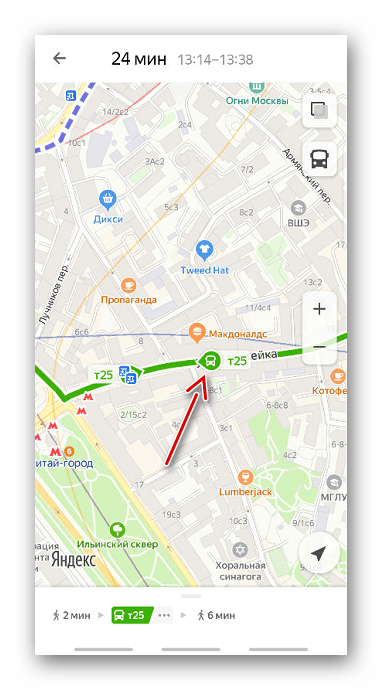
Эта функция позволяет в режиме реального времени следить за передвижением общественного транспорта. Например, если нужно попасть в какое-нибудь место, то можно узнать, какой вид транспорта туда едет, где он в данный момент находится, а также его расписание и примерное время прибытия на остановку.
Зеркала
Пользоваться этой функцией можно только в веб-интерфейсе сервиса. Это слайд-шоу из серий снимков, которые пользователи делают в мобильном приложении «Народная карта» во время движения по улицам пешком или в автомобиле.

Редактор Карт
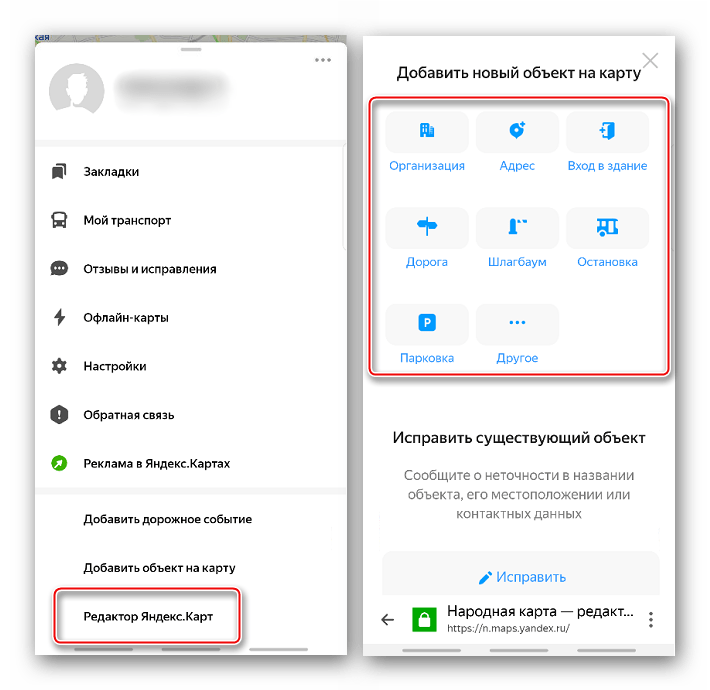
Из сервиса или мобильного приложения можно открыть редактор Народной карты, чтобы создавать и редактировать любые объекты – дороги, дома, поселки, реки, и др. Естественно, после успешного прохождения модерации все изменения появятся в Яндекс.Навигаторе.
Возможности и преимущества режима оффлайн-карт
Навигатор загружает информацию из сети и отображает ее на экране устройства. Если связь с интернетом нарушится, на дисплее исчезнут дороги, номера домов и названия улиц. Чтобы избежать внезапного исчезновения карты в поездке по трассе, ее нужно предварительно загрузить в память устройства.
Для хранения файла можно использовать внутреннюю память или флешку. Настроить место хранения можно самостоятельно с помощью настроек.
Как включить сохранение данных на SD карту:
- Откройте навигатор на смартфоне или планшете.
- Кликните по кнопке вызова меню.
- Войдите в «Настройки», пролистайте страницу вниз, кликните по опции «Сохраненные данные».
- Нажмите на строку «Папка для карт», выберите память телефона или установленную флешку.
Варианты использования навигатора на Windows
Способ 1: через интернет
Сервис Яндекс.Навигатор можно использовать на компьютере онлайн:
- Чтобы открыть Яндекс.Навигатор, подойдет любой известный браузер: например, Chrome или Edge (для ноутбуков с Windows 10). Нужно ввести в поисковой строке запрос «Яндекс.Навигатор онлайн» и выбрать первый выданный вариант.
- Откроется карта, где можно кликнуть сначала на отправную точку, затем на точку назначения. Останется выбрать маршрут.
Способ 2: при помощи эмулятора
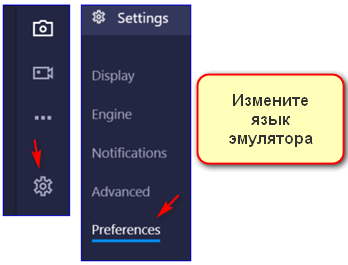
Этот способ сложнее, зато им можно пользоваться, как мобильным вариантом. Понадобится установить программу BlueStacks:
- Ввести в поисковике запрос BlueStacks App Player и выбрать первый результат.
- Пролистать вниз до кнопки «Загрузить».
- В открывшейся вкладке выбрать левое окно – сайт сам определит, какая версия нужна устройству.
- Открыть файл и подождать установки. Первый запуск BlueStacks займет 3-4 минуты, но все последующие будут быстрыми.
- Войти в аккаунт в Play Market (кнопка Sign In), ввести в поиск Yandex.Navigator и установить.
Работа программы в оффлайн режиме
С Яндекс Навигатором вы доберетесь к нужной точке даже без интернета. Для этого вам нужно иметь смартфон с приемником GPS- сигнала и заранее загрузить на него карты местности. Также можно воспользоваться маршрутом, сохраненным в навигаторе.
Если карты уже есть, то построение маршрута будет происходить по тому же алгоритму, что и онлайн. Для того чтобы навигатор запомнил дорогу, нажмите строку «Мои места». Затем продиктуйте адрес работы и дома. После этого добавьте адреса тех мест, где часто бываете, нажав на надпись «Избранное».
Переключиться в оффлайн-режим нужно командой «Слушай, Яндекс», произнесенной вслух. Затем укажите точку, к которой нужно доехать, или выберите ее на загруженной карте вручную.
Как обновить карты на Яндекс.Навигаторе
Получать обновления для навигации Яндекс.Карты можно двумя способами:
- самостоятельно;
- автоматически.
Загружать файлы можно с помощью мобильного интернета или через скоростную сеть WiFi. Не нужно искать новые файлы через компьютер, навигатор может скачать их автоматически, если активировать соответствующую настройку.
Способ 1: Автоматическое обновление
В Яндекс.Навигаторе встроена опция автоматического обновления. В настройках можно включить загрузку только в сети WiFi или отключить автоматический поиск файлов.
Как обновить карты Яндекс:
- Запустите навигацию на телефоне.
- Войдите в меню приложения, кликните по строке «Настройки».
- Найдите строку «Карта и интерфейс», тапните по ней. Перейдите в раздел «Обновление карт».
- Активируйте ползунок напротив строки «Автоматически». Для обновления только по WiFi включите соответствующую опцию.
Загрузка новых файлов начнется моментально. Навигатор обновит все файлы и удалит устаревшие данные. Если после обновления не работает голосовой поиск, перезапустите навигатор.
Способ 2: Ручное обновление
Закачивать новые данные можно вручную. Сделать это можно в любое удобное время. Единственное условие для загрузки – подключение к интернету.
Как скачать обновления вручную:
- Откройте меню приложения.
- Кликните по строке «Загрузка карт», в списке найдите нужный город и нажмите на иконку со стрелочкой.
- Состояние загрузки указывается справа от названия области или города.
Чтобы приостановить скачивание, нажмите на строчку с названием города еще раз. Офлайн-карты работают с голосовым сопровождением, показывают скоростной режим и время до прибытия.
Как подключить
Как мы выяснили, функционал приложения Android Auto довольно ограниченный. Вы сможете воспользоваться лишь базовыми функциями смартфона. Но что делать, если Google Maps вам не подходит, и хотелось бы пользоваться Яндекс.Навигатором? В таком случае придется немного заморочиться и разобраться с программой AAMirror. Она работает как проектор, перенося изображение с экрана смартфона на экран мультимедийной панели. Таким образом водитель получает не только возможность пользоваться любимым Яндекс.Навигатором, но и вообще всеми приложениями на мобильном устройстве.
Особенности подключения
Перед тем как переходить к подробному руководству по установке и настройке всех необходимых программ, расскажем о способе их взаимодействия. Все довольно просто: как только смартфон будет сопряжен с бортовым компьютером, на экране последнего будет дублироваться экран мобильного устройства. При этом, если вы выполните правильную настройку, то взаимодействовать с интерфейсом можно будет непосредственно с дисплея мультимедийной панели.
Что касается использования Яндекс.Навигатора, то есть два варианта его запуска. Вы можете запустить приложение непосредственно на смартфоне, а можете сделать это с бортового компьютера. При этом все действия выполняются аналогичным образом и не требуют от пользователя глубоких познаний в работе устройств.
Предварительные настройки
Продолжаем. Чтобы выполнить сопряжение смартфона с бортовым компьютером, необходимо выполнить предварительные настройки. По-большому счету, понадобится сделать всего две вещи: получить права суперпользователя и разрешить установку приложений из неизвестных источников в программе Android Auto. Конечно же, самым первым делом необходимо будет выполнить установку всех упомянутых в статье программ:
- Яндекс.Навигатор;
- Android Auto;
- AAMirror.
Что касается прав суперпользователя, то эта процедура на каждых моделях смартфонов выполняется по-разному. Зачастую используется специальное приложение, которое облегчает получение root-привилегий. Пользоваться ими довольно просто, будет достаточно нажать соответствующую кнопку и подождать завершения выполнения операции. Вот список самых популярных программ для получения root-прав:
Стоит отметить, что каждое приложение использует собственный способ получения прав суперпользователя, соответственно, какое-то из них может подойти для вашей модели смартфона, а какое-то – нет.
Ну, а алгоритм действий для активации опции «Установка приложений из неизвестных источников» рассмотрим уже непосредственно в пошаговом руководстве по сопряжению и настройке Яндекс.Навигатора с бортовым компьютером машины.



