Как перезагрузить смартфон
Содержание:
- Проблема, знакомая каждому…
- Что делать, если телефон виснет постоянно
- Что делать, если зависает, тормозит приложение или онлайн игра Андроид?
- Почему тормозит инстаграм на андроиде или айфоне?
- Зависает экран телефона – недостаток оперативной памяти, загрузка процессора
- Очистка от мусора памяти смартфона
- Если телефон завис на заставке при включении
- Часть 4. Телефон Samsung зависает в цикле перезагрузки / заблокирован? Вот исправления
- Как настроить автоматическую перезагрузку
- Почему глючит телефон
- Настройки браузера
- Перезагрузка Android-устройства
- Как перезагрузить телефон Samsung Galaxy
- Итог
Проблема, знакомая каждому…
Неважно — какой у Вас смартфон: новый/старый, бюджетный/высокопроизводительный, известного бренда/китайский «ноунэйм». С зависанием, самопроизвольным перезапуском хотя бы раз в жизни сталкивались все
В чём же причина? Можно ли как-то исправить ситуацию? Рассмотрим самые популярные факторы и способы устранения проблемы.
Слабое «железо» если у Вы пытаетесь запустить ресурсоемкие приложения/игры на смартфоне с бюджетным процессором (2-4 ядра), графическим ускорителем начального уровня, то через пару минут такой эксплуатации можете ощутить сильное нагревание устройства, подвисания. А если не прекратить это «безумие», то сработает защитный механизм аппарата — произойдет перезагрузка. Кстати, нечто подобное характерно и для ноутбуков: когда система охлаждения не работает или не может обеспечить снижение температуры, то система может вообще не запуститься;
Неактуальная версия ПО — необходимо регулярно проверять наличие обновлений и устанавливать их. Это касается не только Android, но и приложений из Google Play. Ведь разработчики не только добавляют функционал в свой софт, но и выпускают апдейты с исправлением ошибок, которые могут стать причиной зависания в той или иной программе
Кстати, обратите внимание — смартфон «виснет» везде или только при запуске определенной утилиты. Так Вы сможете сузить круг подозреваемых при поиске проблемы;

Не хватает памяти — речь идет о внутреннем хранилище, где располагается не только основная прошивка, но и установленные производителем/пользователем приложения. Также сюда могут сохраняться личные файлы — фото, видео, музыка, документы. В итоге, объём свободного пространства сокращается, а при его недостаточном количестве телефон может начать «тупить». Как минимум, нужно регулярно чистить кешированные данные. Для этого откройте настройки и в разделе «Память» (может еще называться «Хранилище») найтиде соответствующий пункт, нажмите на него и подтвердите желание удалить «мусор»:

Одновременный запуск нескольких приложений — таким образом потребляется много оперативной памяти, системе не хватает ресурсов для плавной и быстрой работы. Старайтесь закрывать те утилиты, которые не нужны Вам в определенный момент времени. Для этого просто нажмите на кнопку вызова отображения задач (располагается снизу, имеет вид трёх горизонтальных полос), смахните в сторону лишние окна:

Вирусы — довольно редкое явление для мобильных устройств. Однако, в последнее время многие недобросовестные разработчики публикуют в официальном магазине Google Play вредоносный софт, замаскированный под полезные программы. Чаще всего внутри такого ПО встраивают «майнеры», которые максимально нагружают телефон. Выявить такие трояны очень просто — достаточно отслеживать, после запуска какого софта начинает тормозить смартфон. Также можно произвести сканирования с помощью антивирусных инструментов (как встроенных — если они предусмотрены, так и сторонних — вот список).
Если проблема не в «железе», вирусов нет, тогда рекомендуется выполнить полный сброс. Предварительно сохраните важные файлы, создайте резервную копию контактов, заметок, сообщений. Для этого необходимо включить синхронизацию с Гугл аккаунтом.
Надеемся, что у Вас получилось устранить причины зависания и перезагрузки. Если остались вопросы — в конце страницы есть форма комментирования.
Что делать, если телефон виснет постоянно
В большинстве случаев некорректная работа смартфонов, сбой и зависание обусловлено их интенсивным использованием. Об основных причинах возникновения проблем и способах их устранения можно узнать из информации ниже.
Сегодня владельцы смартфонов располагают широким спектром возможностей для перезагрузки своих девайсов в случае их зависания. Самой выгодной стратегией считается использование простых вариантов и постепенный переход к более сложным методам. Если же ни один способ не помог реанимировать телефон, стоит подумать о посещении сервисного центра для проведения квалифицированной диагностики гаджета и устранения проблем.
Что делать, если зависает, тормозит приложение или онлайн игра Андроид?
Способ 1. Подключитесь к Wi-Fi или установите качественное соединение с Интернетом
Низкое качество соединения по Интернету может привести к сбою или зависанию приложения. Обычно это происходит с плохо закодированными приложениями.
Некоторые приложения работают отлично, когда имеется отличное качество подключения к Интернету, например, когда вы подключены к домашнему или офисному Wi-Fi. Но если вы используете 3G-интернет, онлайн приложение может зависать или давать сбои в работе. Если в настоящее время у вас отсутствует возможность подключения к Wi-Fi, и нет качественного соединения по Интернету, попробуйте выполнить следующее:
- Активируйте режим полета, перезагрузите устройство. После перезагрузки отключите режим полета, и активируйте мобильные данные.
- Настройте точку доступа к Интернету, предварительно проконсультировавшись с провайдером телефонной связи.
- Отключите все приложения, а также функции, которые потребляют трафик Интернета, например геоданные.
Способ 2. Очистите кеш и данные приложения
У всех нас есть наши любимые приложения, и мы используем их ежедневно. В течение некоторого периода времени кеш будет накапливаться, и вы можете заметить, что с каждым разом приложение работает более медленнее или часто зависает и выдает сбои в работе. Чаще всего это происходит с такими приложениями, как Facebook, Viber, Instagram, Spotify, Maps, Messanger, WhatsApp и т. д. После удаления кеша, приложение начнет работать должным образом.
Вот что вам нужно сделать:
- Перейдите в настройки. Нажмите «Приложения» («Диспетчер приложений», «Управление приложениями», в зависимости от устройства Android).
- Найдите приложение, которое вызывает сбой в работе или зависает, и нажмите на него.
Рисунок 1. Как вы видите, кэш приложения Youtube занимает 93 МБ. Нажмите на картинку для увеличения.
Затем нажмите «Очистить кеш».
Рисунок 2. Нажмите на кнопку Очистить кэш. Нажмите на картинку для увеличения.
Вернитесь на главный экран и снова запустите приложение.
Стоит заметить, что очистка кеша помогла многим пользователям устранить такие проблемы, как «Работа приложения Instagram была остановлена» или «Приложение Viber не отвечает».
Что делать, если очистка кеша не решила проблему, и одно из ваших любимых приложений все еще зависает или вызывает сбой в работе? Вы можете очистить данные. Это немного более радикальный шаг, чем предыдущий, поскольку это приведет к удалению вашей личной конфигурации приложения и всех его данных.
После удаления данных приложения вы заметите, что будут удалены все его настройки, и вообще это будет похоже на то, что оно только было установлено. Это означает, что вам придется настраивать приложение с нуля. Если вы очистите данные приложения Facebook, вам придется авторизоваться в своем профиле. Если вы собираетесь сделать это для игры, которую вы играете, все настройки, уровни, достижения, сохранения и другие данные будут потеряны.
- Перейдите в настройки. Нажмите «Приложения».
- Затем коснитесь приложения, которое тормозит, зависает или вызывает сбои в работе.
Рисунок 1. Пролистайте вниз, чтобы удалить данные приложения. Нажмите на картинку для увеличения.
Нажмите «Очистить данные», а затем нажмите «Остановить».
Рисунок 2. Нажмите на кнопку Стереть данные. Нажмите на картинку для увеличения.
Почему тормозит инстаграм на андроиде или айфоне?
Советы по правильной работе с приложением.
- Постоянно очищайте кэш приложения. Чем больше свободной памяти у телефона, тем быстрее будут работать приложения на телефоне. Для очистки кэша есть множество специальных приложений, например тот же Clean Master, который одним нажатием может освободить до 500 МБ памяти на телефоне. Оно удалит весь мусор, рекламу, ненужный кэш, что позволит вашему телефону работать ощутимо быстрее.
- Обновляйте свои приложения, обновленные версии, это залог стабильной работы инстаграмма, часто неактуальные версии имеют множество багов, которые вызывают различные подвисания и тормоза instagram.
- Следите за уровнем сигнала, в зоне, где уровень сигнала будет плохой, приложение инстаграм будет загружать контент намного дольше, чем там, где интернет ловит хорошо.
Зависает экран телефона – недостаток оперативной памяти, загрузка процессора
Современные смартфоны оснащаются по 2-3 Гб ОЗУ, реже устанавливается по 4-6 Гб, но их не всегда достаточно, а когда память исчерпывается возникает ситуация, что завис телефон и не реагирует или реагирует, но крайне медленно. Проблема в множестве программ, которые работают в фоновом режиме, так на смартфонах из 3 Гб установленного ОЗУ, доступно только 1 Гб, который забивается крайне быстро.
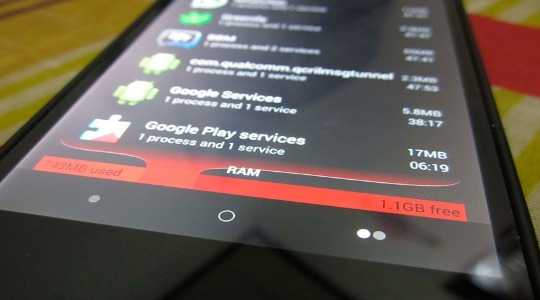
Процессор также может засоряться и его функциональные способности будут сильно понижены. На ЦПУ сильно воздействует большинство программ, от требовательных игр до редакторов видео/фото. Даже современные процессоры не всегда способны выдерживать большие нагрузки, а после закрытия программы, она все равно висит в процессах. Некоторые приложения всегда работают в фоне, например, антивирус, при этом сильно нагружают смартфон.
Чтобы освободить память телефона и вернуть его нормальную работу следует:
- Удалить приложения, от которых пользы меньше, чем вреда;
- Отключить уведомления от приложений, особенно бесполезные;
- Деактивировать фоновую работу программ;
- Установить приложения для чистки памяти, можно активировать их в автоматическом режиме с определенной регулярностью;
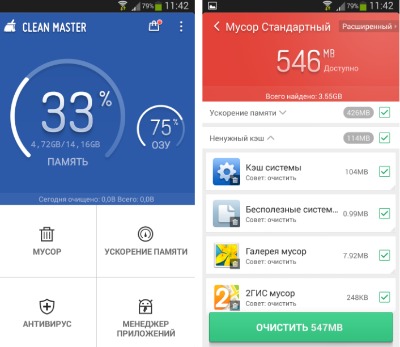
- Своевременно очищать кэш программ, лучше использовать утилиты;
- Удалить виджеты, которые всё время активны на рабочем столе.
При этом сами программы могут быть сбойными и чрезмерно нагружать смартфон. Увы, но оптимизация у приложений хромает из-за огромного количества моделей устройств. Так следует удалить все сомнительные и бесполезные программы, а также не устанавливать сторонние утилиты через apk файлы.
Очистка от мусора памяти смартфона
Телефон Xiaomi может сильно тормозить, если его память переполнена. Это может быть мусор, оставшийся при работе приложений или после их удаления, личная информация пользователя и т.д. Очистить накопитель можно вручную, просмотрев его и удалив лишние файлы, а также просмотрев ПО и стерев кэш. Более рациональным решением станет чистка с помощью специальных утилит, например, Clean Master, скачать которую можно из магазина Play Market.
После установки запускают программу. В верхней части окна показывается, насколько заполнена память смартфона и карты Micro SD. Чтобы выполнить очистку устройства от ненужных файлов, нажимают на кнопку «Мусор».
Утилита выполнит анализ устройства и выведет результат на экран. Чтобы подтвердить удаление мусора, нажимают на соответствующую кнопку. Кликнув на каждое из приложений или каталогов, можно просмотреть, какие данные предлагает стереть программа и при необходимости отменить их очистку.
Другая программа для удаления мусорных файлов — это CCleaner.
После установки приложения на главном экране нажимают «Память». На экране появятся программы и все типы файлов, занимающих пространство. Нажатием можно просмотреть их и удалить лишние. Кликнув по приложению, удаляют его или переводят в спящий режим, чтобы оно не расходовало системные ресурсы устройства.
Кликом по кнопке «Анализировать» пользователь выполнит проверку системы на наличие мусора. Результаты сразу появятся на дисплее. Кнопка «Завершить чистку» удаляет обнаруженный мусор. Все найденные файлы можно просмотреть и отменить их удаление, если они нужны пользователю.
Если телефон завис на заставке при включении
Очень часто возникают ситуации. Когда смартфон зависает, даже не включившись. Это может произойти при появлении логотипа устройства (человечка на Андроид, логотипа Mi на Xiaomi). Принципиальных возможностей здесь две:
- обесточить, вынув аккумулятор;
- отключить питание с помощью кнопок на корпусе, зажав их на 5-7 секунд.
Если после попытки реанимировать устройство одним из этих способов ничего не происходит, можно перезагрузить его через меню Recovery. Навигация по разделам осуществляется с помощью каретки регулировки громкости, а выбор опции – кнопкой «Вкл./Выкл.».
Для восстановления работоспособности телефона потребуется:
- войти в режим, одновременно зажав комбинацию из клавиш питания и громкости;
- в появившемся списке выбрать «wipe data», а затем активировать опцию «factory reset».
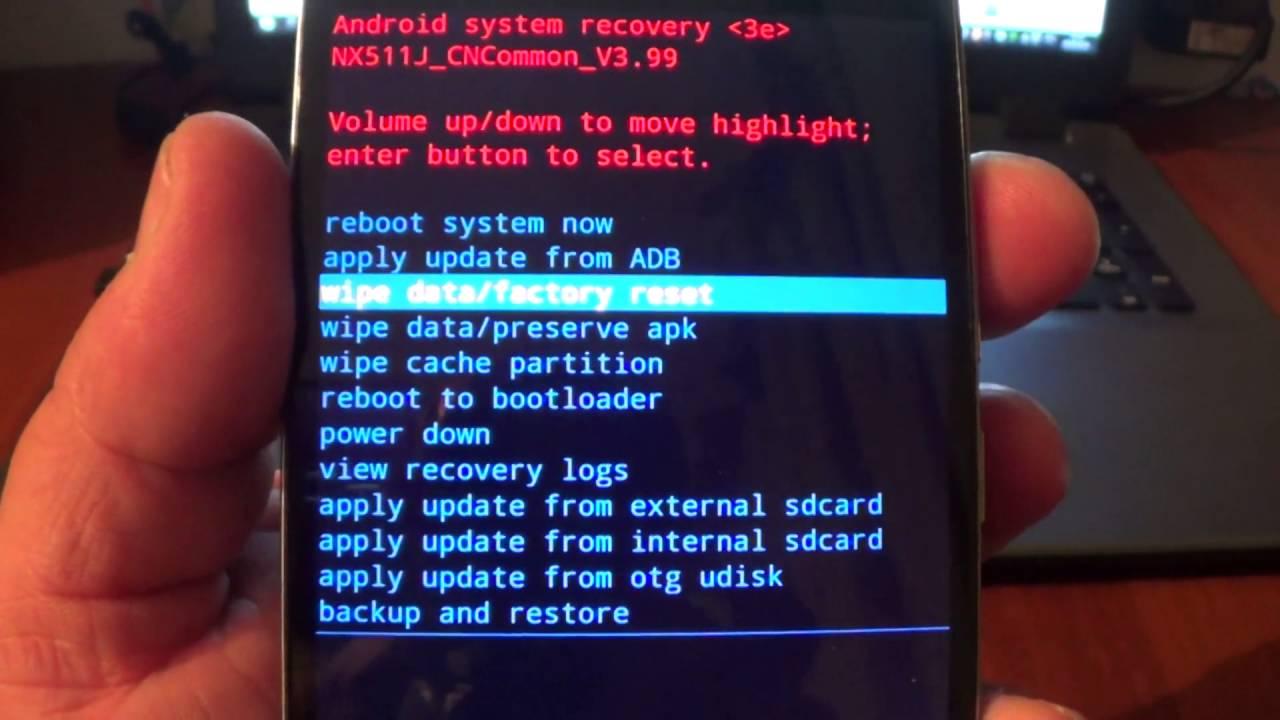
Метод достаточно радикальный, поскольку в результате все параметры настроек будут сброшены до заводских значений.
https://youtube.com/watch?v=Dy9maaY7Jpc
Часть 4. Телефон Samsung зависает в цикле перезагрузки / заблокирован? Вот исправления
Выполнив описанные выше шаги для перезагрузки телефона Samsung Galaxy, вы обнаружите, что ваш телефон застрял в цикле перезагрузки.
Для решения этой проблемы вы можете попробовать следующие решения 2.
Путь 1. Выход из цикла перезагрузки через безопасный режим
Шаг 1 . Извлеките SD-карту, если она есть в вашем телефоне Galaxy, и зарядите телефон как минимум до 50% заряда. Удерживайте кнопку «Power», чтобы вызвать меню загрузки.
Шаг 2 . Коснитесь опции «Выключение» на несколько секунд. Когда появится диалоговое окно «Перезагрузка в безопасный режим», нажмите «ОК», чтобы загрузиться в безопасном режиме.
Шаг 3 , После запуска вы обнаружите, что все загруженные приложения становятся серыми и могут открываться. Если проблема с циклом загрузки не устранена, попробуйте обновить операционную систему; в противном случае вам следует удалить сторонние приложения, которые могут быть причиной этой проблемы.
Шаг 4 . Наконец, нажмите качельку «Power» и нажмите «Reboot», чтобы переключить телефон в нормальный режим.
Поскольку телефоны Samsung не поддерживают описанный выше метод, вы можете попробовать загрузиться в безопасном режиме с помощью кнопок «Громкость». Полностью выключите телефон Samsung, включите его и сразу же нажмите и удерживайте кнопки «Увеличение громкости» и «Уменьшение громкости», пока на экране не отобразится «Безопасный режим»; нажмите на него, чтобы загрузиться в безопасном режиме.
Путь 2. Самый простой способ избавиться от запуска цикла / черный экран / заморозить
Это универсальное решение для исправления вашего телефона Samsung Galaxy, который застревает в цикле перезагрузки, черном экране, логотипе Android, зависании, сбое и т. Д. Вам нужно Apeaksoft Android Data Extraction.
Зафиксируйте Samsung Galaxy замороженным, разбившимся, заблокированным, черным экраном и т. Д. К нормальной работе.
Извлекайте контакты, сообщения, фотографии, журналы вызовов и т. Д. С отключенного телефона.
Исправьте телефон Samsung Galaxy, даже если вы забыли пароль телефона.
Работа для Samsung Galaxy Note, S и Tab серии.
Шаг 1. Скачать Broken Data Extraction на компьютер
Загрузите и установите Broken Data Extraction на свой компьютер. Затем выберите режим «Android Data Extraction» в левом столбце. Поскольку ваш телефон имеет мягкий кирпич, нажмите первый «Пуск».
Шаг 2. Диагностика Samsung Galaxy
После выбора «Исправить устройство» вам нужно поставить галочки «Зависание на экране запуска» и «Далее».
Если ваш телефон Samsung Galaxy находится в других ненормальных ситуациях, просто отметьте это соответствующим образом. Если их нет, просто отметьте «Другие».
Шаг 3. Выберите информацию Samsung Galaxy
Проверьте имя обнаруженного устройства и информацию о модели. Если не правильно, просто выберите правильные из выпадающего меню.
После этого нажмите кнопку «Подтвердить».
Степ-аэробика 4 , Войдите в режим загрузки
Вам будет предложено перевести телефон Samsung Galaxy в режим загрузки.
Степ-аэробика 5 , Исправьте ваше устройство Android
После входа в режим загрузки программа загрузит прошивку, а затем восстановит петлю перезагрузки телефона Samsung Galaxy.
После завершения этой процедуры вы сможете использовать функцию «Восстановление данных Android» для извлечения данных из отключенного телефона.
Если вы просто хотите ускорить свой медленный телефон Samsung, достаточно перезагрузить компьютер. Однако, когда ваш Samsung Galaxy не отвечает, необходима принудительная перезагрузка. Если вы хотите очистить весь контент и настройки вашего телефона, чтобы использовать его как новый, то решение Samsung Galaxy Factory является заводским. Когда вы перезагружаете Samsung Galaxy и, к сожалению, застреваете в цикле перезагрузки, вы можете выполнить последнюю часть, чтобы перезагрузить его в безопасном режиме, или использовать стороннее приложение для безопасного и быстрого решения всех проблем. Вы можете принять решение в зависимости от вашей ситуации и, следуя нашим инструкциям, включить обычный телефон.
Как настроить автоматическую перезагрузку
В последних моделях Самсунг, реализована возможность автоматической перезагрузки. Она выполнятся, когда смартфон не используется пользователем и при выключенном экране. В параметрах гаджета можно указать выполнение этой функции ночью.
Что для этого нужно сделать
- Перейти в настройки
- Открыть вкладку «Сброс»
- Выбрать пункт «Автоматически перезапускать Samsung»
- В этом меню можно задать точное время перезагрузки и дни недели.
Пир этом нужно помнить, что автоматическая перезагрузка будет выполнена только в случае, когда будет отключена блокировка Sim-карты, во внутренней памяти не применялось шифрование, заряд аккумулятора превышает 30%.
Необходимость использования автоматического рестарта очень сомнительна:
- Производительность увеличится незначительно
- Включается, обычно, в самый неподходящий момент, когда телефон просто необходим срочно.
Будет интересно почитать: Первый обзор Vivo NEX Dual Display
Почему глючит телефон
1. Неполадки в работе ПО
Трудно определить точную причину неполадок в работе ПО. Да это и не нужно
Важно по признакам диагностировать этот факт и принимать меры по исправлению ситуации. Как определить сбой ПО на смартфоне андроид:
- Зависание при включении;
- Зависание при выключении;
- Зависают или слетают приложения;
- Очень медленная работа смартфона;
Что делать, если телефон зависает
Очистите память и кеш телефона и приложений;
Завершите все фоновые процессы;
Сбросьте настройки телефона до заводских;
Сделайте hard resert (полная перезагрузка) устройства
Внимание! После выполнения операции, никакие данные (фото, контакты и прочие)в телефоне не сохранятся. Предварительно нужно будет скопировать их и сохранить в другом месте, например на ПК.
Если ни один из способов не помог и телефон начинает глючить, то, скорее всего, дело в «железе», и необходимо обратиться к мастеру. Подробнее об этом в следующем разделе.
2. Механические повреждения
Если внешне ваш телефон выглядит идеально, это не значит, что он не может быть испорчен внутри. От удара или резкого встряхивания может произойти аппаратный сбой. Например, отходит или замыкает контакт, выходит из строя какая-нибудь деталь. Это происшествие негативно отражается на производительности телефона. Для решения проблемы специалисты рекомендуют обратиться в ремонтную мастерскую. Профессионалы аккуратно вскроют устройство, осуществят диагностику и устранят неисправность. Вряд ли рядовой пользователь сможет безошибочно заменить деталь или запаять контакт. Сложная техника не терпит обывательского отношения.
Совет. Чтобы смартфон работал бесперебойно и радовал вас несколько лет, регулярно отдавайте его на диагностику. Даже если ничего в его работе не вызывает опасений. Профессиональный осмотр убережет от серьезных поломок. Скорее всего, специалист найдет и предотвратит поломки. Стоит услуга недорого, предоставляется почти в каждом сервисном центре.
Настройки браузера
Если нет желания возиться с приложениями и приобретением дополнительных прав, есть другой более простой способ. Достаточно просто изменить настройки в браузере.

Все очень легко:
- Запустить браузер, перейти в меню.
- Вызвать раздел «Настройки».
- Вызвать пункт «Сокращение трафика», нажав его.
- Включить этот режим.
Обратите внимание! Таким образом инет будет работать быстрее. Это будет происходить за счет того, что исходные размеры изображений и файлов на веб-страницах будут сжиматься
Это наиболее актуальные и действенные способы для ускорения инета Andriod. Один из вышеупомянутых вариантов однозначно подойдет для решения такой проблемы, как «почему зависает интернет на телефоне», для каждого пользователя.
Перезагрузка Android-устройства
ОС Android, как и любое другое программное обеспечение, периодически подвергается сбоям и воздействию вирусов. Это может привести к снижению работоспособности телефона, его зависаниям или полному выходу из строя, то есть «окирпичиванию». Устранить большую часть проблем, связанных с некорректной работой системы, позволяет полная перезагрузка Андроид. При выполнении данной операции с девайса удаляется весь софт, а его настройки откатываются к заводскому состоянию. Рассмотрим, как перезагрузить Андроид в телефоне или планшете.
В зависимости от сложности сбоя и состояния смартфона выполнить ресет системы можно несколькими способами:
- через кнопку Power;
- с помощью стандартных настроек;
- воспользовавшись средой восстановления Recovery;
- посредством дополнительного ПО.
Первый метод реанимирования считается наиболее щадящим, так как при нем на планшете (телефоне) сохраняются все пользовательские данные и установленные приложения. В остальных же случаях с гаджета удаляется весь ранее скачанный контент. Перед тем как перезагрузить Андроид, рекомендуется скопировать важную информацию в надежное место и создать точку восстановления системы.
Перезапуск Android кнопкой Power
Это самый простой способ перезагрузить телефон или планшет, подходящий для любой ОС, будь то Андроид, iOS или Windows. Однако он позволяет справиться с проблемой далеко не во всех случаях.
Для перезагрузки Android достаточно зажать клавишу Power на несколько секунд. При этом на экране мобильного устройства высветится окно с вариантами дальнейших действий. Здесь требуется кликнуть «Рестарт» и подождать некоторое время, пока выполнится перезапуск системы.
Если при нажатии на кнопку питания смартфон не перезагружается, попробуйте подержать ее дольше (10-15 сек) или попросту извлеките из девайса аккумулятор на некоторое время.
Использование стандартных настроек
В операционной системе Андроид перегрузить аппарат и сбросить все настройки к заводским можно с помощью стандартного меню, конечно, если сбой позволяет в него войти. Для этого нужно сделать следующее:
- Открыть настройки планшетного устройства и перейти в раздел «Восстановление и сброс».
- Выбрать пункт «Сброс настроек».
- В окне предупреждения подтвердить свои намерения.
- В настройках гаджета выбираем вкладку «Аккаунты».
- Нажимаем на значок Google (ваше устройство уже должно быть привязано к аккаунту на данном сервисе).
- Отмечаем пункты, информацию из которых требуется сохранить.
- Нажимаем кнопку, находящуюся в правом верхнем углу дисплея и кликаем «Синхронизировать».
Если к девайсу подключен интернет, все данные запишутся в облачное хранилище Google. Теперь Андроид может спокойно перезагружаться, а ваша личная информация будет в полной безопасности.
Перезапуск системы через среду Recovery
- Выключить гаджет и войти в рабочую область Рекавери. Для этого одновременно зажимается определенная комбинация клавиш. Например, для Самсунг это кнопки Power и уменьшение громкости, а для Леново – клавиша питания и серединка качельки управления звуком.
- Для перезагрузки следует выбрать пункт, показанный на изображении.
Пока аппарат перезагружается, производить с ним какие-либо действия (например, вынимать аккумулятор) строго запрещено, так как это может привести к его «окирпичиванию», то есть полной утрате работоспособности.
Применение специального ПО
Давайте рассмотрим, как сделать данную процедуру на смартфоне Самсунг:
- Скачайте и установите на ПК приложение Odin самой новой версии. Также загрузите файл с Мордекавери (CWM Recovery) той сборки, которая подойдет под вашу модель гаджета.
- Выключите телефон. Затем войдите в режим Download Mode. Для этого зажмите одновременно кнопки питания, возврата домой и уменьшения громкости. Когда на дисплее появится логотип Андроид, повторно нажмите Power.
- Запустите Odin и подключите девайс к ПК. Если программа распознает устройство, в поле ID:COM высветится соответствующая информация.
- В строке AP укажите путь к файлу с CWM Recovery и нажмите Start.
Начнется процесс инсталляции. Пока среда восстановления перезагружается, не отключайте смартфон от компьютера. После завершения данного процесса вы можете отсоединить кабель USB и войти в область CWM Recovery. Жесткая перезагрузка запускается командой, указанной на рисунке.
Как перезагрузить телефон Samsung Galaxy
Способ подойдет, если вы решили сбросить зависящие приложения на телефоне, не дожидаясь пока система сможет освободить для их работы достаточный объем памяти.
Зажмите кнопку питания и клавишу уменьшения громкости динамика. Если он завис, придется подождать 5-7 секунд, удерживая кнопки в нажатом состоянии.
Когда телефон выдаст запрос на перезагрузки или выключение, выберите Перезагрузить. Экран погаснет, затем выдастся сообщение о начале загрузки Android.
Как перезапустить телефон Samsung с полным выключением
Способ рестарта с полным отключением используется для устранения сбоев с программным обеспечением, не устранимых перезапуском по описанной выше технологии. Применяется этот подход и при чрезмерном перегреве устройства.
Зажимаем кнопку Питания и ждем 5-7 секунд. В случае зависшего наглухо гаджета, ждать нужно дольше.
Не включайте телефон сразу после выключения. Подождите не менее 30 секунд. Опытные специалисты сервисных центров рекомендуют удалить аккумулятор из гаджета, если он съемный.
Для этого переверните телефон дисплеем вниз и откройте заднюю крышку. Что делать для этого на смартфонах Самсунг Галакси A5 и J5 Prime, показано на рисунке.
Как настроить автоматическую перезагрузку на смартфонах Samsung
Перезапуск Андроид позволяет повысить стабильность работы приложений и системных программ. В последних прошивках инженеры предусмотрели режим, чтобы автоматически перезагружать устройство раз в неделю.
Чтобы включить его, откройте Настройки, Общие и Сброс.
Установите галочку напротив опции автоматической перезагрузки гаджета.
Перезагрузка телефона Samsung S7 со сбросом настроек
В операционной системе Андроид реализован простой сброс настроек, не подтверждающий данных пользователя: контактов, писем, музыки и фотографий, но устраняющий проблемы с программным обеспечением.
Метод сработает, если вы установили какую-то опцию, вызвавшую ненормальную работу программ.
В Настройках выберите пункт Общие, раздел Сброс.
В нем найдите Сброс настроек и подтвердите операцию.
После перезапуска системы Android все опции установятся в заводские, заведомо не конфликтующие значения.
Обновите программное обеспечение до последней версии
Обновите устройство до последней версии системы. Обновите приложения через Google Маркет. Возможно, разработчики устранили зависание или ненормальную работу программы в новых выпусках.
Удалите зависающую программу
Попытайтесь установить причину, приведшую к появлению зависание смартфона. Это может быть конкретное приложение или неудачное обновление системы. Попытайтесь поискать решение на форуме пользователей смартфонов Самсунг J5 Прайм.
Если проблемы связаны с отдельным приложением, удалите его через Настройки, пункт Приложения.
Сделайте жесткий сброс с удалением данных
Применяется, если телефон постоянно перезагружается, и штатными средствами сделать операцию не получится. Для этого после выключения устройства зажмите клавиши Домой, увеличение громкости и Питание. Через 3-5 секунд или после появления надписей на экране отпустите кнопку включения, но две другие держите нажатыми еще 10-15 секунд.
Появится сообщение о переходе смартфона в специальный инженерный режим загрузки. Выберите пункт Recovery и выполните опцию Wipe data.
Итог
Мы рассказали о самых распространенных причинах, из-за которых тормозит Android. Если вы их изучили и исправили, можно приступить к комплексному и планшета.
Безусловно, есть множество факторов, которые понятны не каждому рядовому пользователю. Если у вас есть вопросы или проблемы с устройством – пишите и спрашивайте, будем рады помочь.
Многие сталкивались с лагами и подвисаниями в играх, а уж как это выводит из себя, когда из-за них проигрываешь! Но не стоит печалится, ведь решение есть! Примечание автора: Лаги, подвисания, фризы — все это описывает ситуацию, когда в игре падает FPS (Количество кадров в секунду) до не комфортного уровня.



