Как открыть файл fb2: программы и онлайн-сервисы
Содержание:
- Cool Reader
- Calibre
- Выбираем программу для чтения
- Sumatra PDF — читать электронные книги теперь просто
- Как открыть файл FB2
- Открываем FB2 онлайн
- FBReader
- Инструкции по установке Cool Reader
- Балаболка
- STDU Viewer
- ICE Book Reader
- Как установить
- Как открыть файл FB2
- Программы для компьютера
- FBReader — симпатичная fb2-читалка для Андроид
- Программы для компьютера
- Freda — быстрый просмотрщик файлов FB2 на компьютере
- Приложения для открытия FB2 файлов
Cool Reader
Рис.5. Дизайн программы Cool Reader
Cool Reader является одной из самых удобных читалок – этому способствует тщательно проработанный интерфейс, где все функциональные возможности сгруппированы в единую графическую панель.
Поддерживаются более 10 вариантов форматов. Это удобный вариант ПО для тех, кто скачивает книги в архивах, запакованных для экономии свободного пространства.
Текст легко читается за счет изменения масштабирования, а если желание уже пропало, можно перейти к прослушиванию.
Последняя – третья версия Cool Reader, поддерживает несколько языков пользовательского интерфейса, имеет функцию простановки закладок и поиска информации в открытых документах.
После завершения форматирования отредактированный файл можно сохранить в популярных форматах.
Таким образом, Cool Reader является не только читалкой, но и своеобразным конвертером для профессиональных редакторов.
Позитив:
- функция диктовки текста;
- поддержка работы с архивами;
- возможность записи продиктованного текста в аудиодокумент MP3, пользуясь несколькими словарями произношения;
- удобный интерфейс;
- поддержка множества вариантов форматов.
Негатив:
последняя версия Cool Reader может некорректно работать на персональных компьютерах. Пока что причина такого поведения не установлена. Запуск посредством режима совместимости, как отмечают пользователи, не приводит к нужному результату.
Calibre
Рис.7. Интерфейс приложения Calibre
Пользователям, желающим создать собственную электронную библиотеку, однозначно стоит обратить внимание на приложение Calibre. Поддерживаются все базовые функции, включая редактирование файлов
Для расширения функциональных возможностей следует установить дополнительные модули
Поддерживаются все базовые функции, включая редактирование файлов. Для расширения функциональных возможностей следует установить дополнительные модули.
Они позволяют расширить список поддерживаемых форматов. Но и в основной версии их довольно много – проблемы с открыванием наиболее популярных из них, как таковые, отсутствуют.
Также Calibre позволяет конвертировать формат на другой, поддерживаемый системой. Но сама читалка поддерживает не все.
Позитив:
- привлекательный, интуитивно понятный интерфейс;
- возможность редактирования текста в открытых файлах;
- создание собственной библиотеки.
Негатив:
- для расширения возможностей приложения Calibre придется дополнительно устанавливать модули;
- корректное отображение интерфейса является возможным только в том случае, если пользователь заранее инсталлировал дополнение E-book viewer. Без него даже самые популярные форматы могут оказаться нечитабельными.
Выбираем программу для чтения
Совсем небольшая программа, предназначенная для чтения текстов голосом. Программа может прочитать текст на различных языках, в зависимости от того, какой голосовой движок подключите. Дает возможность создания MP3 файлов (например, создавать аудиокниги, так популярные в последнее время).
Главное окно программы «Говорилка»
Эта программа 2 в 1: это и текстовые редактор с поддержкой Юникода, и синтезатор речи (т.е. софт для озвучивания текста) с поддержкой SAPI4 / SAPI5 (прим.: о движках см. во второй части статьи). Программа отличается от многих своих конкурентов, т.к. при ее разработке были использованы специальные алгоритмы словарных замен, которые сказываются на правильности произношения читаемого текста. Так же в Demagog реализована бессловарная проверка орфографии.
Demagog — пример чтения // главное окно
Основные возможности программы:
Основное предназначение программы «Балаболки» — это чтение «живым человеческим» голосом текстов книг, документов и т.д. Для чтения могут использоваться любые голосовые движки, которые установлены у вас на ПК.
ICE Book Reader — это одна из самых мощных программ для чтения текстов (как в слух, так и просто с экрана ПК). Одно из главных достоинств: программа бережет ваше зрение, давая возможность настроить отображение текста из книги так, чтобы вам было максимально удобно (размер шрифта, отступы, цвет и т.д. — десятки всевозможных параметров).
Пример чтения книги
Что касается чтения книг вслух за пользователя — то ICE Book Reader это, разумеется, умеет делать (иначе бы я не включил ее в обзор). Поддерживает голосовые движки SAPI4 и SAPI5.
Кроме чтения, может создавать MP3/WAV файлы из книги (которые затем можно прослушать на любом MP3 плеере). При создании MP3 книг, кстати, не нужно хранить WAV файлы большого размера — программа на лету конвертирует их в MP3. Кстати, благодаря мульти-поточному ядру, программа может очень быстро создать аудиокнигу: несколько модулей синтеза речи (SAPI) могут одновременно «наговорить» на целую книгу.
Ну и последнее, ICE Book Reader позволяет навести порядок на жестком диске с книгами: способа управлять информацией 250000 книг! Программа работает во всех популярных версиях Windows: XP, 7, 8, 10.
Простая и надежная программа, построенная на технологии MS Agent 2.0. Для синтеза речи может использовать любые SAPI-движки, которые есть в вашей системе. Дизайном программа не блещет, зато выполнена достаточно оригинально (скрин ниже). Да и программа достаточно многофункциональна (так что это тот случай, когда делать выводы по первому взгляду — преждевременно!).
Говорун — чтение текста
Очень быстрая и удобная программа для чтения вслух текстов и созданий аудиокниг (форматов много, особенно по сравнению с аналогичным софтом: wav, mp3, amr, aac). Кроме этого, программа позволяет правильно расставлять ударения в текстах и читать книги с экрана ПК. В программу встроен редактор и любой воспроизводимый ей текст — вы можете редактировать.
Главное окно программы // RussAcc
В настройках программы можно задать размер шрифта, указать цвет, которым выделять читаемый кусок. Можно указать и настроить параметры записи MP3: битрейт, кол-во бит и пр.
RussAcc поддерживает и работает со всеми популярными звуковыми движками. В своей же базе у программы для каждого слова есть особые его формы с ударениями в различных ситуациях (более 3 миллионов форм!).
Кстати, RussAcc поддерживает такой популярный формат электронных книг, как fb2 (а также может его конвертировать в обычный txt-файл). Поддерживает русский язык, совместимы с новыми ОС Windows 7, 8.1, 10.
Sumatra PDF — читать электронные книги теперь просто
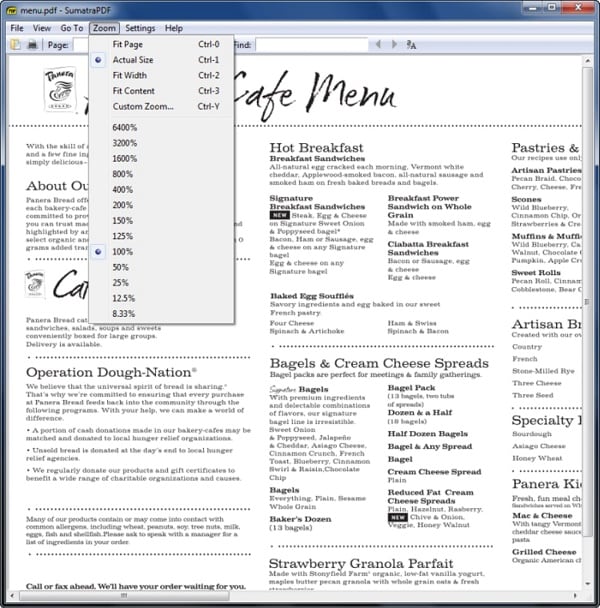
Несмотря на экстравагантность своего имени, «Sumatra PDF» – это отличный компактный цифровой ридер, способный отображать книги в форматах EPUB, MOBI, FB2, комиксовых форматах CBZ и CBR и многих других. В читалке легко устанавливаются базовые настройки типа размера шрифта, но работа с расширенным функционалом ридера доступна только по открытию текстового файла и установке новых значений. К примеру, если вы захотите изменить цвет страницы, вам будет необходимо найти hex-код предпочитаемого цвета и ввести его в соответствующую линейку. Это не сложно, но многие предпочтут графический интерфейс.
Здесь вы не можете добавлять заметки или выделения, но общее удобство ридера может перевесить упомянутые выше недостатки.
Как открыть файл FB2
Существует много различных программ чтения файлов FB2, доступных практически на всех платформах. Однако, прежде чем попытаться открыть книгу на телефоне, компьютере и т.д., убедитесь, что это именно файл FB2…
Если вы не можете открыть свой файл в программах, упомянутых ниже, перепроверьте, правильно ли вы читаете расширение файла. В действительности вы можете иметь дело с совершенно другим форматом файлов, который не имеет ничего общего с форматом электронных книг, например, FBC, FBX (Autodesk FBX Interchange), FBR, FB! (Неполная загрузка FlashGet) или FBW (резервное копирование HP Recovery Manager).
Открыть FB2 с компьютера
Вы можете читать файлы FB2 на компьютере с помощью различных программ, в том числе Calibre, Cool Reader, FBReader, STDU Viewer, Athenaeium, Haali Reader, Icecream Ebook Reader, OpenOffice Writer (с плагином Ooo FBTools) и, возможно, некоторых других.
Некоторые веб-браузеры поддерживают надстройки, которые также позволяют просматривать файлы FB2, например, FB2 Reader для Firefox.
Поскольку многие файлы FB2 содержатся в ZIP-архиве, большинство программ чтения файлов FB2 учитывают это, читая файл *.FB2.ZIP напрямую, без предварительного извлечения файла .FB2. Если нет, вам может потребоваться использовать бесплатный архиватор файлов, такой как 7-Zip, чтобы извлечь файл FB2 из ZIP-архива.
Если вы читаете много электронных книг на своем компьютере, возможно, у вас уже установлена хотя бы одна из этих программ. Если это так, и вы дважды щелкаете файл FB2, но он открывается в программе, которую вы не хотите использовать по умолчанию, вот как это можно изменить: как изменить ассоциации файлов в Windows. Это очень легко сделать.
Открыть FB2 с телефона или планшета
Вы можете читать книги FB2 на iPhone, iPad, устройствах Android и т.д. С помощью мобильного приложения. В магазинах приложений доступны всевозможные приложения для чтения электронных книг, но только некоторые из них работают с файлами FB2…
На iOS вы можете установить FB2Reader или KyBook для загрузки файлов FB2 непосредственно на ваш iPhone или iPad. Например, FB2Reader позволяет отправлять книги в приложение из браузера компьютера или импортировать их из таких мест, как Google Drive и Dropbox.
FBReader и Cool Reader (оба из которых также являются приложениями для Windows, как упоминалось выше) являются примерами бесплатных мобильных приложений, которые могут читать файлы FB2 на устройствах Android.
Открыть FB2 с устройства E-Reader
Большинство популярных электронных книг, таких как Amazon Kindle, в настоящее время изначально не поддерживают файлы FB2, но вы всегда можете конвертировать свою книгу FB2 в один из многих форматов, поддерживаемых вашим устройством для электронных книг. Посмотрите, Как преобразовать файл FB2 ниже.
PocketBook является примером ридера, который поддерживает формат FB2 электронных книг по умолчанию.
Открываем FB2 онлайн
В интернете не так уж много сервисов для чтения файлов FB2 онлайн, даже если у вас появятся желание и средства заплатить за такую возможность — просто так их не найти. При этом всё же есть несколько сайтов, которые помогут открыть книгу в FB2, а также пара браузерных решений, о чём будет подробно рассказано ниже.
Omni Reader
Омни Ридер — замечательный инструмент для открытия и чтения практически всего, что только можно читать. Поддерживаются форматы FB2, HTML, TXT, RTF, DOC, DOCX, PDF, EPUB, MOBI, причём его не смутит, даже если они будут в архиве ZIP, BZ2 или GZ. Сайт предстаёт перед глазами пользователя минималистичным и понятым в освоении, объясняя, какими форматами он может оперировать, предлагая ввести ссылку на интересующую книгу, открыть ее с локального хранилища и буфера обмена.
Сервис отличается интуитивно понятным многофункциональным интерфейсом, возможностью запоминать, какие книги вы читали с помощью него, и быстро открывать их заново. Кроме того, доступна настройка почти каждого аспекта пользования сайтом: вида шрифта и фона, скорость листания страницы, количества и назначения кнопок, которые будут отображаться при чтении. Omni Reader бесплатен, не содержит рекламы, не просит регистрации и поддерживает современные браузеры. Каких-либо заметных недостатков заметить не удалось.
Букмейт
Букмейт позиционирует себя как библиотека, где имеются как обычные, так и аудиокниги, а также комиксы. Всё это богатство доступно за ежемесячную, трёхмесячную или годовую оплату подписки. При этом ресурс позволяет загрузить свои книги в форматах FB2 и EPUB, до 5 штук зараз.
Онлайн-читалка этого сайта очень удобна, поскольку позволяет гибко себя настроить. Особенно интересна функция пометок и выделения цитат. К минусам можно отнести обязательную регистрацию и некоторую капризность сайта при загрузке путём указания ссылки на книгу.
FB2 Reader
Веб-обозреватель от Мозила хоть и не обладает возможностью открывать файлы формата FB2 без посторонней помощи, но имеет большое подспорье в этом деле — расширение FB2 Reader. После его установки в свой Firefox, браузер станет способен открывать книги FB2 онлайн одним щелчком.
Недостатком дополнения является то, что его нельзя настроить под предпочтения пользователя, только увеличить шрифт масштабом. Помимо этого скачивать файлы FB2 станет неудобно при включённом расширении, а кроме того, оно не может открывать книги в архивах.
Яндекс.Браузер
Браузер от Яндекс обладает не только интеграцией с одноимённой поисковой системой и Алисой, но и может порадовать своих пользователей тем, что имеет функцию чтения файлов FB2 без всяких расширений или обходных манёвров. При возможности скачать файл в формате FB2 Яндекс.Браузер откроет его онлайн сразу. При этом обозреватель поддерживает ограниченную настройку вида и позволяет ставить пользовательские закладки.
Минусом является то, что файлы FB2 не скачиваются автоматически, а лишь открываются после клика на ссылку. То есть нужно настраивать браузер и выбирать, что важнее: скачать файл или открыть его сразу же.
Несмотря на ограниченность предоставляемых интернетом сервисов и расширений для чтения файлов FB2 онлайн, всё-таки они есть. Даже не нужно слишком глубоко закапываться — имеется пара хороших сайтов для открытия книг как из сети, так и хранящихся на компьютере. Кроме того, можно установить для своего браузера расширение и открывать книги в FB2 напрямую.
FBReader
Программа подойдёт для тех, у кого нет желания и времени копаться в настройках и изучать громоздкий интерфейс читалки, но в то же время нужен универсальный и простой инструмент с доступом к библиотекам. Утилита имеет очень простой нативный интерфейс, с которым разберётся каждый.
FBReader имеет доступ к множеству сетевых библиотек, в том числе и к платным. Присутствует возможность покупать книги прямо в приложении. Добавленные или купленные книги сортируются по имени автора и жанру.
Преимущества:
- Встроенный архиватор.
- Удобный поиск.
- Простой интерфейс.
Недостатки:
- Неправильно показываются таблицы.
- Отсутствует функция печати.
- Нет автоматических обновлений.
- Со старта нет поддержки pdf (нужно отдельно скачивать плагин).
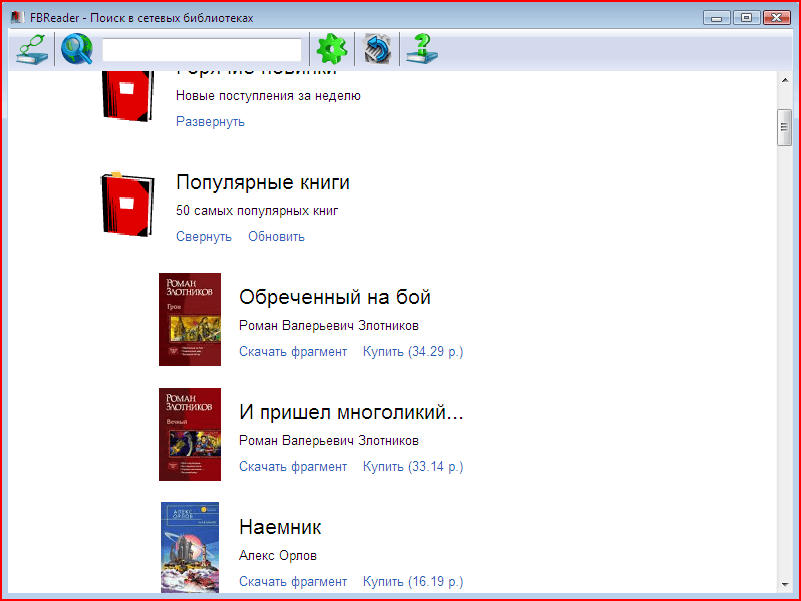
Просмотр сетевых библиотек и добавление книг в программе FBReader
Инструкции по установке Cool Reader
Cool Reader легко можно установить как на компьютер или носитель–USB, так и на смартфоны и планшеты на базе системы Android 1.5 и выше.
Установка на Windows 7 и Windows 10
- Скачать CR 3 читалку FB 2 для компьютера с нашего или официального сайта, выбрав директорию по умолчанию или по желанию.
- После загрузки, при автоматической установке, нажать клавишу «Установить». В ручном режиме необходимо войти в директорию, где находится архивный файл, и распаковать его. Запустить CR3 или CR2 с правами администратора системы.
- После завершения, запустить утилиту.
Пошаговая установка на Linux
- Одновременно нажать клавиши Ctrl, Alt и Delete.
- В командной строке набрать:
- sudo add–apt–repository ppa:vovansrnd/coolreader «Ввод».
- sudo apt–get update; sudo apt–get install cr3 «Ввод».
- Запустить исполняемый файл cr3.exe.
- Нажать кнопку «Установить» и подождать завершения.
Инструкция установки для Андроид
- Зайти в Google Play из списка приложений.
- В строке поиска набрать название.
- Выбрать приложение из предложенного списка и нажать «Установить».
Как удалить
- Для удаления из Windows 10: Начало >> Параметры системы >> Программы >> Удалить.
- Для удаления из Windows 7: Пуск >> Панель управления >> Поиск (удаление) >> Находим утилиту и правой кнопкой мыши >> Удалить.
- Для удаления из Linux: Запустить Менеджер приложений >> Вкладка Установлено >> Напротив названия нажать на кнопку «Удалить» >> Подтвердить удаление, при необходимости введя пароль.
Балаболка
Рис.1. Интерфейс программы Балаболка
Многофункциональная программа с интересным названием. Отличительная особенность заключается в том, что приложение позволяет не только эффективно вести работу с текстом, но и прочесть его вслух.
Именно поэтому приложение и получило такое название. Электронные книги можно не только читать, но и редактировать.
Эта особенность, прежде всего, будет полезной пользователям, которые желают сделать небольшие отметки в тексте.
Во время записи можно менять голосовой тембр, скорость чтения.
Доступно озвучивание выделенных фрагментов – удобное решение для тех, кому не хочется слушать всю книгу сразу, а перейти к ознакомлению с отдельной главой или разделом.
Позитив:
- функция диктовки текста;
- возможность записи программного голоса в отдельный аудиофайл;
- редактирование файлов;
- распространение на бесплатной основе.
Негатив:
простенький интерфейс.
STDU Viewer
Какой программой на компьютере открыть файл fb2:
STDU Viewer — Программа обладает вполне стандартным интерфейсом, работать с которым сможет даже юзер-новичок.
Если внешний вид большинства читалок является плодом воображения их разработчиков, то STDU Viewer выглядит как стандартная программа для Windows.
Сверху располагается меню, состоящее из вкладок «Файл», «Вид», «Навигация» и «Справка». Вторая строка позволяет распечатать файл, увеличить или уменьшить страницы, отрегулировать расположение. Меню слева представляет собой строку «Поиск» и содержание. А посередине находится читаемый вами текст.
Закладки здесь удобны тем, что появляются только при открытии файла fb2 в читалке. Если вы будете работать с текстом в других программах, то закладок вы не обнаружите.
Также одной из полезных функций STDU Viewer является экспорт одной или нескольких страниц в изображения. Вы можете выбрать формат, разрешение и генератор названий.
В софте вы обнаружите два вида поиска – быстрый и расширенный. Первый позволит вам найти необходимое слово, начиная с той страницы, где вы остановились, а второй выделит все точные вхождения.
Кроме того, STDU Viewer позволяет формировать наборы цитат, а также просматривать обложки. Обновления также выходят регулярно, «утяжеляя» программу.
Благодаря этим программам вы сможете не только открыть файлы fb2 на компьютере, но и удобно работать с ними, хранить их и настраивать так, как вам будет удобно.
Это еще не полный список программ для открытия файла fb2 на компьютере или смартфоне. Новые статьи появятся в ближайшее время.
ICE Book Reader
Рис.10. Интерфейс программы ICE Book Reader
Несмотря на то, что ICE Book Reader занимает десятое место в рейтинге, назвать ее плохой однозначно нельзя.
В верхней панели отображается текущее время, объем прочитанного текста в процентном соотношении, название книги и ее автор.
Поддерживается функция просмотра файлов в архивах. Поиск – шустрый, претензий к нему нет.
В рейтинг программа ICE Book Reader попала еще и потому, что для ее использования не требуется установка в операционной системе.
Если запустить приложение повторно, оно откроет последнюю страницу, на которой остановился читатель.
Позитив:
- множество полезных функций;
- чтение широкого спектра форматов файлов;
- поддержка просмотра файлов, находящихся внутри архива;
- оперативность поиска;
- нестандартный интерфейс.
Негатив:
- минимальная интуитивность – к функциям придется привыкать;
- отсутствие возможности изменения стиля и размера шрифта.
Как установить
Не можете разобраться с программой? Мы поможем! Предположим, что ваш компьютер работает на операционной системе Виндовс. Представим пошаговую инструкцию:
Скачайте загрузочный файл с этого или официального сайта. Когда загрузка завершится, откройте файл. При первом запуске придется выбрать путь, по которому будут загружены файлы утилиты. После этого нажмите клавишу «Next».

Выберите набор файлов, который хотите установить. Чтобы выбрать нужные, установите рядом с ними галочки. После этого нажмите кнопку «Install».

После того как установка будет завершена, нажмите кнопочку «Close».

Приложение успешно установлено. Можете спокойно начинать настраиваться для увлекательного и комфортного чтения
Как открыть файл FB2
Если у пользователя возникает вопрос, чем открыть FB2 на компьютере, проблему можно решить с помощью программного обеспечения, поддерживающего файлы данного формата.
Многие программы поддерживают работу не только в операционной системе Windows, но и в других ОС, в том числе мобильных. В таблице я собрал некоторые приложения, чтобы пользователь сам мог решить, какой программой открыть файл FB2, исходя из установленной операционной системы на конкретном устройстве: компьютере, смартфоне или планшете.
Популярные программы для чтения книг в формате FB2 (таблица):
| Программа | Windows | macOS | Linux | Android | iOS |
|---|---|---|---|---|---|
| FBReader | Да | Да | Да | Да | Да |
| Calibre | Да | Да | Да | ||
| AlReader | Да | Да | |||
| CoolReader | Да | Да | Да | Да | |
| Ice Book Reader | Да | ||||
| STDU Viwer | Да | ||||
| Balabolka | Да |
Пользователь может выбрать одно универсальное решение или несколько конкретных приложений для разного типа устройств, в зависимости от своих потребностей или вкусов. Часть разработчиков развивает приложения для мобильных устройств, а версии для ПК давно не обновляли. Другие специализируются на версиях, работающих в операционной системе Windows.
Сначала разберемся, как открыть файл FB2 на компьютере с помощью программ, а затем рассмотрим чтение книг в браузерах, на онлайн сервисе, или на устройстве под управлением Андроид.
Программы для компьютера
Если вы постоянно открываете электронные книги на компьютере, то гораздо удобнее установить одну из программ, которая умеет работать с форматом FB2 и предлагает целый ряд дополнительных функций. Подобные приложения есть и для Windows 7, и для Windows 10, и для Mac OS, так что с чтением проблем не возникнет.
FBReader
Универсальная читалка FB2, имеющая версии для всех распространенных операционных систем, десктопных и мобильных.
Достоинства FBReader:
- Автоматическое разбиение книг по категориям. Основанием для деления является жанр произведения, который программа определяет самостоятельно.
- Быстрый доступ к сетевым библиотекам, в том числе зарубежным, с литературой на иностранном языке.
- Большое количество настроек отображения текста и работы программы в целом.
FBReader распространяется бесплатно. Программа позволяет быстро создать на компьютере настоящую библиотеку электронных книг, аккуратно рассортированных по жанрам и авторам.
Ebook Reader
Простая программа с минималистичным дизайном, не отвлекающем от чтения, и небольшим набором функций. У Ebook Reader есть бесплатная и Pro версия.
В Pro версии следующие преимущества:
- Чтение в полный экран без ограничения.
- Копирование текста.
- Добавление заметок.
- Загрузка книг целыми папками.
- Изменения названия и автора книги.
- Создание категорий в библиотеке.
Но и без этих опций можно вполне обойтись. В бесплатной версии программы файлы FB2 легко добавляются в библиотеку по отдельности. Можно добавлять закладки и сохранять их, чтобы затем быстро вернуться в нужное место. В библиотеке отображается прогресс чтения.
STDU Viewer
Универсальная читалка для разных форматов. Имеет портативную версию, которую можно запускать со съемного носителя без предварительной установки. Еще одним достоинством STDU Viewer является показ оглавления книги. Если в Ebook Reader содержание не выводится, то STDU Viewer отображает хотя бы деление на части, если оно присутствует в книге.
Есть возможность добавления закладок на страницах. Кроме того, программа предлагает несколько режимов чтения. Размер страницы можно менять по высоте, по ширине, указывать вручную в процентном соотношении. Текст и изображения можно выделять и копировать, чтобы сохранить на компьютере в виде отдельных файлов.
Этими приложениями список читалок, поддерживающих формат FB2, не ограничивается. Можно найти еще несколько аналогичных по функциональности программ, но большинство пользователей выбирают FBReader, потому что это приложение давно зарекомендовало себя как главный помощник при чтении электронных книг на компьютере.
Читалки для Mac OS и Linux
Если вы используете компьютер от Apple, то установите на него программу Calibre. Эта бесплатная утилита, умеющая работать с документами EPUB, MOBI и FB2. Помимо чтения, Calibre предоставляет возможность составлять собственный рейтинг прочитанных произведений. Есть функция синхронизации с крупными онлайн-библиотеками, так что новые книги можно добавлять прямо с Amazon или Barnes & Noble.
Кроме того, для Mac OS есть версия программы FBReader. Установить её можно и на Linux – соответствующая версия также располагается на сайте программы.
Другие статьи сайта
- Чем открыть файл DjVu: онлайн, на компьютере и на смартфоне
- 8 лучших программ и веб-сервисов для сканирования и распознавания текста
- Обзор 3-х популярных виртуальных машин для Windows
- 7 лучших бесплатных программ для просмотра фотографий
FBReader — симпатичная fb2-читалка для Андроид
Чем открыть файл? FBReader — первое, что приходит в голову
Пожалуй, ни один обзор не обходится без упоминания бесплатной читалки FBReader. Если вы не знаете, чем открыть файл fb2, то это именно то приложение, которое в первую очередь приходит на ум вне зависимости от платформы. Дело в том, что FBReader доступен повсеместно:
- для настольных ОС (Windows / Mac OS / Linux)
- мобильных телефонов и планшетов (Android, Windows Phone, Blackberry 10)
В этом списке не хватает только iOS — но, понятное дело, для чтения в этой мобильной ОС есть немало «родных» приложений-читалок.
Помимо fb2, приложение FBreader для Андроид успешно открывает следующие форматы документов: ePub, azw3, Word-документы, HTML, простые текстовые документы, PDF и (посредством модуля). Правда, последние из названных доступны после установки плагинов, которые выложены для бесплатного скачивания на сайте приложения.
Давайте посмотрим, почему именно проект FBReader получил развитие, в чем главные особенности читалки и почему ее стоит использовать для чтения книг на Андроид? Перечислим три главные фишки ридера (выделены полужирным).
Как открыть fb2 с помощью FBReader?
Помимо собственной библиотеки, можете подключать дополнительные сетевые каталоги и книжные магазины. Что касается меня, то сетевыми функциями читалки FBReader я не пользуюсь вовсе, просто скачиваю книги из популярных онлайновых библиотек к себе на Андроид в формате fb2. Это стандартный способ скачивания книг, который работает «на ура».
Настройка отображения fb2 книжек. Помимо того, что FBReader обладает приятным пользовательским интерфейсом, радует возможность тонко настроить отображение текста в книге. В этом связи нужно отметить цветовые схемы, ночной и дневной режим чтения, яркость экрана, изменение фона подложки, цвета текста, размера шрифтов и гарнитуры. Вы можете закачать на Андроид полюбившиеся шрифты в формате TrueType или OpenType и указать их в параметрах ридера.
Наконец, третья особенность этой программы для чтения fb2 для Андроид понравится тем, кто читает книги на иностранных языках — а именно легкое подключение словарей для перевода слов в тексте книг. Взять тот же Киндл: там можно подключить англо-русский словарь и оперативно узнавать перевод того или иного слова при его выделении. На Андроид читалках такая фича зачастую недоступна, однако FBReader — приятное исключение. Добавляете на свой телефон словари ColorDict, Fora Dictionary, FreeDictionary.org, указываете FBReader’у, откуда доставать слова — и можете читать FictionBook книги и быстро переводить слова на русский.
Программы для компьютера
Если вы постоянно открываете электронные книги на компьютере, то гораздо удобнее установить одну из программ, которая умеет работать с форматом FB2 и предлагает целый ряд дополнительных функций. Подобные приложения есть и для Windows 7, и для Windows 10, и для Mac OS, так что с чтением проблем не возникнет.
FBReader
Универсальная читалка FB2, имеющая версии для всех распространенных операционных систем, десктопных и мобильных.
Достоинства FBReader:
- Автоматическое разбиение книг по категориям. Основанием для деления является жанр произведения, который программа определяет самостоятельно.
- Быстрый доступ к сетевым библиотекам, в том числе зарубежным, с литературой на иностранном языке.
- Большое количество настроек отображения текста и работы программы в целом.
FBReader распространяется бесплатно. Программа позволяет быстро создать на компьютере настоящую библиотеку электронных книг, аккуратно рассортированных по жанрам и авторам.
Ebook Reader
Простая программа с минималистичным дизайном, не отвлекающем от чтения, и небольшим набором функций. У Ebook Reader есть бесплатная и Pro версия.
В Pro версии следующие преимущества:
- Чтение в полный экран без ограничения.
- Копирование текста.
- Добавление заметок.
- Загрузка книг целыми папками.
- Изменения названия и автора книги.
- Создание категорий в библиотеке.
Но и без этих опций можно вполне обойтись. В бесплатной версии программы файлы FB2 легко добавляются в библиотеку по отдельности. Можно добавлять закладки и сохранять их, чтобы затем быстро вернуться в нужное место. В библиотеке отображается прогресс чтения.
STDU Viewer
Универсальная читалка для разных форматов. Имеет портативную версию, которую можно запускать со съемного носителя без предварительной установки. Еще одним достоинством STDU Viewer является показ оглавления книги. Если в Ebook Reader содержание не выводится, то STDU Viewer отображает хотя бы деление на части, если оно присутствует в книге.
Есть возможность добавления закладок на страницах. Кроме того, программа предлагает несколько режимов чтения. Размер страницы можно менять по высоте, по ширине, указывать вручную в процентном соотношении. Текст и изображения можно выделять и копировать, чтобы сохранить на компьютере в виде отдельных файлов.
Этими приложениями список читалок, поддерживающих формат FB2, не ограничивается. Можно найти еще несколько аналогичных по функциональности программ, но большинство пользователей выбирают FBReader, потому что это приложение давно зарекомендовало себя как главный помощник при чтении электронных книг на компьютере.
Читалки для Mac OS и Linux
Если вы используете компьютер от Apple, то установите на него программу Calibre. Эта бесплатная утилита, умеющая работать с документами EPUB, MOBI и FB2. Помимо чтения, Calibre предоставляет возможность составлять собственный рейтинг прочитанных произведений. Есть функция синхронизации с крупными онлайн-библиотеками, так что новые книги можно добавлять прямо с Amazon или Barnes & Noble.
Кроме того, для Mac OS есть версия программы FBReader. Установить её можно и на Linux – соответствующая версия также располагается на сайте программы.
Freda — быстрый просмотрщик файлов FB2 на компьютере
Читалка «Freda» от известного разработчика «Turnipsoft» — это отличный электронный ридер, интегрированный с проектом «Гутенберг» — общественной инициативой по созданию универсальной цифровой библиотеки. «Фреда» предоставляет доступ к тысячам свободных цифровых FB2 книг, а также к возможностям проекта «Smashwords», в котором размещены множество работ независимых авторов и публицистов. Ридер поддерживает все популярные цифровые форматы, позволяет импортировать ваши собственные электронные книги, вы можете даже подключить Freda к вашему аккаунту в «Dropbox», что позволит получать доступ к книгам с различных устройств.
«Фреда» поддерживает закладки, аннотации и подчёркивания, что делает данный ридер хорошим выбором для студентов. Также в него встроена функция «текст в речь», автоскроллинг и выбор скорости, позволяя читать текст практически без движения глаз. Имеется здесь и реклама, но её совсем небольшое количество и она не досаждает.
Приложения для открытия FB2 файлов
Если вариант с браузером Яндекс вас не устраивает, то у вас есть только один вариант как открыть файл FB2 на компьютере – использовать приложения. Таких программ сейчас существует довольно много. Далее мы рассмотрим отдельно самые популярные из них и узнаем все их плюсы и минусы.
FB Reader
Первым пунктом в нашем списке будет приложение FB Reader. Данная программа, по сути, является самой популярной среди читалок.
Её основными преимуществами считаются простота и удобство, а также кроссплатформенность. Существует много различных версий приложения для самых разных операционных систем и устройств. При этом приложение позволяет создавать сетевые библиотеки, использовать которые можно с любого устройства.
Что касается интерфейса, здесь он максимально простой и понятный. При этом в приложении есть множество различных функций. Помимо различных стандартных, для таких приложений, функций можно также выделить поиск по тексту, создание библиотек (онлайн и офлайн) с возможностью настройки.
Cool Reader
Ещё одна популярная утилита для чтения книг в формате FB2 – это Cool Reader. Одна из главных особенностей данной программы – это её интерфейс. Он тут довольно понятный, но при этом выполнен куда красивее, чем в большинстве других программ.
Внешний вид приложения это вообще одна из основных его деталей. В приложении очень широкие настройки внешнего вида. Также разработчики добавили стилизацию экрана под книгу и анимированное перелистывание страниц для более сильного эффекта погружения. Сюда же можно отнести и присутствие ночного режима для более комфортного чтения в тёмное время суток.
Ещё один плюс приложения – это его многоформатность. Помимо FB2, Cool Reader также работает с множеством других текстовых форматов.
Помимо всего прочего Cool Reader также является многоплатформенным приложением. Но в отличие от FB Reader как-либо объединять разные версии здесь нельзя.
ICE Book Reader
Последнее популярное приложение для чтения – это ICE Book Reader. Главная особенность данного приложения в его настройках. Любой пользователь сможет настроить ICE Book Reader под свои нужды.
Внешний вид приложения довольно приятный, хотя и не настолько хороший, как у Cool Reader. Интерфейс простой и понятный. Также утилита работает со всеми популярными форматами текстов.



