Программы для воспроизведения видеозаписи .264 и h.264
Содержание:
- Онлайн-конвертеры H264 в AVI
- Чем открыть файл формата .h264 в ОС Windows?
- Сортировка 264-файлов
- Сортировка 264-файлов
- How to convert H.264 files to MP4
- Онлайн конвертеры
- Чем открыть файл H264 с камеры наблюдения
- Использование конвертеров
- SMPlayer
- Что такое файл стандарта H.264?
- Что такое формат H.265 (HEVC)
- Интеллектуальное управление видеопотоком формата H.264+
- Программы для просмотра
Онлайн-конвертеры H264 в AVI
Преобразовать записанное камерой наблюдения или видеорегистратором видео можно также с помощью онлайн-сервисов. Способ удобен тем, что не требует установки на компьютер сторонних программ и дополнительных кодеков.
Online-Convert.com
Популярный в Рунете онлайновый конвертер файлов. Нельзя сказать, чтобы он был заточен под работу только с видео, но формат H264 он поддерживает и это главное. Конвертирование может выполняться с настройками по умолчанию или с элементами редактирования. Сервис позволяет изменять размер видео, его битрейт, поддерживает удаление звуковой дорожки, обрезку, поворот по вертикали и горизонтали. Имеется также возможность выбора кодека. В качестве выходного формата можно выбрать AVI, MKV, MOV, MP4, 3GP, 3G2, FLV и MPEG.
Online-Converting.ru
Похожий по функционалу сервис, который также можно использовать как конвертер H264 в AVI онлайн. Поддерживает изменение размера, битрейта и FPS видео, кадрирование и реверс. Кроме AVI, загруженное видео можно преобразовать в GIF, WMV, OGG, MOV, MKV, MP4 и WEBM.
Filezigzag.com
И напоследок еще один неплохой онлайн-конвертер с поддержкой формата H264. Умеет преобразовывать в AVI, 3G2, 3GP, FLV, MKV, MOV, MP4, MPG, WEBM и WMV. От двух предыдущих сервис отличается меньшей функциональностью и несколько иной последовательностью действий. Преобразование выполняется в Filezigzag.com с настройками по умолчанию (их нельзя изменить), для получения результата нужно указать почтовый ящик, пусть и нерабочий. Обработанный файл сохраняется на локальный компьютер или в облачное хранилище.
Чем открыть файл формата .h264 в ОС Windows?
Существует множество медиаплееров в ОС Windows, проигрывающих файлы формата h.264.
 Лучшие программы, с помощью которых можно открыть файл формата H.264
Некоторые лучшие из них:
- VLC Media Player;
- KMPlayer;
- BSPlayer;
- Light Alloy;
- GOM Player;
- Media Player Classic.
Воспроизведение файлов H.264 с помощью медиаплеера VLC
К примеру, у пользователя имеется отснятый материал с камер видеонаблюдения или бытовой видеокамеры в формате .h264 и ему требуется воспроизвести отснятое видео в ОС Windows.
 Нажимаем «Download VLC»
 Заходим в «Настройки» браузера, открываем «Загрузки»
Шаг 2. Запустить скачанный файл.
 Запускаем скачанный файл
Шаг 3. Выбрать язык и нажать «OK».
 Выбираем язык и нажимаем «OK»
Шаг 4. Трижды нажать «Далее».
 Нажимаем «Далее»
Шаг 5. Нажать «Установить».
 Нажимаем «Установить»
Шаг 6. После установки программного обеспечения нажать «Готово».
 Нажимаем «Готово»
Шаг 7. После запуска программы нажать «Инструменты» и щелкнуть «Настройки».
 Нажимаем «Инструменты» и щелкаем «Настройки»
Шаг 8. Раскрыть слева щелчками мыши пункт «Ввод/кодеки» и выбрать «Демультиплексоры».
 Раскрываем слева щелчками мыши пункт «Ввод-кодеки» и выбираем «Демультиплексоры»
Шаг 9. Выбрать справа в выпадающем списке «Модуль демультиплексора» вариант «Демультиплексор H264» и нажать «Сохранить».
 Выбираем в списке «Модуль демультиплексора» вариант «Демультиплексор H264», нажимаем «Сохранить»
Теперь можно открывать и просматривать файлы H.264 в медиаплеере VLC. Для этого необходимо:
Шаг 1. Нажать «Медиа» и щелкнуть «Открыть файл…».
 Нажимаем «Медиа» и щелкаем «Открыть файл…»
Шаг 2. Выбрать в раскрывающемся списке «все файлы», щелкнуть мышью в окне на нужном файле и нажать «Открыть».
 Выбираем в раскрывающемся списке «все файлы», щелкаем мышью в окне на нужном файле и нажимаем «Открыть»
Также можно просто перетащить нужный файл из папки Windows в окно медиаплеера для открытия файла.
 С помощью мышки перетаскиваем файл из папки в окно медиаплеера для открытия файла
Видео откроется в окне видеоплеера.
 Воспроизведение видео формата H.264 в медиаплеере VLC
После просмотра видео можно вернуть автоматический выбор демультиплексора.
Сортировка 264-файлов
Ассоциация основного файла 264
.264
| Имя файла: | .264 |
| Группа: | Ripped Video Data File |
Разорванный файла видеоданных является временным видео файл, который содержит извлеченный видеоданные, которые могут быть закодированы в другие видео форматы. Она порождается такими программами, как StaxRip и RipBot264.
| Компания: | Unknown Developer |
| Вид: | Видео файлы |
| Местоположение: | HKEY_CLASSES_ROOT\.264 |
Программные обеспечения, открывающие Ripped Video Data File:
Roxio Toast 15, разработчик — Roxio
| Mac |
StaxRip, разработчик — Open Source
| Windows |
RipBot264, разработчик — Open Source
| Windows |
Сортировка 264-файлов
Ассоциация основного файла 264
.264
| Имя файла: | .264 |
| Группа: | Ripped Video Data File |
Разорванный файла видеоданных является временным видео файл, который содержит извлеченный видеоданные, которые могут быть закодированы в другие видео форматы. Она порождается такими программами, как StaxRip и RipBot264.
| Компания: | Unknown Developer |
| Вид: | Видео файлы |
| Местоположение: | HKEY_CLASSES_ROOT\.264 |
Программные обеспечения, открывающие Ripped Video Data File:
Roxio Toast 15, разработчик — Roxio
| Mac |
StaxRip, разработчик — Open Source
| Windows |
RipBot264, разработчик — Open Source
| Windows |
How to convert H.264 files to MP4
Another way to play H.264 videos on VLC is to convert H.264 files to MP4 format first, and then play your CCTV videos on the VLC media player. However, nowadays most CCTV manufacturers provide built-in converters, so when you export the videos you can choose to backup straight yo MP4 format.
Here are the steps to convert H.264 files to MP4:
Step 1. Use a free video converter such as VSDC Free Video Converter or Subler. Download it and install it on your computer. (Check the section below if you want to use another video converter called HandBrake).
Step 2. Click “Add files” and add the H.264 files that you need to convert. Choose “MP4” as the video format you want to convert to.
Step 4. Click Convert, wait until it’s done, and then Save.
After you’re done converting the H.264 files to MP4 format, you will be able to play and view the videos in the VLC player.
How to convert DVR or camera H.264 videos using HandBrake
HandBrake is a popular and reliable video converter that can convert almost all the video formats in the market including raw video from various DVRs, NVRs, or IP cameras. The software is free to download and open-source as well.
Start backing up the security recordings via the DVR or NVR. These files can be copied to your computer via a USB thumb drive or downloaded via the application used to remote view your DVR. So, have the video files ready on PC.
Get and install the latest version of HandBrake. After the installation is done, the shortcut should appear on the desktop, run it. Then select the File on the Source Selection tab to pick the H.264 file to be converted.

Select a Destination file and folder. Additionally, you can do other adjustments if necessary such as frame rate, size, the converted resolution, etc. It’s up to you, you’ll be fine if you live the default ones.
On the Preset field, select Fast 1080p30 which is an MP4 video format and can be converted fast without decreasing the image quality (you can explore the other options as well). Hit Start Encode to convert the video.

Wait until the conversion is done (it depends on the size and length of the footage). Once done, the file will be saved on the destination folder and be played with any generic and regular video players such as VLC, Mac Players, Windows Media Player, etc.
Disclosure: Some of the links in this post are Amazon affiliate links. This means if you click on the link and purchase any item, we will receive an affiliate commission at no extra cost to you. Thanks for your support!
Онлайн конвертеры
Inettools.net
Одним из лучших онлайн приложений является инеттулс.нет. Это русифицированная онлайн программа, которая кодирует не только видеофайлы, но и множество других форматов – текстовых, изображений и т.п.
Для того, чтобы загрузить файл для перекодирования, кликаете по кнопке «Выбрать». В открывшемся проводнике выбираете необходимый файл, ждете, пока он загрузится. Затем утилита начинает обработку файла. После перекодировки, появится ссылка на скачивание с одним из форматов который был выбран для кодирования. Кликаете по кнопке «Скачать» и получаете уже преобразованный файл.

Чем открыть файл H264 с камеры наблюдения

Здравствуйте. Владельцы видеорегистраторов и домашних/офисных систем слежения нередко задаются вопросом: «Чем открыть файл H264 с камеры наблюдения?». Вполне вероятно, что Вы только задумываетесь об установке подобного оборудования. А значит, приложения, описанные в данной статье, будут Вам крайне полезны.
Разновидности форматов
Существует два основных типа файлов, которые Вы обнаружите в памяти записывающего устройства:
- .264 – представляет собой необработанный поток информации, который невозможно воспроизвести напрямую, без предварительного преобразования. Такой формат пишут преимущественно модели камер «десятилетней давности». Файлы занимают много места.
- H.264 – представляет собой усовершенствованный контейнер, сжимающим данные для экономии места, занимаемого на носителе. При этом качество видео практически не «страдает». Подобные элементы можно открыть в большинстве проигрывателей, о которых речь пойдет далее.
Лучшие приложения для воспроизведения
- QuickTime
- Классический Media Player
- Light Alloy
- VLC Player
Если речь идет о более «древнем» формате .264, то придется использовать специализированный софт из следующего списка:
- RipBot264
- StaxRip
- FileViewPro
- Roxio Toast 15 (платно)
- PlaybackSetup
Стоит отметить, что предварительно контейнер будет преобразован в понятный для программы вид, и только потом видео появиться на экране. Это может занимать немало времени (зависит от размера файла и производительности системы).
Можно использовать более правильный подход – сначала конвертировать в другой тип расширения, а потом просматривать записи в любой момент с помощью перечисленных в начале статьи плееров.
Лучшие редакторы H264
- Demuxer– может извлекать контент и преобразовывать его в MPEG для воспроизведения в MediaPlayer Classic;
- MKVcleaver– можно просмотреть всю запись и вырезать из неё только нужные моменты с последующим преобразованием в «mkv» (высокое качество – минимальный размер);
- MkvToolNix– инструмент очень похож на предыдущий, только в нем чуть больше возможностей редактирования (кроме обрезки есть функция объединения, разделения). Итоговый формат – mkv;
- Haali – аналог перечисленных выше утилит, но с более приятным интерфейсом.
Если не нужно «ковыряться» в файлах, а необходимо быстро преобразовать записи в популярный тип «avi», достаточно скачать одну из программ:
- Total Converter
- Quick M Converter
- VSDC Converter
- AVS VC
В сети можно найти и онлайн ресурсы для решения этой задачи. Но, учитывая большой размер файла, потребуется немало времени на его загрузку, обработку и скачивание. А если еще и скорость/трафик лимитированы, то такой вариант точно нельзя назвать оптимальным. Единственный его плюс – не сильно потребляет системные ресурсы в процессе конвертации (нагрузка ложиться на плечи интернет-сервиса).
20.07.2017 10:00 3236
Использование конвертеров
Total Video Converter
Конвертер от компании Эффект Матрикс. Эта утилита подходит для Windows, но есть отдельная программа для операционной системы Mac. Пробная версия Total Video Converter работает всего пятнадцать дней. После конвертации записи в триал версии утилиты в левом углу будет отображаться водяной знак.
Приложение имеет два режима. Простой – для обычных пользователей. Расширенный – для опытных. В этом режиме пользователь сможет поменять аудиокодек, битрейт, размер записи. Конвертирует почти все, в том числе может перевести H.264 в avi.
Quick Media Converter
Это бесплатное приложение. Удобный и дружелюбный интерфейс позволяет записывать видео с камеры, работает стабильно и без ошибок. Quick Media Converter поддерживает несколько языков, но русского языка не имеет. В этом конвертере не нужно долго сидеть с настройками, выбираете запись, которую нужно конвертировать, задаете необходимое расширение и программа начинает работать. Работает со всеми файлами. Расширение h.264 поддерживает.
Есть HD MODE, для конвертации в более высокое разрешение.
VSDC Free Video Converter
Это бесплатное приложение для конвертирования. Утилита обрабатывает DVD, H.264, HD и многие другие. Хорошо работает на 32 и 64 битной операционной системе. VSDC Free Video Converter позволяет вести запись с рабочего стола и сохранять готовый материал на компьютере. Есть возможность писать видео прямо с камеры.
Приложение может разбивать видео на части, если оно слишком большое. Скорость и качество у данной утилиты достаточно высокие, и обрабатывается запись без потерь, а если позволяет мощность персонального устройства, то скорость обработки данных увеличивается.
Это приложение показало себя, как стабильное и надежное в работе.
AVS Video Converter
Это универсальный конвертер. Поддерживает большое количество форматов, старые может перекодировать в современные. AVS Video Converter может преобразовывать видеофайлы в ролики для просмотра на платформе Sony PSP. Легко справляется с видео с камер наблюдения.
Конвертер имеет интерфейс на русском языке.
Если же нет желания скачивать и устанавливать себе на компьютер один из этих конвертеров, то для это созданы специальные онлайн приложения.
SMPlayer
Еще один из ветеранов, которые до сих пор на плаву. Вышел в свет в 2006 году. Мощный, но в то же время не требовательный к системе плеер. За счет того, что постоянно поддерживается разработчиками, помимо основного предназначения — может работать с видео из YouTube. Все что нужно для комфортного просмотра фильмов и сериалов тоже в наличии — хорошее воспроизведение многоканального видео, показ субтитров, настройки изображения. Причем сами субтитры он способен искать самостоятельно и загружать. особенно удобна такая функция, если вы изучаете иностранный язык, читая субтитры к видео.
Что такое файл стандарта H.264?
Говоря простым языком, файл H.264 (MPEG-4 AVC) – это видеофайл, закодированный в лицензируемом стандарте сжатия видео H.264, обеспечивающем высокий уровень компрессии (низкий битрейт) при отличном качестве получаемого изображения.
Из-за высокого уровня компрессии и других своих достоинств кодек H.264 заменил собой предыдущий кодек MPEG-4 ASP и широко применяется в видеокамерах AVCHD, на дисках Blu-ray и HD DVD, на ТВ HDTV и т.д.

Преимущества H.264 AVC:
Существует множество медиаплееров в ОС Windows, проигрывающих файлы формата h.264.
Некоторые лучшие из них:
Воспроизведение файлов H.264 с помощью медиаплеера VLC
Шаг 2. Запустить скачанный файл.
Шаг 3. Выбрать язык и нажать «OK».
Шаг 4. Трижды нажать «Далее».
Шаг 5. Нажать «Установить».
Шаг 6. После установки программного обеспечения нажать «Готово».
Шаг 7. После запуска программы нажать «Инструменты» и щелкнуть «Настройки».
Шаг 8. Раскрыть слева щелчками мыши пункт «Ввод/кодеки» и выбрать «Демультиплексоры».
Шаг 9. Выбрать справа в выпадающем списке «Модуль демультиплексора» вариант «Демультиплексор H264» и нажать «Сохранить».
Теперь можно открывать и просматривать файлы H.264 в медиаплеере VLC. Для этого необходимо:
Шаг 1. Нажать «Медиа» и щелкнуть «Открыть файл…».
Шаг 2. Выбрать в раскрывающемся списке «все файлы», щелкнуть мышью в окне на нужном файле и нажать «Открыть».
Также можно просто перетащить нужный файл из папки Windows в окно медиаплеера для открытия файла.
Видео откроется в окне видеоплеера.
После просмотра видео можно вернуть автоматический выбор демультиплексора.
Что такое формат H.265 (HEVC)
High Efficiency Video Coding на сегодняшний день является самым современным и продвинутым видеокодеком. Если H.264 (AVC), основанный на кодеке MPEG, был ориентирован на воспроизведение FullHD видео, то его сменщик способен сжимать видеоряд до разрешения UHDTV, или 8К.
Что интересно, к разработке более совершенного стандарта приступили в 2004 году, то есть всего через год после начала внедрения AVC. Первоначально проект назывался H.NGVC, что расшифровывается как Next-generation Video Coding, а затем за стандартом закрепилось нынешнее эволюционное название. Перед экспертной группой VCEG стояла нелёгкая задача: повысить разрешение видео, добившись снижения битрейта, при этом не увеличивая вычислительные мощности оборудования. Требования, прямо скажем, противоречивые, поэтому в полной мере их реализовать не удалось.
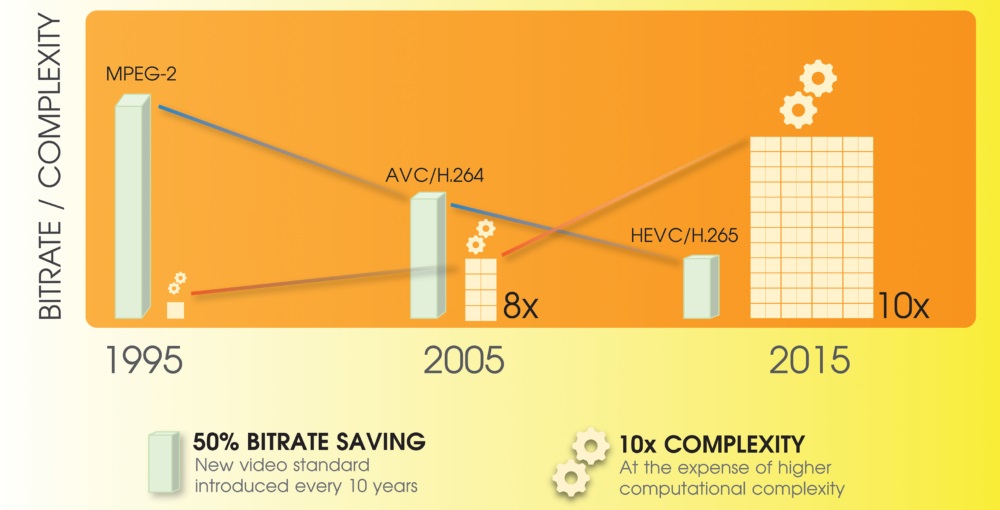
И всё-таки разработчикам удалось добиться главного: увеличения максимального размера блока, основной единицы кодека, в 16 раз по сравнению с H.264, у которого он равен 16х16 пикселей. При этом была задействована технология блоков динамического размера, когда кодек во время сжатия видео сам выбирает оптимальное количество пикселей в блоке. Это и позволило новому формату легко поддерживать разрешение 8К, хотя и 4К на сегодня внедряется не такими быстрыми темпами, как хотелось бы. Добавьте сюда технологию параллельного кодирования, и вы получите кодек, способный сжимать видео до размера, на 25-50% меньше, чем у предшественника, при том же качестве.
Новый стандарт был утверждён только в 2012 году и поначалу имел ограниченное применение – в телевидении и IP камерах. Но когда в 2017 году поддержку HEVC реализовали в iOS 11, ситуация начала быстро меняться.

Интеллектуальное управление видеопотоком формата H.264+
Следующей особенностью кодека H.264+ является поддержка динамического изменения размера видеопотока в зависимости от времени суток, что особенно актуально для систем круглосуточного видеонаблюдения. Фирменные алгоритмы HikVision отслеживают динамику нагрузки на камеру в течение 24 часов, рассчитывая величину среднесуточных флуктуаций и корректируя степень сжатия видео с привязкой к прогнозируемой активности в кадре.
На приведенной схеме пиковая активность в кадре приходится на временной промежуток C (между 12 и 18 часами), тогда как утром и ночью снимаемая сцена статична (зоны A и B). Поток обрабатываемых данных при этом оказывается ниже практически на 95%, что помогает существенно сэкономить дисковое пространство. Конечная экономия зависит от количества движущихся объектов, интенсивности их перемещения и размера статичных участков, используемых при формировании I-кадров.
Чтобы лучше сориентироваться, можно воспользоваться следующей таблицей, позволяющей оценить перспективы использования кодека H.264+ в различных ситуациях.
| Зона интереса | Размер статичного фона | Уровень активности в кадре | Потенциальная экономия |
|---|---|---|---|
| Небольшой частный магазин | малый | средний | 50% |
| Оживленная улица в дневное время | средний | высокий | 65% |
| Промзона в ночное время суток | большой | минимальный | 95% |
Благодаря всему вышеперечисленному, формат H.264+ оказывается идеальным решением для создания системы видеонаблюдения с применением камер высокой четкости (с разрешением Full HD и выше) на объектах, где необходимо вести непрерывную видеофиксацию, а возможности детекции движения допустимо задействовать лишь в сценариях видеоаналитики. Современный стандарт компрессии изображения позволяет существенно сократить издержки, связанные с архивацией и хранением данных, не жертвуя при этом качеством записи. Результаты можно оценить по следующему ролику, специально подготовленному специалистами HikVision.
Программы для просмотра
VLC Media Player
VLC Meadia Player – это одна из многофункциональных утилит для просмотра видео, которая поддерживает воспроизведение потоковой записи. Вот так выглядит он при запуске.
Аббревиатура расшифровывается, как VideoLan Player. Эта утилита совместима со всеми операционными системами. Интерфейс переведен на русский язык.
Программа помимо того, что проигрывает все форматы видео и читает даже поврежденные видеоролики, умеет транслировать потоковое видео онлайн на несколько компьютеров. Приложение умеет записывать трансляции на компьютер, для чего необходимо скачать на каждый компьютер данную утилиту и установить ее.
Просмотреть потоковое видео можно следующим образом:
Сперва, вы должны определить ip камеры. В этом поможет программа Flir IP Config;
затем запускаете видеоплеер и во вкладке меню находите пункт «OpenNetworkStream» (открыть сетевой поток);
- в новом окне находите вкладку «сеть» и прописываете адрес вместе с форматом H.264;
- теперь можно просматривать видео с камеры.
Просмотреть уже записанный файл с расширением H.264 можно, кликнув по нему ПКМ (правой кнопкой мыши) и выбрав пункт «Открыть с помощью», а в этом пункте выбрать данный видеопроигрыватель.
Media Player Classic
Это еще один проигрыватель для просмотра файлов с расширением H.264, и позволяющая открывать файлы с камер наблюдения и видеорегистраторов. Это мощный видеоплеер, который распространяется с открытым исходным кодом. Media Player Classic работает со всеми форматами, которые только существуют. Проигрывает не только видеофайлы, но и аудиофайлы. Интерфейс утилиты переведен на русский язык.
Скачиваете ее с официального сайта и устанавливаете на компьютер. Затем переходите в настройки программы. Находите пункт «Воспроизведение» во вкладке «Вид» вверху плеера, и в нем вкладку «Захват».
Прописываете в настройках камеру, с которой хотите видеть трансляцию. Сам ролик запускается стандартно — кликаете по файлу ПКМ и в открывшемся окне выбираете «Открыть с помощью», а в этом пункте уже выбираете данный видеоплеер.
Либо, в открывшемся окне плеера, кликаете по вкладке «Файл» и нажимаете на кнопку «Быстро открыть файл».
В проводнике ищите запись с нужным расширением и выбираете «Открыть».
KMPlayer
Чтобы просмотреть видео в формате H.264 достаточно открыть плеер, зайти во вкладку «Открыть файлы».
В новом окне найти нужный элемент, выделите его и кликните по кнопке «Открыть».
GOM Player
GOMPlayer очень схож с KM Player, проигрыватель распознает H.264. Интерфейс его доступен на нескольких языках. Он поддерживает все форматы, без скачивания дополнительных кодеков, запись звука, субтитры. Открыть запись с расширением H.264 на нем можно также, как и на вышеописанных плеерах. Позволяет просматривать видео с видеорегистраторов.
Скачиваем и устанавливаем программу для просмотра видео с камер наблюдения. Затем открываем проигрыватель и жмем на кнопку, указанную на скриншоте:
В открывшемся меню проводника выбираем нужную запись и кликаем по кнопке «Открыть».
BSPlayer
Это видеоплеер поддерживает все расширения и может подгружать субтитры. На экран можно вывести субтитры на нескольких языках и подстроить расположение на экране. BSPlayer требователен к установленным кодекам, в случае отсутствия, не воспроизводит H264 и требует их загрузки.
Открыть в нем запись с регистратора можно также, как и в других плеерах. Скачиваете и устанавливаете программу. Запускаете ее, находите вкладку «Menu» и кликаете по пункту «Открыть».
В открывшемся окне, нажимаете на нужный файл и кликаете по кнопке «Открыть».
QuickTime Player
Этот проигрыватель от компании Apple. Воспроизводит звук, текст, анимацию и видео. Для проигрывания видео и аудио требуются специальные видео и аудиокодеки. Последняя версия проигрывателя совместима только с операционной системой Mac.
Для проигрывания записей H.264 достаточно установить плеер 7 версии. Открыть их можно также, как в вышеописанных программах.
Скачиваете и устанавливаете QuickTime Player. Запускаете, находите в меню «Файл» вкладку «Открыть файл» и кликаете по нему. Из открывшегося проводника выбираете нужное видео и кликаете по кнопке «Открыть».
Если по какой-то причине, запись H.264 не открывается, ее можно конвертировать в любой другой формат. Для это существует ряд конвертеров.



