Обязательные обновления для internet explorer 11
Содержание:
- Немного о программе
- Как скачать Internet Explorer 10 (IE 10)
- Как переустановить Internet Explorer
- Нововведения в Internet Explorer 7
- Скачайте Internet Explorer на русском языке бесплатно для Windows
- Плюсы и минусы
- Описание приложения
- Как бесплатно установить Internet Explorer (Интернет Эксплорер) 11 для Windows 7
- Windows 7, 8.1, 10
- Ремонт Internet Explorer в Windows
- Интернет Эксплорер для всех
- Что ещё может Internet Explorer 8
Немного о программе
Первая версия программы была выпущена аж в 1995 году. Она сразу стала передовой программой для просмотра сайтов сети Интернет. Большинство инновационных решений и разработок были впервые введены в данном браузере. Это и всем любимые функция добавления закладок, и мало кому известная функция сохранения конфиденциальности P3P.

Постоянное движение вперед и внедрение новых технологий, становящихся потом стандартами интернет мира говорят о том, что данный браузер достоин своей популярности. Иногда из-за внедрения новых функций возникают небольшие проблемы в работе, но разработчики оперативно выпускают обновления, позволяющие безопасно и удобно работать с данной программой. На данный момент имеется поддержка и такой популярной операционной системы, как Виндовс 10.

Как скачать Internet Explorer 10 (IE 10)
Для быстрой и удобной загрузки 10 версии IE браузера воспользуйтесь копками расположенными ниже. Н нашем сайте представлены только лицензионные версии браузера Microsoft, скачать которые можно без вирусов и регистрации. Так же для удобства у нас на сейте имеется инструкция как удалить Internet Explorer.
Плюсы Internet Explorer 10 в 64-битном разрешении:
- Internet Explorer имеет самый обновленный графический интерфейс из всех возможных.
- Internet Explorer – это браузер, который многие веб-сайты используют в качестве браузера по умолчанию.
- Вы можете использовать проводник с 64-битной графикой, чтобы играть в видеоигры онлайн. Вы будете видеть предметы на экране более четко, и у вас будет больше контроля над яркостью и контрастностью на экране.
- Internet Explorer 10 по-прежнему синхронизирует ваши настройки с вашим компьютером. Вы можете использовать его в качестве браузера по умолчанию, чтобы сохранить пароли и формы на вашем компьютере.
Минусы Internet Explorer 10 в 64-битном разрешении:
- Internet Explorer по-прежнему работает медленно на некоторых веб-сайтах. Кроме того, некоторые компании стремятся сделать свои сайты более функциональными с помощью других веб-браузеров.
- Если вы посещаете сайты, которые предпочитают использовать другие браузеры, вам, возможно, придется пока воздержаться от этой программы.
- Internet Explorer не имеет тех же параметров синхронизации, что и другие веб-браузеры. Вы можете легко сохранить свои настройки или закладки, но перенести их в другой браузер зачастую бывает трудно.
- Internet Explorer не одобряют многие люди, которые разбираются в технике.
Как переустановить Internet Explorer
Переустановка Интернет Эксплорер может понадобиться из-за неправильной работы или сбоев программы. Если система не предлагает сделать это автоматически, придется провести переустановку самостоятельно. Делается это в несколько этапов:
Нужно открыть меню Пуск и вызвать Панель управления.
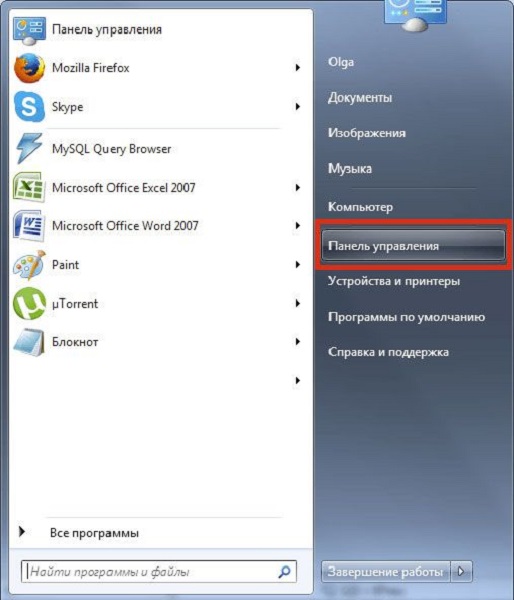
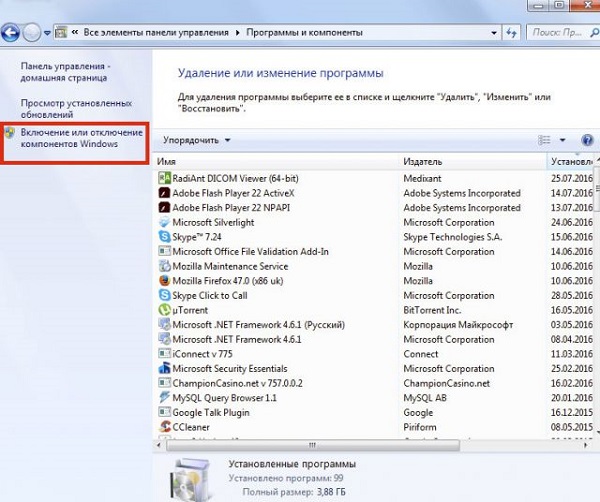
- В появившемся окне нужно выбрать команду «Установка компонентов системы».
- Далее из списка выбирается интересующая пользователя программа. В данном случае – это Интернет Эксплорер.
- При его выборе на экране появится мастер компонентов и предложит удалить данный компонент.
- В окне нужно поставить галочку рядом с нужным ПО и продолжить.
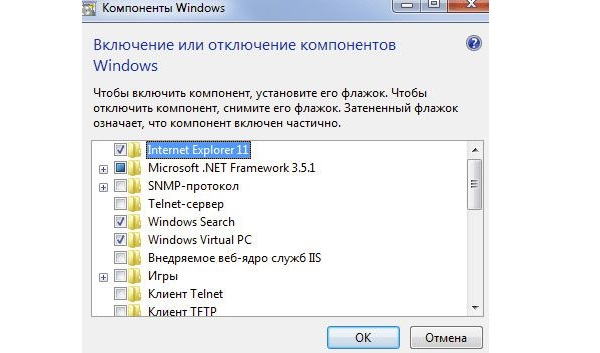
- После удаления нужно заново установить программу. Для этого необходимо вызвать мастера установки компонентов Windows.
- В данном окне также нужно отметить компонент под названием Internet Explorer и продолжить.
- После этого нужно закрыть Панель управления и проверить, как работает браузер.
При повторной некорректной работе стоит попробовать обновить браузер либо, наоборот, установить более раннюю версию, которая бы стабильно работала на данном компьютере.
Установку, удаление и обновление Internet Explorer нужно производить с соблюдением всех правил, так как ошибки в этих трех процессах могут повлечь сбои и конфликты в работе не только браузера, но и всей системы.
Нововведения в Internet Explorer 7
Microsoft добавила в этот браузер новые функции, чтобы сделать его более конкурентоспособным по сравнению с другими вариантами, такими как Firefox, Opera, Mozilla. В данной версии IE присутствуют некоторые классические функции, например, адресная строка со строкой поиска, расположенной справа.
Щелчок по стрелке в конце адресной строки вызывает раскрывающееся меню, в котором показаны сайты, которые вы посещаете чаще всего. Вы также можете ввести букву в адресной строке, чтобы увидеть все сайты, относящиеся к этому, которые вы посещали ранее.
Программа также имеет функцию просмотра с вкладками. Теперь, пользователи могут удалить историю просмотров за один шаг, в отличие от многоступенчатого процесса, в IE 6. Интернет Эксплорер 7 предпринял некоторые шаги для дальнейшей реализации HTML 4.1, но он не полностью соответствует стандартам.
IE 7 может правильно обрабатывать вложенные элементы, поддерживает тег «abbr» и поддерживает альфа-канал для прозрачности в файлах изображений PNG. IE 7 также обеспечивает лучшую поддержку методов сжатия zip и deflate для уменьшения объема передаваемых данных с веб-серверами. Наконец, Интернет Эксплорер 7 предлагает расширенную поддержку CSS 2, включая дочерние свойства. Тем не менее, программа может немного подтормаживать, когда у вас открыто несколько вкладок.
При выполнении поиска эта функция покажет вам, какие сайты потенциально опасны и какие следует избегать. Если вы вручную введете адрес сайта, в котором присутствует фишинговое программное обеспечение, то появится предупреждение, которое сообщит о том, что браузер заблокировал сайт.
Из-за актуальности проблем интернет-безопасности, Microsoft добавила несколько полезных функций в этот браузер: поддержка нового RSS-ридера, автоматическое окно поиска, фишинговый фильтр для защиты пользователей от мошенничества и лучший контроль над веб-компонентами ActiveX. В дополнение к традиционному поиску MSN, браузер обзавёлся новыми поисковыми системами. Пользователи также могут убедиться в безопасности надстроек, основываясь на содержании информационной панели в верхней части экрана. Для большинства пользователей IE 7 вполне достаточно всех тех функций безопасности, которые в нём есть.
Скачайте Internet Explorer на русском языке бесплатно для Windows
| Версия | Платформа | Язык | Размер | Формат | Загрузка |
|---|---|---|---|---|---|
| * скачайте бесплатно Internet Explorer для Windows, файл проверен! | |||||
|
Internet Explorer 11 x86 |
Windows |
Русский | 34,5MB | .exe |
Скачать |
|
Internet Explorer 11 x64 |
Windows | Русский | 60,7MB | .exe |
Скачать |
Обзор Internet Explorer
Internet Explorer (Интернет Эксплорер) – браузер для Windows, работающий сразу после установки системы. Благодаря этому, Internet Explorer почти всегда уверенно занимал позиции лидера. На долю этого браузера приходилось 24-58% мирового рынка. Программа по умолчанию поставлялась в комплекте с операционной системой Windows вплоть до версии 10, после которой разработчики сменили ее на новый продукт — Microsoft Edge.
Функциональность IE
Internet Explorer поддерживает практически все технологии, которые применяются при создании веб-сайтов. К ним относятся различные мультимедийные ролики, шифрование информации в приложениях, связанных с электронной коммерцией, языки разметки и оформления гипертекстов. Программа поддерживает групповую политику настроек: от имени администратора Windows NT может меняться пользовательский интерфейс и основные параметры безопасности. Среди других важных функциональных особенностей IE необходимо выделить следующие:
- набор инструментов для разработчиков, включающий средства отладки и тестирования интернет-страниц;
- поддержка собственных расширений, таких как HTML, CSS и DOM;
- кэширование данных для ускорения загрузки;
- расширенный защищенный режим;
- оценка репутации загружаемых данных с помощью технологии SmartScreen;
- режим предприятия, который обеспечивает поддержку приложений, разработанных для предыдущих версий IE.
От ближайших конкурентов IE отличается наличием нестандартных расширений. Именно для этого браузера был разработан стандарт Point-событий, упрощающий работу с приложениями javascript.
Несомненным достоинством Internet Explorer является качественная оптимизация под сенсорные экраны, простой интерфейс и низкая нагрузка на ресурсы компьютера.
История браузера
Первая версия Internet Explorer появилась в 1995 году. В 1997 году вышла версия 4.0, которая была полностью интегрирована в операционную систему Windows и предоставляла доступ к настройкам Internet Explorer. В 2012 году одновременно с выпуском Windows 8 вышла версия браузера 10.0, которая была выпущена в концептуальном стиле измененной операционной системы Metro. Заключительным этапом развития браузера Internet Explorer стала его версия 11.0, которая является актуальной и сегодня. Она совместима с Windows 7 и предлагается для 32-х и 64-битной ОС.
Скриншоты
Похожие программы
Google Chrome — браузер от поисковика Google
Opera — удобный браузер с поиском по умолчанию от яндекса
Mozilla Firefox — быстрый, безопасный и удобный серфинг в сети
Internet Explorer — браузер установленный по умолчанию в windows
Proxy Plus
Амиго — интернет-браузер от компании Mail.Ru Group
Safari — интернет-браузер от компании Apple
Tor Browser — анонимный браузер со встроенным VPN
UC Browser — браузер для Windows, основанный на движках Chromium и Trident
Uplay
Яндекс Браузер — браузер от поисковой системы яндекс
Vivaldi — браузер, работающий на движке Blink от Google
HAL
Maxthon — браузер, работающий на движке Webkit или Trident
Silverlight
Orbitum — браузер, созданный на движке Chromium
Adblock Plus
Kodi — программа для воспроизведения мультимедиа
Microsoft Edge — веб-обозреватель от Microsoft в замен Internet Explorer
Chromium — браузер на движке WebKit, обеспечивает ускоренную загрузку страниц
OpenVPN
Pale Moon — бесплатный веб-браузер с открытым исходным кодом
K-Meleon — бесплатный веб-браузер, оптимизированный для Windows
Браузер Atom
Аудио | Видео программы
Графические программы
Microsoft Office
Игры
Интернет программы
Диски и Файлы
Плюсы и минусы
Любая программа обладает своими достоинствами и недостатками. Интернет Эксплорер — не исключение. Среди его преимуществ можно выделить:
- Отсутствие необходимости скачивания и установки, так как во всех версиях Windows, начиная с 95 и заканчивая 8.1, он установлен в качестве стандартного веб-обозревателя;
- Наличие двухуровневой системы шифрования данных, которая обеспечивает надежность передачи информации и повышенную конфиденциальность при работе с различными веб-ресурсами;
- Один из немногих браузеров для настольных персональных компьютеров, который обладает встроенной поддержкой плагинов Active X и функцией родительского контроля.
Недостатки также имеются. Среди них можно выделить следующие наиболее весомые моменты:
- Невозможность установки большинства версий на платформы, кроме Windows. Иными словами — моноплатформенность;
- Лишь частичная поддержка стандартов верстки HTML 5, что означает несоответствие современным требованиям разработчиков и пользователей;
- Угрозы из сети представляют повышенную опасность, так как браузер напрямую связан и интегрирован с операционной системой;
- При большом интерфейсе выбор дополнительных визуальных настроек, дополнений и расширений не отличается величиной;
- Движок, используемый в браузере, разработан на языке JavaScript, что делает его медленным и ставит свои условия при использовании его разработчиками ПО.
Описание приложения
История обозревателя началась достаточно давно. Браузер Интернет Эксплорер устанавливался во все операционные системы Виндовс от 1995 года и первые продукты от Apple. Делалось это ввиду отсутствия альтернатив. Приложение позволяло выходить в интернет и обладало минимальным набором функций и инструментов для разработки в веб-сфере, позволяло отобразить ограниченное количество графики и прочих элементов. В течение всей разработки программа обновлялась и дополнялась различными возможностями, но конкуренты оказались сильнее, хоть разработчики и старались соответствовать самым современным технологическим стандартам интернет-сферы.
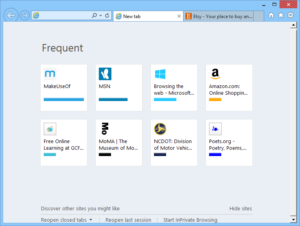
Несмотря на все это, браузер был и остается одним из самых популярных обозревателей в мире. В последних его версиях появились возможности работы со вкладками, лента RSS новостей и многое другое.
Как бесплатно установить Internet Explorer (Интернет Эксплорер) 11 для Windows 7
Для установки Internet Explorer 11 на Windows 7 необходимо соответствие требованиям программы к системе и устройству:
- Система должна иметь сервис-пак под номером 1.
- 512 МБ оперативной памяти.
- Частота процессора – 1 ГГц.
- 70 МБ свободного пространства.
- Дисплей с минимальным разрешением 800 на 600 пикселей.
Важно! Cкачивать файл-установщик лучше всего с официального сайта Майкрософт. Это до минимума снизит риск заражения вирусами, а также возникновения сбоев при установке и работе браузера.. Скачивание и установка проводится в несколько этапов:
Скачивание и установка проводится в несколько этапов:
- При скачивании установщика предварительно нужно выбрать версию браузера, системы, а также язык, который будет использоваться при установке и работе.
- После скачивания можно сразу же запустить файл.
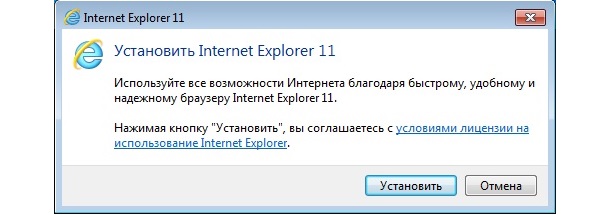
- Если с сервис-паком все в порядке, то появится окно, где пользователю предложат начать процесс установки.

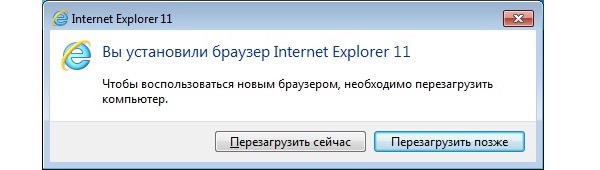
После окончания процесса будет предложено произвести перезагрузку.
- На рабочем столе появится ярлык, которым можно запустить браузер.
- Узнать версию программы можно в разделе «О программе» в самом браузере.
Как удалить Internet Explorer 11 в Windows 7
Удаление программы не составит труда. Нужно выполнить несколько простых шагов:
- Открыть Панель управления.
- Найти раздел с программами и компонентами.
- Вызвать окно с обновлениями.
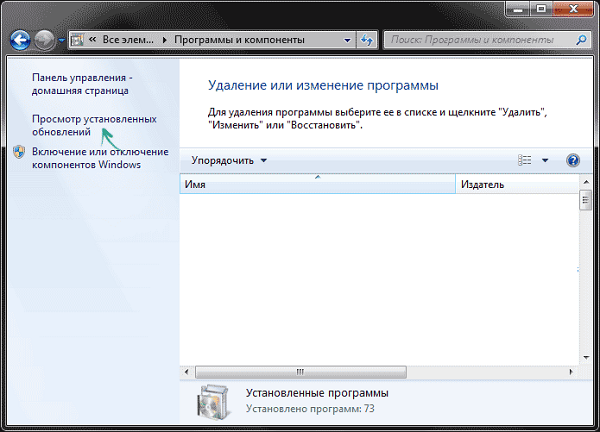
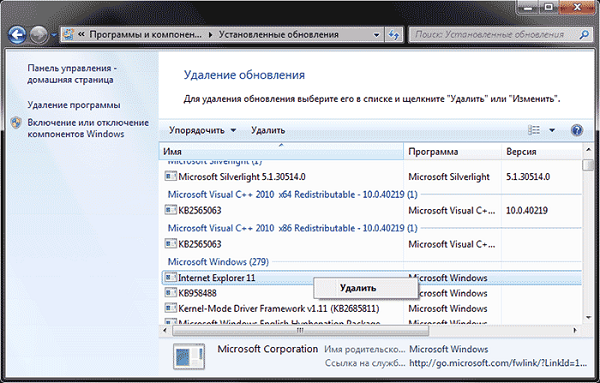
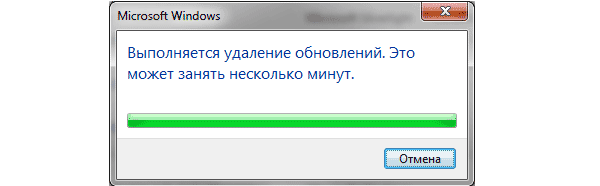
Чтобы программа не обновилась снова в автоматическом режиме нужно открыть Центр обновлений и открыть все доступные. В категории необязательных придется отыскать IE 11 и скрыть его обновление.
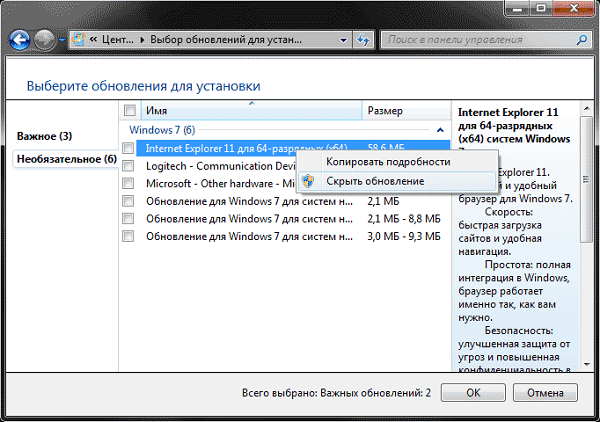

После выполненных действий Internet Explorer 11 версии будет удален с ПК, а функции браузера станет выполнять более ранняя его версия.
Windows 7, 8.1, 10
Для Win 7 существует два способа обновления браузера Internet Explorer.
Через Центр обновлений
Если настроено автоматическое обновление, то ничего делать не нужно, в остальных случаях в разделе «Поиск обновлений для компьютера» необходимо нажать кнопку «Проверка обновлений», после чего ОС выведет на экран список доступных апдейтов, а у пользователя появится возможность выбрать требуемые. При этом критические для безопасности и функционала операционной системы обновления будут помечены как «Важные», однако решение в итоге всё равно принимает сам пользователь.
С помощью страницы загрузки Microsoft
Нужно перейти в специальный раздел сайта Майкрософт, расположенный по адресу https://support.microsoft.com/ru-ru/help/17621/internet-explorer-downloads, после чего выбрать версию Windows, а затем соответствующий разрядности операционной системы установочный файл (разрядность можно узнать в свойствах системы). При таком способе обновления принудительное удаление предыдущей версии программы не требуется: инсталлятор произведёт все необходимые действия сам.
Следует иметь в виду, что установить 11 версию Internet Explorer удастся только тем, чья версия WIndows 7 уже обновлена до Service Pack 1. Если по тем или иным причинам это обновление в системе не установлено, а последняя версия браузера при этом нужна, поможет Центр обновлений, через который требуемые файлы можно загрузить на компьютер.
В Win 8 браузер последней версии не поддерживается. Сначала необходимо проапгрейдить систему до 8.1, и только после этого приступать к установке IE 11. Скорее всего, большинству пользователей никаких действий производить не придётся, поскольку мало кто готов был работать в довольно неоднозначной Windows 8, и при первой же возможности обновлялся до 8.1. Тем же, кто этого не сделал, для пользования всеми преимуществами одиннадцатой версии браузера Майкрософт обновить систему всё же придётся (без этого установка браузера просто не запустится).
Производится всё это в несколько этапов.
- Нужно запустить Центр обновлений и установить все актуальные обновления операционной системы, обозначенные пометкой «Важные». В процессе установки компьютер может быть несколько раз перезагружен.
- После того, как все важные обновления будут установлены, можно приступать к установке Windows 8.1. Эта операция доступна из Магазина Windows.
- Завершив установку апдейта Win 8.1, пользователь также получает в своё распоряжение и полнофункциональную версию браузера Internet Explorer 11 версии.
- С помощью Windows Update можно как в автоматическом, так и в ручном режиме произвести загрузку и установку всех имеющихся обновлений как для самой операционной системы, так и для браузера.
В Windows 10 разработчиками изначально планировалась полная замена устаревшего IE, однако некоторые вопросы совместимости вынудили их всё же, на радость многим пользователям, Internet Explorer из состава операционной системы не убирать. Поэтому на текущий момент пользователи Windows 10 могут воспользоваться двумя предустановленными браузерами от компании Майкрософт.
Microsoft Edge — новейший браузер, призванный в будущем окончательно заменить устаревший Internet Explorer, но являющийся неотъемлемой частью операционной системы уже сейчас.
Сам Internet Explorer финальной одиннадцатой версии. Все актуальные его обновления можно получить с помощью службы Windows Update. Причём по умолчанию в Windows 10 автообновление включено постоянно, и привычными большинству пользователей методами отключить его нельзя.
Ремонт Internet Explorer в Windows
Вы можете сбросить параметры программы для восстановления internet Explorer. Для этого используйте следующую процедуру:
- Выход из всех программ, включая Internet Explorer.
- Нажмите клавишу Windows+R, чтобы открыть поле Run.
- Введите inetcpl.cpl и выберите ОК.
- Появится диалоговое окно Параметры Интернета.
- Выберите вкладку Advanced.
- В параметрах Reset Internet Explorer выберите Сброс. Затем снова выберите Сброс.
- Выберите поле Удаление личных параметров, если вы также хотите удалить историю просмотра, поставщики поиска, ускорители, домашние страницы, отслеживание защиты и ActiveX фильтрации данных.
- Когда Internet Explorer завершает сброс параметров, выберите Close в диалоговом окне Reset Internet Explorer Параметры.
- Снова запустите Internet Explorer.
Дополнительные сведения о сбросе параметров в Internet Explorer см. в следующем видео.
Интернет Эксплорер для всех
Он обладает всеми необходимыми характеристиками для популярного браузера:
- низкое требование к компьютерным ресурсам;
- высокая производительность, особенно с последними обновлениями;
- легкий и удобный интерфейс;
- оперативный поиск в адресной строке.
Если Вы продвинутый компьютерный пользователь, то будет интересно ознакомиться с огромным количеством плагинов для данной программы. Они помогут Вам сохранять целые страницы, увеличить удобство скачивания файлов или картинок, позволят более детально настроить Интернет Эксплорер. А также многое другое.

Если Вы Web-разработчик, то наличие этого браузера должно быть для Вас обязательным. Это один из главных интернет обозревателей, на совместимость с которыми надо тестировать Ваш сайт, программы и дизайнерские решения. Для отладки вашего проекта желательно использовать один из бесплатных плагинов, позволяющие оперативно оценить процессы, происходящие на странице обозревателя.
https://youtube.com/watch?v=Y_14lH2AV0Q
Что ещё может Internet Explorer 8
Internet Explorer 8 имеет множество дополнительных функций, которые не были включены в предыдущие версии. Интернет Эксплорер 8 предлагает ускорители, которые представляют собой инструмент, упрощающий поиск по словам, на которых находится курсор.
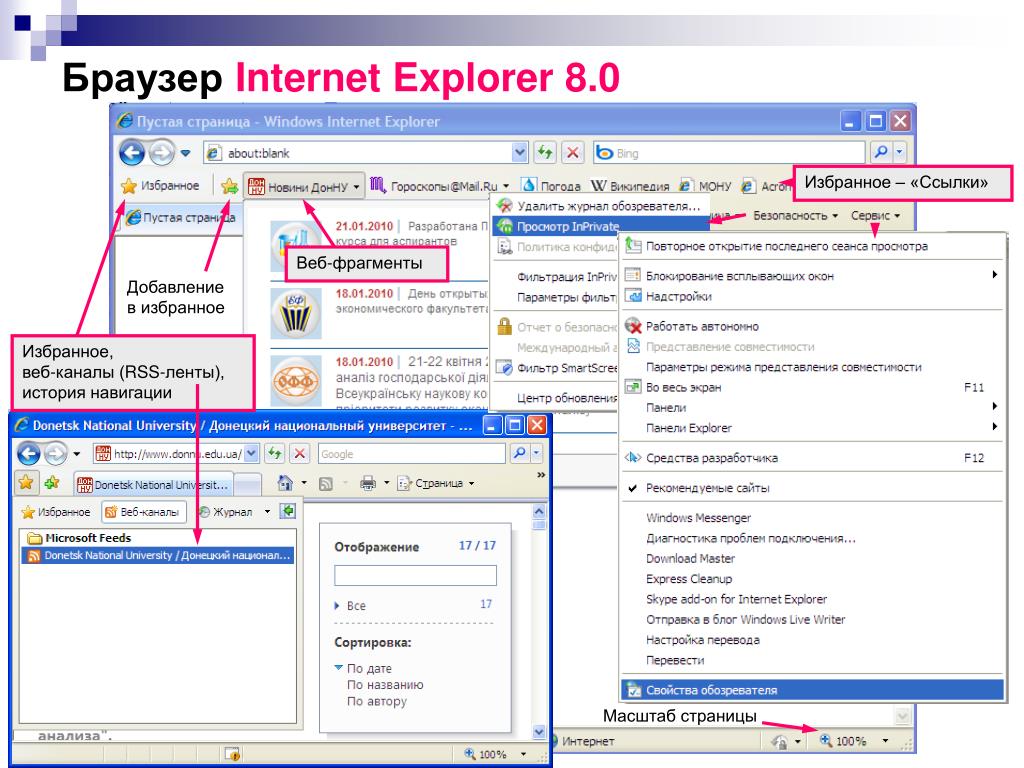
Щелчок правой кнопкой мыши на странице или выделенном тексте позволит вам искать термин или фразу. Это позволяет легко определять слова, которых вы не знаете или исследовать выбранный текст. Internet Explorer 8 также имеет веб-фрагменты, которые похожи на инструменты в стиле RSS.
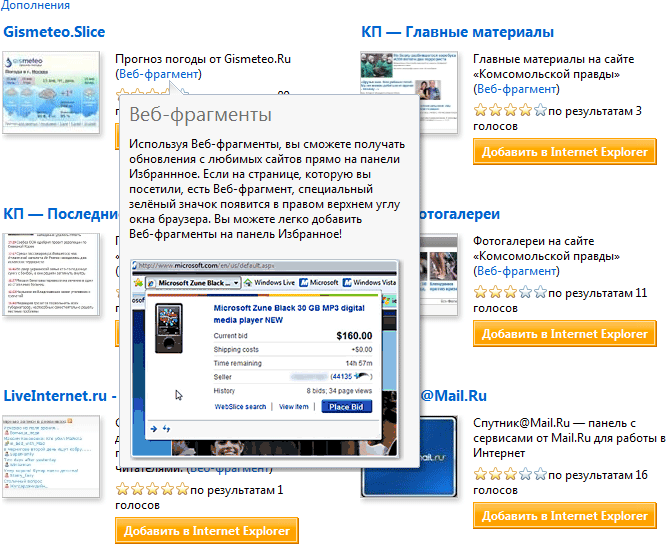
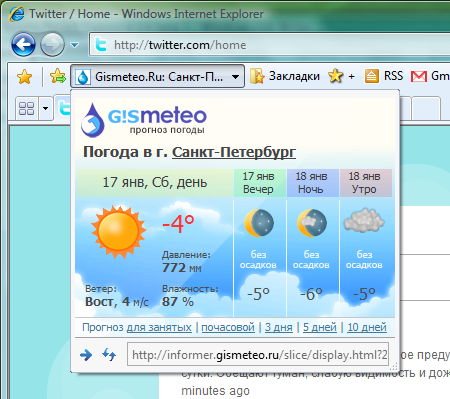
Они позволяют вам видеть изменения на веб-сайтах, не переходя на них. Например, есть один для погоды, который будет держать вас в курсе текущей температуры и погодных условий, не переходя на веб-сайт погоды.
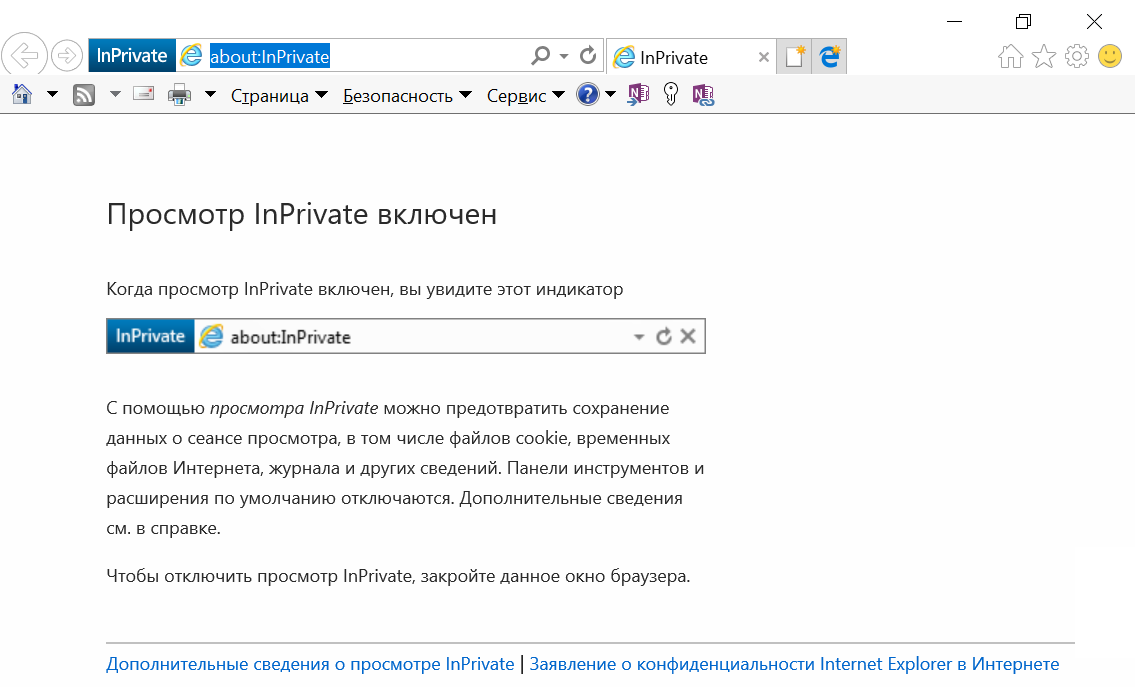
Internet Explorer также повысил уровень безопасности и теперь поддерживает просмотр InPrivate. Просмотр InPrivate позволяет вам искать элементы и они не будут отображаться в вашей истории, временных интернет-файлах или файлах cookie. А переключение между просмотром InPrivate и обычным поиском в Интернете очень простое.
В Internet Explorer 8 добавлен фильтр SmartScreen, который предотвратит переход на веб-сайт с мошеннической деятельностью и, тем самым, защитит вас от вирусов и кражи информации.
Ещё одна замечательная функция, добавленная в Internet Explorer 8, — это инструмент «Рекомендуемые сайты». «Рекомендуемые сайты» будут рекомендовать некоторые новые веб-сайты, которые могут вас заинтересовать, на основе ключевых слов, используемых из истории просмотров. Это позволит вам находить новые отличные сайты, о которых вы, возможно, никогда раньше не слышали.
Internet Explorer 8 имеет множество новых функий, которые упрощают просмотр веб-страниц. Новые функции безопасности обеспечат безопасность вашего компьютера.



