Ошибка isdone.dll и unarc.dll при установке игры
Содержание:
- Решение причины В ошибкЕ
- Причины ошибок в файле Pdx_online.dll
- Еще один вариант исправить ошибку
- Оперативная память
- Файл подкачки
- Установка компонента Inno
- Первые шаги на пути к исправлению
- #1 – Increase Windows Page File or Virtual Memory
- Смешной случай
- Как isdone.dll скачать для Windows 10
- Method 4. Check Hard Disk for Errors
- Возможные варианты решения ошибки Архив поврежден! Unarc.dll вернул код ошибки: — 7.
- unarc.dll вернул код ошибки 1,6,7,12,14 — что делать и как исправить?!
- #5 – Install Game in Safe Mode
- Способ Неправильный, но иногда работающий
- Способ устранения №5: увеличение объема подкачки
- Проверка оперативной памяти на наличие ошибок
Решение причины В ошибкЕ
Как исправить ошибку isdone dll?
- Первое, что следует делать – попытаться заново распаковать заархивированные файлы с отключенным антивирусником. То есть, совершенно не потребуется скачать isdone dll и искать место, куда вставить данный файл – возможно просто защитное ПО блокирует распаковку архива, считая его, по каким-то причинам, подозрительным.
- Еще одной причиной возникновения подобной ситуации может стать наличие кириллицы в названии папок, куда предполагается распаковывать необходимую информацию. Конечно, некоторые пользователи привыкли обозначать таким способом информацию на своем жестком диски, тем не менее, в данном конкретном случае, от него придется отказаться.
Предложенные выше способы – наиболее простые варианты решения возникшей проблемы и потребуют от человека всего нескольких минут для исправления ситуации. Если проблема продолжает возникать и дальше, то рекомендуется попытаться поискать другой архив с нужной информацией или попытаться его распаковать на еще одном компьютере
Внимание, если на альтернативном компе все происходит без каких-либо эксцессов, то существует высокая вероятность того, что на первом PC присутствует серьезный конфликт с операционной памятью!
Что делать в этом случае? Во-первых, попытаться протестировать оперативку специальным ПО. Во-вторых, если человек использует в своей системе сразу несколько планок, вытаскивать их поочередно и пытаться повторить процедуру установки нужного архива. Если во втором случае конфликт в определенный момент устраняется, то следует подумать о том, что придется потратить определенную сумму денег на то, чтобы приобрести новую операционку для своего компа.
Иногда, при поиске помощи в интернете о том, как исправить подобную ситуацию, человек может натолкнуться на такие предложения, найденные в сети:
Скачать isdone dll для Windows 7 x64.
Скачать isdone dll для Windows 7 x32.
К чему это может привести? Как минимум, к установке на жесткий диск одного из вариантов шпионского ПО. То есть, подобным способом проблему не решить – пользователь только добавит себе дополнительных осложнений, которые могут не только замедлить работу его электронной собственности, но и начать передавать его личные данные посторонним лицам, приступить к уничтожению операционной системы.
Иногда это может привести даже к выходу из строя какого-нибудь важного компонента в системном блоке ПК. Поэтому, категорически не рекомендуется подобным способом пытаться избавиться от возникшей неприятности
Причины ошибок в файле Pdx_online.dll
Большинство ошибок pdx_online.dll связано с отсутствием или повреждениями файлов pdx_online.dll. Тот факт, что pdx_online.dll – внешний файл, открывает возможность для всяческих нежелательных последствий.
Непредвиденные завершения работы вашего компьютера или заражение вирусом может повредить pdx_online.dll, что приведет к ошибкам dll. Когда файл pdx_online.dll повреждается, он не может быть нормально загружен и выведет сообщение об ошибке.
В других случаях ошибки файла pdx_online.dll могут быть связаны с проблемами в реестре Windows. Нерабочие ссылки DLL файлов могут помешать зарегистрировать файл dll должным образом и вызвать ошибку pdx_online.dll. Эти нерабочие ключи реестра могут появиться в результате отсутствия файла DLL, перемещения файла DLL или ввиду наличия остаточной ссылки DLL файла в реестре Windows после неудачной установки или удаления программы.
Более конкретно, данные ошибки pdx_online.dll могут быть вызваны следующими причинами:
- Ошибочные или поврежденные записи реестра для pdx_online.dll
- Вирус или вредоносное ПО, повредившее файл pdx_online.dll.
- Отказ оборудования Paradox Development Studio, например, некачественный жесткий диск, вызвавший повреждение файла pdx_online.dll.
- Другая программа изменила требуемую версию pdx_online.dll.
- Другая программа злонамеренно или по ошибке удалила файл pdx_online.dll.
- Другая программа удалила файл pdx_online.dll.
Еще один вариант исправить ошибку
Если не помогло, то идем дальше. Вариант, многими используемый, но мало кому помогающий:
- Скачиваем отдельно библиотеку unarc.dll
- Кладем в System32, в 64-разрядной системе также кладем и в SysWOW64
- В командной строке вводим regsvr32 unarc.dll, нажимаем Enter и перезагружаем компьютер
Снова пробуем распаковать файл или установить игру.
При условии, что на данном этапе ничто не помогло, а также для вас не представляет переустановить Windows, Вы можете это сделать. Но учтите, что чаще всего это не решает проблему. На одном из форумов человек пишет о том, что четырежды переустанавливал Windows, ошибка unarc.dll так и не исчезла… Интересно, зачем четыре раза?
Оперативная память
По своей природе такой параметр, как оперативная память, редко дает знать о неполадках внутри системы. Пользователь может месяцами пользоваться установленным пакетом Windows без всяческих проблем, но неполадки будут присутствовать. Они дадут о себе знать чаще всего в таких случаях, как установка игры. Сигналами о неполадках с оперативной памятью будет возникновение критической ошибки в виде синего экрана и самостоятельная перезагрузка устройства
Даже если этого не происходит, тогда стоит обратить внимание на производительность операционной системы. Обнаружение частого даже секундного зависания может говорить о том, что необходимо провести диагностику
Сделать это можно, скачав приложение или сделав установочный диск (флешку). Проверка даст результат и сразу же возникнет возможность устранить обнаруженные проблемы.

Файл подкачки
Если всем работающим приложениям и утилитам на ПК недостаточно оперативной памяти, процессор обращается к файлу подкачки pagefile.sys. Устройство старается переместить в него те данные, которые не используются в данную минуту, чтобы освободить часть места в оперативной памяти для выполнения более важных и актуальных задач.
Распаковка архива при инсталляции игры — сложный и длительный процесс, а если при этом еще и выполняется несколько программ, то вероятно, что уведомление «unarc.dll вернул код ошибки 7» появляется потому, что компьютеру недостаточно оперативной памяти, а файл подкачки имеет маленький объем, чтобы помочь в выполнении задачи.
Чтобы расширить объем файла подкачки, потребуется найти на рабочем столе иконку «Компьютер» и открыть его свойства в контекстном меню.
В открывшемся окне следует перейти во вкладку «Дополнительные параметры системы». Далее:
- открыть «Дополнительно»;
- в блоке «Быстродействие» кликнуть «Параметры»;
- перейти на страницу «Дополнительно»;
- в блоке «Виртуальная память» нажать на кнопку «Изменить».
Здесь следует отменить автоматический подбор объема файла подкачки (нужно снять галочку напротив этой строки), а затем в окнах снизу ввести новые значения для минимального и максимального объема файла подкачки.
Если нет желания экспериментировать и рассчитывать значения, нужно назначить максимальный объем файла подкачки равным объему ОЗУ.
Также пользователь может назначить диск, на котором будет размещен файл подкачки. Если на разделе с ОС достаточно свободного места, можно оставить расположение без изменений. В противном случае можно переместить его на тот раздел, на котором больше незаполненного пространства.
Установка компонента Inno
Исправить проблему с динамической библиотекой может инсталляция набора InnoSetup, который скачивается с официального сайта.

- Запускаем загруженный файл, сразу же выбираем русский язык. Так будет проще ориентироваться в дальнейших шагах;
- Чтобы продолжить процедуру, стоит согласиться с условиями лицензионного соглашения;
- На следующем этапе стоит указать путь, куда будут скопированы файлы. Советую ничего не менять, а просто нажать по кнопке «Далее»;
- Далее стоит обязательно активировать опцию «Install Preprocessor»

- На предпоследнем шаге обязательно ставим отметку возле опции создания ярлыка на рабочем столе, также активируем связь утилиты InnoSetup со всеми iss-файлами;
- Осталось лишь установить и дождаться завершения процедуры. После этого запускаем программу через ярлык. Ошибка dll должна устраниться.
Первые шаги на пути к исправлению
Естественно, что изначально следует понять, что это – isdone dll? Потому что, не зная причин ее возникновения, неприятность будет очень сложно исправить. Собственно, самих причин не так уж и много:
- Несоответствие оборудования и требований, которые должны быть выполнены при запуске программы или приложения, в том числе и игрового.
- Используемые динамические библиотеки вошли в конфликт с некоторыми системными настройками.
Еще один важный момент – ошибка при установке игры isdone dll может выглядеть немного не так. Вернее, в нем может быть указан совершенно другой файл. Тем не менее, данный нюанс совершенно не влияет на методику лечения.

Методика исправления ситуации с данной ошибкой
Стоит стразу отметить, что искать файлы с такими названиями, скачивать их и искать место для хранения совершенно не требуется.
Рецептура в данном случае очень проста:
- Попробовать еще раз извлечь требуемые файлы из архивов, но предварительно отключить антивирусник, так как подобное программное обеспечение любит блокировать некоторые процессы.
- Назвать все парки, куда идет процедура копирования или разархивации только английскими словами.
- Поискать в интернете более удачный архив, так как используемый может быть банально поврежден.
Если предложенные варианты не смогли решить поставленную задачу, то не стоит запускать поисковую строку и вбивать в нее фразу «Скачать isdone dll для Windows 7 x64». Это явно не поможет, так как первопричиной легко может быть повреждение оперативной памяти, которая эксплуатируется на компе пользователя. Это очень серьезная проблема, которую иногда можно решить только с помощью финансовых издержек, необходимых для приобретения нового изделия. Но не стоит переживать раньше времени. Изначально следует выполнить следующую процедуру:
- Скачать одно из специализированных ПО, позволяющее выполнить анализ и исправление ошибок, связанных с оперативкой. Можно использовать, например, MemoryTest или что-то аналогичное.
- При наличии в эксплуатации нескольких планок, потребуется последовательно отключать их (вытаскивать из слотов) и проверять – исчезла ли проблема. Если да, снятая в этот момент память является испорченной.
- Если используется только одна планка, то можно временно взять у знакомых гарантированно рабочее изделие, чтобы протестировать свое оборудование.
В любом случае, скачать isdone dll для Windows 7 x32 – совершенно не означает добиться цели. Скорее всего, ничего положительного не произойдет. Поэтому рекомендуется придерживаться именно выше изложенной методики.

В конце, по традиции, тематическое видео:
#1 – Increase Windows Page File or Virtual Memory
Before I tell you about this method, you must know what a Page File is. Windows has a Page File or Virtual Memory, which it uses from the hard disk memory to process data that your PC’s RAM is unable to process completely, or you can say, when the RAM usage is at max, paging file or virtual memory is put to use. Although this process will slow down the process a bit, it can solve the isDone.dll error problem. Follow these steps to increase Windows Page File or Virtual Memory:
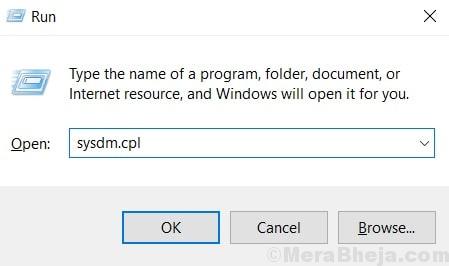
Step 1: Press Windows + R buttons on your keyboard to open the Run command box. In the Run box, type sysdm.cpl to open System Properties window.
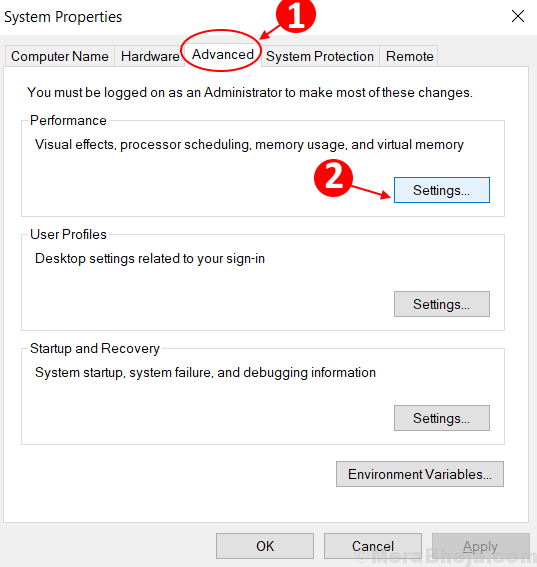
Step 2: In the System Properties window, go to the Advanced tab, then click on the Settings button in the Performance section.
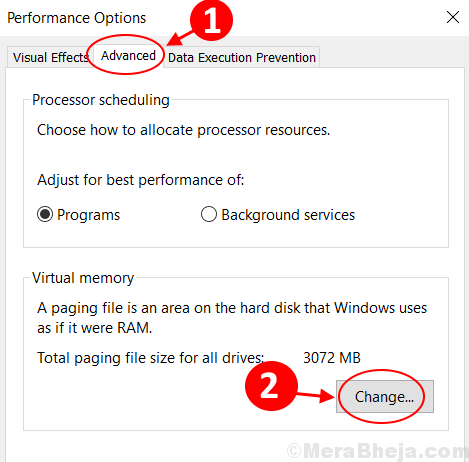
Step 3: In the Performance Options window that opens, go to the Advanced tab. Here, click on the Change button in the Virtual Memory area.
Step 4: In the following window that opens, make sure that the Automatically manage paging file size for all drivers option is not selected. After that, select the Custom size radio button. Now, you will be able to enter the increased values in the Initial size and the Maximum size fields.
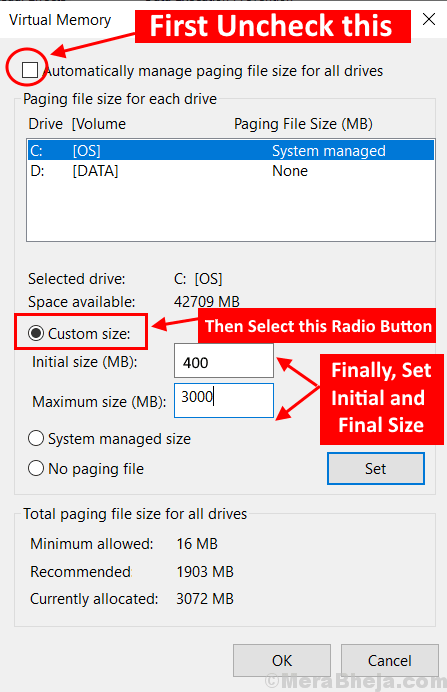
What values to put in Initial size and Maximum size fields?
For most Games 2.5 GB is enough , so The values which will work in most cases is 400 and 3000. (Note that the values are in MB, so this set the maximum paging file size to the tune of 3 GB)
Note: Both these values need to be put in MB. (1 GB = 1000 MB approximately)
Final Step: After setting the values, press Ok, close all other windows open, then reboot your PC. After the reboot, just do one more step.
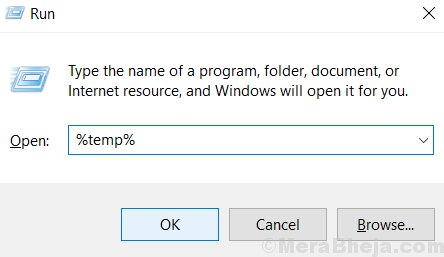
1. Just Press Windows key + R together.
2. Now, Write %temp% in it and click OK.
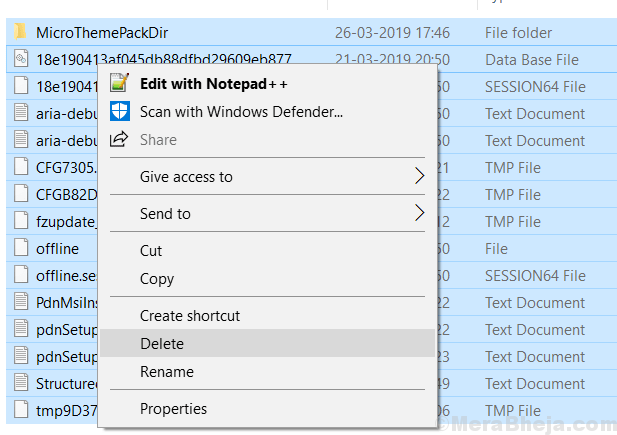
3. Now, Delete all the files present in the folder.
Still getting the Windows 10 isDone.dll error? Try the next method.
Смешной случай
Пользователи при возникновении ошибок с разными кодами сразу думают, что в их системе обнаружены серьёзные неполадки. Это пугает их и заставляет бросаться в панику. На самом деле решение лежит прямо на поверхности. В одном из пунктов установки необходимо указывать путь с каталога папок, куда именно будут поступать все файлы. Некоторые установщики слишком не любят, если название задано кириллицей. Они кроме латыни ничего другого не воспринимают, и из-за этого выходит что в компоненте ISDone.dll произошла ошибка при распаковке (6-й код). Решение здесь проще некуда, ведь стоит лишь заново попробовать установить игру. При этом не забывайте о внимательности. Проверьте языковую панель и наличие русских символов в названиях папок. Наглядный пример буква «с», которая на английском языке так же выглядит, и находится на одной клавише
Это частая проблема, которая возникает по неосторожности пользователей
Как isdone.dll скачать для Windows 10
Вдруг перечисленные выше методы оказались неэффективными, стоит перейти к самому «радикальному» решению. К счастью, переустанавливать Виндовс не придется.
Достаточно загрузить динамическую библиотеку на свой ПК, содержимое zip-архива поместить в системный каталог –
Для Виндовс 64 bit:
C | Windows | SysWOW64
для разрядности 32 бит:
C | Windows | System32
Если предложить заменить имеющийся файл, то соглашаемся. В результате проделанных манипуляций, isdone.dll скачать для Виндовс 7 может оказаться эффективным решением. Но не всегда так происходит, к сожалению. Надеюсь, инструкция помогла Вам.
Method 4. Check Hard Disk for Errors
Checking your hard disk is also of equal importance. Just like RAM errors, hard drive errors might cause the Isdone.dll error Windows 10. You can follow these steps to check your hard drive.
Step 1. Right-click the Start button and select Command Prompt (Admin) from the list menu.
Step 2. In the elevated command prompt, type chkdsk C: /f command and hit Enter. (Replace C with the drive letter of your hard drive that you install the game on. In most case, it is installed in C drive if you had never changed the installation path).
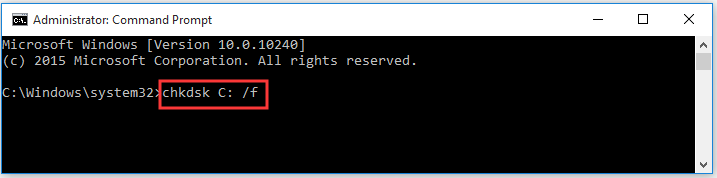
Now, this tool will scan and fix all hard drive errors automatically. After that, you can try installing the game and check if the Isdone.dll error codex is fixed.
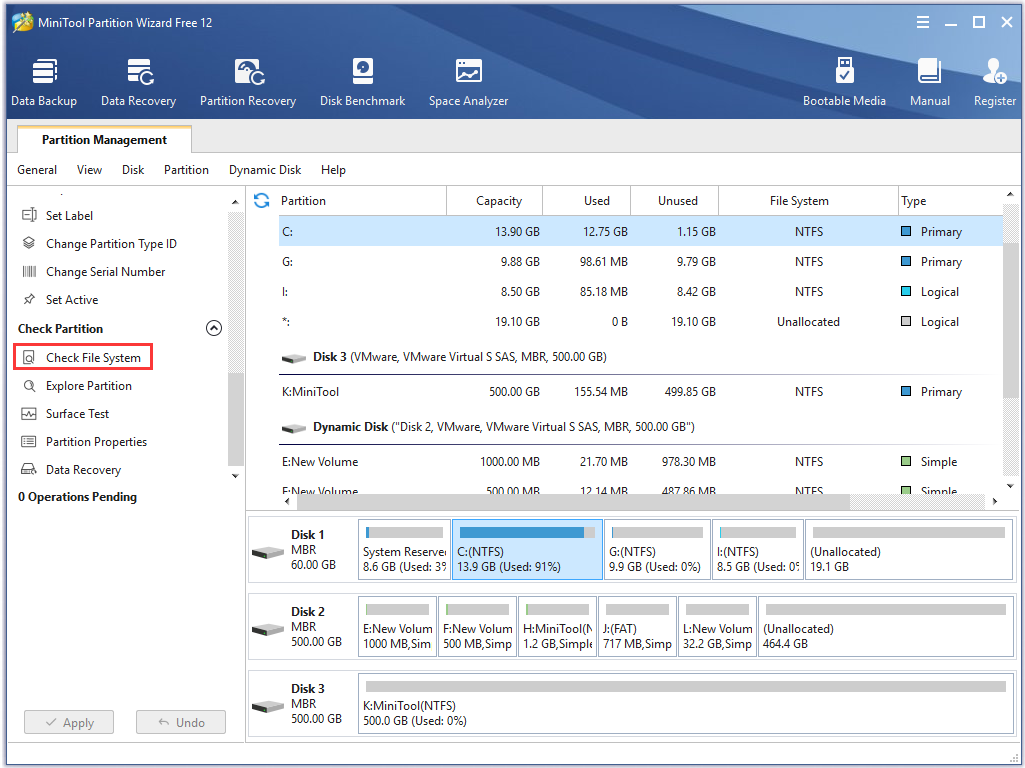
Alternative, you can use the Check File System feature of MiniTool Partition Wizard Free Edition to check and fix the logical errors on your hard drive with ease.
Возможные варианты решения ошибки Архив поврежден! Unarc.dll вернул код ошибки: — 7.
1. Некоторым пользователям помогла переустановка архиватора. То есть, попробуйте удалить архиватор и установить другой или другую версию.
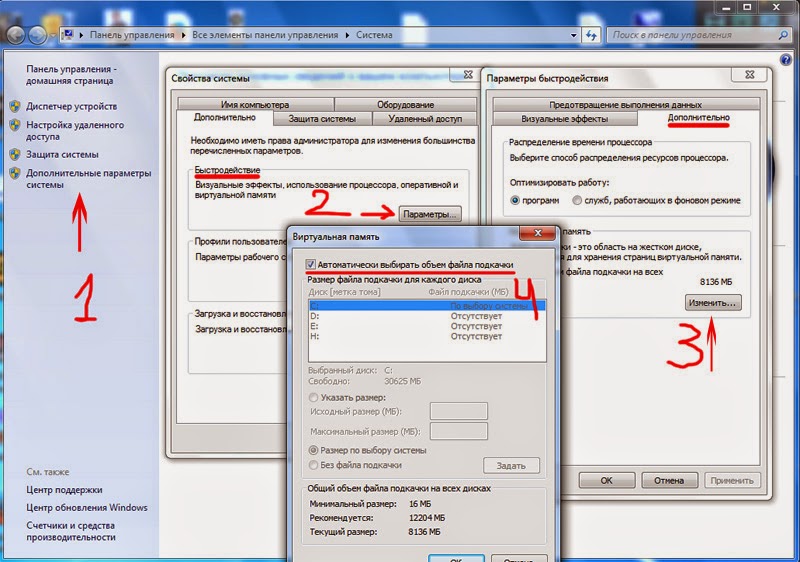
2. Также включите файл подкачки, если он у вас отключен. Откройте свойства «Мой компьютер» — Дополнительные параметры системы — Дополнительно (быстродействия — параметры) — Дополнительно (изменить) — должна стоять галочка (автоматически выбирать объем файла подкачки).
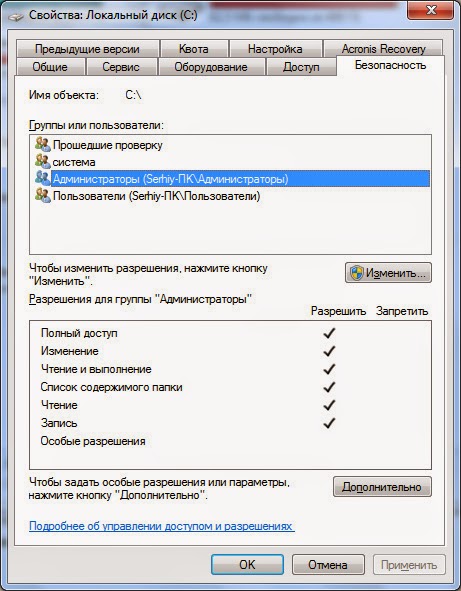
3. Пользователи также боролись с ошибкой unarc.dll и isdone.dll включением полного доступа к жесткому диску. Откройте свойства диска куда устанавливаете игру, далее пройдите во вкладку Безопасность и задайте параметры вашей учетной записи на Полный доступ.
4. Иногда помогало поменять местами планки оперативной памяти. Если есть четыре гнезда тогда вставить две планки в другие гнезда. Проверьте их программой Memtest. Если они обе плохие, тогда замените на исправную. Это помогало решить ошибку: «decompression problem broken compressed data«
5. Банальное решение проверить систему на наличие вирусов, а вдруг поможет. Для этого советую вот этим средством пройтись.
6. Если устанавливаете с флешки или с внешнего жесткого диска, тогда скопируйте на компьютер игру. Или лучше на раздел куда устанавливаете и пробуйте установить. Если игра на компьютере тогда попробуйте наоборот.
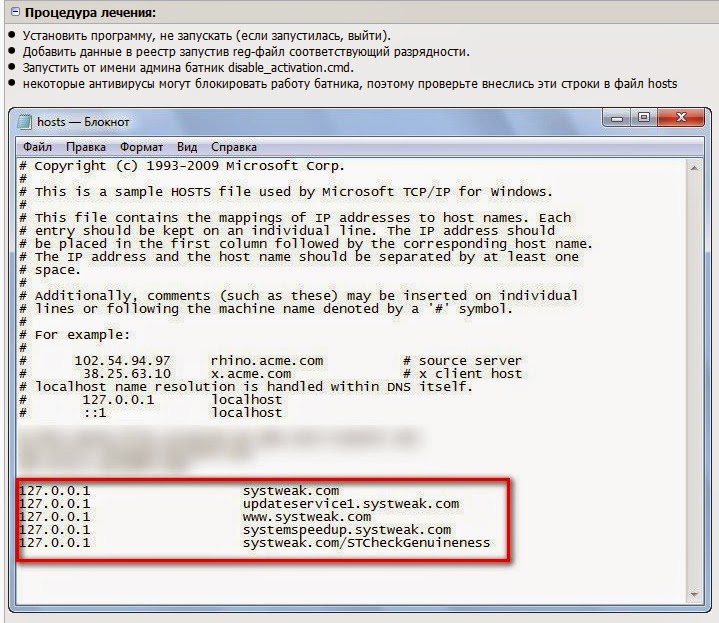
7. Также проделайте установку Unarc.dll с помощью программы Dll-Files Fixer 3.1.81.2919. Эта утилита исправляет проблемы с dll файлами, скачивает которые нужны, а также чистит реестр от мусора. Процедура лечения программы на скриншоте ниже.

9. Попробуйте скачать другой репак игры либо устанавливайте в безопасном режиме.
10. Пробуйте запускать инсталлятор от имени администратора и на время установки отключите антивирус.
11. Также не помешает обновление библиотек DirectX. И еще на время установки ничего не делайте. Перед установкой закройте все приложения.
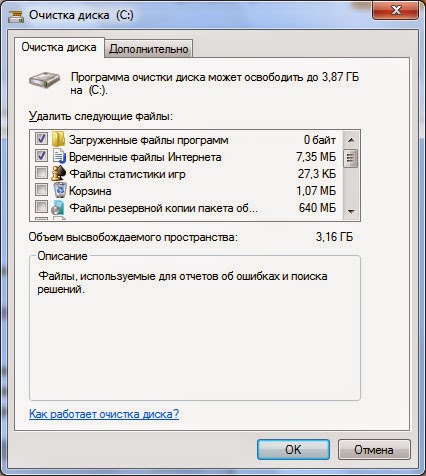
13. Как вариант попробуйте произвести очистку системного диска. Откройте свойства этого диска, пройдите во вкладку общие и нажмите на кнопку очистка диска. Иногда эти файлы становятся причиной, да и занимают они не мало. Если не поможет, зато места побольше станет.
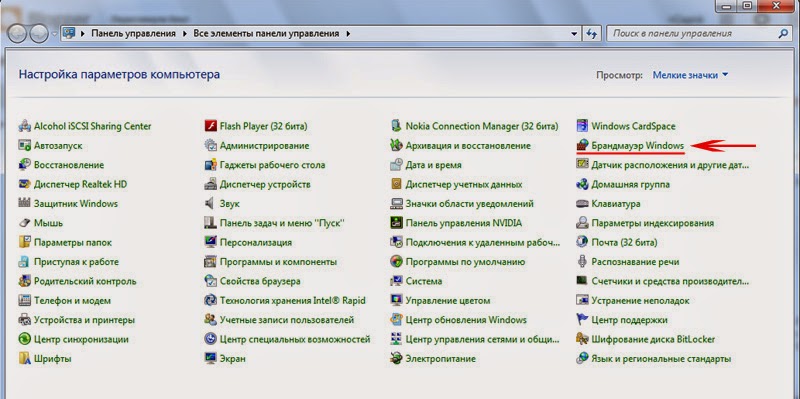
14. И на конец отключите фаервол (брандмауэр). В панели управления найдете этот параметр.
Если вы по другому решили эту ошибку поделитесь, пожалуйста. Это же для всех пользователей будет в помощь.
unarc.dll вернул код ошибки 1,6,7,12,14 — что делать и как исправить?!
Очередная частая проблема, терзающая нервы заядлых геймеров — это ошибка с библиотекой unarc.dll при распаковке репаков игр или программ в операционных системах Windows 7, Windows 8 и 8.1. Как правило, она содержит сообщение типа: » Архив поврежден! Unarc.dll вернул код ошибки», а в заголовке окна значится имя ещё одной динамической библиотеки ISDone.dll. Наиболее частые коды ошибок — 1,6,7,11,12,14. При этом в 99% случаев с архивом на самом-то деле всё в порядке. Выяснить это довольно таки легко — надо просто смотреть не столько на код ошибки, сколько на разъяснение, которое идет после слова ERROR. Объясню на примере.
В качестве причины ошибки значится «failed CRC Check», что как раз и говорит о повреждении архива. Поэтому Вам придется качать пакет заново или искать другой. А вот если причиной ошибки значится «decompression failed», как здесь:
То в этом случае причину надо скорее всего искать на Вашем компьютере и чаще всего она заключается в том что не установлен нужный архиватор ( особенно часто в этом случае в сообщении об ошибке сказано: «unarc dll вернул код ошибки-7»). Понятно, что при инсталляции официальных лицензионных версий пользователь вряд ли столкнется с таким трудностями, так как там не гонятся за уменьшением объема пакета. А вот в случае repack’ов их создатели частенько любят использовать «экзотические» методы архивации (особенно если инсталляция имеет немалый объем), имеющие бОльшую степерь сжатия. Самые часто используемые архиваторы — это:
— RAR с распаковкой через SFX. — 7-zip с его дополнительными алгоритмами bcj2, delta, lzma2, ppmd и большего словаря может обеспечить лучшее сжатие. Распаковка так же через SFX или dll. — FreeArc. Распаковка через SFX или dll. — NanoZIP. Распаковка через SFX.
Помочь при таком раскладе может установка последней версии универсального архиватора 7-zip. Скачать её Вы можете с официального сайта.
В принципе, приведенные выше способы устраняют ошибку isdone.dll и unarc.dll в 90% случаев. Все остальные причины являются частными. Тем не менее, я думаю что их нужно рассмотреть подробно.
1. Наличие кириллических символов в наименовании директории. Проще говоря — папка, в которую Вы устанавливаете игру названа по русски, либо в пути к этой папке присутствуют русские слова или буквы. Поясню на примере:
То есть Вам надо переименовать папку и попробовать снова установить приложение.
2. Маленький файл подкачки.
Ещё одна причина ошибок с unarc.dll — маленький размер или вообще полное отсутствие файла подкачки в Вашей Windows 7 или Windows 8. Это факт может стать критичным при распаковке архива размером в десяток гигабайт. Оперативной памяти начинает не хватать и система активно использует файл подкачки. Но и он не резиновый. Итог — «decompression failed». Чтобы увеличить файл подкачки надо зайти в свойства системы. Сделать это можно через Панель инструментов, либо нажав комбинацию клавиш Win+R и введя команду: sysdm.cpl
Открываем вкладку «Дополнительно» и нажимаем кнопку «Параметры»:
Затем снова вкладка «Дополнительно». В разделе «Виртуальная память» нажимаем кнопку «Изменить». Откроется вот такое окно:
Снимаем галку «Автоматически выбирать объем файла подкачки» и выбираем локальный диск, на котором его разместим. Для этого советуют выбирать любой отличный от системного диск, где есть большой объем свободного места. Затем указываем максимальный размер равный размеру оперативной памяти и кликаем на кнопку «Задать». Слишком уж большим его тоже делать не стоит. Сохраням параметры.
3. Оперативная память.
Совсем редкая, но имеющая место причина — неисправность одного из модулей оперативной памяти. За всю историю у меня такой случай был только раз. Выяснить можно двумя способами. Первый — вытащить все планки памяти, затем включать по одному и пробовать запускать распаковку. Времени это займет немало конечно.
Поэтому оптимальнее пойти вторым путем — проверить планки с помощью специальных программ. Самая популярная — Memtest86+. Правда запустить её не так просто — надо скачать, записать на диск и загрузиться с этого диска. Пользователи Windows 7 и Windows 8 могут воспользоваться встроенным в систему тестом. Для этого нажимаем кнопку Пуск и пишем: «Диагностика проблем оперативной памяти компьютера». Кликаем по найденному значку, откроется окно:
Заключение:
#5 – Install Game in Safe Mode
Booting PC in Safe Mode ensures that no other programs or processes are running than the essential ones, that are required to run just the Windows operating system. Doing so will make sure that only bare minimum of RAM is being used. In such an environment, installing the game or software would ensure that maximum RAM is available for installation, and thus the fewer chances of isDone.dll error to occur.
To start your PC in Safe Mode, shut down your PC. Now start it again, and as soon as you see the startup screen, begin pressing the F8 key continuously with a gap of about 1 second. You will get a screen with the option to start PC in Safe Mode.
After starting PC in Safe Mode, try to install the game or software. If Safe Mode doesn’t work, you can also try to start PC in Safe Mode with Networking. Option to boot PC in Safe Mode with Networking comes up along with the Safe Mode option.
Способ Неправильный, но иногда работающий
Почему неправильный? Потому что таким образом поступать с устройством крайне не рекомендуется — это, если можно так сказать, крайняя мера.
Внимание! Все что описано ниже делается исключительно на ваш страх и риск. Естественно, после этих манипуляций устройство «слетит» с гарантии (если она у вас была)
Подобными действиями можно легко навредить iPhone и в процессе выполнения сломать что-либо еще. Опять же, никто не дает 100% гарантию того, что все это сработает
Если надумаете, то действуйте с максимальной осторожностью
Более того, эти два способа иногда помогают просто прошить iPhone с -1 ошибкой и активировать его. Так сказать «снять с шнурка» и получить доступ хоть к какому-то функционалу. Сам модем наверняка не заработает. Что это значит? То, что у Вас будет iPhone, который позволяет его использовать как iPod. Грубо говоря, сотовую сеть он ловить не сможет (скорей всего, но может и повезти).
Собственно, переходим к необходимым действиям:
- Заморозить iPhone в морозилке, холодильнике или на улице (если за окном зима). Упаковываете гаджет в пакет и отправляем на холод. Ждете минут 15-20 и пытаетесь прошить через iTunes. Многие делают это даже не вытаскивая устройство из морозилки (холодильника). Как бы смешно и псевдонаучно это не звучало, но некоторым помогает и iPhone все-таки удается прошить до конца минуя -1 ошибку.
- Полная противоположность предыдущему способу — нагреть iPhone. Единственный момент, греть рекомендуется непосредственно сам модем и с помощью специального оборудования (дабы избежать перегрева). Прижать его и попытаться прошить, пока не остыл. Хотя, судя по сообщениям на форумах, иногда удается «проскочить» ошибку и завершить восстановление (обновление) даже в том случае, когда гаджет нагрелся от того, что просто стоял на зарядке.
Да, способы далеко не самые обычные, и как я говорил ранее — достаточно рискованные. Но если терять нечего — то можно и попробовать (правда очень аккуратно!).
Вывод второй: даже если при помощи этих манипуляций устройство прошилось, то с большой долей вероятности у вас на руках будет просто активированный iPhone — сеть он ловить не будет (или будет, но недолго). Хотя… может и повезти.
Как видите, — 1 ошибка iTunes — это достаточно серьезно.

И «домашние» методы ее исправления (охлаждение или нагрев): во-первых — не всегда работают, во-вторых — есть вероятность еще больше навредить гаджету, в-третьих — скорей всего аппарат сеть ловить не будет. Для грамотного решения обязательно посещение «толкового» сервисного центра (где смогут перепаять модем и привести ваш iPhone в чувство).
P.S. Есть свое мнение по поводу минус 1-ой ошибки или знаете какие-то другие методы ее обойти? Смело пишите в комментарии!
P.S.S. И не забудь поменять минус на плюс — ставь «лайк» и «+1»!
Ошибка – это распространенная проблема, с которой постоянно сталкиваются большинство геймеров.
Проблема может появляться вне зависимости от установленной на компьютере операционной системы семейства «Виндоус».
Прежде чем начать какие-либо действия по устранению неполадки с библиотекой, следует выполнить следующие действия:
- Деактивируйте SmartScreen;
- Переустановите архиватор. Возможно, установка не может начаться только из-за его некорректной работы. Чтобы проверить функционал программы, попробуйте запаковать и распаковать любой файл.
Способ устранения №5: увеличение объема подкачки
К сожалению, решение проблемы не всегда такое простое, как в предыдущем случае. Возможно, ошибка возникает из-за малого объема файла подкачки. Благо, его увеличить можно в любой момент. Сейчас разберемся, как это сделать.
-
Откройте свойства системы, нажав ПКМ по ярлыку «Мой компьютер» и выбрав пункт «Свойства».
-
На левой панели нажмите «Дополнительные параметры системы».
-
В окне, которое появилось, перейдите в раздел «Дополнительно».
-
Войдите в параметры быстродействия.
-
Перейдите в раздел «Дополнительно».
-
Кликните по «Изменить».
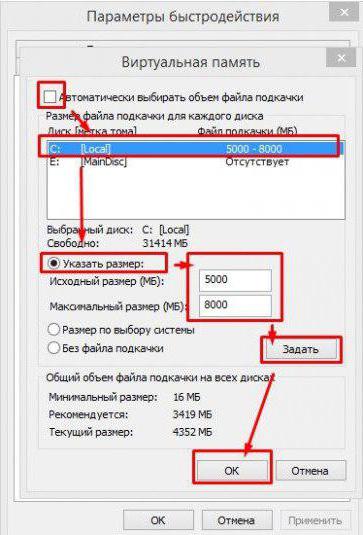
Теперь в появившемся окне надо поставить галочку на первом пункте, выбрать диск с файлом подкачки и указать максимальный размер, равный вашей оперативной памяти, после чего сохранить изменения.
Проверка оперативной памяти на наличие ошибок
Если по-прежнему не удается установить игру из-за ошибки ISDone.dll, то, попробуйте протестировать память на наличие ошибок. Можно воспользоваться встроенным средством диагностики ОЗУ.
Откройте средство проверки памяти командой mdsched, запущенной из окна «Выполнить» (Win + R).

Запустите первый вариант «Выполнить перезагрузку и проверку».

После перезагрузки сразу начнется сканирование, дождитесь его завершения.

При обнаружении ошибок отключите компьютер от электросети, снимите крышку системного блока и извлеките ОЗУ. Удалите пыль с планок, аккуратно протрите контакты ластиком. Установите одну планку (при наличии нескольких) и опять запустите проверку памяти. Таким образом, можно найти неисправную планку и заменить ее.
При отсутствии неполадок проверьте, прерывается ли установка игры ошибкой ISDone.dll.



