Пишем первое приложение для android
Содержание:
- Системные требования
- Шаг 2. Компиляция с помощью JDK
- Управление Java
- Настройка
- Проверка разрядности
- Вступление. Краткая история и особенности языка
- Как пользоваться
- «1С» выбирает российскую Java
- Установка на Windows 7 и 10 в интерактивном режиме
- Первая программа
- Как установить JDK
- Что делать если Java не устанавливается или работает некорректно
- Установить, обновить или удалить Java в Windows 10
- Java IDL and RMI-IIOP Tools
- Monitoring Tools
- Шаг 1: Загрузка установщика с официального сайта
- Как установить OpenJDK
- Меры предосторожности при использовании Java
- Basic Tools
- JDK в вашей IDE
- Найти и скачать
- Установка JDK
- Что такое Java и как его использовать
Системные требования
Требования к оборудованию:
- RAM от 2 ГБ, рекомендуется 4 ГБ оперативной памяти
- 1,5 ГБ свободного места на жестком диске + не менее 1 ГБ для кэшей
- Минимальное разрешение экрана 1024×768
Требования к ПО:
JRE 1.8 и JDK для Java. JRE 1.8 поставляется с дистрибутивом IntelliJ IDEA, но также их можно скачать отдельно на официальном сайте Oracle.
Windows — 32-разрядные или 64-разрядные версии Microsoft Windows 10, 8, 7 или Vista
Macos — macOS 10.8.3 или новее (поддерживаются только 64-разрядные системы) Linux (ubuntu) — OS Linux (обратите внимание, что 32-разрядный JDK не поставляется в комплекте, поэтому рекомендуется использовать 64-разрядную систему). Рекомендуется использовать среду рабочего стола KDE, Gnome или Unity
Шаг 2. Компиляция с помощью JDK
Затем используйте компилятор JDK, чтобы превратить текстовый файл в исполняемую программу. Скомпилированный код в Java известен как байт-код и имеет расширение .class.
Вы будете использовать команду javac, что означает компилятор Java. Введите полный путь к команде в командную оболочку и передайте файл Intro.java в качестве команды.
"C:\Program Files\Java\jdk-10.0.1\bin\javac.exe" Intro.java
Это должно привести к успешной компиляции. Javac не ответит сообщением об успешном завершении; он просто выведет новый файл. Любые ошибки приведут к консольному выводу.
Шаг 3. Запустите файл .class.
Теперь вы должны увидеть файл Intro.class в том же каталоге, что и Intro.java.
Вы можете запустить его, набрав: java Intro, что откроет код ниже.
C:\Users\mtyson\Documents>java Intro
Welcome to the JDK!
Управление Java
На одном сервере может одновременно находиться несколько установок Java. Вы можете выбрать версию Java, которая будет использоваться системой по умолчанию. Для этого существует команда update-alternatives, управляющая символическими ссылками, которые используются в различных командах.
Команда вернёт примерно такой вывод (в данном случае показан вывод команды после установки всех вышеперечисленных версий):
Если вы нажмёте Enter, по умолчанию будет использоваться версия Java 9. Чтобы выбрать Java 8, нажмите 3. На экране появится:
Теперь Java 8 является версией по умолчанию.
Команда update-alternatives позволяет настроить и другие команды Java, например, компилятор (javac), генератор документов (javadoc), инструмент для подписей JAR (jarsigner).
Переменная JAVA_HOME
Многие программы используют переменную среды JAVA_HOME, чтобы определить место установки Java. Чтобы установить эту переменную, нужно сначала узнать, где именно хранится установка Java. Для этого используется эта команда:
Скопируйте путь необходимой версии программы и откройте /etc/environment в текстовом редакторе:
Добавьте следующую строку в конец файла (замените условный путь к программе только что скопированным путём):
Сохраните и закройте файл. Чтобы обновить настройки, введите:
Убедитесь, что переменная среды установлена. Для этого введите:
Команда должна вернуть установленный вами путь.
Настройка
Наконец можно сменить версию java по умолчанию для системы
sudo update-alternatives --config java
В ответ мы получим список всех версий java установленных на машину и нужно будет вбить номер той, которую мы намерены выбрать “по умолчанию”
There are 4 choices for the alternative java (providing /usr/bin/java).

  Selection    Path                                            Priority   Status
------------------------------------------------------------
  0            /usr/lib/jvm/java-7-oracle/jre/bin/java          1076      auto mode
  1            /usr/lib/jvm/java-7-openjdk-amd64/jre/bin/java   1071      manual mode
* 2            /usr/lib/jvm/java-7-oracle/jre/bin/java          1076      manual mode
  3            /usr/lib/jvm/jdk1.8.0/bin/java                   1         manual mode
  4            /usr/lib/jvm/jdk1.8.31/bin/java                  1         manual mode

Press enter to keep the current choice, or type selection number: 4
update-alternatives: using /usr/lib/jvm/jdk1.8.31/bin/java to provide /usr/bin/java (java) in manual mode
Теперь можно проверить нашу текущую версию
java -version

#
java version "1.8.0_31"
Java(TM) SE Runtime Environment (build 1.8.0_31-b13)
Java HotSpot(TM) 64-Bit Server VM (build 25.31-b07, mixed mode)
Повторим то же самое для других “запускаторов” java
sudo update-alternatives --config javac
sudo update-alternatives --config javaws
Ну вот и все. Мы установили последнюю (или нужную нам) версию java и указали системе использовать ее по умолчанию. Все оказалось просто и заняло не больше 10 минут.
* Следует помнить, что установленная таким методом java не будет обновляться сама и придется повторять эту процедуру если нам будет нужна новая версия. Но преимущество оригинального пакета перед тем что поставляется в репозиториях Ubuntu и Debian вполне велико и стоит наших стараний.
Проверка разрядности
В браузерах всех типов и выпусков, есть пункт главного меню «Нelp» (Помощь) или «О программе». В них прямо указана разрядность браузера, и если ее нет, то считайте вашу версию 32 разрядной.
Специалисты советуют тщательно проверять разрядность браузера, в особенности это касается Internet Explorer. Даже в стандартной поставке 64 разрядных ОС Windows начиная с версии XP и до версии 7, в них по умолчанию действует прежний 32 разрядный браузер. Другой тип так же идет в комплекте, но он устанавливается опционально самим пользователем. Будьте внимательны, такой браузер не гарантирует корректного изображения всех современных сайтов и работы веб-приложений.
Вступление. Краткая история и особенности языка
Как-то давно мы с моим товарищем и коллегой Егором готовили обучающий курс по Java Core. Но как-то не срослось и это дело не было доведено до какого-либо логического конца. И вот, спустя время, я решил, что не стоит пропадать добру и по-этому запускаю серию статей про Java Core для самых маленьких.
Начало разработки языка было положено еще в 1991 году компанией Sun Microsystems, Inc. Вначале язык был назван Oak (Дуб), но в 1995 он был переименован в Java. Публично заявили о создании языка в 1995 году. Причиной создания была потребность в независящем от платформы и архитектуры процессора языке, который можно было бы использовать для написания программ для бытовой электротехники. Но поскольку в таких устройствах применялись различные процессоры, то использование популярных на то время языков С/С++ и прочих было затруднено, поскольку написанные на них программы должны компилироваться отдельно для конкретной платформы.
Особенностью Java, которая решила эту проблему, стало то, что компилятор Java выдает не машинный исполняемый код, а байт-код — оптимизированный набор инструкций, которые выполняются в так называемой виртуальной машин Java (JVM — Java Virtual Machine). А на соответствующую платформу предварительно устанавливается JVM с необходимой реализацией, способная правильно интерпретировать один и тот же байт-код. У такого подхода есть и слабые стороны, такие программы выполняются медленнее, чем если бы они были скомпилированы в исполняемый код.
Как пользоваться
Первоначальная настройка при первом запуске
При первом запускаете или после того, как было сделано обновление программы, откроется диалоговое окно полной установки, в котором вы можете выбрать импортирование параметров IDE.

Если это был первая установка, то выбирается параметр «Не импортировать параметры» так как их неоткуда импортировать. Далее можно выбрать тему среды.
После выбора темы, можно выбрать выключить или включить нужные плагины, загрузить и установить их из репозитория плагинов IntelliJ IDEA.
После завершения первоначальной настройки, отобразится экран приветствия. Он позволяет:
- создать новый проект
- или проверить существующий проект из системы управления версиями
- открыть существующий
- импортировать новый проект (среда разработки позволяет перетащить существующий каталог проекта или отдельный файл на экран приветствия и открыть его в IntelliJ IDEA)
После запуска, среда разработки открывает справку Trip of Day.
Как создать проект java
- В меню приветствия выбираем пункт Create New Project (или если какой то проект уже открыт нажимаем File -> New Project … )
- В окне New Project выбираем папку Java. В поле Project SDK выбираем папку на компьютере где лежит ранее скаченный SDK для java. (Обычно эти библиотеки для работы с java устанавливаются в папку C/Programs File (или Programs File(x68) в зависимости от той версии которую вы используете)/java/). Далее нажимаем Next. – расположение библиотек jdk и jre для рабы с java.
- На Create project from template ставим галку и выбираем Command Line App. Нажимаем Next.
- В поле Project name пишем название создаваемого проекта латинскими буквами без пробелов. Нажимаем Finish. Название проекта и выбор его местоположения. В итоге генерируется класс Main который является точкой входа для созданного приложения (программы). Он создается пустым и ничего не делает, но при этом его можно запустить на выполнение.
package com.company; public class Main { public static void main(String[] args) { // write your code here } }
По завершению выполнения компилятор выдает нам следующее:
Process finished with exit code 0
Запустить проект
Что бы запустить проект в IntelliJ IDEA можно воспользоваться знаком старта на верхней панели быстрого доступа:

Также программу можно запустить через вкладку Run -> Run Main или сочетанием клавиш Shift+F10.
Как создать jar файл?
Для создания jar файла необходимо открыть окно Project Structure (значок в верхнем меню быстрого доступа рядом с лупой). Так же это окно можно найти и открыть через поиск (лупа на панели быстрого доступа) или сочетание клавиш Ctrl+Alt+Shift+S.
В открывшемся окне выбираем вкладку Atrifacts -> + -> JAR –> From modules with dependencies…
В открывшемся окне в поле Main Class выбираем главный класс проекта и нажимаем OK.
В следующем окне ничего не делаем, просто нажимаем ОК.
Теперь, чтобы добавить jar файл проекта в сам проект нажимаем Build (верхняя панель меню) -> Build Artifacts… -> название проекта.jar -> Edit …
В открывшемся окне выбираем созданный jar файл и нажимаем OK.
Теперь в панели где отображается структура проекта появляется папка out в которой можно найти созданный jar файл
Все тоже самое только на видео:
Увеличение шрифта
Чтобы увеличить шрифт заходим в File -> Settings -> Editor -> Font. В данном окне в поле size можно указать желаемый шрифт.

Смена темы
Чтобы сменить тему заходим в File -> Settings -> Editor -> Color Scheme -> Color Scheme Font. Здесь в поле Scheme можно выбрать желаемую тему:
- Default (по умолчанию, фон редактора будет белым)
- Darcula (фон редактора темный)
Помимо этого, через знак колеса (настройки) можно импортировать желаемую тему или цвет фона.
Создание библиотеки
Jar файл является библиотекой для языка java (пакетом, в котором собраны классы). Как создается Jar файл было описано в четвертом пункте.
Полезное видео по настройке и запуску
Загрузка, установка и настройка. Первая программа на Java — Hello java!
«1С» выбирает российскую Java
Как стало известно CNews, фирма «1С» выбрала отечественную платформу Liberica JDK компании Bellsoft в качестве стандартного средства запуска компонентов программ системы «1С:Предприятие», написанных на языке программирования Java. Кроме того, Bellsoft будет оказывать техническую поддержку фирме «1С».
Среду исполнения Java, входящую в состав пакета Liberica JDK, планируется включать в комплекты поставок ПО «1С», в составе которого есть Java-компоненты. В частности, инструмент разработчика 1C:Enterprise Development Tools (EDT) для своей работы нуждается в среде исполнения Java, пояснили CNews в Bellsoft.
1C:EDT – это кроссплатформенная расширяемая среда разработки прикладных решений для платформы «1С:Предприятие». Она создана на основе популярной интегрированной среды разработки Eclipse с открытым исходным кодом на Java. 1C:EDT включает инструменты автоматизации разработки, а также позволяет расширять функциональность инструментов разработки с помощью дополнений (плагинов).
 «1С» выбрала Liberica JDK в качестве стандартной среды исполнения Java-компонентов своих программ
Представитель «1С» в разговоре с CNews подтвердила факт перехода на Liberica JDK, однако воздержалась от рассказа о подробностях.
Установка на Windows 7 и 10 в интерактивном режиме
| Рекомендуем!InstallPack | Стандартный установщик | |
|---|---|---|
| Официальный дистрибутив Java Development Kit (JDK) | ||
| Тихая установка без диалоговых окон | ||
| Рекомендации по установке необходимых программ | ||
| Пакетная установка нескольких программ |
Для начала необходимо убедиться, что брандмауэр Windows работает корректно, так как он может заблокировать новое соединение и установщик не сможет подкачать файлы с серверов разработчиков. Поэтому желательно отключить его перед инсталляцией или воспользоваться автономной версией загрузки, но о ней поговорим позже. Самый простой способом отключения брандмауэра осуществляется через командную строку ОС. Для начала рассмотрим, как лучше это сделать чтобы установить Java на Windows 10.
Для Windows 10
Необходимо нажать правой клавишей мыши по «Пуск» в левой нижней части экрана. В открывшемся контекстном меню выбираем Windows PowerShell (администратор), в более старых версиях «Командная строка (администратор)».
Откроется окно ввода системных команд. Здесь необходимо ввести команду «netsh advfirewall set allprofiles state off», которая отключит работу интернет защитника системы. После завершения инсталляции, его можно включить с помощью замены “off” на “on” при вводе команды в строке.
Для Windows 7
В старой версии системы алгоритм действий немного отличается. Для вызова командной строки необходимо зайти в меню «Пуск» и ввести в поиске “cmd”. После ввода в списке приложений отобразится название «Командная строка», нажимаем на неё.
В открывшемся окне необходимо ввести «netsh firewall ipv4 set opmode mode=disable», после чего защитник будет отключен. Что снова его активировать после знака «=» необходимо ввести «enable».
Процесс установки
Открываем скачанный файл. Появится окно с приветствием на английском языке. При желании можно изменить директорию инсталляции, поставив галочку возле надписи «Change destination folder”. Кликаем на “Install”.
Начнется процесс загрузки файлов с серверов компании. Время инсталляции зависит от скорости интернета.
После завершения загрузки будет предложено изменить директорию, если до это была поставлена соответствующая галочка, иначе сразу же начнется процесс установки.
Первая программа
Теперь мы готовы создать нашу первую программу. В окошке запустившийся IDE нажимаем New Project.

В новом окошке в левой панели выбираем Java.

Обратите внимание! В верхнем окошке, справа, возле надписи «Project SDK:» должна находится версия Java, которую вы установили вместе с JDK. Если там пусто, то вам нужно будет указать путь к вашему JDK вручную
Для этого в выпадающем списке нажмите «Add JDK…» и укажите путь к вашему JDK, который был предварительно установлен.
Теперь можем нажать на кнопку Next. В следующем окошке, вверху, поставьте галочку “Create project from template” и выберите “Command Line App”. И снова нажимаем Next.
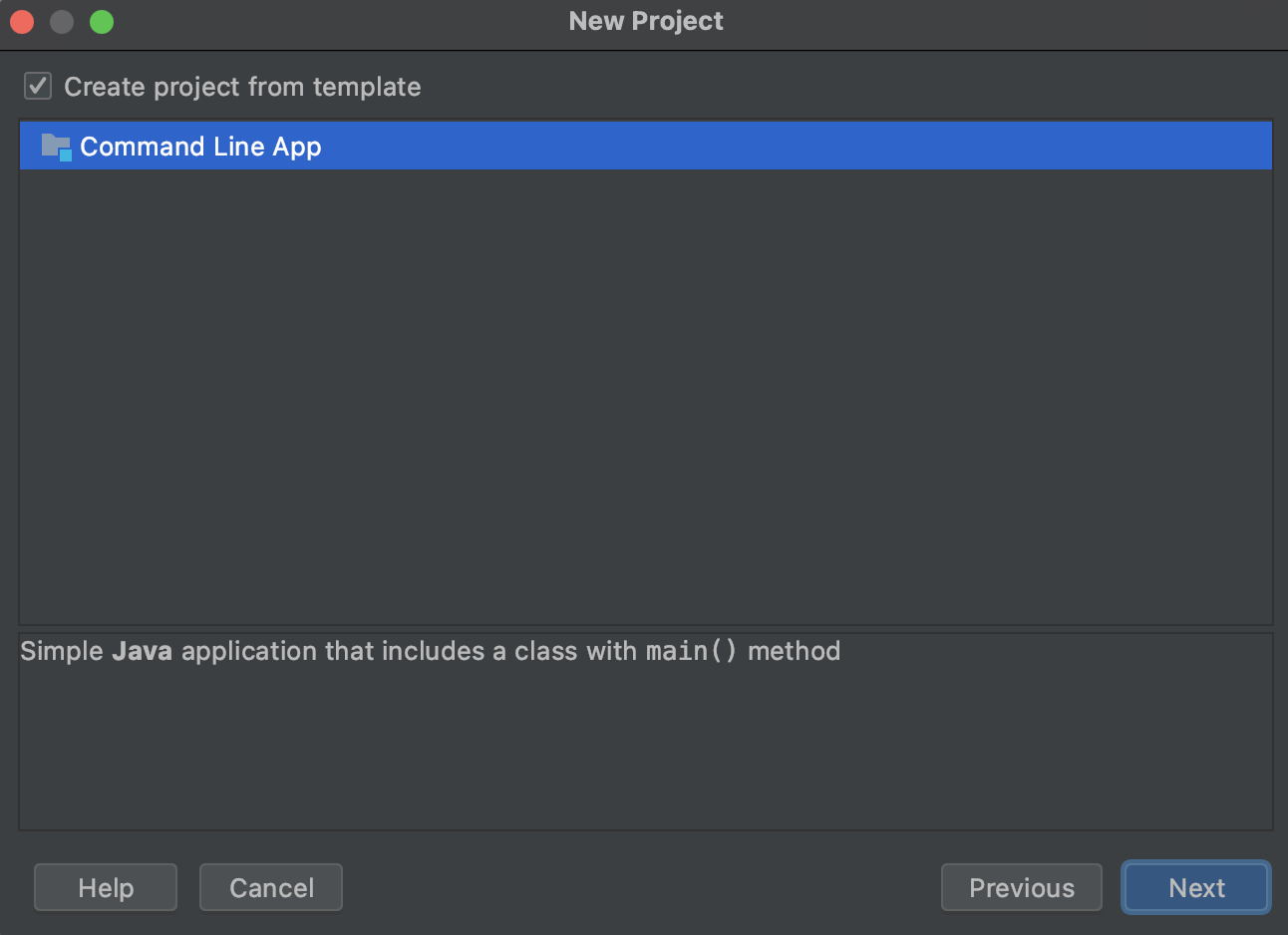
Дальше нам нужно указать имя программы. У меня это будет Hello World, желательно чтобы имя проекта было введено латиницей, и на английском языке.
Примечание. Все программы, имена программ, принято писать на английском языке, и желательно придерживаться такого стиля, что является хорошим тоном в программировании.
После указываем путь к проекту программы.
Далее, нам нужно указать базовый пакет нашей программы. О пакетах я расскажу вам позже, обычно компании используют свое имя Интернет-домена в обратном порядке, но вы можете написать, например, свои имя и фамилию через точку в нижнем регистре (маленькими буквами), тоже латиницей. Я же использую псевдоним. Когда все поля будут заполнены — нажимаем “Finish”.

После этого вы увидите главное окно IDE, в котором уже будет создана ваша первая, почти готовая консольная программа.
Это окно, то что вы будете видеть 80-90%, а иногда и 100% времени, работая программистом.
Для того чтобы закончить ваше первое приложение, останется добавить строчку кода System.out.print(«Hello world!»); как показано на скриншоте.

Чтобы скомпилировать и запустить на выполнение вашу программу, вам нужно нажать кнопочку с зеленым треугольничком на верхней панели справа, или в меню найти пункт Run -> Run “Main”. И внизу на нижней панели, под окном редактора, в консоли, вы увидите результат выполнения вашей программы. Вы увидите надпись Hello World! Поздравляю, вы написали свою первую программу на Java.

Как установить JDK
Скачайте нужный дистрибутив JDK
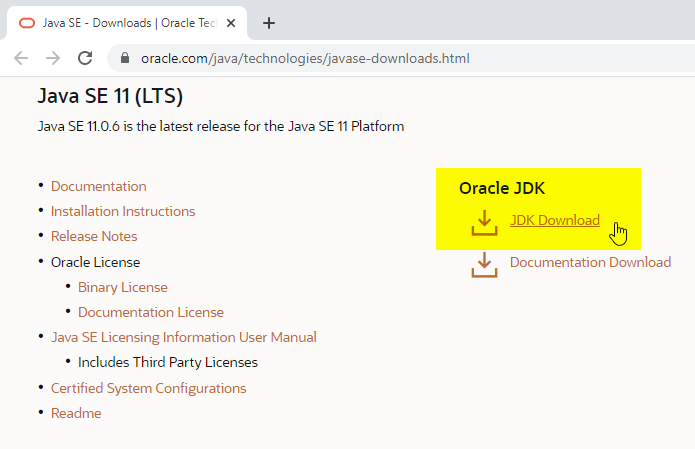
На следующей страницу выберите дистрибутив «Windows x64 Installer»:

Появится всплывающее окно. Согласитесь с условиями лицензии и нажмите кнопку Download:
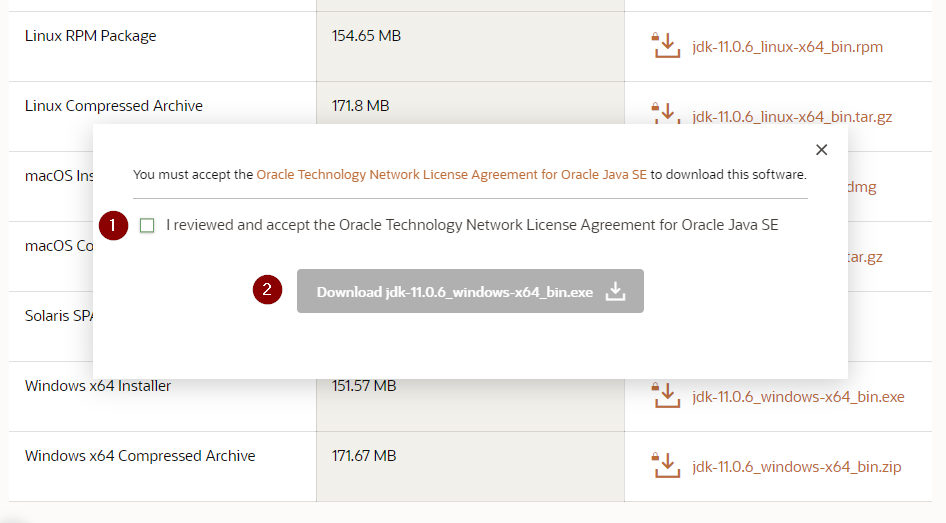
Для скачивания вам потребуется залогиниться в существующую учётную запись Oracle. Если у вас её нет, вы можете создать новую учётную запись.
Если вам лень заморачиваться с созданием учётных записей, найдите работающий логин/пароль на сайте bugmenot
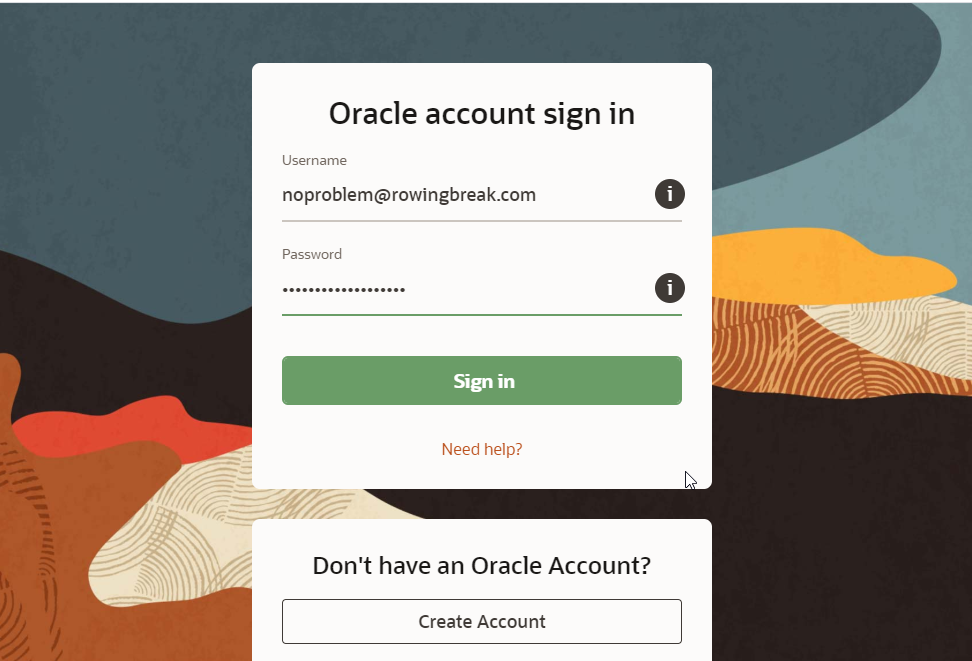
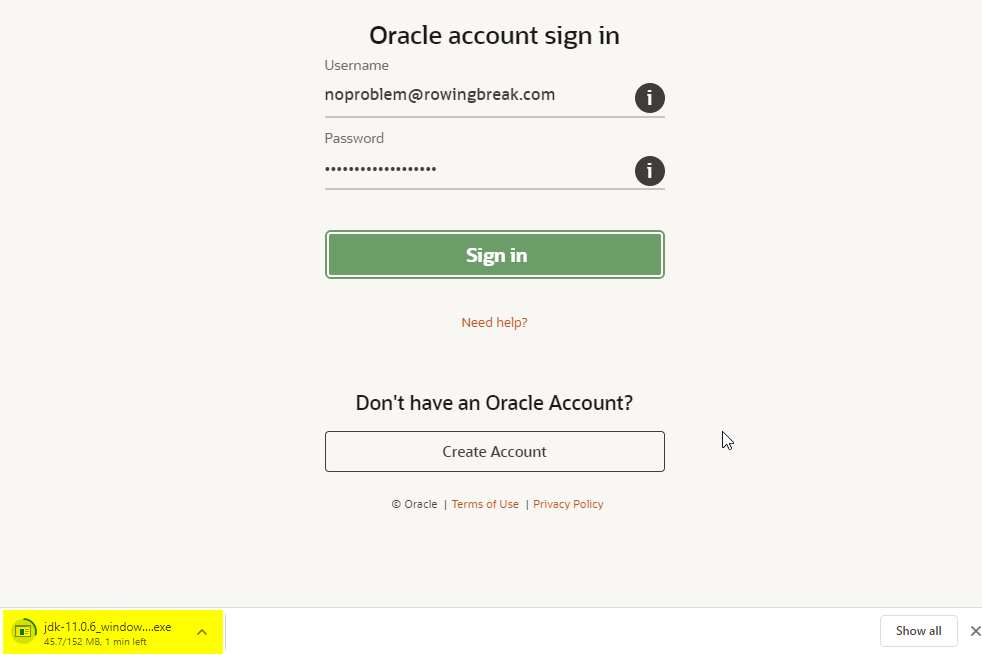
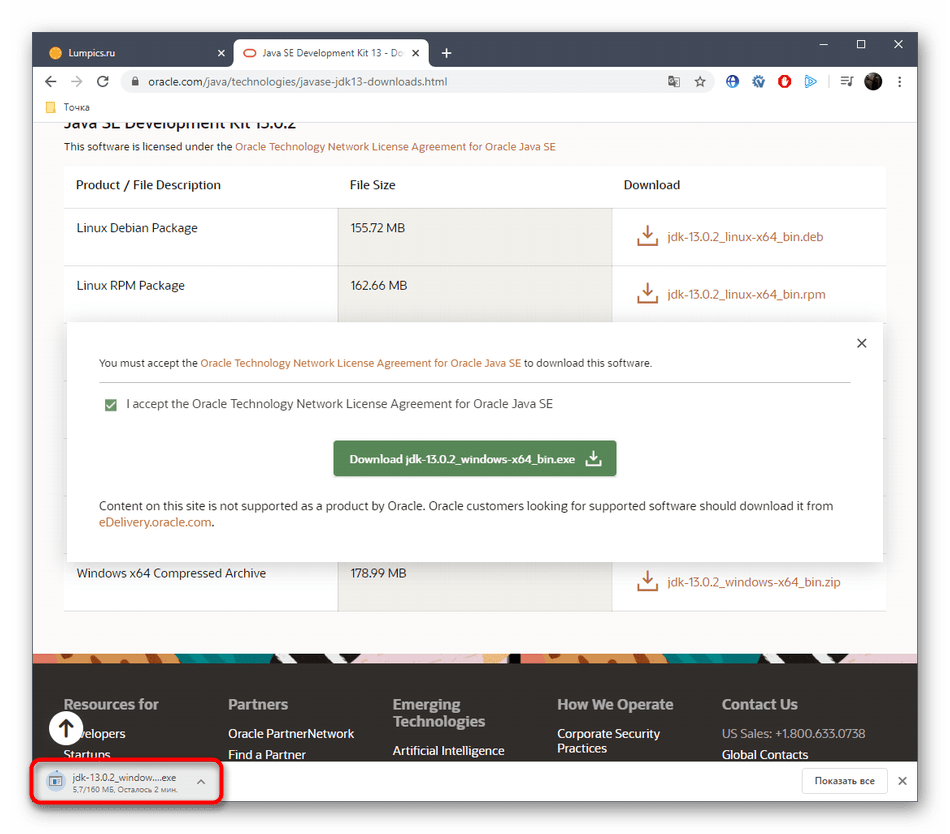
Начнётся скачивание инсталлятора. По окончанию загрузки запустите установку:
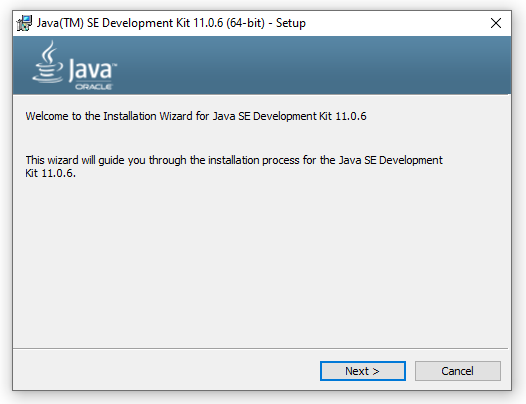
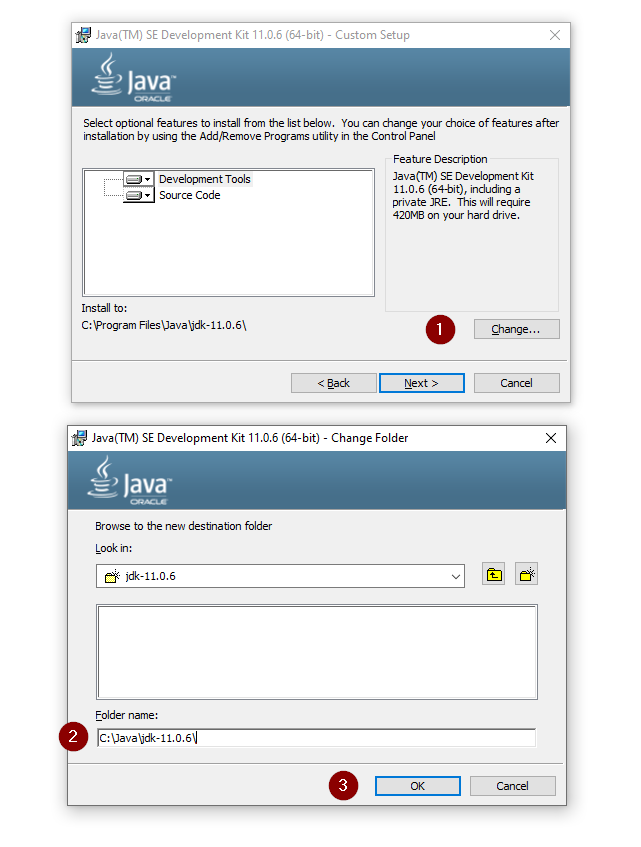
На этапе выбора компонентов укажите путь установки. Я крайне рекомендую вам заменить стандартный путь C:\Program Files путём, не содержащих пробелов, например, C:\Java\jdk-11

Через несколько минут установка завершится:

Для проверки вы можете зайти в указанный вами путь и проверить, что там есть следующий контент:
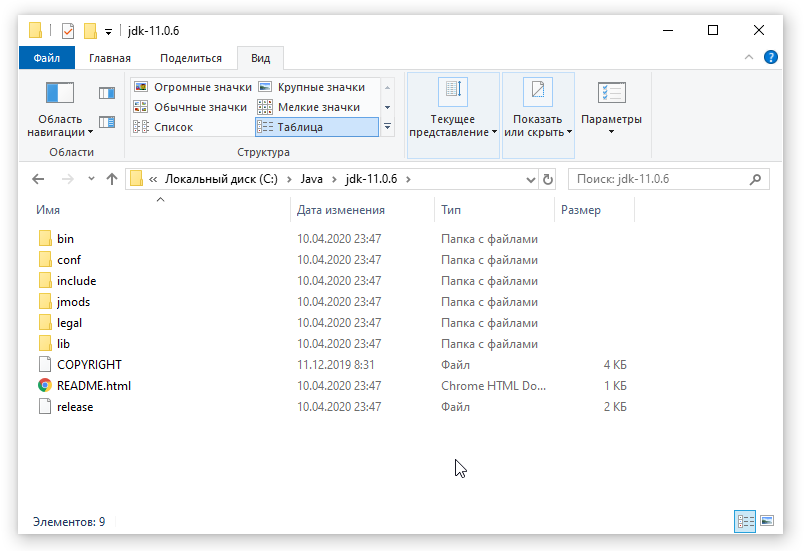
Что делать если Java не устанавливается или работает некорректно
На сайте компании разработчика Java есть страница http://www.java.com/ru/download/help/ на которой представлено описание решений основных 15 проблем установки, эксплуатации и обновлений пакета.
К примеру, пользователи ОС XP, коих еще остается очень много, рискуют столкнуться с проблемой повреждения файлов. Ее решение было реализовано самой компанией Microsoft, выпустившей специальную системную программу-утилиту Microsoft Fix it (поддерживает XP, 7 и 8 версии). После применения утилиты, скачать которую можно на официальном сайте Microsoft, выполнение повторной установки Джава в автономном режиме произойдет уже с восстановленными файлами.
Установить, обновить или удалить Java в Windows 10
Различные разработчики программного обеспечения, у которых есть текущие проекты, стараются предложить нам лучшее из своей работы на благо пользователей. Это случай Windows и его приложения, Linux распределения или платформы разработки, такие как Java. Мы упоминаем последнее, потому что мы собираемся сосредоточиться на этом в тех же самых линиях.
Конечно, это то, о чем вы слышали годами, хотя, возможно, все реже и реже. Тем не менее, Java все еще присутствует во многих компьютерах и системах, поэтому мы посмотрим, что же это такое на самом деле. Прежде всего мы должны знать, что в операционных системах и приложениях, которые их окружают, мы можем найти ряд платформ, которые их сопровождают. Это гарантирует, что все работает наиболее корректным образом, даже если оно находится в фоновом режиме, что-то почти прозрачное для пользователя.
Java IDL and RMI-IIOP Tools
| Tool Name | Brief Description |
|---|---|
| tnameserv | Provides access to the naming service. |
| idlj | Generates .java files that map an OMG IDL interface and enable an application written in the Java programming language to use CORBA functionality. |
| orbd | Provides support for clients to transparently locate and invoke persistent objects on servers in the CORBA environment. ORBD is used instead of the Transient Naming Service, tnameserv. ORBD includes both a Transient Naming Service and a Persistent Naming Service. The orbd tool incorporates the functionality of a Server Manager, an Interoperable Naming Service, and a Bootstrap Name Server. When used in conjunction with the servertool, the Server Manager locates, registers, and activates a server when a client wants to access the server. |
| servertool | Provides ease-of-use interface for the application programmers to register, unregister, startup, and shutdown a server. |
Monitoring Tools
You can use the following tools to monitor JVM performance
statistics. The tools described in this section are unsupported and
experimental, and should be used with that in mind. They may
not be available in future JDK versions.
These tools are supported on all platforms except Windows 98 and
Windows ME.
| Tool Name | Brief Description |
|---|---|
| jps |
Experimental: JVM Process Status Tool — Lists instrumented HotSpot Java virtual machines on a target system. |
| jstat |
Experimental: JVM Statistics Monitoring Tool — Attaches to an instrumented HotSpot Java virtual machine and collects and logs performance statistics as specified by the command line options. |
| jstatd |
Experimental: JVM jstat Daemon — Launches an RMI server application that monitors for the creation and termination of instrumented HotSpot Java virtual machines and provides a interface to allow remote monitoring tools to attach to Java virtual machines running on the local system. |
Шаг 1: Загрузка установщика с официального сайта
Весь процесс начинается с загрузки всего одного файла формата EXE с официального сайта. Если вы уже сделали это или прекрасно знаете, как производится подобная задача, просто переходите к следующему шагу. В противном случае ознакомьтесь с этой инструкцией.
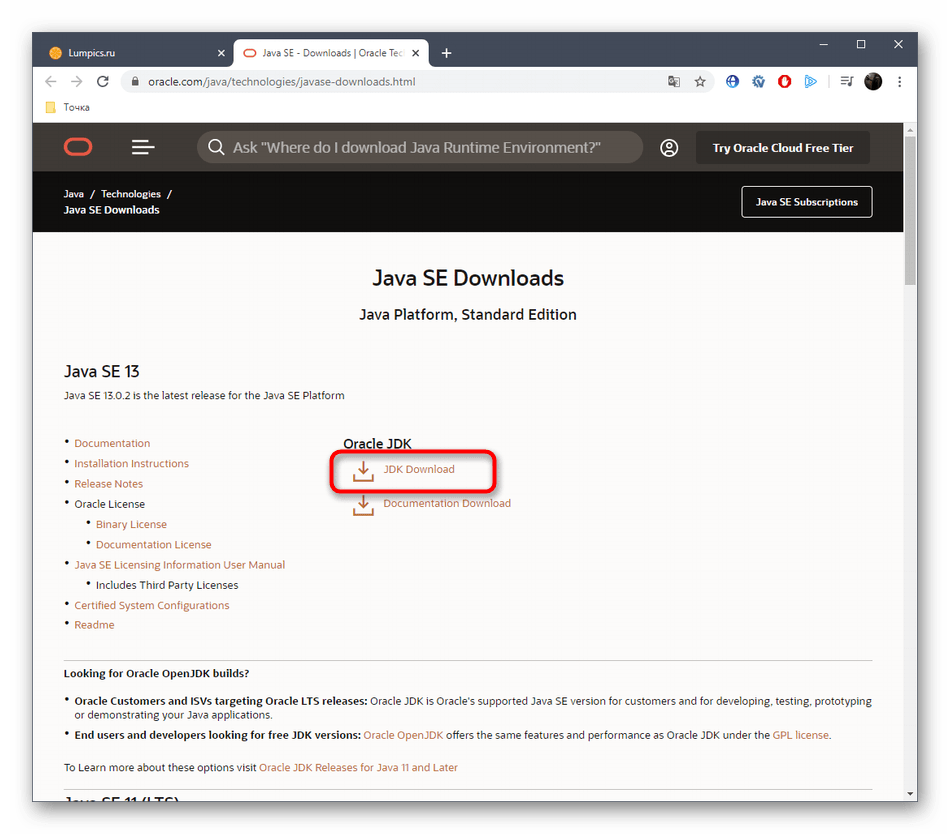
Следующим этапом будет выбор версии для своей операционной системы. В нашем случае будет выбран «Windows x64 Installer»
Обратите внимание, что на 32-битных системах Java Development Kit не поддерживается
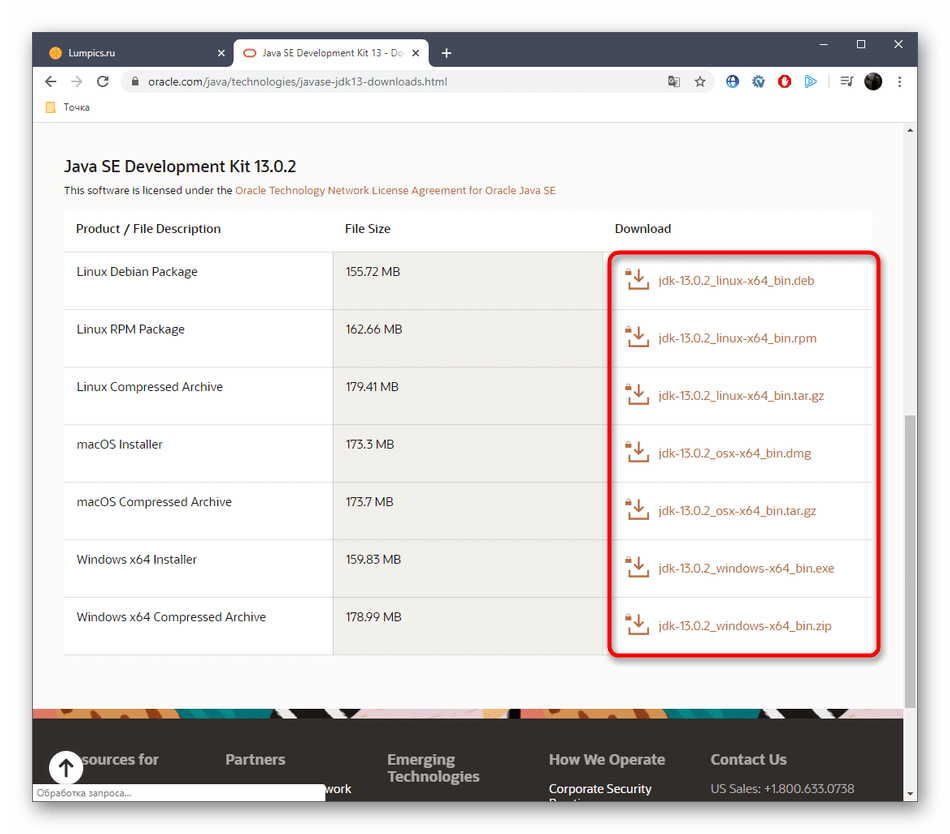
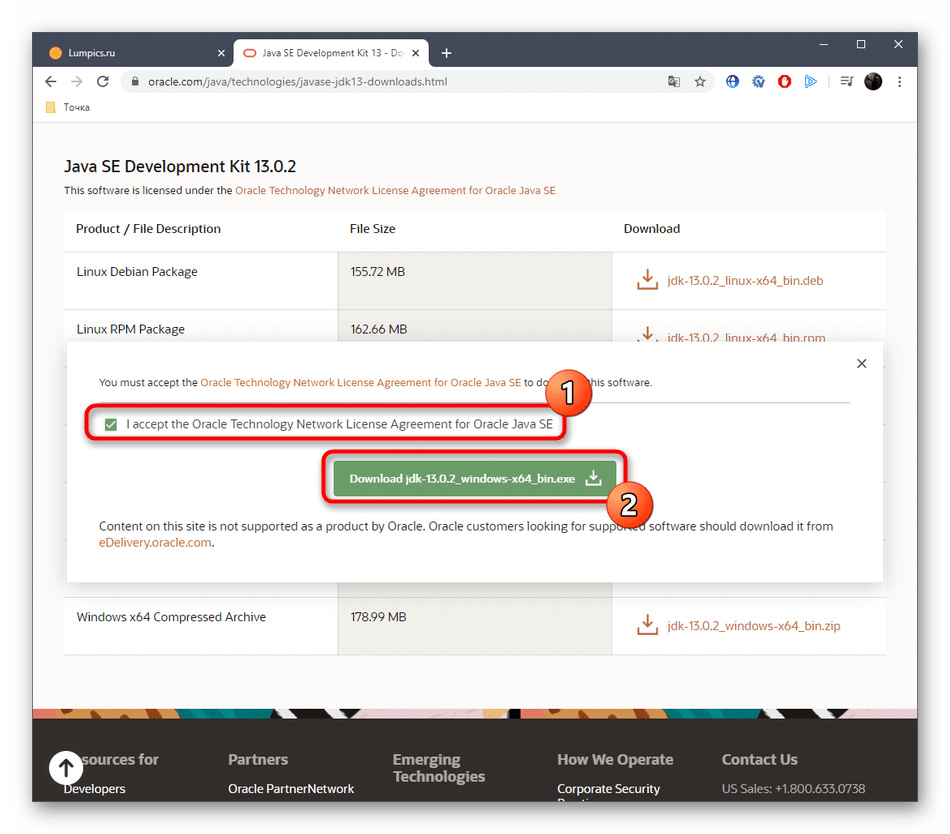
После нажатия по соответствующей кнопке откроется всплывающее окно, где следует подтвердить лицензионное соглашение, а уже потом кликнуть по активной кнопке, чтобы начать скачивание исполняемого файла.
Как установить OpenJDK
Рассмотрим, как установить самую свежую и более старые версии Java.
Чтобы автоматически установить самую свежую версию OpenJDK (она уже есть в официальном репозитории Ubuntu):
-
1.
Обновите пакеты apt:
-
2.
Установите последнюю версию Java Runtime Environment (JRE):
Или Java Development Kit (OpenJDK), которая уже включает в себя JRE:
-
3.
Убедитесь, что Java установлена, и проверьте версию:
Готово, вы установили самую свежую версию.
Чтобы установить конкретную версию OpenJDK, следуйте инструкции ниже:
-
1.
Обновите пакеты apt:
-
2.
Установите нужную версию OpenJDK:
Где 8 — версия Java.
Вместо OpenJDK вы можете установить только JRE:
-
3.
Убедитесь, что Java установлена, и проверьте установленную версию:
Готово, вы установили нужную версию.
Меры предосторожности при использовании Java
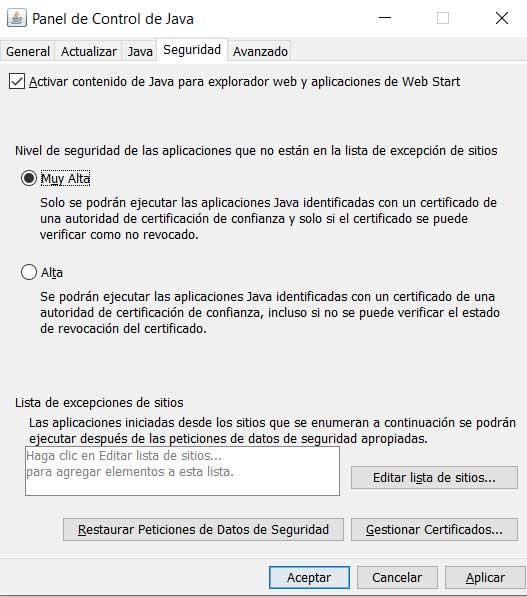
В любом случае, чтобы избежать проблем с безопасностью, о которых мы вам говорили, по крайней мере, насколько это возможно, мы можем принять некоторые меры предосторожности. Прежде всего, мы должны убедиться, что у нас всегда есть последняя версия Java установлен на компьютере
Для этого нам просто нужно запустить панель управления Java, написав название языка программирования в строке поиска Windows.
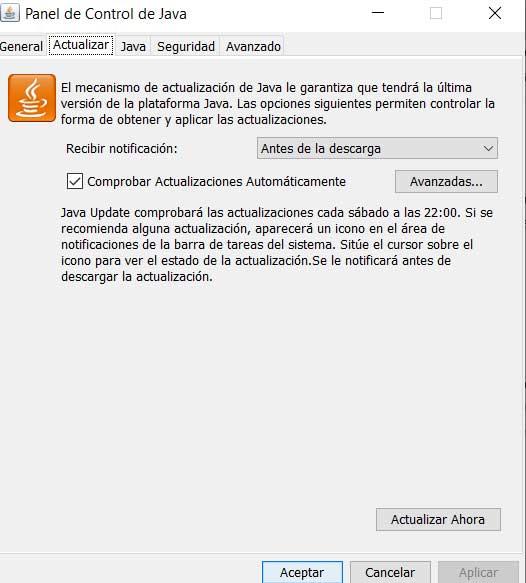
Как только мы увидим его на экране, в верхней части окна мы найдем несколько вкладок, среди которых мы находим вызов Update. Ну, это где у нас будет возможность указать Платформа обновлять автоматически, что наиболее рекомендуется.
Basic Tools
These tools are the foundation of the JDK. They are the tools
you use to create and build applications.
| Tool Name | Brief Description | Links to Reference Pages |
|---|---|---|
| appletviewer | Run and debug applets without a web browser. | |
| apt | Annotation processing tool. See Annotation Processing Tool for program annotation processing. |
|
| extcheck | Utility to detect Jar conflicts. | |
| jar | Create and manage Java Archive (JAR) files. See Java Archive Files page for the JAR specification. |
|
| java | The launcher for Java applications. In this release, a single launcher is used both for development and deployment. The old deployment launcher, jre, is no longer provided. |
|
| javac | The compiler for the Java programming language. |
|
| javadoc | API documentation generator. See Javadoc Tool page for doclet and taglet APIs. |
|
| javah | C header and stub generator. Used to write native methods. |
|
| javap | Class file disassembler | |
| jdb | The Java Debugger. See JPDA for the debugger architecture specifications. |
JDK в вашей IDE
Оглядываясь назад на страницу загрузки JDK, вы, возможно, заметили возможность загрузки JDK с помощью IDE Netbeans. IDE или интегрированная среда разработки — это программное обеспечение, которое предоставляет единый набор инструментов для разработки приложений. IDE это как о визуальная операционная система с набором инструментов, таких как файловый браузер и текстовый редактор, с дополнительными возможностями, специфичными для разработки, такими как завершение кода и форматирование.
Одна из ключевых задач IDE — это управление компиляцией за вас. То есть IDE автоматически запускает процесс компиляции в фоновом режиме, поэтому вам не нужно постоянно делать это самостоятельно. IDE также обеспечивает обратную связь по ходу написания кода, выявляя ошибки на лету.
Для Java существует несколько надежных IDE. Вы видели, как JDK работает в командной строке, поэтому теперь давайте кратко рассмотрим, как он работает в Eclipse IDE.
Установка Eclipse выходит за рамки этого руководства, но это простой процесс. Eclipse включает установщик, как и любая другая программа, и вы можете найти подходящий установщик для своей операционной системы здесь.
Если Eclipse установлен, откройте пункт меню «Окно» в строке меню и выберите настройки.
Внутри окна настроек вы увидите элемент Java. Откройте его, и внутри вы увидите элемент Compiler. Щелчок по нему откроет некоторые параметры JDK.
На рисунке показан снимок экрана с параметрами JDK в Eclipse.

Как упоминалось ранее, вам нужно будет выбрать правильную версию JDK для вашего проекта. Под капотом IDE будет запускать компилятор JDK так же, как вы запускали его из командной строки. Eclipse IDE также имеет собственный экземпляр JDK. IDE управляет JDK и JRE за вас, что значительно упрощает жизнь.
Оцени статью
Оценить
Средняя оценка / 5. Количество голосов:
Видим, что вы не нашли ответ на свой вопрос.
Помогите улучшить статью.
Спасибо за ваши отзыв!
Найти и скачать
Консольщикам же придется собирать команду. Пример такой:
# Java 8 JDK
wget --no-cookies --no-check-certificate --header "Cookie: gpw_e24=http://www.oracle.com/; oraclelicense=accept-securebackup-cookie" "http://download.oracle.com/otn-pub/java/jdk/8u31-b13/jdk-8u31-linux-x64.tar.gz"

# Java 8 JRE
wget --no-cookies --no-check-certificate --header "Cookie: gpw_e24=http://www.oracle.com/; oraclelicense=accept-securebackup-cookie" "http://download.oracle.com/otn-pub/java/jdk/8u31-b13/jre-8u31-linux-x64.tar.gz"

# Java 7 JDK
wget --no-cookies --no-check-certificate --header "Cookie: gpw_e24=http://www.oracle.com/; oraclelicense=accept-securebackup-cookie" "http://download.oracle.com/otn-pub/java/jdk/7u75-b13/jdk-7u75-linux-x64.tar.gz"

# Java 7 JRE
wget --no-cookies --no-check-certificate --header "Cookie: gpw_e24=http://www.oracle.com/; oraclelicense=accept-securebackup-cookie" "http://download.oracle.com/otn-pub/java/jdk/7u75-b13/jre-7u75-linux-x64.tar.gz"
Установка JDK
Когда вы запускаете установщик JDK, вам предлагается выбор из трех компонентов: инструменты разработки, исходный код и общедоступная JRE. Вы можете установить один или все из них. Или просто выберите значение по умолчанию.
Установка опции «Средства разработки» дает вам правильный JDK. Установка «Исходный код» содержит исходные коды для общедоступных классов в ядре Java API. Включение этой опции позволяет вам ссылаться на исходный код при создании приложений.
Третий вариант, «общедоступная JRE», свидетельствует о том, что JDK и JRE являются отдельными сущностями: общедоступная JRE может использоваться другими программами для выполнения программ и может быть установлена отдельно от JDK.
Установите все три компонента и примите значения по умолчанию для каждого из них. Это означает, что JDK и JRE будут установлены в местах по умолчанию для вашей операционной системы. В Windows это C: \ Program Files \ Java, как показано на рисунке.

Что такое Java и как его использовать
Java в Windows 10
Как мы говорим, это среда разработки, которая с течением времени теряла последователей, что, конечно, повлияло на ее проникновение и использование. Конечно, мы должны иметь в виду, что текущая операционная система, наиболее используемая в настольных компьютерах, Windows 10, продолжает поддерживать все это. На самом деле мы можем подтвердить, что Java сертифицирована в Окна 10 с версии Java 8 обновление 51.
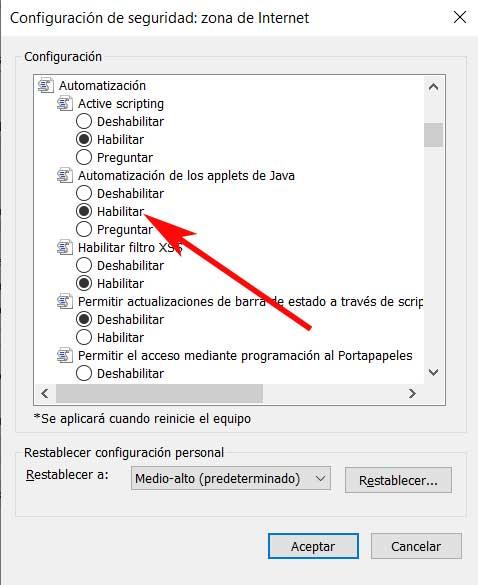
Если вы хотите активировать его здесь, вам просто нужно нажать кнопку «Инструменты» программы и затем «Свойства обозревателя». Здесь мы идем на вкладку под названием Безопасность и нажмите кнопку пользовательского уровня. Появится обширный список, где мы должны найти Automation для Java-апплетов, которые мы включили.