Наносим термопасту на видеокарту или как это правильно сделать?
Содержание:
- Заменители термопасты
- Есть ли отличия для чипа видеокарты?
- Для чего нужна термопаста и зачем ее менять
- Как заменить термопасту на процессоре
- Как нанести термопасту на процессор: метод вертикальной линии от Intel
- Проверка эффективности проведённых действий
- Как мы выбираем термопасту
- Зачем нужно менять термопасту?
- Инструкция по нанесению термопасты на центральный процессор ноутбука
- Ошибки при нанесении термопасты
- Как выбрать термопасту
- Как правильно удалить старую термопасту?
- Как наносить термопасту на процессор ноутбука
- Нанесение нового состава
- Что такое термопрокладка?
- Когда и как часто менять термопасту
- Что такое термопаста и какую выбрать
- Как наносить термопасту на процессор компьютера и ноутбука
- Как правильно нанести термопасту на процессор: почему так важно сделать все по инструкции
- Процесс нанесения термопасты на процессор
Заменители термопасты
Есть несколько альтернативных вариантов, которые по эффективности ничем не уступают теплопроводящим составам. Термоинтерфейс – аналог термопасте. Он используется для вывода излишков тепла. По теплопроводимости данный вариант существенно уступает термопасте. Конечно, определенные преимущества есть, например, интерфейс прослужит гораздо дольше, он не нуждается в регулярной замене. Если не произошла деформация, то его можно установить повторно после чистки ноутбука.
Терможвачка – еще одна альтернатива термопасте. Она отличается по своей консистенции. Жвачка очень эластичная, иногда даже тянется. Именно поэтому получила такое название.
Есть ли отличия для чипа видеокарты?
Сам процесс очистки и нанесения пасты ничем не отличается от того, что я описывал для ноутбука. Следует также учитывать, что графический процессор встроенный и не снимается. Чтобы благие намерения не привели вас к замене видеокарты, начните процедуру с отключения питания в системном блоке и сброса статического электричества, понажимав кнопку включения несколько раз
Обратите внимание: иногда вместо термопасты на мобильных видеокартах производитель ставит терморезину, её менять не нужно!
Рекомендую работать в антистатическом браслете – это снизит риск случайного повреждения.
Для чего нужна термопаста и зачем ее менять
Термопаста – жидкий состав, она позволяет проводить тепло от процессора к кулеру через радиатор и охлаждать процессор под действием воздуха или системы охлаждения. Используется именно жидкая или мягкая консистенция, чтобы паста попадала во все микротрещины и царапины, ничего не пропуская и тщательно смазывая пространство между процессором и радиатором.

Термопаста на процессоре
Со временем она высыхает и становится твердой, теплопроводность нарушается, и процессор начинает перегреваться. Особенно быстро высыхает состав на компьютерах, подверженных чрезмерной нагрузке.

Старая термопаста
Без термопасты обойтись можно, но не долго. От перегревающей процессор работы он рано или поздно сгорит, а его стоимость в десятки раз больше, чем тюбик средства. Тоже можно сказать и о ссохшейся пасте.
Как заменить термопасту на процессоре
Весь процесс по удалению старой и нанесению новой термопасты у опытного специалиста занимает пару минут, куда больше времени уходит на разборку компьютера или ноутбука, с процессором которого проводятся работы. Чтобы разобрать ноутбук для нанесения термопасты, рекомендуем найти в интернете видео, в котором специалисты показывают, как добраться до процессора конкретно в вашей модели портативного компьютера. Что касается разборки стационарного PC – здесь все просто, и снять блок из радиатора и процессора можно без особых трудностей.
После того как вы извлекли из компьютера блок с кулером и процессором, необходимо выполнить действия, описанные ниже.
Сотрите остатки старой термопасты с процессора
Если термопаста в компьютере менялась пару месяцев назад, то отделить радиатор от процессора будет несложно. Когда пользователь не заботился о температуре процессора более 2 лет, а последние несколько месяцев «камень» постоянно перегревался, снять кулер с сильно засохшей термопасты станет гораздо сложнее. Ни в коем случае не старайтесь просунуть нож между радиатором и процессором, чтобы разъединить их от слипшейся термопасты. Единственно верным способом в такой ситуации является вращение процессора по кругу с применением физической силы. Это позволит немного размягчить термопасту, а после отделить детали друг от друга.
Перед нанесением новой термопасты, с процессора необходимо удалить засохшие остатки старой. Для этого можно использовать обычную салфетку. Если термопасту удалить с помощью салфетки не удается, возьмите канцелярский ластик и попробуйте с его помощью стереть остатки термопасты с процессора и радиатора. Также можно слегка намочить салфетку спиртом или специализированным средством ArctiClean, чтобы процесс по удалению термопасты пошел лучше.
Обратите внимание, что при удалении термопасты процессор лучше держать в сокете, чтобы избежать поломки или перегибания ножек. Постарайтесь, чтобы остатки термопасты не попали на процессор, иначе это приведет к большим проблемам, которые могут вылиться в необходимость замены процессора
По итогу снятия термопасты с процессора вы должны получить две идеально чистые поверхности, на которых не осталось ее следов.
Как правильно наносить термопасту на процессор
Для хорошей теплопроводности важно, чтобы слой термопасты был не слишком толстым и не слишком тонким. Вот некоторые параметры правильно нанесенной термопасты на процессор компьютера:
- После нанесения слоя сквозь него должен слегка просвечиваться процессор;
- Слой должен быть равномерно нанесен по всей площади процессора;
- Необходимо избежать появления разрывов в слое термопасты.
В большинстве инструкций термопасту рекомендуется наносить маленькой горошиной в центре процессора. Подобным образом делается, если есть необходимость быстро размазать ее по поверхностям процессора и радиатора. При этом данный метод не позволяет добиться равномерного полного нанесения термопасты.
Куда более эффективно, если работы выполняются в домашних условиях, нанести термопасту следующим образом:
- Откройте тюбик с термопастой, и выдавите ее небольшое количество в линию на край процессора;
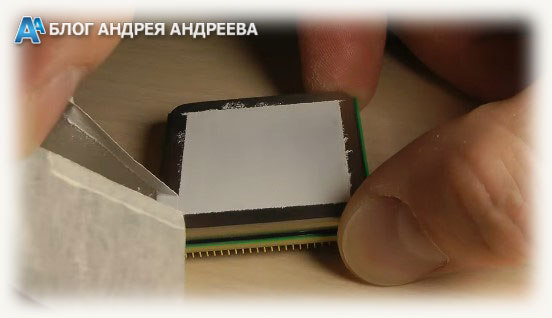
- После этого возьмите обычную пластиковую карточку и плавными движениями размажьте термопасту по поверхности всего процессора. Заранее прикидывайте, чтобы нанесенной термопасты хватило на всю поверхность процессора, но не переборщите с ее количеством.
Внимание: Во время нанесения термопасты на процессор, постарайтесь избежать ее попадания на другие компоненты компьютера, в частности, на материнскую плату. Когда термопаста будет размазана по всей поверхности процессора, надевайте на него кулер, при этом непосредственно на радиатор наносить теплопроводную смесь не стоит
Когда термопаста будет размазана по всей поверхности процессора, надевайте на него кулер, при этом непосредственно на радиатор наносить теплопроводную смесь не стоит.
Как нанести термопасту на процессор: метод вертикальной линии от Intel
Процессоры Intel в основном имеют прямоугольное основание под пластинкой теплового распределителя, таким образом, именно метод вертикальной линии чаще всего помогает достижению наименьших температур процессора.
В ходе нашего эксперимента мы выяснили, что процессоры Intel греются неравномерно, и самых высоких температур достигают определенные ядра, находящиеся ближе к обрезу плашки процессора. Например, Core 3 на чипе Intel i7-3770K греется тем больше, чем ближе располагается в теле процессора к модулю iGPU.
Для правильного применения метода вертикальной линии на вашем процессоре вам следует осторожно сжать шприц или тюбик с термопастой, чтобы наружу выдавливалось совсем небольшое ее количество. Нанесите на процессор тонкую прямую линию из пасты
Для нашего процессора «вертикальность» линии означает, что она проходит поперек строчек надписей на его поверхности
Нанесите на процессор тонкую прямую линию из пасты. Для нашего процессора «вертикальность» линии означает, что она проходит поперек строчек надписей на его поверхности.
Теперь вы можете установить сверху кулер вашего процессора. Для наглядности на фотографии вместо кулера мы использовали кусочек прозрачного пластика, чтобы показать вам распределение термопасты.
Вы можете заметить на картинке присутствие некоторого количества воздушных пузырьков — это результат неравномерного давления пластикового «окошка». При использовании правильного кулера никаких воздушных карманов у вас появиться не должно.
Проверка эффективности проведённых действий
Установив специальную утилиту – Speccy, HWMonitor или любую другую подобную – вы можете проконтролировать, до какой температуры прогревается ваш процессор. Целесообразно сделать замеры до замены термопасты и после. Так можно убедиться, помогла ли данная процедура или она была выполнена неправильно. Возможно, вы оставили просветы в тонком слое, и устройство стало греться ещё сильнее. В этом случае процедуру придётся повторить.
Насколько часто в дальнейшем следует менять термопасту? Регулярно контролируйте уровень нагревания ноутбука. И на подступах к критическим отметкам приступайте к очередной замене. Когда это понадобится? У каждого пользователя по-разному. Кому-то придётся повторить процедуру через полгода, кто-то протянет год и более.
Как мы выбираем термопасту
Когда дело доходит до термопасты, мы проявляем особую осторожность, чтобы гарантировать получение качественного продукта, соответствующего вашим потребностям:
- Что актуально? Никто не хочет получать устаревшую информацию, которая не принесёт пользы. Мы стараем убедиться, что находимся на вершине рынка и текущих тенденций!
- Исследование является ключевым. Рынок компьютеров и технологий может сбивать с толку. Трудно понять, с чего начать и что выбрать. Мы решаем это уравнение за вас, выполняя исследование, прежде чем что-то предложить.
- Сужение. После того, как мы сформировали наш список возможных вариантов, мы исследуем элементы, чтобы увидеть, какая именно термопаста выходит на первое место.
Зачем нужно менять термопасту?
Перед тем как приступить к замене термопасты разберёмся зачем это нужно. Во время работы чип процессора CPU и видеочип GPU выделяют огромное количество тепла. Для их охлаждения устанавливаются радиаторы, которые рассеивают это тепло и не дают температуре достичь критической отметки. Вся проблема заключается в том что из-за неровности поверхностей крышки чипа и поверхности радиатора не возможно достичь идеального прилегания. Из-за этого образуется небольшое пространство которое значительно ухудшается отвод тепла от чипа к радиатору.
Термопаста используется что бы заполнить все неровности между радиатором и крышкой CPU. Её теплопроводность гораздо выше теплопроводности воздуха, за счёт чего охлаждение становится в разы эффективнее.

Единственным и главным минусом термопасты является то что со временем от высоких температур она имеет свойство высыхать. После высыхания она становится порошкообразной или твёрдой. Из-за этого ухудшается теплопроводность от крышки чипа к радиатору. Когда процессор начинает перегреваться включается так называемый режим троттлинга (не путать с троллингом) при котором процессор начинает пропускать такты. Это значительно понижает мощность процессора, а вместе с этим и скорость нагрева. В некоторых особо запущенных случаях компьютер начинает автоматически выключатся или перезагружаться.
Для того чтобы не доводить компьютер до таких проблем, термопасту на процессоре нужно менять, хотя бы время от времени.
Инструкция по нанесению термопасты на центральный процессор ноутбука
Старайтесь наносить вещество на поверхность комплектующей равномерным слоем, видимых пропусков быть не должно. Невзирая на тот факт, что подавляющее большинство процессоров имеют поверхность металлического типа, которая способствует распределению тепла, все равно придерживайтесь, озвученного выше правила.
Сколько нужно нанести термопасты в ходе чистки ноутбука от пыли? Суммарный размер вещества должен быть эквивалентен зернышку от яблока. Когда слой нанесен на поверхность, его нужно размазать. Делать это следует специальной лопаткой. Некоторые пользователи предпочитают задействовать подручные средства: кредитные карты, медиаторы и т.д. Смазывать радиатор термопастой не нужно.

Ошибки при нанесении термопасты
Не стоит снимать термопасту металлическими предметами, вроде ножа или иголки. Это поцарапает процессор, следующая термопаста попадет в трещинки и высохнет там, нарушая теплопроводность.
Термопаста не опасна для кожи, можно обойтись без перчаток, но пробовать ее на вкус не рекомендуется
При попадании на слизистую состав необходимо сразу же смыть.
Важно помнить, что если радиатор и кулер устанавливаются новые, необходимо снять с них защитные наклейки.
Термопаста ни в коем случае не должна попасть на контакты процессора. При замене состава нет необходимости снимать процессор вообще, если, конечно, не устанавливается новый
Процессор в целом – устройство хрупкое.
Нанесение лишь на часть процессора, например на половину его крышки – тоже ошибка, так как основная задача будет не выполнена, охлаждение не будет достаточным.
Излишняя щедрость тоже ни к чему, это размажет термопасту вокруг процессора после установки радиатора.
Материнской плате не рекомендовано подвергаться физическому давлению, попаданию прямых солнечных лучей, перегреву и попаданию воды. Все это может привести к поломке.
Как выбрать термопасту
Большинство термопаст обычно белого цвета, но их внутренние компоненты могут отличаться, что приводит к разной теплопроводности. Существует 3 основных типа термопаст, которые содержат металл, фарфор и кремний.

Клеи, содержащие металлы. Всем известно, что металлы проводят тепло лучше всех типов материалов, поэтому эффективность этого клея неоспорима. Однако, помимо проводки металла, он также проводит электричество, поэтому, если вы приклеите провод к цепи, это может вызвать короткое замыкание компонентов.
Клей, содержащий керамику: немного менее эффективен, чем металлический клей, взамен этот клей обладает тем преимуществом, что он не проводит электричество, а потому достаточно безопасный.
Клей, содержащий кремний: обычно продается вместе со стандартным радиатором процессора и в радиаторах низкого качества. Эффективность этого клея значительно уступает двум вышеуказанным типам.
Для достижения наилучшего эффекта охлаждения для процессора или графического процессора вы должны выбрать клей для керамических компонентов, который менее эффективен, чем клей для металла от 1 до 3 градусов Цельсия, но очень безопасен, чтобы избежать риска выхода из строя компонента. Покупайте термопасту только от известных производителей охлаждения, таких как Arctic Cooling, Arctic Silver.
Как правильно удалить старую термопасту?
Независимо от причины, по которой вы решили поменять пасту на процессоре, первым делом выключите компьютер и отсоедините кабель питания. При наличии переключателя на БП, устанавливаем его в положение «выкл».
После отсоединения кабеля можно понажимать несколько раз кнопку включения на системном блоке, на всякий случай. Эта манипуляция уберет остаточное электричество с конденсаторов.
Убедившись в том, что компьютер полностью обесточен, отсоедините провод питания кулера от матери и снимите охлаждение.
После этого снимите с материнской платы процессор, подняв фиксирующий «рычажок». Теперь переходим непосредственно к снятию старой пасты. Некоторые мастера рекомендуют использовать линейку или пластиковую карту для соскребания пасты, я предпочитаю более бережный вариант и вытираю бумажной салфеткой.
Смочите салфетку спиртом и протрите поверхности начисто несколько раз. Можно также использовать ватные палочки или диски, а также бинт. Но старайтесь не допустить оставления волокон на компонентах материнской платы.
Если у вас нет спирта, используйте одеколон, ацетон, или в крайнем случае WD40. С растворителями следует быть осторожным и не допускать их попадания на материнскую плату или другие части вашего компьютера. Вымыв начисто проспиртованной салфеткой обе поверхности, вставляем CPU в гнездо на материнской плате, и приступаем к нанесению пасты.
Чуть не забыл, радиатор и кулер будет не лишним почистить от пыли – это избавит вас от случайного попадания мусора на свежую пасту и обеспечит лучший теплоотвод.
Как наносить термопасту на процессор ноутбука
Теплопроводное вещество создаёт прослойку между соприкасающимися агрегатами. Этапы работы заключаются в следующем:
- разборка ноутбука;
- снятие старого слоя;
- очистка процессора и радиатора;
- нанесение термопасты;
- равномерное распределение вещества по поверхности;
- сборка устройства.
На первый взгляд, поверхность процессора выглядит абсолютно гладкой. Но если посмотреть под микроскопом, можно увидеть множество микротрещин и впадин.
 @graphicscardhub.com
Из-за них появляется воздушная подушка, препятствующая отводу тепла. Нанеся слой термопасты, мы сглаживаем места соприкосновения и повышаем теплоотдачу.
Очищение поверхности от старой пасты
Когда разберёте лэптоп и доберётесь до процессора, перед вами встанет следующая задача – отсоединить от него радиатор. Сам винчестер вытаскивать наружу не имеет никакого смысла.
Некоторым удастся сделать это с лёгкостью. Кому-то же придётся попотеть, буквально отдирая запчасти друг от друга. Всё из-за того, что теплопроводное вещество пересохло. Делайте это очень аккуратно, чтобы не поцарапать гладкие поверхности запчастей.
 @i.ytimg.com
Старый слой термопасты придётся удалить. Уверенные пользователи советуют разные способы для очистки. К примеру, можно воспользоваться:
- салфетками;
- тонкой тканью;
- ватными дисками.
Смочите спиртом и приступайте к очистке. Хорошо зарекомендовал себя обычный школьный ластик. Правда, тереть придётся долго – до полного блеска радиатора и процессора. Но вы же для себя это делаете, вернее, для комфортной работы за ноутбуком.
В крайнем случае можете помочь себе уголком деревянной линейки. Это касается исключительно радиатора. К процессору ею лучше не притрагиваться.
По завершении очистки обезжирьте процессор и радиатор, протерев их ваткой, смоченной в этиловом спирте.
Процесс нанесения новой пасты
Наносить слой теплопроводного средства можно, только когда поверхности будут идеально вычищены и подсохнут. Выдавите из тюбика микроскопическую капельку термопасты – не больше рисового зёрнышка. Смазывайте исключительно процессор, но не радиатор.
 @i.imgur.com
Если переборщите и сделаете толстый слой, то только ухудшите теплопроводность. Наша задача – сгладить незаметные глазу микротрещинки, а не выкладывать щедро, как масло на бутерброд.
Равномерно распределите пасту по поверхности, разглаживая лопаточкой, которая идёт в комплекте с тюбиком. Можете воспользоваться уголком банковской карты. Следите, чтобы слой был тонким и равномерным. Пропущенных мест не должно быть.
Теперь прикладывайте сверху радиатор. Он должен прилегать очень плотно, словно прилипнув. Прижав, прикручивайте винтики.
Нанесение нового состава
В процессе потребуются такие инструменты или материалы:
- Салфетка или ветошь – удалять лишнее;
- Пластиковая карта (например, дисконтная или банковская) – равномерно размазывать пасту, если вы не хотите испачкать руки;
- Защитные перчатки – по той же причине, хотя их редко кто использует.
Ну и конечно же требуется главное – непосредственно сама паста. О том, как подобрать термопасту для процессора, вы можете почитать в одной из предыдущих публикаций.
В сети можно найти инструкции по точечному методу нанесения термопасты на процессоры AMD и вертикальному применительно к камням от Intel. Скажу сразу, что эти методики я не одобряю и утверждаю, что независимо от того, кто произвел процессор – Интел или АМД, процедура нанесения пасты не отличается.
Алгоритм действий следующий:
- Нанести с помощью шприц тюбика или специальной кисточкой требуемое количество пасты по центру процессора (о том, сколько нужно грамм термопасты на процессор, читайте здесь);
- Равномерно растереть ее тонким слоем по всей поверхности процессора с помощью пластиковой карты;
- Дополнительно размазать пальцем, лучше всего круговыми движениями.
Вообще, куда именно надавить пасты, не столь уж важно – главное равномерно покрыть ею всю площадь. Слой должен быть толщиной от 0,5 до 1 мм – как раз такой, чтобы сквозь него немного был виден сам процессор
Пропорционально по отношению к процессору и кулеру объем термопасты как раз такой, как слой масла на бутерброде с колбасой (конечно, если вы не из тех гурманов, которые умудряются налепить между сантиметровыми слоями хлеба и колбасы двух сантиметровый слой масла).
Как понять, что все сделал правильно? После запуска компьютера температура процессора будет колебаться в пределах 40 °С. Если она выше, вариантов два: или неправильно нанесено неподходящее количество термопасты, или процессор доживает свои последние дни.
Что такое термопрокладка?
Данный элемент представляет собой небольшой эластичный лист. На нем располагается основа и наполнитель. Лучшим вариантом будет наличие силиконовой основы, она прослужит дольше.
Термопрокладка используется тогда, когда расстояние между кулером и процессором достаточно велико, и стандартный слой термопасты будет бесполезен.
Внимание! Не стоит пытаться заполнить большое пространство толстым слоем пасты. В этом случае вы рискуете сжечь процессор
Не рекомендуется приобретать данную деталь у непроверенных производителей. В противном случае менять ее придется уже менее чем через год.
Когда и как часто менять термопасту
На вопрос, сколько лет компьютер служит с заводской термопастой и как часто ее необходимо менять, есть разные мнения. Но большинство специалистов рекомендует разобрать компьютер через год после покупки. Когда закончится его гарантия. Тогда необходимо его впервые почистить от пыли и заменить термопасту. Впоследствии это необходимо делать, когда:
- процессор начнет перегреваться;
- компьютер будет зависать;
- компьютеру много лет и его не обслуживали.
Частота чистки системного блока или ноутбука и замены термопасты зависит от интенсивности работы компьютера, количества пыли в помещении и других показателей. Чтобы понять, что «пора», можно проверить температуру процессора в БИОСе или при помощи специальной программы (если температура постоянно выше рабочей температуры имеющейся модели процессора, и ничем не опускается) или просто взять за правило менять термопасту раз в 2-4 года. Далее мы подробнее расскажем о способах и программа для замера температуры.
Менять термопасту рекомендуется, когда процессор начинается перегреваться, а компьютер — зависать
Производитель часто использует недостаточный или излишний объем термопасты, поэтому с первым вскрытием компьютера больше, чем пару лет тянуть нельзя. Если термопаста обнаруживается в нетипичных местах – наносили ее на конвейере и необходимо убрать излишки, пока это не навредило работе устройства.
Что такое термопаста и какую выбрать

Отметим, что термопаста имеет другое определение, более профессиональное:
Между термоинтерфейсом находится процессор и радиатор, отводящий тепло. Это актуально не только для компьютеров с процессорами, видеокартами и быстрой памятью. Термоинтерфейс применяется в любой другой электронике, где необходимо понижать температуру компонентов.
Существует несколько видов термоинтерфейсов, то есть они представлены не только в виде смеси (термопасты):
- пастообразные смеси;
- припои и жидкие металлы;
- теплоотводящие прокладки;
- полимеризующиеся теплопроводные составы;
- теплопроводящие клеящие составы.
Это интересно: Все статьи по оптимизации системы компьютера и ноутбука
Очень часто в магазинах электроники можно встретить пасту КПТ-8. Лучше ее не брать по той простой причине, что на рынке есть более качественные и совершенные экземпляры. КПТ-8 производится уже более сорока лет.

В качестве вариантов для приобретения можно выделить следующие бренды: АлСил-3, Noctua, Arctic или Zalman. Стоимость не очень большая – до 500 рублей точно. А продается паста в виде небольших тюбиков.
Зачем и когда менять термопасту на компьютере
Конечно, мы выяснили предназначение термопасты. Выше было сказано, что она повышает производительность
Но есть моменты, на которые стоит обратить внимание, когда вы еще не меняли термоинтерфейс:
- Компьютер работает плохо (зависает, программы запускаются долго).
- Операционная система выдает ошибки, с тормозами реагирует на действия пользователя.
- В случае с ноутбуками чувствует перегрев корпуса. (Читать: Как узнать температуру процессора, видеокарты компьютера)
- Самопроизвольное выключение компьютера / ноутбука.
- Компьютер не запускается и выдает соответствующий звуковой сигнал BIOS (возможно, что из-за перегрева процессор выше из строя).
Если хотя бы один из данных признаков был замечен (кроме последнего), то следует провести комплексную процедуру по устранению этих проблем (замена термопасты, очистка компьютера и ноутбука от пыли и пр.).
Как наносить термопасту на процессор компьютера и ноутбука
Перед тем, как начать процедуру замены термопасты необходимо подготовить инструменты. Обязательно приобретите термопасту того бренда, который указан выше, а если таких не будет, то возьмите любую. Далее понадобятся следующие инструменты:
- крестовая и плоская отвертки;
- спирт, ткань или ватные палочки/диски, салфетки;
- тонкая пластиковая карта для нанесения пасты;
- инструменты для очистки от пыли (пылесос, баллон сжатого воздуха, кисточки).
Собственно, все
Отмечу, что для очистки пыли достаточно и пылесоса, но используйте его осторожно и не прикладывайте трубку слишком близко к элементам ПК
Разбираем компьютер / ноутбук
На самом деле системный блок настольного компьютера намного проще разобрать, чем ноутбук. При разборке ноутбука можно не открутить какой-нибудь пропущенный болтик и случайно так что-то сломать. Поэтому будьте предельно аккуратны.
В случае с ПК нужно будет снять боковую крышку, которая может держаться как на болтах, так и на защелках, а затем открутить болты от радиатора. Дальше остается только аккуратно вытащить радиатор (если он не прилип к процессору).

При разборке ноутбуков в некоторых моделях (например, HP) снимается клавиатура, затем вся верхняя панель под которой уже расположены основные компоненты. Затем отключаются все шлейфы, откручивается системная плата и аккуратно вытаскивается. Кому-то системную плату вытаскивать и не придется, а процессор будет находиться сверху, прикрытый радиатором.

Очистка старой термостаты с процессора и радиатора
После снятия системы охлаждения на процессоре можно заметить белый налет – старая термопаста. На радиаторе она тоже будет.
Остатки засохшей термопасты необходимо удалить с помощью ватной палочки или диска, смоченных в спирте.
Важно заметить, что верхняя поверхность процессора, как и радиатора не полностью ровные, а имеют небольшой рельеф. Это нужно, чтобы паста хорошо соприкасалась с поверхностью
Поэтому тщательная очистка от старой пасты очень важна.

Не забудьте так же почистить все от пыли внутри корпуса, так как одна лишь замена термопасты может не дать нужного эффекта.
Процесс нанесения термопасты на процессор
Вот мы и пришли к тому моменту, когда можем нанести на процессор термопроводящую пасту. Возьмите тюбик пасты и капните немного в центр процессора. Каким слоем наносить термопасту? Тонким. Капните небольшую каплю, а не жирный слой, который не будет отводить тепло.

По поводу радиатора. На него наносить пасту не нужно, поскольку она и так нормально ляжет на его поверхность после установки. Переизбыток термопасты в целом может не только сделать хуже с точки зрения теплоотвода, но и в некоторых случая замкнут контакты на системной плате (хоть это бывает и редко).
Следующий этап – использование пластиковой карточки для равномерного распределения термопасты по поверхности процессора. Делать это нужно аккуратно, чтобы получился тонкий слой.
Излишки пасты, которые могут оказаться за поверхностью CPU удаляем с помощью салфетки.
Как правильно нанести термопасту на процессор: почему так важно сделать все по инструкции
Если термопаста нанесена неровно или в недостаточном количестве, вы можете увидеть, что несколько ядер вашего процессора греются сильнее, чем остальные. Подобным же образом вы можете страдать от появления пузырьков между процессором и охлаждающим радиатором, создающих растущие участки повышенной температуры, если на чипе было слишком много термопасты.
Ранее считалось, что применение термопасты способом «размазывания» приводило к возможно наиболее низким температурам процессора. Так или иначе, вследствие того, что охлаждающие радиаторы и даже интегрированные распределители тепла IHS (Integrated Heat Spreaders — металлическая пластинка, встроенная в верхнюю плоскость процессора) не стыкуются идеально плоскими поверхностями, микротрещины между радиатором и чипом способствуют меньшей эффективности теплоотдачи при использовании этого метода.
Наряду с предлагаемыми нами, вы также можете пользоваться способами Х-образного, двойного и даже тройного нанесения линий, однако мы опытным путем установили, что «однолинейный» и «точечный» методы наилучшим образом подходят для подавляющего большинства современных процессоров.

Стоит также заметить, что некоторые термопасты могут потребовать различных способов их нанесения. Например, Coollaboratory Liquid Ultra Thermal Paste нужно распределять по процессору экстремально тонким слоем. Тем не менее, большей части термопаст присуща структура, аналогичная тем, которые мы использовали при написании данного руководства.
Процесс нанесения термопасты на процессор

Очистить контактную поверхность от старой термопасты
Это важный шаг перед подключением радиатора к процессору, который многие забывают или упускают из виду. Старый клей высохнет после определенного периода использования и образует налет на поверхности чипа. Если наносится новый клей, площадь контакта клея с радиатором уменьшится (из-за неровной поверхности клея) и приведет к неэффективному отводу тепла.
Для очистки поверхности процессора необходимо использовать мягкую ткань или несколько ватных тампонов вместе с чистящим раствором, таким как спирт или ацетон. Будьте осторожны, чтобы не использовать очистители на масляной основе, так как масло на поверхности чипа предотвратит теплопроводность.
После подготовки необходимых инструментов выполните очистку, окунув в раствор тряпку или ватный тампон, а затем осторожно вытрите старую термопасту с поверхности процессора. Кроме того, будьте осторожны, чтобы не касаться поверхности чипа пальцами, так как на кончиках пальцев также содержится жир
Подобно поверхности чипа, открытая нижняя часть радиатора должна быть очищена. Если старый клей остается позади, его нужно много раз чистить, пока контактная поверхность радиатора снова не станет блестящей.
Нанести новый слой термопасты
Этот этап прост, но требует, чтобы вы выполняли его очень тщательно. Нам нужно создать тонкий ровный слой термопасты на поверхности чипа, а не просто наляпать где попало клея. Сначала нанесите 1 каплю клея в центр поверхности чипа.

Затем используйте тонкий пластиковый шпатель (можно воспользоваться визитной карточкой, скидочной карточкой какого-нибудь магазина и т. д.), Чтобы равномерно растянуть клей на все 4 стороны. Категорически запрещается использовать металлические предметы, так как это может поцарапать поверхность контакта. У вас должно получиться что-то на подобии картинки ниже:

Еще один способ сделать это — разместить радиатор на чипе после нанесения клея, так как вес радиатора равномерно распределит клей по всем сторонам. Однако, если количество клея слишком мало, поверхность чипа не будет покрыта, и наоборот, если термопасты будет слишком много — вся плата будет залита клеем, а при наличии избытка или недостатка клея, вам все равно придется начинать с самого начала, поэтому лучше следовать нашим рекомендациям и сэкономить усилия.
После того как вы размазали термопасту по поверхности процессора — вам нужно поместить радиатор охлаждения на место. Попробуйте установить его правильно с первого раза, избегайте многократного подъема и отрывания радиатора от пасты, это приведет к деформации клея и уменьшит эффект отвода тепла.



