Как очистить кэш браузера на телефоне с android
Содержание:
- Процесс очистки кэша Android
- Использование специальных приложений
- Что такое кэшированные данные
- Что такое системный кэш и какие данные там хранятся
- Удаление на андроид
- Способ 1: Стандартные средства
- Удаление кэша при помощи стороннего приложения
- Быстрая очистка кэша на Андроид: лучшие способы
- Стоит ли очищать системный кэш
- Как очистить кэш
- Сторонние приложения для очистки кэша на андроид
- Как очистить кэш в браузерах
- Использование режима восстановления
Процесс очистки кэша Android
Для удаления ненужных временных файлов вы можете пользоваться возможностями самой операционной системы либо сторонним софтом. Последний вариант оказывается удобнее, так как вы можете сразу удалить кэш всех приложений, однако он не всегда эффективен.
Способ 1: CCleaner
Мобильная версия знаменитого «чистильщика» для компьютера отличается упрощённым интерфейсом и набором лишь основных возможностей. При этом функции, необходимые для очистки кэша и оперативной памяти, в нём присутствуют. CCleaner для Android можно бесплатно скачать и установить из Play Market.
Инструкция по использованию:
- Откройте приложение и нажмите на кнопку «Анализ» в нижней части интерфейса.
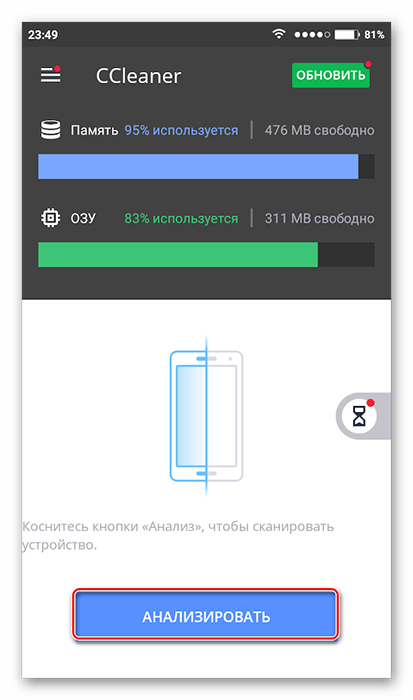
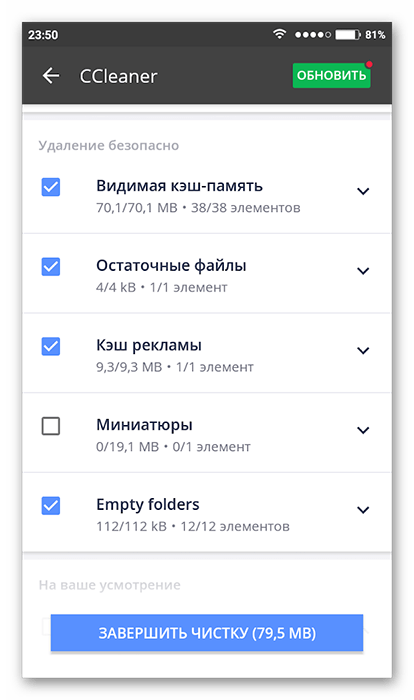
Начнётся сканирование системы на наличие кэша, временных, пустых файлов и прочего «мусора». По его завершении вы увидите весь обнаруженный кэш, разбитый на категории. По умолчанию все категории будут отмечены галочкой. Вы можете убирать отметки, в таком случае та или иная категория удалена не будет.
Теперь нажмите на кнопку «Завершить чистку». Дождитесь выполнения процедуры.
Способ 2: Cache Cleaner
Это очень простое приложение, созданное для удаления кэша с устройства. Его использование сводится к тому, что вам нужно только запустить программу, дождаться завершения сканирования системы и нажать на кнопку «Удалить всё».
Однако у него есть значительный минус – он не всегда корректно очищает кэш у установленных приложений, особенно если те были скачаны не из Play Market.

Способ 3: Настройки Android
Во всех устройствах на Android можно сделать очистку кэша, используя встроенные возможности операционной системы. Здесь стоит учитывать некоторые особенности ОС: у вас может быть другая версия Android либо установлена фирменная оболочка от производителя, из-за чего некоторые элементы интерфейса, рассмотренные в инструкции, могут отличаться.
Инструкция для очистки кэша конкретных приложений:
- Откройте «Настройки».
- Перейдите в пункт «Приложения». Оно может быть расположено в отдельном блоке «Настройки приложений», либо «Данные приложений».
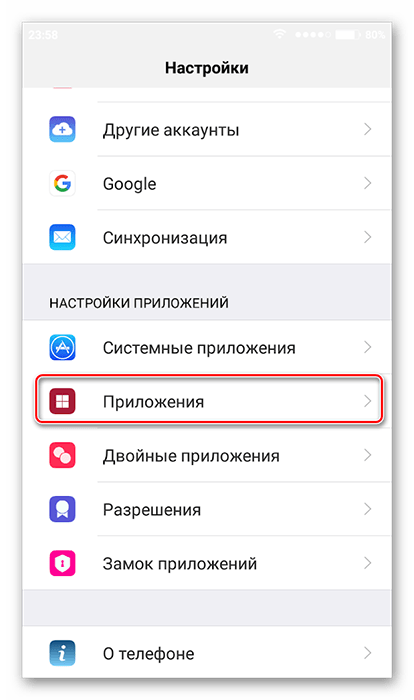
Из всего списка выберите то приложение, у которого вы хотели бы удалить кэш, и нажмите на него.

На странице с данными приложения найдите блок «Кэш». Там будет написан размер кэша, а также расположена специальная кнопка «Очистить кэш». Используйте её.
Инструкция по очистке кэша всех приложений:
- Перейдите в «Настройки».
- Откройте параметр «Память». Её можно найти в блоке «Система и устройство».
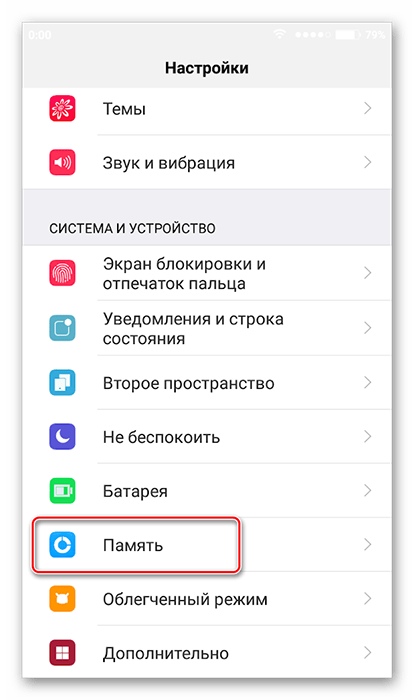
Дождитесь подсчёта памяти и используйте кнопку «Очистка», либо «Ускорение». Если таковой кнопки у вас нет, то воспользоваться данной инструкцией у вас не получится.

Если кнопка у вас есть, после нажатия на неё начнётся подсчёт данных кэша и других «мусорных» файлов. По окончании вы можете снимать или добавлять отметки на те или иные приложения, то есть выбирать, у какого из них удалить кэш.
Нажмите «Очистить» или «Clean up».
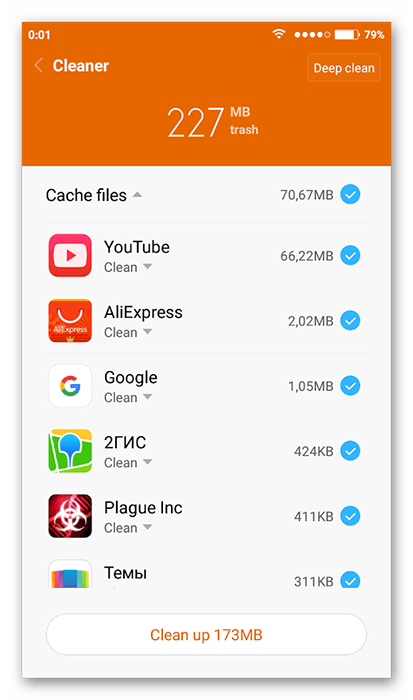
В статье были рассмотрены основные варианты удаления кэша приложений на Android. К этим способам можно добавить ещё несколько программ-чистильщиков, однако их интерфейс и принцип действия схож с рассмотренными CCleaner и Cache Cleaner.
Опишите, что у вас не получилось.
Наши специалисты постараются ответить максимально быстро.
Использование специальных приложений
Существует множество утилит, в набор функций которых входит очистка кэша: Cache Cleaner, Clean Master, CCleaner и другие. Большинство из них бесплатны и доступны для скачивания в стандартном магазине Google Store. Рассмотрим, как почистить кэш на Андроиде при помощи каждой из указанных программ.
Для начала нужно скачать выбранное приложение из магазина и установить его на своем смартфоне или планшете. Затем запускаем утилиту и выполняем следующие действия:
- Cache Cleaner. Нажимаем на пиктограмму мусорной корзины, расположенную в правом верхнем углу, и подтверждаем свой выбор, кликнув «ОK». Полезной особенностью данной программы является возможность выставить напоминание: на панели уведомлений будет постоянно отображаться информация о текущем размере cache. Для проведения очистки не нужно даже запускать приложение, достаточно тапнуть на саму иконку с корзиной.
Clean Master. Выбрать раздел «Мусор», дождаться окончания подсчета занимаемого пространства и активировать клавишу «Очистить мусор».
CCleaner. Нажать на кнопку «Анализ», расположенную слева в нижней части экрана, подождать завершения расчета. Поставить галочку в квадрате справа от надписи «Кэш» и тапнуть на «Очистить» (справа внизу экрана).
Что такое кэшированные данные

Слово Cache с английского языка – «тайник». Когда человек впервые посещает веб-сайт, открывает приложение или программу, телефон автоматически начинает запись появившейся страницы – кэширование. Загруженные данные остаются на устройстве в виде временных или постоянных файлов. При повторном просмотре сохраненная информация позволяет быстро воспроизвести исходную страницу.
Скрытая память android бывает 3 типов.
Dalvik-Cache

Временные файлы кодов установленных приложений хранятся на промежуточном буфере и для быстрого доступа могут запрашиваться виртуальной машиной Dalvik. На таком программном обеспечении осуществляется работа всех телефонов на базе Андроид.
Удалять такие сведения рекомендуется только при возникновении серьезных проблем с телефоном. Действия по очистке проводят, когда устройство включено в специальном режиме, где осуществляется сброс всех настроек.
Впоследствии система может заново восстановить утраченные файлы.
Системный кэш
На мобильном устройстве находятся предустановленные программы. Их данные называют системными. Они необходимы, чтобы программы правильно функционировали. При удалении временных файлов возможен сбой в их работе.
Проводить очищение нужных программ считается нецелесообразным.
Кэш в приложениях на телефоне

В программах, которые пользователь скачивает из интернета самостоятельно, кэшированные данные содержат все сведения о работе приложения и настройках. Они занимают определенное количество памяти.
Постоянные файлы создаются для быстрого входа в игры и программы с большим объемом.
Временный кэш сохраняется на устройстве при просмотре видеороликов, музыкальных и графических файлов в установленных программах. Например, при входе на страничку в соцсетях, старые изображения в ленте появляются сразу и могут отображаться даже без интернета.
Локальная копия создается с помощью браузера.
Что такое системный кэш и какие данные там хранятся
Некоторое время назад, до Nougat, Android использовал системный кэш для хранения файлов обновлений системы. Но теперь Android предпочитает другой способ установки обновлений.
Многие современные телефоны даже не имеют системного кэша. Если у Вас есть системный кеш, он будет находиться в отдельном разделе от основного хранилища телефона. Файлы, хранящиеся там, не занимают места, доступного пользователю — очистка системного кэша не позволит Вам загружать новые приложения, хранить файлы или сохранять больше фотографий.
Системный кэш также отличается от кэшированных данных приложения, которые представляют собой данные, хранящиеся в приложениях и относящиеся к конкретному приложению. Например, Spotify сохраняет потоковую музыку в своем файле кэша для более быстрого (и автономного) воспроизведения. Каждое приложение имеет свой собственный файл кэша, который отделен от файла системного кэша и занимает место, доступное пользователю. Очистка этого кэша — это отличный способ освободить пространство — просто имейте в виду, что приложение будет перестраивать кэш по мере его использования, поэтому очистка его не будет постоянным исправлением, если Вам нужно больше места.
Удаление на андроид
Вы можете стереть Android из ненужных файлов с помощью собственных инструментов ОС. Нет необходимости скачивать или искать сторонние программы очистки.
Они одновременно удаляют все ненужные файлы или только те, которые относятся к конкретной программе.
Принцип работы аналогичен для версий android 6, 7, 8, 9. Метод работает на huavei, lenovo, samsung, nokia, prestige, alkatel, lji, zte, asus.
Выборочная уборка
Android позволяет убирать ненужные данные из памяти отдельного ПО.

Для этого вам понадобятся:
- откройте раздел с приложениями, выберите гугл клавиатуру, вайбер, игры;
- нажмите «память»;
- перейти к настройкам;
- выберите очистку кеша.
- вручную выбрать нужную утилиту;
Полное затирание
Однако на Sony Xperia и других телефонах невозможно удалить ненужные программные файлы, а удалить все полностью.

Из-за этого:
- зайти в «устройство»;
- нажмите «очистить» (очистить кеш);
- открыть настройки;
- подтвердите действие.
- выберите «кешировать данные» или просто кешировать;
- нажмите “память”. Иногда нужно нажать на «архив»;
Процедура отличается на разных устройствах.
Возможно, вам нужно сделать следующее на своем телефоне Android:
- щелкнуть по файлам;
- нажмите «отпустить»;
- найти опцию «ненужные файлы»;
- подтвердите предложение системы об удалении документов, нажав на «удалить».
Этот вариант предполагает, что вы можете предварительно просмотреть документы и исключить риск удаления ненужных.
Процесс очистки может занять много времени. Когда закончите, количество свободного места на вашем телефоне увеличится.
Способ 1: Стандартные средства
Кэшированные данные ускоряют запуск программного обеспечения, загрузку интернет-страниц и т.д., упрощая наше взаимодействие с устройством. Но если есть причины удалить их, а такие бывают, то на смартфоне фирмы Samsung это можно сделать системными инструментами.
Вариант 1: Приложения
Удалить кэш сразу всего установленного ПО на устройстве Самсунг стандартными средствами нельзя, придется делать это отдельно для каждой прикладной программы. Причем контейнер с кэшем конкретного приложения, которое запускается часто, есть смысл очищать, только если оно стало хуже работать, в противном случае освободившееся место быстро заполнят новые данные.
-
Открываем «Настройки», затем список установленных приложений, находим нужное и открываем его меню.
Либо просто удерживаем ярлык интересующего нас ПО и жмем «О приложении».
-
Переходим в раздел «Память» и тапаем «Очистить кэш».
Вариант 2: Веб-браузер
Браузеры накапливают кэш, когда мы находимся в интернете. Например, ответ от сервера, полученный перед посещением какого-либо сайта, будет сохранен, чтобы в следующий раз страница загрузилась быстрее. Если же эта страница вдруг перестала загружаться, решить проблему может удаление кэша. В качестве примера очистим кэшированные данные приложения для просмотра веб-страниц от компании Samsung и браузера Chrome, установленного практически на каждом устройстве с Android.
Приложение «Интернет»
-
Запускаем Samsung Internet, тапаем иконку «Меню» в правом нижнем углу и открываем «Настройки».
-
В разделе «Личные данные» жмем «Удаление данных о просмотре»,
отмечаем нужные нам пункты и нажимаем «Удалить».
Chrome
-
Запускаем веб-обозреватель Хром, жмем иконку с тремя точками в правом верхнем углу и открываем «Настройки».
-
В блоке «Основные» переходим в раздел «Конфиденциальность и безопасность» и тапаем «Очистить историю».
-
Во вкладке «Основные настройки» в графе «Временной диапазон» вызываем контекстное меню, выбираем интересующий период,
выделяем данные, которые хотим очистить и подтверждаем удаление.
Вариант 3: Device Care
У Samsung есть собственное приложение для ухода за устройством, в котором до недавнего времени была функция автоматического поиска и очистки кэша. Но в 2020 году корейский производитель отказался от нее после резонансного поста одного из пользователей Reddit, который предупредил, что сканер кэшированных данных разработан китайской компанией с сомнительной репутацией.
Тем не менее, если смартфон стал работать медленно или в нем не осталось свободной памяти, стоит воспользоваться этим инструментом, так как в Device Care остались функции оптимизации системы и поиска ненужных файлов, которые мы, возможно, захотим удалить вручную.
-
В «Настройках» выбираем «Обслуживание устройства», ждем, когда Device Care завершит анализ состояния системы, жмем «Оптимизировать»
и тапаем «Готово».
-
Если эти действия помогли, можно настроить функцию так, чтобы она включалась каждый день в определенный период времени. Для этого открываем «Меню», выбираем «Автоматическая оптимизация»
и активируем опцию.
Чтобы изменить время оптимизации, в блоке «Расписание» нажимаем на соответствующий раздел, устанавливаем желаемое значение и тапаем «Готово».
-
Если в телефоне не хватает места, переходим в раздел «Память».
Здесь все содержимое хранилища распределено по категориям, причем в первую очередь в них будет отображаться то, что используется редко. Нажимаем на любой из разделов и удаляем файлы или прикладные программы, которые нам не нужны.
-
Дополнительно можно запустить анализ хранилища через Device Care
или в приложении «Мои файлы».
После проверки отобразятся файлы большого объема, повторяющиеся и т.д.
По очереди открываем каждый раздел и удаляем ненужные нам данные.
Вариант 4: Recovery Mode
Очистка в «Режиме восстановления» удаляет только кэш системы, а временные данные приложений не трогает. Такая процедура может потребоваться, если Android совсем плохо работает, например, часто зависает.
- Выключаем устройство и загружаемся в «Режиме восстановления».
- Если аппарат с физической кнопкой «Home», зажимаем и удерживаем «Home» + «Power» + «Громкость вверх».
- При наличии клавиши «Bixby» удерживаем «Громкость вверх» + «Питание» + «Биксби».
- При отсутствии дополнительных кнопок зажимаем «Громкость вверх» + «Power».
-
Когда система загрузится в Recovery Mode, переходим к пункту «Wipe cache partition», управляя качелькой громкости, и подтверждаем действие клавишей «Питание».
-
Чтобы перезагрузиться в штатном режиме, выбираем «Reboot system now».
Удаление кэша при помощи стороннего приложения
Теперь посмотрим, как очистить кэш на телефоне с помощью стороннего софта, на примере самой популярной программы для очистки данных Clean Master. Программу можно скачать с Google Play Market, приложение Clean Master поддерживает русский язык интерфейса.
Откройте программу Clean Master на своем мобильном девайсе. Если программа в своем окне предупреждает о том, что найдены ненужные файлы, нажмите на кнопку «Очистить». Если никакого предупреждения нет, самостоятельно нажмите на кнопку «Мусор».
После проведения сканирования, программа предложит удалить ненужные данные. В окне Clean Master отобразится подробная информация о том, что именно будет удалено с гаджета, указан размер ненужных данных.
Быстрая очистка кэша на Андроид: лучшие способы
Существует два методы очистки буфер-файлов на операционной системе Android: при помощи системной возможности (утилиты, предусмотренной разработчиком), либо посредством установки необходимого приложения из APK-файла или маркета.
Сразу стоит подметить, что самый безопасный способ — первый. С помощью встроенной программы можно быстро и легко удалить кеш-файлы. Разработчик предусмотрел то, что некоторые носители информации нельзя удалять. Следовательно, ПО настроено так, что важные файлы буду в безопасности. Кроме того, если скачивать сторонние приложения из малоизвестных источников, то есть шанс заражения вирусами.
Очистка кэш-файлов на Андроид смартфоне вручную
Это наименее радикальный, но более долгий способ, так как все нужно делать вручную. Как это сделать? Чтобы легко освободить память на телефоне, выполните все действия согласно следующей инструкции:
- Откройте меню настроек любым удобным способом.
- Пролистайте вниз, найдите раздел «Устройство» или «Смартфон». Нажмите на «Память телефона».
- Далее нужно зайти в меню «Кэш». Там будет функция «Очистить кэш». Выберите ее.
- После загрузки подтвердите свои действия, нажав на соответствующую кнопку.
- Очистка может занять некоторое время. Чем реже чистился кэш, тем дольше будет длиться процесс. Спустя несколько секунд или минут окно закроется. Количество доступной памяти увеличится, а размер кэш-файлов уменьшится.
Обратите внимание, что этот способ удаляет буфер-файлы со всех приложений
Очистка кэш-файлов определенных приложений
Бывает, что только одна программа занимает много места, а удалять данные всех не хочется. В таком случае стоит воспользоваться следующей инструкцией. Таким образом можно выборочно очищать приложения:
- Откройте меню настроек.
- Зайдите в управление внутренней памятью (пункт «Память»).
- Затем в список приложений.
- Далее нужно открыть вкладку со всеми программами.
- Пролистайте и найдите нужное приложение. Если есть поиск, то воспользуйтесь этой функцией.
- В открывшемся меню нужно нажать на кнопку «Удалить КЭШ» или «Стереть данные». В разных устройствах надпись отличается.
- Подтвердите выбор, нажав на «ОК».
- Через несколько минут приложение сбросится до начальных настроек.
Имейте в виду, что после удаления информации программного обеспечения, оно запросит повторную авторизацию при последующем открытии. К примеру, в приложении банка нужно будет заново войти в учетную запись или добавить карту. Поэтому перед очисткой нужно вспомнить логин и пароль, а также по возможности сохранить данные.
Стоит ли очищать системный кэш
Очистка системного кэша не должна вызывать каких-либо проблем, но это также вряд ли чем поможет. Файлы, которые там хранятся, позволяют Вашему устройству получать доступ к информации, на которую часто ссылаются, без необходимости постоянно перестраивать ее. Если Вы очистите кэш, система восстановит эти файлы в следующий раз, когда они понадобятся Вашему телефону (как в случае с кешем приложения).
Хотя мы не рекомендуем очищать системный кэш — особенно регулярно или без причины — есть случаи, когда это может помочь. Например, иногда эти файлы могут быть повреждены и вызвать проблемы. Если у Вас возникли проблемы с телефоном, и у Вас нет выбора, Вы можете попробовать.
Как очистить кэш
Очистить кэш можно несколькими способами. Для этого используются стандартные возможности устройств на Андроиде или специальные приложения из GooglePlay. Последние избавляют от большего количества мусора, тем самым повышая производительность смартфона.
Важно! Перед началом очистки кэша необходимо закрыть приложения, которые не будут задействованы в процедуре.
Через стандартный интерфейс Андроида
Большинство пользователей применяют стандартные инструменты смартфона. Для этого потребуется:
- Открыть настройки телефона.
- Найти раздел «Хранилище», где должна находиться строчка «Данные кеша».
- Нажать на эту строчку и подтвердить очистку данных.
Останется ожидать, пока система просканирует и самостоятельно удалит лишние файлы. В разделе «Хранилище» также можно ознакомиться с количество свободного и занятого пространства памяти. Если память не заполнена до конца, то не стоит проводить очистку.
Программа Clean Master
Это приложение специально создано для удаления лишних данных, которые не используются.
Для очистки кэша потребуется следовать инструкции:
- Скачать приложение Clean Master, найдя в Play Market.
- Открыть программу и найти раздел «Мусор» (иконка мусорной корзины).
- Далее приложение самостоятельно проведет анализ данных, хранящихся на телефоне, чтобы найти лишние файлы, удаление которых разгрузит ОС.
- Поставить галочку напротив пункта «Ненужный кэш». Тогда найденные кэшированные данные будут удалены.
Clean Master распространяется бесплатно. Но ряд функций доступен только после покупки программы. Если у телефона недостаточный объем памяти, то полноценная версия будет полезной благодаря переводу неактивных приложений в спящий режим.
Piriform CCleaner
Софт CCleaner получил известность, когда программа использовалась исключительно на компьютерах. Когда смартфоны стали набирать популярность, то компания незамедлительно выпустила софт для мобильных устройств. Сама процедура удаления кэша схожа с той, что используется в приложении Clean Master. Для удаления файлов потребуется следовать инструкции:
- Скачать приложение Piriform CCleaner в Play Market.
- Запустить программу и выполнить задачу «Анализировать».
- Поставить галочку напротив двух пунктов: «Скрытая кэш-память» и «Видимая кэш-память».
- Подтвердить действие.
Программа самостоятельно очистит лишние файлы. CCleaner, как и Clean Master, распространяется бесплатно, но некоторые функции доступны только при покупке платной подписки.
Аналогичных приложений, которые анализируют и удаляют мусор, много. При этом большинство из них работают по одинаковому принципу, изменяются только названия кнопок, а сами действия остаются те же. Поэтому пользователь может выбрать любую из самых популярных программ для очистки кэшированных данных. Они очищают память, позволяя удалять файлы из самых труднодоступных мест. Менее популярные программы уничтожают только внешние данные, до которых легко дойти.
Важно! Очистка данных – это необходимо, но делать это нужно не постоянно. Дело в том, что слишком частая очистка может привести к негативным последствиям, связанным с замедлением работы телефона и появлением багов.. После прочтения статьи, теперь каждый знает, что это такое – кэшированные данные и можно ли удалить их
При этом выбор способа очистки остается за пользователем. По сути, они не сильно отличаются друг от друга, то программы находят и другие мусорные файлы, которые можно удалить вместе с кэшем
После прочтения статьи, теперь каждый знает, что это такое – кэшированные данные и можно ли удалить их. При этом выбор способа очистки остается за пользователем. По сути, они не сильно отличаются друг от друга, то программы находят и другие мусорные файлы, которые можно удалить вместе с кэшем.
Сторонние приложения для очистки кэша на андроид
Существует множество сторонних ПО, которые позволяют сделать устройство более быстрым за счет очистки кэша. Наиболее популярное — Clean Master.
Clean Master — одно из лучших приложений для очистки кэша
Его можно полностью настроить под свои нужды. Что касается того, как очистить кэш на андроиде с помощью CM, нужно действовать следующим образом:
- В первую очередь необходимо скачать приложение через Google Play, введя в строку поиска наименование ПО.
- Далее нужно установить Clean Master, после чего перейти в меню программы.
- Чтобы проверить результаты анализа текущего состояния памяти на устройстве, необходимо перейти в раздел «Мусор». Здесь приложение выводит все лишнее, что препятствует нормальной работе смартфона.
- Из всего многообразия доступных опций нужно отметить галочкой «Системный кэш», после чего подтвердить удаление.
Обратите внимание! CM является бесплатной программой, однако в ней предусмотрены дополнительные функции за деньги. Как пример: перевод неактивных приложений в спящий режим, что позволяет выделить часть памяти для эффективной работы смартфона
Еще один вариант — Speed Booster. Эта программа совмещает в себе две функции: ускорение работы устройства и оптимизация памяти. Одна из ключевых задач приложения — удаление мусорных файлов со смартфона, в том числе кэшированных данных. Также это ПО может:
- освобождать оперативную память от лишних процессов;
- снижать температуру процессора;
- оптимизировать память за счет точечного завершения работы приложений;
- сформировать напоминание о том, что нужно удалить мусорные файлы;
- создать сообщение о том, что процессор испытывает чрезмерную нагрузку;
- оптимизировать затраты энергии за счет отключения экрана устройства при отсутствии активности пользователя;
- сформировать «белый» печень приложений, кэш которых нет необходимости чистить.
Еще одна приятная особенность SB — полное отсутствие рекламы.
CCleaner — программа, больше известная как ПО для пользователей Windows. Однако разработчики решили создать версию и для андроид, которая постепенно набрала большую популярность среди владельцев смартфона. Помимо удаления временных файлов, CCleaner может:
- проводить анализ хранилища и оперативной памяти;
- отключать лишние процессы, выбранные пользователем;
- удалять устаревшие и остаточные файлы без последствий для операционной системы;
- очищать буфер обмена;
- управлять ПО, которые установлены на устройстве, как сторонними, так и системными;
- подсказывать пользователю, как можно оптимизировать работу гаджета;
- собирать информацию о системе.
Обратите внимание! Приложение предусматривает платную подписку, за счет которой дополнительно владелец смартфона получает планировщик задачи, техническую поддержку и опцию систематизации данных на устройстве. MAX Cleaner — занимает одно из топовых мест в десятке лучших бесплатных программ для телефонов на операционной системе андроид
Данное ПО отличается большой мощностью, что позволяет без проблем избавиться от ненужных файлов на смартфоне
MAX Cleaner — занимает одно из топовых мест в десятке лучших бесплатных программ для телефонов на операционной системе андроид. Данное ПО отличается большой мощностью, что позволяет без проблем избавиться от ненужных файлов на смартфоне.
MAX Cleaner — многофункциональное и мощное приложение для очистки кэша на андроиде
Дополнительные функции:
- предусмотрена возможность ускорить работу устройства за счет очистки кэша и завершения лишних процессов;
- можно управлять сообщениями ПО;
- есть встроенная антивирусная защита;
- анализ проблем устройства и выделение способов для их исправления;
- защита личной информации владельца смартфона;
- есть возможность ускорить зарядку телефона.
Также приложение может искать и удалять редко используемые файлы, дубликаты и некачественные изображения.
Важно! Данная программа не подходит для слабых устройств. Одна из возможных причин — перегрузка приложения лишней анимацией и рекламой
Помимо указанных выше, можно воспользоваться и другими ПО:
- Phone Cleaner;
- «Супер Уборщик»;
- FS Cleaner;
- All-jn-One Toolbox и т. п.
Многообразие доступных приложений позволяет владельцу смартфона выбрать наиболее подходящий вариант с дополнительными функциями и настроить ПО под себя.
Как очистить кэш в браузерах
Cейчас мы рассмотрим как это сделать в самых популярных веб-браузерах.
Как очистить кэш браузера Chrome
Открываем меню Chrome в верхнем правом углу окна браузера и выбираем пункт «Дополнительные инструменты» в подменю выбираем «Удаление данных о просмотренных страницах». Или можно нажать сочетание клавиш «Ctr+Shift+Del».
Откроется страница настроек и появится всплывающее окно «Очистить историю».
Выбираем период, за который нужно удалить данные, отмечаем нужные пункты, можно отметить все, кроме паролей и нажимаем «Очистить историю». Все, мы очистили кэш в Chrome.
Как очистить кэш браузера Firefox
Открываем меню Firefox в верхнем правом углу и выбираем пункт «Настройки»
В окне настроек переходим на вкладку «Приватность» и нажимаем на ссылку «Удалить вашу недавнюю историю»
Откроется окно удаления истории. Выбираем период и отмечаем нужные пункты. Можно отметить все.
После нажимаем «Удалить сейчас».
Кэш Firefox очищен.
Как очистить кэш Opera
Заходим в меню Opera в левом верхнем углу и выбираем «Настройки»
В открывшемся окне выбираем вкладку «Безопасность» и выбираем «Очистить историю посещений»
Появится всплывающее окно «Очистить историю посещений»
Так же выбираем период, за который нужно удалить данные и отмечаем нужные чекбоксы. После жмем «Очистить историю посещений»
Кэш Opera очишен.
Internrt Explorer 9 и выше.
Нажимаем на иконку меню в правом верхнем углу и в выпадающем списке выбираем «Свойства браузера»
В открывшемся окне на вкладке «Общие» в разделе «Журнал браузера» нажимаем «Удалить»
Откроется окно «Удаление истории обзора».
Проставляем нужные отметки и нажимаем «Удалить». После очистки кэша нажимаем «OK».
Я надеюсь что помог вам и вы теперь знаете, что такое кэш браузера и как его удалить в большинстве современных браузерах. На этом я закончу эту статью. Всего хорошего! По всем вопросам , добро пожаловать в комментарии!
Метки БраузерыНастройка ПО
Использование режима восстановления
Запуск Recovery Mode обычно осуществляется при серьезных неполадках в работе гаджета, поэтому прибегать к нему лишний раз нецелесообразно. Владельцев смартфонов, произведенных в Китае, может подстерегать сюрприз в виде меню Рекавери на китайском языке. В этом случае, во избежание неприятных последствий, лучше выбрать другой вариант очистки.
Обратите внимание
Обладатели англоязычного меню режима восстановления могут очистить память, выбрав пункт «Wipe cache partition».

Кроме того, очистка cache произойдет при возврате к заводским настройкам (пункт меню «Wipe data/factory reset»). Однако следует иметь в виду, что при этом полностью исчезнут все следы пользовательской активности: помимо кэша, удалятся и сами пользовательские приложения вместе с адресной книгой и сохраненными файлами. Поэтому не стоит пользоваться режимом Рекавери без особой необходимости.



