Как отключить push-уведомления от сайтов в opera, chrome, яндекс браузер, mozilla firefox, edge? управление уведомлениями в браузере
Содержание:
- Отключение уведомлений
- «Центр уведомлений» и «Область уведомлений»: что это и для чего нужно
- Как отключить push-уведомления на iPhone
- Отключение оповещений в приложениях
- Как отключить уведомления от сайтов в браузере Chrome?
- Отключить уведомления в Одноклассниках
- Chrome
- Как отключить веб-уведомления в Google Chrome
- Как отключить push сообщения в Mozilla Firefox (1 способ)
- Что такое push уведомления
- Настройки уведомлений
- Почему у меня нет пунктов меню для отключения оповещений?
- Как отключить push уведомления android
- Как отключить push уведомления в яндекс браузере
- Сервисов Яндекса
- Других сайтов
- Инструкция
Отключение уведомлений
Способ деактивации всплывающих окон зависит от того, на каком устройстве установлен веб-обозреватель.
На ПК
Для отключения оповещений в полной версии браузера выполняют следующие действия:
- Переходят в меню, значок которого находится в правом верхнем углу страницы. Открывают раздел «Настройки».
- В левой части окна находят вкладку «Сайты». Здесь присутствуют пункты, относящиеся к уведомлениям. Для полного отключения рекламных окон выставляют флажок возле варианта «Не показывать запросы».
- Открывают следующий пункт. Здесь можно задать дополнительные настройки, касающиеся оповещений. Активировав функцию «Отключить всплывающие окна на 3 часа», можно временно избавиться от рекламы. Изменять срок действия настройки нельзя. При необходимости вручную деактивируют режим.
- Переходят в раздел «От прочих сайтов». Здесь можно управлять страницами, присутствующими в белом и черном списках. Окно снабжено 2 вкладками, в первой находятся сайты с разрешенной отправкой сообщений, во второй — с запрещенной. Других настроек, кроме ручного ввода адреса страницы, нет.
- Наводят курсор на нужный сайт, открывая контекстное меню. С его помощью исключают страницу из списка или меняют разрешение. Так можно блокировать отдельные сайты или прекращать их обработку. Для каждого выведенного из списка адреса начинают действовать общие настройки браузера.
Чтобы запретить персональные сообщения от некоторых сервисов, например,социальных сетей и почтовых служб, выполняют такие шаги:
- Переходят в раздел «От других сайтов». Выбирают в списке разрешенных вариант, который можно настроить.
- В перечне доступных форматов оповещений выставляют галочки напротив сообщений, отключение которых не требуется. Подтверждают действия, нажимая клавишу «Сохранить».
На смартфоне
После установки мобильной версии веб-обозревателя на телефоне «Андроид» также появляются оповещения, которые могут быть неинтересны пользователю.
В этом случае выборочно заблокировать страницы не получится: настройки действуют в отношении всех URL-адресов.
Чтобы отключить уведомления сайтов, выполняют следующие действия:
- Переходят в меню, значок которого расположен рядом с адресной строкой. Выбирают раздел «Настройки».
- Листают список до появления пункта «Уведомления». Здесь можно как убрать показ рекламных сообщений, отправляемых браузером автоматически, так и разрешить его.
- Переходят в раздел «Оповещения от сайтов». Здесь настраивают сообщения от всех веб-страниц. Нажимают на строку «Очистить настройки» при необходимости избавления от подписок.
- Выбирают параметр «Уведомления», выключают его. Сайты перестанут запрашивать разрешение на отправку. Такие сообщения будут сразу блокироваться.
«Центр уведомлений» и «Область уведомлений»: что это и для чего нужно
Принято различать два понятия: «Область уведомлений» и «Центр уведомлений». Первый сервис — поле с различными иконками (часов, даты, языка, громкости, сетей Wi-Fi и т. д.), которое располагается на правом конце известной всем «Панели задач». Эта область «в народе» называется ещё «системным треем» В ней также может находиться и сама иконка «Центра уведомлений», в которой пользователь видит общее количество оповещений, полученных от разных приложений.
Важно знать, что термина «Панель уведомлений» как такого не существует. Он может использоваться в качестве синонима к двум вышеописанным понятиям центра и области
В Windows 10 при соответствующей включённой опции в правой нижней области экрана возникают различные сообщения о каких-либо действиях на ПК. Эти оповещения появляются лишь на несколько секунд, чтобы клиент Windows смог их прочитать, а затем они сразу исчезают. Какого типа уведомления могут всплывать? Например, в окошке могут сообщить о появлении нового сообщения в социальной сети или о том, что вы успешно сделали скриншот экрана с помощью утилиты Lightshot.
Twitter уведомляет в сообщении о новых взаимодействиях с пользователем
Оповещения могут отправлять многие программы, которые устанавливаются на ПК, в том числе и встроенные сервисы Windows, например, если система завершила импорт фотографий.
Система уведомляет, что успешно завершила импорт фотографий
Если вы не успели прочитать какое-либо из сообщений, вы можете его сразу же или спустя некоторое время посмотреть уже в «Центре уведомлений», где собраны все самые последние оповещения. Чтобы вызвать центр, достаточно зажать на клавиатуре своего устройства сочетание кнопок Win + A (латинская). Вызывается область также и щелчком по специальной иконке на «Панели задач», которая имеет форму заметки.
После одного из этих действий в правой части вашего экрана раскроется своеобразная панель, которую можно условно разделить на две области: список уведомлений вверху и чуть ниже — панель из плиток для активации определённых опций, например, режима «В самолёте».
«Центр уведомлений» содержит не только сми сообшения, но и плитки, с помощью которых можно бытсро отключать и включать некоторые функции ОС
Убрать центр с экрана очень просто: нужно кликнуть по любой свободной области вне поля с уведомлениями и она закроется.
Как отключить push-уведомления на iPhone
Для того, чтобы избавиться от отвлекающих и мешающих работать push-уведомлений на яблочном телефоне, необходимо зайти в настройки своего гаджета и активировать в них режим «Не беспокоить». Способ работает, но проблема в том, что в таком режиме пользователь не услышит ни входящие звонки, ни уведомления, ни входящие СМС-сообщения.
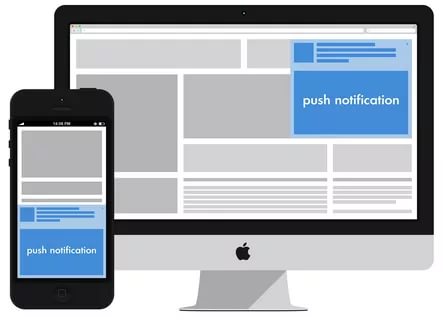
Для того, чтобы выключить push-уведомления для какого-нибудь определенного программного обеспечения необходимо зайти в настройки телефона, оттуда перейти в настройки уведомлений и отключить их для определенной программы (параметр «Допуск уведомлений»). Для каждой отдельно взятой программы нужно проделывать одни и те же действия.
Отключение оповещений в приложениях
Большинство популярных приложений позволяет собственными средствами настраивать все поступающие уведомления – в первую очередь стоит воспользоваться ими, и только если они не решили проблему, переходить к системным настройкам.
Одно из главных системных приложений зачастую оповещает о текущей погоде, пробках и многом другом. Чтобы отключить уведомления от Google:
Запустите приложение;
- Откройте меню жестом слева направо;
- Выберите пункт «Настройки»;
Откройте раздел «Уведомления»;
В открывшемся окне можно настроить рингтон и вибросигнал для важных уведомлений, выбрать интересующие данные для оповещения или же отключить все.
Важные нотификации (например, при входе в аккаунт с нового устройства) полностью отключить не удастся.
Соцсети
Крупнейшая социальная сеть периодически беспокоит пользователей не только push-уведомлениями, но также регулярно отправляя SMS на мобильный номер.
Чтобы не получать больше сообщений от Facebook следует, открыв приложение, нажать на крайний правый значок «Меню». В самом низу в разделе «Помощь и настройки» откройте «Настройки уведомлений».
В верхней части вы выбираете, с чем связанные уведомления, вы желаете получать, в нижней – какими способами (среди доступных – push, электронное письмо и SMS).
В приложении от социальной сети «ВКонтакте» схожая система настройки оповещений. Чтобы ее открыть, нажмите в нижнем меню на значок колокольчика, затем на шестеренку в верхней части экрана.
Чтобы отключить нежелательные уведомления, перейдите в одну из категорий и выберите значение «Никакие». В самом низу расположен пункт «Дополнительные настройки», где можно изменить стандартный звук сообщений, цвет индикатора и прочие параметры.
Мессенджеры
Настройка уведомлений в большинстве мессенджеров, как правило, однотипная. Например, в WhatsApp нужно:
- Нажать на значок «Меню»;
- Выбрать пункт «Настройки»;
- Перейти в «Уведомления».
Чтобы отключить все оповещения, измените звук со стандартного на «Без звука», в пункте «Свет» выберите значение «Нет», а также запретите появление всплывающих окон.
Уведомление «Приложение работает в фоновом режиме» начало появляться в системе Andro >
Компания Google крайне беспокоится за автономность Андроид смартфонов, поэтому всеми силами пытается улучшить скорость их работы и сэкономить заряд аккумулятора, но иногда эти попытки заходят слишком далеко. Да, подобные уведомления удобны в плане контроля энергопотребления, но зачастую видеть их больше бесит, чем приносит пользу.
Уведомления можно без проблем отключить. Для этого нужно сделать кое-какие несложные манипуляции в настройках системы и скачать одну программу из официального магазина Google под названием Play Market (или Google Play). Обо всем по порядку.
Навигация на странице:
Как отключить уведомления от сайтов в браузере Chrome?
В Google Chrome все практически так же, как и в Опере. Нужно сначала зайти в настройки браузера.
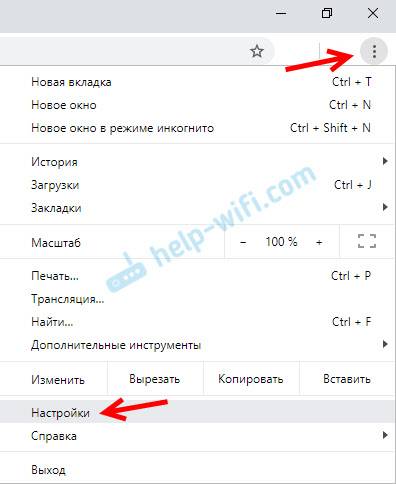
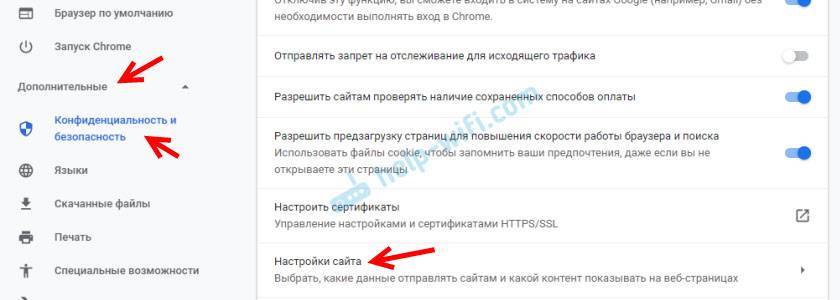
Дальше открыть вкладку «Конфиденциальность и безопасность» и перейти в «Настройки сайта».
Открываем пункт «Уведомления».
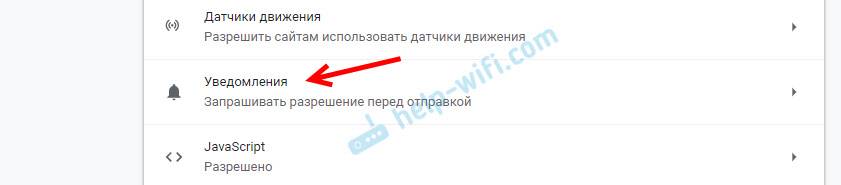
Чтобы вообще не видеть запрос на подписку (отправку уведомлений) на сайтах, отключите пункт «Спрашивать разрешение перед отправкой». Если хотите оставить возможность подписываться на пуш-уведомления от сайтов, то не отключайте этот пункт.
Дальше вы увидите список сайтов в разделе «Блокировать» (здесь сайты которым вы запретили присылать уведомления) и «Разрешить» (сайты, с которых в ваш браузер Хром приходят пуш-уведомления). Чтобы отключить уведомление с сайта (или сайтов), удалите их из списка «Разрешить». Или переместите их в список «Блокировать».
Чтобы убрать полностью все push-уведомления от всех сайтов – удалите все сайты из списка. Кроме тех, что добавлены расширением (напротив них есть иконка расширения).
Отключить уведомления в Одноклассниках
В Одноклассниках отключить уведомления и оповещения можно через мобильную и компьютерную версию.
В список доступных входят:
- группы. Размещение новых фото и видео, добавление участников в секретные и обсуждения;
- на электронную почту;
- мероприятия, звонки от друзей;
- добавление в друзья, подарки.
И прочее. Все это можно найти в параметрах страницы, где стандартно выставлены галочки практически на все пункты
Отдельное внимание к уведомлениям на почту – это сообщения, которые будут регулярно появляться в электронном почтовом ящике пользователя
Уведомления о группах
Чтобы отключить оповещения на Андроиде, пользователю необходимо перейти в приложение, раздел: «Уведомления». В компьютерной версии – в параметры учетной записи.
Отключение с компьютера
- Зайти в Одноклассники – авторизоваться.
- Перейти в раздел: «Настройки» – Публичность.
- Разрешить – Приглашать меня в группы.
Официальное сообщество предупреждает, что отказаться от всех оповещений – невозможно. На сайте не предусмотрено такой функции по причине: «с помощью уведомлений вы будете в курсе последних событий от своих друзей, групп и подписок».
С мобильного устройства
- Открыть Одноклассники – авторизоваться.
- Перейти в раздел: «Параметры» – Уведомления.
- Группы – выбрать те пункты, которые не должны появляться.
Такой способ ограничит не все, а только определенные.
Уведомление о играх
Владелец учетной записи может отключить сообщения в самой игре или запретить другим пользователям отправлять приглашения. В первом случае, приложения должно быть установлено. Во втором – нужно перейти в параметры оповещений социальной сети.
Чтобы отключить настройки в самом приложении
- Зайти в раздел: «Игры» – Мои игры.
- Выбрать любой из вариантов – запустить.
- Снизу: «Информация об игре» – Оповещения.
- Выключить – подтвердить действия.
Чтобы отказаться от уведомлений и приглашений от друзей, необходимо:
- Настройки – Публичность.
- Запретить – Приглашать меня в игры.
- Подтвердить.
Теперь, оповещения о приглашении в игру не будут приходить. Отключив параметры в самом приложении – владелец страницы не узнает о важных новостях или нововведениях в игре.
Уведомление на почту
Регистрируясь, пользователи должны указать контактные данные, куда входит электронная почта. В дальнейшем, чтобы отключить оповещения о подарках в Одноклассниках, нужно перейти к настройкам учетной записи через ПК-версию:
- Зайти в раздел: «Настройки» – Уведомления.
- Выбрать: Электронная почта – убрать все галочки.
- Подтвердить кнопкой ниже.
Настройки можно сбросить, воспользовавшись соответствующей кнопкой. В таком случае, уведомления будут настроены стандартно, как после регистрации.
Оповещения от ОК на телефон
Чтобы отключить оповещения на телефоне, пользователю нужно:
- После очередного уведомления опустить шторку.
- Выбрать: «Блокировать все».
- Подтвердить действие.
Или, воспользоваться блокировкой через соответствующую функцию в параметрах:
- Открыть настройки мобильного устройства.
- Уведомления – выбрать приложение: «Одноклассники».
- Указать: «Блокировать все» – подтвердить.
Там же, доступны функции: показывать только важные или показывать только значок. Если настроено «Показывать важные», появятся записи о сообщениях, добавлениях в друзья. Если полностью заблокировать все оповещения – исчезнет информация по перепискам.
Chrome
1. Откройте настройки браузера.
2. В самом низу выберите пункт «Показать дополнительные настройки».
3. Найдите раздел «Личные данные». В нём следует нажать на кнопку «Настройки контента».
4. Перед вами появится всплывающее окно. Найдите в нём раздел «Оповещения».
5. Чтобы раз и навсегда запретить сайтам предлагать вам отображение оповещений, включите опцию «Не показывать оповещения на сайтах».
6. Если вы ранее дали какому-то сайту разрешение, но сейчас хотите его отменить, то нажмите на кнопку «Настроить исключения». Здесь можно удалить или добавить любой сайт.
Существует ещё более простой способ избавиться от докучливых уведомлений. Откройте сайт, разрешение которого вы хотите изменить, и нажмите на иконку, занимающую крайнее левое положение в адресной строке. Перед вами появится большое меню индивидуальных настроек страницы.
Найдите опцию «Оповещения» и задайте для неё необходимое значение.
Как отключить веб-уведомления в Google Chrome
В случае Google Chrome процесс отключения веб-уведомлений одинаков для пользователей ПК с Windows, Apple Mac и телефонов Android, но он может немного отличаться от скриншотов, которые мы здесь приводим, в зависимости от используемой платформы.
- Первый шаг для каждой платформы – открыть Google Chrome на любом устройстве, на которое вы получаете уведомления.
- В верхнем правом углу есть три вертикальные точки, это откроет главное меню в Chrome, – выберите «Настройки». Затем прокрутить вниз до нижней части, где написано «Дополнительно».
- Ниже находится раздел, который называется «Конфиденциальность», и вы найдете ещё один подраздел, который называется «Настройки контента», – здесь вы сможете отключить уведомления.
- В следующем окне есть раздел под названием «Уведомления», и вы сможете либо отключить все уведомления, либо выбрать, с каких веб-сайтов вы хотите получать уведомления.
- Прокрутите страницу до конца, и вы найдете раздел «Разрешить». Это список всех веб-сайтов, которым вы разрешали отправлять вам уведомления. Нажмите на три вертикальные точки справа от названия веб-сайта, и у вас будет возможность блокировать уведомления, редактировать их или удалять их.
- Если вы решите заблокировать их, этот веб-сайт не будет запрашивать у вас активацию уведомлений при каждом следующем посещении. «Редактировать» позволяет изменить имя веб-сайта (мы не рекомендуем этого делать), а «Удалить» прекратит показ уведомлений, но вас могут спросить снова при следующем посещении этого веб-сайта.
Если вы сомневаетесь, хотите ли вы получать уведомления или нет, мы рекомендуем выбрать вариант Удалить. Это связано с вашей учетной записью Google, поэтому это должно означать, что вы больше не будете получать уведомления ни на одном из ваших устройств. Вы можете получить одно или два сообщения, пока настройки будут применены.
Как восстановить получение уведомлений
Это легко и очень похоже на шаги, описанные выше. Если вы заблокировали уведомления с веб-сайта, вы найдете их в разделе «блокировать» в верхней части этой страницы уведомлений.
Если вы удалили уведомления, вы можете просто зайти на сайт снова, и, скорее всего, вас спросят, хотите ли вы снова подписаться на уведомления.
Вы можете перейти на любой известный вам веб-сайт, который хочет отправлять вам уведомления в настольной версии Chrome, и нажать на логотип замка, который находится рядом с адресной строкой в левом верхнем углу.
Здесь вы увидите раздел «Уведомления», рядом с которым находится раскрывающееся меню, в котором доступны варианты «спрашивать», «разрешать» или «блокировать».
Как отключить push сообщения в Mozilla Firefox (1 способ)
Войдите в настройки браузера Mozilla Firefox, откройте раздел «Приватность и защита». В параметре «Разрешения» перейдите к опции «Уведомления».
Поставьте галку в пункте «Отключить уведомления до перезапуска Firefox». После этого, Push уведомления не будут показываться до отключения браузера Mozilla Firefox.
Для управления оповещениями нажмите на кнопку «Параметры…». В окне «Параметры — Разрешение на показ уведомлений» находится список сайтов, уведомления с которых разрешены или заблокированы.
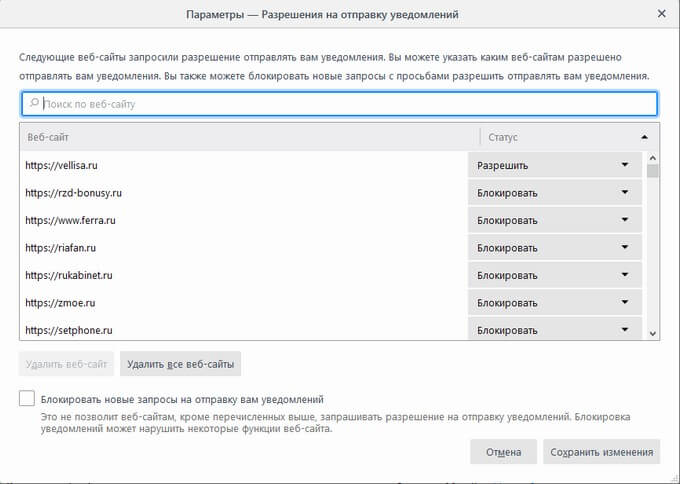
Если напротив сайта стоит статус «Блокировать», то уведомления с данного сайта не появляются на вашем компьютере, потому что вы ранее блокировали запрос на оправку оповещений с этого сайта.
Если напротив адреса сайта стоит статус «Разрешить», то на вашем ПК будут появляться оповещения с этого сайта.
Вам также может быть интересно:
- Как убрать Яндекс Дзен в браузере
- Яндекс Радио — любимая музыка онлайн
Вы можете удалить любой сайт из списка при помощи кнопки «Удалить веб-сайт», или удалить все сайты из списка, нажав на кнопку «Удалить все веб-сайты».
После этого, новые уведомления от удаленного сайта не будут появляться на Рабочем столе вашего компьютера. При новом посещении этого сайта отклоните запрос на получение оповещений.
Для блокировки получения новых сообщений от сайтов, кроме перечисленных в этом списке, поставьте флажок в пункте «Блокировать новые запросы на отправку вам уведомлений».
В завершение настройки порядка получения уведомлений, нажмите на кнопку «Сохранить изменения».
Что такое push уведомления
Правильное название эти надоедливых оповещений – push уведомления. Это небольшие сообщения, чаще всего рекламного характера, которые появляются на Anroid телефоне или компьютере. Подобное уведомление содержит название сайта, который его отправил, а также изображение и заголовок. Нажав на него, пользователь попадает на указанные ресурс, где скорее всего его будет ждать очередная реклама.
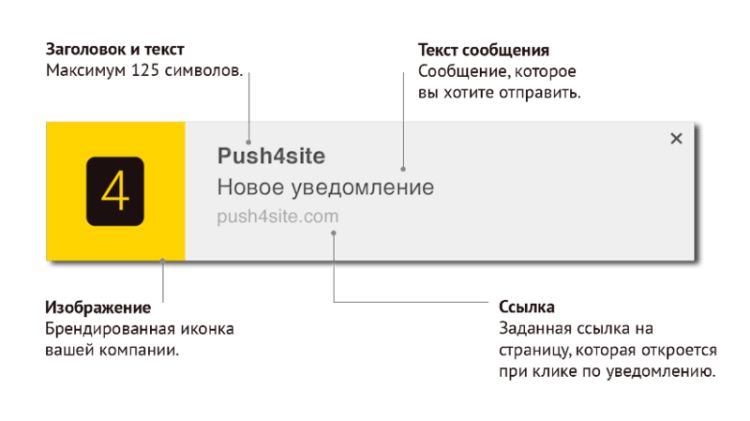
Нужно сразу отметить, что эти оповещения отправляет не браузер, а сайт, которому человек сам предоставил разрешение на рассылку. Вы, наверное, замечали на многих веб-ресурсах всплывающие окошки, где доступно два варианта выбора: блокировать или разрешить. Если нажать на первую кнопку, то ничего не произойдёт, а если на вторую – то на ваше устройство начнут поступать уведомления о новых статьях либо реклама.
Настройки уведомлений
Как изменить настройки уведомлений для телефона
Важно! Настройки могут различаться в зависимости от модели телефона. За подробной информацией обратитесь к производителю устройства
- Откройте настройки телефона.
- Нажмите Приложения и уведомления Уведомления.
- Выберите настройки, которые хотите установить по умолчанию. Прокрутите до пункта «Уведомления на заблокированном экране» и выберите:
- Уведомления на заблокированном экране
- Уведомления, содержащие конфиденциальные данные
- Уведомления с конфиденциальными данными из рабочего профиля (этот параметр доступен, только если вы пользуетесь рабочим профилем)
- Нажмите Расширенные настройки и выберите:
- Скрыть беззвучные уведомления в строке состояния
- Разрешить откладывать уведомления
- Рекомендуемые действия и ответы
- Значок уведомления на значке приложения
- Звук уведомления по умолчанию
- Использовать сканер отпечатков для просмотра уведомлений
- Не беспокоить
- Выберите настройки, которые хотите установить по умолчанию. Прокрутите до пункта «Уведомления на заблокированном экране» и выберите:
Как изменить настройки уведомлений для отдельных приложений
Важно! Настройки могут различаться в зависимости от модели телефона. За подробной информацией обратитесь к производителю устройства
Вариант 1. В настройках устройства
- Откройте приложение «Настройки» на телефоне.
- Выберите Приложения и уведомления Уведомления.
- В разделе «Недавно отправленные» появится список приложений, которые недавно отправляли уведомления.
- Выберите Расширенные настройки.
- Вы можете полностью отключить уведомления для определенного приложения.
- Чтобы выбрать отдельные категории уведомлений, нажмите на название приложения.
Совет. Если на вашем устройстве нет раздела «Недавно отправленные», скорее всего, вы пользуетесь более ранней версией Android. В этом случае выберите Уведомления приложений и нажмите на название приложения. Вы можете включать и отключать уведомления, а также их значки и категории. Если у приложения есть категории, нажмите на одну из них, чтобы увидеть дополнительные настройки.
Вариант 2. В уведомлении
- Чтобы найти уведомления, проведите по экрану телефона сверху вниз.
- Нажмите на уведомление и удерживайте, а затем коснитесь значка «Настройки» .
- Задайте нужные настройки.
- Чтобы отключить все уведомления, нажмите Notifications off (Выключить уведомления).
- Выберите, какие уведомления вы хотите получать.
- Чтобы разрешить значки уведомлений, нажмите Расширенные настройки и включите их.
Вариант 3. В приложении
Параметры уведомлений доступны в настройках большинства приложений. Например, вы можете открыть меню настроек определенного приложения и выбрать звуковой сигнал для его уведомлений.
Как включить или отключить значки уведомлений
Важно! Настройки могут различаться в зависимости от модели телефона. За подробной информацией обратитесь к производителю устройства
- Откройте настройки телефона.
- Нажмите Приложения и уведомления Уведомления.
- Включите или отключите параметр Показывать значки уведомлений.
Как настроить сигналы уведомлений
Важно! Настройки могут различаться в зависимости от модели телефона. За подробной информацией обратитесь к производителю устройства
На некоторых устройствах Android можно выбрать, каким образом приложение должно вас уведомлять.
- Присылать оповещения. Вы услышите звуковой сигнал, на заблокированном экране появится сообщение, а в строке состояния будет показан значок приложения.
- Без звука. Уведомления будут приходить без звука и вибрации, но вы сможете открыть их список, проведя по экрану сверху вниз.
Вариант 1. В настройках устройства
- Откройте настройки телефона.
- Нажмите Приложения и уведомления Уведомления.
- В разделе «Недавно отправленные» нажмите на приложение.
- Выберите тип уведомления.
- Настройте нужные параметры.
- Выберите Оповещения или Без звука.
- Если вы хотите, чтобы уведомления появлялись в виде баннера, когда телефон разблокирован, включите параметр Всплывающее окно.
- Если выбран режим «Без звука», вы можете включить или отключить возможность сворачивать уведомления.
Вариант 2. В уведомлении
- Проведите по экрану сверху вниз, перетащите уведомление немного влево или вправо и нажмите на значок настроек .
- Выберите Оповещения или Без звука Применить.
Почему у меня нет пунктов меню для отключения оповещений?
Рассмотренный метод отключения работает не на всех устройствах, потому что не на всех есть эти самые меню. Дело в том, что многие производители скрывают программу «Оповещение населения» либо не дают возможность пользователям управлять её разрешениями.
Если вдруг вы не смогли повторить операцию и отключить службу по нашей инструкции — убедитесь, что у вас стоит актуальная версия операционной системы Android.
Функция управления разрешениями стала доступна с версии 7.0 Nougat. Если версия Андроида на вашем мобильном устройстве ниже — подобные действия повторить будет невозможно. В таком случае придется ставить root доступ на устройство и удалять напрочь приложение с оповещением.
Кроме того, даже если у вас актуальная версия операционной системы Android, возможно, сама прошивка не позволяет сделать подобных действий либо навигация по меню сильно изменена, и функция настройки разрешений находится в каком-нибудь другом месте.
Как отключить push уведомления android
- Заходим в меню приложений, там ищем то, которое спамит уведомлениями . Открываем информацию о нём и ищем кнопку «Отключить уведомления».
- Заходим в настройки, там ищем пункт «Разрешения приложений». Среди разрешений находим «Присылать уведомления». После нажатия на экран выйдет список приложений, которые могут присылать уведомления, там же можно отключить.
- Если это мессенджер или соцсеть, например, WhatsApp или VK, то уведомления можно отключить в целом для приложения в настройках или для какого-либо одного чата в меню этого чата.
- В некоторых играх и приложениях в их настройках по умолчанию есть пункт с отключением уведомлений.
- Дожидаемся выскакивания уведомления. Раскрываем верхнее меню (где быстрые включения режимов). Нажимаем на уведомление и ждем появления сведений о приложении. Жмем. Убираем галочку для этого приложения «выводить уведомления«.
Как отключить push уведомления в яндекс браузере
Яндекс.Браузер показывает уведомления от:
Сервисов Яндекса
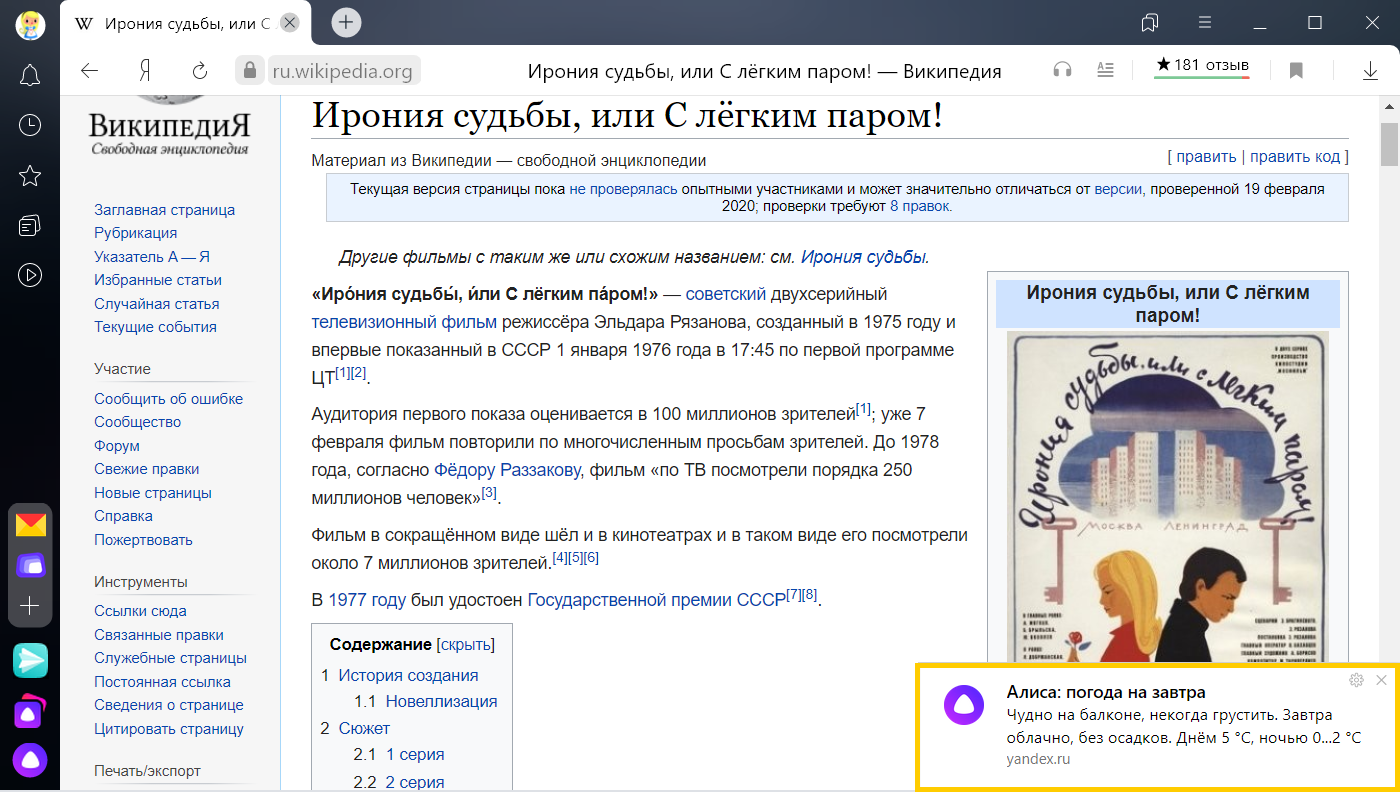
Сервисы Яндекса отправляют уведомления об изменениях погоды, пробках, чрезвычайных ситуациях и о других событиях. Вы сами , какие именно уведомления хотите видеть.
- На боковой панели
- На новой вкладке
- Всплывающие уведомления
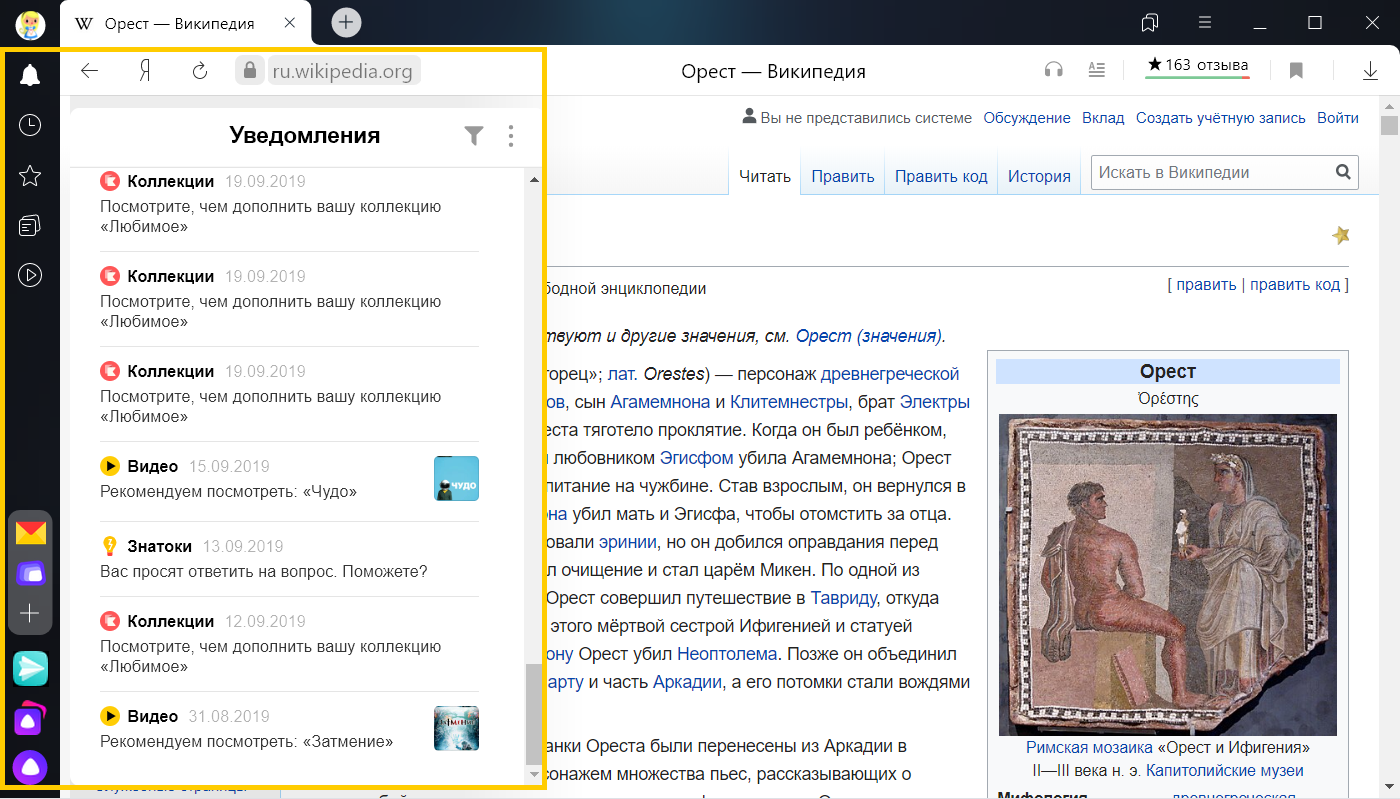
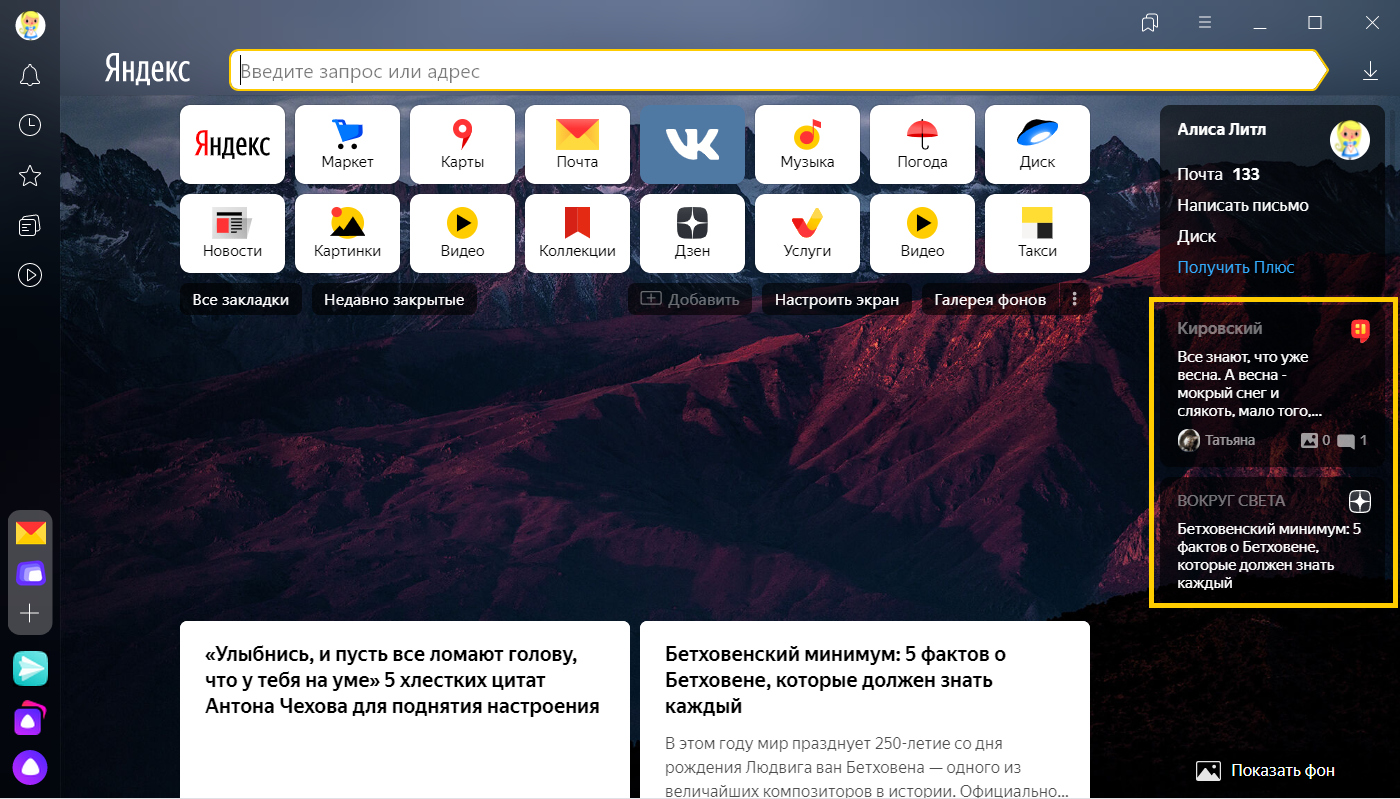
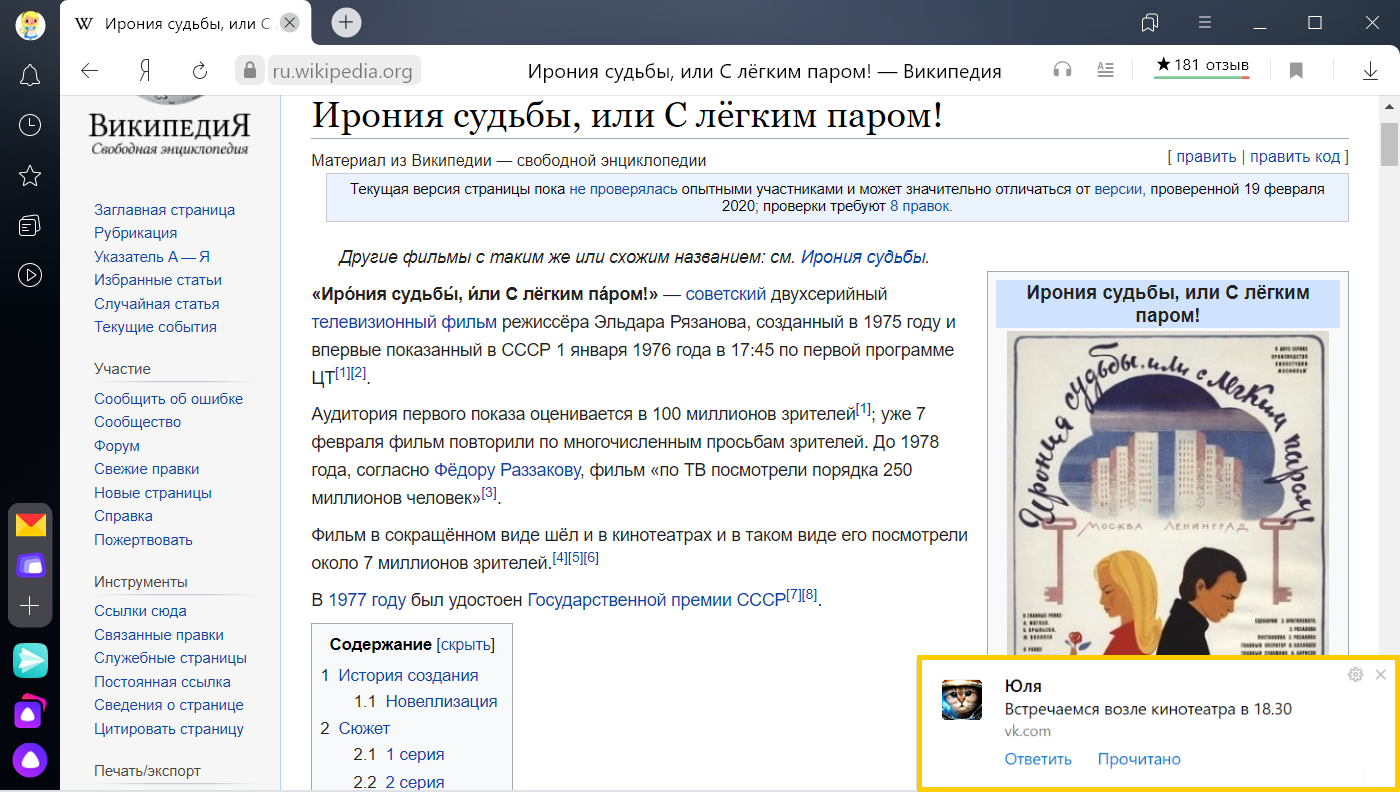
Яндекс.Браузер отправляет уведомления от имени социальной сети. Вы будете получать уведомления о новых сообщениях, комментариях или запросах на добавление в друзья.
Вы можете такие уведомления.
Других сайтов
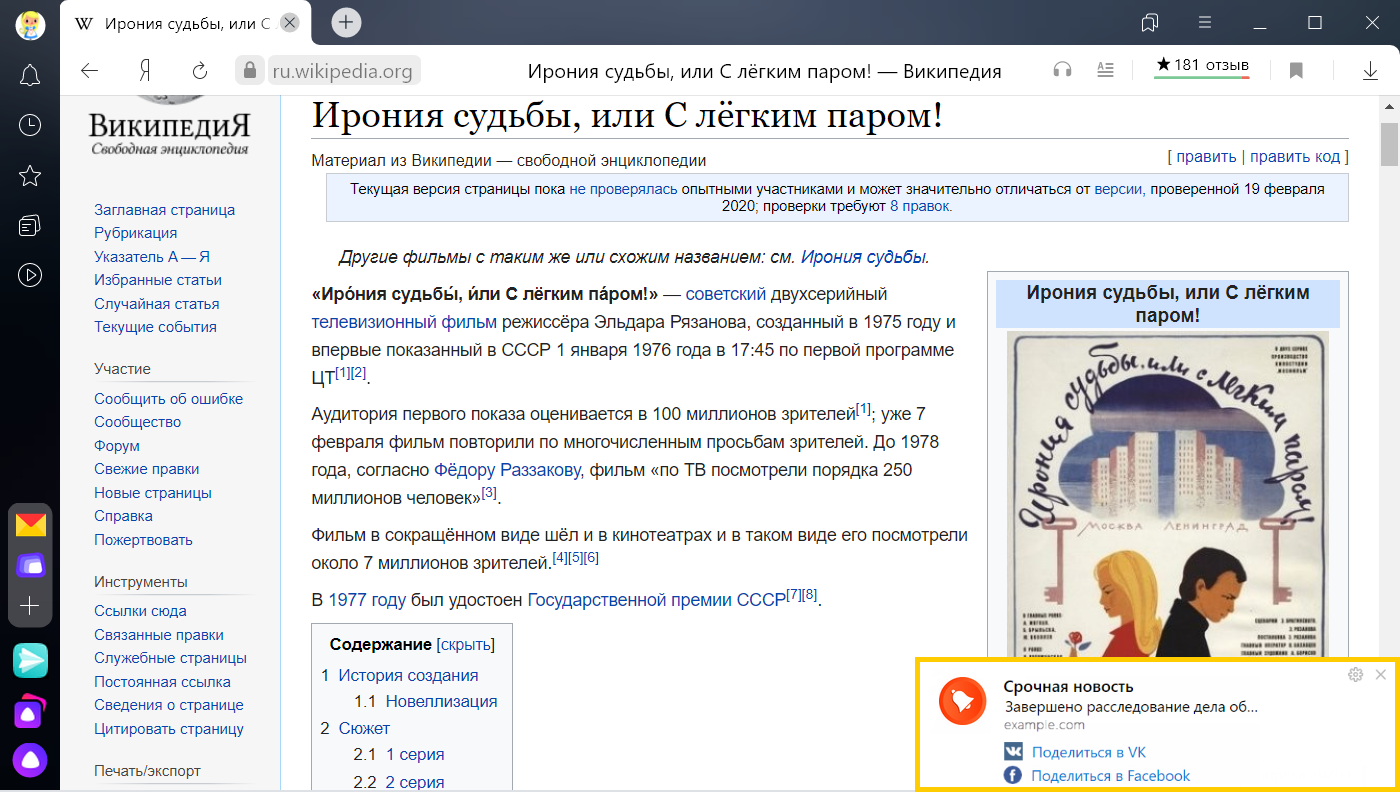
Cайты могут отправлять уведомления о новостях, комментариях, обновлениях и других событиях. Как правило, сайты запрашивают разрешение на отправку уведомлений, но иногда могут делать это без спроса. В Яндекс.Браузере вы можете уведомления от конкретного сайта или вовсе всем сайтам предлагать отправку уведомлений.
При первом открытии сайта, рассылающего уведомления пользователям, Яндекс.Браузер спрашивает вас, разрешать или блокировать уведомления от этого сайта. После того, как вы разрешите или запретите уведомления, на панели Protect появится опция Получать уведомления от сайта, а в Умной строке значок
.
Инструкция
В зависимости от браузера способ отключение надоедливых уведомлений меняется. Начнём, пожалуй, с самого популярного приложения.
Как отключить уведомления сайтов в Chrome
- В правом верхнем углу окошка есть три точки — нажимаем их и выбираем пункт «Настройки».
- Откроется новая вкладка с опциями, её нужно прокрутить в самый низ и нажать на «Дополнительные».
- Далее раскроется список тех самых дополнительных настроек. Прокручиваем вниз до блока «Настройки контента».
- Здесь ищем раздел «Уведомления» (пятый сверху) и кликаем на него.
- Тут собрана история всех сайтов, которые пытались подсадить нас на свои уведомление. Напротив каждого сайта есть три точки. Нажимаем их и выбираем «Блокировать».
- Больше вредные сайты не будут беспокоить нас своими уведомлениями. А в случае чего, решение всегда можно изменить из этого же самого меню.
Как отключить уведомления сайтов от в Яндекс.Браузере
Инструкция очень похожая, но есть некоторые различия.
-
- Находим в правом верхнем углу три черточки, нажимаем и выбираем пункт «Настройки».
- В оглавлении слева сразу кликаем на раздел «Сайты». Следом справа находим пункт «Настройки сайтов».
- Наводим курсор мыши на нужный нам сайт и нажимаем на «Запретить».
Теперь все заблокированные сайт будут висеть в соседней вкладке «Запрещена».Почему используется женский род — не спрашивайте, не знаю.
Как отключить уведомления сайтов от в Microsoft EDGE
Тут уже немного другая логика — по версии Microsoft. Однако мы справимся и с этим.
В правом верхнем углу кликаем по трём точкам и выбираем пункт «Параметры».
Открывается подменю, в левой части которого находим раздел «Дополнительно».
Теперь смещаем внимание в правую область и находим кнопку «Управление разрешениями». Подразумевается, что для веб-сайтов.
После этого мы попадаем к списку ресурсов, которым ранее выдали разрешение посылать уведомления
Наводим курсор на нужный сайт и кликаем на появившийся крестик. Готово!
Как отключить уведомления сайтов в Opera
Это удивительно, но Opera решили скопировать свои настройки у браузера Chrome.Подчистую. Отличия лишь в самом начале.
- В левом верхнем углу кликаем по красному значку Opera, а в выпадающем меню нажимаем «Настройки».
- Открывается полотно с параметрами. Пролистываем до конца и нажимаем на «Дополнительно».
- В выпадающем списке первым разделом будет «Конфиденциальность и безопасность». В нём находим пункт «Настройки контента» и заходим в него — всё, как и в Chrome.
- В открывшемся меню ищем раздел «Уведомления» и проваливаемся в него.
- Открывается список сайтов, которым мы дали соответствующие полномочия ранее. Кликаем на три точки напротив нужного веб-ресурса и выбираем пункт «Блокировать». Всё просто!
Как отключить уведомления сайтов в Mozilla Firefox
Самый навороченный браузер оказался весьма прост в плане отключения нотификаций.
- Стандартная ситуация — находим в правом верхнем углу три полоски, кликаем и выбираем «Настройки».
- В левом меню-оглавлении переходим сразу к «Приватности и защите». Далее аккуратно пролистываем до раздела «Разрешения».
- Рядом с «Уведомлениями» есть кнопка «Параметры» — она нам и нужна.
- Напротив каждого сайта находим подменю и выбираем «Блокировать». А после нажимаем на кнопку внизу «Сохранить изменения».
Таким образом мы избавились от уведомлений сайтов, которые злоупотребляют доверием своих посетителей.



