Как убрать уведомления в яндекс браузере от сайтов
Содержание:
- На смартфоне Android
- Какие проблемы могут возникнуть
- Как отключить уведомления сайтов
- Как заблокировать сообщения
- Выключение уведомлений в Chrome на Windows
- Как отключить уведомления в Яндекс Браузере
- Как включить или отключить оповещения для всех веб-сайтов
- Как отключить уведомления в Одноклассниках от друзей, групп и игр, приходящих на страничку
- Как выключить push-уведомления в Яндекс Браузере и Google Chrome
- Выключение уведомлений в Chrome на Windows
- Google Chrome на Android
- Как убрать оповещения в Яндекс Браузере
- Push-уведомления для всех остальных сайтов можно убрать так:
- Что такое Push-уведомления?
- Пуш-уведомления: зачем отключать?
- Что такое Push-уведомления
- Отключаем уведомления в Яндекс.Браузере
- Вывод
На смартфоне Android
В мобильном браузере также можно выключить всплывающие окна:
- В главном меню выберите настройки браузера, где перейдите в раздел «Уведомления».
- При помощи ползунков активируйте пункты, которые нужно показывать на вашем телефоне.

В мобильном браузере присутствует много дополнительных параметров для всплывающих окон. В отдельные подразделы вынесено управление сервисами Яндекса, сторонних сайтов, чатов. В первом из них предусмотрено около 20 настроек.

От Яндекса можно включить новости о погоде или пробках, но убрать сообщения о котировках или метро
Вкладка «Из чатов» полезна активным пользователям Алисы, Яндекс.Талантов. Также настройка подобных параметров необходима, если адресная книга подвязана к браузеру. В указанной вкладке можно дать разрешение на показ уведомлений из чатов или заблокировать их.
В разделе «От сайтов» содержится список всех интернет-ресурсов, которые отправляют всплывающие сообщения на ваш смартфон. Недостатком мобильной версии браузера считается то, что невозможно настроить всплывающие окна под свои потребности. В настройках присутствует кнопка «Очистить», удаляющая все подписки. Если пользователю нужны сообщения от какого-то сайта, следует повторно перейти на него и разрешить появление всплывающих окон.
На заметку: Чтобы отключить оповещения на всех сайтах, очистите их список и передвиньте ползунок «Уведомления» в положение «Выключено».
Какие проблемы могут возникнуть
Иногда при работе с уведомлениями возникают ошибки.
Настройки отправки и получения оповещений сбиваются из-за следующих проблем:
- Изменение параметров интернет-соединения. Иногда сбивается код, используемый для подключения к серверу, из-за чего сайт перестает отправлять пользователю сообщения. Ошибку может устранить только разработчик.
- Завершение срока действия платной надстройки. Некоторые рекламные окна отключаются только с помощью специальных плагинов. При завершении подписки всплывающие уведомления оказываются включены без разрешения пользователя. В этом случае нужно продлить срок действия надстройки.
Если решить проблему стандартным способом не получается, следует удалить и вновь установить браузер.
Как отключить уведомления сайтов
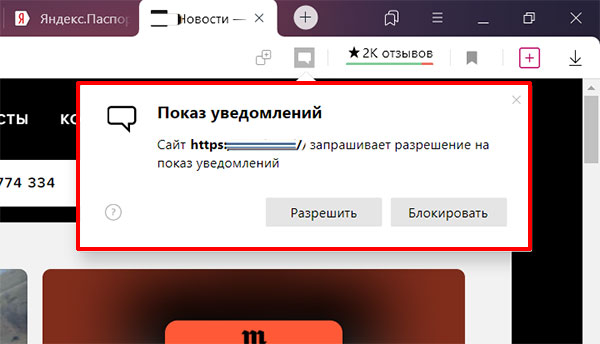
Когда вы первый раз заходите на какой-либо ресурс в Интернете, вверху справа может появится такое окно. Здесь вас спросят: хотите получать уведомления от нас? Многие жмут кнопку «Разрешить» интуитивно, а потом не знают, что делать. А может быть и такой вариант: пользователь давно согласился, а теперь хочет отказаться от уведомлений.
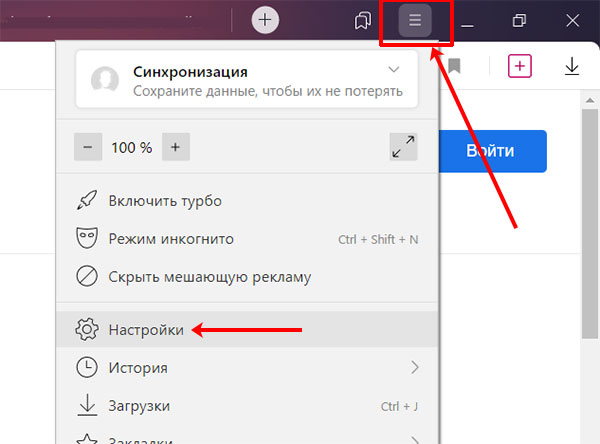
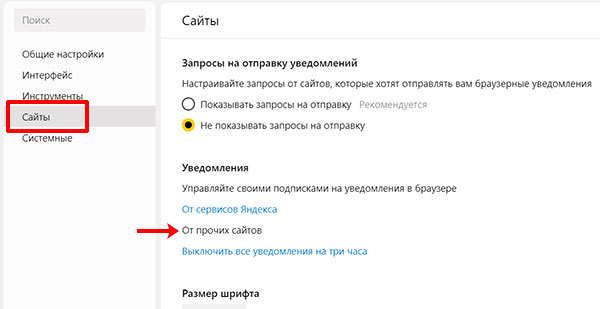
Чтобы в Яндекс Браузере отключить уведомления сайтов, нужно перейти в «Настройки».
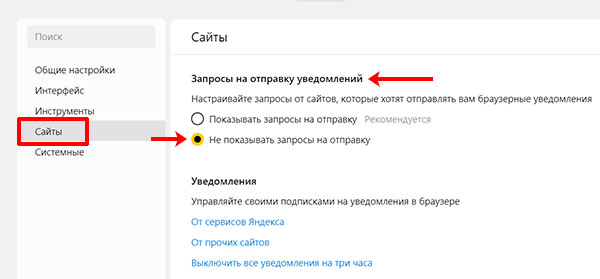
Дальше слева открывайте раздел «Сайты». В главном окне найдите пункт «Запросы на отправку…», и поставьте маркер напротив «Не показывать…». После этого, даже если вы первый раз зашли на сайт, всплывающее окно с вопросом не появится, а значит отвлекать оно уже не будет.
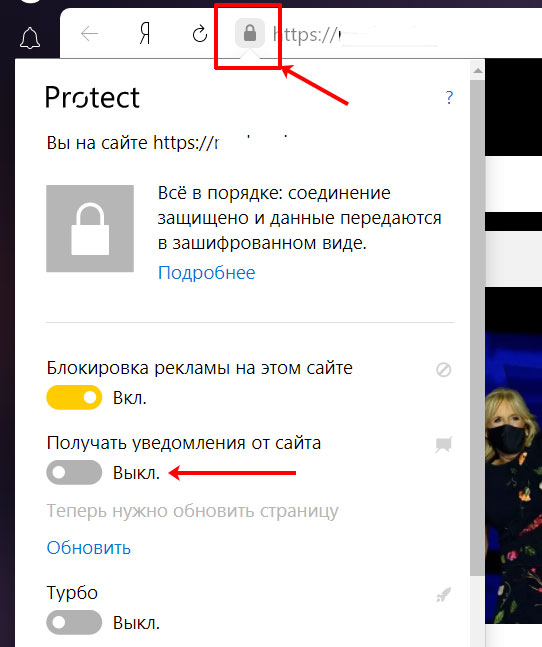
Если вы ошибочно кликнули кнопку «Разрешить», или все приходящие новости стали не интересные, то есть очень простой способ, как отключить пуш уведомления в Яндекс Браузере. Зайдите на сам сайт и в адресной строке слева нажмите на изображение замочка. Откроется окно «Protect», в котором передвиньте ползунок в неактивное положение в поле «Получать уведомления от сайта».
Если же адрес ресурса не запомнили, то на ранее открытой странице настроек, кликните по пункту «От прочих сайтов».
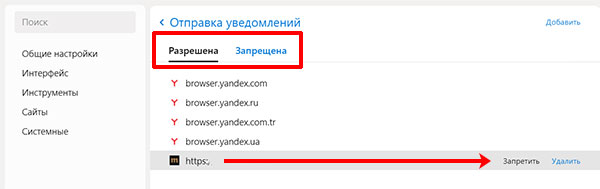
Вверху будет два раздела: «Разрешена» – отправляют новости, «Запрещена» – не отправляют. Чтобы отключить уведомления от определенного сайта, найдите его в первом разделе и напротив нажмите «Запретить». После этого ресурс переместится во второй раздел.
Если удалить адрес из данного списка, то оповещения приходить не будут. Но, когда вы снова посетите ресурс, запрос появится. Чтобы он не появился, нужно полностью запретить показ запросов, как я показала выше.
Смотрите видео по теме:
Как заблокировать сообщения
Часто возникает вопрос, как заблокировать нежелательные смс. Убрать ненужные почтовые СМС даст возможность фильтр нежелательной почты, который входит в условия фильтра Microsoft Outlook 2010. Он дает возможность проверять отправителя корреспонденции по списку адресов почты и доменов сети, которые отмечены в качестве безопасных либо заблокированных. Потребуется Microsoft Outlook 2010. Инструкция:
- Выбирается СМС от абонента, который подлежит блокированию, чтобы добавить его в лист с заблокированными отправителями.
- Выбирается раздел «Нежелательные» в меню «Удалить» вкладки «Главная» и указывается «Заблокировать отправителя».
- Необходимо вернуться в «Нежелательные» в подразделе «Удалить» вкладки «Главная» и выбрать «Параметры нежелательной почты».
- Нажимается клавиша «Добавить» в разделе «Заблокированные отправители» вводится адрес либо домен в «Введите адрес электронной почты или имя домена Интернета для добавления в список».
- Нажимается клавиша OK, чтобы подтвердить выбранную команду и повторяется вышеуказанная процедура для каждого абонента.
- Для добавления имени либо адреса из иного списка указывается требуемое имя в разделе «Надежные отправители» и нажимается клавиша «Изменить».
- Следует вернуться в «Нежелательные» в разделе «Удалить» вкладки «Главная» и выбирается «Параметры нежелательной почты», чтобы блокировать СМС с некоторыми паролями стран.
- Раскрывается ссылка «Список блокируемых доменов первого уровня» в разделе «Международные контакты» и применяют галки на полях регионов, планируемых к блокировке.
- Нажимается клавиша OK, чтобы выполнить выбранную команду и подтверждаются проведенные изменения вторичным нажатием клавиши OK.
- Возвращаются в «Нежелательные» во вкладке «Удалить» раздела «Главная» и выбирается «Параметры нежелательной почты», чтобы блокировать СМС от незнакомого номера.
- Раскрывается ссылка «Список блокируемых доменов первого уровня» в разделе «Международные контакты» и применяются флажки на поле кодировки, требуемое блокировать.
- Нажимается клавиша OK, чтобы выполнить указанную команду и подтверждаются проведенные изменения вторичным нажатием клавиши OK.
Фильтр ненужных сообщений Outlook не предупреждает получение нежелательных СМС, а перенаправит их в папку с нежелательными уведомлениями вместо входящих.
Выключение уведомлений в Chrome на Windows
Чтобы убрать получение оповещений в Google Chrome для системы Windows, вы должны проделать следующее.
1. Откройте настройки в Google Chrome.

2. В самом конце страницы выберете «Показать дополнительные настройки», после, в графе «Личные данные» нажмите на «Настройки контента».

3. На этой странице вы заметите раздел «Оповещения», в котором можно выбрать параметры оповещений от сайтов на ваше усмотрение.

4. Если вы захотите, то сможете отключить уведомления от каких-либо сайтов и, наоборот, включить для других, выбрав кнопку «Настроить исключения» в параметрах оповещений.

Если вы вдруг захотите убрать все оповещения, а также убрать запросы от сайтов на их показ вам, вы можете выбрать пункт «Не показывать оповещения на сайтах».

Как отключить уведомления в Яндекс Браузере
В Яндекс Браузере присутствует сразу два раздела для включения и отключения уведомлений. Первый находится на главной странице настроек и так и называется «Уведомления».
Если нажать «Настроить уведомления», вы увидите, что речь идет только об уведомлениях Яндекс почты и ВК и отключить их можно только для событий почты и В контакте соответственно.
Push-уведомления для других сайтов в Яндекс браузере можно отключить следующим образом:
- Зайдите в настройки и внизу страницы настроек нажмите «Показать дополнительные настройки».
- Нажмите кнопку «Настройки содержимого» в разделе «Личные данные».
- В разделе «Уведомления» вы можете изменить параметры уведомлений или отключить их для всех сайтов (пункт «Не показывать уведомления сайтов»).
- Если нажать кнопку «Управление исключениями», то можно отдельно разрешить или запретить push-уведомления для конкретных сайтов.
После нажатия кнопки «Готово» сделанные вами настройки будут применены и браузер будет вести себя в соответствии со сделанными настройками.
</li>
Сервисы Яндекса отправляют уведомления об изменениях погоды, пробках, чрезвычайных ситуациях и о других событиях. Вы сами выбираете, какие именно уведомления хотите видеть.
В настоящее время не все используют всплывающие уведомления в Яндекс браузере, однако некоторые находят эту возможность крайне полезной. Эти напоминания складываются исходя из наиболее частых запросов пользователя. При необходимости их можно включать, отключать и настраивать. В данном случае, прежде всего, требуется рассмотреть именно отключение, так как в ряде случаев напоминание может включаться автоматически без ведома владельца устройства.
Как включить или отключить оповещения для всех веб-сайтов
- Откройте Chrome на компьютере.
- В правом верхнем углу нажмите на значок с тремя точками Настройки.
- В разделе «Конфиденциальность и безопасность» выберите Настройки сайта.
- Нажмите Уведомления.
- Выберите нужный вариант:
- Чтобы разрешить или заблокировать все уведомления, включите или отключите параметр Сайты могут запрашивать разрешения на отправку уведомлений.
- Чтобы заблокировать уведомления от определенного сайта, нажмите кнопку Добавить рядом с надписью «Блокировать». Введите адрес сайта и нажмите кнопку Добавить.
- Чтобы разрешить сайту присылать уведомления, нажмите кнопку Добавить рядом с надписью «Разрешить». Введите адрес сайта и нажмите кнопку Добавить.
- Чтобы использовать тихий режим для уведомлений, предоставьте сайтам право запрашивать разрешения на отправку уведомлений, а затем нажмите Не прерывать мою работу при запросе разрешения на показ уведомлений. Вам перестанут приходить уведомления от сайта, если вы регулярно пропускаете их или если другие пользователи обычно запрещают показ уведомлений от этого ресурса.
Вы также можете отключить уведомления от всех сайтов и приложений.
Важно! Chrome может блокировать уведомления от ненадежного сайта, даже если ранее вы разрешили их показ. В этом случае браузер будет требовать у сайта запрашивать ваше разрешение на отправку push-уведомления
Вы можете повторно разрешить показ уведомлений в настройках.
Как устранить проблемы, связанные с уведомлениями
Если вы хотите получать уведомления от сайта, но они не приходят, сделайте следующее:
- Откройте браузер Chrome на компьютере.
- Перейдите на нужный сайт.
- Нажмите на значок «Сведения о сайте» .
- В раскрывающемся меню рядом с пунктом «Уведомления» выберите Разрешить.
Как запретить сайту показывать всплывающие окна
Чтобы запретить сайту отправлять вам уведомления, сделайте следующее:
- Откройте браузер Chrome на компьютере.
- В правом верхнем углу нажмите на значок «Настройка и управление Google Chrome» .
- Выберите Настройки.
- В разделе «Конфиденциальность и безопасность» нажмите Настройки сайта.
- Нажмите Всплывающие окна и переадресация.
- В разделе «Разрешить» найдите нужный сайт.
- Справа от названия сайта нажмите на значок «Ещё» Блокировать.
Если сайта нет в списке, нажмите кнопку Добавить рядом с надписью «Блокировать». Введите адрес сайта и нажмите кнопку Добавить. Чтобы блокировать все всплывающие окна на сайте, используйте шаблон .
Как отключить уведомления в Одноклассниках от друзей, групп и игр, приходящих на страничку
Здесь пойдёт речь о значках зелёного цвета, которые появляются в вашем профиле. Открыв их, вы узнаете, кто заходил к вам в гости, что нового произошло в группах и у кого сегодня день рождения. Если вам кажется, что их становится слишком много, пришло время изменить настройки аккаунта.

Теперь всё зависит от того, от каких именно сообщений вы решили избавиться. Если вас слишком часто приглашают в разные сообщества, которые вам неинтересны, найдите таблицу “Разрешить” и в строке “приглашать меня в группы” переставьте галочку с пункта “Всем” на пункт “Никому” или “Только друзьям”. Также можно выключить оповещения об играх.
Как выключить push-уведомления в Яндекс Браузере и Google Chrome
17 апреля, 2017 DSMRA
Довольно таки давно в браузеры добавили функцию получения push-уведомлений от посещаемых сайтов, а вместе с этим на них часто можно увидеть предложение оповещать о новостях. Это довольно таки удобно, но если подумать, то пользователь, который опрометчиво подписался на большое количество подобных оповещений, вдруг захочет отключить их.
В этой статье мы подробно расписали о том, каким образом выключить и убрать push-оповещения в браузерах Google Chrome и Яндекс Браузере от любых сайтов, а также, как сделать так, чтобы браузер больше не спрашивал о получении уведомлений.
Содержимое статьи
Выключение уведомлений в Chrome на Windows
Чтобы убрать получение оповещений в Google Chrome для системы Windows, вы должны проделать следующее.
1. Откройте настройки в Google Chrome.
2. В самом конце страницы выберете «Показать дополнительные настройки», после, в графе «Личные данные» нажмите на «Настройки контента».
3. На этой странице вы заметите раздел «Оповещения», в котором можно выбрать параметры оповещений от сайтов на ваше усмотрение.
4. Если вы захотите, то сможете отключить уведомления от каких-либо сайтов и, наоборот, включить для других, выбрав кнопку «Настроить исключения» в параметрах оповещений.
Если вы вдруг захотите убрать все оповещения, а также убрать запросы от сайтов на их показ вам, вы можете выбрать пункт «Не показывать оповещения на сайтах».
Google Chrome на Android
Таким же способом можно выключить оповещения в браузере Google Chrome на телефоне или планшете, работающем на системе Android:
1. Откройте настройки, а после в разделе «Дополнительные» откройте пункт «Настройки сайта».
2. Выберете пункт «Оповещения».

3. Тут вы можете включить один из параметров — показывать запрос на отправку оповещений (стандартно) или отключить показ уведомлений (пункт «Оповещения» отключен).
Если понадобиться убрать уведомления лишь для специальных сайтов, это можно сделать в разделе «Настройки сайта», выбрав пункт «Все сайты».
Найдя в списке сайт, для которого вы хотите выключить уведомления, выберите параметр «Очистить и сбросить». После, при следующем посещении этого же сайта, ва снова прийдет запрос на пока push-уведомлений и теперь их можно отключить.
Как убрать оповещения в Яндекс Браузере
В Яндекс Браузере имеется сразу несколько разделов для отключения и включения уведомлений. Первый вы можете найти на главной странице параметров, он так и назван «Уведомления».
Если выбрать «Настроить уведомления», вы заметите, что дело касается лишь оповещений Яндекс почты и ВКонтакте, и выключить их можно лишь для почты и ВК соответственно.

Push-уведомления для всех остальных сайтов можно убрать так:
1. Откройте настройки и в конце страницы выберите «Показать дополнительные настройки».

2. Выберите «Настройки содержимого» в пункте «Личные данные».

3. В разделе «Уведомления» можно поменять параметры оповещений или выключить их для любых сайтов (параметр «Не показывать уведомления сайтов»).

4. Если выбрать кнопку «Управление исключениями», то отдельно можно будет включить или выключить push-уведомления для выбранных сайтов.
После нажатия «Готово» все выбранные настройки будут изменены.
GD Star Rating
Как выключить push-уведомления в Яндекс Браузере и Google Chrome, 2.3 out of 5 based on 3 ratings
Опубликовано в рубрике Интернет, Компьютер для чайников Метки: Как выключить push-уведомления в Яндекс Браузере и Google Chrome
Что такое Push-уведомления?
Это небольшие всплывающие окна с левой или правой стороны страницы. Они появляются на экране пользователя, если активен Yandex веб-обозревателя. С подобными окнами часто сталкиваются как пользователи мобильной, так и полной версии Яндекс браузера.
Всплывающие оповещения особенно эффективны для продвижения сайта, так как их заметит 90% всех пользователей. Польза от Пуш-уведомлений существует и для посетителя, но из-за неправильного их использования, порой сообщения надоедают.
Потенциальная польза:
- Донесение информации о важных изменениях на сайте. Часто передают информацию об обновлениях, переносе ресурса на другой домен и т. д.,
- Получение данных о проведении акций от владельцев сайта. С их помощью предоставляют информацию о «горячих» предложениях, акциях и подобных преимуществах отдельного товара или конкурса,
- Уведомление о загрузке нового контента. В сообщениях может указываться добавление ожидаемого фильма, публикация важных новостей, ответ на интересующий вопрос на форуме или в службе поддержки,
- Подтверждение выполнения действий. Используется сервисами, где любые ошибки чреваты серьёзными убытками: обменные пункты, электронные системы платежей, интернет-банки и другие ресурсы. Это помогает ещё раз проверить введённые данные и убедиться в их правильности.
Есть и обратная сторона Web Push – показ маловажных и неинтересных сообщений, постоянное предложение купить товар, назойливая реклама и т. д. Если человек не следит за новостями ресурсов и избегает акций, можно смело отказаться от уведомлений.
Пуш-уведомления: зачем отключать?
Постоянно возникающие и местами ненужные уведомления сайтов мешают пользователям, некоторым из нас нужна такая опция, другие же хотят заблокировать ее, ведь человек может случайно нажать на кнопку уведомлений сайта, который посещает раз в месяц и от оповещений придется отбиваться. Именно по этой причине нужно избавляться от пуш-уведомлений. Однако иногда подобные извещения могут быть невероятно полезными, некоторым людям просто необходимо оставаться в курсе последних мировых событий.
Данная статья поможет избавиться от порядком поднадоевших сообщений о новых статьях, которые вам не интересны. Речь пойдет о 2 способах: как выключить уведомления на компьютере и смартфоне.
Что такое Push-уведомления
Это небольшие всплывающие окна с левой или правой стороны страницы. Они появляются на экране пользователя, если активен Yandex веб-обозревателя. С подобными окнами часто сталкиваются как пользователи мобильной, так и полной версии Яндекс браузера.
Всплывающие оповещения особенно эффективны для продвижения сайта, так как их заметит 90% всех пользователей. Польза от Пуш-уведомлений существует и для посетителя, но из-за неправильного их использования, порой сообщения надоедают.
Потенциальная польза:
- Донесение информации о важных изменениях на сайте. Часто передают информацию об обновлениях, переносе ресурса на другой домен и т. д.;
- Получение данных о проведении акций от владельцев сайта. С их помощью предоставляют информацию о «горячих» предложениях, акциях и подобных преимуществах отдельного товара или конкурса;
- Уведомление о загрузке нового контента. В сообщениях может указываться добавление ожидаемого фильма, публикация важных новостей, ответ на интересующий вопрос на форуме или в службе поддержки;
- Подтверждение выполнения действий. Используется сервисами, где любые ошибки чреваты серьёзными убытками: обменные пункты, электронные системы платежей, интернет-банки и другие ресурсы. Это помогает ещё раз проверить введённые данные и убедиться в их правильности.
Есть и обратная сторона Web Push – показ маловажных и неинтересных сообщений, постоянное предложение купить товар, назойливая реклама и т. д. Если человек не следит за новостями ресурсов и избегает акций, можно смело отказаться от уведомлений.
Отключаем уведомления в Яндекс.Браузере
Включение пуш-уведомлений для своих любимых и часто посещаемых сайтов — в целом довольно удобная вещь, помогающая быть в курсе последних событий и новостей. Однако если эта возможность не нужна как таковая или появились подписки на интернет-ресурсы, которые неинтересны, от них следует избавиться. Далее мы рассмотрим, как это сделать в версии для ПК и смартфонов.
Способ 1: Отключение уведомлений на ПК
Чтобы избавиться от всех всплывающих оповещений в настольной версии Яндекс.Браузера, проделайте ряд следующих действий:
- Через меню перейдите в «Настройки» веб-обозревателя.

В блоке слева выберите вкладку «Сайты» и первыми же в списке увидите пункты касательно уведомлений. Чтобы совсем отключить новые запросы, поставьте точку напротив варианта «Не показывать запросы на отправку».</li>

Следующим пунктом идет еще две настройки на интересующую нас тему. Параметр «Выключить все уведомления на три часа» говорит сам за себя, редактировать время нельзя, можно лишь при необходимости отключить этот режим пораньше. А вот зайдя в «От прочих сайтов» вы попадете в управление всеми сайтами, ранее добавленными в ваш белый и черный лист.</li>

В этом окне есть две вкладки, на первой показаны все те сайты, для которых уведомления разрешены, на второй — запрещены. Каких-то дополнительных настроек кроме ручного добавления веб-страницы по ее URL тут не предполагается.</li>

Если навести на конкретный сайт курсором мыши, появятся две дополнительные настройки, предлагающие сменить разрешение и просто удалить адрес из списка. Таким образом вы сможете заблокировать определенные сайты или просто исключить их из обработки. Каждый удаленный из списка сайт будет подчиняться глобальным настройкам браузера, о которых мы говорили в шаге 2.</li>

Вы также можете отключить персональные уведомления от сайтов, которые поддерживают отправку персональных уведомлений, например, от ВКонтакте, Gmail и пр.
- Зайдите в раздел «От прочих сайтов», следуя инструкции выше, из списка разрешенных выберите сайт, который поддерживает «Настройки».

В окошке со списком доступных форматов уведомлений галочками отметьте то, что хотите получать от сайта, и нажмите «Сохранить».</li>

В завершение этого способа хотим сказать о последовательности действий, которую можно совершить, если вы случайно подписались на уведомления от сайта и еще не успели его закрыть. В этом случае вам понадобится проделать гораздо меньше манипуляций, чем если бы вы воспользовались настройками.
Когда вы случайно подписываетесь на рассылку, выглядящую так:


Способ 2: Отключение уведомлений на смартфоне
При использовании мобильной версии браузера также не исключены подписки на разные сайты, которые вам не интересны. Избавиться от них можно довольно быстро, однако сразу же стоит заметить, что тут нельзя выборочно убирать адреса, которые вам не нужны. То есть, если вы решите отписаться от уведомлений, то это произойдет для всех страниц сразу.
- Нажмите на кнопку меню, что находится в адресной строке, и перейдите в «Настройки».

Долистайте страницу до раздела «Уведомления».</li>

Здесь, во-первых, вы можете отключить всякие оповещения, которые браузер отправляет самостоятельно.</li>

Перейдя в «Уведомления от сайтов», вы сможете настроить оповещения от любых интернет-страниц.</li>

Тапните по пункту «Очистить настройки сайтов», если хотите избавиться от подписок на оповещения. Еще раз повторяем, что выборочно страницы убрать нельзя — они удаляются разом.

После этого, если надо, нажмите по параметру «Уведомления», чтобы деактивировать его. Теперь никакие сайты не будут спрашивать у вас разрешение на отправку — все подобные вопросы будут сразу блокироваться.</li></ol>Теперь вы знаете, как убрать все виды уведомлений в Яндекс.Браузере для компьютера и мобильного устройства. Если вы вдруг решите однажды включить эту возможность, просто проделайте те же самые действия для поиска нужного параметра в настройках и активируйте пункт, спрашивающий у вас разрешение перед отправкой уведомлений.
Мы рады, что смогли помочь Вам в решении проблемы.
Опишите, что у вас не получилось.
Помогла ли вам эта статья?
- https://neoshibka.ru/kak-otklyuchit-uvedomleniya-v-yandeks-brauzere/
- https://browser.yandex.ru/help/personalization/notification.html
- https://lumpics.ru/how-to-disable-notifications-in-yandex-browser/
Вывод

Яндекс-Плюс – популярный и востребованный сервис, но пользователи периодически вынуждены отказываться от подключения. Набор сервисов действительно полезен и позволяет пользоваться любимыми приложениями и открывать новые возможности, но зачастую некоторые сервисы вообще не играют для пользователя никакой роли. Яндекс.Плюс отключают и подключают заново в случае необходимости.
Отключение обладателями операционной системы Андроид осуществляется двумя способами:
- в Яндекс.Паспорт;
- в Google Play.
Оба способа не вызывают вопросов, нужно следовать лишь простой инструкции и выполнять пункты поочередно. Тогда вы отключите подписку, и с карты не снимется оплата. Теми же алгоритмами можно подключить подписку обратно и вновь пользоваться любимыми сервисами и приложениями. Разработчики лояльно относятся к отмене подписки – в случае подтверждения действия доступ закрывается не сразу, а лишь по окончании уже оплаченного срока.



