Как установить живые обои на смартфон или планшет android
Содержание:
- С какими устройствами не работает Wall Picture
- Когда ава надоела
- Прежде чем мы начнем, а ваш телефон вообще может сделать это?
- Как установить живые обои на смартфон
- Если фон не подходит: как отредактировать
- Способ 2: через приложение
- Как установить видео или GIF в качестве обоев
- Как установить живые обои
- Как сделать живые обои из тик ток
- Установка слайд-шоу на Андроид в качестве обоев на рабочий стол
- Как поставить гифку на экран блокировки Андроид
- Бонус: Где найти готовые гифки
- Как сделать пользовательский фон в Тик Ток
- Как поставить живые обои на Android смартфон
- Wallpaper Changer
- Как сделать свои обои из видео или GIF
- Deskscapes
- Проблемы и способы их решения
- Deskscapes 8
- Проблемы с фоном
- Как установить живые обои на Хонор и Хуавей
С какими устройствами не работает Wall Picture
Приложение Wall Picture, являясь официальным плагином Тик Ток, доступно почти на всех гаджетах android c версией выше 4.1. Дело в том, что старые модели не способны на достаточную производительность и имеют мало оперативной памяти. Даже если и получится скачать утилиту, пользуясь устаревшей версией операционной системы, в конечном счете она будет сильно лагать и постоянно вылетать. В случае с IOS, исключением будет только айфон XR, так как в нем нет необходимой функции 3D Touch.
Этот инструмент дает бесплатную возможность установить на обои любимое видео со второй половинкой, забавный ролик или рецепт. Живые обои Тик Ток на экране вашего мобильного позволят удивить родных и знакомых, а также помогут привнести в повседневность еще одну приятную мелочь.
Когда ава надоела
Так как изображение профиля связано с настроением пользователя, не удивительно, что многие часто сменяют его на что-то новое
К тому же удачная картинка способна привлечь к себе внимание и даже бесплатно раскрутить страничку
Чтобы поменять фото в Тик Ток, нужно:
- Войти в приложение под своими учетными данными, указав логин и пароль или воспользовавшись привязкой к другим социальным сетям, гугл-аккаунту.
-
Подобрать подходящее изображение или сделать новое фото.
- Открыть страницу профиля, где будет пункт «Сменить аватарку».
- В открывшейся вкладке кликнуть на имеющееся изображение. Система предложит установить другое.
- Выбрать нужную картинку и сохранить ее.
Прежде чем мы начнем, а ваш телефон вообще может сделать это?
Оба телефона и Андроид и Айфон поддерживают видеообои, но есть разные способы заставить это работать, в зависимости от конкретной модели, которая у вас есть. Некоторые телефоны, такие как Galaxy S10, имеют встроенную поддержку видеообоев. Другие Андроид-телефоны, такие как Google Pixel 3, требуют установки стороннего приложения для отображения движущегося изображения на экране.
Если вы используете Айфона, видео-обои в основном представляют собой длинную форму живой фотографии и работают только с телефонами, использующими 3D Touch. Вы всё ещё должны нажать и удерживать на экране, но вместо воспроизведения трехсекундного клипа вы получите что-то более длинное.
Как установить живые обои на смартфон
Во времена кнопочных мобильников люди довольствовались классическими обоями, которых на просторах интернета было великое множество. Выбираешь размер экрана, скачиваешь картинку – и у тебя готовая заставка, которую можно поменять в любой момент. Хоть каждый день новую ставь.
С появлением «умных» телефонов, мы узнали о «живых» изображениях — красивых анимационных картинках. На них может быть всё что угодно: природа, абстракция, люди. И установить живые обои на телефон едва ли сложнее, чем поставить на экран обычную картинку.

Краткая техническая информация
Функция установки изменяющихся изображений на заставку доступна на Android начиная с версии 2.1. При этом не факт, что они будут хорошо работать – в устройствах с небольшой оперативной памятью и слабым процессором наблюдается подтормаживание интерфейса при воспроизведении анимации.
Также стоит учесть, что движущиеся картинки потребляют немало энергии, поэтому телефон с установленным на дисплей интерактивным пейзажем будет разряжаться куда быстрее.
Живые обои – 2 категории
Принято разделять все существующие живые обои на 2 категории, которые различаются по особенностям исполнения и работы данного приложения:
1. Первая группа представляет собой картинки, где анимация работает по заранее заданному алгоритму и не реагирует на действия пользователя.

2. Вторая категория обоев имеет обратную связь с владельцем смартфона. Это проявляется в реакции на прикосновения. Например, вода разойдется кругами или рыбки постараются убежать. Также отдельное место занимают качественные стерео-обои, где применяется 3D-анимация. Но они требуют значительных ресурсов аппарата, поэтому подойдут далеко не всем. Большинство сторонних программ, предлагающих установку анимированной картинки, дают возможность настройки обоев:

Если фон не подходит: как отредактировать
Одна из проблем при работе с эффектом – изображение слишком большое или маленькое. На экране появляются пиксели, картинка размыта. Оптимальный размер для загрузки на задний план – от 480 на 360. Без ухудшения качества – 1980 на 1080 пикселей, то есть стандартный для любых социальных сетей.
Как сделать увеличить или уменьшить изображение:
- выбрать другое, с соответствующими параметрами;
- отредактировать через сторонние приложения.
Для редактирования фотографий подойдут: inShot, PicsArt и Snapseed.
Обрезать картинку через inShot:
- Скачать и установить приложение.
- Открыть – Фото.
- Выбрать картинку из Галереи – нажать «Холст» на панели инструментов.
- Указать цвет или размер изображения – Сохранить.
Чтобы уменьшить картинку – функция «Вырезать» или «Подогнать по размеру». В приложении показан список доступных форматов, включая социальные сети. После, картинку можно добавлять в Тик Ток для заднего плана.
Способ 2: через приложение
А что делать, если с помощью галереи и настроек смартфона не удалось установить живые обои на экран блокировки? Правильно – использовать сторонние приложения, найденные на просторах Play Маркета. Честно говоря, выделить какую-то единственную программу нам не удалось, так как весь софт практически идентичный. Поэтому мы остановились на первом приложении из выдачи, получившим название «Walloop Engine». Вот, как через него устанавливать обои:
- Открываем программу, а затем переходим в боковое меню, нажав по значку в виде трех черточек.
-
Здесь выбираем «Живые обои» и видим перед собой каталог, состоящий из множества качественных роликов. Для удобства поиска можете воспользоваться сортировкой, сделав так, чтобы первыми отображались самые популярные или новые видео. Также, перед установкой обоев, вам потребуется выполнить авторизацию через аккаунт Google.
-
И теперь переходим к нужному видео. Нажимаем по значку замка, а затем просматриваем короткую рекламу. Выбираем «Ок» и разблокируем выбранные живые обои.
-
Указываем, куда их нужно установить. К примеру, есть разные варианты, но мы отмечаем пункт «Экран блокировки».
- Подтверждаем действие и проверяем, что обои успешно установились в качестве фона рабочего стола.
Еще раз напоминаем, что вы можете использовать и другие приложения, которые найдете на просторах Play Маркета. Практически всегда количество доступных обоев и интерфейс ничем не отличается от программы, приведенной в инструкции.
Как установить видео или GIF в качестве обоев
Оболочка EMUI не позволяет установить на домашний экран видео или GIF-файлы. Но реализовать данную функцию можно с помощью сторонних приложений, которые скачиваются с Google Play.
VideoWall
Удобная программа, позволяющая ставить на рабочий экран видеоролики разной продолжительности.
Приложение распространяется бесплатно, но на русский язык не переведено: однако, разобраться можно интуитивно.
1. Скачайте и установите программу.
2. Нажмите «Pick Video».
 3. Выберите любой видеофайл.
 4. Укажите длительность и нажмите «ОК», а в следующем окне на «Применить».
Video Live Wallapaper
Приложение так же не переведено на русский язык, но при этом очень легкое в использовании.
1. Установите программу и запустите ее.
 2. Выберите пункт «Gallery» и выберите необходимый видеофайл, затем тапните на «Set Live Wallpaper».
3. Когда картинка загрузится — «Применить».
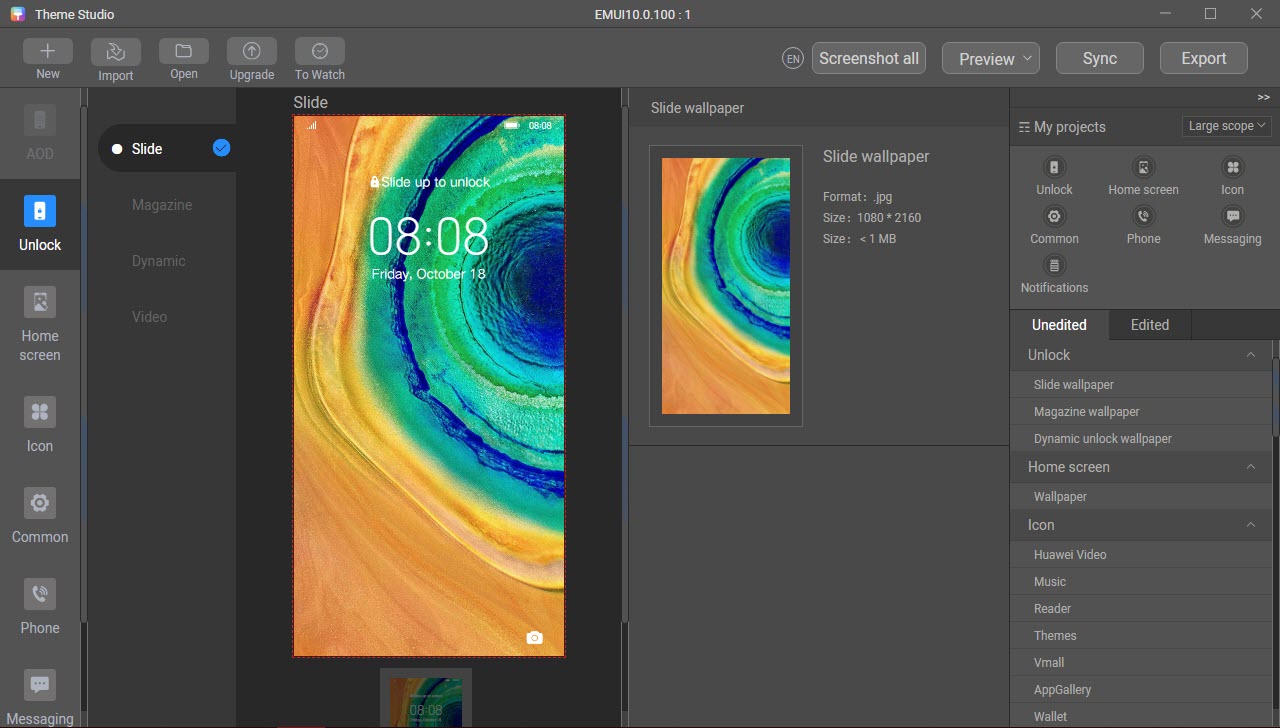
Huawei Theme Studio
Авторизовавшись в своем аккаунте Huawei, вы сможете скачать утилиту на свой ПК и создать уникальную тему для своего телефона.
Как установить живые обои
Первыми предложили такую возможность разработчики фирмы HTC. Их важнейшее визуальное отличие состоит в том, что изображение постоянно находится в движении.
Для того, чтобы установить обои из интернета, нужно найти ресурсы, на которые предлагают выбор различных вариантов. Обычно живые обои предлагают в качестве приложений. Их скачивают с сайта и устанавливают на смартфоне подобно любым другим приложениям. На Play Market существует большой выбор живых обоев.
Живые Обои Бесплатно
VideoWall — Video Wallpaper
Video Live Wallpaper FREE
Такой вариант выглядит эффектно, однако потребляет много ресурсов. Перед тем, как поставить такие обои, нужно оценить, потянет ли телефон работу с ними.
Как сделать живые обои из тик ток
Чаще всего для создания таких фотографий используется официальное приложение от создателей видеохостинга. Оно называется TikTok Wall Picture. Чтобы установить движущуюся картинку на заставку, нужно нажать на кнопку Live Photo, которая находится на главной странице. Появится черный экран. С него можно перейти в официальный клиент социальной сети.
Там необходимо подобрать один из клипов. Можно своих или других пользователей. После этого нажмите стрелку внизу экрана, которая называется «Поделиться». В предложенном списке выберите Live. Дождитесь окончания загрузки. Теперь перейдите в дополнительную утилиту. На ранее черной странице появятся ваше лайв фото. Поставьте живые обои из Тик тока на экран блокировки.
Особенности приложения
Эта программа пригодится владельцам телефонов на операционной системе Android. Преимущества:
- Интуитивно понятный минималистичный интерфейс;
- Официальное дополнение к клиенту Tik Tok;
- Скачивание и использование полностью бесплатно;
- Работает со всеми актуальными версиями ОС;
- Возможность установки собственных роликов в качестве украшения дисплея.
Что делать, если кнопка не появилась
Иногда после установки дополнение нужная кнопка не появляется. Это достаточно распространенная проблема для Андроидов, так как для Айфонов дополнительный софт не нужен. Но вопрос можно легко решить:
- Попробуйте удалить приложение видеохостинга. После этого установите его заново;
- Повторите эти действия и с дополнением, так как там часто происходят сбои. Переустановка обычно помогает в этих случаях;
- Перезагрузите мобильное устройство;
- Освободите оперативную и внутреннюю память смартфона. Это может мешать корректной работе;
- Проверьте наличие обновлений нужных программ;
- Некоторые авторы могут поставить запрет на данную функцию для своих клипов. В этом случае сделать живые обои из Тик ток не получится.
Установка слайд-шоу на Андроид в качестве обоев на рабочий стол
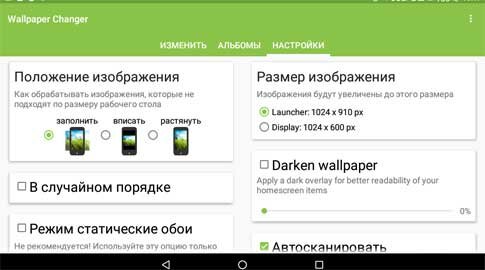
Поставить несколько обоев в виде слайд-шоу стандартными средствами нельзя. Для этого придется воспользоваться бесплатной программой Wallpaper Changer. Приложение позволяет создать набор слайдов из нескольких картинок, подогнать их под размер экрана, задать временной интервал и многое другое.
1. Загрузите и установите Wallpaper Changer из Google Play Market
2. Запустите приложение
3. Перейдите во вкладку «Альбомы»
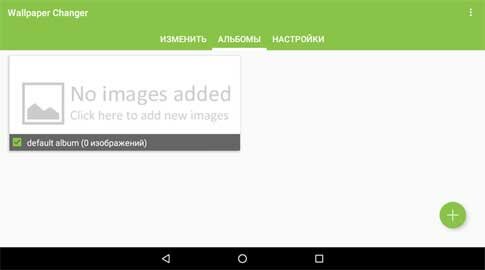
4. Выберите стандартный альбом «default album» или создайте свой
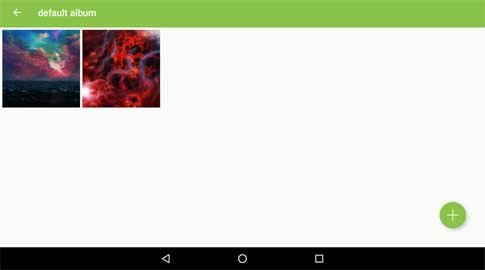
5. Загрузите графические файлы в альбом с помощью кнопки добавления
6. Во вкладке «Изменить» задайте интервал смены изображений в минутах, часах или днях
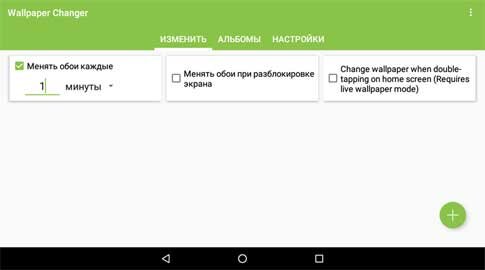
7. По желанию измените дополнительные параметры во вкладке «Настройки»
8. Закройте приложение
Слайд-шоу создано. Теперь его нужно установить на рабочий стол.
1. Перейдите в «Настройки» Андроид
2. Проследуйте по пути «Экран» «Обои» «Живые обои»
3. В открывшемся списке выберите пункт «Wallpaper Changer»
Как поставить гифку на экран блокировки Андроид
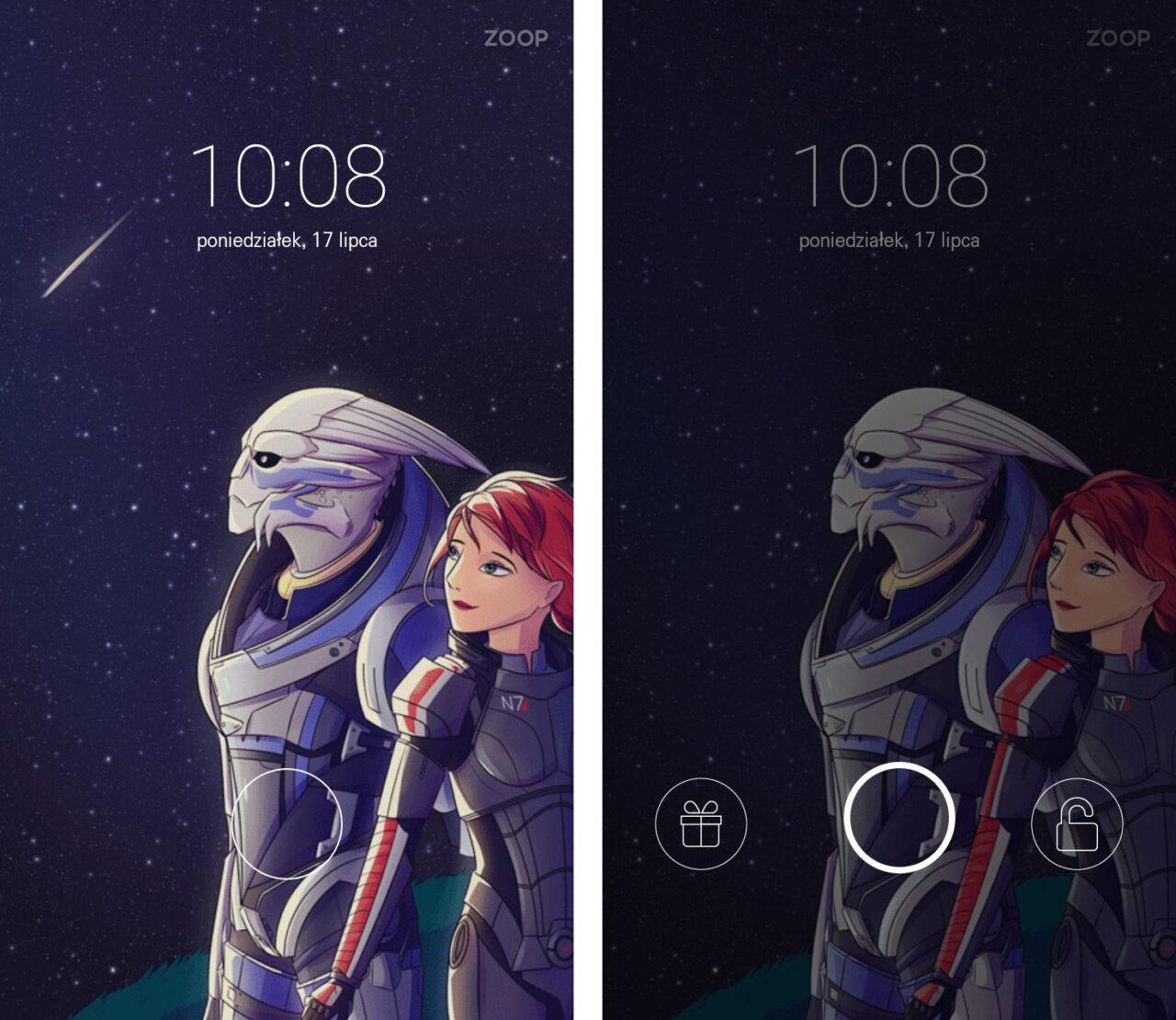
Пользователь может установить анимацию не только на обои Андроида, но и на экран блокировки. Для этого также понадобится специальное приложение, например, ZOOP GIF Locker. Для начала его необходимо скачать на смартфон через официальный магазин или загрузить нужную версию из интернета. После этого соблюдать последовательность действий:
- Загрузить приложение ZOOP GIF Locker на смартфон. Также необходимо убрать текущий экран блокировки. В противном случае пользователь может наблюдать несколько экранов одновременно.
- Выбрать анимацию из галереи устройства или загрузить из интернета. Последним шагом будет принятие пользовательского соглашения. Можно выбирать сразу несколько гифок, которые будут сменять друг друга.
- Перейти в настройки анимации и выбрать соответствующие параметры. Так, можно установить гиф на весь экран, включить или отключить звук и много другое. Для этого необходимо выбрать соответствующие параметры.
После этого анимацию будет установлена на экран блокировки. Чтобы ее запустить, достаточно заблокировать смартфон, а потом снять блокировку. В том случае, если пользователь хочет установить другую гифку на экран блокировки, необходимо снова запустить приложение ZOOP GIF Locker.
Бонус: Где найти готовые гифки
Гиф-анимации можно не только создавать, но и загружать уже готовые из интернета. Так, есть специальные ресурсы, на которых присутствуют качественные гифки на различные тематики. Найти их получится в интернете или в приложениях из магазина Google Play.
Пользователь может найти анимации и на различных ресурсах, например:
- GIPHY – считается одним из самых популярных сервисов, на котором хранится большое количество различных гифок;
- Reaction GIFs – сервис специализируется на анимациях с эмоциями;
- Pinterest – популярный ресурс, который можно скачать на смартфон или пользоваться онлайн с различными красивыми изображениями и гифками;
- Tumblr – позволит пользователю найти анимацию, которая сейчас в тренде.
Как сделать пользовательский фон в Тик Ток
ТикТок позволяет выбирать не только готовые темы ( их можно найти в соответствующем разделе), но и добавлять их самостоятельно. Такая функция позволяет добавлять свои уникальные фотографии, делая контент разнообразным. Фон может быть рисунком, или однотонным любого цвета – красным, зеленым, фиолетовым и т.д.
Для выбора красивого фона в тик токе нужно:
- запустить приложение;
- выбрать функцию «съемка ролика» ;
- выбрать «эффекты» — находится в нижней левой части экрана;
- найти вкладку «В тренде» ;
- откроется «галерея» с изображениями;
- в «галерее» выбрать нужное изображение для фона;
- все, фон для видео готов, можно начать снимать.
Как поставить живые обои на Android смартфон

Как правило, пользователи устанавливают на свои устройства статические изображения: их проще найти и легче использовать. Но живые обои выглядят более впечатляюще. Поэтому стоит рассмотреть вопрос о том, как установить такие обои на аппарат с Android.
Перед установкой вы должны знать, что живые обои существенно уменьшают время автономной работы, поскольку негативно влияют на аккумулятор. Даже специальные режимы энергосбережения не особенно помогают.
Тем не менее, если вы твердо решили поставить такие обои, мы готовы помочь. Только учтите, что на разных смартфонах или версиях Android действия будут различаться в мелочах. Однако общая концепция будет неизменной.
Для использования живых обоев на смартфоне есть несколько путей: использование встроенного в систему контента, установка сторонних обоев и инсталляция приложения с живыми обоями. Мы рассмотрим все возможные варианты. Начнем с самого простого.
Wallpaper Changer
И вся настройка автоматического изменения обоев будет завязана на использовании специальных приложений, доступных в Play Маркете. Что странно, на многих смартфонах по умолчанию была доступна опция, активирующая замену фоновой картинки по истечении суток или после перезагрузки устройства. Например, режим «Карусель обоев» присутствовал на телефоне Xiaomi, но в результате очередного обновления разработчики решили его убрать. Но ничего страшного, ведь мы можем установить программу Wallpaper Changer и применить интересующую настройку:
Открываем приложение, а затем нажимаем по оранжевому уведомлению, находящемуся в верхней части экрана. Нам необходимо установить живые обои, чтобы программа имела доступ к изменению картинки рабочего стола. Конечно же, делаем это, нажав по одноименному пункту.
Затем открываем вкладку «Альбомы», через которую и будет происходить загрузка наших изображений. К сожалению, а может даже и к счастью, в приложении нет библиотеки с уже готовыми картинками, поэтому все придется делать самостоятельно. Для этого нажимаем по стандартному альбому, а затем по значку плюса (+), отвечающему за добавление фотографий. Переносим нужное количество обоев, после чего переходим в раздел «Изменить».
И здесь мы можем выбрать промежуток времени, через который обои будут меняться
По умолчанию выставлено значение в 30 минут, однако также есть возможность видеть новую картинку на экране и каждый час, и каждый день.
Особое внимание рекомендуем обратить на вкладку «Настройки», отвечающую за изменение некоторых параметров приложения. К примеру, мы можем активировать автоматическое затемнение обоев, выбрать оптимальный размер изображения, отредактировать положение картинки и даже включить автосканирование.
Таким вот нехитрым образом нам удалось настроить приложение, отвечающее за автоматическое изменение обоев рабочего стола
Также, если вы обратите внимание на главный раздел программы, то сможете включить замену фоновой картинки при разблокировке экрана или двойном нажатии по дисплею. В общем, настроек много, поэтому всё получится подогнать под свои нужды!
Как сделать свои обои из видео или GIF
К сожалению, функционал оболочки EMUI и MAGIC UI не располагает возможностью поставить свои видео обои. К счастью, есть приложения, которые помогут в этом. Рассмотрим несколько из них.
Video Live Wallpaper
Video Live Wallpaper
Developer:
Idutchsolutions
Price:
Free
Удобное приложение, позволяющее сделать меняющиеся обои из сохраненных в памяти устройства видеороликов. Интерфейс на английском языке, но интуитивно понятен. Разобраться в нем не составит труда. Достаточно выбрать один или несколько файлов и нажать кнопку «Set Live Wallpaper», а дальше «Применить».

Video Wall – Video Wallpaper
VideoWall — Video Wallpaper
Developer:
Goseet
Price:
Free
Довольно популярное приложение, позволяющее выбирать из видеороликов большой продолжительности нужный момент для заставки на экран. Интерфейс на английском, но интуитивно понятный. Единственное что раздражает, так это обилие рекламы при нажатии любых кнопок.

Deskscapes
Тоже платная программа – ее стоимость составляет $9. При этом она работает с ограниченным количеством форматов: .mpg, .wmv и .avi, а такого популярного расширения, как mp4, в данном списке нет. Но можно воспользоваться конвертером. Теперь краткое руководство по использованию:
- Установите приложение.
- Откройте окно и перетащите в него нужный ролик.
- Щелкните по миниатюре видео, а затем по кнопке Apply справа.
Если видео по какой-то причине не появилось на заставке, перезагрузите компьютер. Нередко на слабых ПК такие обои тормозят, зависают и замедляют систему. В этом случае просто выберите какую-нибудь картинку без анимации и замените ею ролик.
Проблемы и способы их решения
Обои не устанавливаются
Программы обладают рядом требований, при несоответствии которым софт не запускается. Очень критична версия «Андроида»
Если же интересных обоев под используемый релиз системы попросту нет, советуем обратить внимание на более универсальный вариант – загрузку GIF. Инструкция рассмотрена выше, но в дополнение к ней стоит отметить существование возможности конвертации определённых форматов изображений в GIF-картинки
Если же проблема заключается в невозможности установить картинку на рабочий стол, но её доступности для экрана блокировки, посмотрите в сторону иной метод в лице скачивания живых обоев через сторонние программы, нежели на предложенный компанией-разработчиком прошивки способ.
Телефон зависает
Очень распространённая проблема для живых обоев. Рекомендуется пользоваться анимированными заставками, не реагирующими на действие пользователя, а просто представляющими собой небольшие видео без звука. Такие, например, встроены в гаджеты Samsung Galaxy.
Плохое качество
Проблема чаще всего встречается при пользовании GIF-картинками. Лучше всего найти то же видео в более подходящем для роликов формате и использовать в качестве фонового изображения именно этот файл.
Выбирайте картинки с разрешением не меньше, чем на вашем устройстве. У нас есть статья, с помощью инструкций в которой можно узнать и даже поменять формат экрана.
Deskscapes 8
DeskScapes 8 — это расширение для Windows, которое позволяет установить динамические анимированные обои на рабочий стол. Программа не влияет на скорость работы компьютера и не вступает в конфликты с другими приложениями. Имеет простой и понятный пользовательский интерфейс — настолько простой, что даже новичок сможет создать великолепный дизайн для рабочего стола в течение нескольких минут. Программа создана для Windows 8, но есть поддержка и Windows 10.
Эта небольшая, но очень интересная утилита имеет ряд возможностей:
- можно выбрать один из множества вариантов анимированных обоев или использовать собственные файлы изображений WMV для персонализации рабочего стола;
- в комплекте идёт программа DreamMaker, с помощью которой можно создавать и сохранять собственные живые обои;
- имеет более 40 эффектов анимации, которые можно применить к обоям;
- когда вы создаёте обои самостоятельно, можете воспользоваться предварительным просмотром, прежде чем устанавливать их на рабочий стол.
Проблемы с фоном
Пользователи сообщают о проблемах, когда фон не воспроизводится, его невозможно найти или использовать. Разобрались, какие могут возникнуть проблемы и как их решить.
Устаревшая версия
Причиной отсутствия работоспособности или отсутствия определенных элементов в приложении чаще всего становится устаревшая его версия.
Воспользуйтесь магазином приложений на вашем устройстве (Play Маркет для Android и App Store для iOS), чтобы обновить приложение.
Устаревшая модель смартфона
Многие модели со временем перестают поддерживаться производителем. Это значит, что он не получает обновлений, не переходит на новые версии операционной системы и официально считается устаревшим. В таком случае, он перестает поддерживать обновления TikTok, предназначенные для более новых версий операционных систем.
Решением этой проблемы может стать покупка нового устройства или смена прошивки на текущем.
Особенности Honor
Разработчики не дают никаких комментариев на этот счет, но некоторые устройства Honor не поддерживают пользовательский фон. Эта ошибка может быть временной. Вероятно, разработчики подгоняют функцию под устройство.
В данном случае решение проблемы только одно: ждать.
К слову, мой Honor 8X поддерживает эффект, а Honor 10i коллеги – еще нет.
Сторонний источник скачивания
Когда TikTok загружается из стороннего источника, никто не гарантирует его качественную работу. Если Вы загружали приложение из интернета, а не из магазина приложений, могут возникать подобные проблемы.
Решение – скачать приложение из Play Маркет или App Store. Если приложение не поддерживается, его не получится найти или страница с ним будет сопровождаться ошибкой «Устройство не поддерживается».
Вот советы, которые помогут не терять хорошие эффекты:
- Сохраняйте интересные в избранное. При просмотре видео с нужным фильтром, над ником пользователя нажмите на этикетку с названием. В открывшемся окне добавьте его в избранное, используя одноименную кнопку.
- Ставьте лайки видеоклипам, которые нравятся. Поможет страница понравившихся публикаций, которая находится во второй вкладке профиля. Так быстрее найдется нужный ролик.
- Если запомнился эффект из редактора видео, сделайте скриншот с обложкой.
- Следите за нашим сайтом, где мы регулярно рассказываем о трендах, контенте и маркетинге в TikTok.
Как установить живые обои на Хонор и Хуавей
Прежде чем поставить живые обои на экран блокировки Honor или Huawei, необходимо их скачать. Для этого следует выполнить следующие действия:
- Зайти в «Настройки» смартфона.
- Перейти в раздел «Рабочий экран».
- Выбрать подраздел «Обои».
- Далее, в открывшемся окне промотать экран до самого низа и нажать на вкладку «Другие».

Теперь нужно перейти во вкладку «Категории». В открывшемся окне следует совершить переход на соответствующую вкладку и можно приступать к выбору.

Производитель предлагает живые обои Huawei и Honor, как за деньги, так и бесплатные. В каталоге платных вариантов выбор больше, но придется раскошелиться. К счастью, стоят представленные варианты недорого. Бесплатный раздел живых обоев на Хонор и Хуавей существенно меньше. Зато не надо платить денег.
Независимо от того, в каком из разделов находится понравившееся анимированное изображение, его нужно скачать на смартфон. Для этого нужно кликнуть по картинке и нажать на надпись: «Бесплатная загрузка» или «Купить», в случае с платной версией. Далее появится окно, где следует нажать на «Загрузить и установить».

На рабочий стол
После скачивания можно будет сразу же установить свои живые обои на Huawei или Honor, нажав на кнопку «Применить» внизу экрана.
Если этого не сделать, то придется вновь совершить путешествие по настройкам: «Рабочий экран» — «Темы» — вкладка «Я» — «Живые обои». Здесь выбираем нужный вариант и щелкаем по кнопке «Применить». Готово!


На экран блокировки
Сделать живые обои на хуавей и хонор при разблокировке смартфона тоже можно, но необходимо предварительно установить анимированную тему.
Скачать их можно следующим образом:
- Зайти в «Настройки».
- Перейти в раздел «Рабочий экран».
- Выбрать подраздел «Темы».
- Далее, в открывшемся окне нажать на вкладку «Категории».
- Выбрать подборку бесплатных или платных тем.
- Открыть понравившуюся.
- Жмем «Купить» или «Бесплатная загрузка».

- Нажать на кнопку «Применить».

- Появится окно с настройкой журнала разблокировки. Жмем «Не сохранять».
Готово! У нас получилось сделать живые обои на экран блокировки Honor и Хуавей.



