Как привязать карту сбербанка к телефону
Содержание:
- Способы смены привязанного номера телефона
- Способы подключения
- Как привязать карту к другому номеру телефона Сбербанк-онлайн
- Сколько стоит привязать карту к телефону
- Как работает бесконтактная оплата с телефона
- Воспользуемся функцией NFC
- 4-ый способ привязки карты Сбера к своему номеру
- Что за платежная система «Мир»
- Способы привязки номера к карте Сбербанка
Способы смены привязанного номера телефона
Когда у клиента появляется новый номер телефона, возникает ряд сложностей: много современных сервисов привязываются к номеру телефона, из-за чего приходится производить смену. Сервис Сбербанка не стал исключением: при смене номера телефона, в обязательном порядке нужно перепривязать свои счета к новому номеру. В противном случае, спустя время, новый владелец старого номера может легко получить доступ к вашим деньгам.
Справка: операторы мобильной связи не закрепляют номера за определенным человеком. При смене сим-карты, а также при ее бездействии на протяжении более полугода, номер снова попадает в базу данных свободных номеров. Соответственно, любой желающий сможет оформить себе сим-карту на номер, который когда-то был вашим. Именно поэтому обязательно нужно при смене оператора или сим-карты поменять номер, к которому привязаны ваши счета в Сбербанке.
Способов сменить номер много:
- Это можно сделать лично в отделении банка;
- Через банкомат;
- Через Сбербанк Онлайн;
- Наконец, это можно сделать по телефону горячей линии Сбербанка.
Разберем их по порядку.
В отделении Сбербанка
Это самый простой способ ответить на вопрос, как сменить номер, привязанный к карте Сбербанка. Сотрудники банка должны в обязательном порядке удовлетворять просьбы клиентов по части банковского сервиса — в эти услуги входит и перепривязка номера телефона.
Достаточно лишь показать свой паспорт сотруднику банка и озвучить ему свою просьбу. Операционист попросит вас указать новый номер, к которому вы привяжете счета. Операция производится за минуту, о ее результатах оператор вам сообщит сразу же.
Через банкомат
Все, что нужно — найти соответствующий терминал. Вставьте в аппарат самообслуживания любую карточку Сбербанка, к счету которой у вас привязан старый мобильный номер, — это может быть и кредитка, и дебетовая карта, и карточка с овердрафтом.
Введите четырехзначный пин-код. Далее возможны два варианта: установка нового номера напрямую или же через отключение-подключение мобильного банка. Выбор того или иного способа зависит от функциональных способностей банкомата. В первом случае вам нужно пройти в раздел «Личные данные» или «Управление личным кабинетом». Там вы найдете раздел «Смена мобильного номера». Укажите новый номер и подтвердите операцию.

Во втором случае в главном меню найдите опцию «Подключить Сбербанк Онлайн и Мобильный Банк». В открывшемся меню нажмите на вкладку «Отключить мобильный банк». Затем снова войдите в это меню, но кликните на этот раз на кнопку «Подключить мобильный банк». Укажите ваш новый мобильный номер и подтвердите операцию. Готово — счета в Сбербанке уже привязаны к новому номеру сотового.
Через Сбербанк Онлайн
Давайте разберемся, как привязать карту Сбербанка к другому номеру телефона через интернет. Раньше эта опция была недоступна из соображений безопасности, но теперь клиент все-таки может сменить настройки. Просто для этого нужно пройти усиленную систему защиты — это сделано для того, чтобы клиенты не становились жертвами мошенников.
Сначала может показаться, что произвести такую операцию сложно, но если действовать по инструкции, то даже с малыми навыками пользования компьютером смену номера можно произвести за пять минут.
- Пройдите в личный кабинет, введя логин и пароль;
- В меню справа выйдете в раздел «Настройки Сбербанка Онлайн»;
- Далее выберите пункт «Мобильный банк»;
- В опциях найдите «Смена привязанного номера»;
- После ввода нового номера система попросит вас подтвердить личность. Для этого сначала на новый, а затем на старый телефон будут высланы СМС. В смс содержится код, который нужно ввести в соответствующее поле;
- Если все введено правильно, новый номер закрепляется за аккаунтом.
По телефону горячей линии
Все просто — наберите номер 900 или 8 800 555 55 50 (оба номера обслуживаются полностью бесплатно, если звонок исходит с территории РФ). Затем в роботизированном меню выйдете на живого оператора. Сообщите ему, что вы желаете сменить номер, к которому привязаны ваши карты и счета.
Оператор в соображениях безопасности сначала удостоверится, что вы в самом деле тот, за кого себя выдаете. Для этого он попросит назвать ФИО, номер и серию паспорта, а также ответ на контрольный вопрос. Если вы не помните контрольную информацию, ее можно вычитать из договора обслуживания или договора кредитования.
После проверки личности озвучьте оператору новую цифровую комбинацию, к которой будут привязаны счета. Сотрудник выполнит просьбу за пару минут.
Способы подключения
Существует несколько способов подключения услуги «Мобильный банк» к новому номеру:
- Звонок на горячую линию 8-800-555-55-50.
- Посещение отделения и банкоматов Сбербанка.
Тарифы
Перед тем как воспользоваться любым из представленных выше вариантов, необходимо определиться с удобным тарифом. Банк предоставляет услугу своим клиентам по следующим расценкам в зависимости от пакета:
| Тариф | Стоимость | Возможности |
| Полный | От 30 до 60 руб. в зависимости от вида пластика:Visa, Visa Gold, MasterCard | Перерегистрация банковских карточек, поступление сообщений о расходе и приходе денег, проведение всевозможных платежей, оплата услуг связи по СМС, контролирование бонусного счета Спасибо, перечисление финансов для погашения кредитов |
| Эконом | СМС-информирование об операциях – бесплатно. Проверка баланса -3 руб., получение сведений о 5 последних поступлениях или расходах – 15 руб./запрос. | Абонентской платы нет, клиент получает СМС исключительно о зачислении денег |
Пользователи полного пакета получают доступ ко всем видам функций по СМС, чего нельзя сказать о подключивших эконом-тариф. Последний, при желании постоянно следить за состоянием счета, может оказаться не слишком экономичным ввиду взимания платы за проверку баланса в размере 3 руб. за один запрос.

Через Call-центр
Чтобы произвести привязку карточного счета Сбера к мобильнику, бесплатно и не выходя из дома, достаточно позвонить на горячую линию (8-800-550-55-50).
Инструкция:
- Дождаться ответа оператора. Сотрудник потребует назвать кодовое слово и данные с лицевой стороны пластика.
- Назвать пакет услуг, который будет подключен – эконом или полный.
- На сотовый придет СМС, после этого необходимо подтвердить действия.
Чтобы проверить, привязана ли карта, рекомендуется позвонить в Call-центр Сбербанка или выполнить любую операцию (положить деньги себе или другому человеку, запросить информацию о балансе), чтобы в ответ получить сообщение с интересующими данными. Если оно пришло, значит, прикрепление произведено.
В дальнейшем, СМС от Сбера будут поступать постоянно, если был выбран тариф «Полный», что позволит контролировать любые изменения состояния счета.

Через банкомат
Если клиенту банка, по разным причинам, не получается привязать номер телефона к карте Сбербанка через горячую линию, значит, получится с помощью терминала или банкомата. Чаще всего рядом с устройствами самообслуживания находятся сотрудники финансового учреждения, которые помогают выполнять операции и отвечают держателям дебетовых и кредитных карточек на все интересующие вопросы.
Когда помощи ждать неоткуда, стоит воспользоваться пошаговым алгоритмом:
- Вставляем пластик в приемное устройство банкомата, вводим ПИН код.
- Переходим в меню, выбираем «Мобильный банк», далее – «Подключение».
- Кликаем на подходящий тариф, в специальное поле вводим данные сотового.
- Подтверждаем действия, вынимаем карточку из устройства, забираем чек.

В офисе
Клиенты, решившие поменять номер или только получившие новый пластик, могут прийти в офис банка лично для привязки сотового. Здесь возможно два варианта:
- Обратиться в отделение Сбербанка с паспортом и действующим банковским продуктом к менеджеру, с просьбой подключить услугу «Мобильный банк». Придется написать заявление и отдать его работнику. Срок рассмотрения – до 1 суток. По результатам заявки будет отправлено СМС с информацией о доступе к услуге.
- Найти персонал, который самостоятельно подключит услугу с помощью банкомата. Вводить ПИН код необходимо самостоятельно, дабы посторонний человек в лице сотрудника банка не получил доступ к счетам. Остальные действия он производит лично.
Если клиент хочет присоединить на один телефон две карты или изменить действующий сотовый на другой, работники должны быть об этом проинформированы. Предоставление полной информации о желаемых действиях существенно упрощает и сокращает сроки проведение операции.
Более подробно о смене сотового читайте здесь.
Через интернет
При необходимости привязать карточку Сбербанка через интернет не выходя из дома, или подключить другой телефон для банкинга в личном кабинете, не получится, ввиду эффективной политики безопасности финансового учреждения: если бы такая функция была доступна, чужие люди смогли получить несанкционированный доступ к вашим данным через Сбербанк-онлайн и полностью контролировать отправку денег со счета.
Для активации другого сотового для сервиса «Мобильный банк» необходимо звонить на горячую линию, подключать его через терминал или банкомат. То же самое касается и того, можно ли привязать через компьютер новый телефон – такая функция недоступна.

Как привязать карту к другому номеру телефона Сбербанк-онлайн
Раз, используя Сбербанк-онлайн привязать карту к телефону через интернет не получится, то как тогда осуществить привязку? Как уже упоминалось ранее в 2021 году существует три варианта.
Обращение в call-центр
Требуется позвонить в контактный центр Сбербанка и связаться с оператором. Нужно чтобы под рукой была карта, к которой необходимо осуществить привязку, паспорт. А также нужно заранее уточнить проверочное слово, которое было указано при регистрации карты. Вся эта информация будет необходима представителю банка чтобы идентифицировать клиента и убедиться, что это именно он.
Затем оператор попросит указать какой номер следует подключить к услуге «Мобильный банк». На него будет отправлено сообщение с паролем для подтверждения. Он необходим для завершения операции. После чего, спустя несколько часов, связка начнёт функционировать.
Через терминал

Автоматы самообслуживания, которые чаще всего находятся в отделениях финансовой компании также помогут присоединить номер к кредитке. Независимо от того требуется ли присоединить новую карту к текущему телефону или наоборот подключить другой номер к имеющемуся продукту, устройство справится с любой задачей.
Необходимо предоставить кредитку терминалу и в главном окне открыть раздел «Подключение мобильного банка». Указываем требующийся для подключения телефон и получаем сообщение с кодом. Вводим код и завершаем процесс.
Процедура совсем несложная и под силу любому клиенту. Если вдруг есть сомнения в том, что вы не справитесь, помочь могут консультанты, находящиеся в зале отделения банка. Они либо укажут верный алгоритм действий, либо выполнять процедуру самостоятельно.
Личным обращением
Последний способ подключения номера к карте – личное обращение к сотруднику банка. Для этого нужно иметь при себе удостоверение личности, лучше если это будет паспорт, и обязательно карту, которая будет связана с номером.
Представитель банка предложит заполнить и подписать заявление на активацию услуги «Мобильный банк», а также выбрать тарифный план, по которому будет функционировать услуга. Все остальные действия сотрудник выполнит самостоятельно. В конце клиенту потребуется вставить карту в терминал и набрать пин-код, чтобы установить связь с указанным телефоном. В течение 2-3 часов услуга активизируется и появиться возможность использовать её в полном объёме.
Кроме того, можно сразу запросить отключение ранее подключённых мобильных номеров, доступ к которым в настоящее время утерян. Халатное отношение к этому вопросу может повлечь неприятные последствия.
Подключайте услугу «Мобильный банк» и пользуйтесь всеми возможностями, которые предоставляет банк в полном объёме. И тогда у вас всегда будет возможность оперативно пополнить баланс близкий к нулю или выручить товарища срочным банковским переводом, а также поможет всегда быть в курсе списаний и пополнений счёта.
https://youtube.com/watch?v=tplI3hZrXPE
Сколько стоит привязать карту к телефону
Сама по себе привязка карты к телефону бесплатна. Однако ежемесячно за услугу «Мобильный банк» придется платить. Есть несколько вариантов, конкретный зависит от типа карты, которую вы собираетесь привязать к телефону.

Тариф Эконом (0 рублей/мес)
На телефон приходит только информация по запросам. Запрос о количестве средств на карточном счету стоит 3 рубля (средства списываются с карты, привязанной к телефону). Запрос о пяти последних операциях по карте – 15 рублей. Бесплатно предоставляется услуга дистанционной блокировки карты, а также платежей в пользу организаций, имеющих договор со Сбером (сотовые операторы, отдельные компании в сфере ЖКХ и так далее). Этот тариф удобен для тех, кто не пользуется «Сбербанк Онлайн», не делает покупки в интернете, не слишком часто оплачивает услуги дистанционно и имеет постоянный доступ к банкомату или терминалу.
Тариф Полный (0-60 руб/мес)
- Базовые карты (Maestro Momentum; Visa Electron Momentum; Maestro Cоциальная; Maestro Студенческая; Maestro; Visa Electron; «МИР» социальная). 2 месяца бесплатно, затем 30 руб/мес. В сумму ежемесячного платежа входит предоставление информации об операциях по счету, об остатке средств, можно полноценно пользоваться «Сбербанк Онлайном» и делать покупки в интернете в рублях.
- Стандартные карты (MasterCard Standard; Visa Classic; «МИР» Классическая и другие, в том числе поддерживающие бесконтактную систему расчетов). 2 месяца бесплатно, затем 60 руб/мес. Набор услуг тот же, что и у базовых карт, плюс доступен контроль операций по обмену валют.
- Премиальные карты (Gold MasterCard; Visa Gold; «МИР» Золотая и другие). 0 руб/мес. По таким картам весь объем информационных услуг (он аналогичен базовым и стандартным) оказывается бесплатно.
Как работает бесконтактная оплата с телефона
Прежде необходимо выяснить, на каких смартфонах работает Android Pay. Смартфон должен быть с официальной прошивкой от производителя. Телефон не должен входить в перечень смартфонов, не работающих с приложением: Elephone P9000, Nexus 7, Samsung Galaxy Light, Note III, S3, Evo 4G LTE.
Возможность устанавливать платежную систему можно проверить на сайте производителя смартфона, забив его модель в поиске и просмотрев его характеристики.
Рассмотрим, как узнать поддерживает ли телефон android pay?
Данный вид совершения платежей с помощью телефона стал популярен относительно недавно, сперва банки стали выпускать карточки, которые передают информацию на терминал продавца при помощи чипа RFID и встроенной антенны в пластик. Теперь потребитель может перенести банковские реквизиты в мобильное устройство и рассчитываться телефоном, оплачивать покупки, прикладывая мобильник к считывателю.
Подобная технология стала доступна благодаря модулю NFC, который имитирует сигнал кредитки и передает информацию на маленьком расстоянии буквально за пару секунд. Но важным требованием удачной транзакции является наличие аналогичного микрочипа в приемной аппаратуре на кассе. Сейчас с этим не возникает проблем, почти в каждом магазине найдете совместимое оборудование со считывателем, исключением можно назвать самые отдаленные районы страны.
Бесконтактная оплата происходит при помощи NFC модуля и специального программного обеспечения от разных производителей – Apple Pay, Samsung Pay и Android Pay.
Рассмотрим преимущества бесконтактного способа расчета посредством мобильного устройства:
- Высокая степень безопасности. Обмен данными производится на маленьком расстоянии до 5 сантиметров, а сама операция займет не более пары секунд. Поэтому мошенники не смогут перехватить реквизиты и использовать их в своих целях. Каждая оплата требует подтверждения отпечатком пальца владельца смартфона или вводом защитного пароля. При переводе на сумму более 1000 рублей нужно дополнительно подтвердить процедуру вводом ключа от кредитки.
- Простой интерфейс и процесс оплаты. Поднесите мобильное устройство к считывателю, а система все сделает за вас.
- Это быстро. Идеальный вариант для людей, которые дорожат каждой секундой времени. Технология сокращает очереди в магазинах.
Освоив новый сервис, можно за любые приобретения заплатить смартфоном на базе Андроид вместо пластика. Для совершения оплаты нужно, чтобы карточка поддерживала функцию бесконтактных платежей. Технология предусмотрена в сбербанковских продуктах Visa и MasterCard, включая Momentum.
Важно! На пластиках системы Мир и Maestro приложение не работает. Второе условие – встроенный микрочип NFC в смартфоне
И платформа Андроид должна быть версии выше 4.4. Потребуется настройка и привязка банковской карты. Если производителем не установлен чип NFC, телефоном Android нельзя оплачивать вместо пластика
Второе условие – встроенный микрочип NFC в смартфоне. И платформа Андроид должна быть версии выше 4.4. Потребуется настройка и привязка банковской карты. Если производителем не установлен чип NFC, телефоном Android нельзя оплачивать вместо пластика.
Чтобы прикрепить платёжный инструмент Сбербанка к мобильному телефону платформы Андроид, действуйте по инструкции:
- Загрузить и установить на смартфон приложение Google Pay.
- Запустить ПО нажатием «Начать».
- Кликнуть на «Привязать карту». Выбирают пластик, прикреплённый к аккаунту по умолчанию, или добавляют, нажав на соответствующую кнопку.
- Ввести данные карточки: номер, срок действия, код безопасности.
- Сделать отметку о принятии условий соглашения.
- Указать секретный шифр, присланный на телефон по СМС.
Таким способом вы сможете настроить несколько платёжных инструментов.
Оплата смартфоном производится при помощи передачи данных Вашей банковской карты по протоколу NFC (Near-Field Communication). Что это такое и как работает, мы подробно рассказываем здесь.
Вы устанавливаете на телефон приложение для бесконтактной оплаты, вносите в него реквизиты своих банковских карт, включаете NFC — и можно не брать с собой карту в магазин. На кассе вы просто выбираете в приложении нужную карточку и прикладываете к терминалу телефон — и оплачиваете покупки. Следует отметить, что для того, чтобы успешно заплатить, вы должны быть онлайн, то есть, на телефоне нужно включить мобильный интернет.
Впрочем, есть лайфхак, как добавить NFC в телефон без NFC — читайте в нашей статье!
Банковская карта — простой пластик, но с установленным микрочипом. Такие же используются в большинстве современных смартфонов, что и дает им возможность взаимодействия с NFC.
Воспользуемся функцией NFC
Все больше клиентов Сбербанка используют систему бесконтактной оплаты с помощью смартфона. Она удобна, проста в применении и безопасна. Для того, чтобы расплачиваться телефоном, необходимо иметь в нем функцию NFC. Дополнительно придется скачать специальное мобильное приложение, куда и привязывают данные различных карт.
Следует отметить, что никакой опасности для владельца кредитки такая опция не представляет. Дело в том, что данные передаются по защищенным каналам в цифровом виде. Загруженные в программу сведения о карте невозможно украсть или скопировать, поэтому вероятность мошенничества крайне мала. Пользоваться кредитной картой вы сможете по-прежнему в любом месте, где есть терминалы.
Как происходит привязка банковской карты для последующей бесконтактной оплаты?
- Активируйте функцию NFC (некоторые модели смартфонов не требуют ее включения, она работает по умолчанию).
- Откройте мобильное приложение, которое следует заранее скачать из официального магазина Google Play или App Store.
- Введите данные карты, которые попросит программа.
- В течение нескольких минут происходит проверка указанных сведений.
- Удаленно подпишите пользовательское соглашение.
- Введите код подтверждения из пришедшего на телефон сообщения.
После этого можно сразу пользоваться кредитной картой, как если бы она была у вас в руках. Для оплаты нужно разблокировать телефон и поднести его к терминалу. Сумма будет списана с выбранной в приложении банковской карты. Основной карточкой по умолчанию считается та, что вы внесли первой, но при желании ее возможно изменить.
4-ый способ привязки карты Сбера к своему номеру
Четвёртый способ — это способ привязки через СберБанк Онлайн.
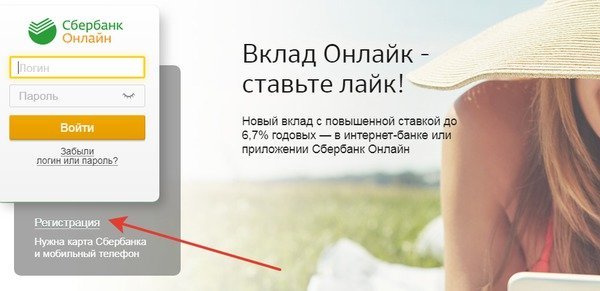
После того как вы вошли в личный кабинет, вам нужно найти два пункта, один из которых будет меню – «Основное». А вторым пунктом будет являться «Мобильный банк». Именно он то нам и нужен.
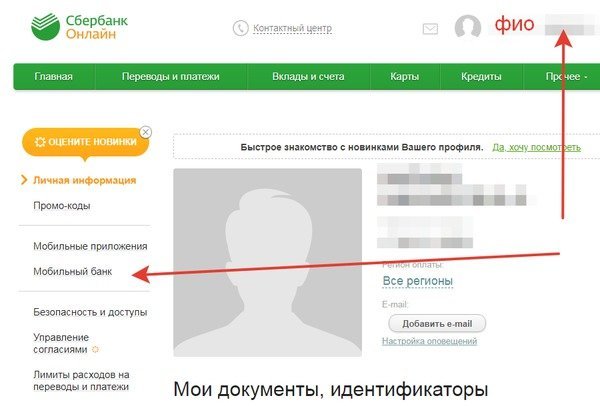
Далее, вам нужно будет выбрать пакет услуг, их на сегодняшний момент было всего два. Либо экономный вариант, это (до какой то поры) бесплатный. Либо полный пакет со всевозможными уведомлениями. Обычно люди выбирают первый вариант, так как не желают лишний раз переплачивать, и мало того, логика в том, что все уведомления мы воспринимаем как спам, а зачем же самим платить за спам? Но! Взвесить нужно все “за” и “против”. И если у вас есть привычка кому то “давать на время” вашу карту из ваших членов семьи к примеру, то контролировать расходу будет куда удобнее с полным пакетом, разумеется. В любом случае, сменить пакет вы сможете всегда, так что не переживайте на счёт “правильного” или “неправильного” выбора.
Что за платежная система «Мир»
Смартфоны привязывают к различным банковским продуктам зарубежного производства. Это позволяет пользоваться ими для проведения расчётов, в том числе для оплаты товаров или проезда. Однако пользователи карт МИР также имеют такую возможность. Пользователи смартфонов под управлением операционных систем Android можно привязать к таким картам и пользоваться ими для своих каждодневных расчётов.
В видео рассказано, как работает карта МИР:
Сейчас, когда эта банковская система создана, нужно отметить, что она имеет как важные достоинства, так и некоторые недостатки.
Планы по созданию российской банковской карты возникли в 2000 году, однако в течение долгого времени активных действий не предпринималось. К активной разработке приступили в 2014 году. Одной из целей создания этого банковского продукта была необходимость обеспечить гарантию того, чтобы при отключении РФ от международной банковской системы оставалась возможность использовать карточки для проведения расчётов.
После входа карта МИР сразу отразится на главной странице – больше делать ничего не нужно. Значок карточки будет всегда изображен в личном кабинете до тех пор, пока она действует (в течение 5 лет). В дальнейшем клиент может перевыпустить карту либо отказаться от нее, написав в отделении заявление о закрытии счета.
Если услуга не подключена, активировать ее можно:
Способы привязки номера к карте Сбербанка
Для пользования пластиковой карточкой, дебетовой или кредитной, можно обойтись и без привязки к телефону. Снимать или пополнять счет можно в любом банкомате.
Совершать покупки в торговых точках также можно без проблем. Однако узнавать мгновенно обо всех транзакциях по карте, иметь круглосуточный доступ к своему счету, пользоваться сервисом «Сбербанк Онлайн» — это сегодняшний день, и мало кто захочет отказаться от таких удобств.
Пользователь выбирает один из тарифов – «Полный» или «Эконом». В первом предусмотрен весь функционал мобильного банка, во втором – ограниченный перечень услуг, в него не входят СМС-уведомления о снятии денег со счета, о входе в личный кабинет и т.д.
Если человек не умеет пользоваться Интернетом, не разбирается в банковском оборудовании, тогда ему подойдет экономный вариант. А тариф «Полный» предназначен для тех, кто привык контролировать свои карточные счета дистанционно.
Самостоятельно привязать номер мобильного телефона к карте банка можно несколькими способами.
Через терминал
Для человека, который активно пользуется терминалами или банкоматами, эта операция не представляет ничего необычного.
Нужно сначала убедиться, что эта функция доступна на данном устройстве – разные модификации терминалов имеют несхожий набор возможностей.
Лучше пользоваться теми устройствами, которые находятся в офисах банков, а не на улице. Далее, вставить карту в картридер и ввести пин-код.
В окне главного меню выбрать строку «Подключить Мобильный банк». В некоторых устройствах меню отличается, и тогда нужно кликнуть пункт «Информация и сервисы», и уже потом выбрать опцию подключения мобильного банка. Далее будет предложено выбрать один из двух тарифов — «Полный» или «Эконом».
После этого потребуется ввести номер мобильного телефона, а в заключение подтвердить операцию. О подключении клиент узнает из СМС-уведомления. В течение двух месяцев услуга бесплатна, далее – оплата по условиям тарифа.
На сайте банка
Зайти в личный кабинет на сервисе «Сбербанк Онлайн» с помощью идентификатора и пароля. На главной странице найти раздел «Мобильный банк» и кликнуть по нему. Далее нужно выбрать тарифный план и нажать кнопку «Подключить». При регистрации в системе номер уже был зафиксирован, так что второй раз вводить его не потребуется.
По телефону
Звонок на бесплатный телефон горячей линии Сбербанка – не самый быстрый, зато беспроблемный способ привязки номера мобильного к карточке банка.
Автоответчик посоветует выбрать один из вариантов автоматического информирования. Лучше дождаться ответа оператора. Дозвонившемуся предложат назвать ФИО, данные паспорта, кодовое слово.
К звонку нужно подготовиться заранее, так как при отсутствии одного из параметров идентификация личности пользователя будет невозможна.
Если все прошло нормально, нужно попросить подключить услугу к номеру, с которого сделан звонок. На активацию услуги уйдет не больше 10 минут.
В отделении Сбербанка
Для тех, кто предпочитает электронным устройствам обращение непосредственно в банк, проще всего прийти в ближайшее отделение и обратиться к менеджеру.
При себе нужно иметь пластиковую карту, паспорт и мобильный телефон. Клиенту предложат заполнить бланк заявления о подключении услуги «Мобильный банк».
Нужно будет обязательно выбрать желаемый тарифный план и поставить подпись. Заявка передается оператору, и после обработки услуга подключается.
Это и есть привязка телефонного номера к карточному счету. Обычно процесс активации услуги занимает не больше суток.
Другие способы
Если нет желания звонить в call-центр или ожидать очереди к специалисту в отделении Сбербанка, можно попросить о помощи консультанта в операционном зале офиса.
Он поможет привязать номер сотового к карте через один из терминалов или банкоматов в зале.
Важно, чтобы клиент сам вставлял карту в устройство и вводил пин-код, а не диктовал его, и самостоятельно нажимал нужные опции, но по подсказке консультанта



