Лучшие программы для скачивания игр
Содержание:
- Как скачивать игры на компьютер с помощью программы zona
- Установка из образа диска
- BlueStacks
- При установке игры возникла ошибка
- Rockstar Games Launcher
- Если хочется новой игры
- Steam — центр лицензионных игр
- Raid shadow Legends
- Если хочется новой игры
- Скачал игру через торрент как установить
- Steam — центр лицензионных игр
- Копирование на внешний накопитель
- VUZE
- World of Tanks
- Использование встроенного поиска
- Как скачать игры с интернета на компьютер
- Установка с помощью инсталлятора EXE, папки с файлами или архива
- Как скачать игры с интернета на компьютер
- Как скачать игры с интернета на компьютер
- Steam
Как скачивать игры на компьютер с помощью программы zona
После того как вы установили данную программку, мы можем приступить к скачиванию игр.
Раздел игры
Итак, на своем компьютере запускаем программу zona. После чего в левом меню нажимаем на строчку «Игры», далее в правой стороне отобразится список доступных игр, которые вы можете скачать.
Теперь давайте разберемся как найти нужную игру, которую вы хотели бы скачать.
Поиск игр
Чтобы найти и скачать игру, нам нужно воспользоваться поиском. Для этого вверху программы в окошке поиска вводим название игры, для примера я введу игру «Как достать соседа». После того как вы указали название игры, нажимаем кнопку с рисунком «Лупы».
В следующем шаге программа покажет найденный результат, в результате поиска, вы увидите кучу разных файлов, в основном это будут фильмы. В результате поиска нам нужно отфильтровать результат по играм, для этого нажимаем кнопку фильтра «Игры».
Скачиваем игру
После всех выполненных действий, вы увидите ту игру, которую вы указали в поиске. Чтобы скачать найденную игру, выполняем следующие действие:
Наводим курсор на нужную игру и один раз нажимаем левую кнопку мыши.
После того как вы выберите игру, у вас откроется страничка, где вы и сможете скачать игру.
Итак, отпускаем страницу с игрой в самый низ.
В самом низу, вы увидите различные ссылки на данную игру. Все игры будут иметь разный вес, версию игры. Какую же выбрать ссылку для скачивания игры? Все очень просто, напротив игры обязательно смотрите слово «RePack», если данное слово присутствует, то после скачивания, вы сможете установить и сразу играть в данную игру. Чтобы скачать игру, наводим курсор мыши на ссылку скачать и один раз жмем левую кнопку мыши, больше нажимать эту кнопку не нужно. Далее я расскажу где посмотреть скачиваемую игру в программе zona.
Процесс скачивания игры
Все скачиваемые игры, помещаются в папку «Загрузки», для этого в левом меню программы, нажимаем на ссылку «Загрузки».
Далее у вас откроется страничка «Загрузок». На данной страничке, вы увидите процесс скачивания игры. Полоса загрузки, отображает информацию, о том сколько загрузилось игровых файлов. Как только синяя полоска заполнится до конца, игра будет скачана. Чуть правее будет отображена информация, о том сколько весит игра, сколько скачалось. Также будет указана информация, о скорости вашего интернета и сколько осталось времени до полной загрузки.
После того как игра будет скачена, вы можете ее установить, для установки, выполняем следующие действие:
Наводим курсор мыши на скачанную игру и один раз нажимаем правую кнопку мыши. В раскрывшемся меню нажимаем на строчку «Показать в папке».
После всех действий, у вас откроется папка, в которой вы увидите скаченную игру. Чтобы установить игру, наводим курсор мыши на файл «setup.exe» и два раза нажимаем левую кнопку мыши. После всех действий, откроется мастер установки игры.
Установка из образа диска
Использовать образ игры удобно по причине идентичности с CD/DVD диском (некоторые разработчики игр в борьбе с «пиратами» делают так, чтобы запустить установленное ПО без диска в приводе было невозможно). Кроме того, хранить электронную версию проще, чем дисковую.
Без сторонних программ образ DVD/CD средствами Windows XP или 7 не откроется, поэтому предварительно инсталлируется программа, умеющая монтировать диски. В win8, 8.1, 10 есть поддержка формата iso, но для прочих расширений также нужно ПО.
В win8 монтировать образ игры в ISO допустимо из папки или рабочего стола. Для этого по файлу кликают правой кнопкой мыши и в появившемся контекстном меню выбирается «Подключить».
Для остальных форматов рекомендуется программа Daemon Tools в профессиональной (платной) или lite версии(бесплатно). Программа способна создавать виртуальные оптические диски, на которые в дальнейшем монтирует образы игры для компьютера (не только). Поддерживает практически любой популярный формат.
После запуска утилиты нажимается кнопка добавления образа, а на добавленном образе щелкается правой кнопкой мыши, выбирается «монтировать», в открывшемся списке устройств выбирается нужное. После этого инсталлятор запускается в проводнике, а установить игру можно открыв диск с ней.
BlueStacks
Согласитесь, что современный мобильный гейминг приятно впечатляет – в плане качества проекты уже наступают на пятки играм на ПК, а их аудитория с каждым днем становится все больше и больше. Поэтому сыграть в некоторые мобильные игры на ПК – желание не странное, и программа BlueStacks решает этот вопрос.
Этот эмулятор позволяет скачать миллионы игр для Android на ПК и играть в них, используя привычные контроллеры (клавиатуру, мышку, геймпад). Более того, в BlueStacks вы сможете играть не в одну, а сразу в несколько игр одновременно в разных окнах.
Также к достоинствам приложения следует отнести автопереводчик, работающий в режиме реального времени, высокое качество графики, возможность записи видео и другие функции, которые вместе делают времяпрепровождение в BlueStacks максимально комфортным.
При установке игры возникла ошибка
Не редки случаи возникновения ошибки, когда пользователь пытался установить игру с торрента на компьютер. Чтобы подобных проблем не появлялось, рекомендуется устанавливать ПО после окончательного скачивания с интернет ресурса. Также советуют отключать антивирусные и прочие программы на время инсталляции (проверить на вирусы лучше предварительно, а также по завершении).
Установка DrectX
После завершения установки игры на вашем компьютере откроется мастер установки DrectX, в этом окошке ставим галочку «Я принимаю условия данного соглашения» и нажимаем кнопку «Далее».
Когда вы нажмете кнопочку «Далее», на ваш компьютер начнется установка или обновление DrectX, перед установкой DrectX, у вас должен быть включен интернет.
Если на вашем компьютере установлен последний DrectX, то на вашем компьютере откроется окошко, в котором будет написано, что на вашем компьютере установлена последняя версия и выполнять установку не следует и вам остается нажать на кнопочку «Готово».
Если на вашем компьютере не установлен DrectX или DrectX необходима обновить, то в этом случае на вашем компьютере начнется процесс установки DrectX, после заверения установки откроется оповещающее окошко, о том, что DrectX успешно установлен и вам остается нажать на кнопку «Готово».
Установка microsoft visual c++
После установки DrectX, у вас откроется установка пакетных утилит microsoft visual c++.Если на вашем компьютере не установлены пакеты microsoft visual c++, то игра может не запуститься.
- Для установки данного «ПО» устанавливаем галочку напротив строки «Я принимаю условие лицензии».
- После чего нажимаем кнопку «Установить».
Завершение установки игры
После того как вы установите DrectX и microsoft visual c++, на вашем компьютере откроется окошко, в котором будет сказано, что устанавливаемая игра успешно установлена, чтобы завершить установку, нажмите на кнопочку «Завершить».
Вот и все…Теперь вы знаете, как установить скаченную игру.
Rockstar Games Launcher
Подобрались к наиболее скромной цифровой платформе – это Rockstar Games Launcher, сами понимаете от какой компании. Здесь вы сможете купить и поиграть в GTA, Red Dead Redemption, L.A. Noire, Bully, Max Payne 3, L.A. Noire и… все. В связи с этим интерфейс у приложения ну очень минималистичный, и заблудиться в нем будет трудно даже бабушке.
Зачем вообще Rockstar Games Launcher, если их игры доступны в том же Steam? Хоть игры здесь и продаются, в первую очередь – это лаунчер для их запуска. Также программа похвастается облачными сохранениями и функцией автоматического обновления. Проще говоря, это приложение создано для фанатов Rockstar и позволяет не отвлекаться вообще ни на что, кроме игр.
Если хочется новой игры
Вам надоела игра, вы ее прошли или же, наоборот, не можете ее одолеть, и вам хочется чего-либо нового? Зайдя в сеть, можно сразу наткнуться на разнообразные предложения скачать игру бесплатно. Однако при попытке скачать игру вы натыкаетесь на сообщение, в котором предлагают отправить вам короткий СМС-номер, а после этого якобы игра станет доступной для скачивания. В одном случае это действительно так, но чаще всего это простой обман, распространенный у мошенников, вы просто потеряете деньги, не получив взамен ровным счетом ничего. Скачать интернет-игры на компьютер действительно можно бесплатно, но все зависит от самого формата и качества игры. Если это простейшие флеш-игры, то можно как играть непосредственно онлайн, так и установить их на свой компьютер прямо с сайта, нажав соответствующую кнопку. Загрузка пойдет автоматически, затем вам нужно найти соответствующий файл и просто его запустить – и игра появится на вашем устройстве. Как правило, такие игры занимают незначительное место на жестком диске и не вызывают проблем с установкой. Более серьезные игры требуют такого же подхода.
Steam — центр лицензионных игр
С помощью программы steam, вы сможете поиграть бесплатно в demo игры, совершать покупки лицензионных игры. В программе стим, также присутствуют бесплатные игры, в которые вы также сможете поиграть.
Все купленные вами игры, останутся у вас навсегда, и вы любой момент сможете поиграть в любимую игру.
Чтобы скачивать и покупать игры в стим, вам понадобится установить и зарегистрировать учетную запись steam.
Если на вашем устройстве не установлена программа стим, то читайте инструкцию — как установить steam на пк и ноутбук.
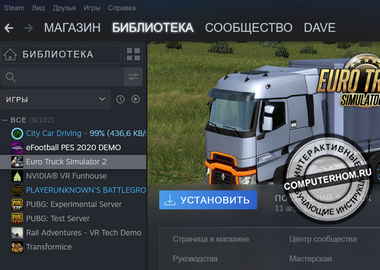
Немного расскажу как пользоваться данной программой.
В программе steam, очень много различных игр на разные категории.
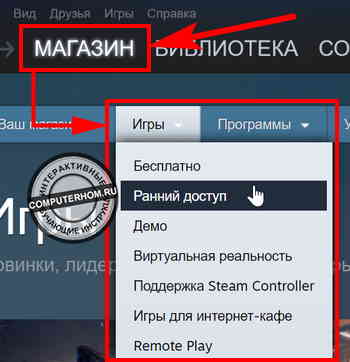
Например если нажать на ссылку «Магазин», и навести курсор мыши на пункт «Игры», то у вас раскроется контекстное меню с играми. Данные игры, делятся на бесплатные, ранний доступ, демо игры — гонки и так далее.
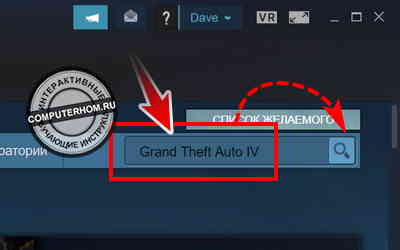
В программе стим можно найти игру через поиск, который расположен в правой части программы.
Например если ввести название игры Grand Theft Auto IV и нажать на кнопку поиска со значком «Лупы», то у вас откроется страничка с данной игрой.
Если игра бесплатная, то вы сможете ее установить на свой компьютер.
Если же она платная, то вам придется ее покупать, если конечно вы хотите этого.
В разное время года steam дает скидки на различные игры от 10% до 80%. Мне даже удавалось покупать игры со скидкой 80% что очень даже неплохо.
Вот и все, я вам все подробно рассказал, как скачать игру на компьютер с интернета разными способами. Какой вам больше нравится, тот и выбирайте.
Теперь вы знаете, как скачивать игры с интернета.
На этом я буду заканчивать инструкцию, всем пока удачи! До новых встреч на сайте computerhom.ru.
Raid shadow Legends
Одна из самых популярных игр последних лет. В ней игроку потребуется собрать армию отважных героев, чтобы спасти королевство Телерия от угрожающих монстров лорда Сайрота.
Помимо PvE контента, в игре также есть специальная Арена с щедрыми наградами. На ней игроки соревнуются в силе свой армии и занимают места в ТОП. Сюжет игры делится на двенадцать полноценных глав. По мере прохождения игрок получает первых сильных персонажей и учится правильно выстраивать стратегию против полчищ чудовищ.
В Raid Shadow Legends постоянно выходят патчи и обновления с новыми чемпионами, локациями, предметами и монстрами. Скачать игру можно на мобильный телефон с операционной системой Android и iPhone, а также на компьютер посредством эмуляторов.
Если хочется новой игры
Вам надоела игра, вы ее прошли или же, наоборот, не можете ее одолеть, и вам хочется чего-либо нового? Зайдя в сеть, можно сразу наткнуться на разнообразные предложения скачать игру бесплатно. Однако при попытке скачать игру вы натыкаетесь на сообщение, в котором предлагают отправить вам короткий СМС-номер, а после этого якобы игра станет доступной для скачивания. В одном случае это действительно так, но чаще всего это простой обман, распространенный у мошенников, вы просто потеряете деньги, не получив взамен ровным счетом ничего. Скачать интернет-игры на компьютер действительно можно бесплатно, но все зависит от самого формата и качества игры. Если это простейшие флеш-игры, то можно как играть непосредственно онлайн, так и установить их на свой компьютер прямо с сайта, нажав соответствующую кнопку. Загрузка пойдет автоматически, затем вам нужно найти соответствующий файл и просто его запустить – и игра появится на вашем устройстве. Как правило, такие игры занимают незначительное место на жестком диске и не вызывают проблем с установкой. Более серьезные игры требуют такого же подхода.
Скачал игру через торрент как установить
Этот пункт я разбил на 2 подпункта.
В первом вы узнаете то, что нужно сделать перед установкой для её успешного осуществления. Он необходим, если вы столкнулись с непонятным файлом(ми) игры, который(е) нужно как-то запустить. В этом помогут программы.
Во втором подпункте я разобрал сам процесс установки игры. В разных вариациях.
Что нужно сделать для успешной установки игры
То что я опишу в этом пункте, поможет вам установить игру на ноутбук. Зачастую, когда вы будете скачивать игры, то вам будут попадаться файлы, которые windows не сможет запустить стандартными средствами. Вы будете скачивать образы и возможно архивы. Иногда, если повезет, то обычную папку с установщиком.
Плюс образов и архивов в том, что они сжимают содержимое. Из-за этого вам потребуется меньше времени на загрузку. Но сжимают они зачастую совсем не много. Поэтому в принципе время загрузки будет одинаковым. Уж лучше скачать сразу папку и не заморачиваться. Но не всегда это выходит.
Минус образов и архивов в том, что прежде чем установить игру, вам потребуется сначало открыть и разархивировать архив или смонтировать образ (в зависимости от того, какой файл вы скачаете). В принципе это просто. Нужно будет лишь установить еще одну программу и открыть с её помощью загруженный файл. Но опять же. Если вы скачали папку с игрой, а не образ или архив, то делать этого не придется.
Плюс загрузки обычной папки с игрой в том, что после загрузки вы можете зайти в нее и запустить файл установки. Как правило это в 99%-х случаев файл с расширением .exe. Т.е вам не потребуется запускать другие программы, чтобы установить игрушку.
Расширения архивов: .rar, .zip — это самые популярные;
Расширения образов: .iso, .mdf, .mds, .md1 — есть еще, но это самые популярные;
Соответственно в зависимости от расширений, мы будем пользоваться той или иной программой, чтобы запустить установщик или инстолятор (одно и то же) игры.
Лучшие программы по моему мнению:
Скачать WinRar
Скачать DAEMON Tools
WinRar — это для работы с архивами. DAEMON Tools — для работы с образами. Как установить и активировать программы, я думаю разберетесь.
Непосредственная установка игры
Итак. Это завершающий этап всех манипуляций. У вас уже должны быть установлены программы, о которых я говорил. А так же должна быть загружена игра через торрент. Теперь давайте разберемся в том, как же всё таки установить загруженную игру на компьютер. Я предоставляю 3 разных варианта. Повторюсь, что придется воспользоваться одним из них. Все зависит от того, в каком виде вы скачали игру.
1-ый случай. Если вы скачали папку
1-ый случай. Это когда вы скачали именно папку с установщиком игры. Вам необходимо зайти в эту папку и найти установщик. Как правило это setup.exe или install.exe. На скриншоте 7 показан такой установщик.
Просто запускайте его и дальше следуйте всем пунктам, который он вам покажет. Последним этапом будет сам процесс установки. Придется подождать какое-то время. После этого вы просто нажимаете «Завершить» и все. Можно пробовать запускать игру. Как правило появляется ярлык на рабочем столе. Можете запустить оттуда. А можете зайти в папку с установленной игрой (директория или путь установки игры вы устанавливали в процессе установки) и запустить игру там.
2-ый случай. Если вы скачали образ игры
2-й случай. Это когда вы скачали образ. Чаще всего это файл с расширением .iso. Вы уже должны были установить данную программу. Теперь мы увидим пример её действия. Запускаем программу Daemon Tools и нажимаем Добавить образ как показано ниже на скриншоте 8.
После этого выбирайте скаченный образ (игру, которую вы загрузили). Можете просто перетащить образ в программу. Тут как удобней. В итоге вы должны увидеть примерно то, что показано на скриншоте 9.
После проделанного выделяем образ и нажимаем верхнюю кнопку «Монтировать». Скриншот 10
Вот и все! Заходим в «Мой компьютер» или в проводник. Переходим туда, где отображаются жесткие диски. Памать компьютера. Там появится новый дисковод. Это виртуальный дисковод, который смонтировала программа. Теперь можете зайти туда и запустить установку игры. С этого момента начинается первый случай, когда вы скачали только папку игры.
3-й случай. Когда вы скачали архив. В этом случае вам необходимо разархивировать установщик игры. Сделать это можно с помощью программы WinRar, которую я советую установить (ссылку я уже давал выше). Просто запускаете загруженный файл игры с помощью этой программы и перетаскиваете содержимое куда-нибудь на компьютере. После того, как все перекинется, можно будет запускать установщик. Все легко и просто.
Steam — центр лицензионных игр
С помощью программы steam, вы сможете поиграть бесплатно в demo игры, совершать покупки лицензионных игры. В программе стим, также присутствуют бесплатные игры, в которые вы также сможете поиграть. Все купленные вами игры, останутся у вас навсегда, и вы любой момент сможете поиграть в любимую игру.
Чтобы скачивать и покупать игры в стим, вам понадобится установить и зарегистрировать учетную запись steam. Если на вашем устройстве не установлена программа стим, то читайте инструкцию — как установить steam на пк и ноутбук.
Немного расскажу как пользоваться данной программой. В программе steam, очень много различных игр на разные категории. Например если нажать на ссылку «Магазин», и навести курсор мыши на пункт «Игры», то у вас раскроется контекстное меню с играми. Данные игры, делятся на бесплатные, ранний доступ, демо игры — гонки и так далее.
В программе стим можно найти игру через поиск, который расположен в правой части программы. Например если ввести название игры Grand Theft Auto IV и нажать на кнопку поиска со значком «Лупы», то у вас откроется страничка с данной игрой. Если игра бесплатная, то вы сможете ее установить на свой компьютер. Если же она платная, то вам придется ее покупать, если конечно вы хотите этого. В разное время года steam дает скидки на различные игры от 10% до 80%. Мне даже удавалось покупать игры со скидкой 80% что очень даже неплохо.
Вот и все, я вам все подробно рассказал, как скачать игру на компьютер с интернета разными способами. Какой вам больше нравится, тот и выбирайте. Теперь вы знаете, как скачивать игры с интернета. На этом я буду заканчивать инструкцию, всем пока удачи! До новых встреч на сайте computerhom.ru.
Копирование на внешний накопитель
Итак, для этой процедуры потребуется накопитель с соответствующим объемом памяти. Вы можете использовать внутренний диск смартфона, USB-флешку или DVD-диск, если на ноутбуке есть дисковод. Вам необходимо подключить данное устройство к ПК, на котором находится дистрибутив игры.
В случае с флешкой достаточно подключить ее в USB-порт и дождаться, пока Windows распознает накопитель. Затем откройте проводник и просто перетащите игровые файлы на флешку. Останется только подождать, пока данные скопируются с жесткого диска.
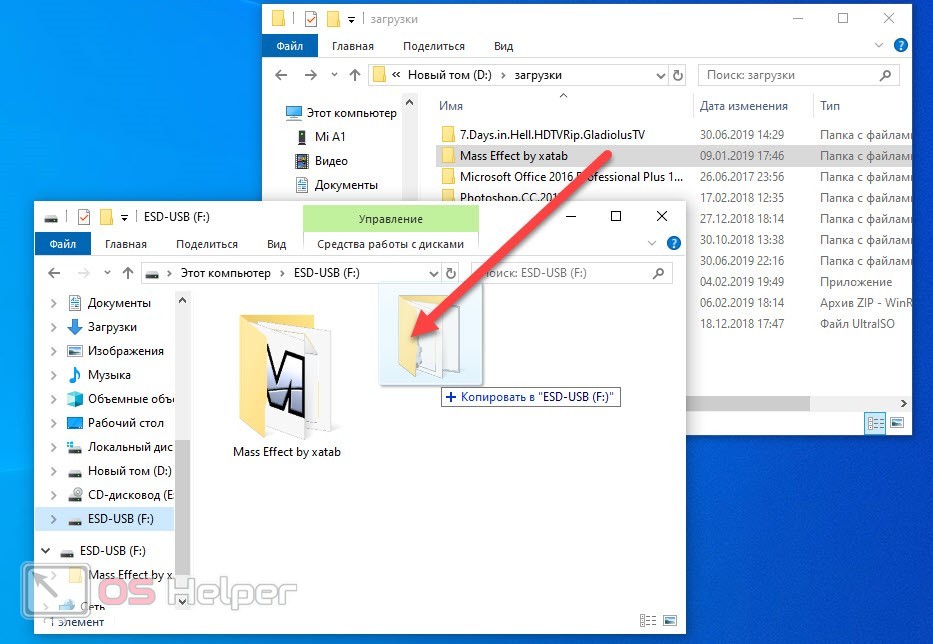
Если в качестве промежуточного носителя вы используете телефон, то при подключении по USB вам необходимо выбрать режим передачи файлов на Android. Остальные действия ничем не отличаются от варианта с обычной флешкой.
Если на вашем ноутбуке есть дисковод, то вы можете записать образ игры на DVD-диск. Однако он должен строго подходить по размеру. Для записи воспользуйтесь одной из бесплатных программ, например, UltraISO.
Теперь подключите накопитель к ноутбуку и скопируйте установщик и все сопутствующие файлы на жесткий диск. Если вы скачали обычный инсталлятор, то запустите его с помощью исполняющего файла. Он имеет формат EXE и чаще всего носит название Setup.
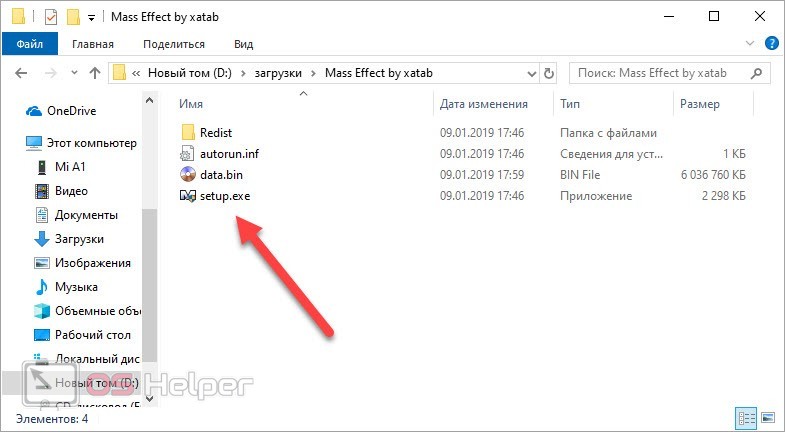
Если вы просто перенесли образ диска с игрой на флешку, то после копирования файла на ноутбук, его необходимо смонтировать в виртуальный привод. Для этого воспользуйтесь эмулятором Daemon Tools или UltraISO. Также можно распаковать содержимое образа ISO на жесткий диск с помощью программы WinRAR.
Если вы решили воспользоваться вариантом с компакт-диском, то копировать файлы на жесткий диск не придется. Достаточно воспользоваться автозапуском установщика и следовать инструкции.
VUZE
Vuze – это смесь торрент-клиента и мультимедийного трекера. Программа позволяет:
- осуществлять быстрый поиск нужного контента;
- управлять порядком, скоростью и другими параметрами закачки;
- преобразовывать видеофайлы и воспроизводить на внешних устройствах.
Существуют платная и бесплатная версии Vuze. Платная (Plus) отличается от бесплатной (Free) отсутствием рекламных баннеров, а также наличием функции потокового воспроизведения видео и проверкой файлов на вирус.
VUZE Plus предлагает пользователям 3 варианта платной подписки на выбор:
- 9,99 $ за 1 месяц;
- 47,88 $ за 1 год (стоимость за 1 месяц составит 3,99 $);
- 59, 76 % за 2 года (стоимость за 1 месяц составит 2,49 $).
Скачать клиент можно здесь: https://ww.vuze.com
Для установки приложения для скачивания фильмов необходимо:
- Скачать VUZE, сохранить на компьютер.
- Открыть, запустить.
- Выбрать нужный язык.
- Принять условия соглашения.
В данной статье я рассмотрел некоторые популярные приложения для скачивания фильмов на компьютер или ноутбук. Выбор клиента необходимо делать, исходя из тех параметров, которые являются более важными именно для вас. Удачи!
Хотите больше постов? Узнавать новости технологий? Читать обзоры на гаджеты? Для всего этого, а также для продвижения сайта, покупки нового дизайна и оплаты хостинга, мне необходима помощь от вас, преданные и благодарные читатели. Подробнее о донатах читайте на специальной странице.
Есть возможность стать патроном, чтобы ежемесячно поддерживать блог донатом, или воспользоваться Яндекс.Деньгами, WebMoney, QIWI или PayPal:
Заранее спасибо! Все собранные средства будут пущены на развитие сайта. Поддержка проекта является подарком владельцу сайта.
World of Tanks
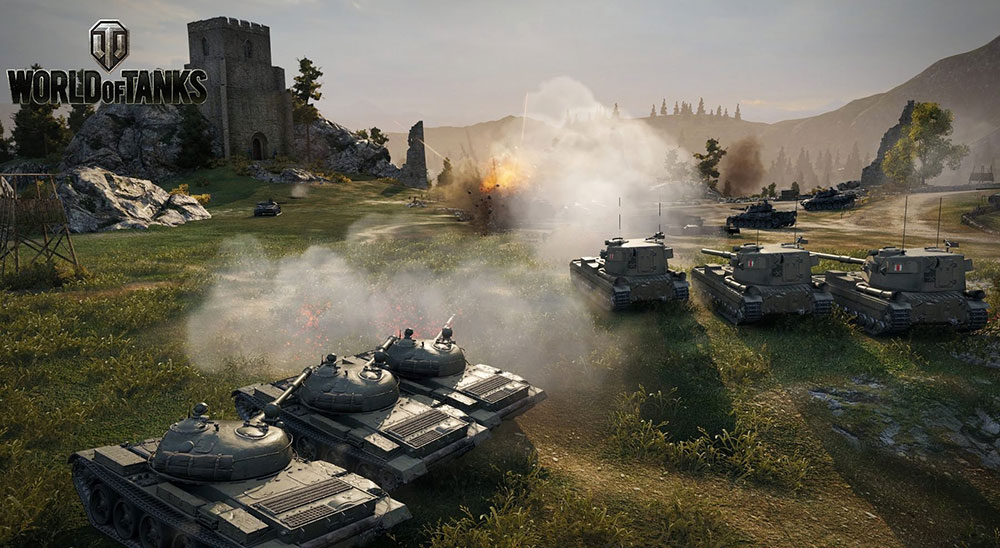
Традиционно начинаем с самого культового проекта, покорившего игровое сообщество — World of Tanks. Перед нами настоящий рай для танкистов – сотни модификаций бронетехники, атмосферные пустоши и накаленная до предела атмосфера периода Второй мировой войны. Здесь точно будет жарко!
После запуска игры необходимо создать собственный уникальный танк, который в дальнейшем можно не слабо прокачать. Для тех, кто в жизни далек от военного дела, выпала прекрасная возможность предстать в роли бравого танкиста. Игра отлично оптимизирована, управление интуитивно понятное, графика заслуживает твердой «пятерки».
Использование встроенного поиска
Если в каталоге вы не нашли подходящего файла, можете воспользоваться функцией встроенного интеллектуального поиска. Достаточно начать вводить название искомого файла и поиск подскажет вам возможные варианты. В предложенном в результате поиска списке будут все файлы, содержащие заданное сочетание символом или слов. Файлы будут различного качества и объёма, и взяты со всех доступных торрент-трекеров, взаимодействие с которыми разрешено настройками программы. В конце каждой строчки в списке располагаются две кнопки: для скачивания и для воспроизведения. Обычно при запуске воспроизведения загрузка начинается автоматически. Можно загружать файлы и без предварительного просмотра. Все функции выстроены для удобства пользователя.
Как скачать игры с интернета на компьютер
Когда загрузка будет полностью завершена, вам необходимо будет распаковать файл. Он запустится, и на рабочем столе появится значок вашего торрент-клиента. После этого вы можете войти в него, во всех подобных программах есть как предустановленный каталог разнообразного медийного контента, так и поисковая строка, при помощи которой можно самостоятельно искать необходимую вам игру. Торрент-клиент выдаст все похожие по названию игры и ранжирует их по размеру. Как только вы определитесь с конкретным жанром и названием, можно нажимать кнопку «Загрузка». Программа закачает файл-ссылку на ваш компьютер, вам необходимо будет ее найти и запустить – и ваша игра начнет скачиваться. Прогресс закачки и оставшееся время до завершения можно наблюдать на главном экране программы, а можно и на значке в панели задач. Время скачивания любой игры зависит от ее фактического размера и скорости вашего интернет-соединения. Еще одним плюсом торрент-клиентов является то, что они работают в фоновом режиме и не отвлекают значительные ресурсы ПК, а это значит, что вы можете поставить файл на закачку и продолжать пользоваться своим компьютером.
Установка с помощью инсталлятора EXE, папки с файлами или архива
Чтобы установить игру, скаченную через торрент или другой загрузчик в виде одного файла в формате exe достаточно двойного щелчка по нему.
Примечание: некоторые компьютерные игрушки при установке запускаются с правами администратора (об этом говорится в сопроводительном текстовом файле или на интернет ресурсе, с которого производилось скачивание).

- LiveJournal
- Blogger
Чтобы установить игру, скаченную через торрент или другой загрузчик в виде одного файла в формате exe достаточно двойного щелчка по нему Если открыть игру, скаченную через торрент, не удается по причине того, что она в архиве, предварительно применяется функция архиватора – «извлечь в» (т.е. распаковать игру в заданный каталог на ПК). Далее процедура повторяет предыдущий вариант.
- LiveJournal
- Blogger
Заархивированную игру сначала нужно разархивировать
- LiveJournal
- Blogger
Делается это командой «извлечь файлы « Если требуется установить игру на компьютер из каталога с множеством файлов и папок, то в этом корневом каталоге находят исполняемые файлы exe/msi с именем setup/install/autorun. После их запуска начнется инсталляция.
- LiveJournal
- Blogger
Выбор исполняемого файла
Как скачать игры с интернета на компьютер
Когда загрузка будет полностью завершена, вам необходимо будет распаковать файл. Он запустится, и на рабочем столе появится значок вашего торрент-клиента. После этого вы можете войти в него, во всех подобных программах есть как предустановленный каталог разнообразного медийного контента, так и поисковая строка, при помощи которой можно самостоятельно искать необходимую вам игру. Торрент-клиент выдаст все похожие по названию игры и ранжирует их по размеру. Как только вы определитесь с конкретным жанром и названием, можно нажимать кнопку «Загрузка». Программа закачает файл-ссылку на ваш компьютер, вам необходимо будет ее найти и запустить — и ваша игра начнет скачиваться. Прогресс закачки и оставшееся время до завершения можно наблюдать на главном экране программы, а можно и на значке в панели задач. Время скачивания любой игры зависит от ее фактического размера и скорости вашего интернет-соединения. Еще одним плюсом торрент-клиентов является то, что они работают в фоновом режиме и не отвлекают значительные ресурсы ПК, а это значит, что вы можете поставить файл на закачку и продолжать пользоваться своим компьютером.
Как скачать игры с интернета на компьютер
Когда загрузка будет полностью завершена, вам необходимо будет распаковать файл. Он запустится, и на рабочем столе появится значок вашего торрент-клиента. После этого вы можете войти в него, во всех подобных программах есть как предустановленный каталог разнообразного медийного контента, так и поисковая строка, при помощи которой можно самостоятельно искать необходимую вам игру. Торрент-клиент выдаст все похожие по названию игры и ранжирует их по размеру. Как только вы определитесь с конкретным жанром и названием, можно нажимать кнопку «Загрузка». Программа закачает файл-ссылку на ваш компьютер, вам необходимо будет ее найти и запустить – и ваша игра начнет скачиваться. Прогресс закачки и оставшееся время до завершения можно наблюдать на главном экране программы, а можно и на значке в панели задач. Время скачивания любой игры зависит от ее фактического размера и скорости вашего интернет-соединения. Еще одним плюсом торрент-клиентов является то, что они работают в фоновом режиме и не отвлекают значительные ресурсы ПК, а это значит, что вы можете поставить файл на закачку и продолжать пользоваться своим компьютером.
Steam
Эта программа для покупки и скачек приложений и игр — настоящий гигант мирового масштаба. 125 миллионов пользователей, 6500 тысяч позиций! Стоит ли говорить, что вы найдете практически все, что душе угодно. Гонки, симуляторы, шутеры, стратегии и многое-многое другое. Сезонные скидки и неожиданные акции, во время которых приобрести игры можно по еще более привлекательным ценам.
Несомненным плюсом сервиса является просто огромное игровое сообщество, которое готово не только общаться, но и делиться скриншотами, видео, секретами и даже дополнительными файлами для игры, созданными собственноручно. Что уж говорить, даже некоторые продукты здесь созданы одним-единственным человеком.
На самом деле, перечислять все достоинства можно еще очень и очень долго. Взять хотя бы продаваемые тут же игровые устройства, вроде уникальных геймпадов. Разве это не впечатляет? Есть ли у Стима серьезные недостатки? Пожалуй, да – вы спустите все деньги на распродажах…



