Простая инструкция как скачать видео с вк на компьютер, и андроид смартфон
Содержание:
- Расширения для «Google Chrome» и «Opera»
- Способ №2. Как сохранить видео с ВК с помощью онлайн сервисов
- Как скачать видео с ВК на телефон при помощи специальных программ
- Скачать видео вконтакте бесплатно при помощи программы VKsaver
- Расширения для браузера
- Загрузка видео через онлайн-сервисы
- 2 способ. Скачиваем видео при помощи плагина для веб-браузера savefrom.net
- Пошаговая инструкция, как ВКонтакте добавить видео в группу
- Как скачать видео вконтакте без программ
- Как настроить и активировать видеозвонки в вк
Расширения для «Google Chrome» и «Opera»

Способ подходит для стационарных компьютеров или ноутбуков. Суть в том, что сначала вы скачиваете видео на ПК, а потом передаете файл на телефон через Bluetooth или USB. Делается это с помощью расширений для браузеров.
Расширения для «Chrome»
Воспользуйтесь одним из предложенных дополнений:
- VkDown. Включив расширение, вы получите несколько ссылок для загрузки;
- ВКонтакте Аудио и Видео;
- Кинофрения. Доступно только для участников сообщества с идентичным названием.
Приложения для браузера «Opera»
Дополнения для Opera:
- VK Steam;
- Скачать музыку и видео ВКонтакте. Расширение имеет функцию выбора качества видеоролика.
Способ №2. Как сохранить видео с ВК с помощью онлайн сервисов
- SaveFrom.net;
- Video Grabber;
- GetVideo.at;
- BitDownloader.
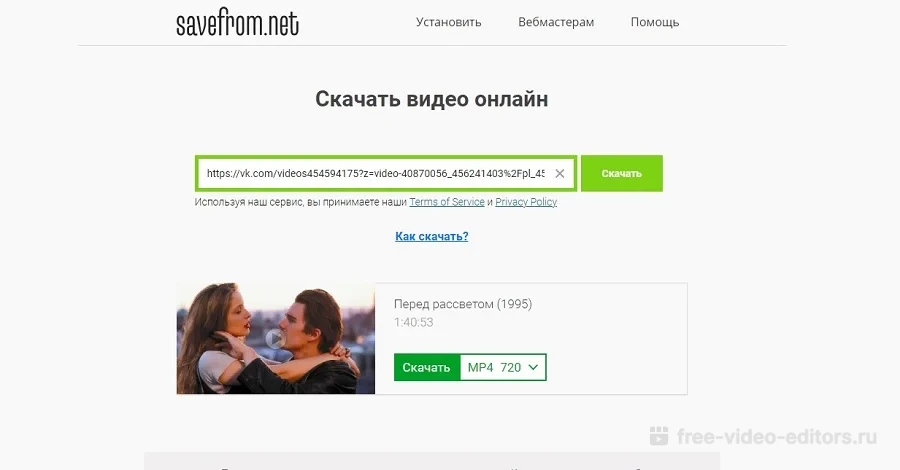 Сервис выдает все возможные варианты скачивания
- Откройте страницу просмотра видеоклипа на ВК и скопируйте ссылку из адресной строки браузера.
- Перейдите на главную страницу SaveFrom.net и вставьте ссылку в специальную строку.
- Сервис распознает хостинг и выдаст варианты скачивания.
- Чтобы выбрать разрешение ролика, разверните список рядом с кнопкой «Скачать» и кликните по нужному варианту.
Имейте в виду, что SaveFrom и большинство подобных сервисом накладывают лимит на качество скачиваемых файлов, предлагая купить ПРО-аккаунт или скачать компьютерный софт.
Преимущества загрузчиков:
- Не нужно скачивать и устанавливать на компьютер.
- Простота использования.
Недостатки:
Как скачать видео с ВК на телефон при помощи специальных программ
Для решения данной задачи вполне очевидным является использование специализированных программ. По принципу действия их можно разделить на 2 категории:
Видео ВК
Интерфейс приложения практически идентичен страничке социальной сети. В нём можно пролистать ленту новостей, прочитать сообщения, надписи на стене и пр. Явным плюсом является возможность загрузить приложение из Play Market. А значит это приложения является относительно безопасным.

У приложения Видео ВК очень удобный и понятный интерфейс
Пошаговая инструкция о том, как скачать видео с ВК на телефон при помощи Видео ВК, включает:
- Запуск приложения.
- Авторизация путём ввода собственного логина и пароля от сайта ВКонтакте.
- Выбор функции «скачать видео».
- Выбор файл для скачивания.
- Определение размер файла.
Music & Video Center
Приложение Music & Video Center позволяет, как скачать видео с ВК, так и загрузить аудио из этой социальной сети. Для этого по аналогичному принципу необходимо зайти в приложение, авторизоваться и около необходимого файла кликнуть кнопку «загрузить».
Минусом данного приложения является его отсутствие в списках доступных для скачивания в Google Play. Администрация социальной сети потребовала заблокировать данное приложение, что и было сделано. Но желающие всегда могут найти Music & Video Center в закромах глобальной сети.
ВК2 — Музыка и Видео из ВК
В отличие от двух предыдущих программ, это приложение не требует авторизации на сайте. Те, кто задаются вопросом о том, как скачать видео с ВК, но при этом не указывать свои логин и пароль, могут считать её своим спасением. Оно доступно любому владельцу устройства, работающего на ОС Android 4.0.3 и выше.
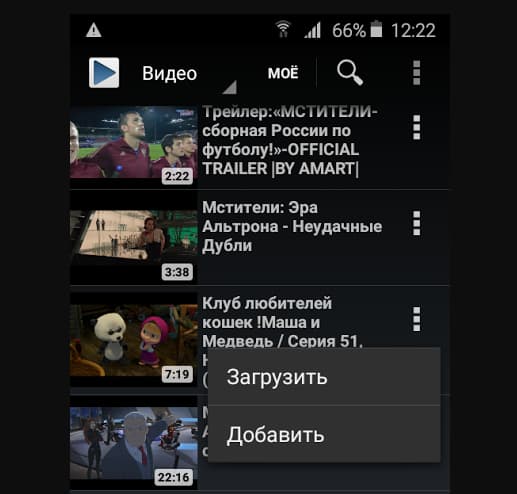
Принцип скачивания файлов через ВК2 Музыка и Видео из ВК несколько иной. Обнаружение видео происходит через строку поиска в статусе «гость». Это означает, что некоторые ролики, доступ к которым открыт лишь участникам определённой группы, будут недоступны для скачивания. Так же в интерфейсе присутствуют рекламные баннеры, доставляющие некоторое неудобство. Но с этим остаётся только смириться, т.к. приложение бесплатное, а разработчики зарабатывают только за счёт рекламы.
В Play Market этой программы тоже нет. Но учитывая то, что не нужно вводить логин и пароль, ее можно считать относительно безопасной для использования.
VK Stream
Ещё одно приложение, позволяющее по аналогичному принципу загрузить на свой смартфон видеоролики из социальной сети ВКонтакте. От предыдущей программы оно отличается только возможностью определять качество скачиваемого ролика. В остальном они идентичны.
Скачать видео вконтакте бесплатно при помощи программы VKsaver
Эта программа чаще всего всплывает в голове первой, когда речь идет о загрузке видео из Контакта. Этому способствуют два фактора. Первый – умение сохранять файлы всех форматов. Второй – удачное название. Слово Saver на интуитивном уровне ассоциируется с сохранением файлов ВК. Будьте бдительны: программа настолько популярная, что недобросовестные люди выпускают вирусы под видом данной приложения и занимаются воровством пользовательских данных
При неосторожном подходе пользователь вводит логин и пароль в поле лжеверсии программы и злоумышленники взламывают его страницу
Достоинства:
- Программа разработана специально под работу с ВКонтакте;
- Имеет свой значок в системном трее и запускается автоматически, при желании это можно изменить;
- Загружает видео с максимальным удобством для пользователя. Проблемы с загрузкой 100% исключены.
Минусы:
По умолчанию ставит различные Яндекс-дополнения, как и многие другие российские программы. Не желаете их устанавливать? Тогда убирайте галочки, и это ПО инсталлироваться не будет.
Во время установки браузер лучше закрыть. Это действие совершается не просто так – ВКСейверу необходимо настроить интеграцию с вашими браузерами. Система может запросить подтверждение установки – с этим также необходимо согласиться.
Расширения для браузера
Людям, которым нужно часто сохранять различные видеозаписи на компьютер, я бы рекомендовал установить специальное расширение для браузера. С его помощью можно избавиться от лишних действий вроде копирования ссылок и перехода на специальные сервисы. Такой подход позволит сохранить достаточно много времени.
SaveFrom.net (лучший способ)
Savefrom.net – это расширение является одним из самых старых и популярных на просторах русскоязычного интернета. Оно поддерживает разнообразные аудио- и видеоформаты, работает практически со всеми известными видеохостингами. Savefrom.net работает и как онлайн-сервис для скачивания через ссылку, но в последнее время у сайта возникли сложности с ВК, поэтому для сохранения видеороликов из соцсети необходимо использовать расширение для браузеров.
По завершении инсталляции запустите обозреватель. Вы получите уведомление о том, что плагин добавлен. Для дальнейшей работы нажмите кнопку “Включить расширение”.
Теперь под каждой видеозаписью будет находиться кнопка “Скачать”. Кликните на нее, выберите качество и папку на компьютере, в которую хотите сохранить ролик.
VkOpt
VkOpt – это одно из самых многофункциональных и популярных расширений для ВК. Среди прочих его функций присутствует возможность скачивания музыки и видео. VkOpt поддерживает огромное количество браузеров. Кроме стандартных Opera, Google Chrome и FireFox, расширение поддерживает такие обозреватели, как Safari, Maxthon, SRWare Iron и многие другие сборки на базе Chromium.
VkOpt можно поискать на сайтах дополнений для браузеров, но намного удобнее загрузить расширение с официального сайта – vkopt.net/download. Процесс установки ничем не отличается от установки других плагинов для обозревателя.
После инсталляции значок VkOpt появится в меню браузера (справа от строки поиска) и будет добавлен новый пункт в меню ВКонтакте. Зайдите в настройки расширения и убедитесь, что напротив опции “Скачивание видео” установлена галочка.
Теперь, когда настройка плагина завершена, можно переходить к скачиванию видеозаписей. Это расширение предназначено исключительно для работы с социальной сетью ВКонтакте, поэтому скачивать видеоролики с других сайтов не получится. Этот недостаток с лихвой компенсируется преимуществами, которые расширение предоставляет для пользователей ВКонтакте.
Вы можете скачать клип любого качества – у плагина нет никаких ограничений.
Для скачивания не обязательно открывать видеоролик – кнопка сохранения появляется на каждой видеозаписи в видеокаталоге при наведении на нее курсора. Это позволяет быстро сохранить на компьютер большое количество видеофайлов.
VkOpt позволяет скачивать файлы трансляций с VK Live – такой функции я не видел ни у одного другого расширения. Файлы скачиваются в формате m3u8 – это плейлист, а не видеоклип. С его помощью вы сможете смотреть трансляцию с видеопроигрывателя, установленного на вашем ПК, но при этом не заходить в ВК.
Процедура сохранения видеороликов с помощью VkOpt типична для подобных плагинов: выбрать видео, нажать кнопку скачивания, выбрать качество и место для хранения на компьютере. А вот сама кнопка скачивания находится в необычном месте – справа от видеозаписей под кнопками “Закрыть”, “Свернуть” и “Скрыть/Показать” плейлист.
Загрузка видео через онлайн-сервисы
Уже давно в сети появились сайты, позволяющие скачивать что-то с видеохостингов и социальных сетей, ограничивающих эту возможность по-умолчанию. Если вы выбираете подобный метод, то вам ничего не приходится устанавливать на компьютер. Просто переходим на определенную страницу, вставляем скопированную строку в ссылку и ждем результата. Специальный скрипт получит видео из источника, и позволит вам его разместить у себя в загрузках. Кроме того, на некоторых сайтах есть возможность выбора разрешения и конечного видеоформата.
GetVideo.org
Ключевым преимуществом сервиса GetVideo является все-таки лаконичность и простота интерфейса. Интересно и то, что существует как онлайн-версия, так и полноценное клиентское приложение. Вы можете отыскать подходящий раздел буквально за несколько секунд. Не придется разбираться в сложном интерфейсе, Для того чтобы скачать видео из Вконтакте, вам нужно сделать всего пару щелчков мышью. Сервис работает со всеми популярными социальными сетями и видеохостингами (вроде Вимео или Инстаграм). Еще здесь есть возможность выборочной загрузки аудиодорожек с видео.
Работает это интересным образом. Программа автоматически отделяет звук от видео, и запаковывает ее в mp3 формат. И уже готовой мелодией вы можете воспользоваться у себя на компьютере. Удобно для тех, кто так и не освоил Шазам, а какую-то неизвестную песню из видео заполучить в чистом виде очень хочется. Удобство ресурса еще и в том, что вы можете самостоятельно выбрать разрешение готового видеоролика (вплоть до 4К).
Особенности
Сервис GetVideo позволяет проверить конечный размер файла до того, как он будет скачан. В сервисе GetVideo есть ряд ключевых преимуществ:
Теперь о том, как пользоваться сервисом:
- Для начала перейдите на страницу источника видео и обязательно скопируйте ссылку из адресной строки. Сервис GetVideo поддерживает большинство популярных (в РУнете) хостингов.
- После этого вставляем ссылку в поле.
- Нажимаем кнопку «Скачать».
- Выбираем директорию сохранения файла (на этом этапе выбирается разрешение).
- Всё, загрузка началась. Если у вас какие-то проблемы с интернетом, то процесс загрузки можно приостановить.
SaveFrom.net
» target=»_blank» rel=»nofollow noopener noreferrer»>Перейти на Savefrom.net
Есть как онлайн-версия (ru.savefrom.net.), так и оффлайн-приложение. Если вам нужно быстро скачать видео с ВК бесплатно, то переходим на сайт и вставляем ссылку. Готово.
У SaveFrom есть ряд преимуществ:
- Не нужно ничего платить (сайт бесплатный).
- Есть подсказки на главной странице.
- Поддержка большого количества хостингов и социальных сетей.
- Мультиформатность.
Есть же тут и ряд недостатков. Их всего два. Первый заключается в том, что собственное клиентское приложение они рекламируют очень агрессивно. Вторая загвоздка в том, что не всегда доступно максимальное разрешение видеозаписи (даже при наличии такового в источнике).
Чтобы скачать ролик с ВК, нужно:
- Открыть официальную страницу.
- Скопировать ссылку в поле на сайте.
- Дождаться загрузки видеоролика в интерфейс.
- Нажать на «Скачать без установки».
- Готово. Выбираете подходящий видеоформат и нажимаете кнопку скачать еще раз. В правой части кнопки будет отображаться выбранное для загрузки разрешение.
SaveVK
- Для начала нужно перейти на страницу с источником, и скопировать прямую ссылку оттуда.
- После этого переходим на сайт и вставляем ссылку в главное поле. Страница предельно простая, всего 1 поле и одна кнопка, здесь вы точно не запутаетесь.
- После вставки ссылки в поле нужно нажать на клавишу «Получить Видеофайл». Здесь вам предложат выбрать формат и разрешение. Если вы хотите видео хорошего качества, то правильнее будет скачать видео с ВК бесплатно в расширении 720 или 1080p. Это соответствует HD и Full HD соответственно.
Обычно через пару секунд начинается загрузка в браузере. Сохраненное видео вы можете найти в соответствующей папке, просто кликните на раздел с загрузками и найдите видео там.
VK Загрузчик
Еще один сервис для того, чтобы скачать видео с ВК онлайн. Простой интерфейс, приятное глазу оформление и высокая скорость загрузки, можно использовать как на планшете, так и на персональном компьютере. Принцип работы загрузчика предельно прост:
- Вставляем ссылку в поле.
- Выбираем нужный формат.
- Скачиваем файл.
Сервис работает как с обычным MP4 так и префиксом HD.
2 способ. Скачиваем видео при помощи плагина для веб-браузера savefrom.net
Savefrom.net — это сервис для скачивания видео с веб-страниц социальных сетей и видеохостингов. Он предоставляет возможность скачивать видеофайлы как с помощью установки расширения для браузера, так и онлайн сервиса.
Помимо возможности скачивать файлы с vkontakte, разработчики заявляют о такой же возможности для многих других популярных интернет-ресурсов, например: youtube.com, vimeo.com, smotri.com? facebook.com, odnoklassniki.ru, mail.ru, yandex.video и прочих.
Это расширение, благодаря своей интеграции с браузером, автоматически добавляет кнопки для скачивания на страницы с видеоконтентом. Такой способ очень удобен тем, что не нужно копировать ссылку для скачивания в отдельную программу, а достаточно лишь воспользоваться кнопкой рядом с видеороликом на странице сайта. Вот некоторые очевидные преимущества и недостатки, которые отличают этот способ от других:
Плюсы:
- возможность применения на многих видеохостингах;
- видео скачивать очень легко, буквально в пару кликов.
Минусы:
- Нагружает браузер сторонними расширениями;
- Не исключены сложности в процессе установки.
Рассмотрим процесс работы с плагином:

2. Нажимаем ссылку «Установить».

3. Откроется страница с плагином, где нажимаем кнопку «Получить».

4. Соглашаемся на установку плагина.

5. Убеждаемся в успешной установке плагина: справа от адресной строки браузера должен появится зеленый значок.

6. Качаем видео из VK. После установки плагина под каждым видео в социальной сети должна появится ссылка «Скачать», при нажатии на которую начинается процесс загрузки.

Если кому-то процесс установки плагина показался сложным, то можно воспользоваться онлайн сервисом Savefrom.net: для этого достаточно скопировать ссылку, вставить ее в соответствующее поле на странице онлайн-сервиса и кликнуть на зеленую стрелку для скачивания.

Последний способ не оставит вопросов даже у самых ленивых пользователей, так как он не вызывает никаких затруднений в процессе установки и использования.
Пошаговая инструкция, как ВКонтакте добавить видео в группу
ВК
Amelie
Сообщество ВКонтакте позволяет делиться с участниками различным контентом – текстовыми записями, фотографиями, обычными картинками, документами, аудиозаписями и, конечно же, видеороликами. Они могут использоваться для продвижения группы, увеличения активности и охвата пользователей. Как ВКонтакте добавить видео в группе и сколько способов решения данного вопроса существует?
Зачем добавлять видео в группу?
Главная причина – это тематический паблик. Например, в котором показывают трейлеры фильмов или короткие смешные видео, вариантов много. Поскольку это основной тип контента, владелец такого сообщества добивается с его помощью основной цели – продвижения и раскрутки паблика.
ВКонтакте обладает развитым функционалом, который позволяет работать с видеофайлами на любых типах устройств, не только компьютерах, но и планшетах или телефонах, управляемых мобильными операционными системами. Админ может выкладывать новые ролики практически с любого места, где есть интернет. Необходимости использования стороннего плеера нет – у социальной сети есть свой, интегрированный.
Что нужно делать? Пошаговая инструкция
Изначально нужно сказать, что загрузить видеоролик в группу можно двумя способами. Первый – это добавление с помощью нового поста. Метод позволяет разместить видео прямо на стене сообщества, благодаря чему его увидят подписчики в своей ленте новостей.
Для этого надо нажать на поле «Добавить запись», после чего выбрать иконку видеозаписи. Появится окошко с предложением поиска подходящего ролика. Здесь же можно перейти к своим видеозаписям, если они есть в вашем профиле. Также есть возможность подобрать контент из самой группы.
Выбираем видео, оно автоматически прикрепляется к посту. Далее просто нажимаем кнопку «Отправить» и запись с видеороликом опубликована. Важным преимуществом такого метода является то, что сюда можно добавить любое текстовое описание.
Второй способ – добавление видеоролика в соответствующий раздел группы. Находится он с правой стороны. Можно сразу перейти в раздел, а можно спуститься немного вниз и найти маленькое меню, где есть эта функция.
Нажимаем кнопку «Добавить видеозапись», после чего появляется окошко с возможными вариантами действий. Мы можем:
- выбрать файл со своего компьютера. Нажимаете, открывается диск, выбираете нужный контент, после чего он загружается на сервер;
- выбрать из уже загруженных в профиль видеозаписей;
- добавить ролик с другого сайта.
Если с двумя первыми вариантами все понятно, то третий нужно рассмотреть более детально. Он позволяет загружать на ВК видеофайлы с других ресурсов, например, Rutube или Youtube. Полезная функция, которая, к тому же, очень простая.
Вы переходите на такой сайт, например, на Youtube, выбираете нужное видео, кликаете на нем правой кнопкой мыши и выбираете что-то похожее на «скопировать URL». Это и будет ссылка на файл, которую необходимо вставить в соответствующем окне ВКонтакте.
Выглядит это следующим образом:
А о том, как добавить видео в Одноклассниках, есть статья на нашем сайте.
Видеоролики, как способ развития группы
Файлы такого типа считаются наиболее информативными. Поэтому они могут помогать решать вопросы с увеличением вовлеченности и активности пользователей, привлекаемых в сообщество. Чтобы добиться этого, рекомендуется придерживаться несложных советов:
- выкладывайте только полезные ролики, которые дают какие-то дельные рекомендации, что-то рассказывают и объясняют;
- большой популярностью будут пользоваться уникальные видео;
- не надо выкладывать длинные видеофайлы, если только у вас не группа о фильмах.
Для увеличения вовлеченности можно рекламировать пост с видеороликом или закрепить его вверху страницы.
Возможные проблемы и их решение
При загрузке видео в свою группу могут возникнуть следующие проблемы:
- Загруженный видеоролик не проигрывается – если вы вставляете его не со своего канала, то настоящие владельцы могут не разрешать делать подобные публикации на сторонних ресурсах. Посмотреть такой ролик в группе будет невозможно.
- Видео загружено, но некоторое время недоступно – оно проходит обработку, длительность которой зависит от скорости интернет-соединения.
- Ролик удалось выложить, но он был удален – скорее всего, его содержимое нарушает правила ВК. Придется подобрать другой.
Как скачать видео вконтакте без программ
- Переходим в мобильную версию сайта. Для тех, кто не знает, переход осуществляется при помощи добавления английской буквы m в адресную строку браузера;
- Открываем понравившееся видео;
- В этом окне нажимаем правой кнопкой мыши на пустом месте и из выпадающего меню выбираем пункт «Просмотр кода страницы»;
- В открывшемся окне необходимо открыть поиск по тексту, нажав сочетание клавиш – CTRTL + F. Появится поисковая строка, в ней следует набрать MP4 и нажать Enter. Вы увидите несколько вариантов скачивания. Это разрешения от 360 до FULL HD;
- Выбираете необходимое разрешение и качаете, нажав правую кнопку мышки на необходимой ссылке в коде и пункт «Сохранить как».
Как настроить и активировать видеозвонки в вк
Прежде чем принимать и совершать видео звонки в ВКонтакте, вам необходимо проверить настройки приватности, а именно тот параметр, который отвечает за пункт кто может звонить мне.
Чтобы это проверить вам необходимо:
- Переходим в настройки. (нажмите на аватарку в правом верхнем углу и нажмите настройки)
- Перейдите в настройки приватности.
- Пролистайте вниз до раздела «Связь со мной»
- В графе «Кто может мне звонить» вам нужно выбрать подходящие настройки.
- И сохранить их.
Активация функции звонка: ранее чтобы у вас появилась иконка трубки вам нужно было попросить кого то позвонить вам и только после этого вы можете сами совершать видео звонки. Разблокировали это очень просто вбивали в поиск по группам «позвони мне»; «звонки в вк» и тд и просто просили кого то им набрать. К счастью теперь этого делать не нужно и функция видео звонка доступна каждому.
Проверка работоспособности гарнитуры и камеры (только для пк).
Проверьте что у вас выставлены разрешения для flash плеера и микрофона, для этого:
- Перейдите на сайт вк
- В правом верхнем углу в адресной строке найдите значок защищённого соединения, похожий на замочек
- Нажмите на него и выставите разрешения для микрофона и флеш плеера, как на скриншоте ниже
Подготовительные работы завершены, теперь можно приступать к сеансу видеосвязи.
Как сделать видеозвонок в ВК c телефона.
Давайте с вами разберемся как можно позвонить другу или любому пользователю в Вк по видео связи с мобильного телефона.
Ниже будет простая инстукция которой может воспользоваться каждый:
- Переходим в диалог с человеком которому необходимо позвонить, или переходим к нему на страницу
- Если вы перешли в диалоги, то ищем иконку трубки справа в верху, если на страницу польховатя то ищем иконку трубки слева.
- Выбираем видео звонок.
- Готово через несколько секунд установится видео связь с вашим другом.
Как сделать видеозвонок в вк с компьютера.
Звонить по видеосвязи c компьютера так же просто как и с мобильного телефона. Сделать это можно 2мя способами:
Первый способ:
- Переходим в диалог с человеком которому нам необходимо позвонить.
- Вверху диалога есть иконка телефонной трубки
- Выбираем сделать «Видеовызов»
- Дальше вам откроется окно видео вызова, где вы можете видеть себя и вашего собеседника
Способ 2й
Есть второй способ он такой же как и пример выше, каждый пользователь выбирает тот способ который ему более удобный
- Переходим на страницу пользователя которому хотим позвонить по видео связи
- Под аватаркой ищем иконку телефонной трубки
- Выбираем видео вызов
Как ведите совершать видео звонки в вконтакте с компьютера так же просто как и с мобильного телефона.
Как сделать групповой видеозвонок в вк с несколькими людьми.
Как в вк сделать видеозвонок с несколькими людьми? Эта версия доступна всем, и принимать участие в переговорах могут до 8 человек, функционал доступен на всех типах устройств и нет никакой разницы, что часть участников беседы будут общаться с телефона, а часть с компьютера. Сделать это можно 2мя способами:
- Собрать нужных людей в беседу, и нажать на трубку — тогда всем участникам беседы кто будет онлайн поступит видео вызов.
- Позвонить 1 человеку и по очереди добавлять участников диалога из друзей которые в сети.
Важно помнить что совершать такие вызовы можно только если выполняются все условия:
- Собеседник должен быть онлайн,
- У него в настройках приватность разрешены видео вызовы,
- Он состоит у вас в друзьях.
- Максимальное количество участников 8 человек.
Как нам кажется в будущем максимальное количество участников групповых вызовов расширять на на момент написания статьи 2021 год, ограничение на 8 человек все еще действует.
Где посмотреть исходящие, входящие и пропущенные видеозвонки в вк.
Если вы не успели ответить на звонок ничего страшного. На мобильном телефоне вы увидите уведомление в бар строке, там будет информация о том кто вам звонил и в какое время, а так же кнопка с функцией перезвонить.
Так же, если вы случайно удалили это уведомление или вы пользуетесь пк версией социальной сети, то у вас в разделе личное сообщение будет 1 новое сообщение от человека который вам звонил.
Как очистить историю видеозвонков в вк?
Мы обратились в официальную поддержку вк с просьбой разъяснить нам вопрос как можно удалять и очищать историю звонков в Вконтакте, к сожалению в настоящие время это сделать не возможно
Но есть не большой лайфхак.



