Как в вк сделать ссылку словом
Содержание:
- Как сделать имя человека ссылкой
- Как добавлять хештеги
- Как отметить человека в ВКонтакте на ПК и телефоне
- Как упомянуть человека ВКонтакте в беседе с телефона
- Ссылки на внешние сайты
- Как быстро сделать гиперссылку на страницу Вконтакте?
- Если его нет в друзьях
- Как это будет выглядеть?
- Как в ВК отметить человека: легко и просто
- Как с телефона отметить человека в ВК
- Отмечаем человека в записи: первый способ
- Как посмотреть упоминания в ВК?
- Приложение
- Приложение
- Допустимый размер истории в ВК
- Про уведомления
- Отмечаем человека в записи: второй способ
- Инструкция для пользователей
- Как упомянуть человека ВКонтакте в диалоге
- Как вставить ссылку в текст на сообщество с нужными словами
- Как человек узнает об отметке?
- Заключение
Как сделать имя человека ссылкой
Существует три способа сослаться на человека, но два из них настолько похожи друг на друга, что для удобства я решил условно объединить их. Ниже вы поймете, о чем речь.
Рекомендуемый способ
Чтобы сослаться на друга или подписчика во ВКонтакте, выполните следующее.
Поставьте знак “@” (собака) в записи или комментарии. Введите имя нужного юзера. Если он есть у вас в друзьях или подписчиках, то он отобразится во всплывающем списке. Выберите его.
Если вы хотите создать активную гиперссылку на человека, которого нет у вас в друзьях, вам понадобится его идентификатор. Его можно скопировать из адресной строки браузера, находясь в профиле участника социальной сети.
Теперь у вас в поле ввода находится текст примерно следующего вида @durov (Павел Дуров). @durov – это идентификатор пользователя ВК, а Павел Дуров – его имя и фамилия.
При указании ID юзера в скобки автоматически подставятся его ФИО в таком виде, в каком он их указал при регистрации. Вы можете переименовать человека в своей записи. Для этого нужно заменить текст в скобках на любой другой.
С помощью BB-кода
Существует альтернативный вариант написать кликабельное имя или любую другую фразу. Этот метод основан на использовании ВВ-кодов. На мой взгляд, он менее удобен, чем метод, описанный выше, но написать о нем все же стоит.
Чтобы создать URL-адрес в тексте, вам необходимо создать конструкцию следующего вида . Пробелов быть не должно.
Открываете квадратные скобки. Указываете ID человека в ВК. На этот раз не получится ввести имя юзера и воспользоваться подсказкой. Необходимо скопировать идентификатор с адресной строки браузера, перейдя в профиль юзера.
Ставите вертикальную черту. За ней указываете имя или любое другое слово или словосочетание, которое будет отображаться вместо URL.
Как добавлять хештеги
Внесение хештегов в комментарии – это рабочий способ выделения фотографий или видео среди разнообразия графического контента. Хештеги в комментах используют для увеличения охвата аудитории. Подписчики могут с помощью этих отметок найти понравившийся товар или информацию о необходимом мероприятии.
Алгоритм добавления хештега в комментарий:
- снизу под контентом выбрать «Комментарии»;
- разобравшись, как в инстаграме отмечать людей под фото , отметить их с внесением нужного хештега («Классная фотка @имяпользователя! Спасибо, что выбрали наш #магазин»);
- опубликовать текст.
Как отметить человека в ВКонтакте на ПК и телефоне
Возможность отметки другого пользователя — уникальная функция, позволяющая сделать активную ссылку на страницу другого участника ВК в своей записи. Отдельно рассмотрим алгоритм действий для разных устройств. При этом разберем несколько основных способов.
На компьютере
Пользователи ПК получают максимальный функционал и возможность отметить человека в ВК в тексте или другом контенте. Алгоритм действий зависит от того, имеется ли добавляемый пользователь в списке друзей или нет.
Выбор из перечня
Этот метод можно использовать, чтобы отметить друга в ВК, который имеется в профиле, а также для других пользователей. В отличие от прошлого метода, здесь не нужно искать и вставлять ID, ведь система самостоятельно делает подбор. Достаточно выбрать запись, где необходимо сделать одну или несколько пометок. Как и в прошлом случае, инструкцию можно использовать для добавления ссылки на человека или группу.
Алгоритм действий такой:
- Определитесь с записью, где необходимо отметить человека в ВК.
- Наберите знак @ или *.
- Ниже выберите один из предложенных вариантов в перечне. Поиск осуществляется по принципу от самого популярного и ниже.
- Набирайте имя или название группы, чтобы уменьшить число вариантов.
- Найдите среди совпадений необходимого человека и жмите левой кнопкой мышки для создания кода.
- Укажите в скобках после ID название группы или имя субъекта, которого необходимо отметить.
- Опубликуйте запись и проверьте, что интересующий текст отобразился синим цветом.

Этот метод более удобен, но он требует знания имени пользователя. При добавлении человека необходимо учесть, что он праве пожаловаться администрации на создание такой записи. В случае актуальности такого обращения публикация будет удалена.
Ручное добавление
Такой метод подходит для случаев, когда человека нет в списке друзей и приходится его отмечать по индивидуальному идентификатору (ID). Чтобы получить необходимые сведения, достаточно зайти на страничку интересующего субъекта и в адресной строке скопировать интересующую информацию — ID и числа, которые идут возле него.
Алгоритм такой:
- Войдите на сайт и перейдите к месту, где необходимо указать в ВК человека в записи. Наполнение текста не имеет значения. Здесь пользователь сам решает, что ему писать.
- Выберите место в записи, где необходимо отметить кого-либо. Введите символ @
- Войдите на страницу человека, которого вы решили отметить в ВК.
- Копируйте идентификатор ID с цифрами с правой стороны.

Вставьте после @id… то что скопировали
Важно указывать точные сведения, ведь при нарушении последовательности или случайной замене символа надпись будет указываться в исходной версии. Нужно немного подождать и система найдет нужного пользователя
Готово)
Здесь каждый сам определяет, как ВКонтакте упомянуть человека в зависимости от обстоятельств.

Область вне квадратных скобок позволяет написать любое сообщение, что позволяет написать другой текст или даже отметить пользователя, если это необходимо. На завершающем этапе жмите Сохранить или Отправить в зависимости от типа контента, где делается отметка.
Полезно: хочешь узнать, кто смотрел Историю Вконтакте за 5 минут.
На телефоне
Отмечать людей в записях в ВК можно не только на ПК, но и в приложении на телефоне. Здесь предусмотрен несколько иной алгоритм:
- войдите на личную страницу в ВКонтакте;
- перейдите к созданию новой записи;
- жмите на кнопку с изображением Человека и добавьте необходимых пользователей.

Количество выделенных лиц в этом случае не ограничивается.
Как упомянуть человека ВКонтакте в беседе с телефона
Не все люди могут постоянно пользоваться компьютером для посещения ВК. Часто приходится заходить с телефона, чтобы ответить на сообщение, изучить посты в группах или послушать музыку.
Можно ли отметить человека в беседе на мобильной версии? Такая функция присутствует. Вам потребуется:
- Открыть мобильный браузер. Лучше пользоваться надежными и стабильными программами, например, Сафари и Хром.
- Зайти на мобильную версию ВК.
- Начать в беседе писать сообщение.
- Когда нужно оставить упоминание, введите значок @.
- Начинайте вводить имя.
- Аналогично полной версии, на мобильной предлагается список подходящих людей.
- Выберете среди них пользователя, которого нужно упомянуть.
- Когда сообщение будет дописано, отправьте его в беседу.
- В тексте появится имя пользователя с гиперссылкой на страницу.
Ссылки на внешние сайты
Сослаться на внешний сайт с использованием анкора можно только при помощи заметок.
При публикации новой записи в сообществе или в своей ленте в перечне вложений выберите “Заметка”.
Выделите слово или словосочетание, в которое хотите поместить URL на внешний сайт. Нажмите “Добавить ссылку” (значок в виде стрелки).
Установите чекбокс в положение “Внешняя ссылка”, укажите адрес в соответствующем поле и нажмите “Добавить”.
Кликните на кнопку “Сохранить и прикрепить заметку”, а потом на “Отправить” для окончательной публикации поста.
Теперь осталось только проверить работоспособность опубликованной заметки. Откройте ее и попробуйте кликнуть на фразу, выделенную синим цветом. Если все сделано правильно, то вы попадете на веб-страницу внешнего ресурса, который спрятали в слово или словосочетание.
В остальных случаях (в постах, комментариях и других записях) придется указывать прямой адрес стороннего ресурса прямо в тексте.
Как быстро сделать гиперссылку на страницу Вконтакте?
Если заморачиваться с BB-кодами вам неохота, а текст гиперссылки (слова, с которых будет вести ссылка) в виде имени и фамилии нужного человека вас вполне устроит, то могу вам предложить способ немного попроще
(побыстрее). В этом случае не нужно будет использовать квадратные скобки.
Просто ставите сначала , а затем без пробела можете указать либо короткий адрес страницы нужного человека, либо ее ID, либо вообще можно будет начать набирать его фамилию и имя, а нужный вариант выбрать из появившегося .
Собственно, как только вы введете с клавиатуры символ * или @ Контакт вам все сам подскажет:

Давайте посмотрим это на примере. Допустим, я начну вводить короткий адрес своей личной страницы:


После нажатия на кнопку «Отправить» эта конструкция автоматически преобразуется в гиперссылку
с именем пользователя или названием сообщества в качестве анкора — текста линка. В результате получим тот же результат, что и с использованием BB кодов — ссылку из текста сообщения, оставленного в Контакте, проставленную со слов имени и фамилии человека, на которого мы пожелали сослаться (смотрите скриншот в предыдущем разделе).
Можно и так сделать:

Результат будет такой же.
Если его нет в друзьях
Компьютер
- Найдите любой пост в социальной сети и спуститесь в раздел с комментариями. Там будет строка «Написать комментарий», нажмите по ней левой кнопкой вашей мыши.
- С помощью клавиатуры вводите знак «@». Теперь, вам нужно будет написать индивидуальный id того пользователя, которого вы хотите отметить. Вы можете скопировать данный id, перейдя на страницу с его профилем. В конечном итоге у вас должно получиться следующее — @id Где под «111111» подразумеваются другие числа из индивидуального адреса.
- Затем, вам придется клацнуть левой кнопкой мыши по значку в виде стрелочки. Нужно это для того, чтобы опубликовать комментарий.
- Вот, собственно, и все. С помощью представленного порядка действий, вы сможете упомянуть любого человека в комментариях.
Отметить человека, которого у вас нет в списке друзей, можно и в любой вашей записи. В этом вам поможет такой порядок действий:
- Открываете вкладку с вашим профилем и спускаетесь к разделу для создания постов. Клацаете левой кнопкой мыши по строке «Что у вас нового?».
- Теперь, ставьте при помощи клавиатуры знак «@». После чего, вписывайте индивидуальный адрес того человека, которого необходимо упомянуть. Должно получиться примерно так — @id В вашем случае будут отличаться лишь цифры после слова «id».
- Когда вы закончите со всеми действиями по созданию поста, кликайте левой кнопочкой мышки по графе «Опубликовать».
- Готово! Такой алгоритм действий позволит вам отметить любого пользователя из социальной сети ВКонтакте в вашей записи.
Телефон
- Запустите приложение на своем устройстве. Найдите любой пост и откройте раздел с комментариями.
- Введите знак «@» с помощью клавиатуры. Затем, введите индивидуальный адрес страницы пользователя ВК. На скриншоте ниже будет показано, как у вас должно получиться.
- Щелкните один разок по иконке в виде стрелочки, чтобы опубликовать написанный комментарий.
- После публикации комментария, пользователю придет уведомление о том, что его отметили. Теперь любой человек сможет перейти на страничку отмеченного пользователя.
Упомянуть пользователя из соц. сети ВКонтакте в публикации через мобильное устройство можно так:
- В приложении откроем вкладку с нашим профилем. На стене найдем пункт «Что у вас нового?» и клацнем прямо по нему.
- Перед вами откроется специальная страница для создания поста. Сначала вводите знак «@», а затем указываете индивидуальный адрес странички того пользователя, которого вы хотите упомянуть. Скопировать данный адрес вы можете на страничке пользователя. Там найдите кнопку «скопировать ссылку» и нажмите по ней. На скриншоте ниже вы увидите, что у вас примерно должно получиться.
- Немного ниже самого поля для ввода, появится список с возможными пользователями. Выбирайте того, кто вам подходит.
- Если вы закончили с действиями выше, то жмите по кнопке в виде стрелки вверх. Когда вы это сделаете, публикация появится на вашей странице.
- Теперь, если вы нажмете по получившемуся упоминанию, то вас перекинет на страничку с профилем указанного человека.
В сегодняшней инструкции вы подробно узнали об нескольких способах, позволяющих отметить человека в посте или комментариях социальной сети ВКонтакте. Теперь вы знаете, что нет разницы, находится ли пользователь в списке ваших друзей или нет. В любом случае, упомянуть можно будет любого человека.
Как это будет выглядеть?
Отметка в посте будет выделяться на фоне черного основного цвета синим оттенком букв. Более того, она является кликабельной ссылкой. Достаточно щелкнуть на имя (или другое слово, которым вы подписали своего друга, знакомого) мышкой или тапнуть по нему на экране смартфона, как пользователь окажется на странице человека, которого вы упомянули в записи. Согласитесь, очень удобно.
Упоминать в одной записи такими кликабельными ссылками можно почти неограниченное число человек (длина одного поста-текста в «ВК» довольно-таки приличная). Однако в сети «ВКонтакте» таким образом можно отметить только тех людей, кто зарегистрирован на данном сайте. Пользователей, которые имеют аккаунты, например, только на «Фейсбуке», «Одноклассниках», так упоминать в своей записи не получится. Как и вставить таким образом ссылку на сторонний ресурс.
А теперь непосредственно перейдем к тому, как отметить человека на стене «ВКонтакте».
Как в ВК отметить человека: легко и просто


Деятельность пользователей вконтакте насыщена всевозможными моментами связанными как с онлайн мероприятиями, так и реальными событиями. В связи, с этим пользователями публикуются различного рода материалы, которые не являются индивидуальными, а принадлежат целой группе людей.
В таком, случае у многих пользователей возникает вопрос, как в вк отметить человека, например на фотографии. Подобная необходимость возникает часто и затрагивает различные аспекты, а потому достаточно актуальна и требует более детального рассмотрения.
Способ отметки человека
Независимо от версии сайта и его дизайна общий порядок действий для того, чтобы прикрепить человека к записи vk будет схожим. Зачастую для этого действия предусмотрена специальная кнопка, которая так и именуется – Отметить человека.
Если говорить о фотоматериалах, то подобная кнопка располагается непосредственно под отдельно открытой фотографией. Для иных материалов, здесь возможна вариативность в наименовании и расположении кнопки, но в целом, отыскать её будет не сложно.
Для видеозаписей возможность указать людей была отключена администрацией, по причине редкого её использования.
Как отмечать, если нет кнопки об отметках?
Возможно такое, что в интерфейсе, отсутствует кнопка, которая позволяет отметить в записи человека. В подобном случае, понадобится заменить эту стандартную функцию при помощи команды написанной вручную. Это делается достаточно просто и быстро и не требует специальных навыков.
Этот способ позволит отметить человека на стене или в сообществе. В случае, если человека, которого требуется упомянуть нет у конкретного пользователя в списке друзей, то понадобится узнать его числовой id. О том, как это сделать, мы рассматривали в одной из статей на нашем сайте.
Итак, для того, чтобы пользователей отмечать на стене в каких-либо записях, понадобится перед началом текста в строку ввода вписать символ * либо же @. Далее система автоматически предложит список людей состоящих в перечне друзей, либо пользователь может сразу вписать номер id искомого человека либо даже сообщества.
При желании отправитель может редактировать послание, как ему угодно. Адресат же может комментировать все присланные ему, таким образом, сообщения непосредственно под записью либо на своей странице.
Как узнать на каких записях указан именно ты?
При решении вопроса, как посмотреть упоминание вконтакте, пользователь может узнать, где его отмечали другие пользователи.
В случае, с фотоматериалами все достаточно просто, поскольку как только пользователь будет указан хотя бы на одной фотографии, то на его странице в разделе с фотографиями появится новый альбом – Фотографии со мной.
Пользователю для этого понадобится зайти в настройки своей страницы, в правом верхнем углу экрана. В открывшемся окне, в правом столбце потребуется отыскать рубрику – Оповещения. Здесь в разделе “Обратная связь”, каждый пользователь исходя из своих предпочтений, сможет произвести настройку.
Среди предложенных здесь вариантов имеется масса опций:
- Уведомления о репостах;
- Новые комментарии;
- Ответы на оставленные записи;
- Упоминания в записях.
В верхней же панели, при клике на значок колокольчика пользователь сможет увидеть расширенный список уведомлений. Здесь помимо перечня последних совершенных действий, можно также перейти в запись архивов и просмотреть всю необходимую информацию, в том числе, об отметках.
Заключение
Пользуясь рекомендациями, приведенными выше, каждый пользователь, который искал решение вопроса, как же отмечать людей в вк сможет найти все необходимые сведения.
Как с телефона отметить человека в ВК
Если это друг в ВК
Если необходимо отметить определенного пользователя, который имеется в списке друзей в Вконтакте, то сделать это можно следующим образом:
-
В необходимом месте нужно поставить значок собаки (@), после чего должен открыться список пользователей, которых можно отметить;
-
Теперь потребуется найти пользователя, которого нужно отметить, по его имени;

Если это сторонний пользователь
Отметить человека, который не находится в списке друзей Вконтакте, можно следующим образом:
-
Сперва потребуется перейти на профиль человека, которого нужно отметить, через веб-версию сайта, используя браузер в мобильном устройстве. Это необходимо для того, чтобы скопировать адрес страницы;
-
Далее необходимо также поставить значок собачки (@) и вставить сразу после нее ссылку, которая была скопирована раньше;
- Вставленная ссылка будет иметь следующий вид — https://vk.com/id12345678. Потребуется стереть все символы, которые стоят перед id. В результате ссылка должна иметь следующий вид — id12345678. После этого внизу будет отображаться имя человека, на которое нужно нажать.

Отмечаем человека в записи: первый способ
Сразу скажем: упомянуть человека в посте — совсем несложная манипуляция. В скором времени вы ее будете делать чисто автоматически.

Итак, как в записи «ВКонтакте» отметить человека:
- Нажмите во вкладке «Новости» или на стене своей страницы на «Запись», «Новая запись».
- Перейдите в текстовое поле «Что у вас нового?».
- Напишите вводный текст.
- Там, где по смыслу нужно упомянуть человека, поставьте значок «собачка» («@»).
- Сразу без пробела начните вводить имя приятеля — именно так, как он подписал себя «ВКонтакте». Например, «@Маша Иванова».
- Вам даже не потребуется упомянуть все имя целиком — система по мере печатания слова будет подсказывать начинающиеся на данные буквы имена товарищей — кликните на нужное из всплывающего сообщения.
- Один секрет того, как отметить человека на записи «ВКонтакте»: как вы выберите нужного друга из списка, в текстовом поле после «собаки» будет ссылка на его страницу, а далее имя, которым он подписан, в скобках. Наш пример: (Маша Иванова). Наведя курсор внутрь скобки, вы можете изменить это имя, которым обозначил себя человек в сети, на любое другое: (Машенька), (Мария Петровна), (моя лучшая подруга) и т. д.
- Справились? Поставьте пробел и продолжайте свой рассказ.
- Допечатайте текст, опубликуйте пост. Имя друга будет теперь в нем синей кликабельной ссылкой.
Как посмотреть упоминания в ВК?
Конечно, интересно всегда знать, кто и когда вас упомянул.
Давайте начнём с первого.
Сделать это можно с помощью уведомлений.
В таком случае вам нужно будет открыть все, а потом выбрать из них только ответы.
Но главная проблема такого подхода, что он всё же не учитывает посты.
Точнее, нельзя это сделать с помощью внутренних функций социальной сети.
А вот внешних программ полно.
Чаще всего этим пользуются бренды, которые хотят отслеживать свою популярность.
Версия подешевле обойдётся вам рублей в 300.
Она поможет узнать определённое количество упоминаний.
А самая дорогая (другой сервис) достигнет 350 тысяч рублей.
Но она включает в себя множество дополнительных функций.
Например, возможность отслеживать по ключевым словам.
Сразу скажу, что вы сможете отключить только сами уведомления.
Всё же вы не в силах запретить людям упоминать вас (хотя попробуйте).
Делается это всё в настройках. Там есть вкладка «Оповещения».
Там можно будет настроить большое количество пунктов.
Поэтому сами решайте, что именно вы хотите отключить.
Приложение
Официальный клиент социальной сети предоставляет огромное количество различных функций. Все больше людей пользуются данным приложением для общения в ВК. Преимущества программы очевидны:
- Пользоваться им значительно удобнее, чем мобильной версией ВК.
- Приложение выпущено для популярных платформ.
- Программа постоянно обновляется и с каждым месяцем становится все лучше.
- Она потребляет не так много ресурсов.
- Программа подойдет для различных смартфонов, хорошо работает на аппаратах с низкой производительностью.
- Приложение позволяет быстро обмениваться сообщениями.
- В нем поступают уведомления для вашего удобства.
- Освоить программу удается в течение нескольких минут.
Как отметить человека в ВК в беседе в приложении? На момент написания статьи подобной функции в программе нет. Если вы начнете вводить знак @ с именем, то приложение не будет никак реагировать на него.
Почему разработчики до сих пор не добавили функцию упоминания в официальный клиент? Точные причины этого неизвестны. Возможно, на данном этапе реализовать подобную функцию в программе нельзя. Не исключено, что она будет добавлена в приложение в дальнейшем.
Пока же вы можете воспользоваться одним из доступных способов:
- Зайти в браузер на смартфоне, чтобы на мобильной версии сделать упоминание.
- Воспользоваться компьютером и полной версией сайта.
Вы узнали о доступных способах упомянуть человека и алгоритме действий. Внимательно изучите схему и попробуйте создать гиперссылку с именем при помощи наших инструкций.
Приложение
Официальный клиент социальной сети предоставляет огромное количество различных функций. Все больше людей пользуются данным приложением для общения в ВК. Преимущества программы очевидны:
- Пользоваться им значительно удобнее, чем мобильной версией ВК.
- Приложение выпущено для популярных платформ.
- Программа постоянно обновляется и с каждым месяцем становится все лучше.
- Она потребляет не так много ресурсов.
- Программа подойдет для различных смартфонов, хорошо работает на аппаратах с низкой производительностью.
- Приложение позволяет быстро обмениваться сообщениями.
- В нем поступают уведомления для вашего удобства.
- Освоить программу удается в течение нескольких минут.
Как отметить человека в ВК в беседе в приложении? На момент написания статьи подобной функции в программе нет. Если вы начнете вводить знак @ с именем, то приложение не будет никак реагировать на него.

Почему разработчики до сих пор не добавили функцию упоминания в официальный клиент? Точные причины этого неизвестны. Возможно, на данном этапе реализовать подобную функцию в программе нельзя. Не исключено, что она будет добавлена в приложение в дальнейшем.
Пока же вы можете воспользоваться одним из доступных способов:
- Зайти в браузер на смартфоне, чтобы на мобильной версии сделать упоминание.
- Воспользоваться компьютером и полной версией сайта.
Вы узнали о доступных способах упомянуть человека и алгоритме действий. Внимательно изучите схему и попробуйте создать гиперссылку с именем при помощи наших инструкций.
Источник статьи: http://smm-guide.com/kak-upomyanut-cheloveka-v-vk-v-besede
Допустимый размер истории в ВК
У сторис есть некоторые ограничения, с которыми необходимо ознакомиться перед загрузкой. Первое – это размер истории. Добавить можно файлы формата не больше HD (1280×720 пикселей). Если расширение фото или видео превысит этот показатель, то стори попросту не опубликуется. Второе – это ориентация изображения. Оптимальной считается вертикальная. Вы можете загрузить горизонтальный снимок, однако его качество значительно ухудшится и не все объекты будут видны. Третье – длительность. Как уже было сказано ранее, продолжительность ролика должна быть не больше 12 секунд. В противном случае, видео обрезается до нужной длины.
Про уведомления
Итак, мы рассмотрели, как отметить человека в сообщении ВК, рассказали, как это сделать произвольным текстом или стандартно, именем. Теперь обсудим нюансы оповещений, с помощью которых пользователь узнает, что кто-то отметил его в беседе.
Уведомление может не прийти:
- Если оно было сделано группой, в которой человек не состоит;
- Если человека пытается отметить пользователь из его черного списка (они могут числиться в общем диалоге);
- Если пользователь отключил все оповещения об упоминаниях себя (Профиль — Настройки — Уведомления);
Если человек отключил уведомления только от данного чата, оповещение, что его отметили, он все равно получит. Сообщение поступит в «колокольчик».
Отмечаем человека в записи: второй способ
Как в записи «ВКонтакте» отметить человека еще? Подскажем несколько иной способ:
- Нажмите на «Новая запись» в «Новостях» или на стене — не только своей, но и паблика, группы, где вы хотите разместить пост.
- Напечатайте нужный текст.
- В том месте, где нужно обозначить ссылку на друга, введите следующую комбинацию в квадратных скобках и с чертой-разделителем: . Например:.
- Можно сделать и несколько иначе: «собака» и после нее «айди» — «@id0123457». Например: «@moya_gruppa».
- Теперь после пробела вы можете продолжить свой рассказ. Еще раз напомним, что вы можете упомянуть в одной записи несколько друзей, групп, пабликов.
- Опубликуйте пост. Сразу после этого текстовое поле с упомянутыми нами друзьями и сообществами преобразится в рассказ с кликабельными синими ссылками.
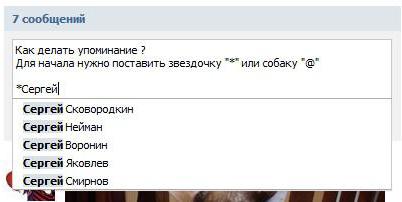
Многим будет интересно, как же узнать «айди» группы или определенного человека? Это очень несложно: зайдите с браузера на необходимую вам страницу и обратите внимание на адресную строку. Скопируйте или запомните весь текст после «https://vk.com/»
Это и будет id.
Инструкция для пользователей
Чтобы отметить человека, потребуется:
- Зайти на страницу.
- Открыть пункт для формирования новой записи.
- Начать вводить текст.
- Когда нужно добавить имя, укажите знак @.
- После начните вводить id пользователя.
- Помните, что у многих людей он прописывается не цифрами, а буквами. Стоит зайти на страницу человека и уточнить данные в адресной строке.
- Система предложит вам подходящего пользователя, кликните на него.
- После окончания формирования поста опубликуйте его.
- Человек будет отмечен синим цветов. Это гиперссылка, по ней можно сразу проследовать на страницу.
- Пользователь получит уведомление, что кто-то упомянул его в записи.
Сообщения в раздел ответов поступают только в том случае, если человек состоит у вас в друзьях. Поэтому связаться с Павлом Дуровым или популярными блогерами не выйдет.
Как упомянуть человека ВКонтакте в диалоге
Нередко бывает такое, что в беседе с большим количеством собеседников необходимо отметить одного определенного пользователя. В этом поможет отметка нужного человека в беседе. Для этого необходимо просто также поставить значок собачки (@) или значок звёздочки «*».
После этого откроется список людей, которые состоят в беседе. В этом списке необходимо найти и нажать на человека, которого нужно упомянуть.
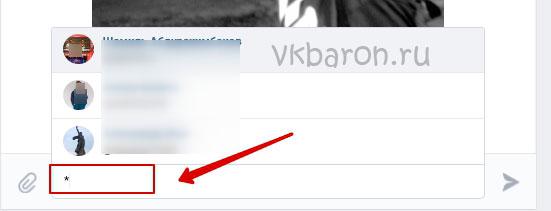
Если список участников беседы слишком длинный, то можно ввести имя нужного собеседника или адрес его страницы.
Видео, в котором подробно рассказывается о том, как это можно сделать:
Как вставить ссылку в текст на сообщество с нужными словами
Ну, тут все тоже очень просто и похоже на уже описанное выше. Единственно, что если у группы, паблика или страницы мероприятия не задан короткий адрес, что вставлять нужно будет не ID с номером страницы, а club с номером группы, public с номером паблика или event с номером страницы с мероприятием. Взять их можно будет все из той же адресной строки (хотя номера все же довольно часто заменяют коротким адресом.
Выглядеть такие записи могут, как:
Аккуратнее будьте с простановкой подобных ссылочек на свое сообщество с других сообществ, стен и комментариев. Используйте при этом в качество слов гиперссылки только те, что действительно описывают сообщество, иначе его могут заблокировать или вообще удалить из Вконтакте (за спам).
Точно так же для создания ссылки на сообщество (группу, паблик) можно будет поставить сначала знак звездочки * или собачки @
, а затем без пробела ввести либо короткий адрес, либо номер публичной страницы, группы или страницы мероприятия. Контакт вас отлично поймет и предложит выбрать нужное:

Как видите, тут тоже все довольно просто.
Как человек узнает об отметке?
Мы разобрались в том, как в записи «ВКонтакте» отметить человека. Многих волнует, узнает ли упомянутый человек об этом? Вариантов тут два:
- Если тот, кого вы упомянули, есть у вас в списке друзей, то он получит уведомление об отметке в вашей записи.
- Если человек не находится среди добавленных вами в соцсети друзей, то уведомление ему не придет. Однако, просматривая свои «Ответы», он увидит в них упоминание себя в вашем посте.

Отметить человека в своей записи на стене страницы «ВК» можно как с упоминанием его имени, так и id. Данная манипуляция полезна, если вы хотите отметить своих друзей в отзыве или поздравлении, объявить итоги розыгрыша, раскрутить свое сообщество и т.д.
Заключение
Вот мы и поговорили про упоминания в ВК.
Но всё же в большей степени они используются, чтобы обратиться к человеку.
Упоминать можно в беседе или посте. Также упоминать можно группу.
Все упоминания не приходят отдельными уведомлениями (если вы не включите их), а отражаются во вкладке «События».
Если вы хотите просмотреть упоминания, то вы можете часть из них увидеть в уведомлениях.
Там нужно будет выбрать все и поставить фильтр на «ответы».
Но в таком случае будут игнорироваться посты.
Для них есть специальные платные сервисы.
Зато можно отключить уведомления.
В таком случае вам не будут приходить оповещения о том, что вас отметили.
А как вы относитесь к текущей системе упоминаний?
P.S.S. Чтобы написать данную статью, было потрачено много сил и времени. И если она принесла пользу вам, то возможно она принесет пользу и вашим друзьям.



