Как восстановить приложения на смартфонах huawei и honor после удаления
Содержание:
- Восстанавливаем историю чата для Android
- Как вернуть удаленное приложение на планшете и смартфоне через Google Play
- Восстановление приложений на Android через Play Market
- Восстановление удаленных файлов, если у вас есть root-доступ
- Программа DiskDigger
- Почему видео пропали с телефона
- Как восстановить удаленные файлы с помощью Windows File Recovery
- Варианты восстановления программ
- Как правильно удалять игру с сохранением данных
- Восстановление удаленных файлов в телефоне без компьютера
- Восстановление с помощью apk-файла
- Восстановление фото на Android
- Особенности восстановления и нюансы
- Способ 1. Восстановить удаленные файлы в Windows 10 бесплатно из архива файлов
- Wondershare Dr Fone for Android — простое восстановление фото без рут-доступа
- Выводы
Восстанавливаем историю чата для Android
В отличие от iPhone, резервные копии для Android сохраняются не только в облачное хранилище, но и на локальную память телефона. Из этого бэкапа можно восстановить свой аккаунт в мессенджере на новом устройстве, а также реанимировать собственноручно удаленные чаты.
Чтобы узнать, где храниться ваша резервная копия, зайдите в настройки своего аккаунта в WhatsApp, далее откройте раздел «Чаты», а там «Резервное копирование». Если ваш телефон сохраняет бэкапы и локально, и в облако, то при выборе места восстановления ориентируйтесь по дате последнего копирования.
Из Google Диска
Альтернативой облачному хранилищу iCloud для владельцев телефонов Android будет Google Диск. Прежде чем начать восстановление убедитесь, что, во-первых, на телефоне активен тот аккаунт облачного хранилища, на который вы сохраняли копии чатов, а во-вторых, для авторизации в аккаунте вы используете один и тот же номер телефона. Проверили? Теперь следуйте этой инструкции:
- Удалите и заново установите WhatsApp.
- Пройдите авторизацию с вашим номером телефона в мессенджере.
- Система предложит вам два варианта восстановления. Нам нужен вариант с Google Диском.
- Следуйте подсказкам на экране и дождитесь полного восстановления переписки в WhatsApp.
Из локальной копии
По умолчанию приложение само сохраняет резервные копии локально в память вашего телефона. Если вы не изменяли настройки, то скорее всего у вас есть локальный бэкап из которого можно воссоздать историю чатов. Для этого вам нужно будет действовать по инструкции выше, только при выборе места восстановления указать – локальная копия. Но если вы хотите перенести историю переписки на новое устройство, то вам нужно знать еще кое-что.
Для того, чтобы использовать бэкап, сохраненный локально, вам придется перекинуть резервные копии на новое устройство через компьютер или съемную SD-память.
В зависимости от версии операционной системы вашего телефона, данные с чатами WhatsApp будут лежать по разному пути в локальной памяти устройства. Как правило, этот путь выглядит так: нужно зайти в «Мои файлы», затем открыть «Память устройства», там найти папку «WhatsApp». Однако иногда путь может быть более мудрённым: «Память устройства» — «Android» — «media» — «com.whatsapp». В конечной папке как раз и будут храниться данные для резервного восстановления.
Чтобы начать восстановление на новом телефоне, вам нужно будет:
- Скопировать папку «WhatsApp» на новое устройство.
- Установить приложение и авторизоваться под тем же номером телефона, с которым были сделаны резервные копии.
- При выборе варианта восстановления выбрать «Из локальной копии», а затем указать путь, где хранятся файлы мессенджера.
Что делать, если нужна более ранняя версия истории чатов
Например, вы удалили нужный чат, но после этого WhatsApp уже сделал новую резервную копию. Тогда получится так, что в бэкапе также не будет этого чата. Но если вам нужен именно он, то восстановление нужно делать из более ранней версии бэкапа. И вот какие шаги нужно выполнить:
- Откройте в памяти телефона папку «WhatsApp», а в ней папку «Databases».
- Перед вами откроется список всех хранящихся на телефоне бэкапов. В имени каждого файла будет содержаться дата резервного копирования. Это поможет вам быстро сориентироваться и найти подходящий файл.
- Найдите файл msgstore.db.crypt12. Это тот файл, который содержит последнюю версию истории переписок в мессенджере. Его нужно будет переименовать так, чтобы вам было понятно, что это за файл. Лучший способ – использовать в имени дату создания.
- Теперь вам нужно переименовать нужный для восстановления файл резервной копии в msgstore.db.crypt12. Будьте внимательны: если имя бэкапа содержало расширение не crypt12, а crypt9 или иное – его же нужно и сохранить в новом имени.
- Удалите WhatsApp, затем вновь скачайте его и авторизуйтесь с правильным номером телефона.
- Запустите процедуру восстановления, когда приложение предложит вам такой вариант.
Ошибки восстановления
- Номер учетной записи, создавшей резервную копию на Google Диске, отличается от номера, с которого вы зарегистрировались для восстановления.
- В телефоне не хватает оперативной памяти для скачивания и восстановления истории переписок из облачного хранилища.
- Низкая скорость передачи данных. Возможно, мобильного Интернета не хватает, чтобы скачать резервную копию WhatsApp из облака, попробуйте подключиться к Wi-Fi.
- Вы не авторизовались на своем телефоне в сервисах Google, или авторизовались не в том аккаунте, на которое происходило резервное копирование.
Как вернуть удаленное приложение на планшете и смартфоне через Google Play
Самым безопасным, официальным источником для устройств, работающих на платформе Android для скачивания приложений, считается Play Market. Достаточно воспользоваться им всего раз и скачать что-то – и после этого софт будет храниться в библиотеке, автоматически связанной с учетной записью пользователя. Удалив приложение, а потом решив его вновь восстановить, следует зайти в библиотеку, найти желаемую программу и нажать на установку.
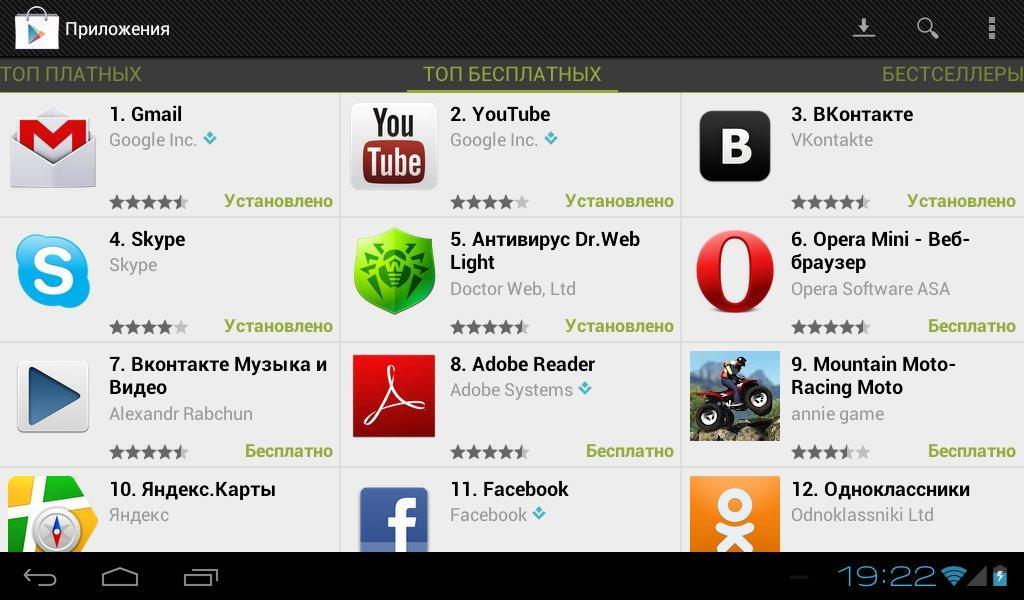
Плей маркет для восстановления файлов
Как посмотреть свои программы в Play Market
Процедура, как восстановить удаленную игру на Андроиде через Плей Маркет, довольно проста. Она применяется чаще остальных, так как не требует особых навыков и знаний. Если смартфон работает хорошо, то никаких проблем возникнуть не должно. Но случается и так, что вся информация с телефона была стерта, данные удалены.
Это может произойти из-за сброса гаджета на заводские настройки. Бывают случаи, когда произвели замену ОС, установили кастомную или модифицированную прошивку. В таком случае Play Market пропадает из гаджета, поэтому первоначально потребуется его установка, а затем уже восстановление других.
Обратите внимание! Если имелась резервная копия всех данных, задача в разы упрощается. Даже если ее не было, после установки магазина, можно зайти в свой профиль и через библиотеку вернуть все ранее скачанные файлы
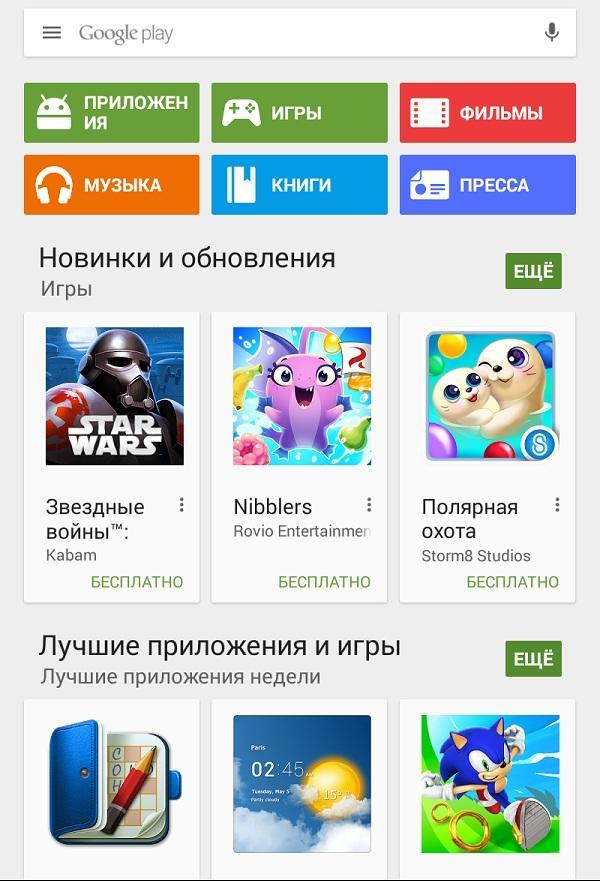
Восстановление приложения
Восстановление приложений на Android через Play Market
Самый быстрый и простой способ восстановления – повторная установка приложения через виртуальный магазин от Гугл. Удобство способа заключается в том, что вернуть можно любую утилиту даже в том случае, если пользователь не помнит ее названия. Не имеет значения период времени, который прошел после удаления с устройства. Неудобство может заключаться в том, что не все программы распространяются бесплатно. Если был стерт платный продукт, придется оплатить его установку повторно.
Главный недостаток способа – настройки стертой программы на устройстве не сохранятся. Например, если это была игра, данные о призах, пройденных уровнях и достижениях исчезнут. Все придется создавать заново. Есть программные продукты, которые создают резервные копии и при возврате на смартфон все данные появятся вновь. Например, популярный мессенджер WhatsApp.
Инструкция по возврату утилиты:
- Открыть сервис Google Play.
- Вызвать меню, тапнув по трем параллельным линиям в верхнем левом углу.
- Последовательно перейти в разделы «Мои приложения и игры» — «Библиотека».
- Из предложенного списка программ, которые ранее были загружены пользователем с использованием личного аккакунта Гугл, необходимо выбрать то, которое планируется вернуть в память устройства. Сортировка продуктов установлена по умолчанию по дате – от более новых к старым.
- Тапнуть по кнопке «Установить» возле выбранной утилиты. Начнется процесс установки.
Не всегда искомое приложение есть в предложенном списке. Это может означать:
- ПО скачивалось с помощью другого аккаунта;
- чуть ранее сам пользователь очистил историю загрузок, данные об установках утеряны;
- ПО было изъято из Play Market самим разработчиком. Это значит, что оно больше не распространяется.
В первых двух случаях следует воспользоваться строкой поиска и найти приложение. Если продукт был изъят, восстановить удаленное приложение на Андроиде можно:
- на специализированных форумах искать apk-файл. С его помощью удастся восстановить данные аккаунта или игрушки;
- воспользоваться резервной копией;
- применить специальную программу, позволяющую вернуть утерянную информацию. Поисковая система Яндекс выдает множество подобных продуктов. Например, DigData и Disk Digger.
Восстановление удаленных файлов, если у вас есть root-доступ
1. Запускаем приложение DiskDigger для Android
Вам нужно скачать программу DiskDigger. Приложение очень простое, устанавливается прямо на телефон и восстанавливает файлы на Андроиде без компьютера.
Первое, что нужно сделать, запустив Undelete, — выбрать устройство хранения, где вы хотите найти утраченные данные (это может быть внутренняя или внешняя память).
2. Сканируем память телефона
Просканируйте выбранное устройство. Этот процесс может занять от 2 до 10 минут, в зависимости от объема памяти и количества хранимых данных.
3. Восстанавливаем данные со внутренней памяти
По окончанию, вам будут представлены найденные данные, распределенные в нескольких вкладках: файлы, изображения, музыка, видео, документы и другие файлы. Восстановленные данные Android возвращаются на свое изначальное место — туда, где они хранились до удаления. Эта опция может работать только частично (если есть проблема с памятью вашего телефона на Android). В этом случае, обратитесь к Recuva (см. выше), Wondershare или другим программам для root-восстановления.
Программа DiskDigger
 Программа DiskDigger
Мощная программа рассчитана на восстановление случайно удалённых документов для устройств с ОС Андроид. Главная задача — работа с основной памятью смартфона и внешней SD-картой. Из-за отсутствия доступа root-прав, качество при восстановлении картинок из кеша телефона будет заметно ухудшено. Базового функционала программы будет для этого достаточно.
Характеристики
- бесплатная версия DiskDigger может восстанавливать только фотографии и видео (восстановление видео требует, чтобы ваше устройство было укоренено);
- базовое сканирование — функциональность доступна независимо от того, является ли ваше устройство корнем;
- полное сканирование — функциональность сканирования доступна только на корневых устройствах;
- фильтрация восстанавливаемых файлов по размеру и типу;
- несколько вариантов сохранения файлов — сохранить в приложение, сохранить на устройство, и FTP;
- встроена опция освобождения пространства в памяти вашего устройства.
Фото программы DiskDigger:
 |
 |
 |
 |
 |
 |
 |
Почему видео пропали с телефона
В случае потери данных пользователь должен задать себе вопрос: какие действия с устройством были в последнее время?. Постараться выяснить, что могло привести к данной ситуации.
Основные причинами удаления информации могут быть:
Физическое и механическое воздействие на гаджет, в результате чего пострадает внутренние содержимое (падение смартфона, попадание влаги, высокая или очень низкая температура, другое). Все это неизбежно приведет к отказу “железа” и дальнейшей потере видео, картинок.
Сбой программного обеспечения. Обычно это вызвано большой нагрузкой на систему при одновременном выполнении нескольких энергоемких задач, во время или после обновления операционной системы.
Повреждение съемных носителей (флеш-памяти). Эти устройства позволяют расширить память телефона, но они непригодны для длительного хранения информации. Любой программный сбой может вывести SD-карту из строя, что соответственно приведет к утрате всей имеющейся на ней информации.
Ручная очистка памяти телефона. Многие самостоятельно пытаются увеличить дисковое пространство за счет удаления ненужной информации
Неопытный пользователь, который не разбирается в структуре расположения файлов, по неосторожности сам удалить нужные файлы в месте с мусором.
Автоматическая очистка сторонними приложениями. Нельзя слепо доверять очистку своего смартфона неизвестным приложениям
неправильно настроенная программа очистит все, включая полезные файлы.
Зная причину потери данных, их будет проще восстановить.
Как восстановить удаленные файлы с помощью Windows File Recovery
Средство восстановления файлов Windows доступно бесплатно в Магазине Microsoft.
Шаг 1: При необходимости загрузите и запустите приложение из Магазина Microsoft.
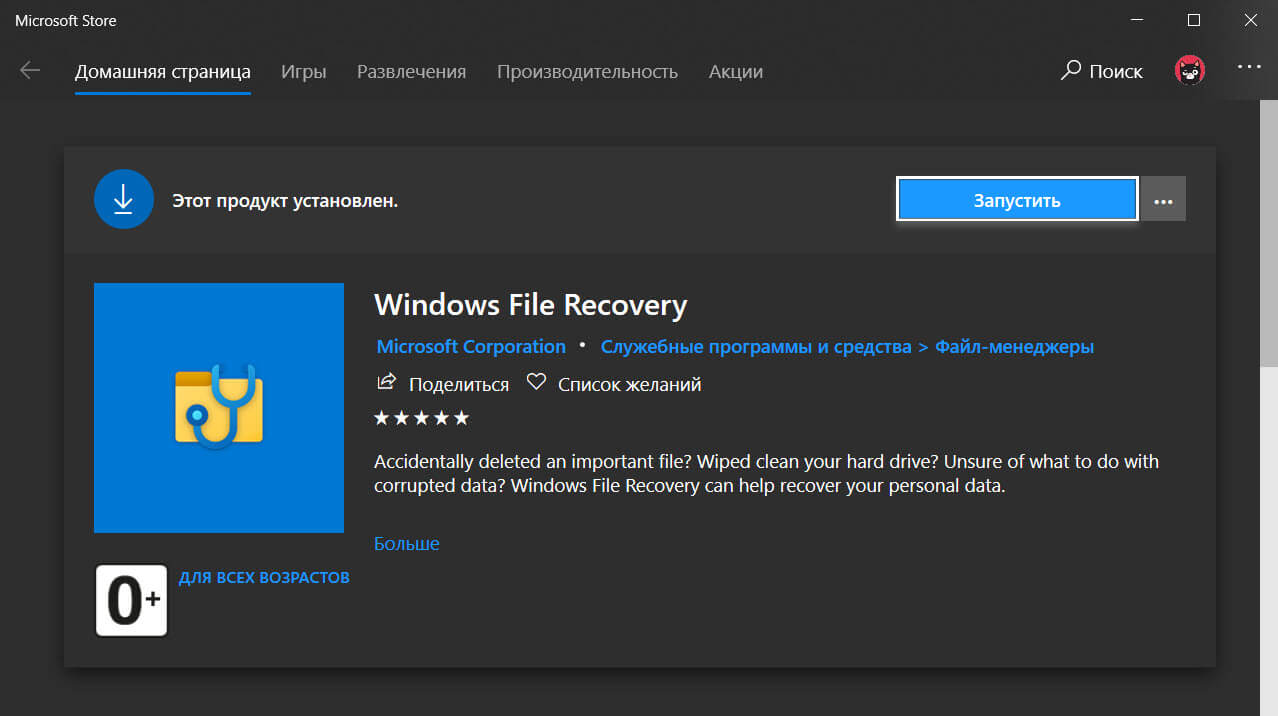
Шаг 2: Нажмите клавишу Windows, введите «Windows File Recovery» в поле поиска и запустите его или запустите Командную строку PowerShell от имени Администратора и введите команду: winfr
Шаг 3: Если вам будет предложено разрешить приложению вносить изменения, выберите Да.
Шаг 4: В командной строке окна, введите команду в следующем формате:
Исходный и целевой диски должны быть разными. При восстановлении с диска операционной системы (часто C:) используйте ключи /n и /y: , чтобы указать пользовательские файлы или папку.
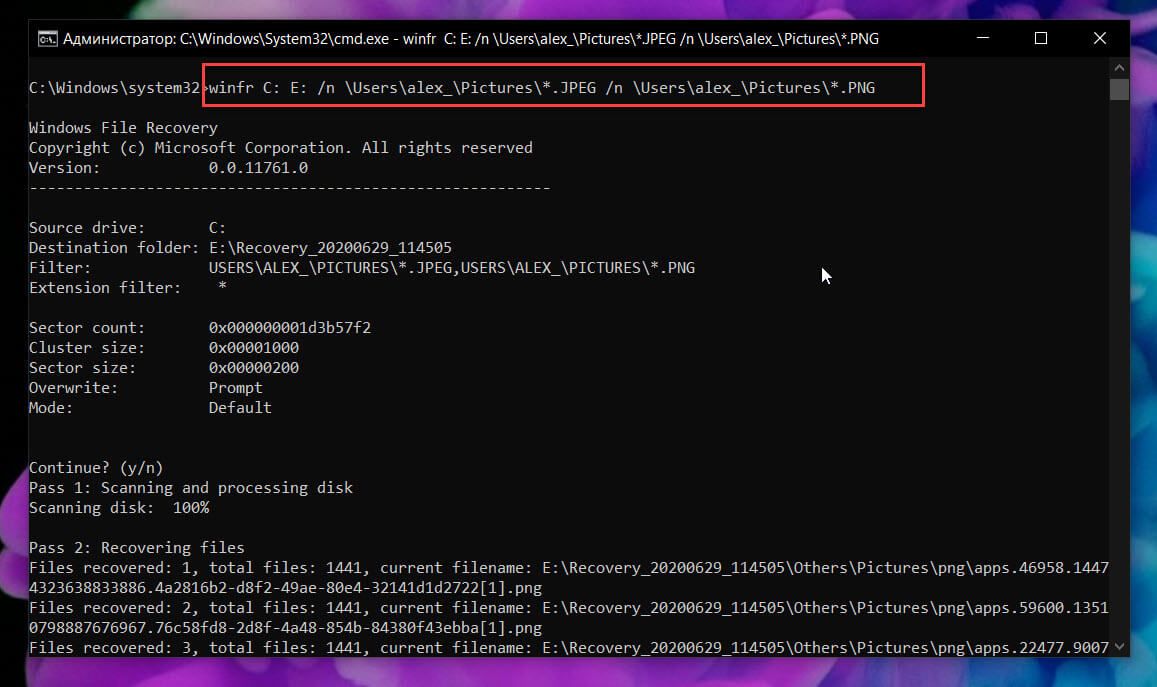
Microsoft автоматически создает папку для восстановления с именем Recovery_ на целевом диске.
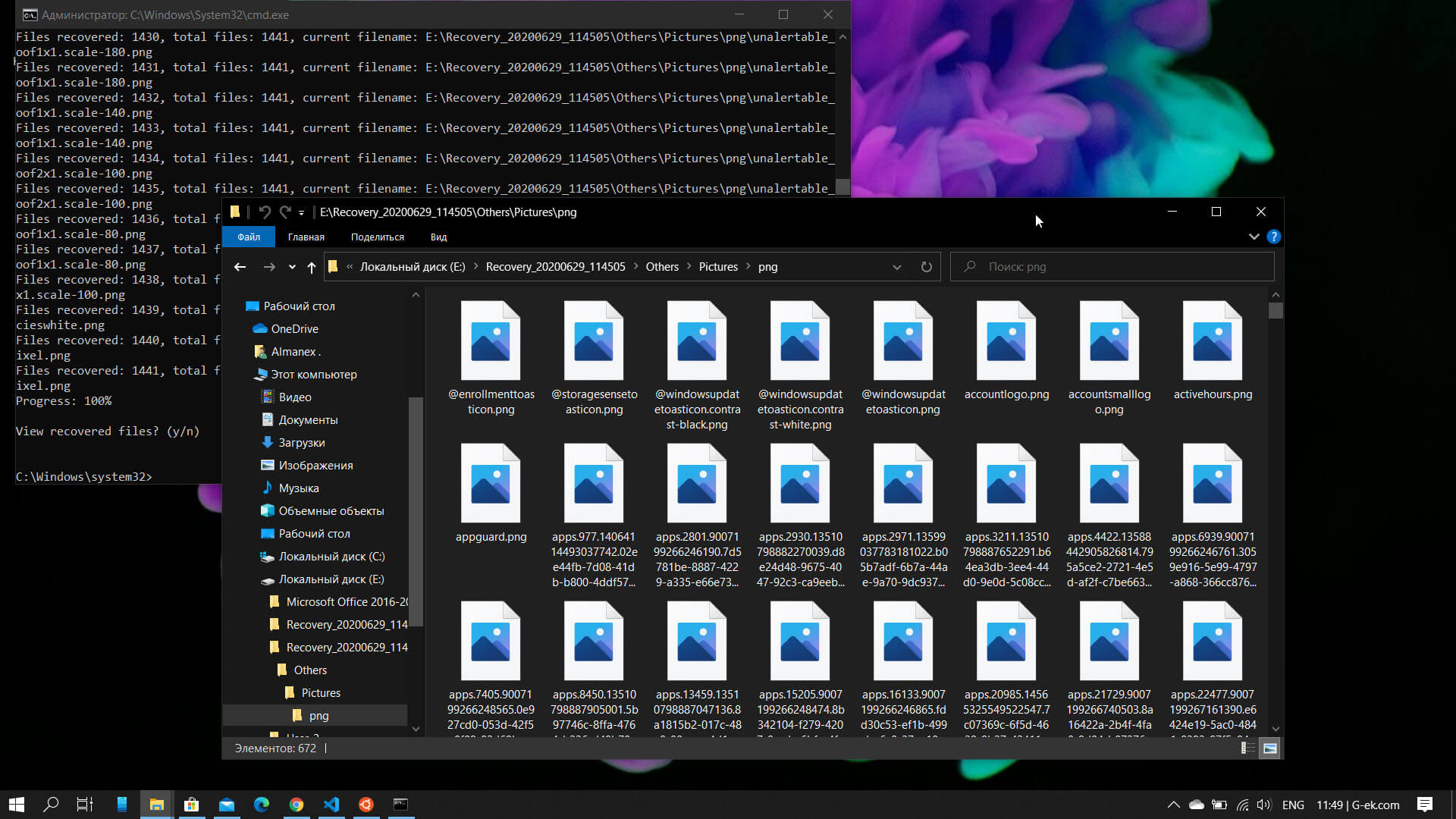
Есть три режима, которые вы можете использовать для восстановления файлов: по умолчанию, сегмент и подпись.
Примеры режима по умолчанию:
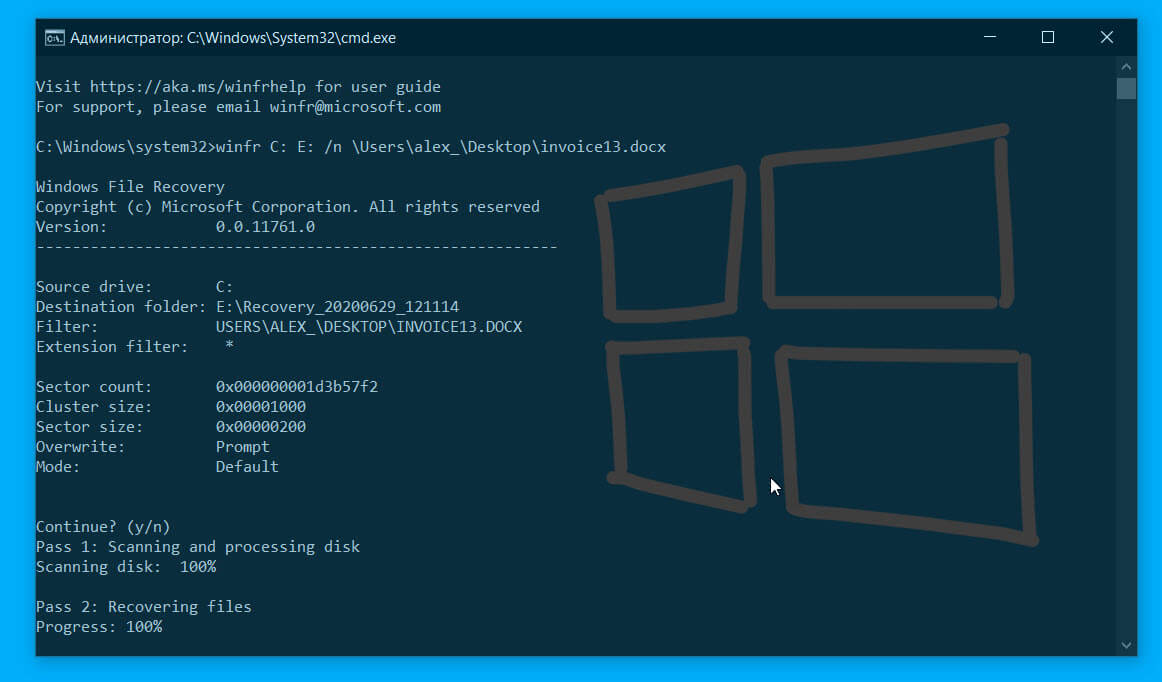
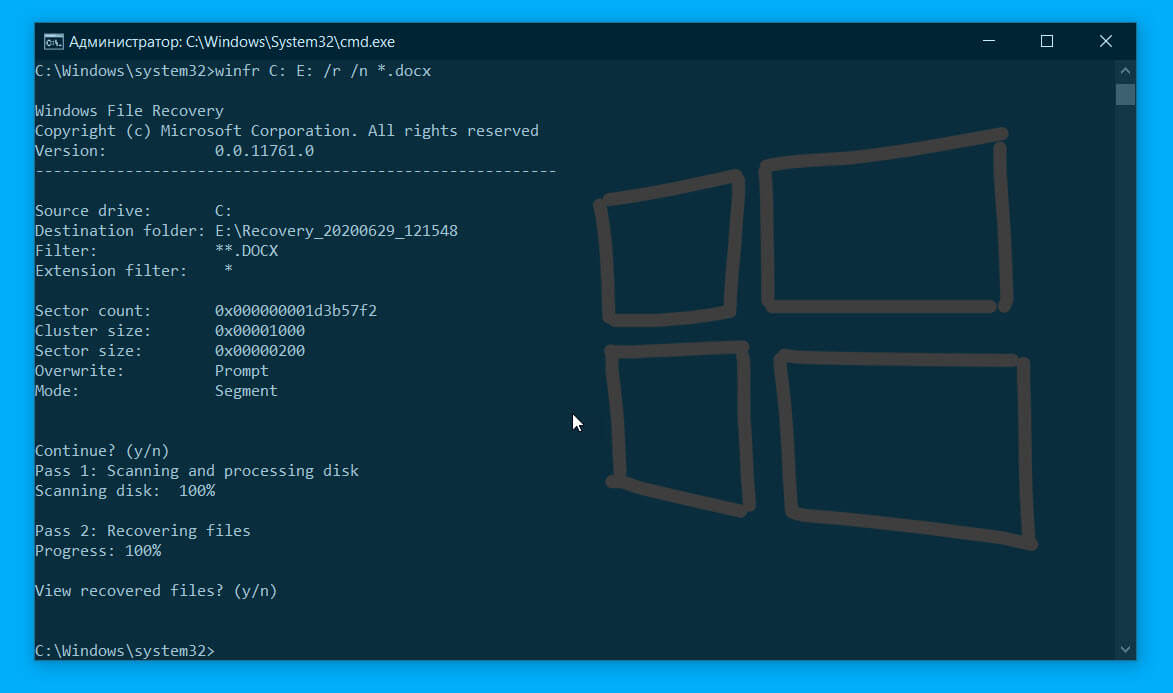
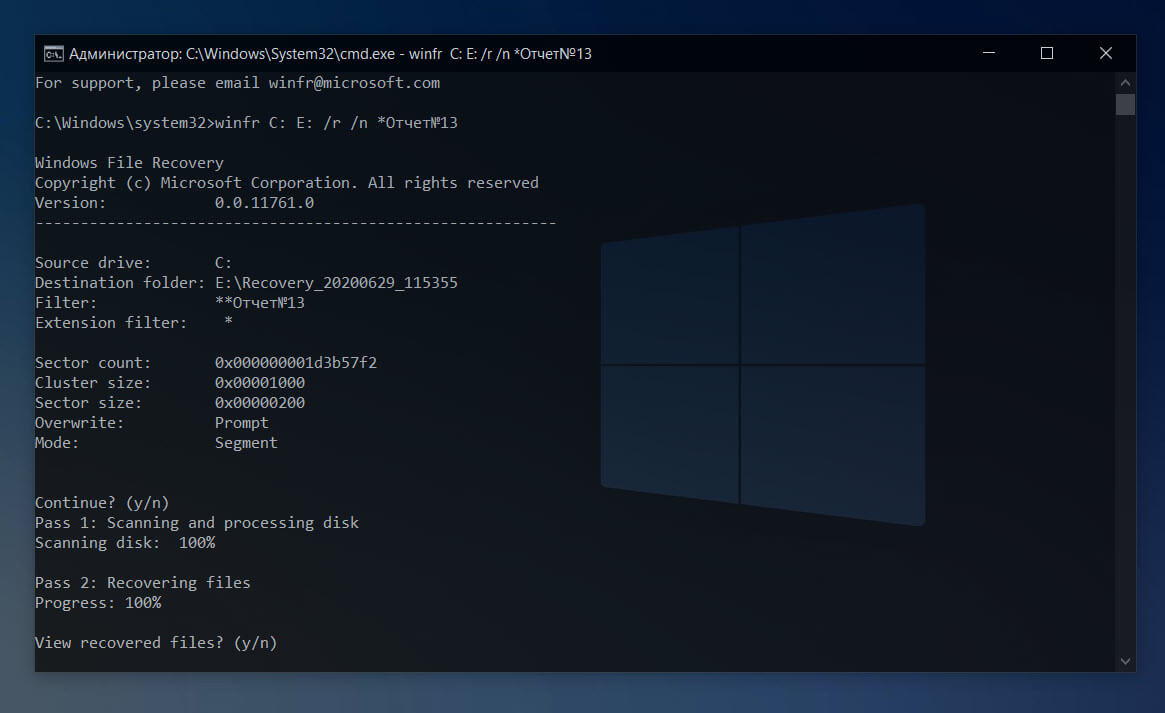
Примеры режима подписи (/x)
При использовании режима подписи полезно сначала просмотреть поддерживаемые группы расширений и соответствующие типы файлов.
Варианты восстановления программ
Сегодня известно несколько способов восстановления удаленных приложений на Андроид. Первым и наиболее сложным вариантом является алгоритм, по которому восстанавливаются удаленные с ОС файлы (программы, музыка, фото, видео, заметки и многое другое)
Однако, важно отметить, что для приложений эффективнее использовать вариант с применением Google Play. Это наиболее эффективный метод, который выполняется легко и подойдет как опытным пользователям, так и новичкам
Восстановление через Google Play
Для начала работы подходит стандартное приложение Гугл Плэй. На глобальных версиях операционной системы данный софт является штатным. Его скачивание может понадобиться только на ОС, где отсутствует Гугл пакет приложений. Чаще такие ситуации встречаются на версиях телефонов для Китайского рынка.
Как правильно удалять игру с сохранением данных
Если нужно освободить место на смартфоне, но при этом не хочется терять игровой прогресс, то осуществлять удаление нужно следующим образом:
- Войти в аккаунт Гугл, провести синхронизацию.
- Сделать бэкап приложения через программу Titanium Backup.
- Запомнить название удаляемого приложения.
Одновременное создание бэкапа на отдельном носителе или внутри памяти телефона и облачной резервной копии гарантирует возможность в любой момент вернуть потерянный прогресс в любой одиночной игре. Если речь идет об онлайн проекте, то все данные сохраняются на сервере. Для получения доступа к ним требуется лишь зайти в свой аккаунт.
Восстановление удаленных файлов в телефоне без компьютера
Разумеется, далеко не всегда есть возможность подключить свой мобильный к ПК, а утерянные данные могут понадобиться срочно. К счастью, есть способы, как восстановить удаленные файлы с телефона андроид и без помощи компьютера. Делается это исключительно при помощи различных приложений, большинство из которых потребуют от вас Rootправа.
Для тех, кто мало знаком с терминологией мобильных устройств, объясним. Root права – это права на доступ к глубокой памяти устройств на базе Android. Давая какому-либо приложению Root права вы, по сути, даёте ему возможность просматривать и изменять ваши системные файлы. При работе с такими программами нужно быть предельно аккуратными, а иначе вы рискуете удалить файлы необходимые для корректной работы вашего телефона. Поэтому перед тем как восстанавливать файлы дважды подумайте, возможно, куда проще будет их просто переделать.
Начать стоит с установки подходящего приложения, а перед тем как установить его придётся выбрать. Выбор приложений восстанавливающих удалённые данные для мобильных устройств ещё больше чем для компьютеров. Давайте рассмотрим наиболее популярные приложения, их плюсы и минусы:
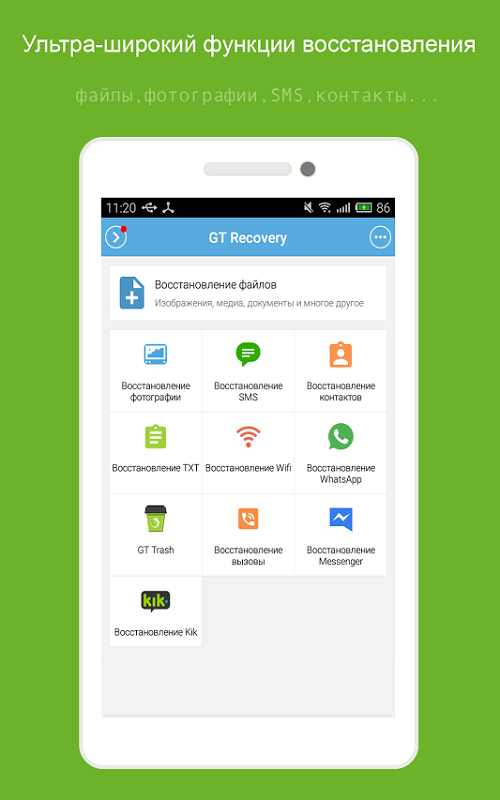
- GT Recovery. Первое вариант – GT Recovery. Данное приложение распространяется абсолютно бесплатно и подкупает пользователей своей простотой и отличным дизайном. Оно довольно быстро поможет вам восстановить файлы абсолютно любого формата. Приятным бонусом станет и то, что программа сделана полностью на русском. Для своей работы оно использует Rootправа, однако, если такой вариант для вас абсолютно неприемлем, то существует отдельная версия приложения под названием GT RecoverynoRoot, которой они не нужны. К сожалению, данное приложение работает не на всех устройствах, оно не поддерживается планшетами и телефонами фирмы Samsungи Apple.
- Undeleter.Следующее популярное приложение- это Undeleter. Его главные плюсы это скорость, удобство, простота понимания и безопасность. К минусам же можно отнести только необходимость в Root правах. Также малоприятным фактором является наличие двух версий приложения: платной и бесплатной. Их отличие в том, что платная версия может искать все типы файлов, а бесплатная только изображения.
- У приложения DiskDigger есть два режима работы с Root правами и без них, правда второй сильно уступает первому. СRootправами вы сможете восстанавливать удаленные видео и фотографии в их первоначальном состоянии, а без них удаленные фото и иногда с ухудшенным качеством. В остальном программа мало чем отличается от остальных, простая, удобная и бесплатная.
Это наиболее популярные приложения для восстановления утерянных данных без компьютера. Вы можете поискать другие, но стоит сразу сказать, что, несмотря на большой выбор программ, найти что-нибудь более или менее достойное удаётся крайне редко. Практически все хорошие программы здесь платные, а восстановить файлы бесплатно после сброса или случайного удаления довольно трудно. Большая часть бесплатного софта сделана“на коленке” программистами-любителями и даже с Rootправами не может восстановить ничего серьёзнее картинок.
Работают все приложения по одинаковой довольно простой схеме. Вы скачиваете программу, заходите в неё, дайте её все необходимые права, если она требует, после чего указываете путь к папке, в которой хранился ваш файл до удаления и начинаете сканирование. По его завершению перед вами появится список из всех файлов, которые когда-либо хранились в данной папке, вы находите нужные вам и восстанавливаете. Вот и всё, после этого файлы снова окажутся там, откуда вы их удалили.
Восстановление с помощью apk-файла

Если в Play Market больше нет нужного приложения для андроид (такое случается при нарушении авторских прав, региональных ограничениях, нарушениях использования самой площадки или отсутствии обновлений), его установочный apk-файл можно собственноручно поискать в интернете.
Обратите внимание: вместе со скаченным apk-файлом можно занести в систему вирус. Внимательно относиться ко всем скачиваемым на андроид устройство файлам

Чтобы установить apk-файл и восстановить удаленную программу, необходимо для начала разрешить данную функцию в ОС Андроид. Для этого откройте настройки телефона и перейдите в раздел «отпечатки, распознавание лица и другое». Во вкладке «установка неизвестного ПО» найдите файл андроид приложения которое нужно восстановить и нажмите «разрешить установку из этого источника». Затем приступите к непосредственной установке программы, открыв apk-файл в «проводнике».
Чтобы в будущем не возникало проблем с утерянными данными на ОС Андроид, рекомендуется создавать резервные копии ПО. Восстановив данные после удаления, вернете пройденный игровой процесс, сделанные покупки и так далее. Бывают случаи, что восстановить недавно удаленные приложения не получается! Можно ли восстановить нужную удаленную программу, ответ в статье.
Восстановление фото на Android
Независимо от того, на какой ОС работает телефон, при стирании с него какой-либо информации она полностью не пропадает с карты памяти. Место, которое раньше занимали удаленные файлы, просто классифицируется, как свободное, то есть теперь система знает, что его можно использовать для записи новых данных. Это означает, что пока удаленные фотки не были перезаписаны, имеется возможность их восстановить.
Вернуть стертые с телефона фотографии можно с помощью:
- процедуры синхронизации с облачным хранилищем данных;
- программы 7-Data Android Recovery;
- утилиты Dr.Fone.
Возврат фоток через облачное хранилище
Самым простым способом реанимирования случайно удаленных фотографий с памяти смартфона является использование облачного сервиса Google+ Фото. При активации на своем гаджете функции синхронизации с данным хранилищем все изображения, находящиеся на телефоне, автоматически будут сохраняться на виртуальный диск Google+. Это позволит получить доступ к вашим снимкам с любого девайса или персонального компьютера, а также при необходимости вернуть утраченные файлы в целостности и сохранности.
Для включения автоматического сохранения фотографий необходимо:
Для восстановления удаленных фотографий вам лишь нужно войти на диск Google и сохранить требуемые снимки на карте памяти телефона или ПК.
Реанимирование фото через 7-Data Android Recovery
Данная программа разработана специально для ОС Андроид и позволяет восстановить не только удаленные фото, но и другие типы файлов (видео, музыку, текст и т.п.).
Процедура реанимирования выглядит следующим образом:

Если этот способ не помог, то воспользуйтесь другой утилитой.
Применение утилиты Dr.Fone
Dr.Fone – еще одна программа-реаниматор, с помощью которой можно восстановить даже стертые с памяти телефона контакты и смс сообщения. Для реанимирования нужно:

Особенности восстановления и нюансы
- Если на смартфоне или планшете нет Гугл Плэя, то Вы можете его установить файл типа apk. Скачать его можно как на официальных сайтах, так и на профильных форумах.
- Если в списке приложений нет удаленных программ и игр, то рекомендуем убедиться, что Вы ищите софт через нужный Google-аккаунт. При необходимости перелогиньтесь на правильную учетную запись. Зачастую на устройстве может иметься несколько аккаунтов;
- Вернуть дополнительные данные с приложения можно через восстановление файлов. Данные статьи Вы можете найти на нашем ресурсе, где будут подробно описаны все шаги.
При правильном выполнении алгоритма Вы восстановите все удаленные приложения. При этом не имеет значения удалили Вы их случайно или посчитали, что они больше не понадобятся. Мы рады предоставить Вам полезную помощь и видеть Вас в числе наших читателей.
Способ 1. Восстановить удаленные файлы в Windows 10 бесплатно из архива файлов
Перед использованием программы восстановления данных EaseUS Windows 10, сперва попробуйте бесплатную функцию резервного копирования и восстановления, встроенную в Windows 10, способную восстановить предыдущую версию удаленного или потерянного файла. О том, как это сделать:
1. Откройте папку, которая использовалась для хранения удаленного файла на вашем ПК с Windows 10. Внимательно просмотрите путь к папке, где ваши файлы были удалены. 2. Введите История файлов в строке поиска Windows и откройте файл история.
3. В истории файлов найдите путь к папке, где вы потеряли данные, он отобразит все файлы в последней резервной копии этой папки. Нажмите кнопку-стрелку, чтобы найти и выбрать версию файла, которую вы хотите вернуть, а затем Нажмите зеленую кнопку Восстановить. 4. Если компьютер предупреждает вас, что он уже содержит файл или папку с тем же именем, выберите заменить файл в месте назначения, чтобы вернуть ваши удаленные файлы.
С давнего времени Wondershare входит в топ-3 приложений для восстановления данных на Андроиде, iOS и других платформах. Сложно поверить, что разработчики тестировали Dr Fone на 6000 девайсов (согласно описанию на официальном сайте), тем не менее, по нашим тестам, программа уверенно работает на старых версиях Андроид, от 2.2 и выше. Имейте в виду, что для корректной работы потребуется рут-доступ, включить его очень просто через мастер настройки Dr Fone.
Dr Fone for Android восстанавливает случайно удаленные фотографии на смартфонах и планшетах. В мастере восстановления галочкой нужно отметить Gallery и выбрать Standard или Advanced mode. Во втором случае программа получает полный доступ над файловой системой Андроид, что, теоретически, повышает шансы найти удаленную картинку через приложение. Однако это небезопасно и чревато неприятностями.
В режиме предосмотра можно ознакомиться с найденными изображениями, отсортировать их по дате, имени и сохранить на компьютер.
Программа Wondershare Dr Fone поддерживает два режима поиска удаленных фото и других файлов — на карте памяти и внутренней. Есть экспериментальный режим сканирования на нерабочем устройстве. Если ваш телефон сломан (физическое повреждение или просто не включается), Dr Fone способен реанимировать устройство и вернуть драгоценные фото при сложном сценарии.
| Преимущества | Недостатки |
|
|
Выводы
Итак, если удалил файлы на андроиде, как восстановить теперь знает каждый, кто прочел эту статью.
Это можно сделать при помощи компьютера и специальных программ, которые сканируют внутреннюю память мобильного устройства и находят там именно те файлы, которые удалены.
Их можно восстановить в одно мгновение, при этом выбрать самостоятельно, куда сохранить.
Здесь описаны такие программы, которые необходимо скачивать, затем подсоединять телефон, их наименования: 7 Data Android Recovery, Dr. Fone (утилита).
Также имеются приложения на смартфон, которые запросто скачиваются и устанавливаются из Google Play.
Но эти приложения представляют из себя больше корзины для мусора, подобно тому, как работает одноименная папка на компьютере. То есть, они созданы предупредить потерю информации, что является также очень удобным вариантом.
Здесь перечислены такие приложения, как DiskDigger, Dumpster корзина, а также серия Recycle BIN: SMS Recycle BIN, Audio Recycle BIN, Video Recycle BIN.
Лучше предупредить потерю информации с телефона и предпринять меры, чем потом тратить время, нервы и силы на поиск подходящей программы или приложения.



