Как подключить интерактивное телевидение к тв
Содержание:
- Приложение EPG
- Научные
- Преимущества интернет-телевидения
- Обзор лучших моделей
- Лучшие самообновляемые плейлисты в 2021 году
- Какой сканер выбрать — ТОП 5 приложений
- Назначение сканера
- Подключение и настройка для распространённых моделей телевизоров
- Как пользоваться?
- Функционал: что умеет приложение
- Как пользоваться сканером
Приложение EPG
Кроме плееров, доступных на компьютере, телевизионный ГИД поддерживается и мобильными операционными системами. На Android уже давно появились сервисы, разрешающие просматривать программу передач и запускать IPTV-плейлисты.
ТВ программа
«ТВ программа» – незатейливый софтверный инструмент для Андроида, ежедневно собирающий актуальную информацию о передачах, сериалах и кинофильмах, транслируемых по телевизору. Доступа к развлекательному контенту разработчики из QSmart не предоставляют, и IPTV-плейлисты тоже не добавить: весь функционал сосредоточен исключительно вокруг расписания трансляций.
Hope EPG/Pro Guide
Информационно-справочный сервис, предоставляющий доступ к программам передач для российских ТВ-каналов. Если добавить сторонний EPG адрес, то появится возможность просматривать еще и сводки по телевизионным трансляциям Украины, стран СНГ и Европы.

Lotus Program Guide
Lotus Program Guide – распространенный IPTV-плеер, не поддерживающий стандартные m3u-плейлисты, но уже содержащий подборку каналов, часто транслируемых на российском телевидении.

Как и в случае с конкурентами, Player содержит подробную сводку по каналам и передачам. Из дополнительных преимуществ – гибкая сортировка содержимого: информацию разработчики разрешают переносить в «Избранное», передавать друзьям и фильтровать по датам и времени.
https://youtube.com/watch?v=GSRE1mKsWsg
Научные
Научный IPTV плейлист предназначен для просмотра всей семьёй. Здесь каждый зритель сможет отыскать для себя интересный и познавательный контент. Что касается формата, здесь доступны документальные фильмы, развивающие программы, посвящённые истории, природе и культуре в разных странах. Этот канал подойдёт для семейного просмотра. Более того, все программы сняты в идеальном качестве с шикарной озвучкой.
Viasat Explore
Документально-развивающий канал, который предоставляет возможность насладиться приключениями, путешествиями по разным странам и материкам. Более того, в качестве бонуса те, кто любит экстремальные виды спорта, смогут просматривать передачи, посвящённые конкретно этим тематикам. Также в качестве отдельного блока выделяются программы о необычных жителях планеты, самых редких и увлекательных профессиях. В целом формат и тематики рассчитаны на разную аудиторию, что делает этот канал универсальным.
Viasat History
Виасат история – это европейский канал, пользующийся особой популярностью среди стран ЕС. Также нужно отметить, что контент, транслирующийся здесь, охватывает различные исторические временные рамки человечества. Об исторических драмах и королевских историях вы сможете узнать именно здесь, также есть шоу и передачи, посвящённые путешествиям и религии.
Viasat Nature
Если вы желаете открыть для себя природу в новом свете, тогда включайте именно этот канал. Здесь вы сможете насладиться как раз природным и живым миром нашей планеты. Уникальный формат и качество изображения – это просто возможность побывать в джунглях, пустынях и льдах. Такие программы будут интересны как детям, так и взрослым
Поэтому обязательно обратите внимание на ТВ-программу данного канала
Discovery Science
Дискавери, наверное, известен всем, даже тем, кто ни разу не видел шоу этого канала. Собран действительно разнообразный материал, который раскрывает такие темы, как наука, космос, технологии, природа, человечество и т.д.
В целом, это действительно находка для тех, кто хочет быть в курсе различных изменений и новых процессов на планете. Несмотря на то что ТВ-канал работает с 90-х годов, качество изображения и озвучка действительно на высшем уровне. Более того, программа постоянно обновляется, и добавляются новые шоу в совершенно новом формате.
National Geographic HD
Путешествия интересны каждому зрителю, такой формат считается весьма привлекательным для просмотра всей семьёй. Количество стран, которые зачаровывают и удивляют, немалое. Этот канал позволяет через экраны ТВ насладиться географией всей планеты. Формат шоу основывается на реальных событиях, и чаще всего показывается природа, наука и история с культурой охватываемого государства. Этот канал вещает на территории 170 стран, и перевод осуществляется на 38 языках.
History
Из названия данного канала становится понятно, какая основная его тематика. Но в то же время зрители смогут параллельно с историей изучить такие сопутствующие темы, как наука, космос, общество, культура и т.д. Ведь история охватывает разные сферы деятельности человека, поэтому нет ничего удивительного в том, что программы не ограничиваются исключительно датами образования города или же открытия какого-то собора. Канал вещает на территории 150 стран на 39 языках.
Преимущества интернет-телевидения
В современных реалиях каждый может найти товар, услугу себе по вкусу. Это правило распространяется и на IPTV. Таким образом, за 1 доллар будет предоставлен доступ к российским, казахским, украинским или французским каналам.

Интернет каналы, в отличие от эфирных, дают большее пространство для маневра. Это не только четкость картинки, разрешение HD, но и опция просмотра передач из архива (не только прямых трансляций). Цифровой формат лишен стандартных проблем аналогового: нет выпадений сигнала, звук экстра-класса, глубина цвета, как в дорогих студиях компьютерного дизайна. Самообновляющиеся плейлисты, еще одна изюминка IPTV, лишают шанса разочароваться в просмотре из-за того, что какие-то ссылки неактивны.
А символическая (иногда в буквальном смысле) оплата подписки оправдывает понесенные затраты.
Обзор лучших моделей
Обзор IPTV приставок познакомит с устройствами известных производителей, доказавших свою надежность и функциональность. Изделия работают с интернет сервисами с мировыми именами, предлагают использование встроенного браузера и многое другое.
Apple TV 4K 32GB
Открывает рейтинг приставок устройство от известного яблочного бренда. Модель относится к четвертому поколению технического решения и показывает высокую стабильность и значительный уровень удобства использования. Здесь собственная система ПО, поддерживающая установку приложений из AppStore. У приставки нет жесткого диска. Предусмотрены подключения по Ethernet, WiFi, Bluetooth. Поддерживается технология AirPlay. Устройство комплектуется пультом ДУ, к телевизору подключается по HDMI.
Плюсы:
- интеграция с устройствами в домашней сети;
- производительность;
- работает с беспроводными колонками;
- энергоэффективностью.
Минусы:
- помощник Сири без русского языка;
- нет отдельного проводного выхода на колонки;
- невозможно запустить интерактивное ТВ Ростелеком;
- в комплекте нет кабеля HDMI.
Xiaomi Mi Box S
В лучшие IPTV приставки эта модель входит по праву. Производитель постарался реализовать идею максимальной совместимости: поддерживается не только технология AirPlay от Apple, но и MiraCast для Chrome Android, есть даже DNLA. Количество форматов, которые понимает приставка, охватывает практически все существующие алгоритмы кодирования видео и аудио. Устройство поддерживает IPTV, интернет радио, читает подключенные диски с файловыми системами NTFS, exFat.
Плюсы:
- ценник;
- поддержка протоколов и спецификаций;
- качественная сборка;
- операционная система Андроид.
Минусы:
- один USB порт;
- нет слота для кат памяти;
- нет интерфейса проводного подключения к интернету;
- пульт без гироскопа, не для игр.
Dune Neo 4K Plus
Это оптимальная модель для тех, кто хочет иметь максимальную поддержку форматов. Приставка работает с субтитрами, читает 7 типов файловых систем подключенных дисков, имеет менеджер закачек, слот для карт памяти и многое другое.
Важно! Отдельно стоит отметить поддержку видео сверхвысокой четкости 4K с числом кадров до 60 в секунду. Есть технология HDR
В качестве операционной системы используется Андроид
Есть технология HDR. В качестве операционной системы используется Андроид.
Плюсы:
- никаких проблем при подключении к разным ресурсам;
- удобный встроенный плеер;
- производительность;
- поддержка OTG устройств, Bluetooth наушников.
Минусы:
- есть небольшие замечания к прошивке;
- скудный функционал звукового плеера;
- пульт нужно четко направлять;
- недостаточно информативная инструкция в комплекте.
Google Chromecast Ultra
Модель от именитого поисковика гарантирует стабильность беспроводного соединения. Внутри стильного компактного корпуса установлены 3 антенны. В Premium версии есть поддержка телевидения высокой четкости 4К. Устройство работает со всеми сетевыми сервисами, поддерживает AirPlay, имеет microUSB разъем для удобного OTG подключения разных устройств.
Плюсы:
- производительность;
- качество сборки и материалы;
- удобный набор ПО;
- легкое сопряжение с телевизорами, поддерживающими ChromeCast.
Минусы:
- мало приложений в магазине;
- короткий кабель подключения;
- в комплекте только вилка американского стандарта;
- нет официальных поставок в Россию.
Лучшие самообновляемые плейлисты в 2021 году
Отлично себя зарекомендовал сайт WebHalpMe, который уже почти два года помогает решить компьютерные проблемы. В последнее время активно выпускает материалы с плеерами и инструкциями к ним. В плейлисте собраны сотни российских каналов, обновляется регулярно.
Скачать — https://webhalpme.ru/list.m3u
«Старичком» среди всех ресурсов об IPTV выступает smarttvnews.ru, который уже много лет публикует материалы о Smart TV и умной электронике.
Сайт редко обновляет свой плейлист, но несмотря на это, список каналов внушительный; есть телеканалы, которых нет на других сайтах.
Ссылка на источник — https://smarttvnews.ru/apps/freeiptv.m3u
Настоящей находкой для меня стал ресурс webarmen.com, который поддерживает свой, по-настоящему, вечный плейлист.
Главная фишка сервиса в том, что источники обновляются ежедневно, так что вы всегда будете наслаждаться киноновинками.
Ссылка на плейлист — https://webarmen.com/my/iptv/auto.nogrp.m3u
Интересный плейлист поддерживает сайт iptvm3u.ru. Включает в себя национальные и федеральные каналы в HD качестве.
Из особенностей — большое количество запасных источников, что позволяет гарантировать стабильный просмотр в любом случае.
Загрузить плейлист — https://iptvm3u.ru/hdlist.m3u
Какой сканер выбрать — ТОП 5 приложений
В интернете предлагается большой выбор платных и бесплатных сканеров.
Первые представлены утилитами с дополнительными функциями, которые часто не требуются:
- Программное редактирование плейлиста (переименование, сортировка каналов).
- Прямая проверка активных IPTV-адресов, которую можно выполнить с обычного браузера;
- Запись, остановка и сохранение видео, которую может выполнить любой компьютер или телевизор со Smart-опцией;
Некоторые платные сканеры представлены полноценными плеерами и могут воспроизводить мультимедийные файлы. Однако не стоит их рассматривать, т.к. все базовые функции для сканирования и воспроизведения цифровых каналов есть в бесплатных приложениях.Большей популярностью пользуются следующие пять сканеров:
- IPTV by HackeR. Универсальный сканер для поиска рабочих источников (IP-адресов) при подключении к любому оператору.
- PC Player. Работает с потоками и воспроизводит нескольких каналов одновременно (мультикаст).
- VLC. Подходит для компьютеров и телевизоров с подключением к интернету через маршрутизатор (модем или Wi-Fi роутер).
- Port Scanner 1.2. С помощью этой программы можно смотреть IPTV со смартфонов и планшетов Android.
- Angry IP Scanner. Единственное приложение, которое сегодня работает на старых операционных системах типа Windows 2003/2008, а также совместимо с XP и Vista.
Каждое из приложений работает одинаково — ищет активные IP-адреса и добавляет их в плейлист для последующего воспроизведения. Какой из них выбрать зависит от предпочтений каждого пользователя и используемого устройства.
Назначение сканера
Выше упоминалось, что существует два типа приложений для IPTV. Первое – это плееры. Они работают с готовыми m3u плейлистами. Второй тип – это сканировщики IPTV листов. Их отличие заключается в том, что они ведут поиск IPTV адресов с трансляциями каналов, сохраняют их и после этого воспроизводят. Сканер работает с потоком информации, то есть в режиме онлайн он находит и сохраняет канал. Со временем IP адрес может быть заблокирован, и вещание прекратится. Сканировщик позволяет удалять сохраненные нерабочие адреса, проводить новый поиск IPTV источников и заново их сохранять.
Важно! Удобство сканера в том, что пользователь получает только рабочие ссылки. Если искать уже готовые плейлисты, то они могут быть неактуальными, но заранее узнать об этом нельзя – только после загрузки в плеер
Подключение и настройка для распространённых моделей телевизоров
Модель TB-приёмника играет не последнюю роль при подключении IPTV без приставки. Ниже описаны варианты установки и настройки цифрового телевидения IPTV для телевизоров разных производителей: LG, Philips, Samsung, Sony, Xiaomi, а также ТВ на базе Android.
LG
LG Electronics — южнокорейская компания, одна из крупнейших мировых производителей бытовой электроники и техники.
Как провести настройку:
- Перейдите в магазин приложений LG Content Store.
- Загрузите на TB-приёмник программу SS IPTV.
- Найдите в интернете / возьмите из нашей статьи любой плейлист с каналами / фильмами, скачайте его.
- Зайдите в настройки → “Общие” → “Получить код”. Зафиксируйте его на бумаге.
- Перейдите на официальный сервис приложения SS IPTV — https: //ss-iptv.com/ru/users/playlist. Введите в специальное окошко код, полученный ранее, нажмите “Добавить устройство”.
- Откройте скаченный плейлист на главной странице приложения → “Сохранить”.
Philips
Koninklijke Philips N.V. — нидерландская транснациональная компания. Настройка IPTV для ТВ-приёмника Philips базируется на виджете ForkSmart.
Подключение IPTV происходит следующим образом:
- Откройте раздел настроек телевизора.
- Зайдите в “Другие”, затем кликните “Конфигурация”.
- Совершите последовательно действия: “Настройка сети” → “Режим работы сети” → “Статический IP–адрес”.
- В левом меню выберите “Конфигурация IP”. Нажмите “DNS 1”. Введите указанный на картинке номер IP–адреса.
- Вернитесь в главное меню, и перейдите в “Smart TV” либо в “Net TV” (зависит от телевизора).
- Запустите онлайн-кинотеатр, установленный на ТВ. Либо скачайте из магазина приложений, если его нет. Он запустит Foorksmart. Это приложение осуществляет запуск Fork Player, проводника к просмотру IPTV.
Samsung
Samsung Group (Самсунг Групп) — южнокорейская группа компаний, широко известная на мировом рынке как производитель высокотехнологичной электроники. Настройка здесь немногим отличается от описанных выше.
Инструкция для TB Samsung:
Android
Android TV — это версия ОС Android, созданная специально для TB и мультимедийных приставок. Она позволяет смотреть фильмы из Google Play, онлайн-трансляции, видео с YouTube и т. п.
В настройке IPTV на телевизоры Android TV нет ничего сложного:
- Зайдите на ТВ в официальный магазин Google Play, загрузите подходящее приложение (IPTV, LAZY IPTV и пр).
- Настройте скаченную программу по принципу приложения на ТВ LG.
Sony
Sony Corporation (“Сони”) — японская транснациональная компания со штаб-квартирой в Токио. Приложения ViNTERA.TV либо SS IPTV откроют путь к использованию IPTV на TB Sony Smart TV.
Инструкция:
Видео-инструкция:
IPTV расшифровывается как телевидение по интернет-протоколу. Это просмотр телеканалов, фильмов и любого другого контента через сеть. Чтобы смотреть всё это на своём ТВ, необязательно покупать дополнительное оборудование. Если телевизор подключён к интернету, и имеет цифровой интерактивный сервис, для просмотра понадобятся только плеер и плейлист.
Как пользоваться?
 Дорогие коллеги-вебмастеры, имейте совесть. Перестаньте воровать картинки и плейлисты с моего сайта. Спасибо ?
Программа действительно очень простая, но на всякий случай надписал над каждым пунктом меню, за что он отвечает.
Как проверить IPTV ссылки?
Скачиваем m3u плейлист с ссылками на телеканалы. Для примера я взял наш HD плейлист, который обновлялся полмесяца назад. Добавляем файл через кнопку Open M3u8.

После загрузки каналов в Чекер запускаем проверку, нажимая на кнопку Check.

Буквально через 10-30 секунд (зависит от скорости интернет-соединения) плейлист в 200 каналов был полностью проверен. За 15 дней перестали работать 5 каналов из 211.

Теперь нам нужно сохранить рабочие ссылки в актуальный плейлист. Для этого меняем сортировку каналов с All на Online.

После этого нажимаем на Save.

Сохраняем файл в удобном месте.
Если хотите поменять расширение на .m3u — переименуйте уже созданный плейлист (просто уберите «8» в названии и расширение файла изменится автоматически).
Добавляем поддержку VLC Player в IPTV Checker
Чтобы вручную перепроверить, работает ли нужный нам канал и открыть его прямо из Чекера, необходимо всего лишь указать расположение VLC Player.
Открываем настройки (Settings).
С помощью кнопки Browse указываем путь к vlc.exe.
Нажимаем правой кнопкой мыши на любой канал. В открывшимся окошке выбираем первый пункт Play Channel.
Теперь после данных действий будет открываться VLC плеер с нужным телеканалом.
- https://iptvlist.ru/programmy-dlya-prosmotra-iptv/download-iptv-checker/
- https://prosmartv.ru/iptv/skaner-iptv.html
- https://otvet.tv/kabelnoe/skanirovshhiki-iptv.html
- https://it-tehnik.ru/iptv/checker.html
- https://iptvmaster.ru/kak-proverit-pleylist-iptv-rabotosposobnost/
Функционал: что умеет приложение
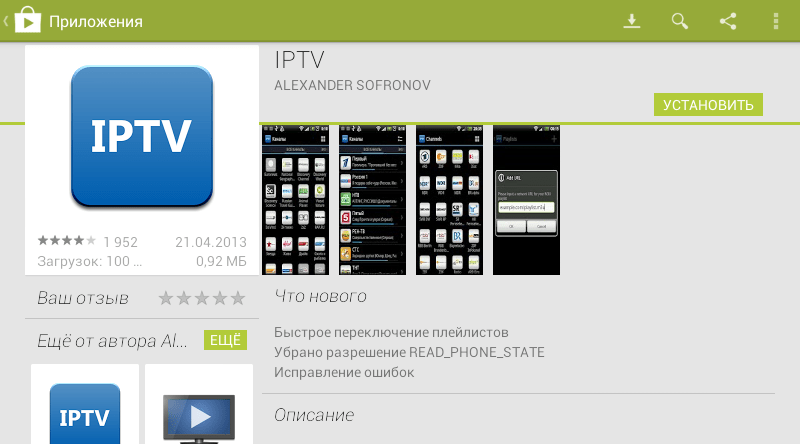
В приложении отсутствуют какие-либо встроенные каналы. Для просмотра телевидения необходимы плейлисты со списком каналов. Самое лучшее решение — взять их у провайдера. Также их можно бесплатно скачать в Интернете на специализированных ресурсах. Программа распознает плейлисты в форматах m3u и xspf. В приложении есть раздел «История», в котором можно просмотреть плейлисты, использовавшиеся ранее.
Виды телевизионных каналов напрямую зависят от плейлиста, который загрузит пользователь. Это может быть стандартный пакет телеканалов, развлекательный, спортивный, детский, с сериалами, образовательный и т.д.
По умолчанию приложение воспроизводит телевизионные каналы во встроенном проигрывателе. Но пользователь по желанию может использовать для просмотра телеканалов внешний видеоплеер. Выбрать оптимальный вариант необходимо в настройках программы.
IPTV на ПК привлекает внимание минималистическим интерфейсом, интуитивно понятным каждому пользователю. В нем есть строка поиска плейлистов, а также способ отображения списка каналов
Они могут выводиться в виде плитки, списка или сетки. Чтобы приступить к просмотру канала, нужно кликнуть по его названию. Предусмотрен поиск по названию телеканала. Доступна сортировка по имени или по номеру контента.
В приложении доступна вкладка «Избранное», куда можно поместить любимый контент. Чтобы быстро приступить к просмотру, «Избранное» можно установить на стартовую страницу приложения. Если в плейлисте телеканалы разделены на категории, приложение их распознает и показывает пользователю именно в таком виде.
Таким образом, работать с приложением максимально просто. Необходимо запустить программу, нажать на кнопку «Добавить плейлист» и вставить ссылку либо найти файл в памяти устройства. На экране появится список телеканалов.
Необходимо нажать на интересующий и подождать несколько секунд, пока он не загрузится. Дальнейшее управление выполняется с помощью плеера, в котором воспроизводится видео. Чтобы добавить новый плейлист, нужно перейти в настройки и выбрать «Источники телепрограммы». Таким образом пользователь может загрузить несколько тематических плейлистов и переключаться между ними при необходимости.
В приложении предусмотрена функция родительского контроля. Она позволяет заблокировать некоторые каналы от детей. Для этого в настройках устанавливается PIN-код, а затем в выпадающем меню телеканала включается эта опция.
Для самообновляемых плейлистов в настройках устанавливается время, через которое они будут обновляться. Также в параметрах программы можно изменить язык, тему оформления, выполнить экспорт или импорт конфигурации для переноса параметров в приложение на другом устройстве.
Приложение IPTV выпускается в бесплатной и платной версии. В последней отсутствует реклама, а в разделе «История» хранится большее количество плейлистов.
Достоинства и недостатки
Приложение IPTV на ПК пользуется высокой популярностью. Пользователи отмечают удобство и комфорт при его использовании благодаря простому и интуитивно понятному интерфейсу. Наличие встроенного плеера позволяет не тратить время на установку дополнительного ПО, при этом человек при желании может использовать тот проигрыватель, который ему больше нравится.
В программе обеспечен удобный доступ к любимым телевизионным каналам. Их можно добавить в «Избранное», а сам раздел переместить на стартовую страницу. Вкладка «История» позволяет хранить сразу несколько плейлистов и переключаться между ними, чтобы посмотреть интересующий контент.
Из недостатков отмечается наличие рекламы. Чтобы избавиться от нее, предлагается перейти на платную версию.
Как пользоваться сканером
На примере популярного сканера IPTV by Hacker приведена инструкция по поиску каналов. Перед тем как провести сканирование и создать плейлист, необходимо найти хотя бы одну рабочую IP ссылку. Для этого можно узнать IP адрес местного провайдера интернет телевидения или отыскать в сети рабочие плейлисты и скопировать оттуда любой рабочий адрес.
После этого последовательность действий для IPTV by Hacker выглядит так.
- После запуска программы в окно «префикс» следует вставить рабочую ссылку.
- В пункте «настройки» необходимо в количестве потоков указать параметр «1», если соединение медленное. Для более скоростных сетей оно может быть выше, но стоит учитывать, что при поиске некоторые каналы могут быть пропущены. Сохраняем введенные корректировки.
- Кликаем по кнопке «начать сканирование» в главном рабочем окне приложения.
- По мере поиска каналов, они будут добавляться в левом рабочем поле, справа отображается транслируемый в данный момент контент.
- После окончания сканирования необходимо сохранить плейлист: «правка», «копировать все». Все сохраненные адреса вставляем в обычный блокнот и сохраняем его с любым удобным названием. Обязательно через точку указываем расширение – m3u.
После выполнения перечисленных выше действий плейлист готов, и его можно вставить в любой плеер для просмотра интернет каналов.
Опубликовано:28.08.20191
Программа Checker для IPTV необходима для бесперебойной работы интерактивного телевидения. С ее помощью можно значительно ускорить процесс сортировки каналов, потратив сэкономленное время на более необходимые дела. Кстати, без чекера данный процесс растянется не на один час. Еще один важный плюс: программа полностью бесплатна. Работать с приложением легко и просто.
Приложение предназначено для работы с перечнями ссылок, сохраняемых на ПК и содержащих пути к интерактивным каналам. Доступна проверка форматов m3u, txt, m3u8. Из них можно скомпоновать новый плейлист, который впоследствии интегрируется в медиа-проигрыватель VLC. Или сохраняется отдельно.

Слегка огорчает отсутствие русского языка в меню. Но данное неудобство не доставит проблем, поскольку работать с чекером легко, интерфейс интуитивно понятен. Еще одно крупное достоинство программы – компактный размер. 2 мегабайта, по нынешним меркам, это мизер. Разобраться с принципом работы сможет даже школьник.
Проверенная тактика – скачивать любой программный продукт, в том числе и актуальную версию чекера для своей Виндовс, с официального сайта. Это позволит избежать ошибок при загрузке, избавит от проблем с поиском обновлений. Но на русском их не найти. Разработчик, к сожалению, не предусмотрел русификацию ПО.
В последнее время появились сообщения, что основной ресурс недоступен. Не беда, чекер можно скачать с зеркал, сторонних сайтов. Главное – выбрать для загрузки версию ПО не ниже 2.5. Если приложение загрузилось в архиве, его придется распаковать. В остальном все просто, понятно.
Checker помогает проверить содержимое плейлиста на работоспособность, проделав операцию быстро, без лишнего шума. Как таковая, инструкция по пользованию чекером не требуется. Приведем краткий алгоритм, объясняющий принцип работы:
Взять первый попавшийся плейлист (готовый из интернета или созданный собственноручно). Там должны быть ссылки на каналы, которые следует проверить.
Запустить Checker. Добавить файл плейлиста в приложение, используя кнопку «Open M3u8».
Дождаться окончания загрузки. Затем активировать проверку (кнопка «Check»).
Скорость работы утилиты зависит от подключения к интернету. В среднем, список в 200 каналов проверяется до 30 секунд. Когда плейлист проверен, следует сохранить результат. При этом в закладке статуса каналов («List channel by status») нужно изменить позицию «Все» («All») на «Активные» («Online»). Сохраняем плейлист, нажав «Save». Понятно и без углубленного знания английского.
24.08.202014:541075Виктор ФелькИнформационный портал IT Техник

В этой статье я расскажу про IPTV Checker 2.5. Эта программа может за считанные секунды проверить IPTV плейлист на работоспособность, отсортировать рабочие ссылки и создать новый .m3u8 файл с ними.
Вручную этот процесс занял бы у вас не один час, а Checker ещё и бесплатный. Одни плюсы, не так ли?



