👨💻 ошибка: не найдена точка входа kernel32.dll. как исправить?
Содержание:
- Как исправить ошибку Kernel32.dll
- Kernel32.dll Версии
- Другие решения ошибки с библиотекой
- Как исправить проблему с установкой Discord
- Поиск GetProcAddress
- Kernel32 dll ошибка в Виндовсе.
- Лечим ошибку kernel32 dll установкой Service Pack 3 для Windows.
- Устраните ошибку kernel32 dll переустановкой программы.
- Лечим ошибку kernel32 dll очисткой реестра и временных файлов.
- Исправляем ошибку kernel32 dll установкой драйверов.
- Ошибку kernel32 dll можно исправить переустановкой системы.
- Ошибка kernel32 dll в Скайпе.
- Устранение ошибок
- Страницы и регионы
- Список версий файлов
- [Разработчику] Любая таблица значений в OLAP Промо
- Таблица импорта
- Как исправить ошибки Kernel32.dll
- Dll файлы — что это на моем ПК ?
- Устранение ошибки кernel32.dll с помощью замены системного файла
Как исправить ошибку Kernel32.dll
Рассмотрим несколько способов исправления ошибок, вызванных модулем kernel32.dll. От более простых к более сложным. Таким образом, сначала рекомендуется попробовать первые описанные способы, и, в случае неудачи, переходить к следующим.
Сразу отмечу: не нужно задавать поисковикам запрос наподобие «скачать kernel32.dll» — это не поможет. Во-первых, Вы можете загрузить вовсе не нужную библиотеку, а во-вторых, дело, обычно не в том, что сама библиотека повреждена.
- Если ошибка kernel32.dll появилась только один раз, то попробуйте перезагрузить Ваш компьютер, возможно, это была просто случайность.
- Переустановите программу, возьмите эту программу из другого источника — в случае, если ошибка «точка входа в процедуру в библиотеке kernel32.dll», «get Current Processor Number» возникает только при запуске этой программы. Также, причиной могут быть недавно установленные обновления для этой программы.
- Проверьте компьютер на вирусы. Некоторые компьютерные вирусы вызывают появление сообщения об ошибках kernel32.dll при своей работе
- Обновите драйвера для устройств, в случае если ошибка возникает при их подключении, активации (например, была активирована камера в скайпе) и т.д. Устаревшие драйвера для видеокарты также могут вызывать данную ошибку.
- Проблема может быть вызвана «разгоном» ПК. Попробуйте вернуть частоту процессора и другие параметры к исходным значениям.
- Ошибки kernel32.dll могут быть вызваны аппаратными проблемами с оперативной памятью компьютера. Проведите диагностику с помощью специально предназначенных для этого программ. В случае, если тесты сообщают о неисправностях RAM, замените сбойные модули.
- Переустановите Windows, если ничто из вышеописанного не помогло.
- И, наконец, если даже переустановка Windows не помогла решить проблему, причину следует искать в оборудовании компьютера — неисправностях hdd и других компонентов системы.
Различные ошибки kernel32.dll могут возникать практически в любой операционной системе Microsoft — Window XP, Windows 7, Windows 8 и более ранних. Надеюсь, данная инструкция поможет Вам исправить ошибку.
Kernel32.dll Версии
Дата выхода: February 28, 2021
| Версия | Язык | Размер | MD5 / SHA-1 | |
|---|---|---|---|---|
| 6.3.9600.17056 32bit | U.S. English | 0.99 MB |
MD5 SHA1 |
Дата выхода: February 28, 2021
| Версия | Язык | Размер | MD5 / SHA-1 | |
|---|---|---|---|---|
| 6.2.9200.16859 32bit | U.S. English | 0.96 MB |
MD5 SHA1 |
Дата выхода: February 28, 2021
| Версия | Язык | Размер | MD5 / SHA-1 | |
|---|---|---|---|---|
| 6.1.7601.18229 32bit | U.S. English | 0.83 MB |
MD5 SHA1 |
Дата выхода: February 28, 2021
| Версия | Язык | Размер | MD5 / SHA-1 | |
|---|---|---|---|---|
| 6.1.7601.17651 32bit | U.S. English | 1.06 MB |
MD5 SHA1 |
Дата выхода: February 28, 2021
| Версия | Язык | Размер | MD5 / SHA-1 | |
|---|---|---|---|---|
| 6.0.6001.18631 64bit | U.S. English | 1.15 MB |
MD5 SHA1 |
Дата выхода: February 28, 2021
| Версия | Язык | Размер | MD5 / SHA-1 | |
|---|---|---|---|---|
| 6.0.6001.18631 32bit | U.S. English | 0.82 MB |
MD5 SHA1 |
Дата выхода: February 28, 2021
| Версия | Язык | Размер | MD5 / SHA-1 | |
|---|---|---|---|---|
| 5.1.2600.5781 32bit | Polish | 0.97 MB |
MD5 SHA1 |
Дата выхода: February 28, 2021
| Версия | Язык | Размер | MD5 / SHA-1 | |
|---|---|---|---|---|
| 5.1.2600.5781 32bit | Spanish | 0.99 MB |
MD5 SHA1 |
Дата выхода: February 28, 2021
| Версия | Язык | Размер | MD5 / SHA-1 | |
|---|---|---|---|---|
| 5.1.2600.5512 32bit | Swedish | 0.96 MB |
MD5 SHA1 |
Дата выхода: February 28, 2021
| Версия | Язык | Размер | MD5 / SHA-1 | |
|---|---|---|---|---|
| 5.1.2600.2180 32bit | Swedish | 0.95 MB |
MD5 SHA1 |
Дата выхода: February 28, 2021
| Версия | Язык | Размер | MD5 / SHA-1 | |
|---|---|---|---|---|
| 5.1.2600.2180 32bit | U.S. English | 0.94 MB |
MD5 SHA1 |
Дата выхода: February 28, 2021
| Версия | Язык | Размер | MD5 / SHA-1 | |
|---|---|---|---|---|
| 5.1.2600.1106 32bit | Polish | 0.91 MB |
MD5 SHA1 |
Дата выхода: February 28, 2021
| Версия | Язык | Размер | MD5 / SHA-1 | |
|---|---|---|---|---|
| 5.1.2600.1106 32bit | U.S. English | 0.89 MB |
MD5 SHA1 |
Дата выхода: February 28, 2021
| Версия | Язык | Размер | MD5 / SHA-1 | |
|---|---|---|---|---|
| 5.1.2600.0 32bit | Swedish | 0.9 MB |
MD5 SHA1 |
Дата выхода: February 28, 2021
| Версия | Язык | Размер | MD5 / SHA-1 | |
|---|---|---|---|---|
| 4.10.0.2222 32bit | Swedish | 0.45 MB |
MD5 SHA1 |
Дата выхода: February 28, 2021
| Версия | Язык | Размер | MD5 / SHA-1 | |
|---|---|---|---|---|
| 10.0.19041.292 64bit | U.S. English | 0.73 MB |
MD5 SHA1 |
Дата выхода: February 28, 2021
| Версия | Язык | Размер | MD5 / SHA-1 | |
|---|---|---|---|---|
| 10.0.18362.86 64bit | U.S. English | 0.69 MB |
MD5 SHA1 |
Дата выхода: February 28, 2021
| Версия | Язык | Размер | MD5 / SHA-1 | |
|---|---|---|---|---|
| 10.0.18362.778 64bit | U.S. English | 0.69 MB |
MD5 SHA1 |
Дата выхода: February 28, 2021
| Версия | Язык | Размер | MD5 / SHA-1 | |
|---|---|---|---|---|
| 10.0.18362.329 64bit | U.S. English | 0.69 MB |
MD5 SHA1 |
Дата выхода: February 28, 2021
| Версия | Язык | Размер | MD5 / SHA-1 | |
|---|---|---|---|---|
| 10.0.18362.329 32bit | U.S. English | 0.6 MB |
MD5 SHA1 |
Дата выхода: February 28, 2021
| Версия | Язык | Размер | MD5 / SHA-1 | |
|---|---|---|---|---|
| 10.0.17763.1 64bit | U.S. English | 0.69 MB |
MD5 SHA1 |
Дата выхода: February 28, 2021
| Версия | Язык | Размер | MD5 / SHA-1 | |
|---|---|---|---|---|
| 10.0.17134.1 64bit | U.S. English | 0.69 MB |
MD5 SHA1 |
Дата выхода: February 28, 2021
| Версия | Язык | Размер | MD5 / SHA-1 | |
|---|---|---|---|---|
| 10.0.15063.296 64bit | U.S. English | 0.68 MB |
MD5 SHA1 |
Дата выхода: February 28, 2021
| Версия | Язык | Размер | MD5 / SHA-1 | |
|---|---|---|---|---|
| 10.0.14393.0 64bit | U.S. English | 0.67 MB |
MD5 SHA1 |
Дата выхода: February 28, 2021
| Версия | Язык | Размер | MD5 / SHA-1 | |
|---|---|---|---|---|
| 10.0.14393.0 32bit | U.S. English | 0.59 MB |
MD5 SHA1 |
Дата выхода: February 28, 2021
| Версия | Язык | Размер | MD5 / SHA-1 | |
|---|---|---|---|---|
| 10.0.10586.0 64bit | U.S. English | 0.67 MB |
MD5 SHA1 |
Другие решения ошибки с библиотекой
Просканируйте файлы компьютера специальной утилитой Windows «sfc /scannow», которая поможет определить проблемные файлы на вашем жестком диске, а также устранит их автоматически.
- Откройте строку ввода команд;
- введите команду «sfc /scannow» и запустите ее, нажав Enter;
- начнется процесс сканирования и исправление ошибок, далее следуйте подсказкам.
Проблема может быть, как в модулях памяти компьютера, так и в неисправном жестком диске. Для проверки диска вам также понадобиться дополнительное программное обеспечение, которое просканирует его и определит неисправные сектора и другие проблемы, которые вызывают ошибки системы. Найдите подходящее ПО в любой поисковой системе и скачайте на свой компьютер.
Не стоит упускать из виду вирусы, разработчики которых с каждым годом находят все новые и новые лазейки к персональному компьютеру пользователя. Если ваша система не имеет антивирусного программного обеспечения, то его обязательно необходимо скачать и установить. Есть также небольшие утилиты, которые не защищают ваш компьютер в реальном времени, но позволяют тщательно просканировать систему на наличие вирусов. Проверьте хранилище вашего антивируса, часто они содержат программы, при запуске которых происходят ошибки и сбои.
Если ни один из способов не помог вам решить ошибку с отсутствующей библиотекой dll kornel32.dll, то остается последний, но самый надежный способ устранить эту проблему – переустановить Windows.
Как исправить проблему с установкой Discord

Обновление ОС
Случается, что ошибку с KERNEL32 компьютер выдает из-за неправильной настройки обновления. Чтобы исправить ситуацию, нужно проделать несложные манипуляции. В ПК на Виндовс 7 входим в «Панель управления», далее – «Администрирование», затем – вкладка «Службы». Ее следует пролистать до конца, пока не появится строчка «Центр обновления».
Кликаем по ней. В нормальном положении должна быть активна опция «Автоматически». Если это не так, исправляем ситуацию. Затем сохраняем изменения. Все должно работать. Но корпорация Microsoft прекратила поддержку Windows 7. Поэтому, вероятно, придется загружать обновление вручную.
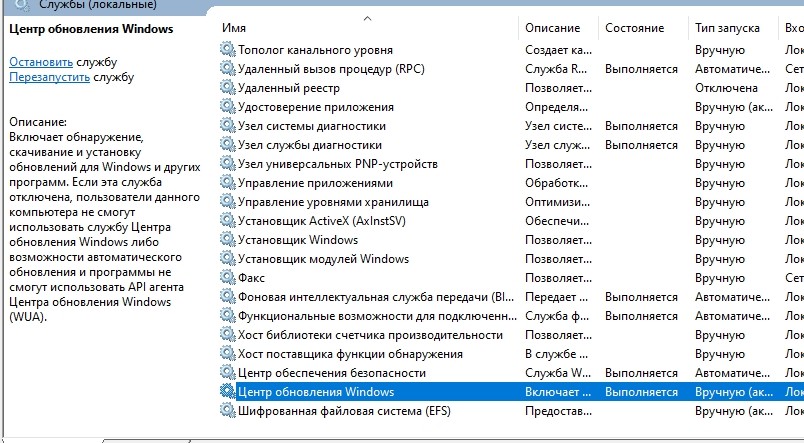
Такой режим доступен и для Висты:
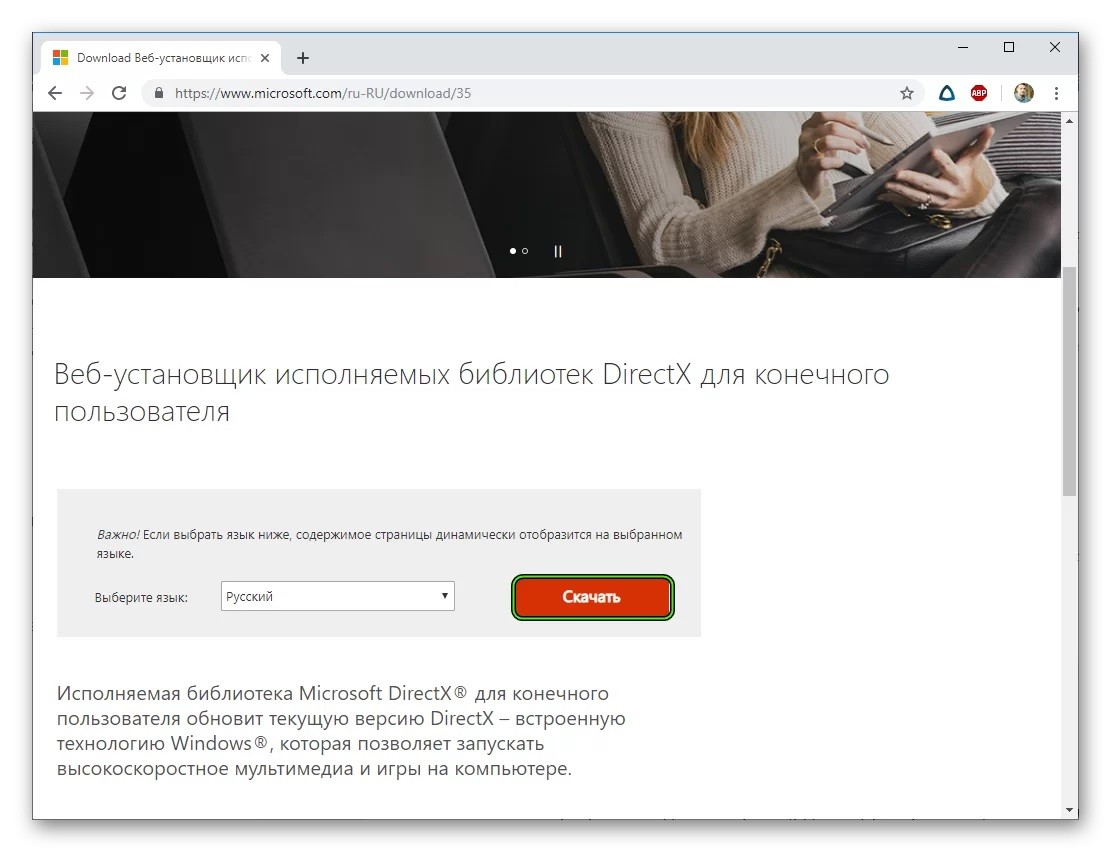
Имя пользователя
Перед тем, как установить Discord, проверьте еще один момент. Приложение негативно воспринимает кириллицу. То есть имя ПК или пользователя, заданные по-русски. Попытайтесь изменить их, а потом запустить файл setup.exe. Должно сработать.

Чистка системы от мусора
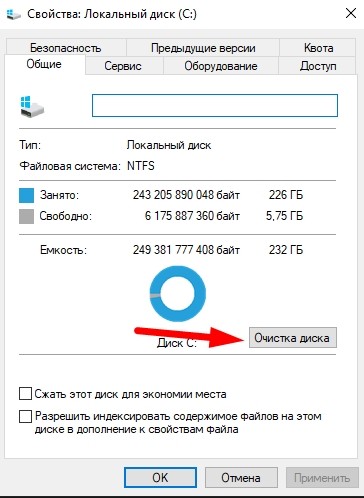
Нередки случаи, когда проблемы с установкой возникают из-за замусоренности ПК, нехватки свободного места на жестком диске, наличия вирусов. Перед запуском инсталляции Дискорда выполните очистку корзины. Удалите «лишние» обновления, остатки системных файлов.

Сделать это можно, открыв вкладку «Свойства» логического диска, на котором находится Виндовс. «Компьютер» – «Диск С» (другой, где установлена ОС) – «Свойства» – «Очистка диска». Иногда у пользователей только в корзине скапливается до пары гигабайт мусора.

Если установке препятствует вирус, следует запустить проверку компьютера. И постоянно обновлять антивирусные базы, если в ПО не установлен режим автоматического скачивания. Затем повторяем попытку. Больше Дискорду ничего мешать не должно.
Поиск GetProcAddress
Вот
мы получили базу kernel32.dllв адресном пространстве текущего процесса. Теперь нам надо найти для
начала функцию GetProcAddress. Cее
помощью мы получим желаемые адреса API-функций, которые мы будем использовать. Чтобы получить адрес функции GetProcAddressбудет
анализировать таблицу экспорта PE-файла.
Для начала находим таблицу экспорта.
Из нее получаем адрес массива AddressOfNames. Это массив двойных слов. Каждое двойное слово – это RVAна ASCIIZстроку с именем
экспортируемой функции. Мы проходим по этому массиву и сравниваем имя «GetProcAddress» с именем
экспортируемой функции. Номер слова в AddressOfNames будет индексом для массива AddressOfFunctions. Но
нельзя забывать о элементе nBaseструктуры IMAGE_EXPORT_DIRECTORY. Это начальный номер экспорта для экспортируемых функций. После
получения индекса функции мы должны нормализовать его значение относительно nBase. Полученный индекс
используем для получения адреса функции из массива AddressOfFunctions.
Вот процедура
которая все это делает:
Код (Text):
- ;Процедура GetGetProcAddress
- ;Поиск адреса внутри kernel32.dll
- ;Вход: в стек кладется смещение имени «GetProcAddress»
- ; ebx — база kernel32.dll
- ;Выход:В eax — адрес функции GetProcAddress
- ;#########################################################################
- GetGetProcAddress proc NameFunc:DWORD
- pushad;сохраняем регистры
- mov esi,ebx
- assume esi:ptr IMAGE_DOS_HEADER
- add esi,.e_lfanew;в esi — заголовок PE
- assume esi:ptr IMAGE_NT_HEADERS
- lea esi,.OptionalHeader;в esi — адрес опционального заголовка
- assume esi:ptr IMAGE_OPTIONAL_HEADER
- lea esi,.DataDirectory;в esi — адрес DataDirectory
- mov esi,dword ptr
- add esi,ebx;в esi — структура IMAGE_EXPORT_DIRECTORY
- push esi
- assume esi:ptr IMAGE_EXPORT_DIRECTORY
- mov esi,.AddressOfNames
- add esi,ebx;в esi — массив имен функций
- xor edx,edx;в edx — храним индекс
- mov eax,esi
- mov esi,dword ptr
- NextName:;поиск следующего имени функции
- add esi,ebx
- mov edi,NameFunc
- mov ecx,14;количество байт в «GetProcAddress»
- cld
- repe cmpsb
- .IF ecx==0;нашли имя
- jmp GetAddr
- .ENDIF
- inc edx
- add eax,4
- mov esi,dword ptr
- jmp NextName
- GetAddr:;если нашли «GetProcAddress»
- pop esi
- mov edi,esi
- mov esi,.AddressOfNameOrdinals
- add esi,ebx;в esi — массив слов с индесками
- mov dx,word ptr
- assume edi:ptr IMAGE_EXPORT_DIRECTORY
- sub edx,.nBase;вычитаем начальный ординал
- inc edx;т.к. начальный ординал начинается с 1
- mov esi,.AddressOfFunctions
- add esi,ebx;в esi — массив адресов функций
- mov eax,dword ptr
- add eax,ebx;в eax — адрес функции GetProcAddress
- mov NameFunc,eax
- popad;восстанавливаем регистры
- mov eax,NameFunc
- ret
- GetGetProcAddress endp
- ;#########################################################################
- ;Конец процедуры GetGetProcAddress
- ;#########################################################################
Kernel32 dll ошибка в Виндовсе.
Библиотека kernel32.dll отвечает за управление памятью Windows. Когда вы запускаете какое-то приложение – оно занимает часть этой выделенной памяти. Но, если что-то идет не так, то несколько программ используют один и тот же участок памяти и появляется ошибка.
Проблем с ошибкой kernel32 dll может быть много. Рассмотрим основныеиз них и пути решения:
Лечим ошибку kernel32 dll установкой Service Pack 3 для Windows.
Если вы пользуетесь операционной системой Windows XP и у вас появилась ошибка kernel, сделайте следующее:
2. Установите пакет обновлений для Виндовс и перезагрузите компьютер.
1. Если появилась данная проблема – Сохраните все документы и закройте программы.
2. Нажмите Пуск – Перезагрузка.
Устраните ошибку kernel32 dll переустановкой программы.
1. Выясните, какая программа нормально не запускается и выдает ошибку.
2. Загрузите ее с другого источника – смените сайт, торрент или версию программы.
3. Удалите старую версию приложения, которое не работало. Для этого рекомендуем использовать Revo Uninstaller.
4. Установите новую программу и попробуйте ее запустить.
Лечим ошибку kernel32 dll очисткой реестра и временных файлов.
1. Воспользуемся приложением Ccleaner.
2. Проанализируйте ошибки реестра и устаревшие записи, а затем очистите их.
3. Просканируйте жесткие диски, найдите весь ненужный мусор, кэш и т.п. и удалите. Подробнее о том, как пользоваться программой Ccleaner – читайте в вопросе.
4. Запускайте проблемное приложение – ошибка должна пропасть.
Исправляем ошибку kernel32 dll установкой драйверов.
Для некоторых устройств (микрофон, вебкамера и т.п.) могут быть не установленными драйверы. Это может при запуске некоторых приложений вызывать ошибку.
1. Запустите приложение DriverAgent.
2. Просканируйте весь свой компьютер и обновите драйвера.
3. Перезагрузите компьютер и запускайте проблемное приложение.
Ошибку kernel32 dll можно исправить переустановкой системы.
Если стандартные вышеуказанные решения не помогают – переустановите Windows. Подробнее о том, как установить Windows с флешки быстро и удобно рассказано в статье «Установка Windows 7 с флешки».
Это уже крайняя мера и к ней следует прибегать только тогда, когда предыдущие способы вам не помогли.
Ошибка kernel32 dll в Скайпе.
Если приложение Скайп перестало нормально запускаться и выскакивает ошибка – тогда сделайте так, как написано в вопросе «Skype Fatal Error (kernel32 dll)».
Устранение ошибок
Появление уведомления о проблеме типа «failed to load function kernel32 dll get logical processor information» выводит Виндовс в случае, когда в каком ли процесс при обращении к файлу произошла ошибка.
ПОСМОТРЕТЬ ВИДЕО
Ее нужно устранить как можно быстрее. После первого появления уведомления попробуйте просто перезагрузить компьютер. Может быть это была случайность. Но если она мешает регулярно, то необходимо грамотно устранить неполадки.
- Переустановите программу, внесшую сбой. Скачать ее обязательно из другого источника, так как проблема может быть в самом файле. Это поможет, если failed to load function kerneldll появляется при входе в программу. Ее могут вызывать и обновления, так что тоже рекомендуется удалить;
- Если проблема возникает при запуске устройства – микрофона, веб – камеры и т.п., то переустановите к этому устройству драйвера. Так ошибка skype kernell32 dll возникает из – за устаревших драйверов к камере или к видео – карте;
- Иногда проблема возникает при самостоятельной смене параметров процессора. Если Вы меняли, то вернитесь к исходным настройкам;
Рис.3 Если Вы меняли параметры процессора, то вернитесь к исходным настройкам
- Аппаратные неисправности способны нанести вред. Проведите диагностику оперативной памяти с помощью специальных программ. Могут обнаружиться неполадки в RAM. Тогда придется менять сбойные модули;
- Если методы бессильны, то требуется переустановка ОС;
- Но если и в этом случае ошибка продолжает появляться, то проблема в «железе», в самом компьютере. Иногда она устраняется в сервисе.
Страницы и регионы
Для
памяти в Windowsесть унифицированная единица, которой можно манипулировать напрямую – страница(page). Странице памяти можно присвоить определенный атрибут, т.е. можно ли
считывать данные со страницы или записывать и т.д. Размер страницы зависит от
типа процессора. Так для процессоров с архитектурой x86 размер страницы равен
4 Кб. Для 64-разрядного процессора размер страницы может отличаться от 32-разрядного.
Чтобы получить размер страницы можно использовать функцию GetSystemInfo.
Для
того чтобы воспользоваться какой-либо частью виртуального адресного
пространства мы должны сначала выделить в нем регион. Регион – эта область памяти (совокупность страниц)
произвольного (но кратного) размера с одним и тем же атрибутом страниц. Операция
выделения региона называется резервированием.
При резервировании ОС выравнивает начало региона с учетом гранулярности выделения памяти(Allocation Granularity). Эта величина
зависит от типа процессора, но для процессоров с архитектурой (x86,IA-64) она составляет 64
Кбайта. Чтобы получить значение гранулярности выделения памяти можно
использовать функцию GetSystemInfo. Например, если исполняемый файл подгружает какие-нибудь DLL, то сначала он
резервирует регион для этой DLLподходящего размера, а потом передает физическую память с диска
на зарезервированный регион. Регион резервируется с учетом гранулярности, т.е.
он будет кратен величине 64 Кб и значит, сама DLLбудет размещаться по адресам кратным 64 Кб,
т.к. она размещается с самого начала региона. Т.к. единица памяти – страница,
то размер региона кратен размеру страницы, т.е. регион выделяется страницами.
Список версий файлов
Имя файла
kernel32.dll
система
Windows 10
Размер файла
624368 bytes
Дата
2017-03-18
Скачать
| Подробности файла | ||
|---|---|---|
| MD5 | a9ce161e3e599ef8eb45ec10e57d390d | |
| SHA1 | a990a7227f9aa5d7cb16a191b966b5aa3d83fcda | |
| SHA256 | 7bd02a955fb7d681e31340782042d57e5fd3d70bb2fc49abf896561d93376642 | |
| CRC32 | ee7e6314 | |
| Пример расположения файла | C:\Windows\System32\ |
Имя файла
kernel32.dll
система
Windows 8.1
Размер файла
1066400 bytes
Дата
2014-11-21
Скачать
| Подробности файла | ||
|---|---|---|
| MD5 | d0e43870472c56d34f81b493637d04e2 | |
| SHA1 | a35a33ae531714ca0d8369898da3b1aee283cf68 | |
| SHA256 | 41c251c60d2c305282646a80bb4d05fd8e44419177f5c631fce0f74da3d96bb3 | |
| CRC32 | bf4626dc | |
| Пример расположения файла | C:\Windows\System32\ |
Имя файла
kernel32.dll
система
Windows 8
Размер файла
1011712 bytes
Дата
2012-07-26
Скачать
| Подробности файла | ||
|---|---|---|
| MD5 | 744b34f13e730805e63076622418ccb8 | |
| SHA1 | 56c8b84909e7ca55e98d72925819c0d733836706 | |
| SHA256 | 57331900c84d967a6f20b628650338b08f947095876b8141950e4f2868e12ad3 | |
| CRC32 | cb73df06 | |
| Пример расположения файла | 1: C:\Windows\System32\ |
Имя файла
kernel32.dll
система
Windows 7
Размер файла
1161216 bytes
Дата
2010-11-21
Скачать
| Подробности файла | ||
|---|---|---|
| MD5 | 7a6326d96d53048fdec542df23d875a0 | |
| SHA1 | 5c02af0206c299f5bcab8da4237cfc92e3e93495 | |
| SHA256 | 182351570856cd6eedd9df7e2fb8ab76bd4d8fc70be11ad5de6484cfd70c21c6 | |
| CRC32 | 535c0f29 | |
| Пример расположения файла | C:\Windows\System32\ |
Имя файла
kernel32.dll
система
Windows 7
Размер файла
837632 bytes
Дата
-0001-11-30
Скачать
| Подробности файла | ||
|---|---|---|
| MD5 | e80758cf485db142fca1ee03a34ead05 | |
| SHA1 | f43c8335fbe18641bed74717c48e83dfc7a5f42c | |
| SHA256 | 3f94f8630c7603f9da79bf021cb56ac5357502badf6cb12f6ce11e5b2b244153 | |
| CRC32 | 5cc9c6a7 | |
| Пример расположения файла | C:\Windows\System32\ |
Имя файла
kernel32.dll
система
Windows Vista
Размер файла
1217536 bytes
Дата
2009-04-11
Скачать
| Подробности файла | ||
|---|---|---|
| MD5 | a1489655ab04bbb5290c3fc274d33e57 | |
| SHA1 | 8bdb456c0231a122998cb53adcb868097cef088c | |
| SHA256 | 5335e6b3ad265c6d9d5b8359348fcd893e68f4102658a3a914c2306732659e16 | |
| CRC32 | 744c5492 | |
| Пример расположения файла | — |
Имя файла
kernel32.dll
система
Windows Vista
Размер файла
858112 bytes
Дата
-0001-11-30
Скачать
| Подробности файла | ||
|---|---|---|
| MD5 | a5830f679b5b38ae9700a72087178745 | |
| SHA1 | da3b7d1a2f17fd5b0e4e6ac3d7ca81aece0776b9 | |
| SHA256 | c64c3b733ee24e100a0522916cb7bc22440316e7244e2c15ffb8802da453fdef | |
| CRC32 | f9e7d829 | |
| Пример расположения файла | — |
Имя файла
kernel32.dll
система
Windows XP
Размер файла
989696 bytes
Дата
2008-04-14
Скачать
| Подробности файла | ||
|---|---|---|
| MD5 | c24b983d211c34da8fcc1ac38477971d | |
| SHA1 | e4eb14f7a950a30bc632446a9c9b418837378aac | |
| SHA256 | f4ce4ae026c4da40619ec7a846eb65747d84c5ed88a77c425f545fffd53f1973 | |
| CRC32 | d22125cb | |
| Пример расположения файла | — |
[Разработчику] Любая таблица значений в OLAP Промо
Анализируем различные данные в 1С, используя OLAP-технологии со всеми прелестями. Т.е. наглядное отображение данных, быстрые расчеты, горизонтальные и вертикальные группировки любой вложенности, удобная фильтрация, Drag’n’Drop и ещё много приятных вещей от MS.
Обработка на входе принимает практически любую таблицу значений (ТЗ в которой колонкам указаны типы значений, строка, число и т.п.), на выходе имеем на форме 1С сводную таблицу и график по этой ТЗ, с которой работаем, как и в Excel со сводной таблицей и диаграммой.
Взял за основу разработку «OLAP Анализ счёта» ( http://infostart.ru/public/14964/ ) от JohnyDeath и переделал под любую ТЗ.
Опционально используется «Прогресс бар для 1С 77» (http://infostart.ru/public/14061/ ) от Gmix.
1 стартмани
21.12.2012
30733
51
venger
7
Таблица импорта
Этот
способ отличается от приведенных выше. При загрузке PE-файла в память
загрузчик заполняет адреса соответствующих функций из соответствующих DLL, которые нужны
программе. Т.е. эти адреса хранятся внутри PE-файла, когда он загружен. Нам необходимо
получить адрес любой функции из kernel32.dll
В
таблице импорта есть два массива адресов. Один не изменяется. В нем содержаться
сразу адреса импортируемых функций. Это применимо, в частности, для системных DLL. Второй массив
заполняется при загрузке PE-файла. Чтобы найти базу kernel32.dllнадо найти таблицу импорта. В таблице импорта найти второй массив
адресов. Массивы называются IMAGE_THUNK_DATA
и описаны в WINNT.H. Первый
массив называется OriginalFirstFunk, второй FirstThunk. Точнее так называются указатели на них, определенные в WINNT.H. Вам надо хорошо
разбираться в импорте PE-файлов, чтобы понять это. Сначала мы должны найти начало зараженного
файла. Потом переходим к PEзаголовку. Далее проходим до IMAGE_DATA_DIRECTORY. Переходим к элементу с индексом 1. Элемент с индексом 1 соответствует
таблице импорта PE-файла. Сохраняем RVAи складываем его с базой нашего EXE. По найденному адресу находятся структуры IMAGE_IMPORT_DESCRIPTOR. В этой
структуре есть элемент – указатель на имя импортируемой DLL. Проверяем не kernel32.dllли это, если нет, то
идет к следующей структуре IMAGE_IMPORT_DESCRIPTOR. Если это kernel32.dll, то идем по указателю FirstThunk. Он указывает на таблицу адресов импорта или по-другому IMAGE_THUNK_DATA. Эта таблица
переписывается загрузчиком PE-файла при загрузке. Вы можете подумать, что можно из таблицы импорта
сразу взять адрес функции GetProcAddress. Но не факт что она будет там, так как сам EXE-файл может не
импортировать функцию. Вот код который выуживает адрес одной из функций
библиотеки kernel32.dll:
Код (Text):
- ;#########################################################################
- ;Процедура GetKernelImport
- ;Поиск адреса внутри kernel32.dll
- ;Вход: ничего
- ;Выход:В eax — адрес внутри kernel32.dll
- ;#########################################################################
- GetKernelImport proc
- push esi
- push ebx
- push edi
- call x
- x:
- mov esi,dword ptr ;в esi — смещение данной команды
- add esp,4;выравниваем стек
- and esi,0FFFF0000h;используем гранулярность
- y:
- call ValidPE;начало EXE-файла?
- .IF eax==0;если нет, то ищем дальше
- sub esi,010000h
- jmp y
- .ENDIF
- mov ebx,esi;в ebx теперь будем хранить базу
- assume esi:ptr IMAGE_DOS_HEADER
- add esi,.e_lfanew;в esi — заголовок PE
- assume esi:ptr IMAGE_NT_HEADERS
- lea esi,.OptionalHeader;в esi — адрес опционального заголовка
- assume esi:ptr IMAGE_OPTIONAL_HEADER
- lea esi,.DataDirectory;в esi — адрес DataDirectory
- add esi,8;в esi — элемент 1 в DataDirectory
- mov eax,ebx
- add eax,dword ptr ;в eax — смещение таблицы импорта
- mov esi,eax
- assume esi:ptr IMAGE_IMPORT_DESCRIPTOR
- NextDLL:
- mov edi,.Name1
- add edi,ebx
- .IF DWORD PTR ==»NREK»;черт, мы могли бы написать так:
- .IF TBYTE PTR ==»LLD.LENREK», но нас сдерживает формат машинной
- ; команды Intel в которой константа может быть не более 4 байт
- ;нашли запись о kernel32!!!
- mov edi,.FirstThunk
- add edi,ebx;в edi — VA массива IMAGE_THUNK_DATA
- mov eax,dword ptr ;в eax адрес какой-то из функций kernel32.dll
- pop edi
- pop ebx
- pop esi
- ret
- .ENDIF
- add esi,sizeof IMAGE_IMPORT_DESCRIPTOR
- jmp NextDLL
- GetKernelImport endp
- ;#########################################################################
- ;Конец процедуры GetKernelImport
- ;#########################################################################
Здесь были
рассмотрены наиболее популярные и известные способы. Если у Вас есть мысли по
этому поводу, то присылайте их мне на электронную почту, обсудим вместе.
Как исправить ошибки Kernel32.dll
1. Перезагрузите компьютер. Возможно ошибка kernel32.dll была случайностью.
2. Если сообщение об «ошибке неверной страницы в модуле Kernel32.dll» появляется только при запуске определённой программы, переустановите её, в нашем случае, это программа Skype.
Скорее всего, проблема заключается именно в этом приложении. Так что его удаление или переустановка должны исправить ситуацию.
Убедитесь, что установили все пакеты обновлений или патчи доступные для программы. Один из них может решить проблему с kernel32.dll, вызываемую приложением. При необходимости, вы можете перестать пользоваться программой, которая вызывает ошибку.
3. Восстановите потенциально повреждённый файл списка паролей. Прибегайте к этому варианту решения, только если у вас установлен Windows 95 или Windows 98, а ошибка kernel32.dll вызывается приложениями «Explorer», «Commgr32», «Mprexe», «Msgsrv32» или «Iexplore».
4. Восстановите повреждённые файлы thumbs.db. Часто причиной появления сообщения «Explorer вызвал ошибку неверной страницы в модуле Kernel32.dll» становится повреждённый файл thumbs.dll в директории или папке, к который вы пытаетесь получить доступ.
5. Ваши DLL файлы сохранены на рабочем столе? Если так, то удалите их. Это иногда может вызывать ошибки kernel32.dll.

6. Проведите проверку на вирусы. Некоторые из вирусов, помимо другого ущерба вашему компьютеру, могут вызывать ошибки kernel32.dll. Лечение вируса может полностью решить проблему.
7. Обновите драйверы всех устройств, которые могут быть связаны с ошибкой kernel32.dll. Например, если сообщение об ошибке появляется, когда вы пытаетесь напечатать документ, обновите драйверы принтера.
Если вы подозреваете, что нужно обновить драйверы, но не знаете с чего начать, обновите драйверы видеокарты. Устаревшие драйверы видеокарты иногда могут стать причиной ошибок kernel32.dll.
8. Снизьте аппаратное ускорение в настройках видеокарты. Хотя это случается нечасто, на некоторых компьютерах источником проблем являются стандартные параметры аппаратного ускорения, установленные на максимум.
9. Вы разгоняли свой компьютер? Если да, попробуйте сбросить настройки аппаратного обеспечения на рекомендованные производителем. Разгон является известной причиной возникновения проблем с kernel32.dll.
10. Протестируйте память на наличие повреждений. Сообщения об ошибке kernel32.dll, появляющиеся при запуске случайных программ и других действиях в Windows, могут быть признаком неполадок памяти компьютера. Одна из этих программ точно определит, имеются ли у вас проблемы с памятью.
Замените память, если она не пройдёт один из ваших тестов.
11. Восстановите Windows. Если переустановка отдельных приложений и тестирование аппаратного обеспечения не помогли решить проблему, восстановление Windows должно заменить все повреждённые файлы, которые вызывают ошибку kernel32.dll.
12. Установите чистую версию Windows. В процессе этого вы полностью удалите Windows с вашего компьютера и установите его заново.
Важно: Я не рекомендую пользоваться этим решением, если вы не уверены в том, что ошибку kernel32.dll не вызывает отдельная программа (шаг №2). Если проблема заключается в каком-то приложении, переустановка Windows и последующая установка этой программы вернут вас в исходное положение
14. Если никакие способы, включая полную переустановку системы, не помогли, скорее всего, проблема заключается в жёстком диске или другом оборудовании.
Если причина в жёстком диске, замените его и установите Windows заново.
Где встречается
В зависимости от текста ошибки kernel32.dll, она может касаться любого числа программ и любой операционной системы компании Microsoft: Windows 95, Windows 7, Windows Vista, Windows XP или Windows 8.
Вас всё ещё беспокоят ошибки Kernel32.dll?
Свяжитесь со мной через социальные сети, технические форумы или другие средства. Расскажите о том, какая конкретно проблема возникла у вас и какие шаги вы уже предприняли для её решения.
Dll файлы — что это на моем ПК ?
Формат DLL — это динамическая библиотека, которая отвечает за получение доступа различными программными системами к общедоступным системным функциям. Довольно часто DLL-файл является частью основных элементов операционной системы Windows. Формат файла, такой как библиотека ссылок, также может быть частью прикладных программ. Многие из динамических библиотек способствуют реализации программных функций, которые отвечают за подключение к внешним устройствам или работу с жесткими дисками. Применение файла DLL также встречается в кроссплатформенных приложениях для Mac, однако основное распространение Dynamic Link наблюдается в операционной системе Windows, которая не может обойтись без DLL. Аналогичный тип файла можно найти в системе IBM OS / 2. Поскольку файл .dll может содержать системные файлы, его изменение или полное удаление может привести к ошибкам и сбоям не только в производительности определенного программного обеспечения, но и во всей ОС. Эксперты не рекомендуют неопытным пользователям открывать или редактировать файл .dll без необходимости.
Устранение ошибки кernel32.dll с помощью замены системного файла
В сети Интернет множество предложений скачать файл для библиотеки. Файл, который вы скачали, является сжатым файлом с расширением zip.
Этот файл не может быть установлен. Чтобы иметь возможность установить его, сначала нужно извлечь фай DLL из него.
Итак, сначала дважды щелкните файл с расширением «.zip» и откройте его.
Вы увидите файл с именем «Kernel32.dll» в открывшемся окне. Это то, что вам нужно установить.
Нажмите на DLL левой кнопкой мыши.

Извлечение из архива
Нажмите на кнопку «Извлечь в».
Для этого понадобится программное обеспечение Winrar.
Если у вас нет программного обеспечения, его можно найти, выполнив быстрый поиск в Интернете, и вы можете загрузить его (программное обеспечение Winrar условно-бесплатно).
После нажатия кнопки «Извлечь в» откроется окно, в котором можете выбрать нужное место.
Выберите местоположение «Рабочий стол» в этом окне и извлеките DLL на рабочий стол, нажав кнопку «ОК».
Скопируйте файл «Kernel32.dll» и вставьте его в папку «C:\Windows\System32»:

Копирование файла Kernel32.dll в папку C:\Windows\System32
Если вы используете 64-разрядную ОС, скопируйте файл «Kernel32.dll» и вставьте его также в «C:\Windows\sysWOW64».
Обратите внимание, что в ОС с 64-битной системой dll должен находиться как в папке «sysWOW64», так и в папке «System32». Другими словами, вы должны скопировать файл «Kernel32.dll» в обе папки:
Другими словами, вы должны скопировать файл «Kernel32.dll» в обе папки:

Копирование файла Kernel32.dll в папку C:\Windows\SysWOW64
Затем необходимо запустить командную строку от имени администратора.

Запуск командной строки от имени администратора
Выполните следующие шаги:
Сначала откройте меню «Пуск» и, прежде чем щелкнуть где-либо, введите «cmd», но не нажимайте Enter.
Когда увидите опцию «Командная строка» среди результатов поиска, нажмите клавиши «CTRL» + «SHIFT» + «ENTER» на клавиатуре.
Появится окно с вопросом: «Вы хотите запустить этот процесс?». Подтвердите это, нажав кнопку «Да».
Обратите внимание: в этом объяснении мы запустили командную строку в Windows 10. Если используете одну из операционных систем 8.1, 8, 7, Vista или XP, то можете использовать те же методы для запуска командной строки, что и администратор
Если используете одну из операционных систем 8.1, 8, 7, Vista или XP, то можете использовать те же методы для запуска командной строки, что и администратор.
Хотя фотографии взяты из ОС 10, процессы похожи.
Далее вставьте приведенную ниже команду в открывшееся окно командной строки и нажмите клавишу Enter на клавиатуре.
Эта команда удалит поврежденный реестр файла Kernel32.dll (она не удалит файл, который вы вставили в папку System32, но удалит реестр в Regedit.
Файл, который вы вставили в папку System32, не будет поврежден в любом случае).
Вставьте:
%windir%\System32\regsvr32.exe /u Kernel32.dll

Удаление файла Kernel32.dll из системного реестра
Если вы используете версию ОС, которая имеет 64-битную архитектуру, после выполнения вышеуказанной команды, вам нужно выполнить команду ниже.
С помощью этой команды мы очистим проблемный реестр Kernel32.dll для 64-разрядных (процесс очистки включает только реестры в Regedit.
Другими словами, файл dll, вставленный в SysWoW64, не будет поврежден).
Нам нужно создать чистый реестр для реестра DLL-файла, который мы удалили из Regedit (редактор реестра).
Для этого скопируйте и вставьте приведенную ниже команду в командную строку и нажмите клавишу Enter.

Создание чистого реестра для файла Kernel32.dll в Regedit (редактор реестра Windows)
Команда:
%windir%\System32\regsvr32.exe /i kernel32.dll
Если выполнили все процессы полностью, установка должна была завершиться успешно.
Если получили ошибку из командной строки, вам не нужно беспокоиться.
Даже если файл Kernel32.dll был успешно установлен, вы все равно можете получать подобные сообщения об ошибках из-за некоторых несовместимостей.
Чтобы проверить, была ли решена ваша проблема, попробуйте снова запустить программное обеспечение с сообщением об ошибке.



