Что такое ico криптовалюты и как его провести
Содержание:
- Установка на сайт
- Вебинары — детальная работа с аудиторией
- Что такое ICO криптовалют? Определение термина
- Пример успешного проекта: ICO ферма Колионово
- Зачем нужен фавикон
- Трафик и его источники
- Как правильно выбрать ICO криптовалют?
- Уменьшение изображения
- Как проверить фавикон и исправить основные ошибки
- IconsFlow
- Конвертируем изображения в значки формата ICO онлайн
- Экспорт (сохранение) иконки в нужном формате
- В каких случаях выгодно запускать ICO
- Как добавить фавикон на сайт
Установка на сайт
Самый простой и доступный – через корневой каталог. Его мы рассмотрим в первую очередь.
Для начала нам нужно конвертировать файл в ICO. Это можно сделать при помощи любого онлайн-сервиса, достаточно ввести в поисковую строку: “Конвертация в ICO” или “PNG в ICO”. Загружаем туда фотографию, получаем favicon.ico.
Корень сайта, как правило – public_html. Независимо от платформы. Но в некоторых темах могут наблюдаться проблемы с отображением фавиконки. Чтобы пофиксить их, мы должны вручную добавить в header.php следующий код:
Для этого идем во “Внешний вид” – “Редактор”, находим в боковой панели нужный файл и кликаем для редактирования. Код мы должны вставить внутри тега < head>.
Теперь проверьте отображение фавиконки во вкладке браузера, для этого перейдите на любую страницу сайта. При необходимости очистите кэш браузера.
Также вы можете проверить наличие иконки в выдаче Яндекса, но там она появится не сразу, а только после того, как проиндексируется.
Через тему WordPress
Заходим в настройки темы, используя верхнюю панель на сайте (“Внешний вид” – “Темы”). Далее идем в “Свойства сайта”.
Вот тут-то мы и настраиваем фавиконку. Просто нажимаем на “Выбрать/изменить изображение”, далее откроется менеджер, через который мы и загружаем нашу картинку.
Плагины
Также есть возможность сделать это с помощью плагинов, но это не рекомендуется из-за нагрузки на CMS.
Идем в “Плагины”, выбираем “Добавить новый”. Откроется страница каталога, где в окно поиска мы должны ввести ключевое слово – Favicon. Нашему взору будет представлено большое количество всевозможных плагинов. Все они работают примерно одинаково, но я все же позволю себе объяснить, как все это делается, на примере одного из самых популярных – All in One Favicon.
Нажимаем на кнопку “Установить”, а после активируем нужное расширение.
После того как плагин будет установлен и активирован, мы должны перейти в настройки. Они представлены в таком виде.
Для каждого формата здесь есть соответствующая вкладка. Допустим, вы создали иконку в формате GIF и хотите, чтобы именно она отображалась во вкладке. Соответственно идем во вторую по счету строку, нажимаем “Загрузить” и в файловом менеджере выбираем наш файл. То же касается и других форматов.
Отдельного внимания заслуживает вкладка “Apple Touch Icon Frontend”. В ней вы сможете задать иконку для устройств от Apple. В отличие от обычного фавикона, логотип для Айфонов или Макбуков имеет большее разрешение и качество. То есть вам, чтобы загрузить картинку, придется создать еще один вариант. Уже в разрешении 512 x 512 или 1 024 x 1 024. Однако для мелких сайтов, в принципе, нет нужды проделывать подобное.
Вебинары — детальная работа с аудиторией
Стоимость: от $500
Доверие и внимание клиентов — это то, за что борются все фаундеры проектов и маркетологи. Вебинары — отличный работающий инструмент, который позволяет рассказать о проекте, компании и команде, ответить на часто задаваемые вопросы аудитории, снять барьеры и заинтересовать инвесторов
В своей практике мы используем сервис webinarjam.com и работаем в двух направлениях.
Первый этап: делаем лайв-трансляции в Facebook, после делаем промоушен поста.
Второй этап: проводим вебинар и ставим его на автовоспроизведение, например, каждый час. На сайте вешаем плашку о том, что проходит вебинар. Когда человек переходит на страницу вебинара, он через обозначенное время может просмотреть его как будто в реальном времени, задать вопрос и получить ответ от модератора в письменной форме.
Рынок ICO — это очень динамичная среда. Буквально за считанные дни может поменяется законодательство или политика ключевых каналов привлечения инвесторов. Как результат, приходится адаптировать стратегию под новую реальность. В этом вам поможет максимальная информированность. Чем больше у вас будет инструментов, кейсов, контактов, тем легче вам будет справиться со сложностями.
Самые последние новости криптовалютного рынка и майнинга:
The following two tabs change content below.
Mining-Cryptocurrency.ru
Материал подготовлен редакцией сайта «Майнинг Криптовалюты», в составе: Главный редактор — Антон Сизов, Журналисты — Игорь Лосев, Виталий Воронов, Дмитрий Марков, Елена Карпина. Мы предоставляем самую актуальную информацию о рынке криптовалют, майнинге и технологии блокчейн.
Отказ от ответственности: все материалы на сайте Mining-Cryptocurrency.ru имеют исключительно информативные цели и не являются торговой рекомендацией или публичной офертой к покупке каких-либо криптовалют или осуществлению любых иных инвестиций и финансовых операций.
Новости Mining-Cryptocurrency.ru
- Ethereum обладает потенциалом роста до $35 000 в результате масштабирования L2 — 09.09.2021
- Майнинг криптовалюты в России признают видом предпринимательской деятельности — 09.09.2021
- Что стало причиной резкого падения цены биткоина на этой неделе? — 09.09.2021
- Панама рассматривает закон о признании криптовалют платежным средством — 09.09.2021
Что такое ICO криптовалют? Определение термина
Как правило, под термином ICO, что расшифровывается как Initial Coin Offering (первичное предложение монет), подразумевается первичный выпуск цифровых монет для собрания средств и дальнейшего развития определенного проекта в сфере криптовалют. По факту, это особая форма привлечения инвестиций в инновационные технологические проекты или же стартапы в форме эмиссий и продаж инвесторам новых цифровых валют. Также вам может встретиться понятие «первичное предложение токенов», что означает то же самое.
Так, отдельная группа разработчиков выпускает определенное количество новых монет по заранее определенной цене. После выхода токенов на криптобиржи цена одной монеты складывается из спроса и предложения на нее во время проведения ICO. По своей форме проведения этот процесс больше всего похож на IPO, то есть первичное размещение акций какой-либо компании.
Пример успешного проекта: ICO ферма Колионово
Подобных проектов на примере российских компаний пока не много, но прецеденты есть! Проект получил название «Экосистема Колионово» (по названию населенного пункта, где расположена соответствующая ферма). Это вовсе не криптовалютная майнинговая ферма, а вполне традиционная – аграрная.
Основной существующий бизнес у организатора проекта Михаила Шляпникова – сельскохозяйственная ферма. Информационные материалы сообщают о том, что, выходя на ICO, новая криптомонета Колион (тиккер – KLN) обеспечивается продукцией сельскохозяйственного производства данной фермы. Однако это очевидное лукавство. Никакой юридической привязки криптовалюты к вырабатываемому на ферме молоку или кумысу не существует, и быть не может. Пример из прошлого: раньше на советских деньгах писали: «Обеспечено золотом, драгоценными металлами и прочими активами Советского Союза». Не более чем рекламная надпись. Реально никакого обеспечения никогда не существовало.
Тем не менее, проект можно считать удачным:
- момент старта – 01.04.2017;
- длительность краудсейла – 30 календарных дней;
- объём собранных средств – $510,5 тыс.;
- принимаемые в оплату за токены (KLN) криптовалюты – ETH; LTC; EMC; WAVE;
- количество инвесторов – 103 человека.
И хотя нет никаких сомнений, что собранные средства пойдут на развитие традиционного аграрного бизнеса, деньги он собирал всё-таки под новую криптовалюту (регистрируя и открывая криптохранилища, переводя токены Колионов и разблокируя суммы инвестиционных сборов). А значит, его пример можно отнести к реальной дорожной карте – инструкции, как с помощью ICO профинансировать свой бизнес, каким бы он ни был. Достаточно просто создать свою собственную валюту…

Зачем нужен фавикон
Посмотрим, для чего нужен файл favicon.ico и можно ли без него обойтись. Иногда на форумах новички спрашивают, дает ли использование
favicon.ico бонусы при продвижении. Фавикон никак не влияет на оптимизацию и ранжирование, тем не менее, у него есть другие плюсы.
Выделяет сайт в выдаче
Favicon привлекает внимание к сайту. Без иконки сниппет меньше заметен взгляду, кажется, что ему чего-то не хватает
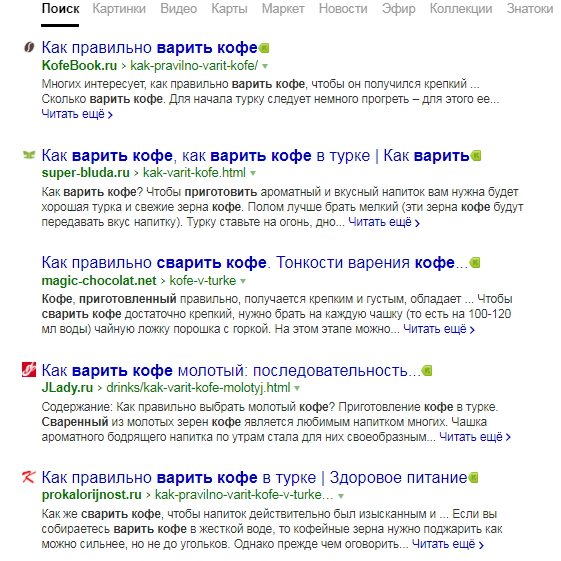 Сайт без фавикона в выдаче среди прочих
С фавиконом сайт запоминается лучше
Иконка для сайта — элемент бренда. Пользователь лучше запомнит логотип из фавикона и свяжет его с брендом, если будет видеть его на сайте и других площадках.
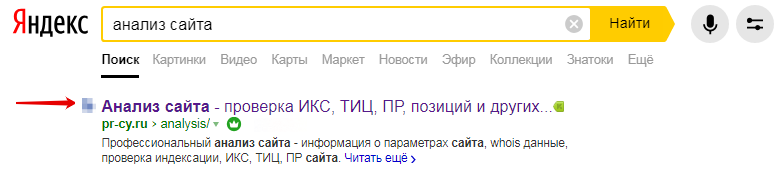 Логотип компании в фавиконе
Упрощает поиск нужного сайта
В закладках и истории проще искать нужный сайт не по тексту заголовка, а по опознавательной картинке — знакомому фавикону.
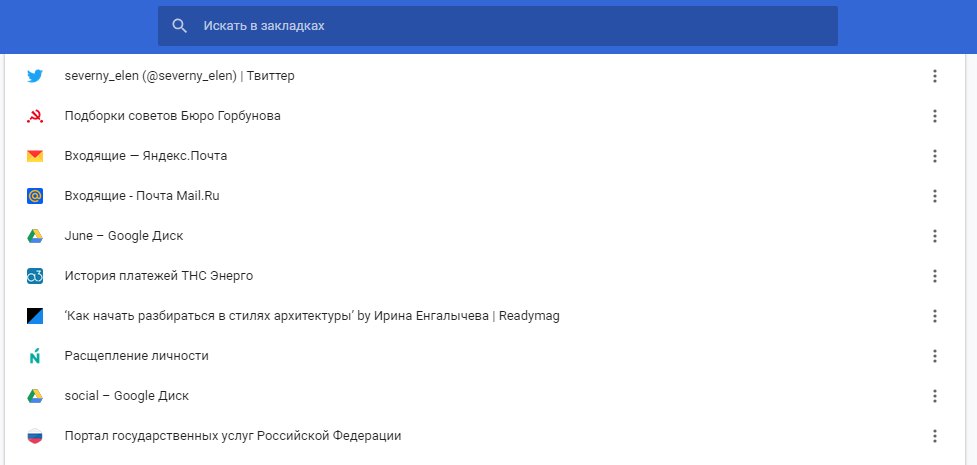 Закладки в Google Chrome
Избавляет от ошибки в лог-файлах
Браузеры запрашивают файл
favicon.ico и если не находят строку с указанием фавикона, сервер отмечает в логах ошибку 404.
К примеру, такую:
Трафик и его источники
Где размещаем:
- Рекламные кампании в Google, Facebook — несмотря на запрет, вы можете до сих пор наблюдать рекламные баннеры в данных сетях.
- Закупка объявлений через специализированные сервисы:
- https://cointraffic.io — минимальный бюджет: $10 000
- https://coinzilla.io — минимальный бюджет: 0,05 BTC
- https://a-ads.com — минимальный бюджет: любой
Больше о популярных медиаплощадках можно прочесть здесь.
Наши рекомендации:
Начните работу с традиционных каналов трафика — Google, Facebook, также подключите ретаргетинг, например Adroll. Ближе к началу сейла можете подключить специализированные криптосети, но обязательно следите за качеством трафика.
Как правильно выбрать ICO криптовалют?
Для правильного выбора перспективного ICO-проекта инвестору следует сделать следующее.
- Оценка перспективности проекта. Определите, какую задачу собирается решать та или же иная команда разработчиков? Насколько сильно востребована и актуальна данная цель? Является ли она выполнимой? Если такая задача актуальна, а занимаемая ниша свободна, значит, проект перспективен.
- Оценка состава команды разработчиков. Если такая команда состоит из известных разработчиков, которые уже обладают положительным опытом работы в ICO, то вероятность наткнуться на какое-либо мошенничество с их стороны минимальна. Задачи, поставленные создателями в данном случае, скорее всего, будут успешно реализовываться.
- Оценка исполнимости идеи. Разработчики должны поставить перед собой выполнимые задачи, решение которых сможет найти применение в жизни. Иначе процесс ICO лучше обойти стороной.
- Оценка плана разработки проекта. Опытная команда разработчиков на этапе проведения ICO должна выложить в публичный доступ уже полностью готовый план дальнейшего долгосрочного развития их проекта, где будет показано, какие именно задачи и в течение какого конкретного периода станет решать команда. Это еще один весомый плюс в пользу участия в ICO.
- Анализ информационного фона вокруг ICO-проекта. Здесь следует тщательно изучить все информационные порталы, чтобы лучше понять, какое именно мнение сложилось у других людей вокруг данного ICO, особенно если это оценки опытных инвесторов.
- Также дополнительным плюсом в пользу конкретного ICO-проекта будет составление командой не только плана развития, но и плана поэтапного сбора средств на решение каждой подзадачи или же организации контролируемого сбора средств в ходе ICO.

Уменьшение изображения
Первое, что нужно сделать это уменьшить изображение которое вы хотите сделать «иконкой» до размера «256×256». Это можно сделать двумя способами, первый из них по-проще, но второй тоже не трудный.
Способ 1:
В редакторе «Gimp», в верхнем баре нажать на «Изображение», затем выбрать «Размер изображения».

В открывшемся окне установить значения высоты и ширины 256.

Получилось не красиво, но для ленивых сойдёт.

Лучше делать вторым способом, т. к. я так и делал.
Способ 2:
Создать новое изображение, в баре нажать «Файл» выбираем «Создать».

Ширину и высоту указать «256×256», остальные параметры не трогаем.

У нас получается это.

Далее нам нужно добавить «Альфа-канал». Это делается в правом окошке редактора «Слои — Кисти».
Щёлкаем правой клавишей мыши на слой «Фон» и выбираем «Добавить альфа-канал».
Теперь открываем ваше изображение в редакторе «Gimp». !Созданное изображение не закрываем!

В верхнем баре нажимаем кнопочку «Правка» и выбираем «Копировать».

Возвращаемся к созданному, пустому изображению «256×256».

И в верхнем баре нажимаем кнопочку «Правка» и выбираем «Вставить».

Далее в правом окошке «Слои-Кисти» щёлкаем правой клавишей мыши на слое «Плавающее выделение» и нажимаем «В новый слой».

У вас получится что-то похожее:

Далее мы будем подгонять картинку под «256×256», что бы не изменились пропорции. Это можно сделать инструментом «Масштаб» на панели инструментов которая по умолчанию слева.
После нажатия на инструмент «Масштаб» (ничего не меняем там), щёлкаете по этой картинке которую хотите уменьшить и открывается окошко с настройкой масштаба. У меня значения «Ширина» и «Высота» будут отличаться от ваших, это зависит от размера самой картинки.

В окошке нажимаем на разорванную цепь, что бы она стала целой и устанавливаем любое из двух значений 256, это зависит опять же от картинки. Т. к. у меня картинка прямоугольная и я могу пожертвовать шириной, я установил значение «Высота» ширина тоже должна измениться, но уже автоматически.

Нажимаем «Изменить».

Область выделенная пунктиром и есть ваше изображение, но оно за «холстом», это не беда, его нужно переместить на холст.
Сделаем это инструментом «Перемещение» на панели инструментов. Нажимаем на инструмент.
Затем наводите мышь на область выделенную у вас пунктиром и зажимая левую клавишу мыши переносите слой на холст.
Постарайтесь, что бы изображение не выходило за края, если не выйдет, то можно дополнительно уменьшить слой инструментом «Масштаб». У меня вышло так:

Когда мы подогнали изображение под холст не изменив его пропорций (такая задача заключалась в этом втором способе), можно удалить слой «Фон». На панели «Слои-Кисти» щёлкните по слою «Фон» правой кнопкой мыши и выберете «Удалить слой».

Остался последний шаг уменьшения изображения. На той же панели, нажмите правой кнопкой мыши по слою с вашим изображением и из всплывающего меню выберите «Слой к размеру изображения».

Если жёлтый пунктир находится по краям холста как тут:

То я вас поздравляю, вы закончили уменьшение изображения.
Теперь приступим к самому созданию качественной иконки формата «.ico».
Как проверить фавикон и исправить основные ошибки
Чтобы быстро проверить, как отображается фавикон в основных поисковиках, вы можете просто погуглить ваш ресурс. Или же воспользоваться следующими ссылками, подставив в них адрес своего сайта:
- Яндекс – https://favicon.yandex.net/favicon/mysite.ru
- – https://www.google.com/s2/favicons?domain=mysite.ru
Есть еще один вариант для проверки фавикона на разных устройствах — с помощью специальных сервисов, например, Realfavicongenerator.
Если ваш фавикон не отображается в Яндексе или Google, начните с проверки таких моментов:
- Графическое изображение в формате ico, png или gif находится в корне ресурса?
- Код, ведущий к изображению, на страницах ресурса прописан правильно?
- Иконка не размытая и уникальная?
- Доступен ли файл с фавиконом для сканирования поисковых роботов?
Обратите внимание, что от пути к изображению напрямую зависит его отображение. Если хотите удалить или изменить фавикон, необходимо просто удалить или изменить файл favicon.ico (jpeg, gif, png). . С отображением фавиконов в Яндексе могут быть нюансы
Например, Яндекс отображает иконки не на всех страницах в поисковой выдаче. Если сайт находится ниже 10-15 позиции, то и изображения рядом со ссылкой не будет
С отображением фавиконов в Яндексе могут быть нюансы. Например, Яндекс отображает иконки не на всех страницах в поисковой выдаче. Если сайт находится ниже 10-15 позиции, то и изображения рядом со ссылкой не будет.
В целом, если с вашей стороны все сделано правильно, учтите, что на индексацию фавиконов в поисковых системах нужно время. Этим занимается отдельный робот, загружающий иконки на свой сервер, поэтому индексации графического изображения можно ждать несколько недель.
IconsFlow
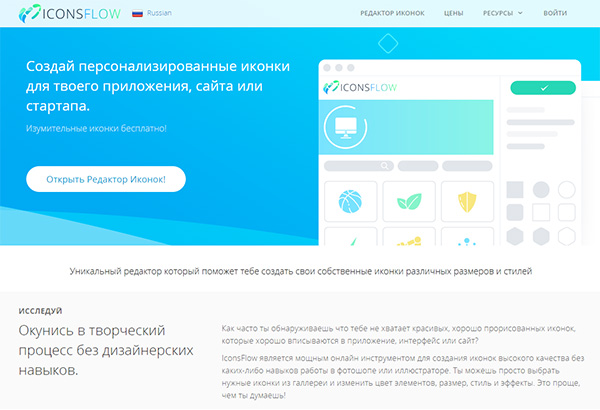
IconsFlow.com — векторные иконки + редактор позволяющий создавать персонализированные наборы и экспортировать их в хорошем качестве (SVG, ICO & PNG). Главным преимуществом сервиса является наличие двух редакторов:
- главного, в котором выбирается палитра, стиль, эффекты;
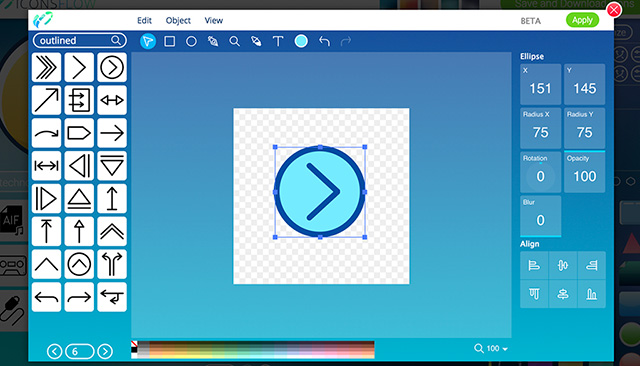
- редактора формы, где можно изменить текущую форму или нарисовать новую.
Если вы уже создали иконки в Illustrator, просто загрузите файлы SVG и поэкспериментируйте с разными фонами. В IconsFlow существуют определенные ограничения при бесплатном использовании, поэтому убедитесь, что вы с ними ознакомились перед стартом. Для начинающих пользователей имеются уроки и раздел помощи, к тому же есть возможность работать в редакторе иконок на русском.
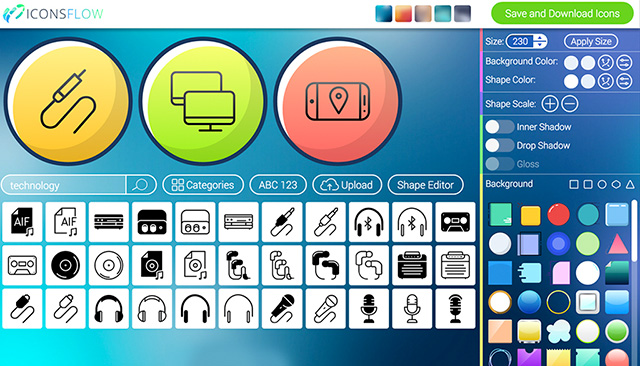
Вид векторного редактора IconsFlow:
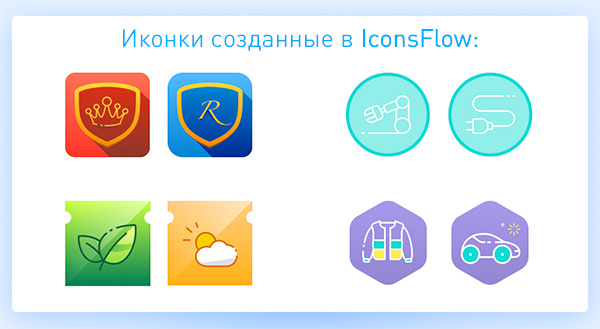
Примеры работ:
Конвертируем изображения в значки формата ICO онлайн
Как уже было сказано выше, для преобразования будут использоваться специальные веб-ресурсы. Большинство из них предоставляют свои функции совершенно бесплатно, а с управлением разберется даже неопытный пользователь. Однако мы решили ознакомить вас с двумя такими сервисами и детально описать процесс конвертирования.
Способ 1: Jinaconvert
Первым мы взяли за пример сайт Jinaconvert, который является разноплановым конвертером данных одного формата в другой. Вся процедура обработки производится буквально в несколько шагов и выглядит следующим образом:
- Откройте главную страницу Jinaconvert, воспользовавшись любым удобным браузером, и перейдите в необходимый раздел через верхнюю панель инструментов.
Приступайте к добавлению файлов.
Выберите одну или несколько картинок, а затем нажмите на «Открыть».
Загрузка и обработка может занять некоторое время, поэтому не закрывайте вкладку и не прерывайте соединение с интернетом.
Теперь вам будет предложено осуществить скачивание готовых значков в одном из разрешений. Найдите подходящее значение и щелкните на строке левой кнопкой мыши.
Сразу же начнется скачивание, по завершении которого вы можете приступать к работе с готовыми файлами.
Стоит отметить, что если вами было загружено несколько изображений одновременно, они «склеятся» в один файл и будут отображаться рядом.
Если значки успешно загрузились и находятся у вас на компьютере, поздравляем, вы успешно справились с поставленной задачей
В случае когда Jinaconvert вам не подходит или по каким-либо причинам с работоспособностью данного сайта возникли проблемы, советуем обратить внимание на следующий сервис
Способ 2: OnlineConvertFree
OnlineConvertFree работает примерно по такому же принципу, что и веб-ресурс, с которым вы были ознакомлены ранее. Единственное отличие заключается в интерфейсе и расположении кнопок. Детально процедура преобразования выглядит так:
- Воспользовавшись указанной выше ссылкой, откройте главную страницу OnlineConvertFree и сразу приступайте к загрузке изображений.
Теперь следует выбрать формат, в который будет осуществляться преобразование. Для этого нажмите на соответствующую кнопку, чтобы открыть выпадающее меню.
В списке отыщите нужный нам формат.
Конвертирование происходит буквально за несколько секунд. По его завершении вы можете сразу же скачать готовый значок на ПК.
В любой момент вам доступен переход к работе с новыми картинками, просто кликните на кнопку «Перезагрузить».
Недостатком данного сервиса является отсутствие возможности самостоятельно изменять разрешение значка, каждая картинка будет скачана в размере 128×128. В остальном же OnlineConvertFree отлично справляется со своей основной задачей.
Как видите, перевод изображений любого формата в значки ICO – совсем несложный процесс, с ним справится даже неопытный пользователь, не обладающий дополнительными знаниями или навыками. Если и вы впервые сталкиваетесь с работой на подобных сайтах, предоставленные выше инструкции обязательно помогут во всем разобраться и быстро произвести конвертирование.
Опишите, что у вас не получилось.
Наши специалисты постараются ответить максимально быстро.
Экспорт (сохранение) иконки в нужном формате
Это всё, но осталось правильно сохранить. В «Gimp 2.8» нужно экспортировать, это можно сделать нажав на верхнем баре кнопку «Файл» и выбрав «Экспортировать».
Открывается окно с сохранением работы
Обратите внимание, название файла не имеет значения, оно может быть любым, а формат должен быть только «.ico», как на скриншоте
Нажимаем «Экспортировать», появляется окошко с детальной настройкой импорта. Необходимо настроить всё именно так, как показано на скриншоте иначе корректной работы не гарантирую.
То есть, первое «отделение» с пятью картинками должно быть «8 bpp», второе — «24 bpp», а третье — не изменяйте. Всё, поздравляю вас, теперь вы умеете делать качественные «.ico». Вот пример использования этой иконки интегрированной в программу.
В каких случаях выгодно запускать ICO
Проще, наверное, перечислить те случаи, когда этот процесс не к месту:
- Первичный выход на рынок или дополнительная эмиссия акций компаний, которые имеют высокий груз социальной ответственности. Иными словами, если на ICO выйдет, например, «Газпром» или «Сбербанк», то инвесторы будут, мягко говоря, обескуражены. Пожалуй, такое безрассудство не пройдет даром для столь массивных столпов отечественного бизнеса и с точки зрения курса их акций на традиционных для них площадках (РТС, ММВБ). Главным образом здесь играет фактор неподконтрольности процедуры властям, а потому они относятся к такому краудфандингу исключительно с запретительных позиций (впрочем, как и к любым криптовалютам).
- Бизнесу с классическим видом деятельности выход на ICO противопоказан. Дело в том, что сегодня большинство токенов – это доли в высокорискованных компаниях, имеющих большой потенциал развития и роста, который дают им высокие технологии. Поэтому инвесторы рассчитывают на значительно более высокую норму доходности по вложениям. В этом плане традиционные отрасли не способны сравниться с высокотехнологичными по показателю рентабельности. Если такая компания выйдет на ICO, то мало кому из инвесторов она покажется привлекательной. Впрочем, отсутствие повышенной нормы доходности компенсируется более высокой надежностью. Поэтому не исключено, что в дальнейшем на криптовалютных площадках будут торговаться и токены вполне классического бизнеса (связанного, например, с выпечкой х/б изделий или грузоперевозками). Простота организации процесса, по крайне мере, этому способствует.
Как добавить фавикон на сайт
Процесс установки иконки favicon на сайт, как правило, начинается с её создания. Из-за того что требования к разрешению и формату иконки favicon на различных устройствах разные лучше её сначала подготовить в векторном формате svg (масштабируемой векторной графике). Это действие позволит, используя одно изображение (svg), получить в отличном качестве значок favicon как с разрешением 16×16 пикселей, так и с 512×512.
В качестве инструмента для работы с графикой svg можно использовать профессиональный свободный векторный редактор как Inkscape.
Подготовка изображения для favicon
Рассмотрим основные действия по подготовке изображения в формате svg для favicon.
Изображение, которое будет использоваться в качестве иконки favicon сайта, можно нарисовать, или получить через поиск картинок сервиса Google или Yandex. Поиск изображения (значка) желательно осуществлять в формате svg. Но если найти подходящей иконки в формате svg не удаётся, то можно выбрать и другой формат (например, png или jpg). А потом в программе Inkscape с помощью специального инструмента перевести её в векторную графику (векторизовать растр).
Например, рассмотрим, как с помощью программы Inkscape можно подготовить изображение (иконку двери) в формате svg для фавикон.
- Используя сервис «Google Картинки» находим подходящие изображение двери и сохраняем его на компьютер.
- Открываем программу Inkscape и создаём в ней новый файл.
- Устанавливаем странице любой размер в пикселях с одинаковыми значениями по ширине и высоте (например, 260×260).
- Импортируем найденное изображение двери. Если картинка имеет растровый формат (png, jpg), то дополнительно выполняем её преобразование в вектор (правая кнопка мыши на изображении -> Векторизовать растр).
- Размещаем изображение по центру области содержимого страницы (высоту изображения устанавливаем равной 260 пикселей с сохранением пропорций изображения). В горизонтальном направлении (если ширина изображения меньше 260 пикселей) выравниваем её по центру.
- Сохраняем файл (например, под именем ).
Примеры, подготовленных изображений (красная стрелка, лампочка, бабочка, часы, сердце и книга) для фавикон (для скачивания — в контекстном меню картинки выбрать пункт «Сохранить картинку как…»):
Генерация иконки favicon для всех платформ
Генерацию иконки фавикон для всех платформ (iOS, Android, PC, MAC и др.) осуществим онлайн на сайте http://realfavicongenerator.net/.
Для этого необходимо нажать на кнопку «Select your Favicon picture» и выбрать в диалоговом окне подготовленное изображение (door.svg).
После этого необходимо настроить цвета фона и ввести название приложения для операционной системы Android (Chrome).
После этого выбираем опцию «I will place …», которая говорит о том, что полученные файлы фавикон необходимо положить в корень сайта. Это действие обеспечит её поддержку в большинстве браузеров.
Далее нажимаем на кнопку «Generate your Favicons and HTML code».
После этого действия сервис realfavicongenerator.net осуществит генерацию иконки favicon и HTML-кода. Результат данной операции будет выведен на экран.
Установка фавиконки на сайт
После выполнения подготовительных операций приступим к подключению favicon на сайт. Все основные действия по добавлению иконки на веб-сайт приведены на странице «Install your favicon».
Основные шаги:
- Скачивание сгенерированного пакета (favicons.zip).
- Распаковка его в корень сайта
- Вставка HTML-кода представленного на странице в секцию head ваших страниц:
<link rel="apple-touch-icon" sizes="180x180" href="/apple-touch-icon.png">
<link rel="icon" type="image/png" href="/favicon-32x32.png" sizes="32x32">
<link rel="icon" type="image/png" href="/favicon-16x16.png" sizes="16x16">
<link rel="manifest" href="/manifest.json">
<link rel="mask-icon" href="/safari-pinned-tab.svg" color="#5bbad5">
<meta name="theme-color" content="#ffffff">
Например, на CMF MODX подключение favicon (HTML-кода) к страницам обычно осуществляется в чанке, с помощью которого выполняется формирование раздела head документа.



