Как найти объект по координатам на google maps
Содержание:
- Использование Google Карт на смартфоне
- Как собрали базу координат и адресов
- Поиск по координатам на карте Яндекс: как найти место по координатам
- Почему мы выбрали «Яндекс.Карты»
- Как правильно вводить координаты в картах Гугл: формат записи
- Геодезические данные
- Как узнать координаты объекта
- GPS & Maps: Track Coordinates, Compass + Waypoints
- Как ввести координаты в Яндекс Навигатор: инструкция
- Узнать координаты на GPS-навигаторе Garmin GPSmap
- Как искать место по координатам на картах
- Поиск по координатам на карте Google
Использование Google Карт на смартфоне
Внешний вид интерфейса мобильного приложения отличается от того, что представлен в браузере. Ввиду того, что ширина экрана смартфона не позволяет расположить информационную панель с левого края, ее поместили вверху. Чтобы найти объект по координатам:
- Запустите приложение Google Maps.
- Если необходимо перевести изображение в режим «Спутник», тапните по символу наложенных друг на друга ромбов.
- Всплывающее меню предложит варианты представления местности.
- Касанием строки поиска вызовите виртуальную клавиатуру для ввода данных. Длительное касание сроки позволяют дать команду «вставить», если в буфере обмена содержится адрес местоположения. Введите координаты и нажмите «Search».
- На карте появится красный флажок в той точке, координаты которой были указаны.
Как собрали базу координат и адресов
Формируем из OSM-тегов полные адреса́.
- addr:city — д. Булатниково;
- addr:street — Центральная улица;
- addr:housenumber — 103.
д. Булатниково, Центральная улица, 103Прогоняем каждый новый адрес через API стандартизации «Дадаты».
- исправляет опечатки;
- расшифровывает сокращения вроде «НиНо» и «Мск»;
- меняет старые названия на новые;
- находит по индексу пропущенный в адресе город;
- определяет ФИАС-код.
| До стандартизации | После |
|---|---|
| д. Булатниково, Центральная улица, 103 |
142718, Московская обл, Ленинский р-н, с Булатниково, ул Центральная, д 103. ФИАС-код — a8b6a52f-e96d-4ec3-a0ff-641013ab0445 |
| Адрес | ФИАС ID | Широта | Долгота |
|---|---|---|---|
| 142718, Московская обл, Ленинский р-н, с Булатниково, ул Центральная, д 103 | a8b6a52f-e96d-4ec3-a0ff-641013ab0445 | 55.558773 | 37.667103 |
| 119034, г Москва, пер Турчанинов, д 6 стр 2 | 8c925e61-9173-48b3-999e-dc85c86d89e7 | 55.737096 | 37.597190 |
Разбираем адреса, которые «Дадата» не стандартизовала.
- Адрес пришел не в положенных тегах выгрузки OSM, а черт знает где. Встречали и вовсе не заполненные адресные теги, и город в теге улицы, и еще много всего.
- В OSM лежит экзотический объект вроде детской площадки, вузовского футбольного поля или вовсе кладбища. В ФИАС ничего такого нет, да и для наших целей эти результаты не годятся. Такие объекты просто отсеиваем.
- Ошибка — и не ошибка вовсе. Например, из OSM пришел район города, которого в ФИАС нет. Или в ОSМ объект находится в населенном пункте, а в ФИАС этот населенный пункт присоединили к городу и удалили. Тогда мы допиливаем алгоритм под загруженные данные и запускаем снова.
Распарсили выгрузку, а там — путаница в тегахПроверяем, насколько адекватны загруженные координаты.GeoJSONКЛАДР-код — это уникальный идентификатор, который использовали еще до появления ФИАС. Находить этот код для адреса умеет миллион сервисовЕще раз, построже, проверяем загруженные координаты домов.
- Берет адрес нового дома и находит для него соседей в эталонном справочнике.
- По координатам считает расстояние между непроверенным новым домом и надежными соседними.
Соседей найти несложно: 1. Берем новый дом и находим ФИАС ID родителя. 2. Выбираем из эталонного справочника дома́, у родителей которых тот же ФИАС ID№ 1, 2 и 3улице Коммунаров№ 5, 6 и 7№ 5№ 1, 2 и 3№ 6 и 7
- дома, прошедшие обе проверки: на полигоны и на соседей, добавляем в эталонный справочник;
- если объект не попадает в полигон, новые данные не подходят. То же самое, если расстояние между домом и соседями слишком велико;
- дома, у которых нет соседей, мы пока откладываем. Они лежат в отдельной базе, когда-нибудь разберем.
Делим прошедшие проверку объекты на две части.В первой таблице — все объекты c ФИАС ID до домов: регионы, населенные пункты, улицы. Во второй — дома́ и ссылка на родителя из первой таблицы
- в одну таблицу собираем адресные объекты до дома, у каждого из них свой ФИАС-код;
- во вторую — только дома́, при этом ссылаясь на родителя в первой таблице.
ФИАС ID родителя + номер домаСправочник готов, осталось протестировать.
Поиск по координатам на карте Яндекс: как найти место по координатам
Поиск по координатам на карте Яндекс люди используют редко, разве что когда ищут какой-нибудь малоизвестный географический объект. А между тем предлагаемая функция богата неожиданными и не всегда очевидными возможностями.
Предназначение Яндекс.Карт
На компьютере получить доступ к сервису можно из любого браузера, а на мобильных платформах доступны отдельные приложения. Если нужно найти чей-то адрес, измерить расстояние между двумя точками, проложить маршрут и узнать о доступных способах перемещения, попутно проверив статус трафика на конкретной автомагистрали – лучше всего обратиться к Яндекс.Картам.
Для чего задавать координаты
Существует ряд причин, которые делают ввод координат искомой точки оправданным. В планах больших городов бывает непросто сориентироваться, некоторые названия улиц похожи, а многочисленность мест легко сбивает с толку. Вдобавок стало традицией для организаций и предприятий, помимо прочих сведений, предоставлять и географическую информацию.
Часто координаты – единственная возможность отметить место, рядом с которым нет явных ориентиров. Доступна и обратная задача — определить координаты на карте Яндекса, если нужны числовые значения широты и долготы.
Поиск по координатам: по широте и долготе
Блок, куда проецируется широта и долгота на карте Яндекс, расположен в левой части окна. Данные относятся к указателю, отмечаемому на карте значком красного цвета. Метка выставляется всякий раз там, где пользователь, наведя указатель, нажимает левой клавишей мышки.
Несколько выше находится строка поиска для ввода собственных координат или указания названия населенного пункта и адреса, достопримечательности или географического объекта.
Чтобы соблюдать синтаксис поискового запроса, широта и долгота пишутся целыми или дробными значениями через запятую. Наличие пробела после запятой не принципиально. Пример корректного заполнения – это само поле, в котором сервис отображает координаты.
Важно! Данные интерпретируются по умолчанию как северная широта и восточная долгота. Но выбор легко изменить, указав перед соответствующим числом букву, традиционно означающую сторону света
Возможно как латинское, так и кириллическое написание. Так, юг может быть указан буквами S или Ю, а запад W или З. Для севера и востока обозначения будут N и С, E и В соответственно.
Построение маршрута в приложении
Самый простой способ проложить маршрут – указать на начальную точку, наведя указатель и нажав левую клавишу мышки. Затем в появившейся контекстной панели кликнуть кнопку «Маршрут». Если маршрут прокладывается из точки нахождения мобильного устройства, в приложении координаты GPS будут определены автоматически.
Далее потребуется отметить еще одну, конечную точку. Может оказаться удобнее вбить координаты или написать адрес в соответствующей строке выбора маршрута в левой половине окна вкладки браузера, нажать на значок поиска и кликнуть из предложенного списка подходящий вариант. Это позволит также узнать координаты конечного объекта в Яндекс.Картах.
Когда обе точки заданы, сервис строит маршрут. Иногда могут быть предложены несколько вариантов. Оптимальный будет выделен яркой цветной линией, другие возможные – серыми. Используемые цвета означают следующее:
- фиолетовая сплошная – автомобильное сообщение, в том числе общественный транспорт и такси;
- фиолетовая пунктирная – для пешеходов;
- зеленая – путь для велосипедов и миниэлектротранспорта.
Чтобы найти лучший маршрут для транспорта, доступна опция проверки наличия пробок на трассе следования. Переключатель, активирующий режим, находится в панели управления картой.
Скачать Яндекс.Карты для Андроид
Построить маршрут или по координатам найти место на карте Яндекс незатруднительно, а интерфейс удобен и интуитивно понятен. Не сложнее и определение координат. Достаточно усвоить несколько простых правил, чтобы с успехом решать любые навигационные задачи.
Почему мы выбрали «Яндекс.Карты»
Как известно, на современном цифровом рынке картографических услуг существует несколько конкурирующих компаний, предлагающих пользователю возможности искать по координатам точку. В списке таких сервисов значится популярный «Google Maps», «Яндекс.Карты», «2ГИС», (специализация на детализации городов), «Bing Maps», «HERE WeGo», «OpenStreetMap» ранее существовавший «Yahoo! Maps» (ныне закрыт).
Основными конкурентами на российском рынке являются «Google.Maps» и «Яндекс.Карты». Если использование карт от Гугл является предпочтительным в мировом масштабе, то на просторах России мы бы рекомендовали использовать сервис . Последний предоставляет более лучшее покрытие России, обладает высоким уровнем детализации, может похвалиться специальным инструментом для редактирования карт со стороны пользователей под названием «Народная карта», отображает возникшие автомобильные пробки в отечественных городах, хорошо работает с «Геокодером», имеет другие полезные возможности.
При этом вы можете пользоваться функционалом «Яндекс.Карты» как с помощью обычного стационарного браузера на ПК, так и установив одноимённое мобильное приложение на свой телефон (например, с Плей Маркет).
Как правильно вводить координаты в картах Гугл: формат записи
Перед тем как вводить координаты в Гугл Карты, разберитесь с теоретической базой. Так, географические координатные данные — набор символов, позволяющих определить любую точку на Земле. Планета имеет вид шара, поэтому для определения координат применяется три параметра: высота, долгота и широта. В каждый из параметров устанавливается свое значение.

В Гугл Картах предусмотрен поиск по координатам, но с определенными правилами. Они касаются не только сервиса Google, но и других аналогичных платформ. При вводе цифр и символов необходимо помнить о существовании трех базовых форматов отображения:
- 45°25’12.2″N 2°11’26.5″E — по очереди указываются градусы, минуты и секунды с добавлением долготы и широты;
- 42 24.2029, 2 10.4518 — указываются градусы и десятичные минуты, а широта и долгота не прописываются (они уже подразумеваются в цифрах);
- 42.40348, 2.17413 — прописываются только десятичные градусы, а остальные параметры (широта, долгота, секунды и минуты) упускаются.
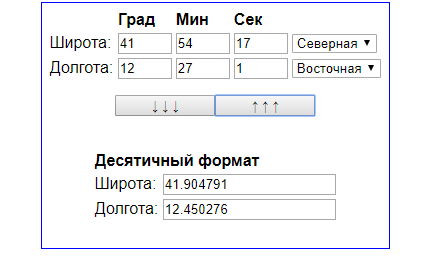
Зная, как ввести координаты в Гугл Карты, и каким форматом пользоваться, юзеру проще сориентироваться в ситуации. Но бывают ситуации, когда для ввода нужно преобразовать значение в более подходящий параметр. В ином случае программа не сможет сделать поиск. Наиболее удобное решение — использовать для этих целей специальные онлайн-сервисы. Все, что нужно — установить интересующий параметр и получить его конвертированную версию.
Алгоритм действий такой:
- Войдите в любой сайт для онлайн-конвертации, к примеру, the-mostly.ru/konverter_geograficheskikh_koordinat.html.
- Введите цифры в пустые поля.
- Жмите на кнопку преобразования.

Копируйте данные или переведите их в иную долготу и широту.
После этого остается вбить координаты в Гугл Карты и получить информацию по интересующему месту. В некоторых онлайн-сервисах предусмотрена опция отправки данных к Google Картам. При этом на изображении местности сразу появляется нужная точка, что упрощает поиск.
Советы по применению Google Maps:
Используйте символ градуса вместо слова.
Сначала пишите широту, а уже после долготу.
Между десятичными числами ставьте точки
Использование запятых запрещено.
Обратите внимание, чтобы первое число в данных широты было от -90 до +90 градусов.
Учтите, что первая цифра в координатных данных долготы от -180 до +180 градусов.. Следование этим правилам позволяет избежать ошибок при поиске точки на местности
Следование этим правилам позволяет избежать ошибок при поиске точки на местности.

Геодезические данные
Чтобы однозначно определить направление «вертикальной» и «горизонтальной» поверхности, над которой они измеряют, картографы выбирают опорный эллипсоид с заданным началом и ориентацией, который наилучшим образом соответствует их потребностям в области, которая должна быть нанесена на карту. Затем они выбирают наиболее подходящее отображение сферической системы координат на этот эллипсоид, называемое наземной системой отсчета или геодезической системой отсчета .
Базы могут быть глобальными, что означает, что они представляют всю Землю, или они могут быть локальными, что означает, что они представляют собой эллипсоид, наилучшим образом подходящий только для части Земли. Точки на поверхности Земли перемещаются относительно друг друга из-за движения континентальной плиты, опускания и суточного движения Земли при приливе, вызванном Луной и Солнцем. Это ежедневное движение может достигать метра. Континентальное движение может достигать 10 см в год или 10 м за столетие. В зоне высокого давления погодной системы может произойти проседание на 5 мм . Скандинавия поднимается на 1 см в год в результате таяния ледяных щитов последнего ледникового периода , но соседняя Шотландия поднимается только на 0,2 см . Эти изменения несущественны, если используются локальные данные, но статистически значимы, если используются глобальные данные.
Примеры глобальных датумов включают Всемирную геодезическую систему (WGS 84, также известную как EPSG: 4326), систему координат по умолчанию, используемую для Глобальной системы позиционирования , и Международную наземную систему отсчета и систему координат (ITRF), используемую для оценки дрейфа континентов и деформации земной коры. . Расстояние до центра Земли можно использовать как для очень глубоких позиций, так и для позиций в космосе.
Местные датумы, выбранные национальной картографической организацией, включают Североамериканский датум , европейский ED50 и британский OSGB36 . Для данного местоположения датум обеспечивает широту и долготу . В Соединенном Королевстве используются три общепринятые системы широты, долготы и высоты. WGS 84 отличается в Гринвиче от карты OSGB36 примерно на 112 метров. Военная система ED50 , используемая НАТО , отличается примерно от 120 м до 180 м.
ϕ{\ displaystyle \ phi}λ{\ displaystyle \ lambda}
Широта и долгота на карте, составленной относительно местной системы координат, могут не совпадать с данными, полученными от приемника GPS. Преобразование координат из одних данных в другие требует таких как преобразование Гельмерта , хотя в определенных ситуациях может быть достаточно простого перевода .
В популярном программном обеспечении ГИС данные, спроецированные по широте / долготе, часто представляются в виде географической системы координат . Например, данные по широте / долготе, если датум , обозначается как «GCS North American 1983».
Как узнать координаты объекта
Чтобы узнать географический адрес местоположения в виде координат, нужно кликом поставить отметку в этой точке на карте. Далее, при работе на компьютере через браузер, нужно вызвать контекстное меню с помощью правого клика мышкой по объекту. В появившемся окне верхней строкой будут указаны координаты.
Работая в приложении «Google Maps» на смартфоне, нужно касанием интересующей точки поставить отметку на карте.
Далее, если вы работаете на устройстве с iOS, смахните экран вверх, чтобы развернуть страницу информации об объекте. Здесь и будут указаны координаты.
Если вы работаете на Android, увидите координаты заданной точки в строке поиска вместо адреса.
GPS & Maps: Track Coordinates, Compass + Waypoints
Главное отличие данного навигатора от предыдущих – наличие компаса. Это не является чем-то необычным, особенно учитывая тот факт, что на iPhone, например, компас является встроенным приложением. Однако использовать компас в приложении-навигаторе несомненно удобнее. В остальном, функционал приложения GPS & Maps стандартен.
Интерфейс вполне удобный. Переключаясь между пунктами меню внизу экрана, пользователь может:
- узнать собственное месторасположение,
- свериться с компасом,
- открыть карту местности
- докупить дополнительный функционал во внутреннем магазине.
За дополнительную плату можно отмечать своё местоположение маркерами, а компас будет отображаться поверх карты в виде виджета. Также докупаются и другие виджеты: показатели скорости, координат и другое.
Данное приложение, на наш взгляд, хоть и является довольно удобным, всё-таки проигрывает другим навигаторам, в том числе, упомянутым ранее, поскольку там большая часть функций работала точно так же, но не требовала доплаты.
Кроме того, пользователи жалуются на то, что фотографии со спутника в некоторых областях давно устарели. Поэтому рекомендовать конкретно это приложение мы поостережёмся.
Скачать GPS & Maps на iOS
Как ввести координаты в Яндекс Навигатор: инструкция
Многие из нас уже пользовались этим сервисом для поиска объекта по адресу и успешно с этим справлялись. А вот как правильно ввести координаты в Яндекс Навигатор, знают не все. В целом это не удивительно — такой способ передачи данных об объекте используется не часто. Но иногда адрес задать нельзя — его у точки назначения может попросту не быть.
Общая информация
Координаты определяются в градусах, числом, имеющим десятичную дробную часть. После точки может быть не более семи цифр. Сначала указывается широта, затем, через запятую, долгота. По умолчанию имеется в виду, что широта — Северная, а долгота — Восточная. Буквенное уточнение может добавляться, а может и нет. Буквы могут располагаться как до цифр, так и после.
Выглядеть координаты могут так:
- Без буквенного уточнения — 61.642006, 41.522477.
- С буквенным уточнением — N 61.642006, E 41.522477 или 61.642006 N, 41.522477 E .
Если подразумевается предоставление координат с другими обозначениями, то используются следующие буквы*:
- W — запад.
- E — восток.
- N — север.
- S — юг.
Например: S 61.642006,W 41.522477 либо 61.642006 S, 41.522477 W.
Теперь переходим непосредственно к информации про поиск по координатам в Яндекс Навигатор.
Ищем объект и строим до него маршрут
Для начала сохраняем в буфер обмена своего смартфона координаты. Тут все как обычно — выделить текст, затем выбрать “Копировать”. Если копировать по каким-то причинам не получается, выписываем данные на бумагу.
Как вбить координаты в Яндекс Навигатор и найти нужный объект:
- Запускаем приложение.
- Смотрим на панель инструментов внизу экрана. Здесь есть кнопка “Лупа”. Жмем на нее.
- Откроется поисковая строка — обычно мы используем ее, чтобы ввести адрес. Прикоснитесь к полю для ввода текста и удерживайте палец.
- На экране появится планка меню. Выберите здесь “Вставить”.
- Далее система обработает введенные данные и нужная точка отобразится в первой строке выдачи поиска. Нажмите на нее.
- Карта передвинется к искомому месту, точка будет помечена голубым кругом с белым центром.
Как искать по координатам в Яндекс Навигаторе на карте мы разобрались. Теперь переходим к построению маршрута. Как это делается:
- Ищем точку на карте способом, описанным в инструкции выше.
- Смотрим в нижнюю часть экрана — здесь есть кнопка “Поехали”. Жмем на нее.
- Когда программа закончит обработку данных, вы услышите “Маршрут построен”.
На этом все. Далее вам останется только выбрать оптимальный вариант маршрута из нескольких, предложенных системой, и опять нажать на “Поехали” — только уже в верхней части экрана.
Как определить координаты через Яндекс Навигатор
Если вы хотите посмотреть свои координаты в Яндекс Навигаторе, или получить данные о местонахождении какой-либо точки на карте, то сделать это очень просто. Ищем себя:
- При запуске приложение автоматически переходит к той точке карты, где вы находитесь в данный момент. Если этого не произошло, смотрим в нижнюю часть окна. Здесь есть панель управления, а над ней, справа — серый треугольник в черном круге. Нажмите на эту кнопку, чтобы узнать свои координаты в Яндекс Навигаторе.
- На местности отображается желтый треугольник (это вы) в прозрачном голубом круге. Максимально увеличьте масштаб карты (приблизьте изображение).
- Зажмите и удерживайте желтый треугольник — на экране должно появиться меню.
- Прикоснитесь к кнопке с надписью “Что здесь?”.
- Внизу появится панель с описанием местности и кнопкой “Поехали» под ним. Нажмите на это описание, чтобы определить координаты в Яндекс Навигаторе.
- Панель снизу экрана выдвинется вверх и вы увидите строчку с координатами. Прикоснитесь к иконке “Копировать” — она находится правее этой строки.
Как узнать координаты места в Яндекс Навигаторе:
- Ищем в приложении нужную местность — передвигая карту вручную или поиском.
- Выбираем нужный объект или точку на местности, прикасаемся в этом месте к экрану и задерживаем палец до появления меню.
- Повторяем предыдущую инструкцию начиная с п. 4 и до конца.
Обращаем ваше внимание на то, что система и приложение, в котором получены данные, значения не имеют. Все современные сервисы используют единую систему обозначений — ту, что мы описали в самом начале статьи
То есть забить координаты можно как в Яндекс Навигатор, так и в Гугл карты, в 2Гис, Навител и т. д.
Узнать координаты на GPS-навигаторе Garmin GPSmap
У многих опытных туристов есть еще один способ узнать долготу и широту: при помощи GPS-навигатора. Один из самых распространенных устройств — Garmin GPSmap. Это туристический портативный прибор, позволяющий определять местоположение как по спутникам системы GPS так и в системе ГЛОНАСС.
При включении прибор автоматически определяет координаты и все время записывает трек. Чтобы узнать текущие координаты достаточно нажать кнопку «MARK» которая находится на передней части навигатора. Кнопка предназначена для сохранения текущего местоположения в памяти устройства. При нажатии на кнопку на экране отображается форма с текущими координатами, которые вы впоследствии можете сообщить МЧС.

Как искать место по координатам на картах
Существует два способа, позволяющих найти по координатам место на картах Google — с помощью веб-версии софта или через мобильное приложение. В обоих случаях принципы похожи, но из-за особенностей управления есть ряд нюансов, о которых необходимо помнить.
Поиск на ПК
Версия Google Maps на компьютере дает больше возможностей, поэтому многие пользователи отдают предпочтение именно этому варианту. Перед тем как искать по координатам в Гугл Картах, выпишите интересующие значения и выполните их конвертацию (при необходимости). Далее сделайте следующие шаги:
- Войдите на стартовую страницу Google.
- Перейдите в секцию Карты путем нажатия на кнопку, скрывающую все сервисы (находится справа вверху).

Найдите поисковую строку. В ней нужно ввести координаты для поиска информации на карте Google.

- Жмите на кнопку Ввод.
- После отображения информации изучите ее, выпишите нужные параметры и другие данные.
По-иному обстоит ситуация, когда нужно узнать данные конкретного места на карте. Для этого сделайте следующее:
- Узнайте координаты любого интересующего места.
- Жмите правой кнопкой мышки.
- Выберите пункт назначения, который вас интересует.
- Кликните на него правой кнопкой мышки.
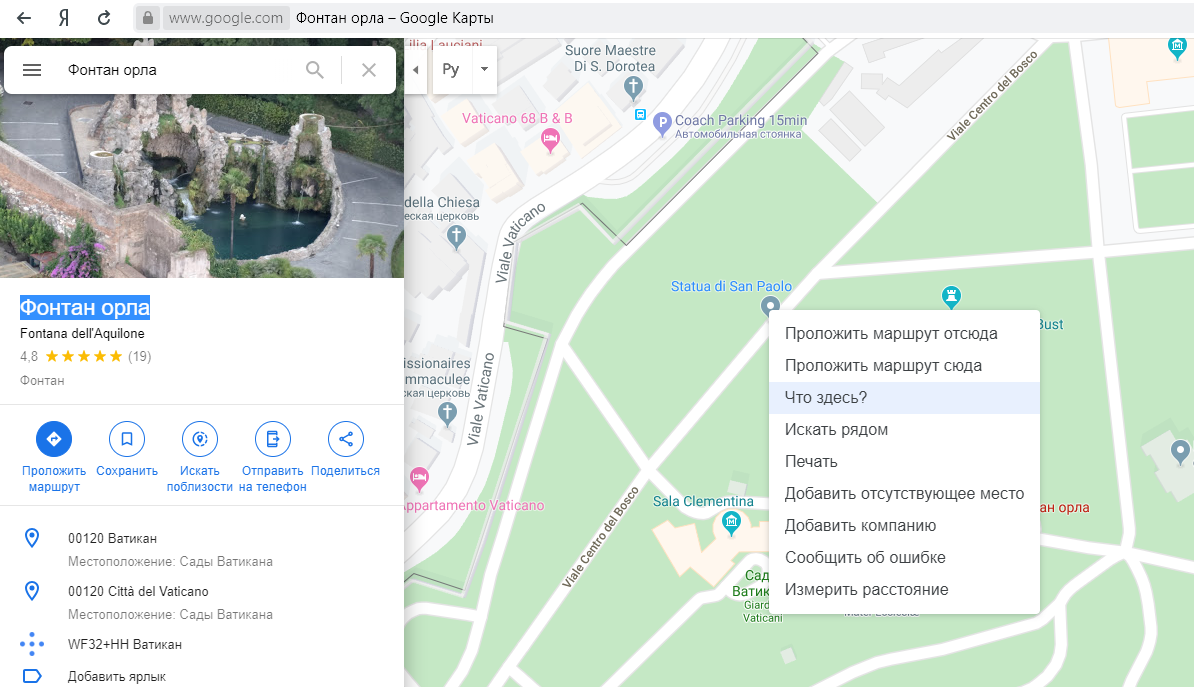
- Жмите на надпись Что здесь?
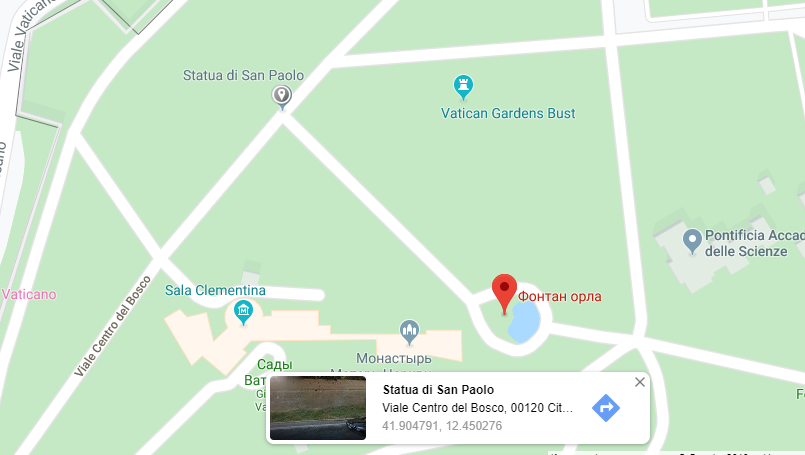
В нижней части появляется панель, где отображаются цифры. Таким образом можно быстро осуществить поиск координат любой точки на карте Гугл. Главное не ошибиться с форматом и знать, куда вбивать цифры.
Поиск в приложении на телефоне
С появлением Google Maps на мобильных устройствах многие пользователи используют мобильную программу для поиска информации. Кроме того, с помощью софта можно проложить маршрут, задействовать GPS-навигацию, узнать график движения транспорта и другие сведения.
Алгоритм действий следующий:
- Загрузите Google Maps и запустите программу.
- Кликните на строку поиска. В ней нужно забить координаты в Гугл Карты. Если это необходимо, конвертируйте данные по рассмотренному выше принципу.

Дождитесь появления нужного места. Его можно изучить, передать другим пользователям, проложить маршрут или сохранить.
Если Google карты по какой-то причине не устраивают, к примеру, из-за оформления или доступного функционала, можно использовать другие способы поиска по координатам. Как вариант — применение Яндекс Maps. Но это уже другая история.
Поиск по координатам на карте Google
Карты Google позволяют пользователю использовать множество параметров для поиска нужного места. Кроме адреса, названия места или указания его типа, доступен поиск по координатам на карте Google. Из статьи выясним, как это работает.
Допустимые варианты
Google карты работают с такими форматами:
- Обычный вид: градусы, минуты и секунды: 41°54’14.1″N 12°27’05.3″E.
- Упрощенный вид: градусы и десятичные минуты: 41 54.235, 12 27.089.
- Десятичные градусы: 41.903920, 12.451482.
Если у вас есть один из этих видов координат, можете спокойно вводить его в поисковую строку.
Откройте сервис Google Maps:
- В поисковой строке введите имеющиеся у вас данные.
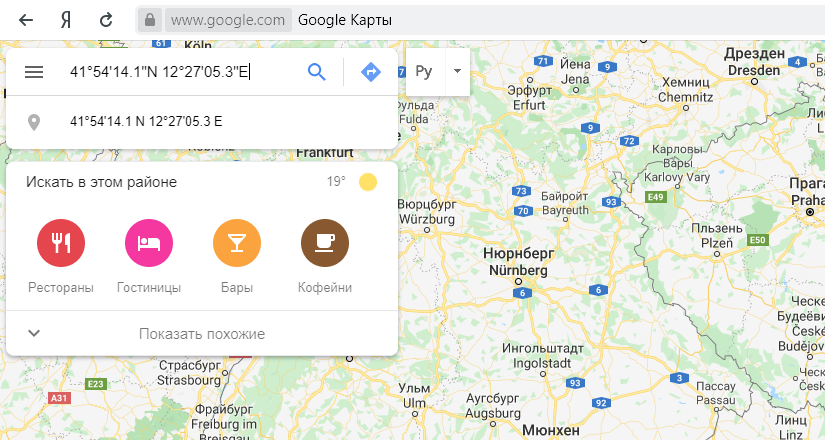
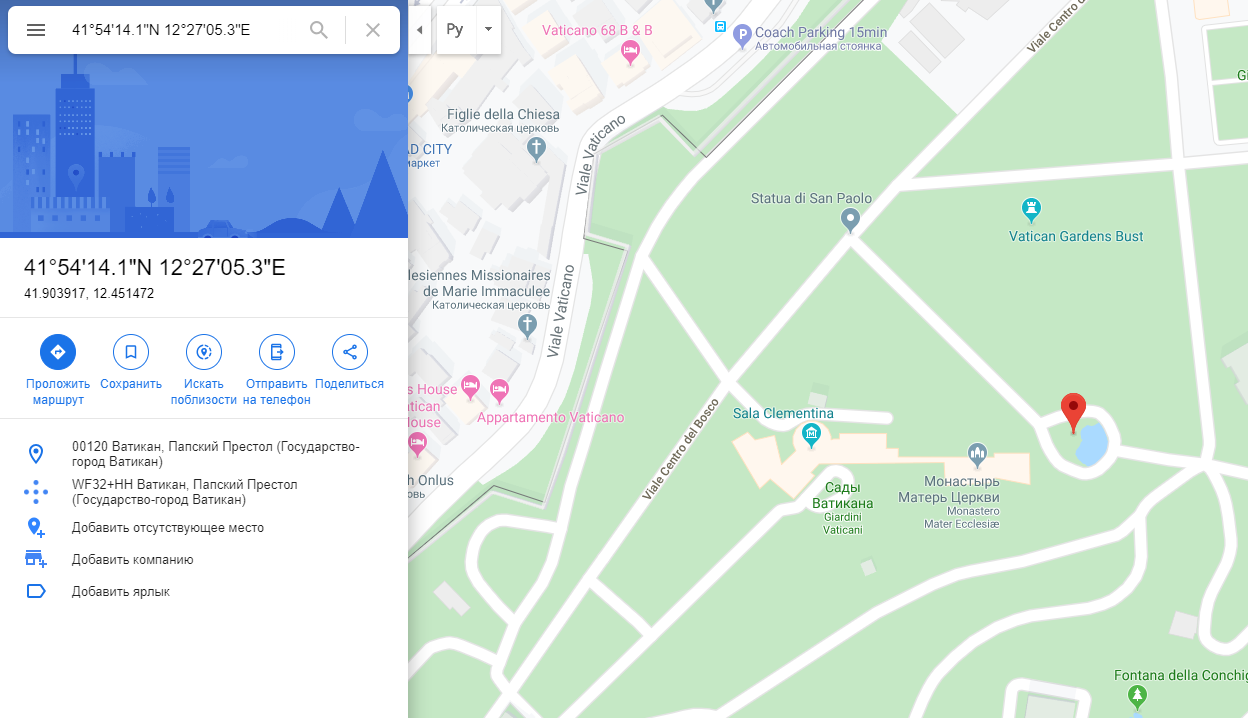
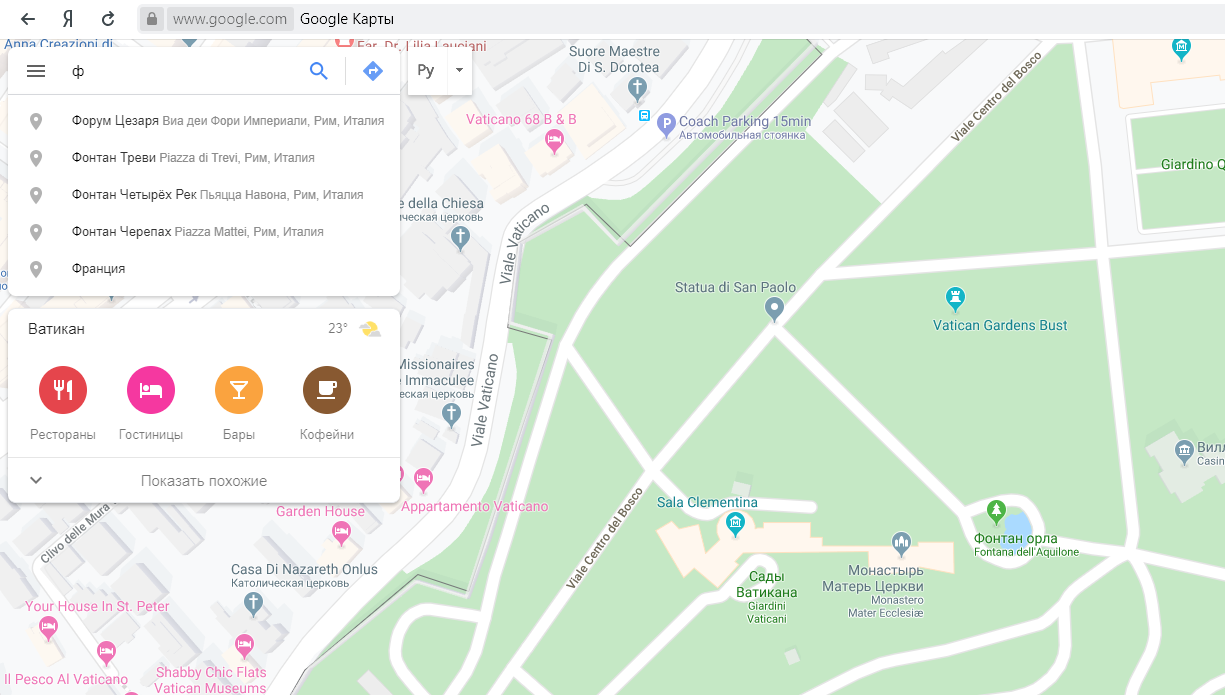
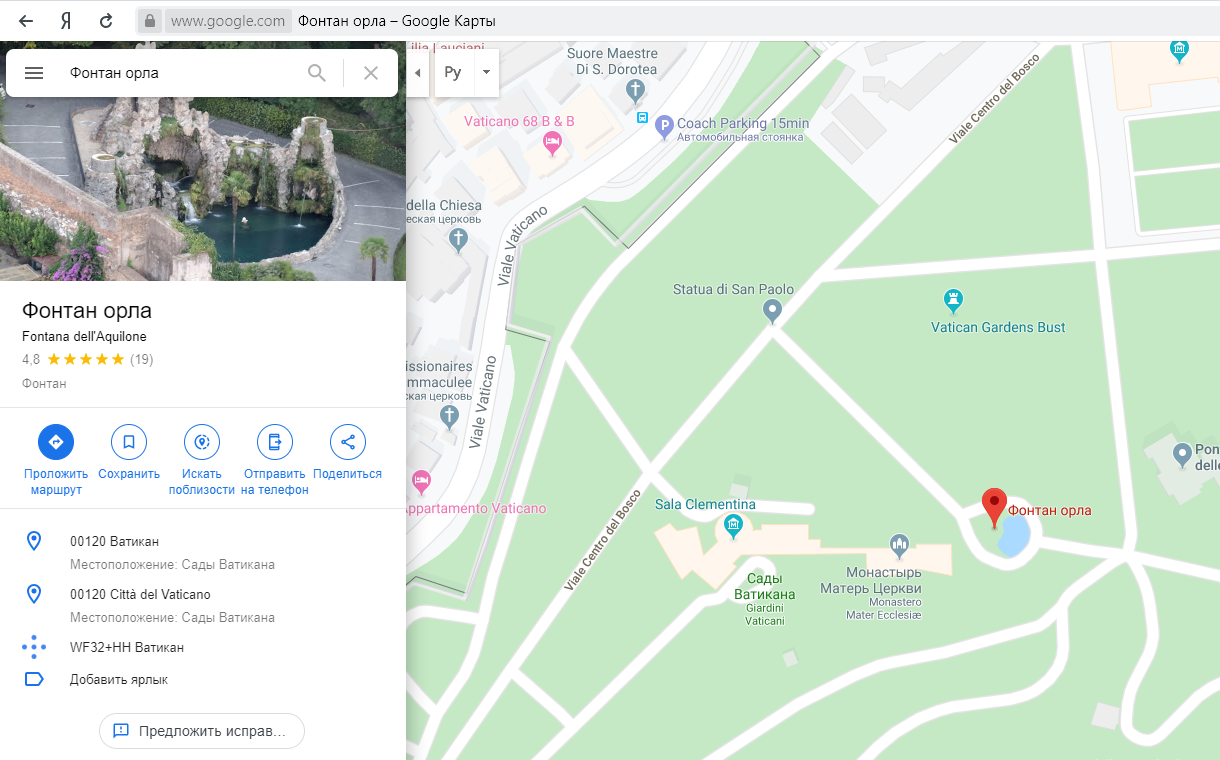
Чтобы узнать координаты любого места:
- Нужно нажать правой кнопкой мыши по выбранному месту и выбрать «Что здесь»?
Особенности ввода
Крайне важно вводить используя точку, а не запятую:
- Неправильно 41,904791, 12,450276.
- Правильно 41.904791, 12.450276.
Первой всегда идет широта, за ней долгота. Широта указывается в диапазоне от -90 до 90, долгота – от -180 до 180.
Заключение
Google Maps отлично ладят с системой координат. По ним можно отыскать любое место, изучить необходимую информацию и, если нужно, изъять десятичные градусы любого места на планете. Минусы сервиса – алгоритм исчисления работает с теоретическими данными и не всегда выдает достоверную информацию. Различие с реальными координатами может достигать сотни метров.



