Тв для смарт тв lg: весь контент из интернета в вашем телевизоре
Содержание:
- Настройка и подключение к интернету
- Интернет на Смарт ТВ LG
- Как настроить каналы на Смарт ТВ LG
- Настраиваем Smart TV на телевизоре LG
- Пульт дистанционного управления LG Magic Remote
- Полезные советы
- Начало работы
- Как настроить и активировать сервис
- Приложения для телевизора LG со Смарт ТВ
- Чему отдать предпочтение
- Первичная настройка телевизора LG
- Как на Smart TV LG смотреть IPTV бесплатно
- Что такое Веб ОС
- Настроить каналы
- Возможные проблемы при настройке телевидения на ЛЖ Смарт ТВ
- Какие приложения есть в LG Content Store
- Причины не работы функции Smart TV и способы их решения
- Настройка каналов Смарт ТВ
- ТОП игровых приложений
Настройка и подключение к интернету
Первым этапом станет подключения к интернету. Возникает вопрос – стоит ли тратить силы и время на такое действие. Определенно – да. Когда вы подключитесь к своему провайдеру вы сразу получите большой список дополнительных возможностей, открывающийся с использованием LG Smart TV.
Перечислим основные плюсы:
- Воспроизводится онлайновый медиа контент.
- Получаем доступ к интернет телевидению.
- Просмотр любимых фильмов из списка бесплатных.
- Запускаются выбранные приложения и видеоигры.
- Использование дополнительных функций.
Теперь перейдем к описанию последовательности действий при настройке подключения к интернету двумя различными способами.
Подключение через кабель
Предварительно определяемся с наличием дополнительного провода для постоянного подсоединения к интернету. Если в вашем помещении провайдер провел один основной кабель, нужно приобрести специальный разветвитель. Через подобное устройство вы сможете присоединить новый провод непосредственно к телевизору.
Итак, что делаем?
- Соединяем проводом гнездо разветвителя и LAN, располагающийся сзади на корпусе СМАРТ ТВ устройства.
- Используя дистанционный пульт, заходим в основное меню, нажимаю кнопку Home.
- В пункте «Настройки» выбираем раздел «Сеть», где нужно найти опцию «Сетевое подключение».
- Необходимо выбрать действие «Настроить подключение», а затем зайти в «Список сетей».
- Здесь все просто – нужно остановиться на опции «Проводная сеть».
- Теперь жмем «Обновить».
- После непродолжительного ожидания появиться надпись «Готово».
- Все телевизор успешно подключен к всемирной паутине.
Подключение через Wi Fi
Рассмотрим вариант подключения с использованием роутера.
- Включаем телевизор и сам роутер.
- Используя дистанционный пульт, заходим в основное меню, нажимаю кнопку «Home».
- В пункте «Настройки» выбираем раздел «Сеть», где нужно найти опцию «Сетевое подключение».
- Необходимо выбрать действие «Настроить подключение», а затем зайти в «Список сетей».
- Останавливаемся на опции «Беспроводная сеть».
- В появившемся списке отыскиваем свой родной Wi-Fi роутер.
- Вводим пароль от собственной Wi-Fi сети (как при настройке компьютера или другого гаджета).
- Нажимаем кнопку «ОК» и ожидаем подключения.
- Специальный значок сообщит, что сеть подключена.
- Нажимаем «Готово» и пользуемся прелестями интернета на своем LG Smart TV
- Желательно протестировать сеть, зайдя на какой-либо сайт.
Интернет на Смарт ТВ LG
Стоит отдельно рассказать про все возможности интернета при использовании телевизора со Smart TV.
Чтобы выйти в интернет с вашего устройства, перейдите на главную страницу и откройте браузер. Теперь вы можете пользоваться интернетом также, как и с ноутбука, смартфона или компьютера. Подключиться к интернету можно с помощью Триколор ТВ.

Зайдя на какой-либо сайт, вы можете по достоинству оценить технологию Mini TV, которая позволяет с легкостью посещать сразу несколько веб-сайтов.

Если вы хотите закрыть вкладку, то просто нажмите на крестик. Чтобы вернуться на страницу, нажмите на иконку телевизора.
Чтобы открыть больше 1 страницу в браузере надо нажать на крестик. В открывшемся окне вы увидите специальную панель со списком страниц.
https://youtube.com/watch?v=twGk7XXU780
Как настроить каналы на Смарт ТВ LG
Каналы на Смарт ТВ LG могут быть цифровыми или кабельными. Цифровой метод передачи отличается тем, что на телевизор направляется сразу расшифрованный сигнал, который не требует наличия телевизионного тюнера. Для кабельного ТВ тюнер понадобится обязательно.
Процесс настройки каналов для обоих случаев примерно одинаковый. Он заключается в выполнении следующих действий:
- при помощи пульта дистанционного управления надо зайти в настройки телевизора (чаще всего это кнопка «Settings»;
- в разделе «Каналы» нужно выбрать пункт «Автопоиск»;
- теперь в появившемся списке источников сигнала необходимо выбрать те, к которым подключены кабели или антенны;
- в следующем окне понадобится ввести сведения о поставщике услуги, которые можно узнать на официальном сайте (в большинстве случаев достаточно просто выбрать нужного оператора из списка наиболее популярных);
- после выбора оператора и типа каналов надо запустить поиск нажатием соответствующей клавиши;
- обычно процесс занимает считаные минуты, найденные каналы появятся в списке доступных.
Система самостоятельно сортирует найденные каналы, и пользователю не всегда это оказывается удобно. Но на большинстве современных моделей Смарт ТВ можно вручную упорядочить телеканалы с присвоением им нужных номеров.
При настройке спутникового подключения при помощи смарт карт процесс мало чем отличается. После подключения тарелки также нужно будет указать сведения об операторе и самом передающем устройстве. В данном случае при выборе источника сигнала галочку необходимо поставить только напротив позиции «Спутник».
Настраиваем Smart TV на телевизоре LG
Регистрируемся
Телевизоры LG TV не позволяют в полной мере использовать функцию Smart TV без регистрации. Поэтому для того, чтобы в полной мере использовать его, например, устанавливать различные приложения и виджеты «Умного мира», Вам необходимо зарегистрироваться на сайте LG. Процесс не сложен, но если вы совсем не уверены в своих способностях, лучше всего попросить зарегистрироваться того, кто лучше понимает технологию. Чтобы зарегистрироваться, необходимо выполнить следующие шаги:
Перейдите в главное меню с помощью кнопки Home на пульте ДУ. В правом верхнем углу выберите Вход.
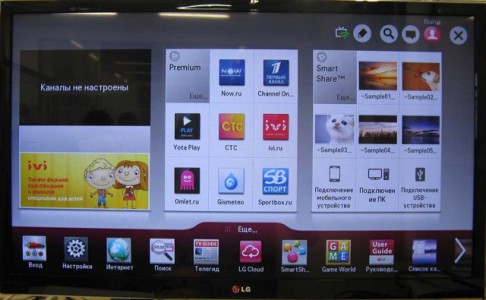
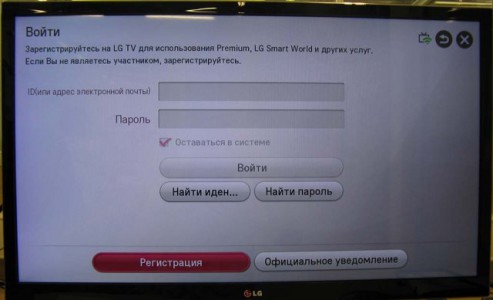
Скорее всего, Вы никогда не регистрировались в LG Apps, поэтому выберите «Зарегистрироваться». Если у вас есть учетная запись, введите свои данные, нажмите Войти и перейдите к последнему шагу.
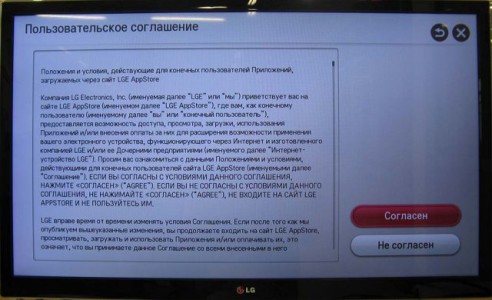
Сделайте вид, что вы прочитали пользовательское соглашение, а затем политику конфиденциальности и нажмите кнопку «Принять».

Заполните поля электронной почты и нажмите кнопку «Аутентификация», которая проверит, зарегистрированы ли вы ранее. Если у вас вообще нет адреса электронной почты, посмотрите информацию о том, как создать электронную почту на Яндексе или Google, или попросите кого-нибудь помочь вам создать ящик.
Обратите внимание, что ваш адрес электронной почты должен быть реальным, так как вы получите электронное письмо со ссылкой для подтверждения вашей регистрации


Мы думаем и вводим пароль 2 раза, соглашаемся получать электронную почту, если хотим, и нажимаем кнопку «Зарегистрироваться». Пароль, конечно, не забывайте, и лучше его где-нибудь записать.


Теперь вам нужно отвлечься от телевизора и переключиться на компьютер, планшет или смартфон. Нет, вы, конечно, можете нажать «Да» и попробовать выполнить следующий шаг с помощью встроенного браузера телевизора, но мы не рекомендуем это делать, по крайней мере, пока. Это отнимет у тебя много времени.
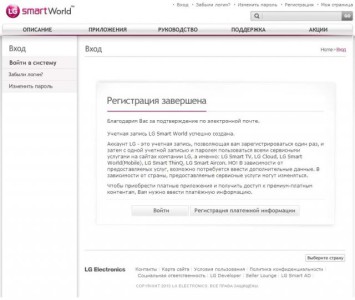
Затем нажмите на кнопку «Нет» и перейдите к проверке Вашего электронного письма, где в новом письме от LG Apps нажмите на ссылку «Завершить регистрацию». Вы будете перенаправлены на сайт LG, где Вам будет сообщено об успешной регистрации.
Все, ваша регистрация в LG Apps завершена. Осталось всего несколько шагов для полной настройки телевизора.

Настраиваем каналы
Поиск телевизионных каналов является одним из ключевых этапов в настройке любого телевизора. Весь этот процесс занимает не более 10 минут. Настройка бесплатных каналов на LG Smart TV не слишком сложна. Для этого следуйте простому пошаговому алгоритму:

- Сначала необходимо нажать кнопку «Меню» на пульте ДУ.
- Перейдите на вкладку «Параметры».
- Отобразится меню выбора страны, ищите в списке Финляндию.
- Следующий шаг — запуск автоматического поиска телеканалов.
- Выберите тип соединения, например «Кабель».
- В новом окне выберите «Настройки», а затем установите основные параметры.
- Начнется поиск каналов и автоматическое определение.
- Почти все телевизоры LG с поддержкой Smart TV имеют функцию автоматической установки обновлений, которая включена по умолчанию. Его необходимо отключить, иначе система периодически будет сбрасывать все настройки на значения по умолчанию. Например, исчезнут каналы, испортится настройка изображения. Чтобы отключить эту опцию, перейдите в раздел Настройка цифрового кабеля.
- Когда телеканалы будут найдены, вы сможете сортировать их в соответствии с вашими индивидуальными предпочтениями. Снова перейдите на «Автопоиск», переключитесь на вкладку «Кабель», чтобы снять галочку с команды «Автоматическое присвоение номера». По окончании нажмите кнопку «Выполнить».
- Используйте редактор программ для организации телеканалов в определенном порядке.
Пульт дистанционного управления LG Magic Remote
Как ни странно, это не просто важный, а можно сказать, решающий критерий для выбора марки телевизора. Пульт LG Magic Remote — устройство, действительно, уникальное.
Пульт Magic Remote удобной изогнутой формы. Функционально это что-то среднее между телевизионным пультом и компьютерной мышью, напоминает стильный моушн-контроллер игровой приставки. Органов управления на пульте Magic Remote немного, это джойстик и несколько кнопок. Джойстик четырехпозиционный, в центре джойстика колесо прокрутки, которое помимо скроллинга выполняет еще и функцию центральной кнопки джойстика. Кроме джойстика на пульте есть несколько дополнительных кнопок: вкл/выкл, BACK, SMART/HOME, оформленные в одну клавишу-качельку кнопки регулятора громкости +/-, симметрично ей расположенная клавиша перехода по каналам вверх/вниз, кнопки вызова меню, 3D и выключения звука. Минимально возможный набор и отличное управление.
Пульт ДУ Magic Remote значительно облегчает управление мультимедийными функциями и навигацию в Интернете
Уже вышло несколько моделей пульта Magic Remote, органами управления они практически не отличаются, немного различны внешним дизайном, но в последней модели дополнительно к вышеперечисленному есть еще и встроенный микрофон, через который доступны функции голосового набора текста и поиск.
Практически пульт работает как дистанционная указка. На экране телевизора появляется курсор, и движением пульта в воздухе мы управляем перемещением этого курсора — все просто. Связан пульт Magic Remote с телевизором по Bluetooth, а не через инфракрасный порт, как обычные стандартные пульты ДУ, так что точно целиться инфракрасным излучателем-светодиодом пульта в экран телевизора никакой необходимости нет. Пульт может быть ориентирован в пространстве как вам угодно, хоть в бок, хоть в потолок, курсор за рамки экрана не выходит, поэтому положение руки с пультом можно в любой момент подправить, подкорректировать. Как всегда с простыми и по-настоящему удобными вещами — объяснения выходят длинные и неуклюжие. В реальности, управлять Magic Remote предельно просто и удобно, на привыкание к пульту уходит минута, максимум две.
Размеры курсора, скорость его движения — все настраивается. А когда курсор проходит по элементам интерфейса — иконкам приложений, кнопкам экранной клавиатуры — наведенные объекты выделяются рамкой. Рабочий стол Smart TV (а он больше физического экрана раза в два) прокручивается либо наведением курсора на боковые стрелки, либо колесиком прокрутки в центре джойстика.
Форма пульта максимально эргономична, аксессуар прекрасно лежит в руке
У телевизоров LG есть интересная функция: переключать каналы можно рисуя курсором пульта на экране цифры или знаки. При активации этой функции, а активируется она удержанием нажатого курсора на одном месте экрана в течение пары секунд, внизу экрана появляется небольшая табличка-подсказка с доступными в данном режиме схемами движений курсора. Так что запоминать ничего не придется, все совершенно элементарно. Для перехода по каналам достаточно нарисовать соответствующее число, прямая горизонтальная черта переключает телевизор на предыдущий канал, нарисованная на экране галочка открывает список недавно просматривавшихся каналов и приложений, жестами можно масштабировать изображение в браузере и т.д., функций много, но внизу экрана всегда будет подсказка.
Впрочем, рисовать цифры для перехода по каналам совершенно не обязательно, кнопкой пульта Q Menu на экран телевизора выводится виртуальная цифровая клавиатура, на которой — конечно же, курсором пульта Magic Remote — выбирается телевизионный канал.
Полезные советы
На данном этапе мы расскажем что может помочь при подключении к роутеру беспроводной связи. Может возникнуть такая проблема: у вай фая может быть слабый отклик связи, тут может помочь программа inSSider. Проводим диагностику сетей с помощью этой программы и переходим на свободный канал доступа. Вторая проблема это отсутствие в телевизоре своего вай фай адаптера. К счастью в специальных магазинах продаются специальные внешне подключаемые адаптера
Очень важно выбрать устройство USB роутера, совместимую с определённой моделью телевизора
https://youtube.com/watch?v=videoseries
Нашли опечатку? Выделите текст и нажмите Ctrl + Enter
Начало работы
Главным условием полноценной работы телевизора LG Smart TV будет присутствие в помещении интернет-соединения. Речь идет о кабельном варианте интернета или наличие WiFi роутера. Сразу определимся, что разнообразные модемы от операторов мобильной связи и возможность вашего телефона раздавать интернет в данном случае просто не работают. Чтобы полноценно пользоваться возможностями, функциями и приложениями телевизора LG, нужно предварительно подключить его к интернету с помощью одного из двух способов.
- Первый вариант – проводной. Подсоединяем интернет к телевизору с помощью кабеля, если в домке нет роутера или этот метод вам больше по душе.
- Второй вариант – использование беспроводной сети WiFi. Имеет свои достоинства в подключении Смарт ТВ телевизора марки LG.
При любом выборе подсоединения вы получите все возможные функции предоставляемые маркой этого телевизора.
Как настроить и активировать сервис
Просто так приложение LG Smart World не открывается. Для его полноценной работы требуется активация, подразумевающая наличие действующего аккаунта на онлайн-ресурсе компании https://ru.lgappstv.com.

Иными словами — доступ в программу осуществляется по логину и паролю после регистрации для телевизора соответствующей учетной записи.
Регистрация в личном кабинете
Зарегистрировать аккаунт можно либо на сайте (ссылка указана выше), либо непосредственно из приложения.
Последовательность переходов по главной странице приложения следующая:
- сначала требуется открыть окно авторизации — кнопка «Войти»;
- далее следует инициировать процесс регистрации учетной записи — кнопка «Регистрация»;
- потом необходимо ознакомиться с текстом пользовательского соглашения и дать согласие, если что-то не устраивает, можно прервать процесс создания аккаунта — кнопки «Согласен»/«Не согласен»;
- после принятия пользовательского соглашения система предлагает заполнить информацией видео-форму — требуется ввести E-mail, а также придуманный из чисел и букв пароль (прописать дважды);
- последний шаг — отправить информацию в обработку кнопкой «Регистрация».
После этих манипуляций на указанный почтовый адрес система отправляет письмо с приветствием и предложением «Завершить регистрацию». Тогда на смартфоне или компьютере нужно открыть электронное сообщение, и, действуя согласно инструкции, перейти на сайт, где потребуется заполнить информацией поля созданного личного кабинета. Это необходимо, чтобы в дальнейшем через приложение управлять подписками, а также приобретать платный контент.
Настройка сервиса
После создания профиля уже можно войти в аккаунт программы на телеприемнике и использовать ее возможности по установке и удалению приложений, оформлению платных и бесплатных подписок. Для собственного удобства пользователь может в сервисе настроить стартовую страницу и другие окна под свои предпочтения. Настройка профиля осуществляется в разделе программы-клиента «Моя страница».
Приложения для телевизора LG со Смарт ТВ
Для всех владельцев телевизоров от компании LG с технологией Смарт ТВ доступен широкий выбор виджетов от Web OS. Их можно разделить на 2 вида – глобальные и локальные. Первые используются во всем мире, а вторые только в России и на территории СНГ.
Приложения крайне полезны, это может быть что угодно:
- Образовательные программы для изучения иностранных языков;
- Приложения для голосового общения, например скайп;
- Просмотр прогноза погоды, карты;
- Просмотр видео на ютубе;
- Видео игры.
Это всего лишь пример, вы сможете сами ознакомиться со всем спектром предлагаемых приложений, программ и виджетов и выбрать для себя все самое нужное.
Сделать это предельно легко – просто перейдите в настройки и выберите соответствующий пукнт. Помните, что, зайдя на страницу приложения в магазине, необходимо нажать кнопку Установить.
Чему отдать предпочтение
Итак, мы рассмотрели основные операционные системы, которые сегодня лежат в основе большинства телевизоров. Какая операционная система лучше для телевизора? Это сложный вопрос, скорее, ответ на него лежит в плоскости индивидуальных предпочтений при покупке.
Tizen – это операционная система, разработанная исключительно для телевизоров Самсунг. Причем с максимальным комфортом для пользователя. То есть в базовой версии, которая у вас уже будет при покупке телевизора есть все необходимое. А если этого в какой-то момент не хватит, можно загрузить из интернета.
Да, здесь вы не найдете такого разнообразия программных продуктов, как в Андроид или iOS. Но это и не нужно. Tizen разрабатывалась как основа именно для телевизора. И со своими задачами она отлично справляется. К тому же, в перспективе можно ожидать расширения функционала, так как телевизоры Самсунг пользуются спросом.
WebOS ничем не уступает Tizen и отличается разве что дизайном. Это библиотека с открытым кодом, куда каждый разработчик может внести свой вклад. Как и в случае с предыдущей ОС, здесь нет обилия приложений и игр, но именно для телевизора они, быть может, излишни. Зато пользователи найдут все самое необходимое.
Значительным преимуществом обеих операционных систем является то, что они оптимально подогнаны под нужды любых пользователей
Не важно, пользовались ли вы смарт тв ранее или это ваш первый опыт. Вы без труда получите доступ к основному функционалу и найдете все, что нужно
А если нет, помогут подсказки и краткие инструкции, встроенные в эти ОС.
WebOS, Tizen или Android, что лучше? Последняя операционная система держится особняком. Она предлагает намного более богатый функционал, чем предыдущие две и превращает телевизор в планшет. Здесь огромное многообразие приложений, которые вы можете синхронизировать и использовать на всех ваших устройствах. С этой точки зрения популярная операционная система для смартфонов и планшетов смотрится выигрышнее. Особенно если вы заядлый поклонник мобильных игр. Некоторые пользователи отмечают, что при наличии беспроводного джойстика, такой телевизор позволяет обойтись без игровых приставок.
Однако богатство приложений и функционала – это не всегда хорошо. Как показывает практика, Андроид плохо оптимизирован для телевизоров. Поэтому многие и отдают предпочтение приобретению телевизоров на базе двух первых ОС. Навигация здесь сложнее, а интерфейс не очень удобен. Окошки закрывают весь экран, что мешает воспроизведению. К тому же, именно в телевизорах ОС Андроид работает медленнее двух предыдущих вариантов, что также создает определенные неудобства.
Наконец, Тизен или Вебос устанавливаются в наиболее популярных сегодня телевизорах Samsung и LG. Что касается Android, эта операционная система ставится в менее популярные Филипс и Сони. Поэтому если вы желаете остановить свой выбор на одном из двух ведущих производителей, вам придется решать, будет ли это Tizen или WebOS.
Мы в Telegram
- 60
Первичная настройка телевизора LG
Практически возможно использование уже существующих функций Smart TV без необходимости дополнительной регистрации. Это значит, что для получения высококачественного изображения пользователю достаточно включения телевизора, подключения телевизионного кабеля и проведения соответствующей настройки. Несмотря на это, всё же стоит зарегистрироваться на сайте LG для полноценного использования технологий Smart TV. Это позволит выполнить установку дополнительных полезных приложений.
Процесс регистрации предполагает прохождение следующих этапов:
Как произвести регистрацию учетной записи, показано в видеоролике ниже:
 Watch this video on YouTube
Теперь у пользователя будет доступ к бесплатным телеканалам, настройке различных умных приложений, просмотру фильмов онлайн, прослушиванию радио, получению информации о погоде и многому другому.
Если пользователь собирается изменить определённые критерии при просмотре телепередач, то с пульта в главное меню он может перейти по вкладке “Изображение” и установить необходимые значения: яркость, резкость, контрастность, интенсивность насыщения цветом.
Как на Smart TV LG смотреть IPTV бесплатно
Установка приложения Vintera TV
Настройки IP-телевидения после установки и запуска приложения Vintera TV не потребуется, так как эта программа уже содержит готовые плейлисты с бесплатными и дополнительными телеканалами. Выбор здесь не особо богатый – всего около 150 ТВ -каналов. Однако удобный интерфейс и добавления платных каналов в принципе исправляет этот недостаток.
Настройка приложения SS IPTV
Выше по тексту в виде главного недостатка этого официального предложения назывался платный контент. Однако у программы SS IPTV удобный интерфейс, легкая установка, стабильная работа и большое количество бесплатных каналов IP-телевидения.
Чтобы настроить SS IPTV, нужно:
- запустить программу;
- зайти в «Настройки»;
- получить и код подключения во вкладке «Общие»;

- сохранить (записать) этот код;
- перейти за компьютер с выходом в интернет;
- открыть браузер (например, Яндекс);
- зайти на сайт ss-iptv.com;
- перейти с главной страницы в раздел «Пользователи» и выбрать пункт «Редактор плейлистов»;

- вводим полученный ранее код в поле напротив вкладки «Добавить устройство» (на эту операцию отводится ровно сутки);
- подтверждаем свои действия щелчком по кнопке этого раздела.

Через несколько секунд в левом верхнем углу открытой странички должен появиться цифровой номер модели телевизора LG, свидетельствующий об удачной регистрации устройства. Сразу после этого можно переходить к созданию главного плейлиста:
- открываем любой браузер, чтобы найти и скачать с интернета на компьютер любую доступную подборку с бесплатными IP-каналами;
- возвращаемся на сайт ss-iptv.com и кликаем по кнопке «Открыть» в разделе «Мой плей-лист»;
- загружаем сохраненный вариант и нажимаем на кнопку «Сохранить»;
- обновляем приложение SS IPTV на телевизоре и приступаем к просмотру бесплатного IP-телевидения.
Приложение SS IPTV разрешает создать только один главный и несколько дополнительных плейлистов. Добавочные подборки создаются в разделе «Внешние плейлисты» на сайте ss-iptv.com. После активации этого раздела пользователю нужно просто вставить копированную ссылку на выбранный плей-лист в окошко с названием «Источник», придумать название подборки, а затем последовательно нажать кнопки «ОК» и «Сохранить» на страничке приложения.
На этом установка и настройка Smart для LG Smart TV завершена. Справиться с этим несложным процессом сможет любой. Главное при этом – не отступать от инструкций из этой статьи.
Что такое Веб ОС
Веб-операционная система уже давно используется на телевизорах LG. Он устанавливается на устройства, поддерживающие функции Smart TV. Отличительной особенностью этой системы является открытый исходный код, позволяющий внешним разработчикам создавать WebOS-приложения.
Владелец телевизора, работающего под управлением Web OS, может с легкостью устанавливать различные приложения на свое устройствоМожно также подключать к телевизору другие устройства и отображать их изображения на экране. Можно также другие устройства и отображать их изображения на экране. Для упрощения настройки доступен специальный помощник, который может оказать своевременную помощь и дать рекомендации пользователю DeepL.
Сам интерфейс операционной системы представляет собой своеобразную ленту приложения в нижней части экрана. На этой ленте можно легко найти нужную программу и запустить ее. Использование системы открывает широкие возможности для работы с различным медиаконтентом. На телевизоре можно не только смотреть транслируемые каналы, но и находить фильмы на сторонних ресурсах.
Кроме того, доступен удобный поиск в браузере, не сильно отличающийся от поиска на смартфоне или домашнем компьютере.
Разновидности виджетов для WebOS
Большинство функций Smart TV реализуются с помощью специальных виджетов, которые представляют собой специальные программы, служащие тем или иным целям. Виджеты для LG Smart TV обычно отображают актуальную информацию о времени, погоде, курсах валют и многое другое. Программы для WebOS LG Smart TV сами по себе не занимают много места в памяти телевизора. Однако их полезность ощутима.
Виджеты расширяют функциональность вашего телевизора или просто облегчают доступ к определенным программам. В любом случае, они значительно улучшают впечатления от просмотра телевизора.
Виджеты бывают двух типов:
- глобальные виджеты, которые используются пользователями по всему миру;
- местные программы для использования в регионе.
Если вы купили телевизор с Web OS в России, то в нем уже будут установлены программы, специфичные для нашего региона. В нем уже будет установлен русский язык и будут даны соответствующие рекомендации.
Типы виджетов в соответствии с их назначением:
- Программы для поиска и просмотра различных фильмов и сериалов (IVI, NOW и т.д.);
- Игровые системы;
- средства связи через Интернет (социальные сети, телефония);
- Различные сортировщики телеканалов по темам;
- Информационные программы (погода, мировое время, карты и т.д.).
- образовательные программы;
- онлайн-платформы для просмотра видео (YouTube);
- виджеты для улучшения воспроизведения определенных медиафайлов (3D, музыка и т.д.).
Настроить каналы
Один из ключевых моментов подготовке телевизора LG Smart TV к работе заключается в настройке каналов. Такая процедура занимает до 10 минут вашего времени и не отличается сложностью.
- Первым делом на пульте нажмем кнопку «Меню», чтобы воспользоваться разделом «Опции».
- В строке «страна» лучше всего указать Финляндию.
- Следующий шаг – в «Настройках» ищем строчку «Автопоиска».
- Указываем способ подсоединения к Смарт ТВ – «Кабель».
- В появившемся окне заходим в настройки и выставляем такие параметры:
- тип поиска — «Быстрый»;
- частота — 98000;
- скорость символов — 6952;
- модуляция — 56 Qam;
- ID сети — «Авто».
Начинаем поиск и обнаруживаем все доступные каналы.
Акцентируем внимание, что LG Smart TV обладают функцией автообновления. Ее следует выключить, иначе телевизор будет сбрасывать произведенные настройки через определенные промежутки времени
При этом придется повторять настройку каналов. Заходим в «Настройку цифрового кабеля» и отключаем данную опцию.
Теперь каналы нужно сортируются по вашим предпочтениям. Через настройку попадаем в «Автопоиск», далее ищем «Кабель». Здесь нужно убрать галочку с «Автонумерации». Завершаем процесс нажатием кнопки «Выполнить».
Используя редактор программ, расставляем каналы в нужном порядке.
Возможные проблемы при настройке телевидения на ЛЖ Смарт ТВ
При работе Смарт ТВ в некоторых случаях возникают определённые проблемы:
- у телеприёмника может слететь прошивка;
- могут возникнуть технические проблемы в аппаратуре;
- выгорает матрица или прошивка;
- проблемы из-за вмешательства детей;
- проведение самостоятельного ремонта при отсутствии соответствующих знаний.
Указанные проблемы устраняются с помощью настроек или обращения к специалистам.
Настройка Smart TV на LG доступна любому пользователю. Достаточно в точности следовать определённому порядку действий и соблюдать указанные рекомендации. Весь процесс займет несколько минут.
Какие приложения есть в LG Content Store
Ключевой особенностью, которой обладает платформа WebOS, по сравнению с другими операционными системами, на которых работают разные модели Smart TV является ее удобство непосредственно для разработчиков ПО. Проще говоря, каждый человек может создать свое приложение и выложить его в сети – интернет.
В сервисе LG Content Store можно найти глобальные (разнообразные мессенджеры, социальные сети, игры и прочее), так и локальные или региональные программы, например такие как IVI. В зависимости от категории, в LG Content Store можно найти следующие приложения:
- разнообразные игровые приложения;
- популярные мессенджеры (например, такие как Skype);
- ПО для просмотра IP – телевидения;
- программы информационного типа (навигация, прогнозы погоды, новостные ленты и так далее);
- разнообразные соцсети (Твиттер, Ютуб, ВКонтакте и так далее);
- программное обеспечение, позволяющее просматривать видео файлы в высоком формате.
Кроме того, в LG Content Store можно найти, скачать и установить поисковый сервис для видеозаписи. В последнее время популярность набирают программы, позволяющие просматривать фильмы в формате 3D, а также разнообразные онлайн – кинотеатры.
Инструкция по настройке приложения TVTcenter на телевизоре Smart TV от LG:
 Watch this video on YouTube
Причины не работы функции Smart TV и способы их решения
Существует несколько общих проблем, с которыми сталкиваются пользователи. Именно по этим причинам Smart TV не работает на телевизоре. Давайте подробнее рассмотрим причины неисправностей и как их исправить:
- Телевизор не включается. Сначала необходимо проверить, работает ли блок питания, для этого вставьте устройство в другую розетку. Возможно, источник питания перегорел.
- Пользователь неправильно выбрал источник сигнала. Например, вместо «эфирного телевидения» установлен «HDMI».
- Произошло некорректное обновление прошивки. Версия операционной системы может быть устаревшей.
- Некоторые функции платформы Smart TV недоступны. Это связано с отсутствием подключения к Интернету. Проверьте правильность подключения к другим устройствам.
- Smart TV на LG также не работает из-за дефекта аппаратного обеспечения телевизора. Для решения этой проблемы лучше обратиться в сервисный центр.
Это все, что вам нужно знать о том, как настроить платформу Smart TV на телевизорах LG.
https://youtube.com/watch?v=teKeRSHX7y0
Настройка каналов Смарт ТВ
В устройствах с технологией Smart TV довольно широкий список каналов. Чтобы настроить их лично под себя, выполните следующие действия:
- Откройте главное меню;
- Выберите раздел Каналы;
- Включите функцию использования кабельного телевидения;
- Выберите пункт Настроить вручную;
- Заполните все необходимые поля в предложенной форме;
- Дождитесь окончания поиска каналов.
Это же можно выполнить другим способом:
- Откройте домашнее окно и перейдите в Настройки;
- Укажите свою страну;
- Укажите язык при необходимости;
- Перейдите назад в Настройки и выберите пункт Автопоиск, далее Кабельный сигнал;
- Включите сканирование доступных каналов;
- Дождитесь результата, вам предложат все доступные к просмотру телеканалы.
ТОП игровых приложений
. Тройка лидеров по востребованности выглядит так.
- Twitch TV – это программа для просмотра Интернет-трансляций турниров по киберспорту. Она, в том числе, обеспечивает быстрый доступ к трансляциям в реальном времени.
- Implosion – Never Lose Hope – слэшер с качественной графикой и озвучкой, интересной сюжетной линией и неожиданными поворотами, полюбившийся многим пользователям.
- Zombie Age 2 – это игра с сюжетом зомби-нашествия в жанре экшн-аркады. Она не предусматривает замысловатых сюжетов, поэтому подойдет для вечернего отдыха. Софт ранее был представлен на Android.
В коллекциях Смарт-ТВ для LG собрано большое количество игр: от шутеров, карт и гонок до аркад и стратегий, поэтому пользователь с легкостью найдет как классику гейминга, так и новинки.



