Ошибка msvcp140.dll
Содержание:
- Как исправить ошибку msvcp140.dll
- Как исправить ошибку Msvcp140.dll
- Метод 2: Исправить Msvcp140_codecvt_ids.dll автоматически благодаря инструменту для исправления ошибок
- Как исправить ошибку vcruntime140.dll
- Как исправить ошибку Msvcp140.dll
- Как исправить ошибку msvcp140.dll
- Устраняем ошибку msvcp140.dll
- Остальные причины бага
- Msvcp140.dll hatası çözümü 3 – Windows güncellemeleri
- How to Fix msvcp140.dll is missing error?
- Метод 5: Сканируйте систему на вредоносные ПО и вирусы
- Msvcp140.dll hatası çözümü 2 – Yeniden yükleme yapma
- Загрузка, и ручная установка компонента «msvcp140»
- Способ 2: исправить пропущенную ошибку msvcp140.dll автоматически
Как исправить ошибку msvcp140.dll
Скачать msvcp140.dll с официального сайта Майкрософт нельзя, а со сторонних – чревато последствиями, да и не нужно это. Microsoft настоятельно рекомендуют загрузить последнюю версию Visual C++ и установить её (или обновить, если на ПК инсталлирована старая).
В системе может быть установлено несколько версий Visual C++ одновременно — 2010, 2013, 2015 и другие. Это нормально, т.к. разные приложения, установленные на ПК, могут использовать для работы разные версии библиотек. Зачастую при установке игры или программы автоматически устанавливается и требуемый пакет Visual C++. Проверить это можно так:
- Через меню Win + X откройте «Приложения и возможности».
- Найдите список пакетов, названия которых начинаются «Microsoft Visual C++…».
Поскольку файл msvcp140.dll содержится в пакете Visual C++, начиная с версии 2015 и выше, то лучше всего установить самую последнюю версию данного дистрибутива, который обновляет и заменяет пакеты 2015 и 2021, а также обратно совместим с ними. Старые версии не стоит удалять, т.к. вы не знаете точно, какие программы от них зависят.
Пакет распространяется в виде двух файлов:
- vc_redist.x86.exe — для 32-битных Windows (x86);
- vc_redist.x64.exe — для 64-битных приложений (x64).
Если у вас 64-битная версия Windows, вам нужно скачать и установить оба файла, так как в системен Windows x64 могут работать, как 64-битные программы, так и 32-битные и для них требуются соответствующие версии dll библиотек.
Чтобы не ошибиться, откройте свойства каталога «Этот компьютер
» или выберите «Свойства » в контекстном меню пуска Win + X и перейдите в раздел «Система » или «О программе ». Нас интересует «Тип системы ».

Порядок действий по установке Visual C++ 2015-2019 Redistributable
Как исправить ошибку Msvcp140.dll
Существует несколько эффективных способов избавиться от данной ошибки. Рассмотрим их по порядку.
Способ №1. Установите Microsoft Visual С++ 2015
Вам предложат загрузить версию программы для 32-битной ОС (vc_redist.x86.exe) или для 64-битной ОС (vc_redist.x64.exe), для чего необходимо установить галочку рядом с нужной версией программы, и нажать на «Next» внизу.
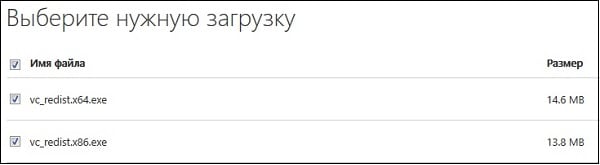
Установите галочку рядом с нужной версией продукта
Если вы не знаете, какая у вас версия ОС, нажмите на сочетание кнопок Win+Pause, и в открывшемся окне просмотрите параметр «Тип системы».
Итак, если у вас 32-битная ОС, поставьте галочку рядом с vc_redist.x86.exe, если 64-битная – установите обе(!) версии – как vc_redist.x64.exe, так и vc_redist.x86.exe.
По завершению установки перезагрузите ваш компьютер, проблема обычно бывает решена.
Способ №2. Скачайте и установите отдельную библиотеку
Данный способ предполагает скачивание и установку на ПК отдельного файла msvcp140.dll. Несмотря на кажущуюся простоту, данный способ является не совсем безопасным, так как неискушённый пользователь под видом рассматриваемой библиотеки довольно легко может скачать к себе на компьютер какой-либо зловред.
Для загрузки данной библиотеки перейдите на сайт ru.dll-files.com/msvcp140.dll.html, здесь вы найдёте различные версии данной библиотеки для 32 и 64-битной ОС Виндовс.

Скачайте данный файл для вашей версии Виндовс (для 64-битной ОС необходима как 32, так и 64-битная версия данного файла) и затем скопируйте его по адресу:
- C:\Windows\System32 (32-битная ОС)
- C:\Windows\SysWOW64 (64-битная ОС)
Также рекомендую установить копию данной библиотеки в главный каталог проблемной программы (игры), к примеру в Skype это C:\ProgramFiles(x86)\Skype\Phone\.
Теперь нам нужно зарегистрировать данный файл в системе. Для этого нажмите сочетание клавиш Win+R, в появившемся окне наберите: regsvr32 msvcp140.dll и нажмите ввод. После выполнения данных действий рассматриваемая мной ошибка обычно бывает решена.
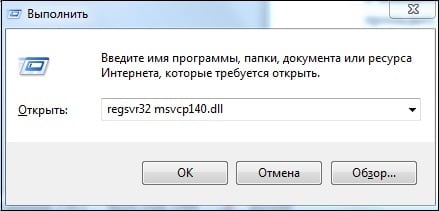
Если после установки и регистрации в системе данных файлов у вас появится сообщение «На компьютере отсутствует api-ms-win-crt-runtime-l1-1-0.dll», тогда скачайте и распакуйте данный архив download.skaip.su/other/api-ms-win.zip в папку с запускаемым файлом программы (например, в случае со Skype это директория, где находится файл skype.exe).
Способ №3. Заново переустановите проблемную программу
Если после установки Visual C++ 2015 и сепаратной установки указанной библиотеки проблема продолжает повторяться, попробуйте переустановить проблемную программу. Удалите её стандартным способом, перезагрузите ваш компьютер, а затем заново установите её с нуля (если вы имеете дело с пиратским репаком игры, попробуйте поискать репак от другого автора).
Способ №4. Установите обновление KB 2999226
Если предыдущие способы не помогли, перейдите на ресурс support.microsoft.com, найдите в списке версий обновления вашу операционную систему с соответствующей разрядностью, кликните на «Скачать пакет», и установите его на ваш компьютер.

Способ №5. Воспользуйтесь возможностями инструмента DLL-files.com Client
Данный способ предполагает использование функционала утилиты «DLL-files.com Client», которая проверяет наличие в системе необходимых dll-файлов, и, при необходимости, скачивает и устанавливает их в системе.
download.dll-files.com/client/clientsetup_d-0.exe данный клиент (или его аналоги), и произведите до установку в вашу систему файла msvcp140.dll.

Метод 2: Исправить Msvcp140_codecvt_ids.dll автоматически благодаря инструменту для исправления ошибок
Очень часто ошибка появляется из-за случайного удаления файла Msvcp140_codecvt_ids.dll, а это моментально вызывает аварийное завершение работы приложения. Программы с вирусами делают так, что Msvcp140_codecvt_ids.dll и остальные системные файлы повреждаются.
Исправить Msvcp140_codecvt_ids.dll автоматически можно благодаря инструмента, который исправляет все ошибки! Подобное устройство необходимо для процедуры восстановления всех поврежденных или удаленных файлов, которые находятся в папках Windows. Следует только установить инструмент, запустить его, а программа сама начнет исправлять найденные Msvcp140_codecvt_ids.dll проблемы.
Как исправить ошибку vcruntime140.dll
Проверка системных файлов (сканирование SFC)
Средство проверки системных файлов — это штатный инструмент Windows 10. Его также называют «сканированием SFC», и это самый быстрый способ автоматического исправления поврежденных системных файлов и других проблем.
Вот как запустить проверку.
- Нажмите клавиши Win + R на клавиатуре, чтобы запустить утилиту «Выполнить». Введите и нажмите Ctrl + Shift + Enter. Это откроет командную строку с правами администратора.
- При появлении запроса обязательно разрешите командной строке вносить изменения на вашем устройстве.
- Введите следующую команду и нажмите Enter :
- Подождите, пока программа проверки системных файлов завершит сканирование вашего компьютера. Если она обнаружит какие-либо ошибки, вы сможете исправить их автоматически с помощью самой команды SFC.
Переустановить Visual C++ для Visual Studio 2015
Библиотека VCRUNTIME140.dll является частью распространяемого пакета Visual C++ Redistributable 2015 и выше. Многие профессионалы рекомендуют просто переустановить VC++ при возникновении проблем со связанными с ним файлами . Это можно сделать, загрузив соответствующие файлы непосредственно с сайта Microsoft.
- Щелкните здесь, чтобы перейти на официальную страницу загрузки распространяемого пакета Microsoft Visual C++.
- Вы увидите два доступных варианта загрузки:
- Если у вас 32-битная система, выберите vc_redist.x86.exe;
- Если у вас 64-битная система, скачайте оба файла — vc_redist.x64.exe и vc_redist.x86.exe.
- После выбора соответствующего файла подождите, пока он загрузится.
- Откройте файл. Если пакет еще не был установлен — вы попадете в мастер установки, пропустите следующие 2 шага. Если пакет уже установлен в системе, то вы увидите сообщение:
- Удалите Visual C++ и закройте окно.
- Теперь нужно заново запустить установку VC++ скачанного ранее файла, который находится в «Загрузках».
- Первое, что вам нужно сделать, это установить флажок «Я согласен с условиями лицензии», а затем нажать кнопку «Установить».
- Дождитесь завершения процесса установки. Возможно, вам потребуется перезагрузить компьютер, а затем проверить, есть ли у вас проблемы с работой приложений.
Обновить Windows 10 до последней версии
Некоторые пользователи сообщают, что простое обновление до последней версии Windows 10 устраняет все существующие ошибки VCRUNTIME140.dll.
- Откройте приложение «Параметры» с помощью меню «Пуск» или сочетания клавиш Win + i.
- Нажмите «Обновление и безопасность».
- На вкладке Windows Update нажмите кнопку «Проверить наличие обновлений».
- Если найдено новое обновление, нажмите кнопку «Установить».
- После того, как ваша система успешно установит новейшее обновление Windows 10, вы сможете использовать приложение, в котором были ошибки VCRUNTIME140.dll.
Переустановить приложение, при запуске которого возникает ошибка
Если ничего не помогает, вы можете попытаться удалить и переустановить приложение, которое не запускается из-за ошибки .dll.
- Откройте приложение «Параметры».
- Щелкните по пункту «Приложения».
- Найдите приложение, с которым у вас возникли проблемы, и нажмите на него один раз, чтобы открыть список доступных вариантов. Выберите «Удалить» и следуйте инструкциям на экране.
- Скачате программу с официального сайта и установите ее. Возможно, вы сможете запустить ее после завершения процесса переустановки.
Проверить компьютер на вирусы
Когда возникают ошибки .dll файлов в Windows, не будет лишним проверить диск на присутствие вредоносных программ, которые могли нарушить работу системных компонентов. Быстрое сканирование системы можно осуществить бесплатным антивирусом Dr.Web CureIt!
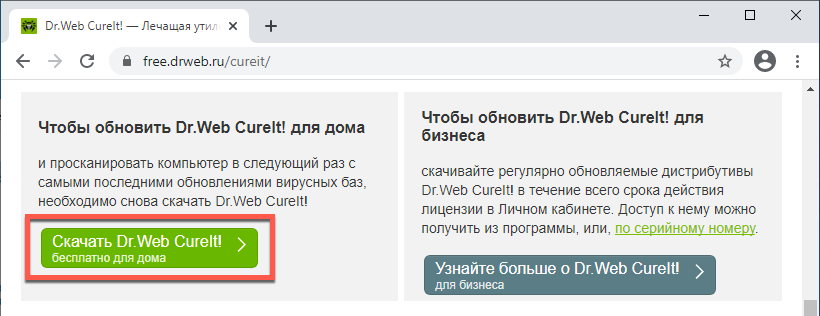
Мы надеемся, что, следуя данному руководству, вы смогли решить ошибку «VCRUNTIME140.dll отсутствует» в Windows 10 и снова используете свои любимые приложения без ошибок.
Как исправить ошибку Msvcp140.dll
Существует несколько эффективных способов избавиться от ошибки Msvcp140.dll. Рассмотрим их по порядку.
Способ №1. Установите Microsoft Visual С++ 2015
Наиболее простой и удобный способ устранить ошибку Msvcp140.dll – это заново установить пакет Microsoft Visual С++ 2015. Для этого перейдите на сайт microsoft.com и нажмите на кнопку «Скачать».
Вам предложат загрузить версию программы для 32-битной ОС (vc_redist.x86.exe) или для 64-битной ОС (vc_redist.x64.exe), для чего необходимо установить галочку рядом с нужной версией программы, и нажать на «Next» внизу.
Установите галочку рядом с нужной вам версией продукта
Если вы не знаете, какая у вас версия ОС, нажмите на сочетание кнопок Win+Pause, и в открывшемся окне просмотрите параметр «Тип системы».
Итак, если у вас 32-битная ОС, поставьте галочку рядом с vc_redist.x86.exe, если 64-битная – установите обе(!) версии – как vc_redist.x64.exe, так и vc_redist.x86.exe.
По завершению установки перезагрузите ваш компьютер, проблема msvcp140.dll обычно бывает решена.
Способ №2. Скачайте и установите отдельную библиотеку Msvcp140.dll
Данный способ предполагает скачивание и установку на ПК отдельного файла msvcp140.dll. Несмотря на кажущуюся простоту, данный способ является не совсем безопасным, так как неискушённый пользователь под видом рассматриваемой библиотеки довольно легко может скачать к себе на компьютер какой-либо зловред.
Для загрузки данной библиотеки перейдите на сайт ru.dll-files.com, здесь вы найдёте различные версии данной библиотеки для 32 и 64-битной ОС Виндовс.
Выберите нужную версию библиотеки для вашей ОС
Скачайте данный файл для вашей версии Виндовс (для 64-битной ОС необходима как 32, так и 64-битная версия данного файла) и затем скопируйте его по адресу:
- C:\Windows\System32 (32-битная ОС)
- C:\Windows\SysWOW64 (64-битная ОС)
Также рекомендую установить копию данной библиотеки в главный каталог проблемной программы (игры), к примеру в Skype это C:\ProgramFiles(x86)\Skype\Phone\.
Теперь нам нужно зарегистрировать данный файл в системе. Для этого нажмите сочетание клавиш Win+R, в появившемся окне наберите: regsvr32 msvcp140.dll и нажмите ввод. После выполнения данных действий рассматриваемая мной ошибка обычно бывает решена.
Введите «regsvr32 msvcp140.dll» для регистрации библиотеки в системе
Если после установки и регистрации в системе данных файлов у вас появится сообщение «На компьютере отсутствует api-ms-win-crt-runtime-l1-1-0.dll», тогда скачайте и распакуйте данный архив api-ms-win.zip в папку с запускаемым файлом программы (например, в случае со Skype это директория, где находится файл skype.exe).
Способ №3. Заново переустановите проблемную программу
Если после установки Visual C++ 2015 и сепаратной установки указанной библиотеки проблема продолжает повторяться, попробуйте переустановить проблемную программу. Удалите её стандартным способом, перезагрузите ваш компьютер, а затем заново установите её с нуля (если вы имеете дело с пиратским репаком игры, попробуйте поискать репак от другого автора), это может помочь решить проблему msvcp140.dll на вашем ПК.
Способ №4. Установите обновление KB 2999226
Если предыдущие способы не помогли, перейдите на ресурс support.microsoft.com, найдите в списке версий обновления вашу операционную систему с соответствующей разрядностью, кликните на «Скачать пакет», и установите его на ваш компьютер.
Установите обновление KB 2999226 на вашем ПК
Способ №5. Воспользуйтесь возможностями инструмента DLL-files.com Client
Данный способ предполагает использование функционала утилиты «DLL-files.com Client», которая проверяет наличие в системе необходимых dll-файлов, и, при необходимости, скачивает и устанавливает их в системе.
Скачайте данный клиент (или его аналоги), и произведите до установку в вашу систему файла msvcp140.dll.
Воспользуйтесь функционалом DLL-files.com Client для установки нужных dll-файлов
При рассмотрении темы «Msvcp140.dll что это за ошибка» мы могли увидеть, что указанный файл является атрибутивной частью пакета Microsoft Visual C++ 2015, и применяется при работе различных современных программ. Для исправления данной ошибки рекомендую воспользоваться приведёнными мной советами, они позволят избавиться от ошибки Msvcp140.dll на вашем ПК.
Как исправить ошибку msvcp140.dll
Скачать msvcp140.dll с официального сайта Майкрософт нельзя, а со сторонних – чревато последствиями, да и не нужно это. Microsoft настоятельно рекомендуют загрузить последнюю версию Visual C++ и установить её (или обновить, если на ПК инсталлирована старая).
В системе может быть установлено несколько версий Visual C++ одновременно — 2010, 2013, 2015 и другие. Это нормально, т.к. разные приложения, установленные на ПК, могут использовать для работы разные версии библиотек. Зачастую при установке игры или программы автоматически устанавливается и требуемый пакет Visual C++. Проверить это можно так:
- Через меню Win + X откройте «Приложения и возможности».
- Найдите список пакетов, названия которых начинаются «Microsoft Visual C++…».
Поскольку файл msvcp140.dll содержится в пакете Visual C++, начиная с версии 2015 и выше, то лучше всего установить самую последнюю версию данного дистрибутива, который обновляет и заменяет пакеты 2015 и 2017, а также обратно совместим с ними. Старые версии не стоит удалять, т.к. вы не знаете точно, какие программы от них зависят.
Пакет распространяется в виде двух файлов:
- vc_redist.x86.exe — для 32-битных Windows (x86);
- vc_redist.x64.exe — для 64-битных приложений (x64).
Если у вас 64-битная версия Windows, вам нужно скачать и установить оба файла, так как в системен Windows x64 могут работать, как 64-битные программы, так и 32-битные и для них требуются соответствующие версии dll библиотек.
Чтобы не ошибиться, откройте свойства каталога «Этот компьютер» или выберите «Свойства» в контекстном меню пуска Win + X и перейдите в раздел «Система» или «О программе». Нас интересует «Тип системы».
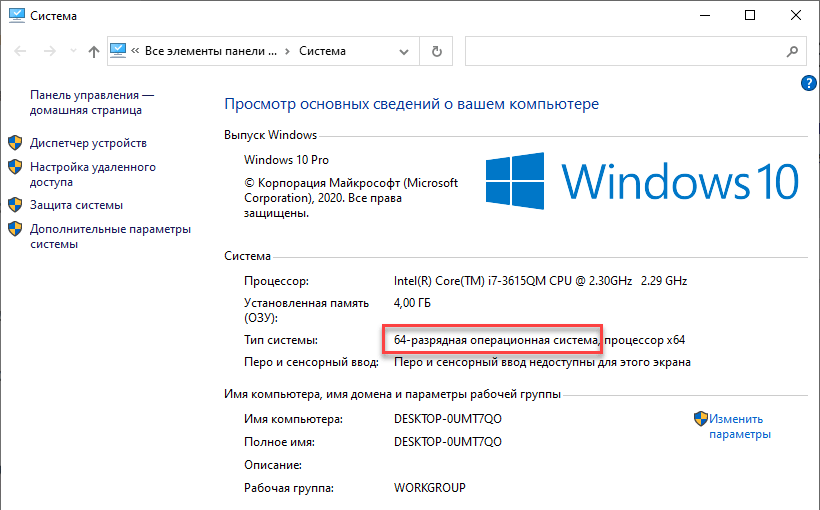
Порядок действий по установке Visual C++ 2015-2019 Redistributable
Устраняем ошибку msvcp140.dll
Чтобы переустановить, либо установить данный сегмент заново, его можно загрузить с официального портала разработчика полным пакетом, либо установить его самостоятельно вручную. Для того чтобы проверить, имеется ли вообще в наличии данный компонент в вашей ОС, нужно перейти по пути, который обозначен в окне ошибки. Попав в нужную папку, ищем в перечне имеющихся фалов, имя которого, будет соответствовать искомому (см. рис. №2).
 Рис. 2
Если данного данный компонент отсутствует, это может свидетельствовать о следующем:
- 1. Он мог быть помещен в карантин, либо уничтожен антивирусными системами, в следствие того что был заражен вирусом;
- 2. Возможен фактор непредумышленного удаления компонента самим пользователем, в процессе деинсталляции какого-либо софта;
- 3. Компонент мог быть поврежден в следствие различных факторов.
Обозначив причины образования данного рода трудностей, можно начинать непосредственный процесс по их устранению. Для этого выполняем скачивание данного компонента «ДЛЛ», и делаем его корректную инсталляцию на компьютер.
Остальные причины бага
При повреждении ФС необходимо перезагрузить РС и при помощи диска (флешки) аварийного восстановления произвести диагностику и поиск ошибок винчестера и исправить их. Кроме того, если причина не в повреждении ФС, то нужно сменить сборку ОС и повторить все операции. Задача трудоемкая, но очень часто приносит положительные результаты.
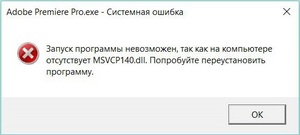 Возможной причиной является и вирусное заражение ФС. Для устранения нужно создать загрузочный диск с антивирусом (Касперского или Dr. Web) и произвести диагностику. Производить поиск вирусов из ОС нельзя, так как вирус может перехватывать управление ОС и антивирусом. Создавать диски с антивирусом можно, так как при использовании Касперского основное ОС загрузки с диска или флешки является LINUX. ОС семейства LINUX менее подвержены вирусным атакам. Основной рекомендацией перед переустановкой ОС является резервное копирование важных файлов и программ.
Отличным ПО системного типа для создания загрузочной флешки с ОС является Rufus. Эта программа достаточно проста в использовании и не требует особых навыков. Для создания загрузочной флешки нужно выполнить следующие шаги:
- Вставить накопитель в usb-разъем.
- Скачать образ ОС.
- Указать путь к нему в rufus.
- Приступить к созданию флешки.
В процессе инсталляции ОС следует правильно выбрать логический раздел жесткого диска, а иначе существует вероятность потерять все данные. Если по каким-то причинам произвести инсталляцию не получается, то проблему нужно искать в «железе». Для этого нужно снять крышку с системного блока и проверить материнку на предмет подгораний и вздувшихся конденсаторов, контакт питания и разъема материнской платы, прохождение звукового сигнала. В интернете можно найти типы сигналов тестирования загрузки РС и выявит проблему.
Msvcp140.dll hatası çözümü 3 – Windows güncellemeleri

Windows güncellemeleri bilgisayarınızın düzgün bir şekilde çalışması için oldukça önemlidir. Ayrıca, güncellemeler ile gelen güvenlik eklemeleri de yazılımların hackerlar tarafından kullanılmasını zorlaştıracaktır.
Bunun dışında, güncelleştirmeleri yapmak msvcp140.dll missing hatasını da çözebilir.
Windows güncelleştirmelerini yapmak için öncelikle “Ayarlar” kısmına girmemiz gerekiyor. Daha sonrasında, “Güncelleştirme ve Güvenlik” kısmına girerek “Güncelleştirmeleri Denetle” butonuna tıklayarak güncelleştirme işlemini yapabiliriz.

ISDone.dll hatası çözümü nasıl yapılır?
ISDone.dll hatası nasıl çözülür sorusuna yönelik ISDone.dll hatası çözüm yolları arıyorsan, ISDone.dll indirme üzerine anlattığımız yazımızı okumalısın!
How to Fix msvcp140.dll is missing error?
There are several possible fixed for these errors:
1) Install msvcp140.dll
The msvcp140.dll missing error seems to be the only one that is bothering you, the quickest solution would be to download a new copy of the msvcp140.dll file and install it in the required directories. For the Download and more instructions, make sure to check out the installation instructions and download links below.
2) Install the Microsoft Visual C++ Redistributable for Visual Studio 2019
3) Try one of these quick-fixes which on some occasions may also resolve your msvcp140.dll errors:
- Delete the Program, Application, or Game that is causing that error and Install it again.
- Check for possible Windows Updates
- If Possible, Update the Program, Application, or Game causing the error to the Latest Version
- Clean and Optimize your Registry (with CCleaner)
- Download the msvcp140.dll and Copy/Paste it into the Program, Application, or Game folder (Sometimes Programs only use DLL files from within their Directories)
You can download and install msvcp140.dll for Free on Windows 10, Windows 8, Windows 7, and Windows XP.
If you chose to use the 1) Method, here are the installation instructions for the msvcp140.dll File:
** You will need to know if you are using a 64- or 32- Bit Windows, if you don’t know, here is a Tutorial**
Метод 5: Сканируйте систему на вредоносные ПО и вирусы
System File Checker (SFC) является утилитой в операционной системе Windows, которая позволяет проводить сканирование системных файлов Windows и выявлять повреждения, а также с целью восстановить файлы системы. Данное руководство предоставляет информацию о том, как верно запускать System File Checker (SFC.exe) для сканирования системных файлов и восстановления недостающих/поврежденных системных файлов, к примеру, .DLL. Когда файл Windows Resource Protection (WRP) имеет повреждения или попросту отсутствует, система Windows начинает вести себя неправильно и с проблемами. Часто определенные функции Windows перестают функционировать и компьютер выходит из строя. Опцию «sfc scannow» используют как один из специальных переключателей, которая доступна благодаря команды sfc, команды командной строки, которая используется на запуск System File Checker. Для ее запуска сперва необходимо открыть командную строку, после чего ввести «командную строку» в поле «Поиск». Теперь нажимаем правой кнопкой мыши на «Командная строка» и выбираем «Запуск от имени администратора». Необходимо обязательно запускать командную строку, чтобы сделать сканирование SFC.
- Запуск полного сканирования системы благодаря антивирусной программы. Не следует надеяться лишь на Windows Defender, а выбираем дополнительно проверенную антивирусную программу.
- Как только обнаружится угроза, нужно переустановить программу, которая показывает уведомление о заражении. Лучше сразу переустановить программу.
- Пробуем провести восстановление при запуске системы, но только тогда, когда вышеперечисленные методы не сработали.
- Если ничего не помогает, тогда переустанавливаем ОС Windows.
Msvcp140.dll hatası çözümü 2 – Yeniden yükleme yapma

Eğer herhangi bir programı çalıştırırken, “program msvcp140.dll bilgisayarınızda eksik, cannot find msvcp140.dll please reinstall this application” ya da “kod yürütülmesine devam edemiyor çünkü msvcp140.dll bulunamadı” şeklinde bir hata alıyor ama bu hatayı başka programlarda almıyorsanız, programı yeniden yüklemeyi deneyebilirsiniz. Bu şekilde kayıp olarak görülen msvcp140.dll dosyası yeniden yükleme ile program tarafından görülebilir.
Programı silmek için ayarlar kısmından “Uygulamalar ve Özellikler” kısmına girip, başlatmaya çalıştığınız sırada hata veren programı seçip kaldırmanız gerekiyor. Ardından, elinizde varsa yükleme dosyasından, yoksa internet üzerinden edinerek uygulamayı tekrar yükleyebilirsiniz.
Загрузка, и ручная установка компонента «msvcp140»
Для реализации данного метода, придется выполнить ручное скачивание данного компонента. Официальный портал Microsoft, не предусматривает возможности отдельного скачивания данного сегмента для ОС «Виндовс». Спросите вы что же делать если данный компонент не предоставляется к общему доступу на официальном портале, все очень просто, за нас уже давным-давно потрудились энтузиасты и умельцы в данной сфере, которые решили данный вопрос, и выложили недоступные файлы данных пакетов, на всеобщий доступ, и теперь их без проблем можно найти на просторах интернет сети.
Скачивание любых компонентов с незнакомых и непроверенных источников дело не безопасное, однако и тут мы о вас позаботились, и представляем вашему вниманию ссылки на надежный ресурсы: “Ссылка для скачивания компонента msvcp140, для систем х 64/х86”. В сети интернет существует и множество других ресурсов, на которых имеются данные файлы, желающие могут и самостоятельно заняться их поиском.
После того как процесс скачивания компонента окончен, необходимо выяснить куда же его требуется поместить. Тут все достаточно просто:
- Для 64 битных ОС переходим в папку по следующему пути – C:\Windows\SysWOW64;
- Для 32 битных ОС переходим в папку по следующему пути – C:\Windows\System32.
Так же, данный компонент, рекомендовано поместить в папку с софтом, при запуске которого и возникала проблема. Кроме того, при ручной установке компонента, необходимо выполнить и самостоятельную его регистрацию в реестре ОС. Для этого нужно открыть функцию «Выполнить», и в появившемся окне прописать следующую команду (см. рис №4).
 Рис. 4
Процесс регистрации, можно проделать и посредством применения командной строки ОС. Для ее запуска нужно прописать операцию CMD, в окне меню «Выполнить», и далее уже непосредственно в самом интерфейсе командной строки прописать следующий код (см. рис. №5).
 Рис. 5
Если и это не помогло решить вашу проблему, следует рассмотреть дополнительные варианты ее решения.
Способ 2: исправить пропущенную ошибку msvcp140.dll автоматически
С помощью нашего Fixer вы можете автоматически исправлять ошибки msvcp140.dll. Система бесплатно загрузит правильную версию msvcp140.dll, а также предложит правильный каталог для ее установки, но также решит другие проблемы, связанные с файлом msvcp140.dll.
- Выберите «Загрузить решение», чтобы загрузить предоставленные автоматические настройки.
- Установите утилиту, следуя простым инструкциям по установке.
- Запустите программу, чтобы исправить ошибки msvcp140.dll и другие проблемы.
Скачать msvcp140.dll бесплатно
В заключение отметим, что только вы сами решаете, как загрузить msvcp140.dll бесплатно. Но в любом случае вы получите проверенный файл качества без ошибок и сбоев.
Следует отметить, что в нашем каталоге размещены только новые (последние) версии бесплатных программ, поэтому любой желающий может бесплатно скачать программы для компьютера.
Приятного использования!
Special Offer
Download
Solution
5.463.835
downloads
are suported
See more information aboutOutbyteandunistall instrustions. Please reviewOutbyte EULAandPrivacy PolicyLimitations: trial version offers an unlimited number of scans, backup, restore of your windows registry for FREE. Full version must be purchased. Special Offer



