Java для windows 10
Содержание:
- Преимущества и недостатки Java 64 bit
- Преимущества и недостатки Java 64 bit
- Обновление Java
- Системные требования
- Каков синтаксис Java?
- Ссылки на загрузку
- Java Control Panel
- Как узнать версию Java на компьютере
- Недостатки программного обеспечения
- Установка
- Установка Java JDK (Java Development Kit) в Windows 10
- Ява/Джава/Java
- Меры предосторожности при использовании Java
- Преимущества и недостатки Джавы
- Возможности программы
- Способ поиска версии Java в Windows или Mac — ручной метод
- Как узнать установленную версию Java в Windows?
- Как обновить Java до последней версии
- Соображения
- Что это за программа Java и для чего она нужна
- Возможности программы
Преимущества и недостатки Java 64 bit
Также следует в отдельном порядке рассмотреть основные достоинства этой программы. На практике, можно выделить следующие наиболее значимые преимущества:
- софт предоставляется бесплатно;
- предусматривается полноценная русификация плагина;
- имеется понятное на интуитивном уровне управление;
- плагин сразу после установки готов к использованию;
- в любой момент вы можете его запустить или приостановить работу;
- вы получаете умный движок, под который заточено свыше 3 миллиардов современных приложений.
Наряду с этим, можно также вспомнить и про недостатки, где наиболее важным считается возможность заразить систему при скачивании утилиты с сомнительных источников.
Преимущества и недостатки Java 64 bit
Также следует в отдельном порядке рассмотреть основные достоинства этой программы. На практике, можно выделить следующие наиболее значимые преимущества:
- софт предоставляется бесплатно;
- предусматривается полноценная русификация плагина;
- имеется понятное на интуитивном уровне управление;
- плагин сразу после установки готов к использованию;
- в любой момент вы можете его запустить или приостановить работу;
- вы получаете умный движок, под который заточено свыше 3 миллиардов современных приложений.
Наряду с этим, можно также вспомнить и про недостатки, где наиболее важным считается возможность заразить систему при скачивании утилиты с сомнительных источников.
Обновление Java
Не стоит забывать о том, что нормальное функционирование приложения возможно только в тогда, когда пользователь, использует актуальную на текущий момент времени версию программы
Именно поэтому крайне важно своевременно устанавливать обновление поверх уже функционирующего расширения. Все что для этого требуется, это скачивание и последующий запуск инсталлятора
Стоит отметить, что загрузить актуальный последний вариант софта вы также сможете с нашего тематического ресурса, воспользовавшись соответствующий ссылкой. Сама по себе установка новой модификации схожа с процессом первоначального инсталляционного процесса. В случае необходимости, вы также сможете обновиться автоматически через настройки плагина, при активации соответствующей опции.
Системные требования
Для установки Java Runtime Environment вам потребуются следующие требования к системам:
Для Windows:
- Windows 10;
- Windows 8.x;
- Windows 7 с пакетом обновления 1 (SP1);
- Windows Vista SP2;
- Windows Server 2008 R2 с пакетом обновления 1 (SP1) (64-bit);
- Windows Server 2012 и 2012 R2 (64-bit);
- Браузеры: Internet Explorer 9 и выше, Firefox.
Для Mac OS X:
- Mac OS X 10.8.3+, 10.9+;
- 64-битный браузер: Safari, Firefox ;
- Административные права для установки.
Для Linux:
- Oracle Linux 5.5+1, 6.x (32-bit), 6.x (64-bit),7.x (64-bit), (8u20 или более поздняя);
- Red Hat Enterprise Linux 5.5+1, 6.x (32-bit), 6.x (64-bit),7.x (64-bit), (8u20 или более поздняя);
- Suse Linux Enterprise Server 10 SP2+, 11.x, 12.x (64-bit), (8u31 или более поздняя);
- Ubuntu Linux 12.04 LTS, 13.x, 14.x (8u25 или более поздняя), 15.04 (8u45 или более поздняя), 5.10 (8u65 или более поздняя);
- Браузеры: Firefox.
Каков синтаксис Java?
Прежде чем мы погрузимся в самую суть этого руководства по Java для начинающих, стоит уделить некоторое время изучению синтаксиса Java.
Синтаксис Java относится к способу написания конкретных алгоритмов. Java очень принципиален в этом вопросе, и, если вы не пишете код определенным образом, то ваша программа не будет работать!
На самом деле я написал целую статью о синтаксисе Java для разработки Android, кратко перечислю особенности синтаксиса:
- Большинство строк должно заканчиваться точкой с запятой «;».
- Исключение составляет строка, открывающая новый блок кода. Она должна начинаться открытой фигурной скобкой «{». В качестве альтернативы эту открытую скобку можно поместить на новую строку под оператором. Блоки кода – это фрагменты кода, которые выполняют определенные, отдельные задачи.
- Код внутри блока кода должен иметь отступ, чтобы отделить его от остальных.
- Открытые блоки кода должны быть закрыты закрывающей фигурной скобкой «}».
- Комментарии – это строки, которым предшествуют символы «//».
Если вы нажимаете кнопку «запустить» или «скомпилировать» и получаете ошибку, то есть большая вероятность, что вы где-то пропустили точку с запятой!
Вы никогда не перестанете делать это, и это никогда не перестанет вас раздражать. Расслабьтесь!
С этими знаниями мы сможем глубже погрузиться в руководство по Java!
Ссылки на загрузку
Официальные версии установочных файлов проверены антивирусом и представлены к загрузке без изменений.
Что нового в последней версии Java
8 Update 251
- Обновление базовых показателей безопасности
- Расширение протокола прикладного уровня TLS
- Добавлена поддержка алгоритмов PKCS v.2.2, включая подпись RSASSA-PSS
- Улучшение формата кодировки для 64-разрядных систем
- Другие мелкие исправления
Полезные ссылки и другая информация:
Как установить Java 8
1. Закройте все приложения (в том числе браузер).
2. Чтобы запустить процесс установки, дважды щелкните на сохраненном файле.
3. Начнется процесс установки. Нажмите кнопку Install
(Установить), чтобы принять условия лицензионного соглашения и продолжить установку.

4. Компания Oracle сотрудничает компаниями, предлагающими различные продукты. Во время установки Java может быть предложено установить такие программы. Проверьте, что нужные программы выбраны, и нажмите кнопку Next
(Далее) для продолжения установки.
5. Появятся несколько диалоговых окон с запросами подтверждения последних этапов установки; в последнем диалоговом окне нажмите кнопку Close
(Закрыть). Процедура установки Java завершена.

Java Control Panel
Компонент Java устанавливается вместе со специальной панелью Java Control Panel, предоставляющей графический интерфейс для управления библиотекой. Этот же инструмент дает возможность обновить утилиту. Для запуска Java Control Panel нужно открыть классическую Панель управления Windows 10 (команда control в окне «Выполнить»), а потом выбрать пункт «Java».

В открывшемся окне следует перейти на вкладку «Update», а потом внизу нажать на кнопку «Update now».

Далее в диалоговых окнах нажимаем «Update» и «Install», соглашаясь с условиями лицензионного соглашения и запуская установку последней версии Java.
После завершения процедуры появится соответствующее уведомление.

Как узнать версию Java на компьютере
Проверить номер Джавы необходимо, когда стороннее приложение рекомендует использовать последнюю версию утилиты. Чтобы узнать, какая версия Java установлена, обратимся к инструкциям для интегрированных ОС.
Проверка на Windows
Узнать версию Java на компьютере с установленной ОС Windows можно двумя способами. Первый вариант проверить утилиту:
- Зайдите в панель управления Джавы по инструкции, изложенной выше.
- В первой вкладке выберите пункт About.
- В появившемся окне можно проверить номер приложения.
Второй вариант, как проверить Java на Windows 7, 8, 10:
- Зайдите в меню «Пуск».
- В поисковой строке наберите: «Установка и удаление программ».
- Сделайте одиночный клик по предложенному варианту с точным совпадением названия.
- Найдите Джава, чтобы проверить версию ПО.
Проверка на Mac
Чтобы ответить на вопрос, как узнать версию ПО, достаточно проверить номер JDK. Для этого в командной строке вводится код java –version. Полученный ответ предоставляется в таком формате: «1.7.0_55».
Проверка на Linux
Пользователям Linux можно проверить версию утилиты тем же способом, что и владельцам компьютеров Apple. В командную строку вписывается java –version.
Если номер модификации ниже, чем 1.6, то не обойтись без дополнительной установки вспомогательного ПО через YaST.
Видео: Как узнать, какая версия Java установлена на компьютере с ОС Windows.
Недостатки программного обеспечения
Существенных недостатков или серьезных неполадок в работе Java на данный момент установлено не было. Единственным минусом является недостаточно высокая скорость, но проблема решается с помощью установки обновлений.
Данное средство программирования пользуется большой популярностью. Оно не требовательно к ресурсам и разрядности компьютера. Разработчики продолжают обновлять и оптимизировать данную площадку, добавляя в нее новые функции. Она проста и понятна в использовании. Java имеет простой и понятный интерфейс. Скачать программу java 64 bit для виндовс 10 может любой пользователь. Она находится в открытом доступе для всех. Для исправной работы софта не требуется дополнительного ПО или драйверов. С работой в нем справится любой пользователь от начинающего до продвинутого программиста. Площадка отличается простым и понятным интерфейсом на русском языке.
Установка
Чтобы в полной мере использовать все возможности программы, ее предварительно требуется правильно установить и настроить. В данном случае вам потребуется следующее:
- запускаете инсталлятор от имени администратора;
- принимаете соглашение, и подтверждаете внесение изменений в систему;
- следуете подсказкам установщика;
- по завершению процедуры перезагружаете систему.
Перезагрузка компьютера или ноутбука в дальнейшем позволит вам избежать возможного возникновения сбоев и ошибок при работе с утилитой, которые нередко проявляются на слабых по производительности устройствах.
https://youtube.com/watch?v=uktgFf_cUyY
Установка Java JDK (Java Development Kit) в Windows 10
Java Development Kit (сокр. JDK) – комплект разработки приложений для работы с языком программирования java. Включает в себя: интерпретатор, облегченный интерпретатор jre, компилятор, отладчик, java библиотеки классов, программу сбора документации, диcассемблер, программу архивации и сжатия jar.
Устанавливать Java JDK будем в 3 этапа:
- Загрузка с сайта пакета JDK (Java Development Kit)
- Установка JDK (Java Development Kit)
- Настройка переменных окружения
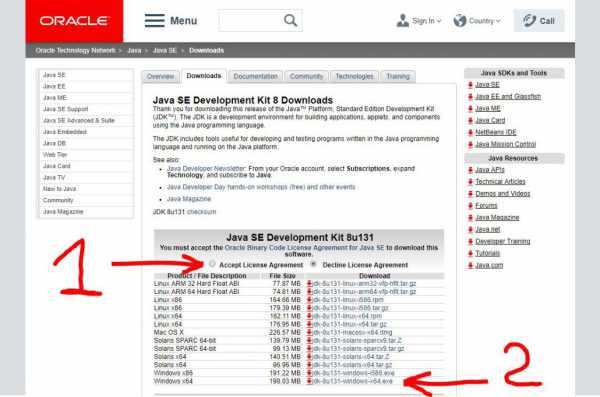
1. Загрузка с сайта пакета JDK (Java Development Kit)

На следующей странице нужно согласится с условиями и загрузить пакет соответствующий нашей ОС. В моём случае это 64-разрядная Windows 10.
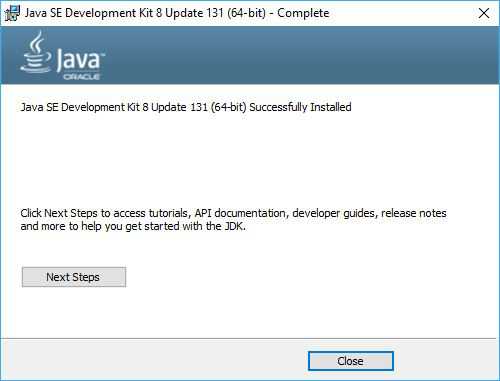
Запускаем установщик с правами администратора и устанавливаем всё по умолчанию, ничего не меняя в процессе.
3. Настройка переменных окружения
Инсталлятор Java не выполняет настройку переменных окружения, поэтому придётся нам это делать вручную после установки.
JAVA_HOME — переменная, указывающая на директорию, в которую установлена Java. Программы её используют чтобы определить, где установлена Java.
Для этого комбинацией клавиш Win+R открываем окно «Выполнить«. Набираем команду: «control /name microsoft.system« без кавычек.

Затем нужно выбрать «Дополнительные параметры системы» и в открывшемся окне «Свойства системы» нажимаем кнопку «Переменные среды«. Если Вы ничего не меняли при установке JDK, то путь будет таким: «C:Program FilesJavajdkНомерВерсии».

Далее необходимо отредактировать значение переменной PATH, добавив туда путь к директории, где находятся исполняемые файлы Java, то есть

4. Тест конфигурации
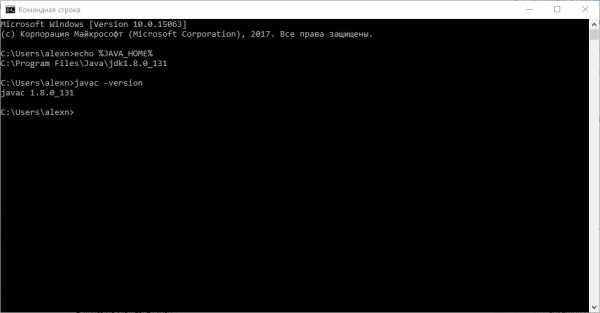
Открываем командную строку и вводим:
Выводит директорию где установлено Java JDK.
Выведет версию java-компилятора, если переменная PATH установлена правильно.
Ява/Джава/Java
Каждый называет этот язык программирования по-разному, но на суть это никак не влияет. Речь идет о библиотеках, без которых не может корректно работать программное обеспечение, написанное на этом языке.
Существуют десятки вариантов написания исполняемого кода, но именно Джава позволяет создавать сложные конструкции с высоким уровнем защиты. Не буду внедряться в IT, поскольку Вы здесь хотите найти решение, а не читать лишние буквы.
Отмечу лишь, что практически все современные приложения интернет-банкинга (и прочие, обрабатывающие пользовательскую информацию) работают на указанной платформе. Да и немало игр тесно связаны с «Явой». Тот же Minecraft, к примеру.
Если у Вас на экране появляется уведомление с заголовком «Java Update Needed» (смотрите скриншот выше), то это указывает на необходимость установки апдейтов для обновления компонентной базы. Дело в том, что разработчики постоянно вносят исправления, улучшения в ПО, и для их поддержки необходимо наличие актуальной версии джавы на компьютере Виндовс 10 8 7.
Зачастую, установка обнов происходит автоматически, в фоне, незаметно для юзеров. Но бывает так, что человек запускает утилиты-оптимизаторы, которые удаляют из автозагрузки лишние (как им кажется) элементы. В итоге, со временем Java устаревает, и могут возникать проблемы с загрузкой приложений, обработкой диалоговых окон и т.д.
Доброго времени суток!
Работаете вы, работаете… и вдруг, неожиданно запустив одну из программ, видите сообщение «Java update needed» («Требуется обновление Java»). Многие просто недоумевают, что это за компонент, и где его взять…
Вообще, Java — это спец. технология, которая используется при разработке различных программ (некоторых модулей сайтов*). Подобные разработки делают работу в Интернет проще, удобнее и быстрее.
Где можно встретить Java при работе в Интернет? Да, например, на различных игровых сайтах (где в небольшом окне запускается онлайн-игрушка), в системах интернет-банкинга, на сайтах «Облэнерго» и др
(при передаче важной конфиденциальной информации и персональных данных)
Несколько раз в год (примерно) происходит обновление Java. Если у вас на ПК/ноутбуке не будет новой версии Java — то вы не сможете запустить ряд приложений (некоторые элементы сайтов будут недоступны для вас). Также, ваша система становится менее безопасной для работы.
В этой статье покажу, как происходит установка и обновление Java (и разберу сопутствующие с этим вопросы). Думаю, материал пригодится многим, у кого возникла «проблема» с этим пакетом…
Меры предосторожности при использовании Java
В любом случае, чтобы избежать проблем с безопасностью, о которых мы вам говорили, по крайней мере, насколько это возможно, мы можем принять некоторые меры предосторожности. Прежде всего, мы должны убедиться, что у нас всегда есть последняя версия Java установлен на компьютере
Для этого нам просто нужно запустить панель управления Java, написав название языка программирования в строке поиска Windows.
Как только мы увидим его на экране, в верхней части окна мы найдем несколько вкладок, среди которых мы находим вызов Update. Ну, это где у нас будет возможность указать Платформа обновлять автоматически, что наиболее рекомендуется.
С другой стороны, в качестве меры предосторожности мы также рекомендуем перейти на вкладку «Безопасность». Мы говорим вам об этом, потому что в этом разделе у нас будет возможность установить уровень безопасности, когда запуск приложений Java , Поэтому, как вы можете себе представить, лучше всего то, что в этом разделе мы назвали его очень высоким
Преимущества и недостатки Джавы
Java используется практически во всех сферах IT. Операционная система Android написана на Джаве при помощи Google API. Более 9 миллионов разработчиков выбирают Java в качестве языка программирования.
Кроме того, он обладает рядом других плюсов:
- платформонезависимость, динамичность, строгая типизация с возможностью соответствия потребностям практически любого приложения;
- автоматическая очистка памяти от неиспользуемых объектов;
- безопасность – полный контроль виртуальной машиной;
- отсутствие указателей и механизмов управления памятью и другим аппаратным обеспечением персонального компьютера;
- строгий контроль исключительных ситуаций – обнаружение ошибок ещё на этапе компиляции;
- многообразие типов приложений;
- наличие большого объема стандартных библиотек.
Недостатки:
- низкая производительность и повышенные требования к объему оперативной памяти;
- зависания, притормаживания интерфейса Андроид;
- отказы клиента по тайм-ауту на несколько десятков секунд в процессе самоочистки встроенной функцией «Сборщика мусора».
Возможности программы
Благодаря этому разработчикам не нужно писать отдельные модификации программ под каждую ОС. Скачайте и установите виртуальную машину на компьютер, и любое приложение будет одинаково запускаться и работать на разных ПК. Подробнее о Java читайте в отдельной статье.
Последняя версия предоставляет массу возможностей в разработке:
- десктопных и онлайн-игр;
- программ автоматического поиска, скачивания и установки драйверов для компонентов персонального компьютера;
- антивирусного обеспечения;
- апплетов – это небольшие веб-приложения, которые запускаются и работают в браузере;
- плееров для воспроизведения видео;
- программного обеспечения для бытовой техники: «умные» холодильники, смарт-часы;
- серверных и клиентских частей банковских электронных систем;
- приложений для Android.
Джава для Виндовс 10 – это среда разработки и вычислительная платформа. В зависимости от задач пользователь или разработчик выбирает нужную версию виртуальной машины.
Способ поиска версии Java в Windows или Mac — ручной метод
При возникновении проблем с запуском апплетов для подтверждения наличия определенной версии Java используйте любой из следующих вариантов.
Начиная с Java 7 (обновление 40), можно найти информацию о версии Java в меню «Пуск» Windows.
- Запустите меню Пуск Windows
- Нажмите Программы
- Найдите список программ Java
- Нажмите О программе Java, чтобы отобразить версию Java
Версию Java можно найти на панели управления Java.
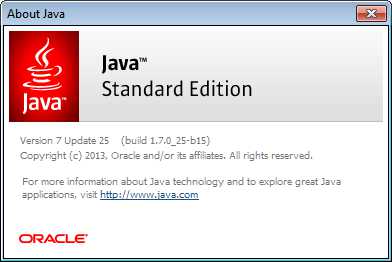
Последние версии Java вашей системы будут указаны как Java 8 со связанным номером обновления (например, Java 8 Update 111). Предыдущие версии могут быть указаны как Java(TM), среда Java Runtime Environment, Java SE, J2SE или Java 2.
- В Windows нажмите кнопку Пуск
- Прокрутите список программ до папки Java
- Нажмите на папку Java, а затем на пункт About Java, чтобы узнать версию Java
- Правой кнопкой мыши нажмите в левой нижней части экрана и выберите из раскрывающегося меню Панель управления.
- При отображении панели управления выберите Программы.
- Выберите Программы и компоненты.
- Отобразится список установленных версий Java.
- Откройте меню Пуск.
- Выберите Панель управления
- Выберите Программы.
- Выберите Программы и компоненты.
- Отобразится список установленных версий Java.
- Откройте меню Пуск.
- Выберите Панель управления
- На панели управления щелкните значок Установка и удаление программ.
- В окне ‘Установка и удаление программ’ отображается список всех программных продуктов, установленных в системе, включая версии Java.
ДОПОЛНИТЕЛЬНАЯ ТЕХНИЧЕСКАЯ ИНФОРМАЦИЯ
Среда выполнения Java (JRE), которую вы загрузили в сайта java.com или oracle.com, содержит подключаемый модуль для запуска содержимого Java из браузера. Чтобы использовать инструменты командной строки, необходимо загрузить комплект Java Development Kit (JDK). JRE и JDK – отдельные системы, которые могут совместно использоваться на вашем компьютере. На Mac можно установить только одну среду выполнения JRE. В системе можно установить столько комплектов JDK, сколько необходимо.
Введите следующую команду в окне терминала : /Library/Internet Plug-Ins/JavaAppletPlugin.plugin/Contents/Home/bin/java -version
При запуске приложения Java с помощью командной строки система использует комплект JDK по умолчанию. Версия JRE может отличаться от версии JDK.
Чтобы определить, какая версия JDK используется по умолчанию, введите команду java -version в окне терминала. Если установлена версия 7u55, вы увидите строку с текстом 1.7.0_55. Например:
java -version java version «1.7.0_55» Java(TM) SE Runtime Environment (build 1.7.0_55-b13) Java HotSpot(TM) 64-Bit Server VM (build 24.55-b03, mixed mode)
Как узнать установленную версию Java в Windows?
Вы можете получить номер версии Java, установленной на вашем компьютере, если наберете ‘ java ’ в окне поиска Windows 10 и запустите апплет Java.

В открывшемся окне «About Java» указана текущая версия JRE. В моем случае это Java Version 8 Update 231 (build 1.8.0_231-b11)
Обратите внимание на значение билда JRE. Во всех версиях Java в начале указана 1, затем номер мажорной версии JRE (у меня это 8), потом номер обновления

Также вы можете узнать текущую версию Java в панели ‘Программы и компонентах Windows’ (Win+R -> appwiz.cpl ).

Можно вывести текущую версию Java из командной строки. Запустите cmd.exe и выполните команду:
Как обновить Java до последней версии
Разработчики регулярно улучшают программу, исправляют уязвимости, повышают производительность виртуальной машины. При появлении очередного выпуска пользователь получает системное сообщение о необходимости обновить Java до последней версии. Достаточно подтвердить загрузку и установку обновления.
Для обновления Джавы на Windows 10 вручную полностью удалите старую версию 8 update 45, записи в реестре и очистите пользовательские папки. Это необходимо во избежание конфликта программного обеспечения. После скачайте на нашем сайте последнюю редакцию Java 8 32 или 64 бит и установите по пошаговой инструкции выше.
Видео: Как обновить Java автоматически и вручную.
Соображения
Java Update загружает файлы, необходимые для обновления Java до текущей версии, доступной через интернет. Размер файла зависит от количества и типа изменений, которые были сделаны на Java с предыдущей версией. Загрузка выполняется в фоновом режиме, позволяя вам работать на компьютере до обновления готового к установке.После завершения Java обновления может потребоваться перезагрузить компьютер.
Принимайте Java Update каждый раз,или полностью удалите Java. Лучше не иметь Java на вашем компьютере,чем рисковать нарушениями безопасности через неопрятные версии Java. Если вы решили удалить Java, вы сможете быстро узнать, если любое из ваших любимых приложений или веб-сайтов используют Java. Если вы обнаружите,что тебе нужна Java, вы можете скачать последнюю версию с официального сайта Java.com бесплатно.
Что это за программа Java и для чего она нужна
Многие пользователи сталкиваются на своих компьютерах с программой Java и возникает вполне закономерный вопрос — что это за программа и для чего она нужна?
Java — это технология, которую используют для разработки онлайн-приложений, то есть программ, запускающихся и работающих прямо в вашем браузере.
Подобные приложения существенно расширяют возможности интернета и с помощью технологии Java мы можем играть в онлайн-игры, общаться в различных онлайн-чатах, загружать фото и видео на различные сайты и многое-многое другое.
Но для того, чтобы воспользоваться всеми этими преимуществами необходимо, чтобы на вашем компьютере была установлена среда Java. То есть это специальная программа, позволяющая запускать Java-контент прямо в вашем браузере. Если среда не установлена на вашем компьютере, то многие онлайн-приложения и веб-сайты просто не будут работать. Обычно в этом случае когда вы заходите на веб-страницу, содержащую Java-контент, появляется сообщение о необходимости скачать и установить на ваш компьютер Java. Многие это делают даже не задумываясь, а потом возникают вопросы вроде: «что это за программа?», «как она попала на мой компьютер?» и «для чего она нужна?»
Также после установки на компьютер, Java будет отслеживать появление новых обновлений на официальном сайте и как только таковые появятся, вы получите сообщение с предложением их установить.
Так как Java-приложения весьма популярны и применяются в интернете повсеместно, то их могут использовать злоумышленники в своих целях. Это означает, что стоит всегда обновлять Java на своем компьютере, так как в обновлениях устраняются обнаруженные уязвимости и повышается безопасность и стабильность работы.
Более подробную информацию о технологии Java, а также ответы на наиболее частые вопросы, касающиеся Java, вы можете получить на официальном сайте — https://www.java.com
Также с официального сайта вы можете скачать последнюю версию Java.
Возможности программы
Благодаря этому разработчикам не нужно писать отдельные модификации программ под каждую ОС. Скачайте и установите виртуальную машину на компьютер, и любое приложение будет одинаково запускаться и работать на разных ПК. Подробнее о Java читайте в отдельной статье.
Последняя версия предоставляет массу возможностей в разработке:
- десктопных и онлайн-игр;
- программ автоматического поиска, скачивания и установки драйверов для компонентов персонального компьютера;
- антивирусного обеспечения;
- апплетов – это небольшие веб-приложения, которые запускаются и работают в браузере;
- плееров для воспроизведения видео;
- программного обеспечения для бытовой техники: «умные» холодильники, смарт-часы;
- серверных и клиентских частей банковских электронных систем;
- приложений для Android.
Джава для Виндовс 10 – это среда разработки и вычислительная платформа. В зависимости от задач пользователь или разработчик выбирает нужную версию виртуальной машины.



