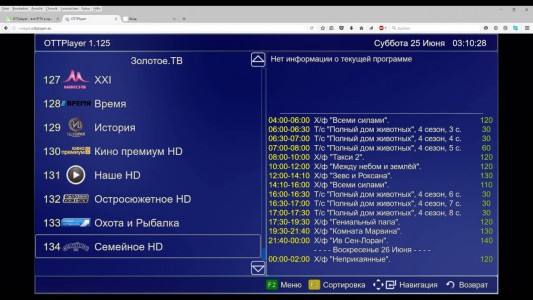
Potplayer для windows на русском
Содержание:
- Как установить OTT Player на Philips Smart TV
- Как проходит загрузка плейлиста
- Просмотр ТВ по Интернету
- Как установить ОТТ плеер на телевизор Самсунг
- Обзор OttPlayer
- Установка PotPlayer 64 bit
- Что такое ОТТ
- ТВ-тюнеры
- PotPlayer для Windows на русском
- TV от вашего провайдера на ПК
- Шаг 1: Особенности ОТТ технологии
- Как пользоваться программой PotPlayer: инструкция
- Как сделать скриншот в PotPlayer
- Как добавить/удалить плейлист в PotPlayer
- Как включить/отключить субтитры в PotPlayer
- Как добавить звуковую дорожку в программе PotPlayer
- Как перевернуть видео в Пот Плеере
- Как обрезать видео
- Как через PotPlayer вывести фильм на телевизор
- Как переключить звуковую дорожку в PotPlayer
- Как изменить/отключить «Сочетания клавиш» в Пот Плеере
- Как поменять язык интерфейса программы
- Как пользоваться
- Возможности OTTplayer для Samsung Smart TV
Как установить OTT Player на Philips Smart TV
Следующие шаги подойдут, если вы хотите подключить данную технологию к телевизорам Филипс, Sony, Самсунг и устройствам других торговых марок. Чтобы все это заработало, как вы уже поняли, нужно не просто найти, но скачать и установить OTTPlayer. Сделать это можно на маркете приложений, который есть в распоряжении каждого умного устройства. Например, для Samsung – это Samsung Apps, и так далее. Дальнейшая инструкция выглядит следующим образом:
- Запустите виджет OTTPlayer на телевизоре Cони, или любом другом;
- После запуска покажется окно программы, где в правом верхнем углу будет кнопочка с надписью «Настройки» или «Options», в зависимости от того какая именно версию плеера была скачана;
- Служба поддержки отправила данные, и их нужно ввести в полях «Login» и «Password». После этого на пульте от телевизора Sony надо нажать на клавишу «Return» чтобы настройки сохранились;
- Задайте устройству имя, причем какое не имеет значения;
- Служба поддержки добавит плейлист, но им пока нельзя пользоваться. Нужно нажать «Обновления для применения настроек». Сделав все правильно, вам добавят этот плейлист и откроют к нему доступ.
Что касается отображения списка в меню ТВ, то это тоже можно отрегулировать в зависимости от личных предпочтений, наличия желания и меню телевизора. Рассматриваемый плеер открывает множество возможностей для телевизоров различных торговых марок.
Как проходит загрузка плейлиста
Прежде чем загружать плейлисты, пользователю нужно скачать и установить нужный формат ОТТ плеера, под который подобрать подходящий IPTV плейлист. А для этого следует провести следующую процедуру:
- Скачиваем OTTPlayer для Смарт ТВ с официального сайта, находящегося на странице https://ottplayer.es/soft;
- Откройте ОТТплеер;
- Нажмите на иконку поиска файла;
- Откроется окно проводника;
- В окне выберите файл плейлиста, например, матч или другой;
- Чтобы подтвердить свои действия, нажмите кнопку «OK» и тогда файл «for IPTV плейлист» будет загружен.
Дальнейшая инструкция, касающаяся того как установить плейлисты 2018, такая же простая:
- Перед вами откроется поле «ресурс» куда вводится ссылка на плейлист или ссылки на сайты, откуда берётся информация. Так предоставляется доступ к IPTV-сервисам. Например, https://iptv.zargacum.net и т.п.;
- После нужно заполнить поле «Название». Можно взять любое название, например, возьмите «матч» или «моё_кино-02», пользователь сам придумывает как именно ему удобнее назвать свой любимый лист с ТВ программами, хотя их можно классифицировать в зависимости от направления контента. Например, «спорт», «кино», «юмор» и т.п;
- Ещё лучше если каналы будут разбиты на группы, тогда сформировать плейлист намного проще. Если же такой разбивки предварительно не было сделано, то все только что скачанные с плейлистом программы попадут в один раздел «unsigned».
Просмотр ТВ по Интернету
Выделяют несколько основных форматов получения телевидения по сети Интернет:
- IPTV или интерактивное телевидение. Обладает всеми необходимыми возможностями по доставке контента, но отличается от конкурентов своей архитектурой. Распространение видеопотока возможно только в сети конкретного интернет-провайдера. Техническую реализацию подключения вашего ПК к телевещанию должен взять на себя именно он.
- Online TV или интернет-телевидение. Источником видеопотока выступает отдельный сервер или кластер серверов. Поэтому картинка может доставляться на базе любых действующих сетей. Всё, что нужно – широкополосный доступ к сети Интернет. Так как при большом количестве подключений производительность сервера может существенно упасть, применяются альтернативные методы распространения контента, например, P2P-сети (известные всем как торренты).
- OTT – Over the Top. Смежная технология, совмещающая возможности первых двух. Получение высококачественной картинки обеспечивается за счёт IP сетей, не привязанных к конкретному провайдеру. А собственная распределённая сеть, в которую включаются крупные дата-центры и вычислительные мощности партнёров, обеспечивает гарантированное качество обслуживания (QoS) даже при очень высоких нагрузках. Самый яркие представители этой отрасли – YouTube, IVI, MEGOGO.
У каждого варианта есть сильные и слабые стороны.
Онлайн-ТВ и IPTV можно просматривать с ПК или ноутбука с помощью специальных программ – плееров. В отдельных случаях программная часть может быть реализована специальным плагином для браузера. Если провайдер IPTV не предоставляет доступ к открытому списку своих каналов, а контент доставляется только через приставку, то программный плеер ситуацию не исправит.
Для OTT сервисов нужен только браузер.
Платность или бесплатность для пользователей определяется способом монетизации интернет-ТВ. Модель монетизации может быть следующая:
- показ рекламы,
- платная подписка,
- дистрибьюция через партнёров (обычно применяется для IPTV).
Как установить ОТТ плеер на телевизор Самсунг
Как и любое приложение, для начала плеер нужно скачать. Но на просторах интернета есть две инструкции, в которых говорится, что так можно заставить приложение работать. Вот только пользователи утверждают, что у них появляется множество проблем, а иногда виджет вообще не работает. Причин может быть множество, но если вернуться и вспомнить о том, что есть две инструкции на установку рассматриваемого приложения, то возможно дело в этом? Что если одна из них не является рабочей? Давайте для начала рассмотрим самую короткую и простую:
- Откройте сайт ottplayer.es – это главная страница приложения;
- Пройдите небольшую регистрацию;
- Откройте меню своего телевизора Самсунг;
- Убедитесь что интернет-связь установлена;
- Найдите магазин приложений и войдите туда;
- Среди различных программ разыщите ОТТплеер, и нажмите на загрузку.
Как правило, после этого программа уже будет у вас на телевизоре, а когда будет проведена настройка, она заработает в нужном режиме. Ниже приведена другая инструкция, на которую, собственно, и поступает множество жалоб, потому использовать её не советуем:
- Откройте сайт ottplayer.es – это главная страница приложения, и зарегистрируйтесь там;
- Скачайте и распакуйте архив WebOS_OTTPlayer.zip на корень USB-флеш-накопителя;
- Перейдите на телевизор и войдите со своего зарегистрированного аккаунта на страницу;
- Вставьте накопитель с файлом в USB разъём телевизора;
- Появится сообщение о подключении нового устройства.
Дальнейшая процедура проще простого, и заключается она в активации файла. Но как уже говорилось, этот метод очень ненадежный и практически всегда не дает нужного результата. Именно потому лучше скачивать виджет первым способом – так существует полная гарантия, что он заработает, и плеером можно будет пользоваться для просмотра телеконтента через интернет-соединение.
Обзор OttPlayer
Интерактивная система телевещания – современное средство, позволяющее просматривать различные каналы. Для использования достаточно скачать бесплатную программу OttPlayer на компьютер. Для вас будут предоставлены широкие возможности. Это не технология далекого будущего. Сейчас практически каждый телевизор поддерживает функцию. Главная особенность заключается в том, что не обязательно подключение к интернету. Доступ к цифровой информации предоставляется напрямую через провайдера. Некоторые предоставляют целый пакет услуг и настройку всего программного обеспечения.
В одной системе объединяются широкие интерактивные средства, поэтому вам не нужно что-то искать отдельно. Достаточно ознакомиться с функционалом, после чего подобрать функции, которые потребуются только вам.
В одном решении собраны преимущества – интернет, большое количество приложений, каналов, видео, музыки и прочего контента. Чтобы все работало исправно, требуется постоянно следить за работоспособностью оборудования
Также важно вовремя проводить обновления и консультироваться со специалистами
Для использования технологии вам потребуется скачать бесплатную программу OttPlayer на ПК. Здесь вы сможете просматривать различные плейлисты, добавлять избранное и не только.
Установка PotPlayer 64 bit
На официальном сайте можно скачать оригинальную версию плеера. На ее основе и будет дальнейшая инструкция по установке. В интернете есть немало RePack-сборок от энтузиастов, однако основной смысл и функции процесса инсталляции от этого не меняются.

Так выглядит главная страница официального сайта PotPlayer
Установка проходит следующим образом:
После этого на рабочем столе появится ярлык программы, если соответствующий пункт был выбран при установке. В случае с репаками могут быть дополнительные окна с выбором функций, отобранных репакером при компиляции сборки.
Почему не устанавливается Пот Плеер
Причин, по которым установка может не завершиться или даже не начаться, есть немало. Сама программа может не запускаться из-за отсутствия у системы каких-либо критических обновлений, из-за чего ее версия может стать несовместимой. В конце концов, инсталлятор мог быть поврежден. Рекомендуется проверить компьютер антивирусом, обновить и установить драйвера для всех комплектующих, а также проверить жесткий диск, если с записью данных на него есть проблемы.
Основные советы, если PotPlayer не устанавливается:
- попробовать скачать официальный дистрибутив, в нем есть рекламный блок, поэтому необходимо интернет-соединение для его подгрузки;
- загрузить сборку 7sh3, Lisbon или SamLab, если по-прежнему не устанавливается, то попробовать другую и так до конца;
- распаковать официальный дистрибутив с помощью архиватора, после чего попытаться запустить плеер.
Совет! Проблема может скрываться в самой системе. Рекомендуется произвести переустановку с официального образа или диска.
Как установить плей-лист PotPlayer
Плей-лист — одна из главных составляющих любого плеера. В PotPlayer настройки вызываются на клавишу F5. После нажатия появляется окно с настройками плей-листа.

Окно плей-листа может быть открепленным от основного окна, прикрепленным либо полностью объединенным с ним.


Создать плей-лист очень просто. В стандартной версии плеера достаточно нажать на «+» во вкладке «Плей-лист». После этого появится окно, как на картинке ниже.

Пользователь может создавать любые плей-листы — пустые, из папки, из FTP, HTTP или Webdav источника.
Открыв параметры плей-листа можно выставить его тип, указать веб-адрес или папку, откуда будут браться файлы для воспроизведения. Соответственно, остается только заполнить поле «Имя», чтобы сохранить новый плей-лист. Запустив его, плеер сразу начнет проигрывать все его файлы, сохраняя очередь. Также у пользователя есть возможность поставить собственные хоткеи для более быстрого управления основными функциями плей-листов, вроде переключения между файлами.
Что такое ОТТ
Рассматриваемая технология является чем-то новым, необычным, поскольку благодаря ей можно доставить тв-контент, имея только интернет, не пользуясь услугами спутникового телевидения. Это очень удобно и уж точно лучше, чем в случае с покупкой кучи оборудования и других аксессуаров, ещё и с ежемесячным платежом за оказанные услуги. А в результате пользователь получает несколько десятков каналов, скажем прямо, не слишком высокого качества.
- Одним из главных преимуществ, которым наделен этот плеер, считается возможность доставить контент на любое воспроизводящее устройство. Точнее, это может быть телевизор Sony, хотя контент с таким же успехом сможет проигрываться на Филипсе. Но мы подразумевали немного не то, ведь контент может воспроизводиться на смартфоне, компьютере или планшете, нужно только поставить плеер и иметь стабильный доступ ко Всемирной паутине;
- Возможность шифровать видеоконтент в разных форматах, чтобы посмотреть его на разных конечных устройствах;
- Возможность записи сигнала на различных устройствах;
- Благодаря OTTPlayer можно посмотреть ТВ как в режиме реального времени, так и в записи, позволяющей перематывать картинку вперед или назад, как при просмотре фильма на компьютере.
Это далеко не все преимущества рассматриваемой технологии перед другими, более привычными аналогами, но именно о них спрашивают, когда думают подключать контент. Хотя не стоит забывать о простой схеме подключения, что тоже довольно интересно для пользователя.
ТВ-тюнеры
Это целый пласт устройств, которые превращают компьютер или ноутбук в полноценный телевизор.
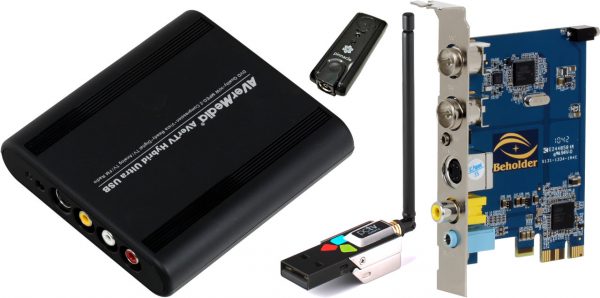
Разные виды ТВ-тюнеров для ПК
По способу подключения различают следующие варианты:
- Для PCI или PCI—Express-слотов. Наиболее распространённый интерфейс для подключения дополнительных модулей к материнской плате ПК. Все ТВ-тюнеры с таким подключением – внутренние.
- Для PCMCIA. Таким разъёмом оснащались многие поколения ноутбуков. Но в новых устройствах их уже не найти. Слот слишком громоздкий для переносных гаджетов.
- Для USB-разъёмов. Это универсальные модели, которые могут подключаться к ноутбукам и персональным компьютерам. С помощью удлинителя устройство легко размещается в месте уверенного приёма.
ТВ-тюнеры могут быть совместимы с разными версиями операционных систем. Между собой отличаются техническими характеристиками и возможностями.
Тюнеры могут работать с:
- DVB-T2 – современный стандарт цифрового эфирного ТВ, на который переоборудуются все телевизионные вышки в стране;
- DVB-S и DVB-S2 – в случае подключения к спутниковой антенне;
- SECAM, PAL и DVB-C – если нужна возможность подключения к кабельному ТВ.
Преимущества ТВ-тюнеров
- Добавляют ПК или ноутбукам поддержку телевидения.
- Обработкой сигнала занят отдельный чип (специальный микроконтроллер), что снижает нагрузку на центральный процессор.
- В комплекте часто поставляется специальный пульт дистанционного управления, облегчающий процесс взаимодействия с тюнером.
- Каналы принимаются по стандартному для телевидения каналу – если это эфирное ТВ, то от антенны, если кабельное – по кабелю, если спутниковое – от тарелки. Широкополосный доступ к Интернету не требуется.
Недостатки
- ТВ-тюнеры для ПК не получили большого распространения. Их место быстро заняли многочисленные видеосервисы, которые сделали классическое телевидение невостребованным для владельцев ПК. Поэтому выбор ТВ-тюнеров в магазинах невелик.
- Выбор устройства зависит не только от поддерживаемых технологий вещания или возможностей настройки. Нужно позаботиться о совместимости интерфейсов подключения, программного обеспечения и т.п.
PotPlayer для Windows на русском
| Версия | Платформа | Язык | Размер | Формат | Загрузка |
|---|---|---|---|---|---|
| *PotPlayer на Русском для Windows скачайте бесплатно! | |||||
|
PotPlayer x32 |
Windows | Русский | 19,2MB | .exe | |
|
PotPlayer x64 |
Windows | Русский | 18,6MB | .exe |
Скачать |
Описание PotPlayer
PotPlayer — это мультимедийный плеер с видеозахватом, главная функция которого — воспроизведение самых популярных форматов аудио и видео файлов. Можно изменять и задавать новые горячие клавиши, а также подключать DSP модули. Если стандартное оформление плеера не подходит, существует большая коллекция инструментов, позволяющих изменить его в зависимости от потребностей пользователя.
Несмотря на обширный функционал и отличное качество воспроизведения, Daum Potplayer непритязателен к системным требованиям. При необходимости, можно включить показ субтитров. В PotPlayer настраивается прозрачность видео, от 10% до 100%. Благодаря большому количеству функций и настроек, вы без проблем сможете существенно улучшить качество видео-файла. Программа обладает интуитивно понятным интерфейсом, а потому будет понятна обычному пользователю.
Также, при помощи горячих кнопок, вы можете изменить размер и позицию изображения. Можно настроить автоматическое прекращение работы ПК в указанное время, например по окончанию просмотра киноленты. Необходимые кодеки для воспроизведения видео и аудио, среди них и DXVA, уже имеются в PotPlayer.
Функционал
Daum Potplayer поддерживает возможность записи воспроизводимого звука в отдельный файл и снятия скриншотов просматриваемого контента покадрово. Воспроизведение почти всех форматов аудио и видео файлов. PotPlayer может работать с не полностью загруженными файлами.
поддержка всех видов субтитров и эффектов;
изменение скорости воспроизведения;
работа с не полностью загруженными файлами;
настройка прозрачности плеера;
воспроизведение видео через прокси;
выбор пиксельной структуры видео;
выключение компьютера в указанное время;
работа с DSP модулями;
снятие скриншотов покадрово;
запись воспроизводимого звука в отдельный файл;
воспроизведение большинства форматов аудио и видео файлов.
Поддерживаемые типы файлов
Форматы видео/аудио: 3G2, 3GP, 3GP2, 3GPP, AAC, AC3, AMR, AMV, APE, ASF, ASX, AVI, CUE, DAT, DIVX, DPG, DPL, DTS, DTSHD, DVRMS, EAC3, EVO, FLAC, FLV, IFO, K3G, M1A, M1V, M2A, M2T, M2TS, M2V, M3U, M4A, M4B, M4P, M4V, MKA, MKV, MOD, MOV MP2, MP2V, MP3, MP4, MPA, MPC, MPE, MPEG, MPG, MPL, MPLS, MPV2, MTS, NSR, NSV, OGG, OGM, OGV, PLS, QT, RA, RAM, RM, RMVB, RPM, SKM, SWF, TAK, TP, TPR, TRP, TS, VOB, WAV, WAX, WEBM, WM, WMA, WMP, WMV, WMX, WV, WVX.
Скриншоты
PotPlayer скачать для Windows
| PotPlayer скачать для Windows 10PotPlayer скачать для Windows 8.1PotPlayer скачать для Windows 8 | PotPlayer скачать для Windows 7PotPlayer скачать для Windows VistaPotPlayer скачать для Windows XP |
Похожие программы
|
Total Video Converter
Corel VideoStudio X8 Ulead VideoStudio Plus Ableton Live 9 Радиоточка Плюс Ace Stream Light Alloy FL Studio RusTV Player SopCast Aimp Windows Player Adobe After Effects MAGIX Video Pro X6 K-Lite Mega Codec Pack Magix Music Maker 2015 Free Studio Propellerhead Reason Any Video Converter Avid Pro Tools 11 ВидеоМАСТЕР Real Player PotPlayer QuickTime Audacity ВидеоМОНТАЖ Final Cut Pro X Vegas Pro Adobe Premiere Pro Sony Sound Forge Adobe Audition Hamster Video Converter Xilisoft Video Converter Format Factory MOVAVI DivX Player GOM Media Player jetAudio VLC Media Player iTunes 12.1.1 Winamp |
Видео конвертеры Аудио редакторы Видео редакторы Плееры |
Комментарии
24 января 2020 14:54
Спасибо
21 февраля 2020 18:20 для
Присоединяюсь! Вообще плеер зачётный, рекомендую устанавливать!
28 января 2020 09:13
клёвый плеер спасибо вам
6 октября 2019 01:22
Отличный плеер!Это как КМП, только без всякой рекламы)Воспроизводит все! =)Спасибо что даете возможность скачать)
7 октября 2019 06:03
Ух ты, далеко не везде нынче можно найти открытый для бесплатного скачивания качественный PotPlayer. И без всяких регистраций. Спасибо создателям сайта
TV от вашего провайдера на ПК
Из обзора вы узнаете:
Программы для просмотра интерактивного телевидения через Интернет первоначально создавались для десктопных платформ, но в последнее время такое ПО активно выпускается и для мобильной техники на базе Андроид. Одно из таких приложений — OttPlayer.
Оно позволяет смотреть передачи и фильмы там, где обычное телевидение недоступно. OttPlayer появился достаточно недавно, но уже стал очень популярным благодаря простому и удобному интерфейсу и большому набору функций. Благодаря таким особенностям пользователи все чаще рекомендуют скачать на компьютер программу в качестве альтернативы программному обеспечению, созданному специально для Windows.
Скачивание OttPlayer на ПК выполняется с помощью эмулятора Android-среды BlueStacks, а управление вместо сенсорного экрана переносится на клавиатуру и мышь.
Шаг 1: Особенности ОТТ технологии
Существует множество способов вещания потокового телевидения. Люди по всему миру могут смотреть его на различных устройствах. Для этого создано огромное количество программ. Но, весь имеющийся софт можно разделить на три категории. Одна – это бесплатные приложения с ограниченным функционалом, вторая – превосходные платные программы, а третья – это ОТТ плеер.
OТТplayer имеет характеристики монетизированных разработок, в нём применены все последние технологии, но, он полностью бесплатен. ОТТ технология позволяет по-новому подойти к миру телевидения:-Здесь весь мир TV отдельно взятого человека сохраняется в облаке. Пользователь может получить доступ к своим плейлистам из любой точки планеты – достаточно ввести логин и пароль;-В ОТТ плеере сделана ставка на прогресс и развитие. Его нельзя установить на пиратскую операционную систему или устаревшие версии виндовс;-У злоумышленников не остаётся никаких шансов воспользоваться чужими плейлистами бесплатно. Клиент может удалённо запрещать доступ TV к любому устройству;-По OTT технологии можно останавливать трансляцию, возвращаться к началу и выбирать любую передачу, которая транслировалась не позднее семи дней тому назад.
Для многих телезрителей такой сервис в диковинку. Настройка облачного подключения довольно специфична и часто у людей возникаю трудности, но ничего сложного в этом на самом деле нет. Нужно понимать цель разработчиков и следовать простому алгоритму действий.
Как пользоваться программой PotPlayer: инструкция
Использование видеоплеера является очень простым, а разобраться с его доступными функциями может даже начинающий пользователь. Настройка этого популярного приложения выполняется буквально за несколько кликов.

Как сделать скриншот в PotPlayer
Для получения скриншота или записи части воспроизводимого видео в PotPlayer выполняются следующие действия: правой кнопкой мыши выполняется нажатие на плеер и выбирается «Видео -> Запись кадров». Затем выбирается необходимая функция или активируется плеер с помощью одного щелчка мыши, а потом нажимается горячая клавиша «K».

Программа хранит скриншоты в системной папке, причём директория может быть изменена или открыта с помощью соответствующего пункта всё в том же меню.
Как добавить/удалить плейлист в PotPlayer
Необходимый плейлист выбирается в интернете и загружается на свой персональный компьютер. Затем его воспроизведение возможно тремя следующими способами:
На загруженном файле нажимается правая кнопка и выбирается «Открыть с помощью», а потом в списке программ выбирается «PotPlayer».

- Открывается «Пот плеер» и нажимается «Ctrl + O», а затем выбирается загруженный файл.
- Плейлист открывается без скачивания с помощью команды «Ctrl+U» в открытом плеере, в котором вводится ссылка на плейлист.

С такими действиями без особого труда разберется даже начинающий пользователь. Для удаления файла после его выделения нажимается кнопка «Delete», затем нажимается «-» и выбирается «Удалить выделенный файл».
Как включить/отключить субтитры в PotPlayer
В этой программе доступная функция субтитров является обширно настраиваемой. Включение и выключение осуществляется с помощью нажатия в окне плеера правой кнопкой компьютерной мыши и при выборе в контекстном меню вкладки «Показывать субтитры».

Также это действие производится с помощью сочетания клавиш Alt+H или в нижней части окна при нажатии на пункт «Subtitle On/Off».
Как добавить звуковую дорожку в программе PotPlayer
Подключение звуковой дорожки в этой программе является очень простым действием. Для этого совершается клик мышью в рабочем окне, при этом в открывшемся меню выбирается «Открыть», а затем «Открытие внешней аудиодорожки».

Затем в проводнике находится и открывается необходимой аудиофайл.

Потом снова выполняется клик правой кнопкой мыши и выбирается пункт «Аудио», «Выбор аудиопотока», нажимается на подключенный аудиофайл.

После таких действий начинается воспроизведение видео вместе с подключенной аудиодорожкой.
Как перевернуть видео в Пот Плеере
Переворот видео в программе PotPlayer возможен с помощью горячей клавиши, выполняющей последовательный переворот картинки на 90 градусов по часовой стрелке. Это команда Alt + K.

Альтернативным вариантом является установка в настройках плеера необходимого угла поворота изображения. Здесь же возможно возвращение картинки в первоначальное состояние.
Как обрезать видео
Для обрезки видео в PotPlayer необходимо перейти в пункт «Управление параметрами видео: соотношение сторон». Затем необходимо перейти в следующее рабочее окно, где присутствует пункт «Сохранять пропорции». В нём производятся необходимые изменения, то есть уточняется «Размер окна».
Важно! В меню «Общие параметры» в пункте «Поверх всех окон» рекомендуется выставление «Всегда». В этом случае фильм будет идти именно так, как был снят.
Как через PotPlayer вывести фильм на телевизор
Для вывода фильма через это приложение потребуется телевизор с поддержкой HDR. Плеер выводит изображение через рендер madvr. Для этого в программе необходимо выполнить настройки, указанные на скриншотах ниже:

Интерфейс программы на русском языке
Интерфейс программы на английском языке
После этого на телевизор будет выводиться видео.
Как переключить звуковую дорожку в PotPlayer
При запущенном видеофайле необходимо пройти по пути «Открыть», а затем «Открытие внешней аудиодорожки».

Затем выбирается файл на диске и нажимается пункт «Открыть».
Как изменить/отключить «Сочетания клавиш» в Пот Плеере
Для отключения, изменения или добавления какой-нибудь горячей клавиши необходимо нажать F5, затем перейти в пункт «Общие -> Сочетания клавиш», где выбираются необходимые действия.
Как поменять язык интерфейса программы
Для установки необходимого языка интерфейса этой программы рекомендуется отметка пункта под названием «PotPlayer Localization Files».

При первом открытии этого проигрывателя интерфейс может быть изменён с помощью нажатия на логотип программы, расположенный в верхней части рабочего окна. При этом выбирается пункт Language.

Как пользоваться
Для более подробного изучения инструкции по установке предлагаем ознакомиться с блоком статьи ниже.
Загрузка и установка
Программа не нуждается во взломе или активации лицензионного ключа. Загрузка и установка осуществляется по следующим шагам:
- Скачайте архив с инсталлятором по кнопке внизу. Запустите установщик двойным кликом ЛКМ по файлу.

- Укажите путь до папки, в которую следует распаковать программу. Нажмите Next.

- Подождите 1-2 минуты до окончания процедуры. Закройте инсталлятор после появления финального окна. Теперь можно приступать к настройке IPTV.
Вместе с этим смотрят: RusTV Player 3.3

Инструкция по работе
Сначала следует зарегистрировать личный аккаунт и авторизоваться в нем:
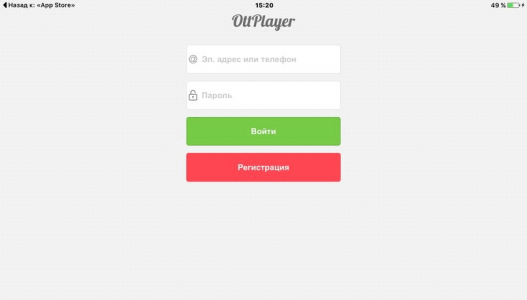
- Запустите OttPlayer и нажмите на кнопку «Регистрация».

- Выберите страну и впишите мобильный номер. Также укажите имя и дважды введите придуманный пароль.

- Подтвердите регистрацию с помощью кода, полученного на телефон в SMS-сообщении. Вернитесь на главный экран и авторизуйтесь в системе с помощью имени и пароля.
Теперь загрузите плейлист каналов IPTV, заранее скачанный с сайта создателей плеера или полученный от провайдера. После этого можно приступать к просмотру любых телеканалов и настраивать дополнительные опции.
Возможности OTTplayer для Samsung Smart TV
Рассматриваемое приложение пока не получило такой популярности, на которую заслуживает, но думаем, что эта проблема решиться со временем. Уже сейчас многие пытаются скачать OTTplayer для Samsung Smart TV чтобы пользоваться онлайн телевидением, которое в последнее время стало довольно популярным, так как пользователи наконец оценили его преимущество. Просмотр онлайн каналов намного более выгодное и дешевое средство наслаждаться любимыми передачами, но не переплачивая при этом. Итак, подключив виджет к ТВ Samsung, мы получаем следующее:
- Сервис будет доступен не только на Samsung Smart TV, но и на других устройствах, куда установили плеер и на котором есть доступ к интернету. Конечно, там тоже потребуется пройти процедуру регистрации, но это не должно занять много времени, особенно если такой путь уже был проделан на телевизоре;
- Пользоваться своими любимыми плейлистами можно в любой точке мира, конечно, не забывая, что в этом месте должен быть интернет и устройства с установленным на нем плеером. Если хотя бы одной из этих составляющих нет, то с телевидением придется повременить;
- Огромное количество производителей, которые предусмотрели, что пользователи оценят технологию ОТТ и захотят увидеть рассматриваемый плеер на своих устройствах. Потому на рынке наблюдается такое многообразие абонентских девайсов, что работают с различными ОС от Apple и Android, до Microsoft;
- Снижаются требования к гарантированной пропускной способности сети, поскольку информация передается сегментировано малыми потоками. Конечно, несмотря на это сеть должна быть постоянной, иначе виджет не заработает, несмотря на то, что настройка была выполнена правильно;
- Низкие цены за счет небольшой инфраструктуры и отсутствия дополнительного оборудования.
В общем, ОТТ плеер является одним из лучших вариантов для установки на Смарт ТВ, конечно, если телевизор подключен к сети, а владелец умеет управлять каналами или имеет желание научиться.