Эквалайзер для windows 10 скачать на русском
Содержание:
- Комментарии (9)
- Voicemeeter Банан
- Massenburg designworks eq
- FXSound
- Эквалайзер от Realtek
- FXSound
- Настройка эквалайзера на телефоне
- Chrome Audio Enhancer Extensions
- Продолжить чтение:
- Как правильно настроить эквалайзер 🎛️ — универсальная инструкция
- Что такое эквалайзер
- Установка
- Профессиональный Voxengo Marvel
- Использование встроенного эквалайзера
- Equalizer apo: бесплатное приложение с достаточным количеством функций
- Диспетчер realtek
- Как настроить эквалайзер на наушниках?
- Установка сторонних эквалайзеров для настройки звука в Windows 10
- NeonVisual
- Эквалайзер EQ Audio
- Подведем итоги
Комментарии (9)
Диспетчер Realtek HD на вин 10 1903 (18362.418) задолбался переустанавливать,в диспетчере пропадают эквалайзеры. в версии 1803 и 1809 работает все как положено а в 1903 нет. есть какое-нибудь решение по этой проблеме. в интернете пишут что у десятки вообще проблемы с драйверами Realktek
Добрый день. У меня почему-то нет эквалайзера на Windows 10. Я говорю о Реалтек. Драйвера скачал, но это не помогло. До установки десятки все работало нормально.
Добрый день. Попробуйте на официальном сайте скачать версию High Definition Audio Codecs (Software) и установить ее. Если не помогло – скачайте драйвер с сайта поддержки материнской платы.
Здравствуйте, меня интересует наглядный графический эквалайзер не для Windows 10, а для Андроид. Подскажете?
Добрый день. Могу порекомендовать Lenovo MAXXAUDIO. Русифицирован, имеет много настроек.
Добрый день. Подскажите, системный эквалайзер для Windows 10 можно вынести на рабочий стол и настраивать звучание во время прослушивания?
Здравствуйте. Нет, так сделать не получится. Настройки выполняются в окне, другого интерфейса у него нет.
Сделай ярлык с Дисперчер Realtek HD на рабочий стол, активируй во время прослушивания, жмакай на «Динамики»), далее на «Звуковой эффект», в нижней группе настроек эквалайзер жми на кнопочку » Вкл. графический эквалайзер»… ))) Усе, спокойно можешь настраивать как хочешь))
Voicemeeter Банан
Если вы много работаете с микрофоном — возможно, потому что вы запустили свой собственный подкаст или загрузили много видео на YouTube — вам следует попробовать Voicemeeter Banana.
Главная особенность приложения — продвинутый аудио микшер. Это позволяет вам контролировать звук вашего компьютера
для любого вида потоковой передачи или записи.
С точки зрения эквалайзера, микшер позволяет вам настраивать аудио вход и выход. Поэтому, если вы снимаете экран с помощью Twitch, разговариваете с семьей по Skype или записываете подкаст с друзьями, вы можете восполнить любые недостатки микрофона, сделав звук более четким и менее искаженным. Вы можете играть с настройками эквалайзера в мастер-разделе приложения.
Voicemeeter Banana является бесплатной. Вы можете платить за программное обеспечение все, что вам нравится, и вам вообще ничего не нужно платить.
Скачать: Voicemeeter Банан (Свободно)
Massenburg designworks eq
Данный экземпляр обладает функцией 48-битной обработки с двойной точностью, обеспечивающей высокую точность, четкость, гладкость, быстрый отклик элементов управления. Более того, во время работы с частотами 44,1 и 48 Килогерц они автоматически повышаются в два раза для выполнения всей обработки, благодаря чему на выходе получается превосходный звук.
Характеристики DesignWorks EQ:
- 48-битная обработка с двойной точностью;
- обработка с высоким качеством, от 44,1 кГц до 192 кГц;
- точное отображение кривых в соответствии с принятыми стандартами;
- выбираемые частотные полосы;
- функция IsoPeak помогает с легкостью выбрать нужную частоту;
- широкий спектр частот: 10 Гц — 41 кГц;
- интерфейс, который заточен под быструю и точную работу.
FXSound
Главное преимущество – возможность быстрой настройки или отключения функций одним нажатием. Программа простая, легкая в использовании, изобилующая пресетами и скинами. Имеет русскоязычную версию.

Интерфейс FXSound
Эффектов много, но полос лишь девять. Утилита подходит для обработки музыкальных треков или просмотра фильмов. К системным ресурсам не требовательная, да и места занимает мало.
Минус заключается в отсутствии официальной бесплатной версии, но есть пробный период, который позволяет оценить утилиту и понять, подходит ли она вам, нужна ли для постоянного пользования или лучше выбрать другую.
Эквалайзер от Realtek
В большинстве случаев материнские платы наших ПК комплектуются встроенными звуковыми картами от «Realtek Semiconductor», для которых устанавливаются соответствующие драйвера (часто в автоматическом режиме). Функционал данных драйверов включает в себя и эквалайзер – специальный программный инструментарий, позволяющий изменять тембр получаемого аудиосигнала и его амплитудно-частотные характеристики.
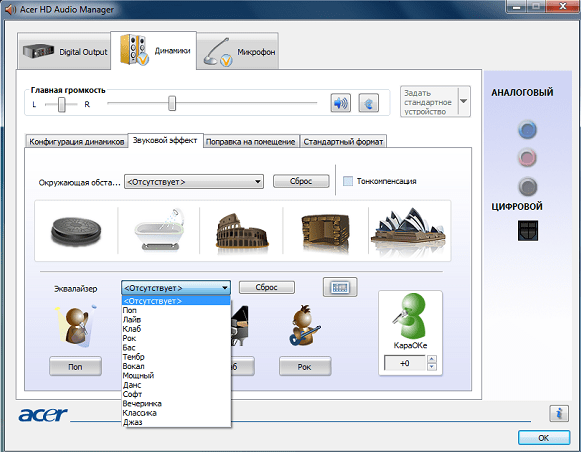
Традиционный эквалайзер от «Реалтек»
Функционал такой программы обычно находится на достойном уровне, имеет хороший уровень производительности, и вполне соответствует запросам большинства пользователей.
При этом пользователи, перешедшие с «семёрки» на Виндовс 10, могут заметить, что традиционный функционал доступа к эквалайзеру изменился. А некоторые юзеры и вовсе не могут его найти. Это может быть связано с возможным отсутствием (или некорректной работой в системе) драйверов для звуковой карты «Реалтек».
Для решения возникшей дисфункции существует несколько способов. Можно скачать необходимые драйвера c родного сайта http://www.realtek.com/downloads/ производителя и установить их на ПК. В качестве альтернативы можно порекомендовать самостоятельно выполнить системное обновление аудиодрайвера.
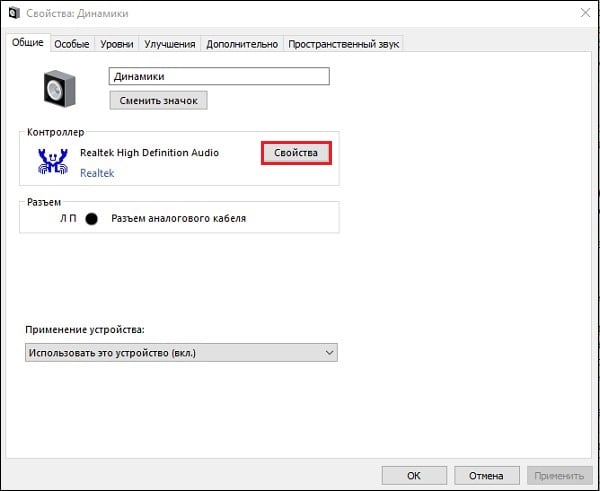
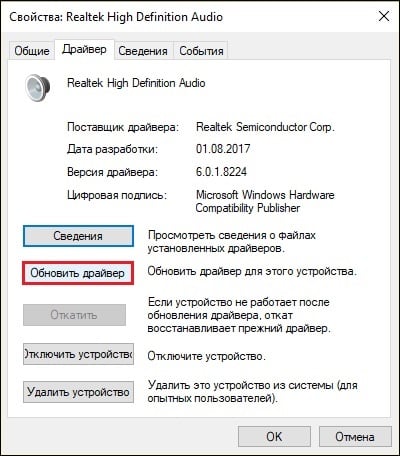
В случае же, если вы не можете найти настройки эквалайзера (или хотите с его помощью изменить характеристики получаемого в системе звука), то вам необходимо:
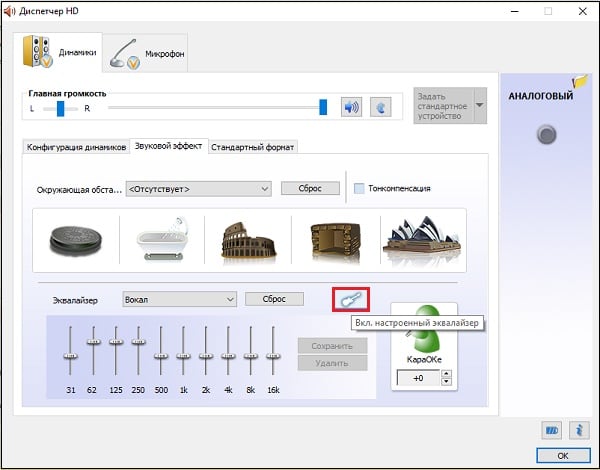
С помощью данной кнопки вы можете выбирать форму отображения эквалайзера
Также доступ к эквалайзеру в OS Windows10 вы можете получить, набрав в строке поиска панели задач mmsys.cpl и нажав ввод. После открытия панели звука кликните на имеющиеся в вашей системе динамики, и нажмите внизу на «Свойства». В открывшемся окне свойств перейдите на «Улучшения», поставьте галочку рядом с «Эквалайзер», и установите импонирующий вам тип звука.
FXSound
Приложение FXSound — это два инструмента в одном. Есть эквалайзер (и связанные с ним эффекты) и функция обработки звука в реальном времени.
Во-первых, давайте посмотрим на эквалайзер. Он поставляется с 10 полосами, которые идут от 110 Гц до 15 КГц. Есть также настраиваемые ползунки для точности (чтобы уменьшить приглушенный звук в сжатом аудио), окружения (чтобы добавить дополнительную глубину стерео), объемного звука, динамического усиления (для увеличения громкости с увеличением динамического диапазона) и усиления низких частот. Предустановленные профили включают Rap, Alternative Rock, Dialog Boost, Country, Techno и многие другие.
Обработка в реальном времени превосходна, когда вы слушаете аудио в Интернете. Интернет-звук только 16-битный, но FXSound использует 32-битный процессор. Процессор автоматически настраивает точность, окружение и объемный звук в звуке, а затем изменяет его на 16-битный. Это позволяет приложению значительно улучшить теоретические ограничения 16-битного вывода в Интернете.
FXSound предлагает семидневную бесплатную пробную версию. Полное приложение стоит разовый платеж в размере $ 49,99.
Настройка эквалайзера на телефоне
Что же по теме «настройка эквалайзера Android? Можно скачать несколько программ с эквалайзерами, которые позволяют добиться лучшего звука:
- Equalizer FX. Вы сможете создавать как собственные пресеты с настройками, так и пользоваться 12-ю бесплатными предустановленными. Приложение бесплатное, но с показом рекламы. Вы можете перейти в эквалайзер-меню из любой программы, кликнув на соответствующий значок. Есть возможность настроить самостоятельную активацию/дезактивацию настроек эквалайзера параллельно запуску аудио.
- Equalizer — Bass Boost. Как настроить эквалайзер на «Андроид»? Перед вами 10 предустановленных профилей с настройками звука и возможность создавать собственные пресеты с настройками — усилить басы, добиваться объемного звучания, увеличивать громкость. Программа может активировать настройки со включением смартфона или началом воспроизведения музыки.
- Precise Volume. Эквалайзер + другие интересные функции для управления звуком. Так, вы можете дополнительно устанавливать предельную громкость для наушников, создавать звуковые схемы для мультимедиа и звонков.
Chrome Audio Enhancer Extensions
Упомянутое выше Программное обеспечение предназначено для полного улучшения звука системы, но есть расширения Google Chrome, которые могут сделать эту работу, если вы хотите улучшить звук онлайн, например, звук Youtube или браузер и т. д. Мы перечисляем некоторые из самых известных звуковых эквалайзеров для Google Chrome. Это может быть полезно, если вы столкнулись с низкой громкостью при просмотре видео на Youtube.
EQ Audio Equalizer от DevAudio
Это расширение Chrome улучшит качество звука ваших онлайн-видео и аудио . Некоторые видео при воспроизведении в сети имеют очень низкую громкость. Если вы столкнулись с этой проблемой, просто установите EQ Audio Equalizer, и он улучшит качество звука вашего онлайн-аудио больше, чем максимальная громкость, обеспечиваемая системой.
Установите EQ Audio Equalizer для Chrome
Audio Equalizer от DevApp
Это аналогичное расширение Chrome, которое позволит вам контролировать громкость за пределами системных регуляторов громкости и поставляется с такими предустановками, как усиление низких частот, усилитель голоса, высокий -частотный усилитель и т. д.
Установите Audio Equalizer для Chrome
Продолжить чтение:
- Как Использование разных аудиоустройств для разных приложений в Windows
- Как исправить ошибку «Устройство вывода звука не установлено»
- Лучшие альтернативы Bitlocker для Windows 10 (включая Home Edition )
- 5 лучших бесплатных альтернатив Stardock Fences для Windows
- 4 лучших бесплатных программного обеспечения для разгона Windows 10
Ссылка на Realtek HD Audio Manager кажется неверной. Это приводит меня к загрузке драйверов Ethernet (не драйверов/программного обеспечения звукового эквалайзера)
Ответ
Может ли какой-либо из этих эквалайзеров независимая регулировка правого и левого стереоканалов?
Ответить
Equalizer APO делает. Также есть позиции объемного звука, но не пробовал .
Ответ
Вау, здорово, я загрузил Equalizer APO, и теперь у меня вообще нет звука, нравится 10/ 10 рекомендовал бы
Ответить
Попробуйте переустановить, это должно сработать. Если вы возитесь с эффектами, он вылетает.
Как правильно настроить эквалайзер 🎛️ — универсальная инструкция
Настройка звука с помощью эквалайзера сейчас возможна на любом устройстве, будь то ПК, ноутбук, телефон, плеер, телевизор и так далее.
Как настроить эквалайзер — общая инструкция для всех устройств:
- Заходим в общие настройки 🠖 настройки звука 🠖 настройки эквалайзера (все варианты где искать эквалайзер).
- Включаем эквалайзер. Обычно он выключен или же все ползунки по середине.
- В параметрах эквалайзера 🠖 выбираем готовый пресет под свой жанр музыки (рок, поп, джаз, хип-хоп, электроника). Настройка эквалайзера под определенные наушники делается вот так.
- Вручную «докручиваем» частотные регуляторы. Если готовый песет оказался для вас не достаточно хорошим.
- Сохраняем созданную настройку.
Обычно эквалайзер встроен в конкретный программный проигрыватель. Также аудио эквалайзер может быть системным или в виде отдельной программы (приложения).
Варианты цифровых эквалайзеров (где искать и пр.)
- Если звуковой эквалайзер встроен в плеер, то искать его следует именно в настройках проигрывателя. В 90% случаев он под рукой, далеко «рыть» не придётся. В таком случае звук настраивается только в рамках воспроизведения музыки с конкретного плеера.
- Системный эквалайзер позволяет настроить звук всей (неожиданно ) системы. То есть регулировка затронет все звуки и музыку в этой среде (Windows, iOS, Android и т. д.) на конкретном устройстве. Будет работать «поверх» всех плееров.
- Отдельный эквалайзер сродни системному, но чаще всего имеет больше настроек и вариантов работы. Он может регулировать звук всё время, пока включён, вне зависимости от того, какой проигрыватель вы используете. Зачастую есть возможность не «трогать» системные звуки, запускаться вместе с плеером и так далее.
Пример настройки эквалайзера в Samsung Galaxy S8:
1. Заходим в настройки звука и выбираем эквалайзер

2. Здесь можно выполнить ручную настройку

3. Или использовать готовые преднастройки

4. 2 удобные крутилки для быстрой настройки

Настройка эквалайзера — подробная инструкция:
- Если это системный эквалайзер, то он будет где-то «в районе» настроек звука. В плеерах в похожем пункте меню или в отдельно вынесенном блоке «Эквалайзер».
- То есть, ставим «галочку» или нажимаем «On». Это относится к системным и встроенным в плееры вариантам, которые по умолчанию отключены.
- Самый простой путь – перебор имеющихся пресетов. Обычно они сделаны под разные жанры музыки. Однако, не всегда настройка «Рок» именно вам покажется подходящей для рок-музыки, поэтому лучше перебрать все. Если звучание какой-то предустановки устроило, то можно на этом и остановиться. Во многих случаях это будет хороший вариант.
- Если выбранный пресет вам в целом нравится, но не хватает каких-то частот или других частот многовато, дополните его собственными улучшениями. Повторюсь, что для меньшего искажения музыки лучше стараться только убавлять, а не прибавлять громкость на разных частотах. Стоит исходить из этого при выборе начального пресета и его «доведении до ума».
- Можно сделать свои варианты разных настроек под разные жанры и даже композиции. Главное, не забывать сохранять, чтобы потом не пытаться повторить вдохновение.

Цены на лучшие беспроводные TWS наушники в 2021 году:
Источник
Что такое эквалайзер
Звук представляет собой воздушные колебания, которые происходят на той или иной частоте. Данный показатель регулируется в зависимости от выбора музыкального инструмента. Но, когда песня уже записана, исправить неточности помогает эквалайзер. Это программный инструмент, позволяющий изменить частотный диапазон, отдав, например, приоритет «верхам» или «низам».
Человек, знакомый с эквалайзером, при помощи него сможет изменить настройки таким образом, чтобы один из музыкальных инструментов стал более выраженным. В умелых руках качество звучания улучшается, и тем самым удается исправить технические огрехи устройства вывода (наушников или динамиков).
Установка
- Скачайте установщик Equalizer APO для вашей версии Windows (32 или 64 бита). Чтобы узнать, какая у вас версия Windows, перейдите в Пуск->Панель управления->Система.
- Запустите установщик и следуйте инструкциям. Запомните путь установки, если он отличается от стандартного C:\Program Files\EqualizerAPO .
- В ходе установки будет запущена программа Configurator.exe. Убедитесь, что вы выбрали правильное звуковое устройство для установки на него Equalizer APO. Если вы не уверены, перейдите в Пуск->Панель управления->Оборудование и звук->Звук и посмотрите, какое устройство воспроизведения установлено по умолчанию. Чтобы установить APO для других устройств в дальнейшем, вы можете запускать C:\Program Files\EqualizerAPO\Configurator.exe повторно.
- После установки следует перезапустить Windows, так как APO заработает только после перезапуска служб звука.
- После перезагрузки APO должен запуститься. Это будет заметно по небольшому снижению громкости и легкому увеличению уровня низких частот (это указано в примере конфигурации).
Профессиональный Voxengo Marvel
От простых решений мы плавно переходим к профессиональным программам-эквалайзерам для Windows, одной из которых является «Voxengo Marvel GEQ». В его основе лежит фазово-линейный 16-полосный графический компенсатор, настраиваемый под конкретную аудиосистему и пользователя. Его можно адаптировать как для новичка, так и для меломана «со стажем».
Процесс обработки звука фильтрами занимает всего 9 миллисекунд, что исключает искажения и посторонние шумы при воспроизведении мелодии. Программа способна работать сразу с 8 входными/выходными каналами.
Для использования Voxengo Marvel GEQ на своем ПК делаем следующее:
Вот так выглядит его окно при раздельной настройке каждого канала:
Преимущества
- Запускается на практически любом компьютере.
- Маленькие размеры не стесняют работу с другими элементами Windows.
- 16 градаций частот с регулировкой громкости ±12Дб.
- Поддержка 8 входных и выходных каналов.
- Может дополняться улучшенными скинами с графическими элементами.
- Полностью бесплатный софт.
Использование встроенного эквалайзера
Предустановленный микшер присутствует во всех релизах Windows. Его возможности далеки от профессиональных потребностей, но кому-то и этого окажется достаточно. Главное условие обеспечения объёмного и качественного звука – наличие хороших колонок со стереозвучанием. Остальное можем сделать самостоятельно. Стандартное решение Виндовс умеет: менять формат звука (2.0, 2.1, 5.1, 7.1), настраивать баланс, улучшать звук, за счёт подавления эха, изменения высоты голоса и т. п.
Настройка эквалайзера
- Кликаем ПКМ по изображению динамика на панели уведомлений и выбираем «Устройства воспроизведения».
- Делаем щелчок правой кнопкой по активному устройству воспроизведения звука и выбираем «Настроить динамики».
- Устанавливаем подходящий формат звука. Чтобы не ошибиться, можем воспользоваться кнопкой «Проверка».
- Указываем типы колонок, которые присутствуют в акустической системе пользователя и закрываем окно.
- Возвращаемся к окну с отображением подключенных колонок, где нажимаем ПКМ по ним и выбираем элемент «Свойства».
- На вкладке «Уровни» настраиваем баланс и величину сигнала.
- На странице улучшения можем активировать подавление голоса, изменить звук на основании обстановки, настроить высоту тона.
- Ниже есть эквалайзер с предустановленными режимами воспроизведения для разных условий использования.
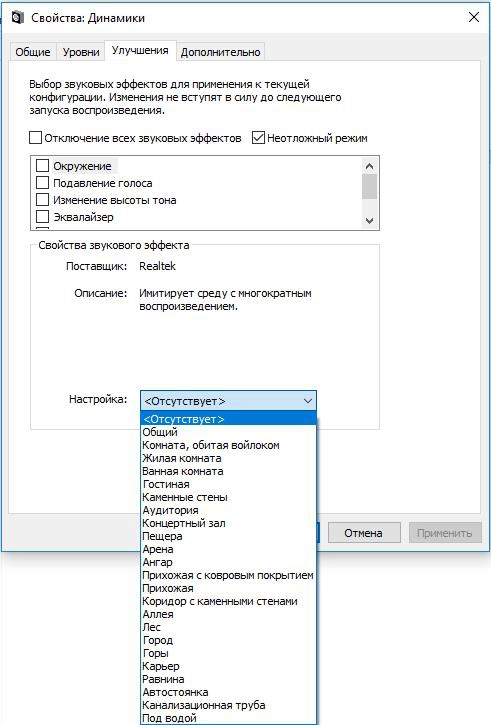
Сервис ограничен в функциональности по сравнению с программами сторонних разработчиков. В них возможностей настройки значительно больше.
Equalizer apo: бесплатное приложение с достаточным количеством функций
Equalizer APO — настоящая находка для обычных юзеров и музыкантов, которые хотят пользоваться бесплатным, но довольно функциональным софтом. Она даёт возможность тонко настроить звук как в «операционке» в целом, так и в отдельных аудиофайлах. При этом она не грузит процессор.
В Equalizer APO присутствует множество фильтров и 31 настраиваемая полоса
У приложения есть следующие достоинства:
- Отображение результатов частотной настройки на графиках.
- Возможность сохранить результаты настройки в отдельном файле, которым впоследствии можно с кем-то поделиться. Его можно также в будущем изменять, дорабатывать и применять к другим аудиозаписям.
- Большое количество настраиваемых полос: 15 или 31 в зависимости от версии программы.
- Поддержка всех форматов аудио.
- Большая библиотека фильтров и звуковых эффектов, а также возможность создавать свои фильтры.
- Интеграция с другими программами, например, с Voicemeeter.
- Работа с микрофонами и другой аппаратурой для записи.
Приложение подходит для таких версий Windows, как 7, 8, 8.1, 10. Есть ещё одно требование: утилита, которая будет впоследствии воспроизводить аудиофайл после настройки эквалайзера, не должна обходить системные эффекты обработки звука (как это делает WASAPI Exclusive, ASIO).
Диспетчер realtek
Следующая программа зависит от модели вашей аудио-карты. В большинстве ПК встроена плата Realtek Audio, для которой предусмотрено фирменное ПО для настройки звучания. Если у вас установлен драйвер Realtek High Definition Audio (HD Audio), то вы сможете воспользоваться этим средством. Если значок по каким-либо причинам пропал с панели задач, то открыть приложение можно следующим образом:
- Открываем «Панель управления» любым способом. Можно через поиск в меню «Пуск».
- Далее, нужно найти пункт «Диспетчер Realtek HD».
- Переходим во вкладку «Звуковой эффект». Здесь вы увидите заготовки и полосный эквалайзер.
Внешний вид и управление в утилите «Реалтек» может отличаться в зависимости от версии встроенной звуковой платы и драйвера. У других производителей есть подобное фирменное приложение, например, VIA HD Audio Deck.
Как настроить эквалайзер на наушниках?
На самих наушниках, конечно, ничего не выйдет — все делают на устройстве, к которому гарнитуру присоединяют. Как настроить наушники эквалайзером? Самый простой вариант — встроенный эквалайзер Windows. Гайд по настройке:
- Правой кнопкой мышки кликните по значку динамика в системном трее.
- Нажмите по «Устройствам воспроизведения».
- Выберите свои наушники кликните по кнопке «Свойства» в том же окошке.
- Вам нужна вкладка «Улучшения» —поставьте галки на «Эквалайзере» и «Неотложном режиме».
- Затем нажмите на троеточие (…). А далее — настройка эквалайзера для наушников.
- Перед вами будет окошко с режимом настройки эквалайзера: новички могут воспользоваться готовыми «пресетами» — джаз, классика, поп, рок и др.
- Если стандартные настройки не нравятся, создайте пользовательский пресет и не забудьте его сохранить.
Не всех устраивают настройки встроенного эквалайзера «Виндовс» — вы можете скачать сторонние программы для проигрывания аудиофайлов с более «продвинутыми» эквалайзерами:
- H3 Aimp;
- Realtek HD;
- веб-эквалайзер «Яндекс.Музыки» и пр.
Популярные бюджетные наушники
Как настраивать эквалайзер для наушников? Если вы хотите приблизить настройку звука к профессиональной — вам нужны советы:
- Как настроить эквалайзер на басы? Ниже 100 Гц — частоты для объемного, тяжелого звука.
- 100-250 Гц — придание звучанию полноты.
- 400 Гц — возможность сделать звук грубым.
- 600-800 Гц — настройки для полного и глубокого звука.
- 1-2 кГц — усиление атаки звучания, более яркое обозначение ударных.
- 2-4 кГц — эффект присутствия, приближение звучания инструментов к слушателю.
- 5-7 кГц — если вы хотите, чтобы инструменты звучали резче и отчетливее.
- 10-18 кГц — добавьте звуку больше легкости и прозрачности.

Установка сторонних эквалайзеров для настройки звука в Windows 10
Эквалайзер для Виндовс 10 может использоваться не только встроенный, но и сторонний. Существует немало программного обеспечения с обширными функциональными возможностями. Если грамотно их использовать, то они не будут конфликтовать с системными файлами компьютера, а также отрицательно сказываться на качестве звучания.
Каким критериям должен отвечать оптимальный сторонний эквалайзер:
- Русифицированный интерфейс.
- Программа оснащена встроенными фильтрами-настройками.
- Простота интерфейса, навигация также не должна вызывать сложностей.
- Наличие встроенного аудиоплеера.
- Автоматическая доступность программы.
Что касается типа лицензии, то она может быть как платной, так и бесплатной. Тут уже каждый пользователь должен сам для себя делать выбор.
Теперь стоит ознакомиться с наиболее качественными и востребованными микшерами.
Использование программы Equalizer APO
Это, пожалуй, самый распространенный софт, используемый на территории постсоветского пространства. Характерные особенности программы – простота обращения и удобство произведения настроек. Даже в нерусифицированной версии программы особо не составляет труда разобраться.
Основные функциональные возможности:
- Высокое качество редактируемого звука.
- Есть возможность одновременного запуска программы вместе с операционной системой.
- Простой и понятный интерфейс.
- Легко спрягается с разными типами проигрывателей, даже встроенным плеером.
- Качественная и быстрая фильтрация звука.
- Встроенные эффекты и фильтры.
- Оснащение фиксированными частотами.
Интерфейс программы PC Equalizer
Также есть одно весомое преимущество утилиты – это ее бесплатное распространение.
Использование программы Viper4Windows
Распространенная программа, несмотря на то, что имеет один весомый недостаток – с ее помощью можно только обрабатывать звучание, но сохранить итоговую работу не удастся.
Возможности микшера Viper4Windows:
- Настройка баланса звучания системных звуков и разных приложений при одновременной работе.
- Глобальная система обработки позволяет использовать программу вместо встроенного эквалайзера операционной системы Windows 10.
- Возможность создания объемного звучания.
- Программа оснащена большим количеством фильтров и дополнительных функций.
Интерфейс сторонней утилиты Viper4Window
Обратите внимание! Программа работает только во время воспроизведения звука, ассоциировано с операционной системой Windows, с другими не работает
Использование программы Hear
При помощи эквалайзера Неаr можно регулировать качество звука в разных программах и делать его более объемным. Можно использовать бесплатную версию с ограниченными функциями или платную за 20$.
| Преимущества | Недостатки |
|
|
Микшер Неаr
Эквалайзер – это удобное программное обеспечение, которое при правильном использовании улучшает качество звучания. Использовать встроенный или сторонний микшер каждый пользователь определяет для себя самостоятельно.
https://youtube.com/watch?v=Rlc-zSCfHxo
NeonVisual
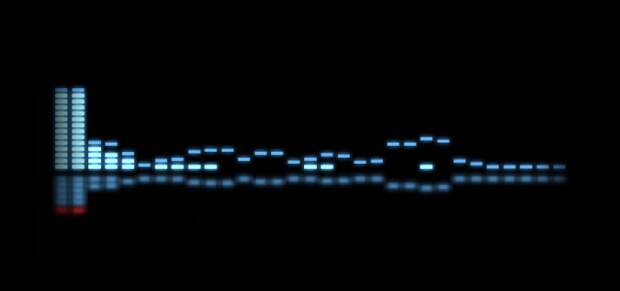
Самый необычный эквалайзер из нашего списка. Предоставляет немного возможностей для управления звуком, но компенсирует это оригинальной визуализацией, отображением тембра и частотой проигрываемой мелодии.
NeonVisual

Интерфейс NeonVisual
Выбор темы происходит в поле «Визуализация». Остальные настройки в части под названием «Модули».
Кроме визуальной составляющей, преимущества NeonVisual состоят в том, что эта программа сравнительно новая, бесплатная и полностью русифицированная. Подходит для 32 и 64-bit Windows 7 и 10. Минус состоит в малом функционале и слишком упрощенном эквалайзере.
Среди других менее популярных, но интересных утилит можно отметить:
- Pushtec EQ VST. Плагин с 6 полосами и огромным количеством дополнительных эффектов и функций. Подойдет для профессионалов и любителей. Имеет смелый, оригинальный дизайн.
- Voxengo Marvel GEQ. Обработка происходит в двух режимах: стерео и многоканальном. Так как программа поддерживает плагины VST, есть огромное количество встроенных эффектов для работы со звуком: музыкальными композициями, фильмами и играми.
- SRS Audio Sandbox. Графический эквалайзер с поддержкой VST плагина, создающий многоканальный окружающий звук. Имеет много эффектов: кристаллизацию, объем, контроль масштабов звука, усилитель басов. Недостаток в том, что программа платная, а ее поддержка разработчиками прекращена.
- DFX Audio Enhancer. Простой бесплатный плагин, позволяющий сделать быструю настройку. Поддерживает режимы: повышения высоких частот (Fidelity), глубины звучания (Ambience), объемного звучания (3D Surround), интенсивности (Dynamic Boost), повышения низких частот (Hyperbass).
Все плагины и утилиты можно скачать на официальных сайтах или SourceForge.
Эквалайзер EQ Audio
EQ Audio Equalizer немного отличается от других эквалайзеров Windows 10, которые мы рассмотрели. EQ Audio Equalizer — это не файл EXE, который вы загружаете и запускаете в операционной системе Windows, а приложение Chrome.
Быть приложением Chrome имеет как преимущества, так и недостатки. С другой стороны, он будет работать только с аудио, которое воспроизводится в веб-браузере Chrome; это не может изменить полосы на всей вашей машине.
Тем не менее, большинство людей слушают большинство аудио через Chrome на рабочем столе — будь то YouTube, Netflix, Spotify или что-то еще. Расширение также будет работать на всех ваших устройствах, на которых работает Chrome и не использует ваши системные ресурсы.
Скачать: EQ Audio Equalizer (Свободно)
Подведем итоги
В этой статье мы выбрали одни из самых востребованных программ-эквалайзеров в дополнение к стандартным средствам операционной системы. Какой из эквалайзеров для Windows лучший – решать вам. Однако мы поможем вам в принятии решения и вкратце подведем итог для каждого из приведенных вариантов.
Простой эквалайзер Windows 7 и 10 имеется у всех пользователей без исключения, и найти его не составляет труда. Возможности для настройки АЧХ минимальны, но его будет достаточно для урезания/добавления чересчур низких или высоких частот, забивающих всю композицию. Этот вариант – для рядового неприхотливого к звучанию музыки пользователя.
VIA HD Audio Deck и Realtek HD являются базовыми менеджерами драйверов звуковых микроконтроллеров и устанавливаются в обязательном порядке. От стандартного «виндоусовского» варианта они отличаются наличием дополнительных фильтров, предустановленных пресетов, удобной регулировкой и лучшей графической оболочкой. Этот эквалайзер подойдет всем владельцам бюджетных аудиосистем, кто недоволен звучанием своих домашних колонок.
Voxengo Marvel GEQ предлагает графический эквалайзер с 16 делениями вместо обычного «десятитиполосника». В нем имеется много пресетов и фильтров для быстрой настройки, но все же он ориентирован на использование в ручном режиме. Voxengo Marvel GEQ – вариант для всех меломанов и пользователей, работающих над созданием электронной музыки.
В нашем обзоре Equalizer APO является самым многофункциональным и точным 31-полосным параметрическим эквалайзером с возможностью полного редактирования сетки. Он собирается из отдельных блоков инструментов в едином окне, что очень удобно для людей, постоянно работающих с этим софтом.
Максимальную пользу из Equalizer APO возьмут лишь профессионалы. Неопытный в этом вопросе пользователь столкнется с массой неудобств.
NeonVisual рассматривается отдельно от остальных, так как не является полноценным эквалайзером. Данная программа-визуализация лишь отображает уровни громкости в классическом и абстрактном виде. NeonVisual станет отличным дополнением и украшением любой домашней медиасистемы, поэтому советуем его всем.
Если вы любитель музыки и пользователь Windows 10, то возможно, вы ищете Эквалайзер для Windows 10. Для Android устройств, многие приложения эквалайзера доступны, которые вы можете загрузить с Google Play. Но когда нужен эквалайзер ПК, немногие доступные работают хорошо. Windows имеет встроенный эквалайзера, который и является основным.



