Не запускается торрент
Содержание:
- Настроим торрент-клиент для стабильной работы
- Utorrent не подключается к пирам на windows 10
- Исправление ошибки при помощи отключения фаерволла
- Что такое доступность?
- Основные настройки uTorrent
- Подключение к пирам Торрент не качает что делать
- Добавление торрента в uTorrent.
- Какие торрент-клиенты могут заменить uTorrent?
- Почему торрент не качает пишет подключение к пирам
- Способ №2
- Как сбросить настройки uTorrent
Настроим торрент-клиент для стабильной работы
Для того чтоб открыть настройки, выберите вверху программы вкладку «Настройки», как на картинке. Далее требуется кликнуть на пункте «Настройки программы». Теперь нужно пройти процедуру настройки для устранения проблемы, когда Торрент может не подключиться к пирам и не скачивать необходимые файлы.

Настройка торрент-клиент для стабильной работы
На вкладке «Общие» должны быть установлены птички на пунктах «Запускать свернуто» и «Автопроверка ассоциаций».
А также в самом низу «Запретить спящий режим во время загрузки». Все оставшиеся пункты должны быть не отмечены.

Настройка торрент-клиент для стабильной работы
- В пункте о языках интерфейса установите русский, если по каким-то причинам у вас английский интерфейс в разделе «Language».
- Пункт «Запускать клиент с ОС», здесь вы можете установить настройки по своему усмотрению, если у вас хороший интернет и мощная система, компьютеру не будет в нагрузку запущенный клиент.
- «Устанавливать обновления автоматически» здесь лучше убрать галочку с пункта «Обновляться до бета-версии», ведь они как правило работают не стабильно.
- «Ассоциировать» – этот пункт будет определять торрент файлы и при необходимости запускать. Лучше оставить его включенным.
Utorrent не подключается к пирам на windows 10
Почему Торрент клиент не может найти пиров и выполнить закачку файла, в чем причины этой проблемы и как ее можно решить.
Возможно вам знакома такая ситуация, когда вы захотели скачать любимую игру или интересный фильм через торрент, но, когда вы добавляете в закачки файл, загрузки не происходит. И в этот момент не известно, почему торрент не подключается к пирам и не качает. В этой статье мы обязательно решим этот вопрос.
Причины по которым Торрент не подключается к пирам
Если до этого случая вы скачивали файлы и проблем с подключением к пирам не возникало, то причины могут быть следующие:
- Неполадки на сервере. Проблемы с Интернетом у провайдера. В этом случае ваша система, оборудование и сам клиент ни в чем не виноваты. Причина кроется в неполадках на стороне сервера или провайдера. Возможно, что после исправления проблем вы сможете успешно скачать нужный файл. Вы можете также обратиться на горячую линию провайдера и уточнить причину отсутствия интернета и за какой срок устранят неполадки.
- Нет доступных пиров, сидов. Этот случай бывает часто. Причина проста – возможно файл не популярен и не имеет необходимых доступных частиц для отдачи.
- Настройки торрент-клиента некорректны. Давайте рассмотрим, как правильно настроить клиент для нормальной работы.
Настроим торрент-клиент для стабильной работы
Чтобы открыть настройки, выберите вверху программы вкладку «Настройки», и кликните на пункте «Настройки программы». Нужно пройти процедуру настройки для устранения проблемы, когда Торрент может не подключиться к пирам и не скачивать необходимые файлы.
Теперь в общих должны стоять галочки на пунктах «Запускать свернуто» и «Автопроверка ассоциаций». А также в самом низу «Запретить спящий режим во время загрузки», остальные пункты без галочек.
- В пункте о языках интерфейса установите русский, если по каким-то причинам у вас английский интерфейс в разделе «Language».
- Пункт «Запускать клиент с ОС», здесь вы можете установить настройки по своему усмотрению, если у вас хороший интернет и мощная система, компьютеру не будет в нагрузку запущенный клиент.
- «Устанавливать обновления автоматически» здесь лучше убрать галочку с пункта «Обновляться до бета-версии», ведь они как правило работают не стабильно.
- «Ассоциировать» – этот пункт будет определять торрент файлы и при необходимости запускать. Лучше оставить его включенным.
Что делать, если нет в сети Торрента необходимых пиров?
Пиры (peer) – это компьютер, который скачал файл через торрент-клиент и готов отдать его следующему пользователю по такому-же определенному протоколу. Если вы удалите из списков загрузки торрент-клиента скаченный файл, то программа не сможет больше делиться его частями с другими пользователями в пиринговой сети.
Для лучшего понимания, нужно кратко описать процесс скачивания при помощи пиринговых сетей файлов. В таких сетях, по большому счету, нет серверов, откуда вы качаете файл. И клиентом, и сервером здесь выступают компьютеры пользователей. После того, как определенный пакет от целого файла ваш компьютер скачал на ваш жесткий диск, он оповещает другие компьютеры в сети, что готов им поделиться, которые также в этот момент скачивают этот же файл.
Таким образом, если файл не качается, и программа сообщает, что нет доступных пиров, значит этот файл в ближайшее время вы скачать не сможете, попробуйте найти и поставить другой файл. Подробная инструкция на https://sdelaicomp.ru/wi-fi/podklyuchenie-k-piram-torrent-ne-kachaet-chto-delat.html.
Решаем проблему, когда торрент не подключается к пирам
Ваш провайдер может быть причиной того, что вы не можете скачать торрент. Некоторые подобные компании ограничивают Peer to Peer-трафик, а в некоторых случаях и вовсе выключают возможность его применения. Есть возможность обойти такую хитрость со стороны провайдера. На скрине можно увидеть, как это сделать.
Выключение в настройках IP-фильтра даст возможность подключить больше пиров. Эта опция даст возможность брать частицы торрент-файлов у других сетей и даже у зарубежных узлов. Это даст возможность максимально быстро получить желаемый файл.
Перезапуск клиента может помочь в некоторых случая, когда необходимо перезайти в сеть и подключиться заново. Сделайте это в программе – нажмите «Файл», далее «Выход». После чего стандартным двойным нажатием на иконку запустите приложение.
Блокировать скачивание файлов может брандмауэр Windows. Откройте его, перейдите в настройки и в пункте «Разрешить доступ» укажите вашу программу uTorrent. Проделайте все вышеописанные действия и проблема с подключениями к пирам в Торренте будет исчерпана.
Исправление ошибки при помощи отключения фаерволла
Фаерволл (Firewall)
или сетевой экран — программа, присутствующая практически в каждой операционной системе. Она контролирует весь интернет-трафик (входящие и исходящие пакеты), разрешая или запрещая другим программам отсылать или отправлять какие-либо данные на устройство.

Самый корректный путь решения проблемы, связанной с фаерволлом:
- Первым делом следует открыть «Монитор брандмауэра Защитника Windows».
- Перейти во вкладку «Правила для входящих подключений», предоставить нужному торрент-клиенту все необходимые права.
- Аналогичное действие следует повторить и с пунктом «Правила для исходящих подключений».
- После чего, если всё прошло гладко, можно заново попробовать воспользоваться торрент-клиентом. В случае неудачи — перейти к радикальному способу.
Более радикальный способ отключения фаерволла, использовать который следует исключительно на свой страх и риск, так как после него машина становится уязвимой для воздействия сетевых атак.
- Перейти по пути «Пуск — Параметры — Безопасность Windows».
- Активировать пункт «Брандмауэр и безопасность сети».
- Следующим шагом стоит выбор активного сетевого профиля, через который будет осуществляться скачивание файла при помощи торрента.
- Переключить положение переключателя в положение «Откл.».
- После успешного скачивания файлов следует повторить этот же алгоритм действий, но на этот раз переставить переключатель в положение «Вкл.», так как отключение фаерволла на длительный промежуток времени ставит под удар всю систему!
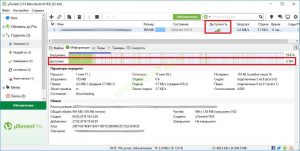
Что такое доступность?
Доступность – это количество уникальных копий файлов, которые доступны для вас на данный момент времени среди всех подключенных пиров, включая ваш. Измеряется в единицах. Если показатель доступности меньше единицы, то вы не сможете скачать utorrent файл полностью.
В этом случае вы можете надеяться только на то, что в системе появится сидер, у которого есть недостающие части торрента. Кроме этого, можно попросить помощи сидирования на форуме сайта – трекера. Но, как показывает практика, многие трекеры просто заброшены и форумы у них «мертвые».
Если таким образом повысть доступность не удается, просто ждите, когда в системе появится кто-нибудь, кто дополнит ваш сид. Каждый новый сид добавляет к показателю доступности 1. Если участники системы смогли скачать utorrent файл частично, то доступность увеличивается ровно настолько, насколько ими этот файл скачан. Однако, если несколько пиров скачали одинаковые части файла, то доступность от этого не увеличивается. К примеру, если два пира скачали 50%, у обоих скачанные части одинаковы, и имеется один сид с полным файлом, — доступность будет 1,5.
Чем выше доступность utorrent файла, тем выше скорость закачки. Доступность файла и соединения всегда показаны в интерфейсе программы.
Основные настройки uTorrent
Откройте настройки программы через верхнее меню, или нажмите на клавиатуре сочетание клавиш CTRL+P.
Первая вкладка – Общие. Здесь можно изменить язык интерфейса и включить автоматический запуск uTorrent сразу после загрузки Windows.
Кстати, убрать uTorrent из автозагрузки можно также в настройках операционной системы или через диспетчер задач.
Здесь же настраивается автоматическое обновление. По умолчанию, опция включена, программа обновляется без участия пользователя, в «тихом» режиме.
В самом низу вкладки включается функция запрета перехода компьютера в спящий режим, пока загрузка файлов не будет завершена. Полезная настройка для тех, у кого ноутбук.
Вторая вкладка – Интерфейс. Здесь рекомендуем включить чередование фона списка. Эта опция раскрашивает строки таблицы файлов в окне загрузки в серо-белый цвет. Ориентироваться по списку и находить нужный торрент станет проще.
Третья вкладка – Папки. Запомните: хранить скачанные через uTorrent файлы лучше всего на отдельном от операционной системы HDD. Или хотя бы в отдельной «своей» папке. Создайте новую папку в корне жесткого диска, назовите ее «Downloads». Поставьте галочку возле надписи «Помещать загружаемые файлы в», нажмите на значок многоточия справа и выберите ее в открывшемся окне проводника.
Эта настройка, кстати помогает исправить ошибку write to disc.
Четвертая вкладка – Соединения. Здесь прописан порт, через который uTorrent качает файлы. Если после запуска программа выдает ошибку , попробуйте его сменить, прописав значение в диапазоне от 20000 до 60000, или нажав кнопку «Генерировать».
Также проверьте, чтобы стояла галочка в чекбоксе «В исключения брандмауэра». Тогда программа будет добавлена туда автоматически при следующем запуске (правда не всегда это может сработать – зависит от настроек безопасности операционной системы).
Пятая вкладка – Скорость. Здесь ее можно ограничить. Если сайты в браузере долго открываются, в то время, когда uTorrent качает файлы, и это вызывает неудобство, попробуйте прописать лимит для скорости приема. Точную цифру не подскажем, ее надо подбирать методом проб и ошибок.
Шестая вкладка – BitTorrent. Здесь есть опция, которая может увеличить скорость скачивания торрентов. Но только тем пользователям, которые подключены к интернету через мобильного провайдера. Выберите для настройки «Шифрование трафика» значение «Включено».
Седьмая вкладка – Лимит трафика. Пользователям безлимитного интернета здесь делать нечего. Но если вы платите за каждый скачанный гигабайт, поставьте галочку в чекбокс «Ограничить полосу», и укажите, какой объем трафика uTorrent может использовать каждый месяц, или день.
Восьмая вкладка – Очередность. Здесь выставлены оптимальные настройки, менять которые не желательно. К примеру – максимум одновременных загрузок. Их число по-умолчанию – 5, это значит, что одновременно будет скачиваться 5 торрентов. Если прописать цифру 1, торренты будут качаться строго по очереди, по одному. Если попадется файл, у которого мало сидов, зависнет загрузка не только этого файла, но и всей очереди. А если выставить, к примеру, 100 одновременных загрузок, то ждать, пока скачается хотя бы один какой-то файл из списка, придется долго, так как общая входящая скорость будет поделена равномерно на всю очередь.
Девятая вкладка – Планировщик. Включите его, если хотите ограничивать входящую/исходящую скорость в uTorrent по расписанию. Выберите день недели и время, кликнув на зеленый квадратик в таблице. После первого нажатия скорость ограничится в выбранный период времени до значений, прописанных в ячейках ниже (по умолчанию там пусто). После второго клика запланируется полная остановка программы. После третьего включится режим «только раздача». Кликните четвертый раз, чтобы отменить ограничение для выбранного дня недели.
Десятая вкладка – Удаленный доступ. Настройте управление программой через браузер с помощью сервиса uTorrent Remote. Либо с помощью приложения для Android.
Одиннадцатая вкладка – Воспроизведение. Выберите плеер, через который будут открываться фильмы, скачиваемые через торрент. Рекомендуем uTorrent Player, или VLC, если такой установлен на вашем компьютере.
Во вкладке «Парные устройства» нет настраиваемых параметров.
В следующей вкладке можно прописать, чтобы торрентам автоматически присваивалась метка, в зависимости, например, от типа скачиваемых файлов. На левой панели главного окна поддерживается фильтр по меткам. Также, если в uTorrent настроено перемещение завершенных загрузок в отдельную папку, файлы с метками будут скопированы в папки, которые прописаны в этой вкладке, в нижнем окне «Назначение».
Подключение к пирам Торрент не качает что делать

Изобретение P2P сетей (аббревиатура от англ. «Person to Person» – «От Человека к Человеку») стало одним из революционных скачков в развитии современных сетевых технологий. Благодаря P2P миллионы пользователей получили возможность совершенно свободно обмениваться друг с другом различными файлами, включающими видео, музыку, книги, игры и многое другое.
При этом подобные операции, часто выполняемые с помощью стандартного торрент-клиента, далеко не всегда отличаются надёжностью и стабильностью. Одной из наиболее часто встречающихся дисфункций является ситуация, при которой торрент-клиент попросту не качает нужный нам файл.
В данном материале я расскажу, что делать в ситуации, когда при подключении к пирам торрент не качает, и как исправить подобное «бесконечное» подключение к пирам.
Разбираемся, что делать, если не скачивает торрент-клиент
Почему происходит вечное подключение к пирам
Давайте рассмотрим причины, по которым стандартный торрент-клиент (к примеру, наиболее популярный в мире «µTorrent») не качает нужные нам файлы, находясь в состоянии бесконечного подключения к пирам. Они могут быть следующими:
- У вас отсутствует стабильное подключение к интернету;
- На данный момент в сети отсутствуют пиры (клиенты торрент-сети, участвующие в раздаче файлов), у которых можно скачать нужный нам файл;
- Вы подключены к сети, настройки которой не позволяют работу с P2P-сетями и работу с протоколом «BitTorrent» (школы, офисы, рестораны, публичные точки доступа Wi-Fi и др.);
- Вы используете VPN или прокси, который не «дружат» с торрентами;
- Вы используете закрытый по различным причинам порт для подключения торрентов;
- Подключение торрент-клиента блокируют антивирус или брандмауэр вашего ПК (или брандмауэр роутера);
- Вы используете устаревшую версию торрент-клиента;
- Вы самостоятельно (случайно или намеренно) ограничили ширину канала торрент-клиента (к примеру, установив скорость загрузки в 1 KB/s);
- В настройках вашего торрент-клиента вы отключили шифрование;
- В блокировании корректной работы с торрентами виноват ваш провайдер;Ошибка при загрузке с Торрента
Этап 1. Что делать, если Торрент не качает
Давайте рассмотрим, как исправить ситуацию, при которой в торрент-клиенте не происходит скачивание и висит подключение к пирам, а больше ничего не происходит. Рекомендую выполнить следующее:
- Убедитесь, что у вас нет никаких проблем при подключении к интернету, и ваше сетевое соединение работает нормально;
- Удостоверьтесь, что торрент-клиент видит пиры, у которых вы можете скачать нужный вам файл;
- Закройте ваш торрент-клиент, а затем откройте его вновь. Для его закрытия (не сворачивания в трей, а именно закрытия) наведите курсор на значок клиента в трее, нажмите правую клавишу мыши, и выберите «Выход». После этого подождите несколько секунд, пока клиент закроется, а затем запустите его вновь.Закройте торрент-клиент с помощью нажатия на кнопку «Выход»
Добавление торрента в uTorrent.
После того как вы получите .torrent файл, который вы хотите скачать, вы просто импортируете его в клиент.
Есть несколько способов достижения этой цели:
1. Дважды щелкните на файл .torrent (только если файлы .torrent связаны с uTorrent)2. Перетащите .torrent файл в ваш клиент3. Выберите пункт главного меню «Файл» (File), затем «Добавить торрент» (Add Torrent…) (или нажмите «Ctrl + O») в клиенте и откройте файл .torrent4. Если вы знаете, прямой URL к файлу .torrent, но вы не имеете его на вашем жестком диске, вы можете выбрать «Файл» (File), затем «Добавить торрент из URL» (Add Torrent from URL…) (или нажмите Ctrl + U) в μTorrent и введите адрес .torrent файла или magnet-ссылки
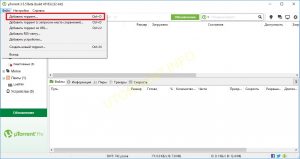
Рассмотрим один из способов подробнее. Жмем на пункт главного меню «Файл» (File) и в выпадающем списке выбираем «Добавить торрент» (Add torrent), у вас откроется проводник Windows, и вам остается только указать файл торрента, который вы только что скачали и сохранили в удобное место.
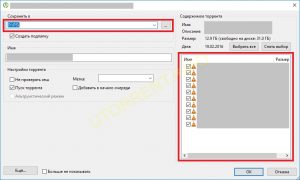
После открытия файла .torrent, скажите клиенту, куда бы вы хотели сохранить содержание торрента. Программа utorrent предложит сохранить его папке, установленной в настройках. Вы можете изменить папку загрузки. Желательно выбирать раздел жесткого диска, на котором не установленная операционная система. Так же, если в загрузке присутствует несколько файлов, у вас будет возможность выбрать те файлы, которые вам нужно скачать, часто это очень удобно. В этом окне можно отредактировать свойства торрента (нажмите «Дополнительно»), выбрать метку, указать и переименовать папку для сохранения, пропустить хеширование и добавить неактивный торрент. Если клиент не начал загрузку автоматически, вы можете начать работу торрента вручную, выбрав торрент в списке и нажав кнопку «Пуск» на панели инструментов, или щелкнув правой кнопкой мыши на торрент и выбрав «Пуск». Программа удобна быстрой скачиваемостью и не мешает заниматься посторонними от скачки делами. Torrent просто сворачивается и не беспокоит в процессе скачки. Остается лишь дождаться завершения закачки.
Какие торрент-клиенты могут заменить uTorrent?
Самый известный торрент-клиент — это uTorrent. Если через него загрузка файлов не идет, можно попробовать установить другую программу с аналогичной функциональностью.
Приведем несколько примеров проверенных временем альтернатив uTorrent:
- qBitTorrent. Этот торрент-клиент есть для всех версий настольных операционных систем — Windows, OS X, Linux и так далее. Он имеет интерфейс и настройки, приближенные к uTorrent. Из интересных функций можно выделить возможность удаленно управлять программой через веб-интерфейс.
- Vuze. Необычная альтернатива для uTorrent. Программа сочетает в себе торрент-клиент, а также медиаплеер. Есть возможность прямо через него запускать загруженные медиафайлы популярных форматов. Платная версия программы имеет встроенный антивирус;
- Deluge. Отличием данного торрент-клиента от остальных является возможность устанавливать в него дополнительные плагины. Такая программа подойдет продвинутым пользователям. Стоит отметить также, что у приложения Deluge можно установить пароль при входе.
Также, если у вас по каким-то причинам не качает торрент, либо новая версия приложения с рекламой и дополнительными функциями не подходит, всегда можно скачать из интернета версию uTorrent 2.2.1 и более ранние.
Почему торрент не качает пишет подключение к пирам

Torrent-клиенты являются очень популярными среди российских пользователей, поскольку позволяют скачивать множество файлов бесплатно и на высокой скорости. Однако, в некоторых случаях вместо привычной загрузки висит надпись “Подключение к пирам”. Если проблема не решилась сама собой, то нужно прибегнуть к специальным способам, позволяющим продолжить скачивание.
Почему клиент не скачивает файл
Причин может быть много. Устаревший клиент, сбой на сервере или же проблемы с работой вашего компьютера. В некоторых случаях помогает обычный перезапуск торрент-клиента, либо его обновление. Придется попробовать все способы решения проблемы по одному, чтобы определить именно вашу.
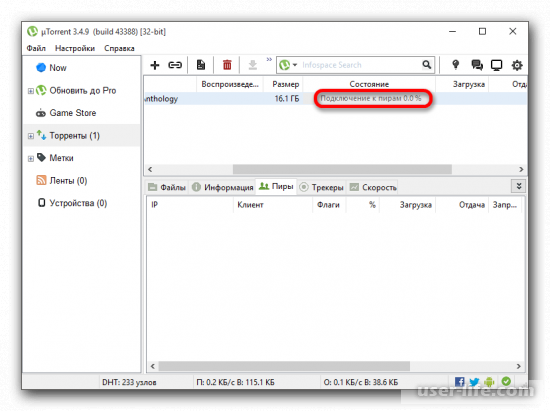
Причина 1. Низкий рейтинг в закрытом torrent-трекере
Закрытые трекеры обычно хранят в себе ценные и редкие файлы. Для успешной работы в таком сервисе вам необходимо не только скачивать файлы, но и делиться количеством отданных данных с другими пользователями. Вполне вероятно, что вы превысили выделенный лимит загрузки. Далее мы рассмотрим возможные варианты решения этой проблемы.
Способ 1. Остановка загрузки
Если остановить загрузку файла и подождать, пока ваш рейтинг увеличится за счет активной раздачи, то скачивание начнется с большей вероятностью. Для этого:
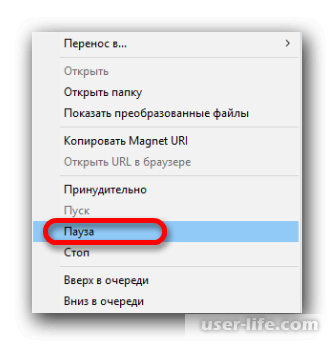
1. Нажмите правой кнопкой мыши по загружаемому объекту, затем в контекстном меню выберите пункт “Пауза”.
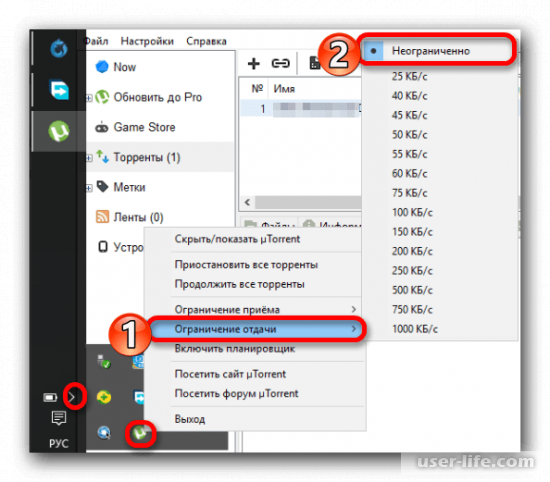
2. Повысьте уровень раздачи. Для этого нажмите правой кнопкой мыши по иконке клиента в трее и наведите курсор на “Ограничение отдачи”. Желательно выбрать неограниченное количество.
3. Не закрывайте клиент.
Способ 2. Раздача файлов
Залить свой собственный файл на закрытый торрент-трекер также будет неплохим вариантом. В лучшем случае он должен быть востребованным. Также можно присоединиться к одной из популярных раздач, однако этот вариант подойдет не во всех случаях.
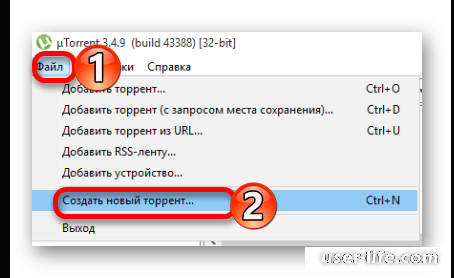
1. В окне программы откройте меню “Файл” В левом верхнем углу, затем “Создать новый торрент”.
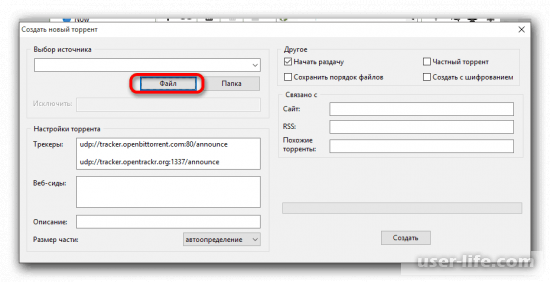
3. Поставьте галочку рядом с надписью “Сохранить порядок файлов”, если заливаете сразу несколько. Ниже указан примерный вид настройки параметров:
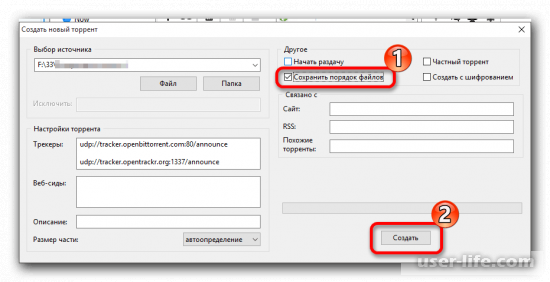
4. Перейдите на трекер, в котором планируется публикация. Не забывайте следовать правилам создания раздачи, описанным в FAQ сайта. Вам нужно загрузить и скачать ваш торрент-файл.
5. С помощью вышеописанных действий торрент будет готов. Откройте его и дождитесь окончания проверки.
Проверка раздачи модераторами может длиться до нескольких дней, поэтому запаситесь терпением.
Причина 2. Отсутствие пиров
От количества пиров и их доступности напрямую зависит качество загрузки. Пиры – общее количество пользователей, проводящих манипуляции над торрент-файлом. Если у вас не получается подключиться к пирам, значит раздача на закачиваемый файл слишком старая. Решения в таком случае может быть два:
1. Найдите более актуальную раздачу.2. Подождать, пока появится человек, способный раздать фрагменты объекта.
Причина 3. Неудачная настройка torrent-клиента
Настройки являются распространенной причиной сбоя в работе многих программ, не исключая торрент-клиент. Перейдите в настройки программы с помощью сочетания клавиш Ctrl+P, затем сделайте следующее:
1. Проверьте наличие галочки рядом с надписью “В исключения брандмауэра”, которая находится во вкладке “Соединение”.
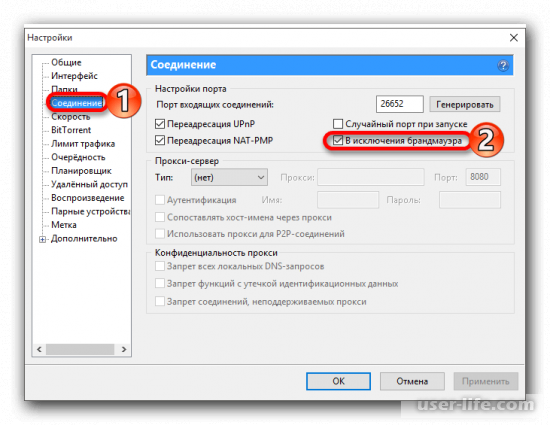
2. Активируйте принудительное шифрование исходящих протоколов в разделе “BitTorrent”.
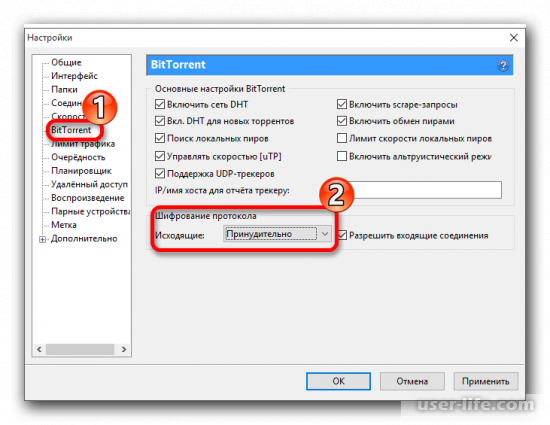
С помощью вышеописанных инструкций вы с большой вероятностью должны решить проблему с подключением к пирам. Надеемся, вам помогла наша статья.
Способ №2
А что, если все файлы не грузятся? В чём же может быть дело? Сами разработчики заявляют, что проблема может крыться в блокировке выхода в интернет.
Опытные пользователи ПК знают, что именно брандмауэр занимается блокировкой интернета для отдельных приложений. Вполне может быть, что uTorrent попросту не включен в список исключений для системного брандмауэра. Давайте разбираться, как исправить это.
В открытом uTorrent нажимаем комбинацию клавиш Ctrl + P. Она откроет вам окно настроек.
Рис. 1. Настройки uTorrent
Далее переходим в пятую по счету вкладку – соединение. Именно там нам и нужно будет изменить всего один параметр: поставить галочку на пункт «В исключения брандмауэра». Если же она уже включена, попробуйте её убрать и перезапустить уТоррент.
Рис. 2. Вкладка «Соединение»
Выходим из меню, нажимая «Применить». Нажимаем «ОК», возвращаясь на главную страницу. Чтобы выйти из программы, а не просто свернуть её в трей, нужно будет зайти во вкладку «Файл», а уже там нажать на последнюю в списке кнопку – «Выход». Перезапускаем и проверяем, исправлена ли проблема. Если да – поздравляем, а если нет, то расстраиваться не надо, впереди еще не один способ решения этой популярной проблемы.
Рис. 3 Контекстное меню «Файл».
Как сбросить настройки uTorrent
Запомнить все сделанные изменения, чтобы потом каждое вручную откатить назад – нереально. Но в uTorrent, к сожалению, нет кнопки «Сбросить настройки», или «Восстановить значения по умолчанию», как в других программах. Отменить настройки можно только удалив файлы settings.dat и settings.dat.old из папки:
C:\Users\имя_вашего_пользователя\AppData\Roaming\uTorrent
Если эта директория оказалась пустой, проверьте, куда был установлен uTorrent, и поищите файлы с настройками там. Перед удалением не забудьте закрыть программу (и проверьте, чтобы она не осталась «висеть» в системном лотке Windows).



