Wlan
Содержание:
- Настройка Wi-Fi: меняем название сети и задаём пароль
- Простое и понятное подключение
- Настройка Huawei HG8245 в режиме усилителя сигнала Wi-Fi
- Настройка WiFi сети на роутере Huawei и Honor
- Мобильное приложение AI Life (Huawei Smart Home)
- Комментарии ведущих экспертов
- Подберите решение новейшего стандарта Wi-Fi 6
- Нужна ли вам сеть Wi-Fi 6?
- О технологических преимуществах точек доступа AirEngine
- Настраиваем сам интернет в зависимости от типа соединения вашего провайдера
- Мобильные роутеры Huawei
- Технические характеристики Huawei WiFi Mesh
Настройка Wi-Fi: меняем название сети и задаём пароль
Настройка самой точки доступа сводится к созданию сети и смене пароля со стандартного на более сложный:
- Раскройте третий раздел «Домашняя сеть». Выберите третью вкладку «Настройки «Вай-Фая». Поставьте птичку рядом с «Включить Wi-Fi 2.4 ГГц».
- В меню «Шифрование» поставьте, если хотите, новое имя для точки доступа роутера Huawei (если название модели вам не подходит). Активируйте SSID в пункте ниже.
- В режиме защиты выберите WPA2-PSK. В меню ниже оставьте AES.
Укажите пароль в поле WPA-PSK
- Далее в поле напечатайте заранее придуманный пароль от сети, по которому другие пользователи будут входить в точку доступа. Рекомендуем записать эту комбинацию где-то отдельно в блокноте — как напоминание.
- Рядом с последними двумя пунктами галочки убираем. Щёлкните по «Сохранить».
- Раскройте меню «Дополнительные». Поставьте мощность передатчика 100%, если площадь для покрытия «Вай-Фаем» у вас большая. В режиме сети установите комбинированное значение b/g/n.
В дополнительных параметрах выберите все стандарты сети и автоматический канал
- Канал пока оставьте «Авто». Если потом при работе заметите низкую скорость интернета, опытным путём выберите самый свободный канал для вашей ситуации (устанавливайте поочерёдно и смотрите на скорость).
- В полосе пропускания оставьте 20/40 МГц. Кликните по «Сохранить».
Простое и понятное подключение
Все башни нужно подключить к розетке.
- Чтобы приступить к созданию сетчатой системы, подключите один из маршрутизаторов к вашей кабельной сети с помощью кабеля Ethernet. В оборудовании Huawei кабель следует подключать к порту WAN, а маршрутизатор, который является шлюзом в Интернет к порту LAN.
- Готово? Теперь остается поднести смартфон с включенным NFC к маршрутизатору Huawei и установить имя сети и пароли доступа к ней, распространяющиеся на всю Mesh-систему. Несколько минут и можете работать.
Следует помнить, что каждый из маршрутизаторов имеет в общей сложности три порта локальной сети, что позволяет в случае необходимости подключать устройства с помощью кабеля.
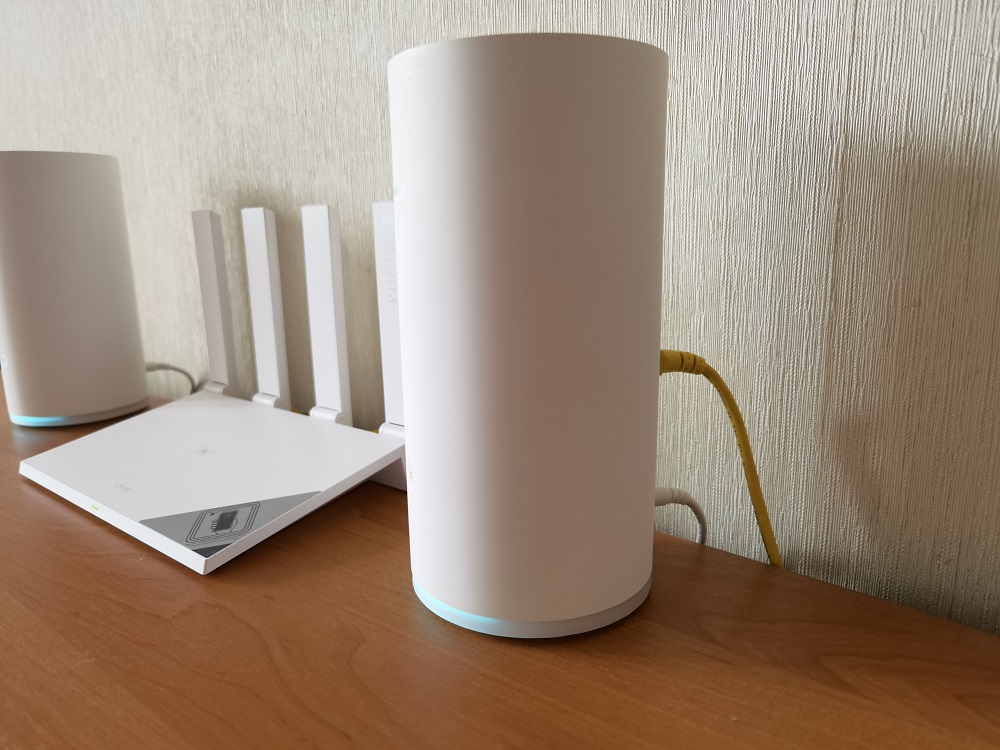
Иногда мы сталкиваемся с ситуацией, когда сигнал в одном конце комнаты слабый, а в другом идеален. В таком случае достаточно разместить второй блок Huawei WiFi Mesh в том месте, где сигнал слабый, чтобы улучшить сигнал во всей комнате. В этом и есть главная идея Mesh-сети. Хотите добавить еще один маршрутизатор и улучшить покрытие в другом месте вашего дома? Ничего сложного, подключите его к розетке, и он начнет распространять Wi-Fi. С этим набором вам не нужно делать никаких дополнительных шагов. В комплект входят два маршрутизатора, но Huawei позволяет подключать до 15 таких устройств. Порты LAN и WAN, а также пароль старого маршрутизатора поддерживаются автоматически после соединения с первым устройством.
Как и положено оборудованию хорошего класса, здесь есть дружественное приложение, доступное также на украинском языке. В программе Huawei AI Life вы можете увидеть текущее состояние сети, настроить гостевую сеть, ввести ограничения Wi-Fi для детских устройств или временно остановить сетевой трафик на них. Все эти операции и многое другое (VPN, DHCP и другие) можно выполнять с уровня веб-браузера. Интерфейс интуитивно понятен, и я не могу представить, что это может вызвать проблемы даже для неопытного пользователя.
Здесь также стоит упомянуть еще об одной интересной детали. В процессе тестирования у меня возник вопрос, можно ли такую сеть расширить с помощью других Mesh-устройств? У меня как раз был под рукой маршрутизатор Huawei WiFi AX3 с Wi-Fi 6 Plus, который поддерживает функцию Link+. Достаточно было подключить его к основному маршрутизатору с помощью кабеля, и через некоторое время система уже воспринимала его как дополнительное устройство в сети Mesh.
Казалось бы, эта настройка ускорила бы передачу в комнате, но я не увидел никакого увеличения скорости. Смартфон подключился к маршрутизатору через Wi-Fi 6, но передачи были похожими. Также и в случае с ноутбуками, которые имеют соответствующую поддержку, Wi-Fi 6 все равно не использовался.
Настройка Huawei HG8245 в режиме усилителя сигнала Wi-Fi
Иногда возникает необходимость использовать маршрутизатор Huawei HG8245 в качестве повторителя интернет-сигнала. Это позволяет усилить сигнал от основного маршрутизатора и увеличить площадь его покрытия.
Для настройки маршрутизатора в режиме моста необходимо выполнить следующее:
- Перейти в раздел WAN.
- Выделить подключение 1_INTERNET_R_VID_10.
- В поле Mode изменить значение Route на Bridge.
-
Щёлкнуть по клавише Apply для сохранения изменений.
- Соединить Ethernet-кабелем порт LAN1 маршрутизатора Huawei HG8245 и порт Internet или LAN1 на основном маршрутизаторе.
- Создать подключение PPPoE на основном роутере.
В интернете много советов на тему того, как усилить Wi-Fi-сигнал от маршрутизатора. Особенно меня заинтересовал, как казалось, самый простой, и часто встречающийся в сети, способ. Он заключается в том, что нужно взять пустую банку из-под пива или коктейля и разрезать её определённым образом. В результате получиться что-то, внешне напоминающее антенну от радара. Эту конструкцию рекомендуется проткнуть и надеть на одну из антенн маршрутизатора. Можно также сделать два таких элемента, на обе антенны. По уверениям авторов «изобретения» это мгновенно усилит сигнал и увеличит площадь его покрытия. Я решил провести эксперимент и сделал такую антенну-отражатель. Эффект оказался нулевым.
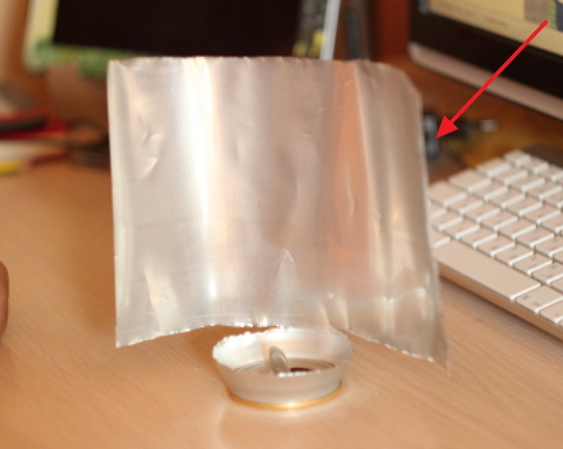
В интернете есть советы по усилению Wi-Fi-сигнала с помощью алюминиевой банки из-под напитка
При проверке программой speedtest скорость приёма и передачи информации не изменилась. Без антенны-отражателя параметры скорости приёма выглядят так:
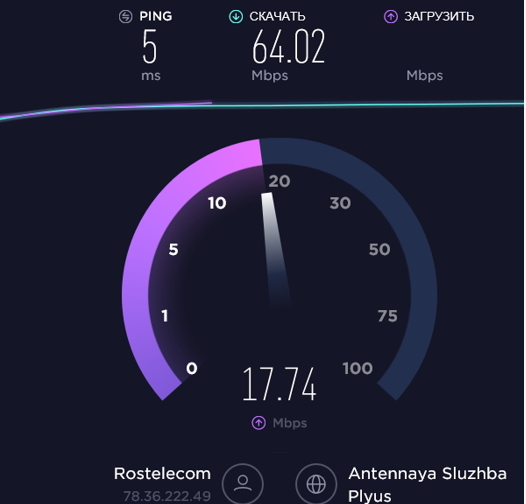
При проверке включён один гаджет, работающий в Wi-Fi-сети маршрутизатора
Когда я надел на штатную антенну отражатель из алюминиевой банки, то параметры скорости приёма стали выглядеть следующим образом:
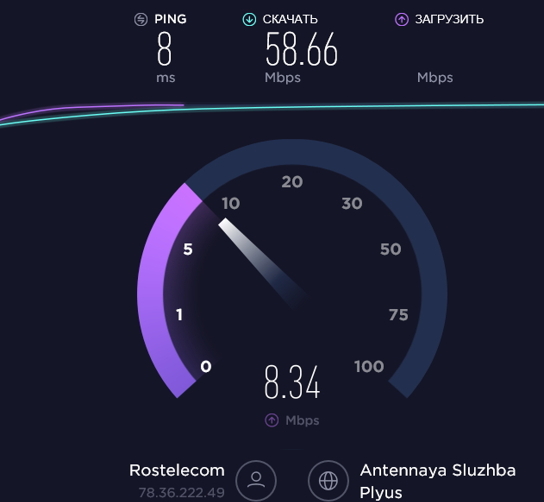
При проверке включено два гаджета, работающих в Wi-Fi-сети маршрутизатора
Возможно, сигнал и усиливается, если гаджет и маршрутизатор находятся в прямой видимости друг от друга. Я не экспериментировал, да в этом и не было необходимости. Цель была другая. Зато теперь можно с определённой уверенностью сказать, что если существуют препятствия на пути Wi-Fi-сигнала, конструкция из пивной банки абсолютно бесполезна.
Видео: проверка способов усиления Wi-Fi-сигнала подручными средствами
Вывод из этого можно сделать только один. Меньше верить «народным умельцам» и использовать для усиления сигнала технические устройства, предлагаемые компаниями, специализирующимися на их производстве.
Настройка WiFi сети на роутере Huawei и Honor
Теперь переходим к детальной настройке WiFi сети Huawei или Honor. Казалось бы, эти параметры должны открываться в меню «Моя сеть Wi-Fi». Однако здесь мы видим только те же самые конфигурации, которые были в пошаговом мастере.
Единственное, что тут можно, это отключить «Приоритет 5 ГГц» и задать индивидуальные названия и пароли для сетей 2.4 и 5 ГГц
Более детальная настройка беспроводного сигнала производится в рубрике «Дополнительные функции — Расширенные настройки Wi-Fi»
Здесь уже можно выставить для каждого из диапазонов частот такие значения, как
- Канал Wi-Fi
- Режим беспроводной сети
- Полоса пропускания
- Невидимая беспроводная сеть
- Защитный интервал
Более детально про назначение каждого из них мы рассказываем в отдельных инструкциях.
Также сразу после подключения роутера Huawei рекомендуется выполнить обновление прошивки. Это необходимо, поскольку в более свежей версии исправляются ошибки и улучшается общая безопасность системы.
Для защиты сети также периодически следует менять пароль администратора. Особенно, если при первичной настройке Huawei или Honor вы использовали для авторизации в панели управления ключ для подключения к WiFi сети.
Мобильное приложение AI Life (Huawei Smart Home)
Как большинство современных производителей сетевого оборудования, программисты разработали собственное мобильное приложение для быстрой и удобной настройки своих роутеров Huawei и Honor, а также для последующего управления wifi сетью со смартфона. Это во многих случаях удобнее, чем заходить в настройки маршрутизатора через 192.168.3.1 с компьютерного браузера.
Давайте те же рассмотрим весь процесс подключения интернета к роутеру Huawei (Honor) подробнее. Прежде всего нам необходимо установить приложение AI Life на свой смартфон. Имеется версия как для операционной системы Android, так и для iOS от Apple. Программу можно найти либо через поиск в магазине Google Play Store и Apple Store или просто отсканировать QR код, который изображен на упаковке маршрутизатора.
Не удивляйтесь, что в магазине оно называется Huawei Smart Home, поскольку новая версия приложения универсальна для создания полноценной системы умного дома на базе wifi роутера.
При первом запуске необходимо принять условия использования
И далее подключить смартфон к wifi сети, которую раздает маршрутизаторы Хуавей и Хонор сразу после его включения в розетку и подачи питания.
Она изначально не имеет пароля и называется «HUAWEI_XXXX» или «HONOR_XXXX». Точное название можно посмотреть на этикетке, которая наклеена на днище корпуса роутера.
После подключения к беспроводному сигналу приложение обнаружит wifi роутер Honor/Huawei и предложит его настроить
На первом шаге еще раз принимаем условия использования и также при желании ставим галочку на автоматическое получение обновлений версий системы
Далее происходит автоматическая проверка соединения роутера с интернетом. В случае, если у вас тип подключения DHCP, ничего вводить дополнительно не нужно, система сама применить все требуемые настройки
Следующий шаг — установка параметров Wi-Fi сети.
Ваше мнение — WiFi вреден?
Да
22.95%
Нет
77.05%
Проголосовало: 28074
- Приоритет 5 ГГц — здесь активируется автоматический выбор работы на частотах 5 GHz в режиме Band Steering, который включен по умолчанию. Это означает, что маршрутизатор Huawei или Honor будет отдавать предпочтение данному диапазону в зоне его хорошего приема для подключения ваших ноутбуков или смартфонов
- Имя и пароль сети WiFi — название соединения, которое будет отображаться на устройствах
- Ключ от беспроводного сигнала можно одновременно использовать для авторизации в личном кабинете роутера Huawei/Honor, однако это понижает безопасность системы
- Пароль роутера — собственно, для входа в панель администратора
Для внесения изменений необходимо перезагрузить маршрутизатор
После чего приложение отобразит имя новой беспроводной сети, к которой нужно подключить смартфон для продолжения настройки роутера Honor/Huawei
Возвращаемся обратно в приложение и попадаем на стартовую страницу со сводной информацией о нагрузке на роутер Huawei/Honor и подключенных к нему устройствах.
Комментарии ведущих экспертов
Осама Абул Магд (Osama Aboul-Magd)
Председатель рабочей группы IEEE 802.11ax
Смотерть видео
Стандарт Wi-Fi 6 позволяет применять новые способы поддержки приложений в
современных сетях Wi-Fi.
Развертывание сетей Wi-Fi 6 обеспечивает оптимальный опыт использования в сценариях
плотного
развертывания
по сравнению с предыдущими поколениями сетей Wi-Fi.
Rohit Mehra
IDC’s Vice President of Network Infrastructure
Смотерть видео
I would think enterprise users who do still have 11n deployed, it probably makes
sense to, pretty
early, start to consider moving to Wi-Fi 6.
Стивен Шучарт (Steven Schuchart Jr.)
Ведущий аналитик GlobalData
Смотерть видео
Если вы действительно хотите видеть свое предприятие цифровым,
изменить взаимоотношения с клиентами и собственными сотрудниками,
повысить эффективность работы всей организации, начните с сети.
Осама Абул Магд (Osama Aboul-Magd)
Председатель рабочей группы IEEE 802.11ax
Смотерть видео
Wi-Fi 6 is going to be the foundation for any future development. Due to the heavy
5G research, Huawei
adds specific improvements. It is a safe investment for customers to upgrade to
Wi-Fi 6.
Подберите решение новейшего стандарта Wi-Fi 6
Офис компании
- Уникальная в отрасли точка доступа с 16 пространственными
потоками обеспечивает скорость передачи до 10,75 Гбит/с и
скорость доступа к сети 100 Мбит/с в любое время, в любом месте. - Лидирующая в отрасли адаптивная антенна с радиусом покрытия на
20% больше:
полное покрытие сети без «слепых» зон - Уникальная в отрасли технология SmartRadio Lossless Roaming:
за
счет уменьшения задержки переключения перемещающихся
мобильных терминалов до 10 мс достигается непрерывностьголосового вызова и видеоконференцсвязи
В настоящий момент поддерживаются только терминалы, работающие с
Huawei EMUI/MagicUI 10.1 и более поздними версиями.
-
AirEngine 8760-X1-PRO
-
AirEngine
6760-X1
Образование
- Лучшая в отрасли программно-определяемая радиосистема (SDR):
гибкое переключение между двухдиапазонным и трехдиапазонным
режимами.
Одна точка доступа может успешно функционировать в разных
сценариях развертывания. -
Технология SmartRadio Dynamic Turbo: снижает уровень задержки
отклика приложений виртуальной
и дополненной реальности, а также голосовых вызовов до 10 мс
(вдвое ниже, чем в среднем по отрасли)
и устраняет эффект потери пространственной ориентации и
головокружения у пользователей приложений
виртуальной реальности. -
Гибкое распределение сетевых ресурсов: эффективное сокращение
вложений благодаря инновационному
методу проектирования сети специально для зон с большой
плотностью пользователей,
например студенческих общежитий (одна точка доступа обеспечивает
устойчивым покрытием 48 комнат).
-
AirEngine
8760-X1-PRO -
AirEngine
6760-X1 -
AirEngine
5760-22WD
Розничная торговля
-
Встроенный независимый радиоканал сканирования: гибкое
обнаружение помех в ближайшем окружении и вредоносных устройств;
автоматическая оптимизация сети без снижения производительности. - Удобная конструкция модуля IoT с двойным разъемом и снимаемой
крышкой + встроенный чип IoT:
параллельный доступ до 4 типов терминалов IoT, сокращение TCO. - Новаторский режим работы точки доступа:
не требуется развертывание контроллеров WLAN в небольших
магазинах,
что позволяет их владельцам сэкономить инвестиции.
-
AirEngine
6760-X1 -
AirEngine
5760-51 -
AirEngine
5760-22W
Производство
-
Уникальная в отрасли технология роуминга Lossless Roaming:
эффективная круглосуточная работа большого числа автоматически
управляемых транспортных средств, передвигающихся с большой
скоростью, непрерывная работа производственных служб. - Удобная конструкция модуля IoT с двойным разъемом и снимаемой
крышкой + встроенный чип IoT:
параллельный доступ до 4 типов терминалов IoT, сокращение TCO. - Технология SmartRadio Dynamic Turbo: дистанционная локализация
неисправностей, визуальное обнаружение,
загрузка программного обеспечения через приложения виртуальной
реальности в ходе производственного процесса,
задержка не выше 10 мс, непрерывная работа производственных
служб.
-
AirEngine
6760-X1E -
AirEngine
5760-51 -
AirEngine
5760-22W
Обслуживание населения
-
Уникальная в отрасли точка доступа с 16 пространственными
потоками + наружная антенна с технологией 8T8R, 2,4 ГГц:
увеличение радиуса покрытия на 40%. -
Гибкость и простота организации доступа к сети терминалов
Интернета вещей,
использующих разные протоколы IoT, подключение людей и вещей. -
Промышленный корпус с классом защиты IP68 от пыли и влаги и
встроенным модулем защиты от перенапряжения:
эффективный способ достижения надежности устройства и экономии
инвестиций клиента.
-
AirEngine
8760R-X1/8760R-X1E -
AirEngine
6760R-51/6760R-51E
Обзор решений
Wi-Fi 6 серии AirEngine
Нужна ли вам технология Wi-Fi 6?
Нужна ли вам сеть Wi-Fi 6?
Новый стандарт Wi-Fi 6 (802.11ax) демонстрирует 4-кратное увеличение пропускной способности сети и числа
параллельно подключаемых пользователей в сравнении с Wi-Fi 5. Алгоритмы и антенны 5G Huawei AirEngine
Wi-Fi 6
позволяют снизить задержку в сети с 30 мс до 10 мс.
Такие показатели устраняют эффект пространственной дезориентации пользователей и
повышает качество обучения с использованием технологий VR/AR.
Низкая задержка позволяет проводить конференции с качеством 4K HD по беспроводной сети,
а также свести до нуля потерю пакетов во время роуминга автоматически управляемых транспортных средств.
Ускорьте
ход цифровой трансформации предприятий в различных отраслях с помощью решения Huawei Wi-Fi 6.
Беспроводная связь в офисах
- Видео-конференции в HD-форматах 4K и 8K для
совместной работы; - Доступ 100 Мбит/с;
- Простота развёртывания.
- Видео-конференции в HD-форматах 4K и 8K для
совместной работы; - Доступ 100 Мбит/с;
- Простота развёртывания.
- Уникальные технологии на базе Huawei 5G;
- Скорость свыше 100 Мбит/с повсюду;
- Качественная работа VR.
- Открытая экосистема;
- Конвергенция Wi-Fi 6 и IoT;
- Легкость в управлении и поддержке.
Беспроводные города
- Быстрое развертывание, простота процессов
O&M; - Радиус покрытия увеличен на 20%;
- Бесшовное переключение между 5G и Wi-Fi 6.
О технологических преимуществах точек доступа AirEngine
AirEngine
- Достигнута наибольшая по индустрии производительность. На сегодняшний день только Huawei удалось реализовать 16 приёмных и передающих антенн при 12 пространственных потоках в одной точке доступа. Технологией смарт-антенн в том виде, в каком она воплощена Huawei, также ни одна другая компания на текущий момент не располагает.
- У Huawei имеются специальные решения для достижения сверхнизкой задержки. Это позволяет, в частности, обеспечить полностью бесшовный роуминг для подвижных складских роботов.
- Как известно, технология Wi-Fi 6 несёт в себе два решения для множественного доступа: OFDMA и Multi-User MIMO. Никто, кроме Huawei, до сих пор не сумел организовать их одновременную работу.
- Поддержка интернета вещей у точках доступа AirEngine беспрецедентно широкая и нативная.
- Линейка отвечает самым высоким стандартам безопасности. Так, во всех наших точках Wi-Fi 6 реализовано шифрование на базе протокола WPA3.
- от количества пространственных потоков;
- от ширины полосы пропускания;
- от соотношения «сигнал — шум».
- Устройства Huawei способны формировать до двенадцати пространственных потоков, в то время как топовые точки доступа других производителей — лишь восемь.
- Новые точки доступа Huawei в состоянии формировать восемь пространственных потоков шириной 160 МГц каждый, тогда как у конкурирующих вендоров максимум — восемь потоков по 80 МГц. Как следствие, потенциально достижимо полутора-, а то и двукратное превосходство наших решений в производительности.
- Что до соотношения «сигнал — шум», за счёт использование технологии Smart Antenna наши точки доступа демонстрируют значительно большую толерантность к интерференции и гораздо более высокий уровень RSSI на приёме у клиента — как минимум в два раза больше (на 3 дБ).
Настраиваем сам интернет в зависимости от типа соединения вашего провайдера
Первый шаг настройки самый важный: нужно правильно указать протокол — тот, по которому работает ваш оператор. В противном случае к интернету вы не подключитесь. Поэтому берём договор или памятку, который оставил специалист после проведения кабеля, и внимательно его читаем. Там находится вся информация по подключению, в том числе протокол и данные для входа в сеть.
Даже если в итоге ничего не нашли в договоре, не паникуйте. Позвоните в техподдержку оператора — вам всё разъяснят и помогут настроить интернет. Мы рассмотрим ниже настройку трёх протоколов. Выберите нужную вам инструкцию и следуйте ей.
Протокол PPPoE
С этим высокоскоростным соединением работают такие крупные операторы, как Dom.ru, Ростелеком, ТТК, NetByNet и другие. Как протокол настраивается на Huawei:
- Перейдите на второй раздел «Интернет» — попадёте сразу на первую вкладку с его настройками. Она нам и нужна.
- В блоке «Базовая информация» установите птичку рядом с пунктом о включении соединения.
- В виде службы поставьте INTERNET. На панели со списком видов протоколов выберите «Маршрутизация PPP».
Установите значение «Маршрутизация PPP» в типе соединения
- В режиме IP укажите динамическое значение. Если покупали уникальный адрес в интернете у своего оператора, поставьте «Статический» и введите все данные из договора.
- Следующее, что нужно поменять, — режим триггера. Поставьте «Всегда онлайн».
- Заполните поля «Интернет-аккаунт» и «Интернет-пароль» данными, которые находятся в вашем соглашении с провайдером. После этого сохраните изменения с помощью клавиши внизу.
Соединение через динамический IP
В отличие от предыдущего вида подключения, динамический IP не требует от вас писать данные для авторизации. Вам нужно сделать лишь следующее:
- Раскройте вкладку с настройками интернета. Активируйте соединение и в выпадающем меню с протоколами поставьте IP rooting (IP) («IP-маршрутизация»).
- Тип NAT оставьте по умолчанию.
- В меню IPv4 установите DHCP. Щёлкните по «Сохранить» (Save).
Укажите IP routing в качестве типа подключения
L2TP или PPTP-подключение
Сеть с протоколом L2TP есть, например, у «Билайна». Настраиваются оба типа одинаково на роутере Huawei:
- Выполните шаги из инструкции выше, чтобы установить тип соединения «Динамический IP».
- Теперь в этом же разделе «Интернет» откройте вкладку VPN. Выберите одно из двух меню — L2TP или PPTP (зависит от того, что использует именно ваш провайдер).
Напишите логин и пароль от сети провайдера
- Поставьте птичку рядом с «Включить», чтобы активировать протокол.
- В подключении WAN укажите ранее созданное соединение с динамическим IP.
- В поле LNS-адрес вбейте адрес сервера VPN вашего оператора.
- В имени пользователя PPP и пароле PPP укажите данные из соглашения с поставщиком интернет-услуг. Кликните по «Сохранить».
Мобильные роутеры Huawei
Huawei E5573C
Это портативный карманный роутер, предназначенный для загородных поездок и использования в местах, где нет подключения к интернету по кабелю. Он работает только с сетью мобильного оператора. Внешних портов вроде LAN или RJ-11 здесь нет.

Роутер весит всего 76 грамм. То есть меньше большинства современных смартфонов. Его можно положить в карман и отправиться на дачу или на природу. Батарея ёмкостью 1500 мАч позволит автономно работать в течение четырёх часов.
Настраивать устройство не нужно — достаточно вставить СИМ-карту в слот. Поддерживаются все российские операторы связи, работающие в 2G/3G/4G стандарте. Скорость загрузки данных – до 150 Мбит/сек.
Wi-Fi работает на частоте 2,4 ГГц и развивает скорость до 150 Мбит/сек.
Простое, компактное и удобное устройство по приемлемой цене. Подойдёт для нерегулярного использования в загородных поездках.
Недостатки – малая ёмкость аккумулятора, отсутствие поддержки диапазона 5 ГГц.
Huawei E5577
Более продвинутая модель мобильного роутера. Но и стоит дороже.

На лицевой стороне устройства расположен полноценный дисплей, позволяющий контролировать состояние устройства и менять параметры без подключения к веб-интерфейсу. Управление роутером осуществляется с помощью кнопки MENU, расположенной сбоку устройства.
Роутер может работать до 6 часов без подзарядки. Одновременно обслуживает до 10 клиентских устройств в радиусе 10 метров. Поддерживается диапазон 5 ГГц, что позволяет обеспечить стабильное покрытие и быструю передачу данных.
К роутеру можно подключить внешние антенны. Есть разъём для карты microSD, благодаря чему можно превратить его в портативный файловый сервер.
Преимущество этого устройства – его можно подключить к компьютеру через порт USB и раздать на ПК интернет.
Благодаря всем этим преимуществам, это лучший мобильный Wi-Fi роутер Huawei в 2019 году.
Технические характеристики Huawei WiFi Mesh
Мы можем приобрести Huawei WiFi Mesh в двух версиях, которые отличаются количеством базовых станций. Для тестирования я получил 2 блока, стоимость которых составляет 5999 грн, тогда как комплект из 3 блоков стоит 8999 грн. Естественно, выбор здесь зависит от площади, которую вы собираетесь покрыть домашней сетью (400 или 600 квадратных метров). Однако, технические характеристики блоков не отличаются, и являются такими:
- 4-ядерный процессор Gigahome (1,4 ГГц)
- 256 МБ оперативной памяти
- 128 МБ флэш-памяти
- Wi-Fi (2×2 MIMO) 5 ГГц — 802.11ac/n/a (высокая полоса до 867 Мбит/с), 801.11ac/n/a (низкий диапазон до 867 Мбит/с); 2,4 ГГц — 802.11b/g/n (до 400 Мбит/с)
- Разъемы Ethernet: 3× локальная сеть (1 гигабит) 1× WAN (1 гигабит)
- Поддержка WPA-PSK и WPA2-PSK, брандмауэр, PAP / CHAP, защита от внешних атак, NFC (Huawei Share), HiLink, IP v6, фильтрация MAC-адресов, родительский контроль, VPN
- Размеры: 104×210 мм
- Вес одного блока: 580 г.
Huawei WiFi Mesh не из дешевых продуктов на рынке сетевого оборудования, поэтому, жаль, что она при этом не поддерживает новейшие технологии подключения Wi-Fi 6 (802.11ax). Хотя технические характеристики выглядят замечательно. Мне было интересно, как на практике будет работать Huawei WiFi Mesh.



