Роутер мегафон: параметры, настройки
Содержание:
- Стоимость связи через eMotion от МегаФон.
- Инструкция по использованию функции Wi-Fi calling на iPhone
- 4G роутер с Wi-Fi в комплекте
- Немного о самом мобильном роутере
- Важные вкладки интерфейса
- Настройка модема стандартными средствами Windows
- Модельный ряд 4G USB-модемов, предлагаемых компанией «Мегафон»
- Альтернативный метод раздачи Интернета Мегафон 4G
- Как работает и где доступна сеть
- Что такое модем?
- Подключаем роутер
- Особенности популярного wi fi роутера со встроенной сим-картой от оператора Мегафон
- Обзор роутера Мегафон 4G
Стоимость связи через eMotion от МегаФон.
Цена за общение через технологию WIFI Calling зависит от 2 моментов:
- Вашего тарифного плана. Условия, на которых вы пользуетесь связью от Мегафон в домашнем регионе, распространяются на любую территорию, где работает eMotion;
- Стоимости интернет трафика. Если для того, чтобы подключиться к WIFI роутеру, вам не нужно ничего платить, то общение через WIFI Calling также является бесплатным.
Преимущества eMotion от МегаФон:
- Выгодно Вы можете делиться впечатлениями. В данном приложении все входящие звонки бесплатны, как и сообщения между абонентами. Стоимость исходящих звонков рассчитывается исходя из вашего тарифа, независимо от того, в какой точке мира вы находитесь.
- Общайтесь где угодно Будьте всегда на связи с родными и близкими. Больше не нужно переживать о дороговизне связи в поездках. Подключитесь к WIFI и совершайте звонки на любые мобильные и городские номера. eMotion позволяет общаться даже там, где не работает сеть.
- Звонки абонентам других сотовых операторов Общайтесь с клиентами любых мобильных операторов, а такжес теми, у кого не установлено данное приложение.
- Все просто Нет необходимости устанавливать сложный софт, создавать различные аккаунты и заполнять анкеты с бесчисленными вопросами. Просто установи приложение и общайся без границ.
Инструкция по использованию функции Wi-Fi calling на iPhone
Как звонить и принимать звонки
Для совершения и приема звонков после настройки не требуется каких-либо дополнительных действий, все происходит так же, как и при использовании смартфона в обычном режиме внутри Сети сотового оператора связи. Для набора номера необходимо выбрать его из журнала или ввести вручную, затем нажать кнопку «Вызов», для ответа на звонок необходимо произвести нажатие или скользящее движение на уведомлении.
Как добавить устройство
Для процедуры добавления другого устройства необходимо проверить наличие последней версии обновления ОС на нем, в противном случае произвести его. После этого произвести следующие шаги:
- Перейти в режим настроек (меню «Настройки»), субменю «Телефон» и активировать наряду с функцией осуществления вызовов по WiFi пункт «На других устройствах».
- Нажать кнопку «Добавить на другие устройства», авторизоваться на других гаджетах в сервисах iCloud и FaceTime одинаковым с iPhone-идентификатором AppleID;
- Для включения возможности совершения передачи голосовых данных по WiFi необходимо выполнить следующие действия:
- iPad, oPod touch. Сервисное меню настроек («Настройки») -> FaceTime -> «Вызовы с iPhone» и подтвердить сделанный выбор нажатием кнопки «Обновление для вызовов по WiFi».
- MacBook. Запустить приложение «FaceTime», из меню «FaceTime» выбрать пункт «Настройки» -> «Настройки» и «Вызовы с iPhone» -> «Обновление для вызовов по Wi-Fi».
После выполненных действий на экране добавляемого устройства появится шестизначный код, который необходимо ввести в диалоговое окно iPhone и подтвердить действие нажатием кнопки «Разрешить».
Для смарт-часов AppleWatch активирование функции общения при помощи беспроводной сети WiFi происходит автоматически при включении флага «Вызовы на другие устройства»
- обе возможности iPhone «Вызовы по Wi-Fi» и «Разрешить вызовы» в активном состоянии, а подключаемое устройство доступно в списке субменю «Разрешить вызовы на устройствах»;
- аутентификация устройства iPhone в сервисах FaceTime и iCloud выполнена с использованием идентичной учетной записи AppleID.
Как удалить устройство
В том случае, когда на одном из гаджетов, ранее используемого для связи по беспроводному каналу WiFi, больше нет необходимости в этой функции, его следует удалить из списка:
- в меню настроек iPhone нужно открыть ветку «Телефон» -> «Вызовы на другие устройства»;
- в перечисленных устройствах для необходимого выполнить деактивацию функции «Вызовы по Wi-Fi»;
- выключение возможностей телефонии через WiFi в часах Apple Watch производится путем переключения тумблера «Вызовы по Wi-Fi» в неактивное состояние через меню приложения Apple Watch (установленной на iPhone) в ветке настроек «Мои часы» -> «Телефон».
4G роутер с Wi-Fi в комплекте

Все поставляемые абонентам роутеры в рамках услуги Создай вай-фай в значительной мере усиливают сигнал беспроводного интернета, а его скорость передачи возрастает до 150 мегабит в секунду.
Роутер работает в двухчастотном диапазоне – 2.4 и 5 гигагерц. Зона покрытия большая, можно не переживать за плохое качество сигнала. К еще одному преимуществу стоит отнести компактные размеры и небольшой вес устройства.
Максимальное количество подключенных гаджетов к вай фай роутеру не должно превышать 50.
Инструкция по использованию:
- Откройте и подключите роутер в сеть.
- Вставьте в специальный разъем сим карту.
- Установите антенны для приема сигнала.
- Активируйте вай-фай на смартфоне или любом другом устройстве, с которого планируется выходить в интернет и подключитесь к сети с паролем, указанным на наклейке роутера.
- Нельзя выкидывать упаковку, акт получения и товарный чек от роутера.
Настройка максимальной скорости:
- Самые благоприятные места для получения сигнала роутером – это окна. Чем выше и ближе к окну будет размещен роутер, тем выше будет скорость передачи данных.
- Если окна выходят на разные стороны, можно тестировать скорость через онлайн сервисы и оставить там устройство, где скорость лучше.
- Ни в коем случае не размещайте роутер вблизи отопительных приборов и не накрывайте его. Он может перегреться и скорость передачи данных в таком режиме будет снижаться.
Как правильно вернуть роутер?
- При изменении сетевых настроек нужно их сбросить до заводских используя соответствующую кнопку Reset.
- Упакуйте роутер в заводскую упаковку со всеми дополнительными аксессуарами и принадлежностями (антенны, провод).
- Посетите ближайшее отделение связи Мегафон и предъявите роутер вместе с чеком и актом приема передачи.
Немного о самом мобильном роутере
Модель MR150–5 производят в белой и чёрной расцветке. Спереди расположен небольшой дисплей с индикаторами состояния:
- Уровень заряда. Пользователи отмечают, что не всегда индикатор показывает верное значение.
- Иконка «Вай-Фая». Если горит, значит, сеть работает, а если мигает — идёт передача данных от роутера к устройству.
- СМС. Если иконка загорелась, значит, вам пришло новое сообщение.
- Уровень сигнала — соединения с Мегафоном. Красный цвет иконки означает ошибку соединения, зелёный — работу в сети 2G/3G, мигающий зелёный — соединение с 2G/3G, синий — работу в 4G.
Сбоку расположены две кнопки — для включения и отключения роутера, а также клавиша WPS для быстрого подключения гаджета к сети без ввода пароля. Слева от кнопок отсек для «симки» и кнопка для сброса настроек роутера до заводских. Для сброса нужно зажать кнопку на 15 секунд, а затем отпустить и подождать некоторое время, пока роутер прогрузится с начальными параметрами.
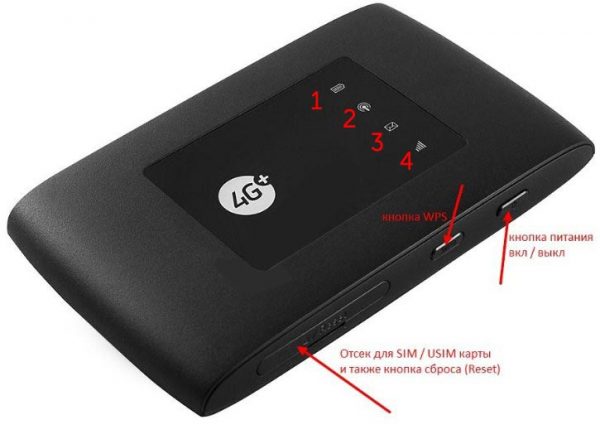
На экране 4 индикатора: заряд, Wi-Fi, СМС и сигнал оператора
На верхней боковой панели находится разъём для подключения кабеля USB. Кабель идёт в комплекте с роутером, как и руководство по использованию и зарядное устройство.
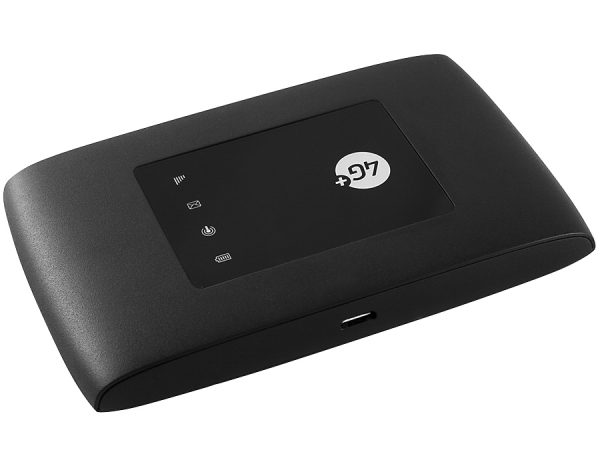
К выходу сбоку можно подключить шнур USB
Роутер стоит относительно недорого — в официальном магазине 3290 рублей. Модем 4G далеко не ушёл: проще немного переплатить, но пользоваться мобильным интернетом сразу на нескольких устройствах, а не только на компьютере (как в случае с модемом).
Важные вкладки интерфейса
Пройдя авторизацию, пользователь в любом случае должен увидеть следующую страницу:

Стартовая вкладка
На данной вкладке, как видим, не только отображается статус устройства (хотя она называется «Статус» -> «Информация»). Здесь можно включать и отключать Интернет-соединение, но при условии, что оно уже было настроено.
Переходим к другой вкладке: «Настройки» -> «Параметры SIM-карты». Если СИМ-карта «Мегафон» еще не была активирована, здесь необходимо установить ее PIN-код и нажать «Применить»:

SIM-активация
На данный роутер Мегафон отзывы в 90% случаев говорят о том, что устройство – «залочено». То есть, даже включить роутер с картой других операторов, скорее всего – не получится. Quanta WR-250, вот настоящее название данного устройства (и если не жалко 3000 р., можно попробовать переустановить прошивку).
А настройка Интернет-соединения – выполняется на вкладке «Настройки» -> «Конфигурация мобильной сети»

Настройка соединения
В верхнем блоке – все понятно (поле «APN» не заполняют, если установлено «Автоопределение», а дальше, устанавливают логин и пароль). Смысл использования переключателя «Роуминг» – тоже ясен, причем, по умолчанию использование роуминга выключено.
А вот «Режим выбора сети: Авто» означает следующее. Когда условия провайдера позволяют, соединение автоматически переключается на самый быстрый протокол. Например, если доступны сети LTE и 3G, будет активно LTE-соединение. Режим «только LTE» используйте, находясь в зоне покрытия 4G.
Установив значения настроек на вкладке, нажимают «Применить». Удачного роутинга!
Настройка модема стандартными средствами Windows
Те, кого не устраивают стандартные настройки, могут их изменить, используя систему Windows. Пошаговые действия:
- с помощью меню «Пуск» открыть «Панель управления»;
- найти строку, позволяющую создать новое соединение («Установка подключения» или «Установка сети»), выбрать подключение к интернету (коммутируемый);
- зайти в настройки подключения, указать *99#; логин и пароль оставить пустыми.
На этом этапе произойдет соединение. Следует зайти в его свойства, снять флажок рядом с функцией «Имя запроса». При необходимости выполнить автоматическое подключение к сети при запуске компьютера. Далее нужно открыть вкладку «Безопасность», поставить галочку напротив типа проверки «CHAP». Сохранить настройки.
Далее для пользования интернетом следует с помощью правой кнопки мыши нажать «Подключиться».
Нужно не забывать проверять объем потраченного трафика.
Если возникли проблемы с созданием подключения, возможно, не хватает драйвера сетевого адаптера. Это происходит после недавнего обновления ОС. Обновить драйверы можно:
- С помощью специальных программ (например, «Пакет драйверов»). Следует загрузить полную версию с другого компьютера, если отсутствует интернет, для обновления драйверов. Установить их, ПО быстро обновится. Далее нужно перезагрузить компьютер.
- Ручное обновление. Следует запустить диспетчер устройств, отыскать пункт «Сетевые адаптеры». Когда высветится устройство, кликнуть правой кнопкой и перейти во вкладку «Свойства», далее – «Информация». Нужно скопировать первую строку значений и вставить ее в любую поисковую систему. Загрузить драйвер и вернуться в диспетчер устройств. Вызвать контекстное меню сетевого адаптера, нажать «Обновить драйвер», указать ссылку на скачанный файл.
Модельный ряд 4G USB-модемов, предлагаемых компанией «Мегафон»
USB-модемы, выполненные по технологии 4G и предлагаемые на потребительском рынке компанией «Мегафон», считаются среди аналогичных устройств одними из самых высокоскоростных. Наряду с другими операторами мобильных сетей компания использует разрешённый правительством Российской Федерации диапазон частот для доступа в интернет. Отличие состоит в том, что «Мегафон» передаёт сигнал в диапазоне частот 2,6 ГГц и использует более широкую полосу пропускания — 40 МГц, что на четыре порядка превышает параметры других операторов мобильной связи. Это позволяет значительно опережать ближайших конкурентов по скорости передачи информации в сети. Другим преимуществом 4G-сети компании является довольно большое количество базовых станций, работающих в 83 регионах России. По этому параметру «Мегафон» уступает только лидеру рынка — мобильному оператору «МТС».
«Мегафон» первым в России начал применять в сети мобильной связи базовые станции LTE, модифицированные для работы по 4G-технологии и по новому стандарту беспроводной высокоскоростной передачи информации. Компания имеет около 28 000 станций, что всего лишь на две тысячи меньше, чем у ближайшего конкурента.
В настоящее время «Мегафон» предлагает два вида 4G-модемов, разработанных и произведённых китайской компанией Huawei Technologies:
-
USB-модем М150–2. Это современная модификация предыдущих устройств, ранее входивших в линейку модемов для сети 4G. Одним из главных его преимуществом является скорость приёма и передачи информации до 150 мегабит в секунду. Он имеет два разъёма CRC9 для подключения более мощных внешних антенн. Подключение к компьютеру осуществляется через интерфейс USB. Модем M150–2 можно применять в качестве флеш-накопителя. Для этого он имеет специальный слот для установки карты памяти microSD объёмом до 32 Гб, расположенный в отсеке SIM-карты.
-
4G+ (LTE)/Wi-Fi модем «МегаФон Turbo». Это улучшенная модификация предыдущей модели, отличающаяся от неё возможностью использования в режиме точки доступа. Через неё к интернету одновременно могут подключаться до 8 устройств, имеющих встроенный Wi-Fi-адаптер. Но по скорости передачи и приёма информации этот модем уступает М150–2 — его заявленная скорость составляет 100 мегабит в секунду. Модем поддерживает работу с интернетом в мобильных сетях, работающих по устаревшим стандартам 2G и 3G. Для подключения к ним необходимо установить режим автоматического поиска и регистрации в сети. Как и в предыдущей версии, имеется возможность использования флеш-карты формата microSD объёмом до 32 гигабайт.
Внешний вид и комплектация 4G USB-модемов
По внешнему виду и упаковке оба модема от «Мегафона» мало чем отличаются друг от друга.
В комплект каждого из них при продаже входят:
- сам USB-модем;
- SIM-карта с включённым тарифом «Мегафон-Онлайн»;
- упаковочная коробка;
- руководство по эксплуатации;
-
гарантийный талон.
Стоимость устройств находится в пределах от 2590 рублей до 2899 рублей. Реализация 4G USB-модемов проводится двумя путями:
Технические параметры 4G USB-модемов, заявленные компанией «Мегафон», соответствуют работе устройств в идеальных условиях. В каждом конкретном случае скорость приёма и передачи информации зависит от:
- зоны покрытия 4G сигнала в регионе;
- близости базовой станции;
- наличия естественных препятствий на пути прохождения радиосигнала;
- мощности передатчика базовой станции;
- тарифного плана.
Таблица: технические характеристики 4G USB-модемов компании Мегафон
| № п/п | Характеристика | 4G+ USB-модем М150–2 | 4G+ (LTE)/Wi-Fi модем «МегаФон Turbo» |
| 1 | Стандарт передачи данных | 4G/3G/2G | 4G/3G/2G/Wi-Fi |
| 2 | Скорость передачи информации, Мб/с | 150 | 100 |
| 3 | Совместимость с операционной системой | Windows XP, Vista, 7, 8, 10, Mac OS X,Linux | Windows XP, Vista, 7, 8, 10, Mac OS X,Linux |
| 4 | Основное питание | USB | USB |
| 5 | Поддержка Wi-Fi | нет | 802.11b/g/n |
| 6 | Поддержка карт microSD | до 32 Гб | до 32 Гб |
| 7 | Основные размеры, мм | 95х32х14 | 100х33х14 |
| 8 | Вес, г | 23 | 40 грамм |
| 9 | Гарантийный срок службы | 12 месяцев | 12 месяцев |
| 10 | Внешняя антенна | 2 разъёма CRC9 для внешней 3G или4G LTE антенны | разъём TS9 для внешней антенны |
| 11 | SMS | Да | Да |
Альтернативный метод раздачи Интернета Мегафон 4G
Рассмотрим ситуацию, когда из устройств беспроводной связи, у вас только модем Мегафон 4G и роутер с поддержкой 4G модемов. Это конечно, идеальный случай, ведь модем и роутер могут быть несовместимы, но сейчас не об этом. Рассмотрим настройку роутера ZyxelKeenetic 4G III для модема Мегафон4G M150-2.
Давайте посмотрим на его внешний вид:

- собственно, разъем подписанный «Питание» — для подключения к электросети;
- единственный выход USB– для подключения 4G модема Мегафон;
- желтый разъем «Домашняя сеть» — для случая, если одно из устройств с сетевой картой без поддержки беспроводного подключения. Один конец патч — корта подключаем в разъем «Домашняя сеть», а другой – в сетевую карту устройства.
Теперь переходи в web – интерфейс роутера:
в браузере в адресную строку вводим без кавычек «192.168.1.1» → →введите логин – admin и пароль — 1234, значения по умолчанию.

Рекомендуемиспользовать «Быстрая настройка» — роутер автоматически подхватит настройки модема Мегафон 4G и раздаст Интернет.

Перейдя в раздел «USB» роутера убедимся в том, что доступ к интернету осуществлен именно с USBмодема Мегафон 4G.


Также в разделе «Интернет» → «3G/4G» → выберите в списке позицию → в открывшемся диалоговом окне указана модель и производитель устройства.


Хотелось бы сделать оговорку: в случае конфликта в работе роутера и модема, проверьте версию прошивки в разделе «Система» → «Информация о системе» → «Версия NDMS» и в случае необходимости обновите.


Кроме того, на нашем портале, вы найдете пошаговые инструкции на случай,:
- если плохо работает 4G Мегафон
- как разлочить модем Megafon 4G.
Приятногосерфинга!
Как работает и где доступна сеть
Сеть оператора доступна в некоторых регионах, а основные объекты это не только вокзалы и аэропорты. В столице к WiFi сети МегаФона также можно подключить свое мобильное устройство или ноутбук в некоторых торговых центрах, а в регионах она доступна также и в отдельных гостиницах.
Использовать сеть могут не только абоненты оператора, поскольку оплата доступа как со счета сотового абонента, так и другие онлайн варианты платежей. Стоимость доступа зависит от выбранного интервала тарификации услуги.
Тарифы МегаФон WiFi никак нельзя назвать дешевыми, но стоит учитывать определенные параметры. Так, доступ к сети предоставляется на высокой скорости, которая значительно превышает возможности мобильного интернета. Также трафик не лимитирован, и полностью отсутствуют определенные ограничения на его использование.
Оплатить доступ, и настроить интернет в сети МегаФон WiFi просто. Чтобы получить доступ достаточно отправить сообщение, или позвонить на короткий номер.После этого предоставляется логин и пароль для использования сервиса. Узнать номер можно при подключении к сети.

После заказа услуги можно начать использовать доступ. Для этого необходимо выбрать сеть оператора, а после подключения открыть браузер. Для входа в услугу и использованию интернет достаточно ввести свой логин и пароль к нему.
Вторым вариантом является использования кода. Он указывается при использовании сервиса на главной странице после заказа услуги. Использовав код можно получить доступ автоматически, без необходимости самостоятельного введения логина и пароля.
Контролировать расход приобретенного времени можно также на главной странице сервиса. А в случае если неправильно ввести свои данные десять раз подряд, то для разблокировки доступа потребуется восстановить пароль. Если оплатили доступ, но по каким-то причинам потеряли пароль, то его можно восстановить. Для этого достаточно обратиться в поддержку.
Что такое модем?
Модем представляет собой устройство, с помощью которого можно выходить в сеть. Внешним видом напоминает ЮСБ-флэш карту памяти, небольшого размера. С компьютером или ноутбуком соединяется через ЮСБ-гнездо. Также имеет слот для сим-карты, с помощью которой и совершается выход в интернет. Обычно модем уже прошит для работы с картой от компании МегаФон. Также устанавливается блокировка на остальных операторов. Поэтому могут возникать вопросы, как перепрошить модем, чтобы работать всеми сим-картами или как разблокировать модем.
Различают несколько видов модемов:
- Внешний (подключаются к компьютеру и/или ноутбуку с помощью кабеля или переходника. Может иметь свой блок питания.)
- Внутренние (устанавливаются внутри системного блока или ноутбука).
- Встроенные (также расположены внутри, однако являются частью материнской платы).
По виду используемых систем и способа подключения:
- Кабельные;
- Модемы телефонных линий: коммутирующие телефонные линии (были популярны в конце двадцатого века и 2000 годах); цифровые коммутирующие линии; некоммутирующие обычные линии телефонии (для работы используют другие частоты).
- Радиомодемы: беспроводные (МегаФон Вай-Фай устройства, используют для доступа сим-карты определенных операторов); спутниковые (работают с помощью транслирования сигналов от искусственных спутников нашей планеты).
- Кабельные.
- Модемы, работающие с обыкновенной электрической сетью.
Сотовая связь в модемах может быть разной:
- Gprs-модем;
- EDGE;
- 2g;
- 3g;
- 4g.
Также сотовая компания МегаФон является лидером и запустила тестирование покрытия и сети с типом 5G.
Положительные качества беспроводных модемов:
- Легкость;
- Контактность;
- Возможность использования интернет — соединения в любой точке (ограничивается только покрытием оператора);
- Широкий выбор тарифов, операторов связи и моделей устройства;
- Простота подключения, настройки, использования;
- Легко оплачивать (принцип оплаты такой же, как и у мобильного телефона);
- Удобно управлять;
- Удобно управлять;
- Возможность отправлять СМС с номера модема.
Подключаем роутер
А теперь, пошагово расскажем о подключении и о том, как настроить роутер Мегафон 4G MR150-5.
По сети Wi-Fi:
- включите заряженный роутер с уже помещенной в него сим-картой;
- на ноутбуке / компьютере осуществите поиск Wi-Fi сетей;
- выберите SSID (имя сети) роутера Мегафон 4G из предложенного списка → введите пароль → жмите «Подключить».
С помощью кабеля USB:
- подключите один конец кабеля USB к роутеру в единственно предназначенный для этого разъем, а второй конец к вашему ПК;
- включите роутер, и операционная система автоматически распознает и установит необходимое программное обеспечение, после чего устройство готово к использованию.
ВАЖНО!
Нюанс 1. Проверьте настройки сети, чтобы убедиться в том, что IP и DNS адреса были настроены на автоматическое получение, для этого:
правым кликом мыши на подключение в системное реестре → «Центр управления сетями и общим доступом»;

двойным кликом на «Подключение через адаптер широкополосной мобильной связи (MegaFon)» → «Свойства»;


«Протокол Интернета версии 4 (TCP / IPv4)» → «Свойства»;

указываем «Получить IP – адрес автоматически» → «Получить адрес DNS – сервера автоматически» → OK.


Нюанс 2. При первом подключении и настройке роутера, рекомендуем сменить указанный SSID (имя сети) и ключ (пароль), которые указаны на задней панели роутера на этикетке. Для этого надо войти в роутер Мегафон 4G, о том, как это сделать, ниже. Прежде, убедитесь в том, что ваш ПК видит роутер и связь между ними установлена:
в привычном браузере в адресную строку введите http://192.168.0.1 или http://status.megafon.ru;

на странице входа введите пароль, по умолчанию «admin» — без кавычек;

смените SSID и пароль – самое главное сохраните / запишите.

Особенности популярного wi fi роутера со встроенной сим-картой от оператора Мегафон
Современный соответствующий рынок чаще всего запасается именно этими устройствами. Они известны также под другим названием – мобильный хотспот. На сегодняшний день подобные аппараты есть у ведущих мобильных операторов, например Мегафон. Визуально они имеют вид средних размеров коробки с отдельным разъёмом для USB, индикаторами и несколькими кнопками управления и подключения. Конечно, есть и более серьёзные модели, в которых также можно встретить порт LAN и специальный разъём RJ11. Относительно раздачи беспроводного интернета, такие модели считаются немного слабыми, по сравнению в маршрутизаторами, но для пользования в пределах комнаты в любом месте они просто отличные. Кстати, есть модели подороже, которые располагают диапазоном в 5 ГГц и turbo скоростью, более известные как двухдиапазонные. Также есть отдельные роутеры с вариантом работы в режиме репитера, а это весьма удобно при слабом сигнале. В мобильных аппаратах всегда имеется небольшой аккумулятор мощностью в пределах 1500-1700mAh, есть и с 3000 mAh.
Обзор роутера Мегафон 4G
На самом деле, Мегафон позаботился о пользователях роутера и максимально автоматизировал процесс, поэтому особых затруднений при использовании устройства не должно возникнуть. Итак, пошагово о том, как подключить роутер WiFi Мегафон 4G к компьютеру. Для начала рассмотрим роутер Мегафон и опишем, какие разъемы, кнопки и индикаторы вынесены на внешний блок. На скриншоте мы видим следующее:

кнопка питания – включает и отключает роутер Мегафон, а при удержании в 10 секунд – происходит перезагрузка; WPS – расшифровывается как Wi-Fi Protect Setup – технология, которая упрощает настройку беспроводной сети до одной кнопки. Так если на роутере и на подключаемом адаптереподдерживается данная технология, достаточно нажатия и удержания кнопки до тех пор, пока устройства не свяжутся друг с другом
Существует два вида: программная и аппаратная; хочется добавить, что SSID и пароль генерируются автоматически; отсек для SIM / USIM карты, а также для сброса до заводских настроек роутера – обратите особое внимание на ориентацию усеченного угла; кроме того, не используйте микро- и нано- сим-карты – они не поддерживаются
На скриншоте указан USBпорт – подходит для зарядного устройства и подключения к компьютеру.

Теперь об индикации, информация взята из официальной инструкции к устройству.

Заряд батареи роутера:

Уровень сигнала сети:

SMS – сообщения:

Сеть Wi-Fi и статус WPS:

Перед первым подключением, убедитесь, что роутер заряжен. Вообще не будет лишним перед началом минут за 30 подключить зарядное устройство:
зарядное устройство подключите к роутеру → а затем к обычной розетке 220 V.



