Smart view настройка синхронизации, что делать если не видит телевизор
Содержание:
- Как пользоваться программой
- Функции Samsung Smart View
- На компьютере
- Недостатки
- Компьютеры
- Скачать
- Поддерживаемые телевизоры
- Какие устройства поддерживает Smart View
- О программе
- Подключаем через DeX станцию или адаптер
- Что делать если Samsung Smart View не видит телевизор
- Скачать
- Синхронизация со Smart TV — не видит телевизор
- Samsung Smart View — что это и как работает?
- Подключение через HDMI
- Как подключить Smart ТВ приставку к телевизору
- Screen Mirroring Samsung: как настроить на телефоне
- Проблемы и решения
- Используем картридер USB
- Как подключить Smart View к телевизору Samsung
Как пользоваться программой
Основных вариантов использования Smart View два:
- Можно смотреть на ТВ любой фильм или видеоролик с компьютера.
- Можно смотреть на ТВ фото, видео и любые прочие файлы со смартфона или планшета.
Рассмотрим варианты более подробно.
Как подключиться к телевизору Самсунг с компьютера
Для воспроизведения файлов и управления телевизором Самсунг с компьютера необходимо предварительно скачать приложение Samsung Smart View для ПК. Для этого:
- Переходим к пункту Скачать и скачиваем программу.
- В появившемся окне кликаем кнопку «сохранить».
- Появляется новое окно, предлагающее запустить файл, что мы и делаем.
- Мастер настройки уведомляет о том, какое приложение устанавливается на ПК. Здесь жмем «далее».
- Принимаем условия лицензионного соглашения нажатием той же кнопки.
- Выбираем папку, куда необходимо сохранить файл.
- Приложение установлено. Жмем «готово».
Теперь осталось только подключить Smart View к телевизору и можно наслаждаться просмотром. Для подключения:
- Открываем скачанное приложение и в самом первом окне жмем кнопку «Подключить к ТВ».
- Система уведомляет о том, что необходимо включить TV и подключить его к той же сети wi-fi, что и компьютер. Делаем то, что необходимо, и выбираем ТВ для подключения. Если он включён, его название сразу отобразится на экране. Если название не появляется, нажмите кнопку обновления окна рядом с уведомлением о том, что необходимо выбрать ТВ.
Если модель вашего телевизора ранее 2013 года выпуска, на экране появится всплывающее окно, в котором будут отображены устройства, находящиеся поблизости. Здесь нужно будет подтвердить соединение путем нажатия функции «Позволить». Если модель более позднего поколения, от 2014-х годов и позже, совершенно точно smart view потребует пин-код, который отобразится здесь же на дисплее.
После завершения процедуры синхронизации нужно нажать на название телевизора.
Если всё сделано правильно, отобразится главное окно приложения. Здесь всего несколько основных кнопок, поэтому подключение не вызовет никаких проблем. Для воспроизведения файла на экране телевизора необходимо просто перетащить его на белое поле окна и нажать кнопку воспроизведения (play). Без совершения каких-либо дополнительных операций на TV фильм или видеоролик появится на его экране.
Если вы храните файлы на MacBooc, но хотите их просмотреть на большом экране телевизора, можно предварительно перекинуть файлы на iPhone или iPad. Эти устройства легко подключаются к телевизорам Samsung, так как на них доступна функция Smart View.
Как подключиться к телевизору Самсунг с мобильного устройства на Android
Для просмотра файлов со смартфона или планшета Android на телевизоре:
- Заходим в виртуальный магазин Google Play, находим приложение Samsung Smart View, скачиваем его и открываем.
- Как и в случае с программой для компьютера, приложение предупреждает, что телевизор должен быть включён и подключён к той же сети wi-fi, что и мобильное устройство. Если сеть уже есть, её название и название доступного телевизора будет отображаться на экране. Кликаем на последнее.
- Открывается главная страница приложения, где можно выбирать, что именно вы хотите воспроизвести на экране ТВ — фотографии, видео или музыку. При желании можно создавать списки воспроизведения, чтобы файлы сами отображались на большом экране друг за другом.
Чтобы использовать мобильное устройство в качестве пульта, нужно лишь нажать на соответствующий значок. После того, как функция включится, вы сразу об этом узнаете, там как приложение отобразит новое окно с кнопками. Все основные видны сразу, а дополнительные отобразятся при нажатии на кнопку «еще».
Вид меню приложения может меняться в зависимости от модели смартфона или планшета, а также версии самого приложения. Что касается качества работы, она не зависит от модели мобильного устройства, но может меняться из-за версии. Наиболее оптимальный вариант — установить на свое устройство Smart View 2.0.
Подключение мобильных устройств на базе IOS к телевизору Samsung и настройка Smart View происходит аналогичным способом.
Независимо от того, какое устройство вы используете, в приложение можно добавлять сразу несколько телевизоров Samsung. Соответствующая кнопка есть в настройках как программы для компьютера, так и приложения для смартфонов и планшетов. Один ТВ добавляется при первом использовании приложения, но затем можно подключить еще несколько и переключаться между ними. Чтобы воспроизвести контент на определенном устройстве, нужно лишь выбрать его название в соответствующем разделе.
Функции Samsung Smart View
Функция дистанционного управления телевизором
С помощью приложения Smart View управлять телевизором Samsung Smart TV можно даже без пульта дистанционного управления.
Воспроизведение содержимого с мобильного устройства
Подключите мобильное устройство к телевизору и выберите видеоролики, изображения или даже музыкальные композиции. Выбранное содержимое тут же будет воспроизведено на телевизоре.
Воспроизведение содержимого с компьютера
Добавьте файлы содержимого или даже целую папку с компьютера в приложение Smart View и начните воспроизведение всего списка одним касанием.
※ При добавлении видеоролика с субтитрами можно воспользоваться соответствующей функцией.
Просмотр содержимого на телевизоре Samsung Smart TV
На телевизоре можно просматривать содержимое любых подключенных к нему устройств.
※ Доступ к содержимому подключенных устройств можно получить через мультимедийную панель, доступную на моделях Samsung Smart TV 2013 и 2014 гг., и через приложение «МОЙ КОНТЕНТ», доступное на модели Samsung Smart TV 2015 г. ※ Приложение может быть недоступно в некоторых регионах.※ Необходима подписка Netflix streaming.
На компьютере
Закачанный файл нужно распаковать и выбрать пользовательский вариант установки (это упростит процесс). Если установщик прервал операцию, потребуется загрузить новую версию. NET Framework (версия 4.4 или выше), предварительно удалив старую версию, и повторить установку.
После успешной установки и запуска Bluetooth на компьютере выведется список всех найденных устройств, среди которых выбирается телевизор. У компьютера более мощный модуль, поэтому на установку соединения может уйти до 30 секунд.
Важно! Если у телевизора нет встроенного Bluetooth-модуля, и используется внешний роутер, в списке активных устройств выведется он, а не модель телевизора
Недостатки
- Требует 2 Гигабайта свободной памяти на жестком диске ПК;
- Обязательная установка утилиты, без нее дистанционное воспроизведение невозможно;
- Поддержка работы исключительно по беспроводному соединению Wi-Fi, а также обязательно, чтобы ТВ и компьютер были подключены к одной домашней сети;
- К компьютеру также есть требования: Виндовс не ниже 7 версии (поддерживает 8, 8.1 и 10), процессор с частотой 1,8 ГГц (рекомендуется с 2 ГГц), оперативная память 2 Гб и выше, а графический адаптер – как минимум 32-разрядный.
- Приложение работает только с телевизорами со Smart TV, так что перед скачиванием убедитесь, что на вашем устройстве есть эта функция, в противном случае, от Smart View нет никакой пользы;
- Воспроизведение контента с ПК возможно не на всех моделях Samsung – TV должен быть 2011 года выпуска или старше.
Компьютеры
OC Windows 7, 8, 8.1 и 10(32- и 64-разрядные версии)ЦП Intel Pentium с частотой 1,8 ГГц или выше (рекомендуется Intel Core 2 Duo с частотой 2,0 ГГц или выше)ОЗУ емкостью 2 Гб (рекомендуется)VGA-адаптер с поддержкой разрешения 1024 x 768, 32-разрядный или более мощный
- ГлавнаяГлавная
- Справка и поддержка по продуктуСправка и поддержка по продукту
- Smart View — мультимедийные возможности на телевизоре Smart TVSmart View — Multimedia on Smart TV
Привет всем! Сегодня мы поговорим о проблеме, когда приложение Smart View не видит телевизор Samsung. Самое главное не паниковать — это может произойти с каждым. Именно сегодня я и столкнулся с этой проблемой при подключении своего смартфона к телевизору. И сейчас я расскажу, как можно с ней справиться. Но в первую очередь давайте сделаем правильное подключение.
Скачать
Smart View — это настоящая находка, когда хочется показать фото и видео всей семье или посмотреть уже скачанный фильм на экране телевизора. На большом экране файлы не только увидят все, но и увидят красиво и чётко.
Воспользовавшись программой один раз или услышав отзывы, уже можно отметить его многочисленные преимущества. Это:
простой и современный интерфейс на русском языке. И в программе для компьютеров, и в приложении для мобильных устройств нет никаких лишних кнопок. Подключение и настройка к телевизору происходит всего в несколько кликов, а для загрузки файла и отображения его на экране телевизора нужно нажать всего лишь по одной кнопке.
Наличие версий для компьютера и мобильных устройств на базе Android и iOS
Неважно, где вы храните файлы — на ПК, ноутбуке, смартфоне или планшете. С помощью приложения можно смотреть фильмы, семейные видео и фотографии на большом дисплее, загрузив их с любого устройства.
Возможность использования различных функций программы
Так, ваш смартфон может на время стать пультом от телевизора, а планшет воспроизводить телепередачи.
Возможность использования программы бесплатно. Все версии Samsung Smart TV доступны на официальном сайте Samsung и в виртуальных магазинах Google Play и AppStore совершенно бесплатно. Каждая версия полная, все функции доступны сразу, платить не надо ни за что.
Среди недостатков Smart View можно отметить отсутствие версии программы для Mac и невозможность использования функции Dual View и Cпящего режима на всех устройствах. Доступно только для смартфонов Samsung Galaxy.
- https://prosmartv.ru/connected-tv/smart-view.html
- https://www.samsung.com/ru/support/smart-view/
- https://wifigid.ru/samsung-smart-tv/smart-view-ne-vidit-televizor-samsung
- https://televizore.ru/smart-tv/kak-podklyuchit-smart-view-k-televizoru-samsung
- http://smart-view-tv.ru/
Поддерживаемые телевизоры
В первую очередь нужно посмотреть – поддерживает ли телевизор данную функцию. Также хочу отметить, что если на аппарате не установлена система Smart TV, сзади нет LAN порта, для подключения к сети – то, к сожалению, но ваш «ящик» эту программу поддерживать не будет. Теперь небольшое объяснение по таблице. Далее будут представлены серии моделей. Знак плюса обозначает, что помимо этой модели поддержка идёт ещё и у более поздних моделей. Например, LED D7000+: поддержка также идёт и у LED D7500.
| Год | Модель |
|---|---|
| 2011 | LED D7000+, PDP D8000+ |
| 2012 | LED ES7500+, PDP E8000+ |
| 2013 | LED F4500+, PDP F5500+ |
| 2014 | H4500+, H5500+ |
| 2015 | J5500+ |
| 2016 | K4300+, K5300+ |
Какие устройства поддерживает Smart View
Датировка моделей телевизоров Smart TV, способные передавать этот вид сигнала, начинается от 2011 года и далее – до современных. Среди них:
- LED D7000, LED ES7500, LED F4500;
- PDP D8000, PDP F5500;
- H4500, H5500;
- J5500;
- K4300, K5300.
Это не весь список устройств, более поздние модели также способны поддерживать Smart View. Правда, среди них есть и исключения, например, F9000, J6203 и несколько телевизоров с маркировкой «Н»:
- H6003;
- H6103;
- H6153;
- H6201;
- H6203.
Программу можно установить для Windows 7, 8, и 10, частоту центрального процессора Intel Pentium от 1,8 ГГц, ОЗУ в 2 Гб, 32-разрядный адаптер VGA или более мощный, с поддержкой разрешения 1024 x 768.
О программе
Samsung Smart View – это фирменное приложение, которое позволяет любому гаджету, поддерживающему его, взаимодействовать с телевизорами максимально эффективно.

Среди основных возможностей программного обеспечения можно выделить:
Обмен данными (можно смотреть все происходящее на телефоне или ноутбуке с телевизора (и наоборот)
Удаленное управление (с помощью мобильного устройства можно удаленно выполнять команды, как на самом телевизоре, так и в сервисе Smart Hub)
Дополнительная аппаратура (смартфон может превратиться в любое из многих устройств (клавиатура, геймпад, колонка и др.) для расширения функционала телевизора)
Приложение постоянно поддерживается разработчиком, и часто выходят обновления, которые доступны любому владельцу телевизора Самсунг.
Есть и некоторые минусы:
Она доступна только для нескольких популярных платформ, и ее никак невозможно использовать на иных устройствах
Поддерживается только для более новых телевизоров с фирменной прошивкой OrsayTV и TizenOS
Это связано с тем, что разработчик на смену ему выпустил более современную программу SmartThings. Она переняла все опции предыдущей утилиты, а также в дополнение получила более широкие функции.
Внимание! Приложение SmartThings доступно только для телевизоров Samsung на платформе TizenOS. Для устройств OrsayTV подходит только Smart View
Подключаем через DeX станцию или адаптер
Проблематичный способ создания связи между гаджетами, так как пользователю понадобится обзавестись множеством приборов. Во-первых, обязательно в наличии должен быть зарядный шнур от телефона Samsung Galaxy S8, ведь более старые версии не подойдут. Кроме этого должна быть ДоК-станция, шнур HDMI с переходником и по желанию мышь с клавиатурой. Если все имеется, можно приступать к состыковке приборов:
- Соединить телефон со станцией.
- Подключить DeX к телевизору через HDMI-кабель.
- С помощью ДУ пульта в настройках телевизора установить соединение через порт HDMI.
- Дождаться окончания синхронизации.
Стоит заметить, что после состыковки система телефона автоматически отключит трудоемкие процессы во избежание перегрева. Перед пользователем откроется окно, в котором будут находиться инструкции для успешной настройки связи между гаджетами.
Что делать если Samsung Smart View не видит телевизор
Если приложение не может отыскать телевизор, устранить проблему помогут следующие способы:
- Можно попробовать обновить заводские настройки и пробшивку.
- Создавать помехи может антивирусник, его нужно выключить на некоторое время.
- Рекомендуется воспользоваться дополнительным приложением Samsung PC Share Manager. Программка была разработана для объединения в сети ТВ с приложением Смарт и внешним устройством.
С помощью простого приложения открываются большие возможности для трансляции содержимого мобильных устройств на большие экраны. Возможна и удобная и совместная работа телевизора с планшетом или смартфоном.
Samsung Smart View — это программа, с помощью которой можно просматривать любой контент со смартфона, планшета или компьютера на экране телевизоров серии Samsung Smart TV. Каждый день программа скачивается сотни раз с официального сайта Samsung и в виртуальных магазинах Goggle Play и App Store. И это неудивительно, ведь управление телевизором через смартфон или ПК — это мечта каждого любителя гаджетов.
Несмотря на то, что уже несколько компаний внедрили в свою продукцию функцию Smart TV, телевизоры марки Samsung остаются одними из лидеров продаж. Это связано прежде всего с большими возможностями, которые предлагают устройства данной марки и удобством их использования. Так, среди главных преимуществ Samsung Smart TV можно выделить возможность синхронизировать его не только со смартфонами той же марки, но и с любыми устройствами на базе Android и iOS.
Samsung Smart View – это программа для всех, кто живет в большой семье, у кого много друзей, каждому из которых нужно показать фотографии и видео с отпуска или любимый фильм. Вы просто обязаны скачать и попробовать её, если у вас Samsung Smart TV.
Скачать
Smart View — это настоящая находка, когда хочется показать фото и видео всей семье или посмотреть уже скачанный фильм на экране телевизора. На большом экране файлы не только увидят все, но и увидят красиво и чётко.
Воспользовавшись программой один раз или услышав отзывы, уже можно отметить его многочисленные преимущества. Это:
простой и современный интерфейс на русском языке. И в программе для компьютеров, и в приложении для мобильных устройств нет никаких лишних кнопок. Подключение и настройка к телевизору происходит всего в несколько кликов, а для загрузки файла и отображения его на экране телевизора нужно нажать всего лишь по одной кнопке.
Наличие версий для компьютера и мобильных устройств на базе Android и iOS
Неважно, где вы храните файлы — на ПК, ноутбуке, смартфоне или планшете. С помощью приложения можно смотреть фильмы, семейные видео и фотографии на большом дисплее, загрузив их с любого устройства.
Возможность использования различных функций программы
Так, ваш смартфон может на время стать пультом от телевизора, а планшет воспроизводить телепередачи.
Возможность использования программы бесплатно. Все версии Samsung Smart TV доступны на официальном сайте Samsung и в виртуальных магазинах Google Play и AppStore совершенно бесплатно. Каждая версия полная, все функции доступны сразу, платить не надо ни за что.
Среди недостатков Smart View можно отметить отсутствие версии программы для Mac и невозможность использования функции Dual View и Cпящего режима на всех устройствах. Доступно только для смартфонов Samsung Galaxy.
Это приложение позволяет просматривать контент с мобильного устройства или ПК на экране Smart телевизора Samsung.
Кроме того, это приложение позволяет также использовать мобильные устройства для управления Smart телевизором Samsung
Приложение Samsung Smart View позволяет с легкостью просматривать содержимое мобильного устройства и компьютера на телевизоре Samsung Smart TV, а также управлять телевизором с помощью мобильного устройства. —>
- Скачать версию для мобильных устройств
- ※ Ищите приложение Smart View непосредственно в магазине Samsung Galaxy Apps.
- Скачать версию для компьютеров с ОС Windows
September 15, 2015</dl>
Синхронизация со Smart TV — не видит телевизор
Перед использованием приложения Smart View сразу требуется выполнить подключение устройства с утилитой к телевизору по общей локальной Wi-Fi сети. Ниже видео поможет с этим.
Если ничего не получается и телефон не видит телевизор – нет поддержки общего канала. Для успешного сопряжение устройств потребуется вспомогательное оборудование.
Точно не получится подключиться со следующих устройств:
- iPhone. У гаджетов Apple внедрен только один протокол AirPlay 2 и не увидит более старый ТВ с Miracast. У современных телевизоров от 2021 г.в. уже внедрен протокол AirPlay 2.
- Старый роутер. Они выпущены еще до появления Миракаст и др. высокоскоростных сетей, работают только с устаревшим каналом DLNA, который неактуален для новых компьютеров и телефонов.
Проблема отсутствия общего протокола для сопряжения будет понятна сразу, когда одно устройство не будет видеть другое.
В качестве дополнительного оборудования необходимо использовать устройство, который поддерживает общий канал связи с девайсом. Как вариант, это может быть приставка Apple TV для iPhone, которая тоже поддерживает AirPlay 2 и выводит картинку на ТВ по проводу.
Samsung Smart View — что это и как работает?
Samsung Smart View 2.0 версия: 2.1.0.90
Последнее обновление программы в шапке: 16.11.2017
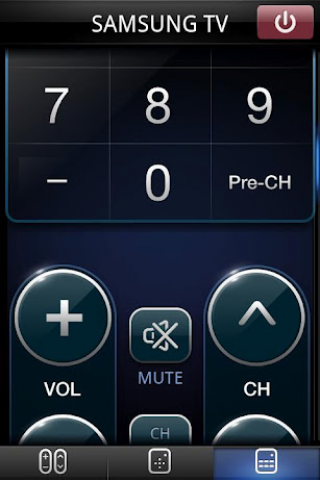
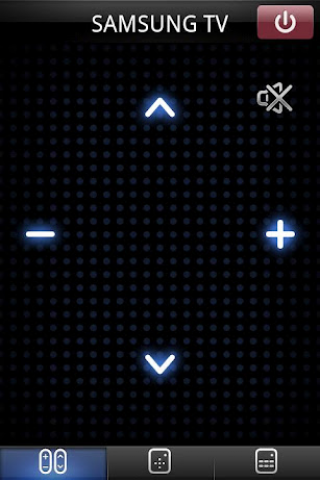
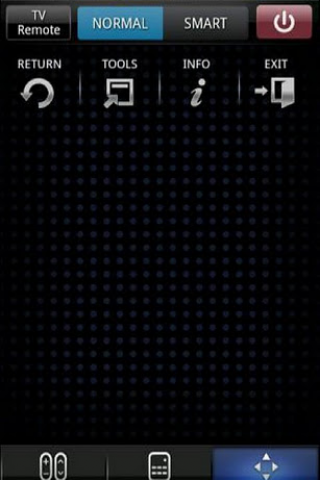
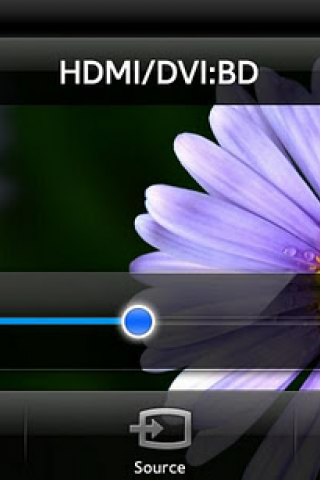
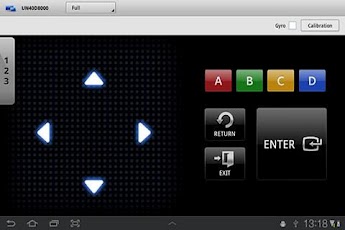
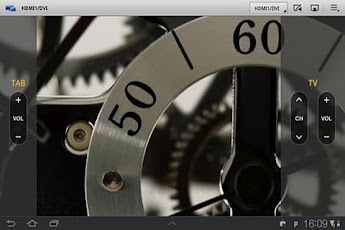
Краткое описание:Если у вас есть телевизор Samsung из серии Smart TV, вы сможете управлять им с помощью любого Андроид устройства.
Описание:— Режим Dual View: Наслаждайтесь телепередачами и другим мультимедиа контентом на экране мобильного устройства, которое подключено к телевизору Samsung Smart. Вы можете также передавать на телевизор изображение экрана вашего мобильного телефона. Теперь смотреть фото и фильмы с мобильного устройства на экране телевизора гораздо удобнее.
— Bluetooth PowerON: Вы можете включать и выключать ваш телевизор с помощью мобильного устройства через Bluetooth (поддерживаются не все модели телевизоров и мобильных устройств)
— Пульт управления: Ваш Андроид планшет или телефон можно использовать в качестве пульта управления телевизором Samsung или Blue-ray проигрывателем. Экран телефона превращается в своеобразный центр управления вашим телевизором, позволяя легко управлять абсолютно всеми его функциями. В случае необходимости ввода текста, автоматически появляется экранная клавиатура.
— Игровой контроллер: С помощью этой опции, ваше мобильное устройство превращается в очень удобный и функциональный игровой контроллер, который позволяет управлять играми на телевизоре. Имеется два режима – простой и полный. Имеется поддержка гироскопа, которая позволяет управлять играми, просто наклоняя ваше мобильное устройство.
— Настройки: Вы можете настроить режим управления вашим телевизором или BD проигрывателем с помощью экранных жестов.
Русский интерфейс: Да
Примечание: Просмотреть демонстрационный ролик Samsung App можно без подключения мобильного устройства к телевизору Samsung. Нажмите кнопку Demo Play, чтобы начать просмотр.Приложение оптимизировано для разрешения экрана WVGA 800 х 480.Приложение может некорректно выводиться на экран с разрешением HVGA 320 х 480 или QVGA 240 х 320.Решение проблемы с неработающим Smart View 2.0
Скачать: версия: 3.2.0
Версия 4.0.5 с XDA. Ставится на не Samsung’и. Для ТВ до 2014 года выпуска.
Портированая версия от Nokia7Vista Скачать: версия: 2.1.2
Портированая версия под HVGA 320 х 480 от JasonX Скачать: версия: 2.3.5
Патч для запуска если у вас телефон не Samsung (устанавливать через CMW) Скачать:
Сообщение отредактировал vovanKARPO — 16.11.17, 22:54
Подключение через HDMI
Очень продуктивный метод синхронизации, который превращает состыкованные устройства в полноценный стационарный компьютер. Как и в прошлом разделе, изображение и прочие файлы можно переключать с помощью пульта ДУ. Многие мобильные телефоны оборудованы специальным шнуром HDMI-mini, благодаря чему состыковка совершиться намного проще. Если такая гарнитура не предусмотрена в комплекте, тогда нужно купить специализированный переходник (HDMI-USB Type C или HDMI-Lighting), который поможет синхронизировать гаджеты в несколько кликов. Для более старых смартфонов существует переходник HDMI-microUSB. Когда необходимые узлы готовы, можно приступать к процедуре:
- Подключить смартфон к телевизору через шнур HDMI.
- В меню телевизора выбрать соединение через порт HDMI.
- Дождаться синхронизации, и в дальнейшем использовать пульт ДУ.

Как подключить Smart ТВ приставку к телевизору
Существует множество различных производителей приставок и огромное количество всевозможных моделей телевизоров. Но, несмотря на это, принцип их подключения приблизительно один и тот же. Делается это следующим образом:
- Для начала необходимо отключить от сети телевизор, а также убедиться в том, что Смарт приставка тоже отключена от сети. Это делается в связи с тем, что подключение приборов на включенных устройствах создает риск повреждения портов устройств;
- В случае, если использует телевизионная приставка в виде флешки, потребуется просто вставить ее в USB порт телевизора. После этого можно включать прибор и сразу переходить к последнему шагу;
- В случае, если используется бокс приставка, потребуется соединить соответствующие гнезда умной приставки и телевизора. Если и у бокса, и у телевизора имеется выход типа HDMI, то необходимо соединить их с помощью соответствующего провода. Стоит отметить, что такой провод не всегда может быть в комплектации к приставке, в связи с чем может потребоваться его дополнительное приобретение;
- В старых моделях телевизоров отсутствуют порты HDMI – в них, как правило, имеются три разноцветных гнезда, которые также называются «тюльпаны». В данном случае подходит два варианта: приобретение дополнительного конвертера HDMI-AV и подключение одного разъема к порту HDMI в умной приставке, а другой к трем «тюльпанчикам». Во втором варианте соединяется выход типа AV приставки с «тюльпанчиками» телевизора. Выбор наиболее подходящего способа напрямую зависит от того, какие порты имеются в приобретенной пользователем умной приставки;
- После выбора наиболее подходящего способа подключения и, непосредственно, самого подключения, можно обратно вставлять сетевой кабель в умную приставку и включать ее в сеть, а также включать сам телевизор;
- Теперь потребуется выбрать источник сигнала на телевизоре. Как правило, для этого нажимается кнопки SOURCES, INPUT, AV или значок с прямоугольником и стрелочкой на пульте. Это также полностью зависит от используемой модели телевизора и пульта. В определенных случаях может потребоваться несколько раз нажать на кнопку или же воспользоваться стрелками для выбора необходимого порта. К примеру, если подключается кабель к разъему HDMI 2, то в списке доступных источников нужно выбирать именно это имя. После того, как будет выбран правильный источник, на экране телевизора сразу отобразится заставка умной приставки.

Screen Mirroring Samsung: как настроить на телефоне
Данный функционал является более простым способом синхронизировать мобильник и телевизор, по сравнению с настройкой телефона в качестве ТВ-пульта дистанционного управления.
Как уже было указано, Screen Mirroring позволяет использовать телевизор в качестве расширенного экрана для смартфона. Это позволяет осуществлять для беспроводной передачи фотографий, видео, игр и всего остального контента и просматривать его на экране вашего телевизора, управляя содержимым экрана с телефона.

Самый простой способ сделать это — путем непосредственного подключения Smart TV Samsung, который поддерживает эту функцию. Если вы не уверены, что ваш телевизор Samsung Screen Mirroring поддерживает, просто посетите веб-сайт компании для получения нужной информации. Большинство моделей, выпускавшихся в последние годы, имеют встроенную поддержку этого сервиса.
С другой стороны, если вышеуказанный сервис не поддерживается, но у вас есть HDTV, функция Screen Mirroring Samsung может быть доступна, если вы подключите телевизор к AllShare Cast Wireless Hub.
Если смартфон или планшет работает на Android 9
-
Нажмите кнопку «Source» на пульте телевизора и выберите «Screen Mirroring» из списка источников сигнала. Если у вас телевизор N, M, Q, LS или K-серии — пропустите этот шаг и перейдите к следующему.
-
Проведите по экрану сверху вниз, чтобы открылась панель быстрых настроек.
-
Проведите еще раз, чтобы развернуть панель полностью.
-
Проведите слева направо, чтобы открыть дополнительные настройки.
-
Нажмите «Smart View» .
-
Смартфон/планшет начнет искать телевизор. Выберите телевизор, к которому хотите подключиться, из списка.
- Смартфон/планшет начнет подключаться к телевизору. На телевизоре может появиться запрос на подключение. Разрешите его.
-
После подключения на экране телевизора появится изображение со смартфона или планшета.
Если смартфон или планшет работает на Android 8, 7
-
Нажмите кнопку «Source» на пульте телевизора и выберите «Screen Mirroring» из списка источников сигнала. Если у вас телевизор N, M, Q, LS или K-серии — пропустите этот шаг и перейдите к следующему.
-
Проведите по экрану сверху вниз, чтобы открылась панель быстрых настроек.
-
Проведите еще раз, чтобы развернуть панель полностью.
-
Проведите слева направо, чтобы открыть дополнительные настройки.
-
Нажмите на пункт «Smart View» .
-
Смартфон/планшет начнет искать телевизор. Выберите телевизор, к которому хотите подключиться, из списка.
-
Смартфон/планшет начнет подключаться к телевизору.
-
После подключения на экране телевизора появится изображение со смартфона или планшета.
Проблемы и решения
Чаще всего основной проблемой во время синхронизации устройств является неработоспособность кабеля. В некоторых случаях важную роль играет операционная система телефона и возможности самого телевизора.
| Проблема | Решение |
| Неработоспособность кабеля | В этом случае необходимо проверить шнур с помощью другого мобильного телефона. К примеру, поставить на зарядку или подключить к телевизору. Если безрезультатно, тогда придется менять провод. Также некоторые шнуры не предназначены для передачи информации. |
| Устаревшее ПО | В некоторых случаях синхронизация не производится из-за старой версии прошивки. Для этого следует обновить операционную систему вручную с помощью специализированных программ. |
| Слабый смартфон | Многие устаревшие телефоны на аппаратном уровне не могут поддерживать передачу информации. В противном случае потребуется приобрести новый смартфон. |
Используем картридер USB
В проблематичных ситуациях можно воспользоваться стандартным картридером USB. Существует множество вариаций адаптеров, однако для телевизора потребуется тот вариант, в котором имеется разъем HDMI. По принципу подключения процедура напомнит использование MHL-кабеля. Первая часть подключится к телефону, вторая – через дополнительный шнур HDMI к телевизору. Что необходимо сделать:
- Картридер состыковать со смартфоном через microUSB.
- Шнур HDMI вставить в адаптер в соответствующий разъем, после чего подключить к телевизору.
- В настройках телевизора установить прием с данного порта.
- Дождаться окончания синхронизации.

Во избежание быстрого исчерпания энергосбережения в батарее, можно воспользоваться дополнительным слотом в картридере, через который получится заряжать телефон.
Как подключить Smart View к телевизору Samsung
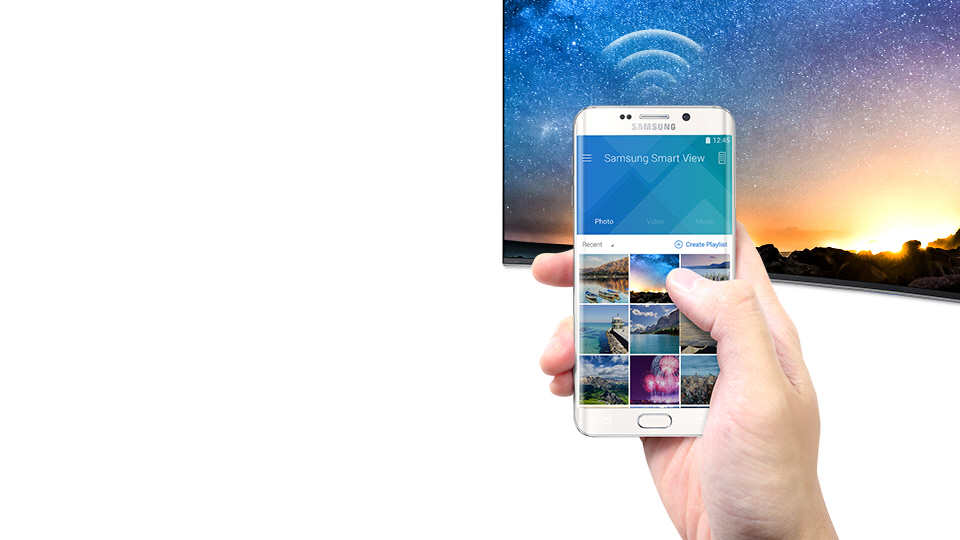
Чтобы запустить Samsung Smart View, сначала нужно скачать программу. После закачки утилиты на телефон, запускается ее установка в автоматическом режиме.
После завершения установочного процесса можно в программе View воспользоваться определенными функциями для ее настройки. Затем необходимо подсоединиться к интернет сети и отыскать TV с помощью кнопки Refresh.
Если смартфон не видит телевизор Samsung, необходимо убедиться, что они работают в одной сети. Когда телефон сможет определить Смарт ТВ, нужно отыскать его в перечне и присоединиться к нему.
После подключения на экране телевизора появится изображение со смартфона. При просмотре файлов трансляция может задерживаться на 10 секунд.
Рассмотрим вариант беспроводного подсоединения с применением телефона на базе Андроид по этапам:
- Приложение Самсунг Смарт View устанавливается на телефон. Его закачивают через Istore или Google Play.
- Телефон и экран подсоединяются к адаптеру.
- Затем следует включить ТВ и включить утилиту.
- На экране мобильного устройства появятся ТВ, которые можно подключить.
После этих манипуляций устройство готово к работе.
Можно зайти с компьютера в приложение Smart View.
Для этого необходимо произвести следующие действия:
- Программку следует закачать на компьютер. Затем распаковать ее и установить.
- Если процесс притормаживается, может потребоваться дополнительно использовать программу Net Framework, а затем снова попробовать поставить Smart View.
- Нужно подключаться к той же сети, с которой работает ПК.
- Затем следует открыть приложение.
- Появиться вкладка, в которой нужно будет отыскать телевизор. После этого следует нажать ОК и подождать пока ПК подсоединиться к ТВ.
После установки появляется доступ ко всем функциям приложения – бесплатный плейлист и просмотр видео.



