Скачать белый фон
Содержание:
Белее белого
Суть обработки заключается в том, чтобы отбелить не только фон, но и большинство поверхностей. Как сделать на фото белый задний фон белым? Нужно уменьшать контрастность или выбелить отдельные элементы.
С эти справится приложение Facetune. Оно платное, но на него часто бывают скидки. Можно скачать приложение Facetune 2, программа абсолютно бесплатная и тоже содержит функцию по отбеливанию.
Шаг 1. Facetune
Дальше нужно сделать 4 простых шага:
- Зайти в Facetune и открыть нужное фото в программе.
- Нажать функцию “Отбелить” и водить пальцем по нужным поверхностям, которые необходимо сделать белыми.
- Ластиком можно подкорректировать действия.
- Добившись результата, сохранить фото.
Фото ДО обработки и ПОСЛЕ:
Шаг 2. VSCO
Сделать задний фон на фото белым можно в приложении VSCO, правильно подобрав для него фильтр. Останется сделать пару настроек, и готово!. Эти фильтры VSCO идеально подходят для монохромных белых профилей, они оставляют максимально естественные оттенки на фото:
- S2;
- HB1;
- A6;
- N1.
В дополнительных настройках нужно повысить Контрастность и немного убрать Насыщенность. В итоге ваша фотография приобретает белый оттенок и идеальную обработку.
Итоговый результат:
Бонусная ошибка №4. Переэкспонированный фон.
Будьте внимательны с тем, чтобы не добавить слишком много света на фон. Если вы на самом деле его переэкспонируете, то белый будет практически светится вокруг объекта, как солнечные блики при съемке на улице. Это снижает контраст и у объекта появляется легкий ореол, как вы можете увидеть на изображении ниже.

Заключение
Я надеюсь, что этот небольшой урок пролил свет на основные техники съемки на белом фоне, когда он должен быть на 100% белым, и развеял тайну того, как этого добиться.
Как профессионально снимать со вспышкой и умело вести съемку на любом фоне, кликните по картинке ниже!

Перевод: Татьяна Сапрыкина
Histogram

Действия в ней следующие:
- открыть фотографию;
- выбрать инструмент «Layer», затем «New Adjustiment Layer» и «Adjustiments» — эти действия создадут новый слой для выполнения цветокоррекции;
- на открывшейся хистограмме переместить белый бегунок к самому сильному скоплению серого цвета — это действие осветлит фон;
- аналогично создать новый слой для выполнения цветокоррекции;
- выбрать инструмент «Elliptical Marquee Tool»;
- с его помощью выделить предмет на фотографии;
- создать еще один слой цветокоррекции, что превратит выделенную область в маску;
- в настройке «Adjustiment» переместить белый бегунок на максимум;
- открыть «Mask», кликнуть выделенный предмет, нажать «Invert»;
- открыть «Feather», что позволить растушевать очертания маски.

Мы предложили вашему вниманию наиболее популярные методы придания фону белого цвета. Теперь идеально отредактировать фотографию не составит труда.

Snapseed
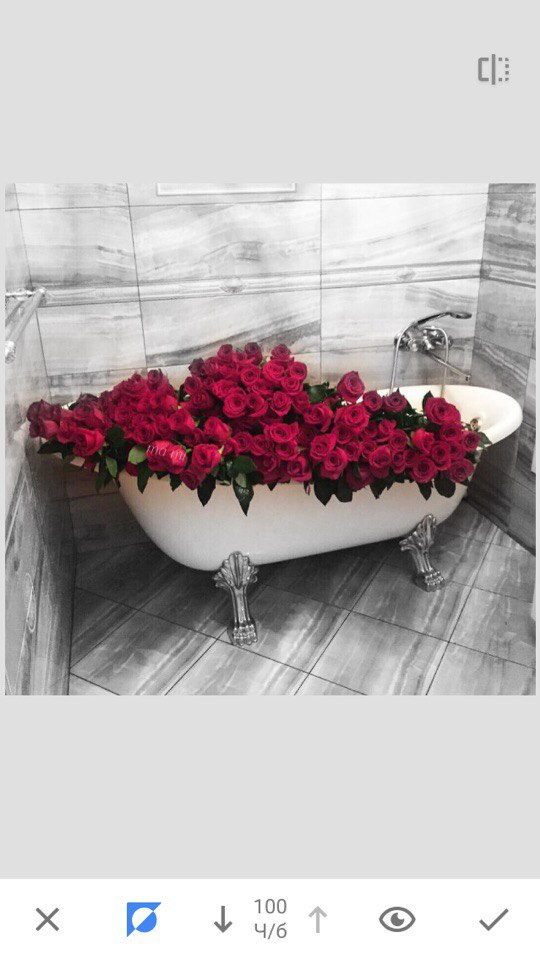
В этой теме нельзя перебарщивать. Всё, что нужно сделать, – это выделить цвет одного предмета на черно-белом снимке. В качестве помощника можно использовать приложение Snapseed. Абсолютно бесплатно его можно скачать в официальных магазинах AppStore и Google Play.
Как выделить цветной объект на фото:
Открыть приложение Snapseed на телефоне.
Выбрать Инструменты – Ч/Б.
Далее нужно тапнуть на наиболее подходящий вашему снимку фильтр. Он должен не слишком затемнять фото, но и не слишком высветлять его. На этом этапе вы сами можете подбирать настройки свайпом вверх-вниз и влево-вправо.
Как всё будет готово, нажать на галочку в нижнем правом углу.
Далее нажать в верхнем левом углу на значок, где изображены два слоя и стрелочка.
Выбрать Посмотреть изменения – Ч/Б – Изменить.
Сначала ваше фото будет цветным. Чтобы перевести его в ч/б формат нужно нажать на значок, где внутри квадрата находится кружок. Снимок станет черно-белым.
Не знаете, как сделать цветной предмет на фото? Вам останется только провести аккуратно пальцем по предмету, который нужно сделать цветным. Для удобства можно воспользоваться маской (значок глазика), чтобы было видно, что закрашивать.
Если вы закрасили лишние, то с помощью значка по середине можно регулировать настройку Ч/Б
Там так и написано ЧБ и рядом стрелки вверх и вниз.
Вам нужно осторожно проработать границы предмета, чтобы фотография смотрелось аккуратной.
После того, как мы выделили цветной предмет на фото на черно-белом фоне, можно немного затемнить края с помощью функции Виньетка, разместив фокус круга на ярком объекте. Также по желанию в Выборочной коррекции можно настроить Яркость, Контрастность и Насыщенность объекта.
Photoshop
Довольно просто добиться белого фона с помощью программы Photoshop, не усложняя процедуру применение пипеток, коррекцией цвета и созданием новых слоев.

Этот способ придет на помощь даже людям, не умеющим пользоваться данной программой. В данном случае не имеет значение цветной фон или однотонный.

Потребуется выполнить следующие шаги:
- открыть редактируемое видео в программе Photoshop;
- сильно увеличить изображение, чтобы его было удобно редактировать;
- выбрать инструмент «Ластик»;
- установить следующие параметры: размер кисти — 30 пикселей, жесткость — 0%, вид — мягкая круглая;
- обвести очертания предмета;
- уменьшить фотографию, чтобы она вся помещалась на экран;
- выбрать инструмент «Волшебный ластик»;
- щелкнуть им в любом месте проведения ластиком;
- выбрать инструмент «Магнитное лассо»;
- обвести контур предмета;
- скопировать выделенное изображение;
- создать новый документ;
- вставить скопированное изображение на белый фон;
- сохранить полученный результат.


Ошибка №2. Объект недостаточно отделен от фона.
Так как освещение фона гораздо ярче, вам необходимо отделить его от основного объекта. Существует два ключевых способа сделать это:
- Флаги
- Расстояние
Флаги
Вы можете использовать флаги, чтобы заблокировать свет; черная сторона отражателя, черный картон или пенопласт. Черный цвет не пропускает свет, а наоборот скорее впитывает его, а не отбивает. Он также блокирует свет, который просачивается в те места, где это нежелательно. Если не применять флаги (блокировать) освещение фона, то объект будет иметь эффект ореола и выглядеть очень подсвеченным сзади.
Расстояние
После того, как вы установили флаги, нужно дистанциировать ваш объект достаточно далеко от фона (и освещения фона), чтобы никакой излишний свет не касался предмета. Это зависит от ваших личных предпочтений и намерений – возможно, вы захотите, чтобы какой-то луч света падал на ваш объект, а возможно и нет.
Если вы этого хотите, то сделайте несколько тестов с разными объективами, так как могут случаться хроматические аберрации из-за обилия света по краям. Некоторые объективы склонны к хроматическим аберрациям независимо от диафрагмы, в то время как другие могут справляться с ними даже на широкой диафрагме, где она чаще всего наблюдается. Кроме того, будьте внимательны с количеством света, который вы впускаете, чтобы не отрезать фрагменты вашего предмета из-за переэкспонирования.

Фотографии выше показывают правильно освещенного Свена. Два источника света для фона срабатывают на f/16 и главный – на f/8. На заднем плане нет нежелательных теней, чего я и хотела добиться. Тем не менее, я хотела иметь отражение и тени на переднем плане. Это красиво подводит нас к третей ошибке, которой стоит избегать … плавающий предмет.
Сорви овации
Будьте самыми стильными! Используйте суперэффекты:
- Маски для инстаграма.
- Обложки для актуальных историй.
- Красивые шрифты.
- Топ-20 лучших фильтров VSCO.
- Анонимно смотреть истории.
- Видеоредакторы.
- Как убрать предмет с фото.
- Рамки (большая коллекция).
- Мемоджи.
- Акварельные мазки.
- Flat Lay раскладка.
- Надпись в круге на фото.
- Двойная экспозиция.
- Снимки в стиле Полароид.
- Красивый инстаграм в маленьком городе.
Еще куча лайфхаков, секретов обработки, лучших фильтров и необычных масок. А также о том, как сделать радугу на лице, наложить текст, правильно разложить раскладку на фото, описано в сборной большой статье. Кликайте на картинку!
Теперь вы знаете, как сделать идеальный белый фон на фото с помощью приложения бесплатно, без регистрации и смс! Пользуйтесь эти простыми лайфхаками, и пускай ваши фото получают самое большое количество лайков!
Спасибо за ваше потраченное время
Ошибка №1. Фон неправильно освещен.
Фон должен быть освещен приблизительно на два шага больше, чем количество попадающего на объект света. Например, если вы собираетесь фотографировать объект при f/8, то настройте освещение фона на два шага ярче, в данном случае будет f/16 для фона.
Примечание: вам нужно измерять источники света для фона отдельно так, чтобы, когда будете измерять основной свет (на объекте), освещение фона было выключено, и наоборот. Когда оба ваших источника света включены, то ваш измеритель должен давать f/8 на объекте, потому что вы измеряете свет, который попадает на предмет, а не на фон.
Фотография ниже (справа) показывает результат, когда фон не освещен совсем. Вы получите оттенок и цвет, отличающийся от предполагаемого белого. На фото слева фон был освещен, но не было главного источника света, освещающего объект; поэтому на изображении практически силуэт предмета.

Мои настройки камеры для всех снимков этой сцены были таковы: ISO 250, выдержка 1/160 сек., сняты при f/8 для Свена, (фон прочтен при f/16). Вспышки были установлены на 1/16 мощности. Я редко использую их на полную мощность, потому что таким образом батарея садится очень быстро. Если вы используете SB900 Nikon, то применяйте мощность 1/1, это не только сохранит заряд батареи, но и защитит вспышку от перегрева. Nikon решил эту проблему с SB910. Есть некоторые причины, почему я не фотографирую при ISO 100. Я использовала камеру D750, которая прекрасно справляется с шумом, поэтому ISO совсем не проблема. Также будут использованы две вспышки SB910s и одна SB900.
На фото внизу показана сцена с освещением только левой стороны фона.

На двух изображениях ниже вы заметите, что на фото слева была приведена в действие только правая вспышка, а на фото справа – только левая. Такое освещение безусловно приемлемо, если вы намереваетесь получить соответствующий результат. Основной источник света был размещен под углом 45 градусов справа от камеры. Я хотела отразить свет вспышки, чтобы модифицировать его.

Вы также можете заметить, что на фото слева (вверху) есть приятная тень Свена на фоне – потому что левый свет не был включен. Там, где фон был освещен слева, эта тень исчезла (правая фотография выше).
Ниже приведена сцена со всеми источниками света, приведенными в действие.

Теперь, когда освещение вашего фона и главного объекта настроено, нужно убедиться, что свет попадет только на предполагаемые объекты. Это приводит нас к следующей ошибке новичков … отделение.
Создание фона с помощью «Домашняя фотостудия»
Для начала работы с редактором первым делом нужно скачать его на ПК, дождаться окончательной загрузки, затем установить на компьютер.

Для более простого способа войти в приложение можно поместить его ярлык на рабочем столе. Затем нужно запустить программу и переходить к загрузке изображений.

Следует открыть фото, найти его в папке и выбрать. После появления его в окне приложения можно начинать работу. Первым делом нужно сделать ретушь, коррекцию цвета, общего вида изображения, устранить видимые дефекты и т.д.


Для того, чтобы сделать белый фон на фото в данной программе предусмотрен специальный фильтр. Для его применения нужно зайти в раздел «Эффекты», а затем нажать «Смена фона».


Далее фото можно поместить в рамку или же применить специальные маски. Последнее действие состоит в сохранении фото в нужном для вас формате.

Создание фона с помощью Fhotofiltre
Для того, чтобы создать нужный фон необходимо открыть программу. Открыть ее и кликнуть мышкой, после ее загрузки нужно скинуть нужную фотографию, затем загрузить ее и затем открыть. Для того, чтобы скинуть фото нужно знать его расположение, затем найти нужную папку с изображением и выбрать ее.


Название его может отображаться по-разному, при сохранении оно может изменяться. Затем следует его открыть. После его загрузки в окне, следует развернуть страницу на всю для удобства в дальнейшей работе, далее жмем на заливку.


Легко удалить рамку вокруг изображения, внизу расположена галерея рабочих фото, можно сразу видеть размер фото и самая главная функция приложения – заливка.




