10 способов скачать музыку с вк бесплатно
Содержание:
- Приложения для ПК
- Возможности расширения
- Десктопное приложение 4K Video Downloader
- AudioTag — простой поиск музыки по отрывку
- Как можно скачать звук из ютуба – обзор доступных решений
- Скачивание звука из Ютуб-ролика через расширение для браузера
- Использование программ
- Peggo – скачиваем музыку из видео YouTube
- Основные способы как получить трек с YouTube
- Скачивание видео с Ютуба по ссылке на компьютер
- Как скачать музыку с YouTube
- Конвертация видео в mp3 с помощью онлайн-сервиса
- Найти песню по мелодии или по звуку из видео онлайн на компьютере
Приложения для ПК
Если вам нужен больший функционал, чем могут предложить онлайн платформы и вы не против установить расширение или программу на свой компьютер, то лучшим способом скачать музыку из ВК будет установка одного из плагинов и работа через него. Это не только намного удобнее, чем с онлайн платформой, но и дает дополнительные преимущества при работе в социальной сети. Так, некоторые расширения позволяют скачивать и видео.
Savefrom
Savefrom.net — является очень популярной платформой, через которую тысячи пользователей социальной сети ВКонтакте скачивают видео, фото и музыку с сервиса. Это — расширение для самых популярных браузеров, в том числе и Оперы, Яндекса и Гугла. Удобно то, что когда вы устанавливаете плагин, вы можете выбрать, на каком браузере или браузерах из тех, что установлены на компьютере, он должен работать.
Программа очень проста в использовании, ведь основная ее функция — добавление возможности скачать через кнопку рядом с аудиозаписью. А когда вы наводите курсор на музыку, то это расширение для браузера показывает, сколько весит файл. Однако, как и в любом плагине, в этом можно найти некоторые недостатки, которые мешают удобной работе. Можно перечислить следующие:
Когда вы устанавливаете помощник, он пытается загрузить ваш компьютер всяким ненужным стафом — проще говоря, мусором. Поэтому если вы не хотите удалять менеджеры браузеров, яндекс панели и другие бесполезные вещи, которые только нагружают систему, при установке выбирайте “Настройка параметров”, в которой снимайте все флажки напротив программ, которые вам не нужны.
Для того, чтобы установка помощника прошла успешно, необходимо будет перезапустить браузер. Плагин не работает в последней версии Оперы, что делает невозможной работу после обновления. Однако в остальном программа достаточно удобна и функциональна, не нужно никуда дополнительно заходить и можно качать не только музыку, но и видеозаписи.
Это — программа, которая распространяется бесплатно и позволяет скачивать музыку и видео не только с сайта ВКонтакте, но также и с других популярных источников — теперь вы без проблем сможете скачать ролик с Ютюба, его русской версии или портала для видео Вимео.
Обязательно проверьте на вирусы файл с программой, который вы скачиваете. Однако, если берете его с официального сайта, то проблем не возникнет и вы можете смело устанавливать его на компьютер. Очень удобно в этой программе то, что можно скачивать не только отдельные композиции, но и загружать альбомы с записями.
VKMusic
Это еще одна программа, которая устанавливается на компьютере и позволяет удобно и без лишних проблем скачивать музыку, фото и видео к себе на компьютер из ВКонтакте.
Работает приложение самостоятельно и не зависит от браузера, которым вы пользуетесь. После того, как вы установите программу, она предложит вам пройти авторизацию через социальную сеть. И после этого можно будет скачивать себе все, что нужно. Загружать можно с ваших аудиозаписей, с аудио друзей или групп, в которых вы состоите, а также скачивать музыкальные рекомендации и популярные записи.
Кроме того, в программе доступна функция закачивать файлы сразу пакетом, что делает ее удобнее некоторых аналогов, в которых нужно скачивать все по одному файлу.
VKSaver
Это приложение для компьютера очень сильно похоже по принципу действия на все, что мы описывали выше. Оно достаточно удобное и практичное. С помощью него можно скачивать не только отдельные треки, но и загружать к себе на компьютер целые альбомы, а также качать видеоролики. Удобно то, что можно выбрать папку, в которую это будет загружаться для того, чтобы не разгребать загрузки.
Скачать музыку Вконтакте
Этот плагин с незамысловатым названием выгодно выделяется на фоне конкурентов тем, что с его помощью вы можете загрузить музыку с тем названием, которое было изначально. Можно скачивать файлы пакетом и загружать музыку, обходя блокировку. Это актуально для украинцев, которые хотят скачать файлы с социальной сети, которая заблокирована на их территории. Когда вы наводите мышкой на трек, можно посмотреть его размер, что удобно, если не хотите скачивать большие файлы.
Возможности расширения
SaveFrom Net Helper работает с популярными ресурсами, автоматически определяет посещаемый сайт, ищет ссылку для загрузки.
Список доступных сайтов постоянно дополняется, сейчас расширение работает со следующими ресурсами:
Ознакомиться с полным списком ресурсов можно на скриншоте ниже:
Как скачать фото с Instagram
SaveFrom позволяет моментально загрузить фотографию из браузерной версии Инстаграма. Для этого придется перейти на сайт социальной сети, выбрать картинку и кликнуть по кнопке. В Инстаграме нельзя выбрать формат скачиваемого фото или разрешение.
Как загрузить фото из Instagram:
Загруженное изображение можно установить в качестве заставки рабочего стола, переслать другу по почте или опубликовать на страничке социальной сети. Качество и размер фотографии выбрать нельзя.
Как скачать песню с VK
Одним из преимуществ SaveFrom является возможность бесплатно скачивать музыку и видео из ВКонтакте. Для этого придется войти в личный профиль и найти нужную публикацию. Опция загрузки всего плейлиста позволит сэкономить время. СавеФром автоматически обнаружит все песни на странице и отобразит кнопки для скачивания.
Как загрузить песню из VK:
- Перейдите во , авторизуйтесь в личном профиле.
- Найдите песню в группе, сообществе или во вкладке «Музыка».
- Для скачивания одного трека нажмите на кнопку со стрелкой справа.
- Для загрузки всего альбома, кликните по клавише «Скачать все».
Если кнопки «Скачать все» нет, нажмите на иконку расширения сверху справа и кликните по опции «Скачать плейлист». Расширение автоматически найдет файлы и предложит скачать все композиции в один клик.
Как загрузить видео из YouTube
Скачать помощник SaveFrom Net можно в большинство современных браузеров. С помощью расширения можно загружать видео, предварительно выбрав его разрешение.
Как бесплатно скачать видео с Ютуба:
- Перейдите на сайт YouTube.
- Найдите нужный ролик через окошко поиска или в ленте, кликните по нему.
- Для быстрой загрузки кликните по кнопке со стрелкой. Качество ролика указано в окошке справа.
- Чтобы самостоятельно выбрать разрешение и формат файла, кликните по кнопке справа от зеленой стрелки, найдите подходящий вариант в открывшемся списке.
Десктопное приложение 4K Video Downloader
Онлайн-сервисы – лучшее решение для загрузки аудио и конвертирования видео на YouTube, но из-за нарушений политики видеосервиса они время от времени блокируются и приходится искать альтернативу.
Настольные приложения не имеют такой проблемы, и нашим любимым является 4K Video Downloader. Несмотря на название, этот инструмент предназначен не только для загрузки высококачественных видеороликов, но и для скачивания аудио с YouTube.
Он не будет работать с сервисом Live-Streaming от YouTube, но с легкостью сохранит любимую аудиодорожку.
Шаг 1: Загрузите и установите 4K Video Downloader с официального сайта. Не беспокойтесь о премиальных и платных версиях — вам не нужны их функции, бесплатная версия работает так же хорошо.
Шаг 2: Скопируйте URL выбранного вами видео из окна браузера и нажмите кнопку «Paste Link» — с помощью зеленого значка «+» в верхнем левом углу окна 4K Video Downloader.
 Шаг 3: После этого Вам на выбор будет предоставлено несколько доступных вариантов. Нажмите кнопку «Download Video» и в появившемся раскрывающемся меню выберите «Extract Aaudio». Вы можете выбрать формат, если хотите преобразовать его в M4A или OGG, и качество. Нижняя панель также позволяет выбрать имя и местоположение загрузки.

Шаг 4: Когда будете готовы, нажмите кнопку «Extract» в правом нижнем углу, чтобы начать.

Шаг 5: Появится индикатор выполнения, который даст вам информацию о скорости загрузки и расчетном времени ее окончания. После успешного завершения конвертирования аудио будет доступно в выбранной папке.
AudioTag — простой поиск музыки по отрывку
Сервис «AudioTag», позволяющий выполнить поиск музыки онлайн, работает несколько по другому принципу, нежели сервис «Midomi». Здесь вы загружаете на сервис аудиофайл с неопознанной музыкой, сервис проводит её распознавание, а затем выдаёт вам результат.
Это может быть полезным, когда вы записали какую-то песню из Интернета, или у вас какая-то старая кассета, треки на которой вы желаете опознать.
При этом учтите, что загружаемый аудиотрек должен быть продолжительностью не менее 15 секунд. Поддерживаются музыкальные форматы MP3, WAV, FLAC, OGG Vorbis, , AMR, FLV, и MP4.
- Для работы с сервисом перейдите на него, нажмите на кнопку «Browse», и укажите сайту путь к нужному аудиофайлу на вашем ПК.
- Затем нажмите на «Upload» для загрузки файла на ресурс (также можно просто указать ссылку на файл в сети в соответствующем поле, а затем нажать на «Proceed»).
Система предложит вам сложить пару цифр (для доказательства, что вы не робот). После этого вы получите искомый результат.
Как можно скачать звук из ютуба – обзор доступных решений
Сам видеохостинг YouTube не дает возможности скачать ни видео, ни аудио из него, поэтому подобную задачу приходится решать с помощью сторонних сервисов. Предельно просто и быстро это делается с помощью специальных онлайн-конвертеров. Принцип работы у всех подобных сервисов один: вы указываете ссылку на видеоролик на определенном сайте, конвертируете его в формат MP3 и скачиваете готовое аудио на свое устройство. Далее мы рассмотрим наиболее популярные сервисы подобного рода.
Скачать аудио из ютуба с помощью YouTube Converter
Это довольно простой и удобный инструмент для скачивания аудио контента с YouTube. Он позволяет конвертировать файлы в форматы MP3, MP4, m4a и webm. Помимо видеороликов с YouTube этот сервис также позволяет конвертировать контент из различных социальных сетей, а также многих других сайтов. Вот лишь некоторые преимущества данного сервиса:
- Высокое качество звука;
- Сервис прост в использовании;
- Не нужно ничего устанавливать на ПК;
- Не нужно регистрироваться;
- В скачанные файлы не вставляется реклама.
К недостаткам можно отнести время ожидания скачивания и неполный перевод официального сайта сервиса на русский язык. Кроме того излишне продолжительные по времени видеоролики не всегда успешно конвертируются.
Cкачать звук из видео YouTube с помощью YouTube to Mp3
Принцип работы данного сервиса аналогичен предыдущему, однако в нем недоступны некоторые форматы. Никаких дополнительных функций здесь нет, только конвертация и скачивание получившегося файла. К преимуществам данного сервиса можно отнести следующее:
- Хорошее качество звука.
- Наличие темной темы.
- Для конвертации и скачивания готового файла достаточно нескольких кликов мышью.
- Можно сохранять файлы в Dropbox.
- Нет аудиорекламы.
Но и без недостатков не обошлось:
Скачать звук из видео YouTube с помощью Mp3 Youtube
С помощью данного сервиса также можно конвертировать видео в аудио буквально за пару минут. Кроме того, этот сервис совместим более чем с тысячей разнообразных веб-сайтов. То есть здесь можно конвертировать файлы не только с YouTube, но и с социальных сетей в частности, таких как Instagram, Facebook, ВКонтакте и т.д. Среди преимуществ этого сервиса стоит отметить следующие:
- Отличное качество звука.
- Сайт на русском языке.
- Интуитивно понятный интерфейс.
- В аудио не встраивается реклама.
Недостатки также имеются:
- Ограничения по размеру конвертируемых видеофайлов (до 2 ГБ).
- Навязчивая реклама при скачивании файлов.
Скачивание звука из Ютуб-ролика через расширение для браузера
С помощью браузерного расширения на компьютере извлечь музыку из Youtube-видео тоже очень просто. Главное – подобрать качественный и регулярно обновляемый плагин. Он работает как дополнение, которое расширяет возможности интернет-браузера.
Инструкция написана на примере YouTube Video Downloader. Этот официальный плагин имеет оценку 4.5 звезды из 5 на основе 12 тыс. голосов. Есть версии для Google Chrome, Edge, Opera, UCbrowser и Vivaldi.
Расширение для бесплатного скачивания музыки из Ютуб-видео идет в составе пакета CrossPilot
Вот, что нужно сделать после активации:
- Зайти на Ютуб и открыть видео, из которого планируете достать озвучку. Расширение предупредит о новой кнопке скачивания окошком на английском языке. Нажать Done.
Расширение для бесплатного скачивания музыки из Ютуб-видео идет в составе пакета CrossPilot
Кликнуть по многоточию рядом с появившейся кнопкой загрузки роликов. Появится ниспадающее меню, в самом низу которого следует кликнуть по зеленой строке Convert to MP3.
Обратите внимание на пометку Beta — в настоящий момент опция находится на тестировании
В дальнейших настройках вы получите возможность выбрать битрейт (от 64 до 320 кбс) и выделить отрезок видеоролика, если нужно сохранить только часть озвучки. После останется нажать зеленую кнопку Download.
Расширение позволит не только вытянуть звуковую дорожку с нужного эпизода, но и настроить качество
Через несколько секунд готовый трек в формате MP3 будет на жестком диске. Обработка и загрузка длинного файла может занять несколько минут (также зависит от скорости интернета).
Скачанный файл вы без труда найдете в папке с загрузками
Преимущества:
- автоматическое скачивание и конвертация за три клика;
- настройка качества звука;
- частичный экспорт аудио-сопровождения.
Недостатки:
Использование программ
Для скачивания видео с YouTube можно использовать и сторонние программы, так называемые программки-загрузчики.
Программа от онлайн-сервиса Getvideo.org
Загрузка видео в программе идет медленно. У меня средняя скорость составила всего 960 Кб/сек, хотя в начале была 1.4 Мб/сек. Размер видеоролика в FullHD почти 6 Гб.
Ошибка загрузки файла MP3 через десктопную программу GetVideo
Возможности программы GetVideo ⇓
- Высокая скорость работы;
- Поддержка всех самых популярных видеохостингов — Youtube, Вконтакте, Vimeo;
- Поддержка форматов UltraHD (4k), FullHD, HD, MP3;
- Удобный менеджер загрузки файлов;
- Простота в использовании и бесплатна.
Ссылка на сайт загрузки программы GetVideo
YouTube Downloader HD
Еще один бесплатный загрузчик видео. Легко загружайте видео и конвертируйте их в видеоформат MP4 (совместим со всеми медиаплеерами, iPhone, iPad). Вы можете скачать видео 4K Ultra HD, Quad HD, High Definition и Full HD с YouTube. Это единственный простой загрузчик, который позволил загрузить тестовое большое видео в формате 4K. Рекомендуется к использованию. https://www.youtubedownloaderhd.com/
Работа в программе YouTube Downloader HD
Ummy Video Downloader
Все отлично, программка хорошая, но у нее большой недостаток — она платная, причем по подписке. За нее ежемесячно придется платить. Если найдете на торрентах разблокированную версию, то можно пользоваться. https://videodownloader.ummy.net/ru/
4K Video Downloader
С помощью десктопного приложения 4k Video Downloader можно загружать целые плейлисты, скачивать видео в 4Kкачестве, а также контент с сохраненными субтитрами. Программу можно загрузить бесплатно с официального сайта https://www.4kdownload.com/ru/
JDownloader 2
Это универсальный менеджер загрузок. который поддерживает кучу возможностей по скачиванию видео и музыкальных файлов с различных сервисов. Есть версии под Windows, Mac, Linux. С тестовым файлом справился на ура. Я пользуюсь только им.
Сохранение видеофайлов и аудио через JDownloader 2
Скачиваем видео или mp3 с Youtube при помощи программы Televzr Downloader
Это отличная программка для сохранения видео с любого сайта. Поддерживает загрузку с Youtube, Facebook, Vimeo, Dailymotion, Twitter, Instagram и многих других менее популярных онлайн-платформ.
Televzr позволяет легко выбрать необходимый формат, в котором вы хотите сохранить аудио или видео материал.
Результат поиска в Televzr Downloader
Peggo – скачиваем музыку из видео YouTube
Peggo – является мощным инструментом не только для конвертации видео из YouTube в музыку в формате mp3, но также позволяет скачать видео из видеохостинга с расширением mp4и плюс вырезать фрагмент из видео и музыки. Хотя есть для этого специальный сервис обрезать видео онлайн. Пользоваться сервисом Peggo очень просто, нужно в специальную строку ввести адрес (URL) видео из видеохостинга ютуба. Автоматически сервис переведет на другую страницу с видео редактором.

Далее нужно убедится, что выбран пункт Record Audio и нажать на кнопку Record MP3. Также можно в музыку некоторые изменения, например, обрезать фрагмент (который нужен) для рингтона и скачать его.
Сервис Peggo позволяет не только извлечь музыку из видео youtube, но и скачать само видео в формате MP4. Для этого нужно выбрать пункт Record Video, выбрать качество скачиваниого видео и нажать на кнопку Record MP4. Также есть возможность обрезать видео.
Выше я постарался перечислить известные мне способы конвертирования видео с youtube в mp3 формат в режиме онлайн. И все эти способы в момент написания данной статьи являлись быстрыми, бесплатными и без регистрации.
Теги:
- аудио
- видео
Интересное на сайте:
- Как отключить автоматическое воспроизведение видео и GIF-анимации в ВКонтакте
- Как определить песню по звуку или фрагменту онлайн
- Как распознать и перевести речь в текст на русском через микрофон
- TravelByDrone — посмотреть на мир на видео с дронов (беспилотников)
- Как записать голос, звук или песню с микрофона онлайн
- Конвертировать видео в MP4, AVI, MPEG, FLV, 3GP онлайн
Основные способы как получить трек с YouTube
Аудиокомпозиции с YouTube нельзя скачать официальным способом в mp3-формате, но есть сторонние сайты и сервисы, которые выделяют именно музыкальную дорожку. Таким способом можно скачивать целые плейлисты или отдельные треки.
Как скачать песню с Ютуба:
- использовать сторонние сайты. Достаточно вставить ссылку на видео, чтобы получить трек на смартфон или компьютер;
- через мобильные приложения. Нужно установить на телефон и получить в mp3;
- расширения для браузеров. Установить в Google Chrome или Firefox;
- замена ссылки в адресной строке.
Скачивая с помощью сторонних сайтов, пользователю нужна прямая ссылка на клип с этим треком. URL указывают в поисковой строке, после – выбирают качество и дожидаются, пока композиция будет загружена. Недостаток лишь в том, что большинство песен теряют изначальное качество.
Скачать отдельный трек через сервис
Скачать МП3 с Ютуба возможно через сайт y2mate. Пользователю нужно перейти к треку и скопировать URL с адресной строки. Проще получить через компьютерную версию, используя сочетание: «Копировать-Вставить». Есть выбор качества в kbps и mp4 (видео) форматах.
Как скачать трек:
- Зайти на сайт – открыть во второй вкладке YouTube.
- Отыскать музыку – скопировать ссылку с адресной строки.
- Перейти на сайт – вставить URL в пустое поле.
- Дождаться прогрузки – выбрать качество.
- Скачать на компьютер.
Если пользователь выберет mp4, то на компьютере будет полное видео, включая аудиодорожку. Второй сервис с похожей функцией – ru.savefrom. Как и в первом варианте, нужно скопироать ссылку и вставить для поиска.
Через расширение
Скачать музыку из видео в Ютубе возможно через расширения, которые нужно устанавливать в браузер. Это программный компонент, активный при включении веб-обозревателя. Преимущество в том, что владельцу не нужно переходить на сторонние сайты, а достаточно нажать по кнопке рядом с видеофайлом.
Получить трек с помощью расширения:
- Зайти в Google Плагины – Установить: «
Easy Video Downloader» (Не поддерживается больше). Можно установить аналог. - Перейти в YouTube – выбрать видео.
- Нажать сверху по плагину – выбрать тип медиафайла, который будет скачан: mp
- Дождаться окончания загрузки.
Чтобы в новых версиях Google Chrome воспользоваться расширением, нужно его закрепить на панели быстрого доступа: нажать по значку в виде «пазла» и напротив названия – скрепку.
Переходя в Ютуб – нажать по значку расширения и указать, как именно нужно скачать. Если музыкальный файл более 10 минут, то его нужно обрезать. Через плагин возможно редактирование композиции через выделение важных частей, а также предпросмотр отрезка, который будет получен.
Мобильные приложения для YouTube
Как использоваться и установить:
Чтобы использовать такую утилиту, нужно изначально на смартфоне разрешить установку из неизвестных источников. Открывается в настройках безопасности и позволяет работать с любыми APK-файлами.
Получить музыку через код страницы – самый простой способ
Через адресную строку пользователь сможет скачать видеозапись, а после – конвертировать в музыкальный формат. Ссылка в формате «ss» автоматически переводит на сервис savefrom, а URL уже указан в поле для скачивания.
Использовать вариант с редактированием:
- Перейти в Ютуб – выбрать клип с музыкой.
- Нажать по адресной строке – перед словом «youtube» вставить 2 буквы «ss» без пробелов.
- Нажать: «Enter» – перейти на сайт.
- Выбрать качество и скачать.
Далее, нужна программа для выделения аудиодорожки из видео.
Как выделить аудио из клипа:
Пользователь получит на телефон или на компьютер mp3-файл. При выделении качества есть несколько уровней и «лучшее» – требует изначально качественного оригинала.
Как скачать весь плейлист
Получить целый плейлист пользователь сможет также через сторонний сервис. Достаточно вставить ссылку, чтобы в предпросмотре выбрать материал на скачивание.
Как получить видеозапись:
Можно выбрать качество медиа, которое будет скачано. Чтобы сделать ссылку на плейлист, следует:
- Открыть социальную сеть – нажать напротив выбранного плейлиста три точки.
- Копировать ссылку – получить адрес.
Далее, его нужно вставить в сервис для скачивания. Если загрузка не началась или появилась ошибка – значит пользователь неправильно скопировал URL: нужно открыть плейлист, а уже после – копировать адрес.
Скачивание видео с Ютуба по ссылке на компьютер
Скачать видео с YouTube при помощи вставки скопированной ссылки в специальные онлайн-сервисы очень просто. Принцип работы у всех идентичен, только незначительно отличается удобство, функциональность и скорость работы. Практически все они позволяют загружать видеофайлы и звуковые дорожки на ПК и ноутбук не только с Ютуба, но и Instagram, VK, ok.ru, Facebook,tiktok и других.
Ниже я расскажу о пяти основных онлайн-загрузчиках, на которые стоит обратить внимание ⇓
Savefrom.net
- Открываем в Ютубе любое понравившееся нам видео.
- Копируем ссылку на него из адресной строки браузера или в самой ссылке перед словом youtube ставим две буквы ss. Например, https://www.ssyoutube.com/watch?v=xpVdKQ0xMq0.
- Далее переходим на сайт Savefrom.net. В случае с вставкой двух букв ss, вы будете автоматически переадресованы на него.
- В специальное окно поиска вставляем свою ссылку на видео.
- Произойдет автоматическое определение видеофайла и ссылка на его закачку.
Ссылка на закачку видеоролика с Ютуба в Savefrom.net в качестве 720p
Далее можно просто нажать кнопку скачать и начнется загрузка видео на ваш компьютер или ноутбук. В автоматическом режиме онлайн-сервис выставляет максимально возможное качество загрузки видео со звуком. В Savefrom.net к сожалению это только 720 пикселей в формате MP4.
https://youtube.com/watch?v=KIjPZpco2Ps
Даже если исходник будет в качестве 2K или 4K, как на примере, вы все равно не сможете его загрузить в максимальном качестве именно со звуком. Раскрыв выпадающий список рядом со словом «Скачать», вы увидите гораздо больше форматов для загрузки, но все они сохраняют только видео без аудиодорожки.
Выбор формата для сохранения видоса в Savefrom.net
Сервис SaveFrom имеет собственное браузерное расширение, о котором я расскажу в соответствующем разделе статьи.
Getvideo.org
Следующий онлайн-сервис — Getvideo. На мой взгляд он более функционален и удобен, чем намного более популярный Savefrom.net. Кроме загрузки роликов с Ютуба, также можно сохранить видео из одноклассников, вконтакте, мой мир.
Процесс загрузки абсолютно такой же, как и в случае с Savefrom.
Скачивание видео с Ютуб через getvideo.org
Максимальное качество так же 720p, но только для онлайн загрузки. У сервиса есть отдельная программа под ОС Windows и Андроид, которая позволяет загружать видеофайлы в качестве 1920×1080 (FullHD). Как ее скачать, установить и запустить закачку видео, читайте ниже в этой статье.
Y2mate.com
Этот онлайн-сервис понравился мне тем, что он в отличии от 2х предыдущих отлично справляется с сохранением аудиодорожек любой продолжительности. По загрузке видео с YouTube, Facebook, Video, Dailymotion, поддерживает больше форматов (MP4, M4V, 3GP, WMV, FLV, MO, MP3, WEBM) и есть возможность сохранения видео со звуком в FullHD.
Скачивание видеоклипов и звука с Ютуб через Y2mate.com
VDYoutube
Хороший бесплатный веб-сервис, который позволяет загружать видео (MP4, FLV, WEBM) и аудио (mp3, m4a) файлы с таких ресурсов, как YouTube, Facebook, Twitter, Vimeo, SoundCloud, OK.ru и других.
Сервис vdyoutube.com
Сайт сервиса отлично оптимизирован под мобильные устройства и хорошо подойдет для работы со смартфонов и планшетов. Качество загрузки файлов mp3 составляет 256 кбит/с. Для видео все стандартно.
Качество сохранения видеофайлов и звуковых аудиодорожек в vdyoutube.com
Savido.net
Еще хотел выделить один забугорный сервис — https://www.savido.net/. Для того, чтобы скачать видео в высоком качестве FullHD, 2 и 4K, придется заплатить. Бесплатно можно скачать например, музыкальный клип в разрешении 1280×720 или музыку к нему в MP3 с битрейтом 320 kbps продолжительностью не более 3х часов.
Онлайн-загрузчик Savido.net
Вот еще ссылки на пару рабочих онлайн-сервисов, но ничем особенным они не выделяются ⇓
- https://savedeo.site/
- http://www.clipconverter.cc/
Как скачать музыку с YouTube
Вот список некоторых популярных программ для скачивания видео с YouTube, которые являются бесплатными, ну и конечно есть платные. Вы можете скачать по ссылкам ниже…
- YouTube Premium Video, YouTube Music Premium…
- Загрузка 4K…
- TubeMate для Android, IPhone…
- Конвертер YouTube в MP3…
- Icecream Screen Recorder…
Скачать музыку с YouTube с помощью YouTube Music Premium
YouTube — это бесплатная платформа. Конечно же видео можно смотреть бесплатно, но предостережение в том, что пока вы смотрите видео, периодически вам приходиться смотреть рекламу. Так платформа зарабатывает денюшки. По общему признанию, эта реклама может раздражать, особенно если вы хотите послушать музыкальный плейлист…
Есть простой способ избежать этого — подписавшись на YouTube Premium…
Или YouTube Music Premium…
Это платные услуги, которые по сути удаляют рекламу из видео. Это означает, что вы можете смотреть целые музыкальные плейлисты без рекламы…
Как скачать музыку с YouTube на компьютер с помощью приложения загрузка 4K
Вы можете установить различное программное обеспечение, которое действует как менеджер загрузки и помогает скачивать музыку с YouTube. Отличным примером является загрузка 4K…
Это программа для загрузки видео и музыки, которую используют миллионы людей во всем мире. Ее можно использовать бесплатно, и вы можете загружать аудио с YouTube вместе с видео в полном разрешении 4K HD или других разрешениях, например 1080p…
Кроме того, как только видео будет загружено, вы можете извлечь из него аудио. После завершения синтаксического анализа должен появиться раскрывающийся список либо «скачать видео», либо «извлечь аудио». Если вы используете функцию извлечения аудио, вы можете выбрать формат файла и качество для аудиофайла. Также можете выбрать место для сохранения файла…
Это эффективный способ скачивания музыки с YouTube. Кроме того, он имеет функцию пакетной обработки. Поэтому вы можете загружать и затем извлекать несколько музыкальных треков одновременно. 4K Download — один из лучших доступных вариантов и надежный сервис…
Скачиваем музыку с YouTube на Android или iPhone
Если у вас нет доступа к настольному компьютеру или MAC, вы все равно можете загрузить музыку с YouTube на свой смартфон. Существует ряд приложений, которые вы можете бесплатно скачать в Play Маркета или Apple Store, например, TubeMate…
TubeMate — популярное приложение, которое позволяет загружать аудио с YouTube прямо на ваш телефон. Приложение простое в использовании и имеет интуитивно понятный интерфейс, в котором вы быстро разберетесь. Кроме того, загруженные файлы можно сохранить в памяти телефона или на SD-карте…
Как скачать музыку с YouTube через онлайн-сервис
Помимо программного обеспечения, существует множество веб-сайтов, которые могут помочь вам скачать музыку с YouTube. Имейте в виду, что подавляющее большинство этих веб-сайтов являются поддельными, а некоторые могут даже содержать вредоносный контент. Будьте особенно осторожны при использовании такого веб-сайта.
Одним из авторитетных сервисов, которые могут скачивать песни с YouTube, является конвертер YouTube в MP3…
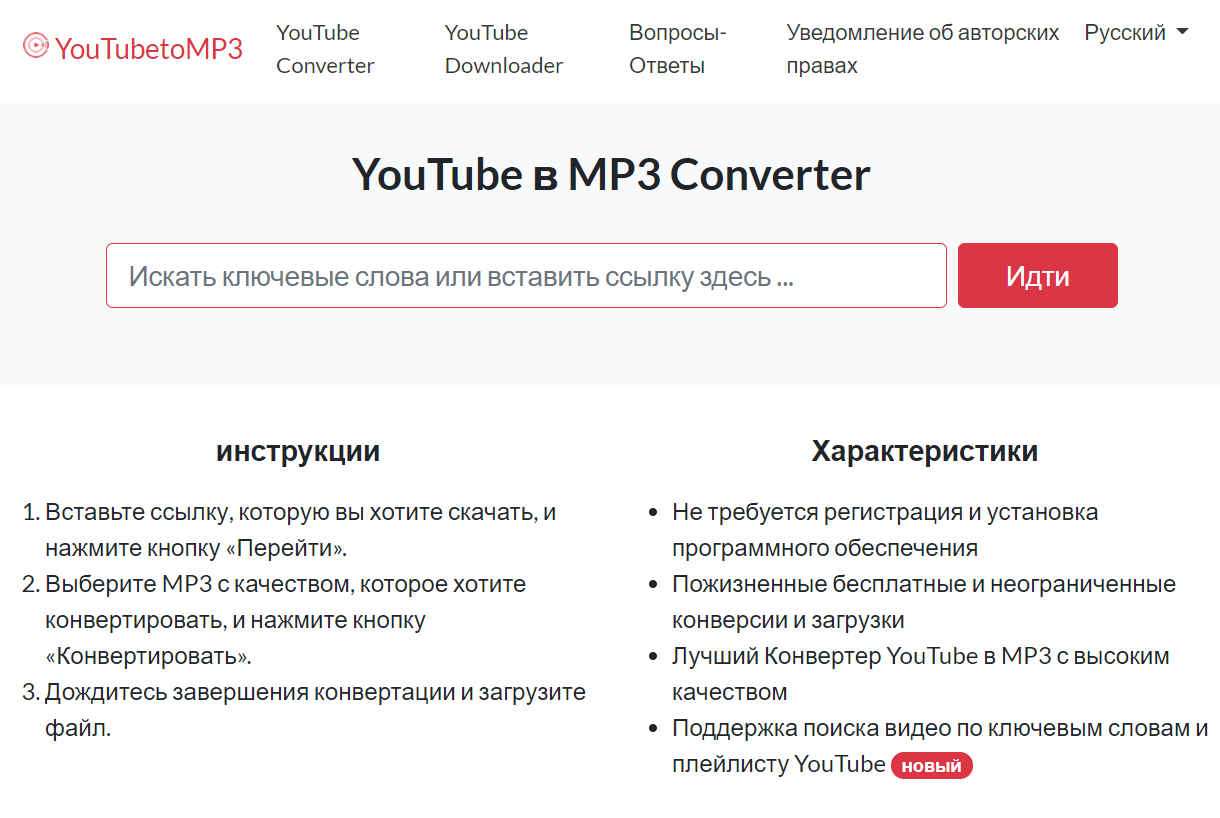
Это быстрый и эффективный веб-сайт, который дает отличные результаты в считанные секунды. Для начала необходимо открыть желаемый музыкальный клип или плейлист на YouTube. Затем скопируйте URL-адрес из адресной строки. После этого откройте веб-сайт, вставьте адрес веб-сайта в поле вверху и нажмите «Перейти»…
Начнется процесс конвертации, после чего вы сможете скачивать музыку с YouTube. Можете выбирать из множества различных типов файлов, включая MP3 и MP4. Эта услуга бесплатна, и это быстрый способ загружать эпизодические треки с YouTube…
Запишите звук с YouTube с помощью программы Icecream Screen Recorder
Это не очевидный способ, но вы можете воспроизвести видео и записать его звуковую часть с помощью диктофона по вашему выбору. Icecream Screen Recorder…
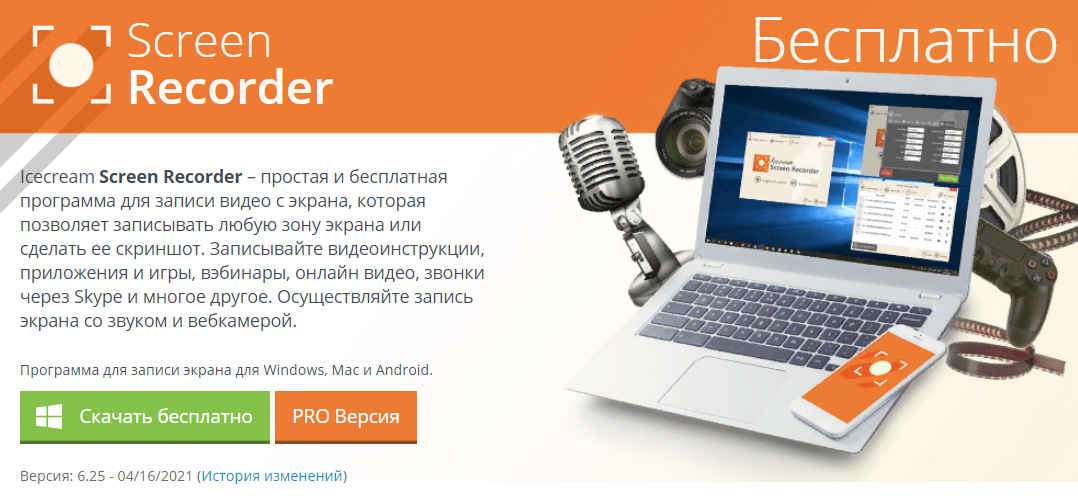
Это отличный инструмент для записи. Запустите видео YouTube и нажмите кнопку «Захватить звук», чтобы начать запись. Вы можете приостановить и возобновить запись, если в видео всплывают рекламные ролики. Записанный аудиофайл сохраняется в формате MP3. Этот метод — простой и безопасный способ бесплатно конвертировать YouTube в MP3…
Конвертация видео в mp3 с помощью онлайн-сервиса
Способ позволяет вырезать аудио из youtube видео в онлайне, без загрузки специальных приложений. Сайтов-конвертеров существуют тысячи, но на большинстве из них назойливая реклама и ограничения качества. Для примера был выбран один из самых лучших сервисов – Online Video Converter Pro.
Инструкция:
Пожалуй, это самый быстрый способ того, как из видео извлечь звук и сохранить в MP3. Провернуть эти три простых шага сможет как второклассник, так и пенсионер, плохо ладящий с компьютерами. Не нужно самостоятельно загружать видео, регистрироваться, отправлять СМС, подтверждать почтовый адрес и т.д. Работает на Android смартфонах и планшетах.
Недостатки:
Найти песню по мелодии или по звуку из видео онлайн на компьютере
Через микрофон
Если у вас есть микрофон, подключенный к компьютеру, вы можете найти название песни по звуку или по мелодии с его помощью. Для этого существует замечательный онлайн сервис midomi.com.
Midomi.com
Этот сайт поможет определить название любой песни по ее звучанию. Для использования онлайн приложения необходимо воспроизвести отрывок искомой песни или мелодии любым способом, включая проигрывание фильма или видеоклипа, главное, чтобы звук попадал в микрофон. Сервис может распознать даже ваш голос, просто напойте в микрофон ту песню, которая крутится в голове и Midomi, с большой долей вероятности, узнает ее
Интересно, что даже если ваши слух и голос далеки от совершенства, программа все равно может распознать песню, важно, чтобы слова совпадали с оригиналом и мелодия была по возможности похожа
- Зайдите на сайт midomi.com;
- Нажмите на оранжевую кнопку Tap to identify music or sing/hum;
- Браузер покажет окошко с запросом разрешения на использование микрофона – нажмите Разрешить;
- Midomi «послушает» мелодию и выдаст результат поиска песни через несколько секунд.
- Бесплатный онлайн сервис;
- Огромная база музыки для поиска;
- Можно искать название песни, напевая мелодию в микрофон.
Сервис представлен на английском языке.
AudioTag
- Программа бесплатна;
- Сервис работает онлайн, не нужно ничего скачивать и устанавливать;
- Высокое качество распознавания.
- Большое количество рекламы;
- Нельзя найти композицию, напевая мелодию самостоятельно.
Через расширение для браузера
AHA Music
Для определения названия песни онлайн, например при просмотре видео на YouTube или Тик Ток, можно использовать расширение для браузера Google Chrome AHA music.
Плагин работает с любой активной вкладкой браузера, на которой проигрывается звук. Достаточно перейти на нужную страницу и нажать на кнопку распознавания. Рассмотри подробнее работу с плагином.
- Простота и удобство использования;
- Можно определять название песни при просмотре видео в браузере.
- Требуется установка плагина в браузер;
- Не определяет песню только по мелодии;
- Плохо распознает композиции при низком качестве звука.



