Windows 8
Содержание:
- Официальный источник
- Системные требования
- Виндовс 8 64 — 32 бит русский образ с активацией
- Уникальные особенности Windows 8 Enterprise.
- Windows 8 (русская версия)
- Обновление системы
- Загрузка через Media Creation Tool
- Полное описание
- Выбор версии Windows 8.
- Достоинства Виндовс 8
- Недостатки «Семерки»
- Скачивание дистрибутива при наличии ключа
Официальный источник
Чистый оригинальный установочный дистрибутив Win8.1 в файле ISO можно скачать с веб-ресурса Microsoft: www.microsoft.com/ru-ru/software-download/windows8ISO
Здесь, нужно выбрать выпуск – либо Windows 8.1, либо таковую для одного языка. И нажать «Подтвердить».

Далее выбираем язык и жмём «Подтвердить».

Затем определяемся с разрядностью и скачиваем.

У официального дистрибутива Win8.1, к сожалению, есть заморочка. Если мы будем устанавливать его не на OEM-устройство, где лицензионный ключ соответствующей редакции автоматом подтягивается из BIOS, нам придётся вводить свой ключ. Либо же официально приобретённый, либо же бесплатный временный, пригодный не более чем для процесса установки. Если при скачивании выбирался выпуск «Windows 8.1 для одного языка», вводим временный ключ: Y9NXP-XT8MV-PT9TG-97CT3-9D6TC
Если выбирался выпуск просто «Windows 8.1», здесь может быть два варианта:
- 334NH-RXG76-64THK-C7CKG-D3VPT для редакции Core (аналог редакции Home в других версиях Windows);
- XHQ8N-C3MCJ-RQXB6-WCHYG-C9WKB для выбора редакции Pro.

Системные требования
Для установки Windows 8 на устройство, необходимо удовлетворение следующим системным требованиям:
- Процессор с тактовой частотой от 1 ГГц (должна присутствовать поддержка PAE, NX и SSE2)
- Объём оперативной памяти для 32-х разрядной системы – 1 Гб, 64-х разрядной – 2 Гб
- Наличие свободного места на диске для 32-х разрядной системы – 16 Гб, 64-х разрядной – 20 Гб
- Видео-карту с поддержкой DirectX 9 или выше.
Следует сказать о том, что системные требования данной версии Windows являются более низкими, чем для предшественника – семерки. Это связано с использованием новых алгоритмов работы и большим перечнем иных преимуществ.
Виндовс 8 64 — 32 бит русский образ с активацией
торрент обновлен — 31-05-2021, 08:47
| Версия: Windows 8.1 x86/x64 (20in1) 04.2021 [Ru/En] by Eagle123 |
| Разработчик: Microsoft |
| Разрядность: 64 bit — 32 bit |
| Лечение: Образ пролечен |
| Язык: Русский |
| Размер: 4.6 Гб |
В отличии от старшей сестры, Windows 8, новая система Windows 8.1 получила обновление плиточных приложений (список был значительно расширен), обновление встроенного браузера для правильного отображения веб-страниц, улучшение синхронизации пользовательских данных между несколькими устройствами под управлением новой ОС, а оболочка PowerShell получила дополнительные возможности функционала.Системные требования:CPU — процессор с частотой от 1 ГГц — CPU;ОЗУ — оперативка от 1 ГБ для 32-битной и от 2 ГБ для 64-битной версий;Жёсткий диск (SSD или HDD): от 14 ГБ для 32-битной и от 18 ГБ для 64-битной версий;GPU — видеокарта с поддержкой DirectX 9.0;Монитор с минимальным разрешением от 800х600.Скриншоты:
Текущая версия авторской сборки Виндовс 8 32-бит 64-бит 20-в-одном от представлена в виде 20 различных редакций ОС – пользователь сам для себя решает, какую редакцию в какой разрядности и на каком языке он будет использовать. К главным достоинствам сборки можно отнести наличие автоматической активации системы сразу после полной установки, причём на выбор предоставлены два средства: AAct и KMS на случай, если вдруг одно из них окажется неработоспособным. До начала установки в загрузочном меню имеется набор программ для диагностики компьютерного железа и работы с разделами на жёстком диске – все эти программы могут быть запущены без наличия установленной ОС и призваны помочь пользователю в решении некоторых задач. В систему Виндовс 8, а точнее в её Среду восстановления, автор интегрировал Средство диагностики и восстановления, которое призвано вернуть систему в работоспособное состояние при наличии критических сбоев в её работе, а также проводить периодическую проверку системы для обеспечения надёжной работы и предотвращения системных ошибок. Ещё до начала процесса установки пользователь может выбрать интересующие его приложения, которые будут интегрированы в систему. Полный список таких функций откроется в загрузочном меню при запуске процесса. Стоит отметить, что каждая из предлагаемых на выбор редакций в любом варианте разрядности устанавливается сразу с наличием русского и английского языковых пакетов для обеспечения быстрого переключения языка интерфейса системы с одного на другой. В этой связи установка должна производиться только на предварительно отформатированный раздел. Автор позаботился и о том, чтобы пользователь смог получить доступ к классическому загрузочному меню по нажатию клавиши F8. Интеграция системных библиотек фреймворка версий 3.5 и 4.8, а также обновлённой версии Visual C++ призвана обеспечить корректный запуск и работу всех современных приложений вне зависимости от их исходного назначения. В сборке начисто отсутствуют компоненты телеметрии и шпионские модули: автор провёл глобальную чистку от этих функций с учётом удаления записей реестра и включения адресов в файл hosts. На самом первом этапе установки Windows 8.1 32-бит 64-бит 20-в-одном от пользователю доступен выбор разрядности оболочки; это сделано для того, чтобы система правильно установилась на любой тип носителя, включая массивы RAID. Что касается драйверов устройств и автоматически устанавливаемых программ, то автор оставил возможность подключения к образу приложений MinstAll и драйвер-паков для удобства получения готовой к работе системы. Среди отличий от предыдущих версий сборки автор указывает не только на наличие обновлений системы и устанавливаемых приложений, но и на добавление некоторых новых функций: включена проверка на наличие важных компонентов сборки, включена проверка установки галочек по отключению Защитника и автоматического обновления (в зависимости от этого устанавливаются дополнительные программы по отключению каждого из этих компонентов), были произведены различные незначительные изменения в системе. Как сообщает автор, иногда случается неприятный момент при скачивании образа: некоторые антивирусы принимают его за потенциально опасную программу, так как в сборке присутствуют утилиты по активации и прочие приложения для доступа к системным ресурсам. Однако все они являются полностью безопасными. Для установки системы можно использовать любой из вариантов установки, будь то запись на компакт-диск или использование загрузочного USB-носителя.
Просмотрело: 3 802 | Комментариев: 0
Уникальные особенности Windows 8 Enterprise.
Редакция Windows 8 Enterprise является расширенной версией профессиональной Windows 8. Если проще — редакцией, включающей в себя все имеющееся в Windows 8 Pro, плюс некоторые свои собственные уникальные возможности.
К ним относятся:
- Windows To Go: эта очень интересная функция позволяет установить Windows 8 на некоторые высокопроизводительные USB карты памяти, то есть получается портативная среда Windows, при желании имеющая все ваши персональные данные, настройки и установленные приложения.
- Metro -стиль развертывания приложений: корпорация может обойти установленное требование, при котором все Metro-приложения должны быть скачаны и установлены из Магазина Windows. То есть любое предприятие может развертывать Metro-приложения в пределах своих сред.
- DirectAccess: современная альтернатива VPN (виртуальная частная сеть), DirectAccess дает возможность удаленным пользователям беспрепятственно получать доступ ко всем ресурсам корпоративной сети без общих для VPN проблем.
- BranchCache: ориентированная на корпорации функция BranchCache позволяет серверам и пользователям ПК кэшировать файлы, веб-ресурсы и другое содержимое, так чтобы их не приходилось постоянно загружать по сети WAN.
- AppLocker: эта функция обеспечивает управление белым и черным списком, то есть какие файлы и приложения, каким пользователям или их группам разрешено запустить.
- VDI improvements: Windows 8 Enterprise также включает улучшенную VDI (инфраструктуру виртуального рабочего стола), как способ виртуализировать клиентские установки Windows в высокопроизводительном центре обработки данных и поставлять их машинам клиента в управляемой среде.
Windows 8 (русская версия)
Долгожданная версия Виндовс 8 обзавелась огромным количеством нововведений и доработок, которые по мнению разработчиков компании Microsoft должны повысить рейтинг линейки популярных операционных систем. Как это часто бывает, некоторые из нововведений были встречены чрезвычайно позитивно, в то время как другие сопровождались исключительно негативными отзывами.
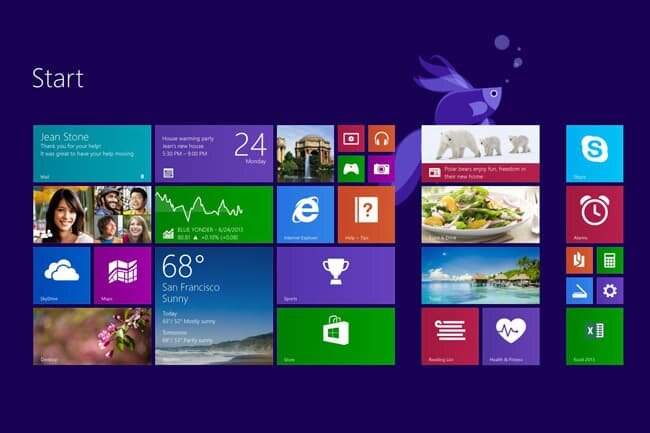
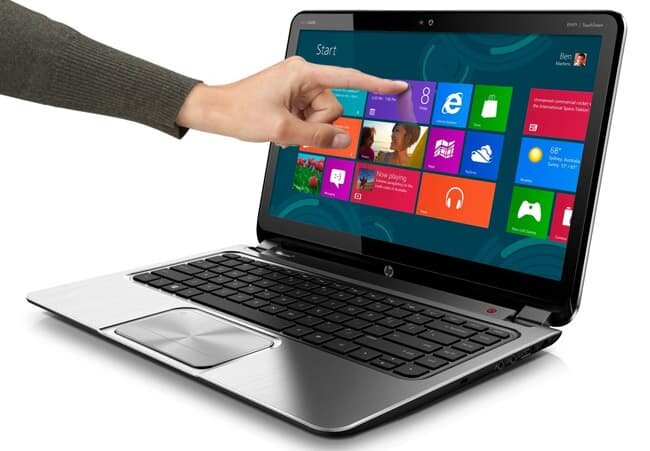
И только небольшой сегмент пользователей традиционных ПК встретили подобное решение положительно.Данная версия ОС выпускалась как решение для стационарных компьютеров, так и для ноутбуков-гибридов, которые управляются с помощью сенсорной панели.Некоторые пользователи, не пытаясь вникнуть в идею нового интерфейса, начали устанавливать специальные программы и утилиты, которые позволяют вернуть традиционную кнопку «Пуск» с её базовыми возможностями (поиск и запуск программ, доступ к системным и пользовательским параметрам).
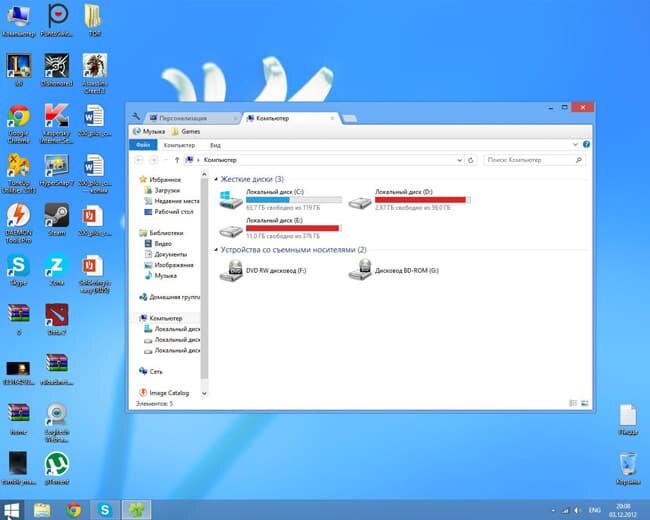
Особенностью подобных приложений можно назвать их способность отключать «плиточный рабочий стол» и оставлять только привычный десктоп с пуском в левой нижней части экрана.Те же пользователи, которые решили не заниматься самодеятельностью, а как следует, протестировать и разобраться с обновленным дизайном рабочего стола, убедились, что подобный стиль Виндовс 8, действительно, оправдан, ведь при помощи нового плиточного меню можно намного быстрее запускать привычные программы и приложения, чем с привычной кнопкой «Пуск».Но факт остается фактом – новый интерфейс требует определённого терпения (часто немалого) – к нему однозначно придётся привыкать, что в свою очередь требует затрат временных ресурсов.Рассматриваемая операционная система без сомнения придётся по вкусу всем тем, у кого есть сенсорные планшеты или моноблоки, ну а темы и программы для Виндовс 8 отлично запускаются и работают по типу того, как это было на предыдущих версиях. Кроме того, все программы, которые отлично функционируют на XP, Vista и Windows 7 будут работать и на 8 версии ОС. Например, нет никакой необходимости делать лишние толодвижения, чтобы скачать скайп, гугл хром, оперу, винрар для виндовс 8 или тот же самый яндекс браузер, офис 2010. Весь этот софт по умолчанию работает на восьмёрке !
Если вам хочется каких-то определённых перемен в дизайне и функциональной части Вашего компьютера, то восьмёрка вполне может удовлетворить Ваши потребности, оставаясь при этом прежней популярной ОС с отличной технической поддержкой (при условии соблюдения лицензионного соглашения). Для того чтобы установить операционку рекомендуем скачать Виндовс 8 бесплатно на русском языке по прямым ссылкам внизу текущей статьи (не торрент).
Обновление системы
Еще один способ скачать новую операционную систему подойдет только тем, кто уже имеет ноутбук или ПК с установленной операционной системой (обязательно оригинальной).
При наличии оригинальной системы Виндовс 8, операционную систему Виндовс 8.1. можно получить путем простого обновления существующего ПО.
Метод имеет два основных плюса. При наличии операционной системы, новая скачивается относительно быстро (быстрее, чем при скачивании ее «с нуля»).
Однако дистрибьютор может скачиваться и полностью, для последующего использования для чистой установки системы (например, когда предыдущая давала систематические сбои и ее обновление грозит продолжением их появления).
Сложность в том, что она постоянно обновляется по ходу выхода новых операционных систем.
По этой ссылке можно скачать только ту операционную систему, которая является самой новой на текущий момент. На момент написания этого материала это операционная система Виндовс 10.
Для скачивания ее проделайте следующее:
В верхней части открывшейся страницы, на синем фоне найдите кнопку Файлы для скачивания, и нажмите на нее;

<�Рис. 4 Обновление>
Выбирайте «Установить Windows 10» (в зависимости от периода, эта кнопка может пропасть, так как время бесплатного обновления системы до более новой версии у Майкрософт ограничено, после чего версия становится доступна только в магазине на сайте, платно);
Если кнопка все еще присутствует, то нажмите на нее и дождитесь, пока загрузка закончится;
Теперь запустите утилиту из папки загрузок;
При появлении соответствующего запроса, введите ключ, который должен у вас иметься (также его можно узнать с помощью специализированных утилит);

<�Рис. 5 Ввод ключа>
Дождитесь окончания загрузки;
Укажите, как и в предыдущем случае, хотите ли вы можете создать установочную флешку или образ диска;
Завершите процесс аналогично предыдущему способу.
Неприятной особенностью такого метода является то, что он не всегда работает стабильно. Иногда появляются ошибки соединения из-за того, что имеются проблемы с работой серверов Майкрософт.
В целом, иногда приходится потратить достаточно много времени для скачивания программы таким способом.
Загрузка через Media Creation Tool
Достаточно простым и комфортным способом скачивания дистрибутива является использование программы Media Creation Tool. Она разработана корпорацией Microsoft с целью создания установочных носителей операционных систем.
Интерфейс утилиты достаточно прост и работать с ней могут даже неопытные пользователи.
Вначале нужно запустить программу, выбрать самый удобный язык ОС (русский присутствует), выпуск системы и ее разрядность — 32 (x86) или 64 (x64).
Дальше нужно выбрать один из двух предложенных программой вариантов. Первый позволяет сразу сделать установочный накопитель USB, а второй позволит скачать дистрибутив ISO для дальнейшей записи на компакт-диск или другой носитель.
Выбирая второй вариант, придется также указать место, куда программе следует поместить файлы и просто подождать, пока ISO образ Windows 8 скачивается.
Совет! Если на компьютере нет такой программы для создания установочных файлов, то это не проблема. Media Creation Tool совершенно бесплатно скачивается на сайте Microsoft.
Полное описание
Виндовс 8.1, в отличие от своих предшественников и более современной «десятки», обладает уникальным пользовательским интерфейсом, получившим название Metro-style. Множество нововведений затронули рабочий стол, большинство из них предназначены для устройств с сенсорными экраном.
Если вы решили установить оригинальный образ Windows 8.1, будьте готовы потратить некоторое время на освоение весьма необычного нового интерфейса. Появился специальный экран «Приложения», обеспечивающий быстрый доступ к вашим любимым программам и играм. Имеется возможность устанавливать графические пароли, благодаря которым ваша личная информация будет находиться в безопасности круглые сутки.
В Windows Восьмерке присутствует новая функция синхронизации начального экрана, открывающая доступ к файлам, приложениям и конфигурациям с ваших устройств под управлением системы Windows 8.1, к примеру, если вы настроили десктоп на ноутбуке, то точно такой же стартовый экран появится на домашнем ПК или сенсорном планшете. Можно вручную регулировать размер значков интерфейса Modern, а также менять место их расположения. Усовершенствованный инструмент поиска умеет находить нужную информацию в памяти компьютера, в интернете и через службу SkyDrive. Возможен приём вызовов Skype прямо с экрана блокировки. Присутствует поддержка оборудования с технологией MiraCast, позволяющей выводить изображения на удаленный монитор или проектор по беспроводной сети, без помощи специальных программ.
Системные требования для установки оригинального образа Microsoft Виндовс 8.1:
- Процессор 1 ГГц или более производительный (32-0 или 64-битные архитектуры);
- Оперативной памяти 1 Гб для 32 bit или 2 ГБ для 64 bit;
- Свободного места на жестком диске от 16 Гб;
- Видео карта совместимая с Microsoft DirectX 9 с драйвером WDDM 1.0 или выше.
Выбор версии Windows 8.
В Windows 8 Microsoft предлагает всего три основных редакций продукта. Две из трех версий, под названием Windows 8 и Windows 8 Pro, предназначены для традиционных ПК, которые используют Intel/Intel-совместимый процессор x86/x64 разрядной архитектуры. Третья, под названием Windows RT, ориентирована на новые ПК и планшеты, работающие на ARM архитектуре процессора.
Кроме базовой архитектуры, все остальные редакции Windows 8 примерно сопоставимы Windows RT. То есть наборы функций в них очень похожи. Профессиональная Windows 8 представляет собой расширенную Windows 8, где к стандартным компонентам Windows 8 добавлено несколько уникальных особенностей. Грубо говоря, ОС Windows 8 ориентирована на обычного потребителя — как раньше Windows XP Home — а Windows 8 Pro — ориентирована на компании и просто энтузиастов, как была XP Professional.
Это разделение позволяет довольно легко выбрать нужный продукт, при условии, что вы понимаете различия между ПК и устройствами на базе ARM. (хотя различие между ними довольно тонкое). Так что ваш первый выбор, что выбрать компьютер или устройство.
Если вы обновляете или производите чистую установку Windows 8 на существующем ПК, перед вами будет выбор между Windows 8 и профессиональной ее версией. Все просто.
Если вы покупаете новый компьютер, скорее всего это также означает выбор между обычной редакцией Windows 8 и ее профессиональной версией. Но если вы покупаете новый планшет, вам придется выбирать уже среди трех редакций: Windows 8, Windows 8 Pro и Windows RT. В этом случае ваш выбор будет ограничен типом покупаемого устройства: некоторые модели имеют набор совместимых микросхем Intel — здесь вы можете выбирать между Windows 8 и Windows 8 Pro — а некоторые набор микросхем ARM, здесь ваш единственный выбор Windows RT.
Общая картина следующая: Windows RT это новый, еще ненадежный продукт. Она работает только на ARM платформах, которые позволили устройствам стать тоньше и легче, иметь лучшие чем в Intel совместимых продуктах батареи. Windows RT примерно сопоставима с базовой версией Windows 8, но имеется одна критическая особенность: эта редакция не совместима с любым существующем Windows приложением или утилитой. И в ней не хватает двух интересных и потенциально полезных функций, Windows Media Player и Storage Spaces. Правда, Windows RT предлагает несколько своих собственных уникальных особенностей: шифрование устройства и свободные, пакетные версии Microsoft Word, PowerPoint, Excel и OneNote. Эти приложения основаны на Office 2013 и, как Windows RT, брендированны именем RT (к примеру, слово RT).
Как упоминалось существует три основные версии Windows 8. Но, есть и другие. На развивающихся рынках Microsoft опять же продает версии под названием Windows 8 Starter. А Windows 8 Enterprise edition предоставляется только для корпоративных клиентов корпорации Майкрософт, которые подписаны на программу корпоративного лицензирования, под названием Software Assurance. Эта версия Windows 8 на самом деле довольно интересна, так, как предлагает ряд дополнительных и полезных функций, которые доступны в Windows 8 или Windows 8 Pro. Этот релиз обычным способом приобрести нельзя.
Чтобы сделать правильный выбор, вам необходимо понять индивидуальные различия между каждой основной версией Windows 8. И понять плюсы и минусы различных аппаратных функций, как в Intel совместимых компьютерах, так и в устройствах на базе ARM.
Достоинства Виндовс 8
Решив установить Microsoft Windows 8, вы сможете оценить следующие ее преимущества:
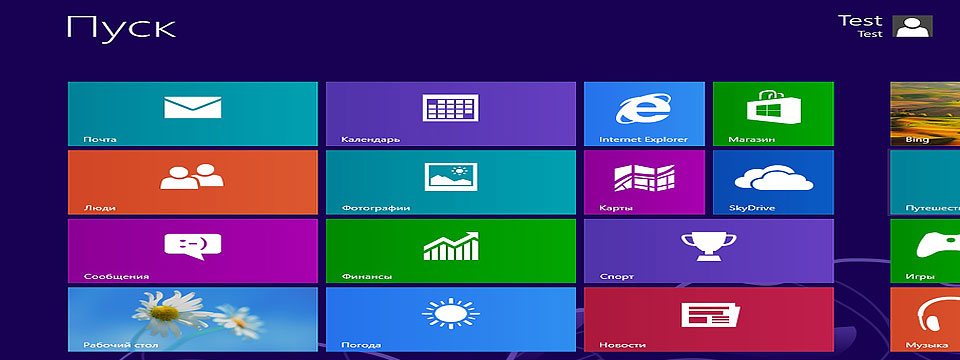
- Metro-меню. Это главная особенность операционной системы, придающая интерфейсу выразительности. Сразу после старта системы запускается Metro, а уже через него пользователь может запускать нужное ему приложение или переходить на Рабочий стол. Metro не заменяет Рабочий стол, а является дополнением. Вы можете закреплять в Metro ваши любимые приложения, чтобы кликнув по его значку один раз быстро загрузить его. Владельцы тачскринов оценят максимально упрощенное управление пальцами и стандартизированный внешний вид приложений в плитках
- Обновленный Проводник. В новой операционке Проводник стал удобнее, добавилось множество кнопок и улучшилась навигация. Теперь для создания новой папки достаточно нажать одну отдельно вынесенную кнопку. Все основные кнопки для работы с файлами, такие как копирование, редактирование, перенос, тоже вынесены отдельно. При необходимости, пользователь может скрыть часть меню.
- Обновленный Диспетчер задач. Решив скачать Виндовс 8 бесплатно на русском, вы сможете оценить изменения, коснувшиеся Диспетчера задач. Теперь он стал более информативным и ясным. Все процессы разбиты на группы и теперь даже неопытному юзеру буде легко разделять системные задачи и работающие приложения. Вкладка Производительность стала более внятной, теперь загруженность компьютера и причину его зависания оценить гораздо проще. Во вкладке Автозагрузка пользователь сможет отключить все ненужные программы.
- Улучшенная производительность. Загрузка системы и завершение работы стали происходить быстрее. По многочисленным тестам, Восьмерка в разы быстрее, чем Семерка, а уж о более ранних версиях говорить не приходится.
- Элементы Metro. Без переключения на Рабочий стол в интерфейсе Metro работают полезные приложения, такие как погода, карты, новости, фотоальбом, почта и другие. На Рабочий стол также внедрены некоторые элементы Metro-интерфейса, например, подведя курсор в верхний левый угол, вы увидите перечень запущенных в Metro приложений, а в правом нижнем углу при наведении курсора вы найдете меню, являющееся альтернативой Пуска, здесь же расположена кнопка выключения компьютера.
- Безопасность. В систему встроен неплохой антивирус, разработанный на базе самой операционки с учетом уязвимостей системы.
Если вы владелец устройства с сенсорным экраном, интерфейс Metro, продуманный до мелочей, превратить работу в новой ОС в увлекательный и комфортный процесс.
Недостатки «Семерки»
- Одним из недостатков является не совсем корректная работа 64-х и 32-х битных драйверов;
- Неудобный обмен файлов по сети;
- Слабая защита от вирусов — хоть в систему и встроен «защитник» Windows, но все равно уровень защиты слишком мал. Из-за этого требуется установка дополнительного антивируса;
- Слишком упрощенный проводник, порой с ним работать очень неудобно;
- Малые ресурсы на маломощных компьютерах для работы ОС. Для стабильной работы понадобится мощный компьютер.
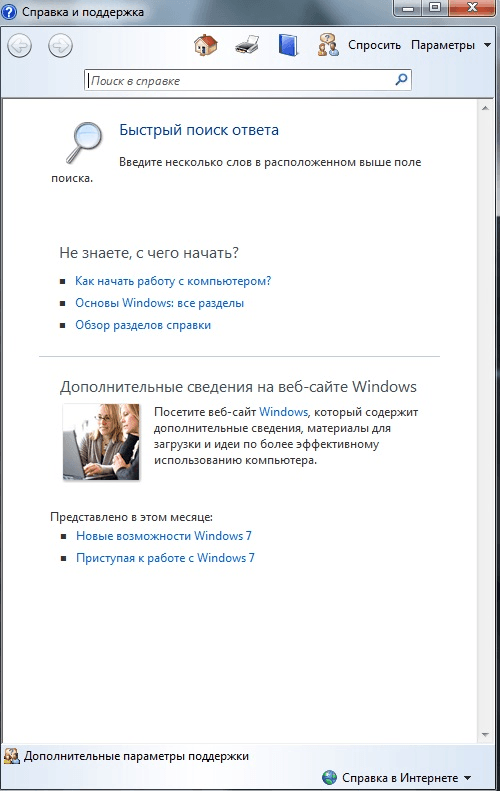
Плюсы «Семерки» очевидны, их довольно много. Конечно же, положительные качества раскрываются в оформлении и работе операционной системы
Но все же стоит обратить внимание на «Восьмерку». Для чего нужно было создавать более усовершенствованную ОС вместо такой неприхотливой Виндовс 7? Для этого следует рассмотреть сильные, а также слабые стороны этой операционной системы
Скачивание дистрибутива при наличии ключа
Если пользователь покупал официальную операционную систему в интернете, то и диска для установки у него нет. Это приносит определенные трудности на процессе переустановки ОС.
Чтобы избежать такой неприятной ситуации, лучше сразу загрузить оригинальный образ Windows 8 и записать его на USB-носитель или диск.
Для создания установочного образа понадобиться только официальный ключ продукта. Если такого нет, то приобрести его можно на сайте компании Microsoft.
Все последующие действия выполняются в несколько этапов:
Нужно открыть определенную страницу сайта Microsoft и скачать установочный образ при помощи нажатия на кнопку «Установить Windows 8»;
Дальше нужно ввести лицензионный ключ, после которого начнется скачивание и установка требуемых программ и файлов.
Дальше пользователю предстает выбор с трех вариантов: установить ОС, создать установочный носитель или установить позже. В этом случае выбирается вариант создания носителя (он посередине);
На следующем шагу пользователю нужно выбрать, в каком формате нужно загрузить образ ОС. Тут выбирается вариант ISO и нажимается кнопка «Сохранить»;
Завершающим действием будет запись дистрибутива на определенный носитель.



