Transmission для windows
Содержание:
- Подготовительные действия
- Шаг 3. Настройка пользователей и разрешений
- Transmission загрузчик торрентов 3.00 (bb6b5a062e)
- Шаг 6. Редактирование файлов конфигурации передачи
- Transmission Create
- Настройка Transmission
- Суперлегкий клиент Bittorrent
- Установите Transmission с помощью Docker
- Описание
- Шаг 7: прокси-сервер Apache для веб-интерфейса передачи (необязательно)
- О передаче
- Дополнительные настройки
- Make the Windows installer
- Вместо заключения: испытание Raspberry Pi 3 в качестве торрент-качалки
- Настройка transmission для windows
- Скачайте Transmission на русском языке бесплатно для Windows
Подготовительные действия
Перед установкой торрент-клиента нужно сделать два простых действия – создать папку для загрузки и хранения торрентов и увеличить размер файла подкачки.
Увеличиваем размер файла подкачки
Первым делом увеличим размер файла подкачки со стандартного значения в 100Мб до 512Мб.
Он будет использоваться если вдруг по каким-то причинам Raspberry Pi 3 перестанет хватать размера своей оперативной памяти.
Вряд ли это произойдет, 1Гб RAM за глаза хватает “малине” для выполнения функций домашнего сервера, но на всякий случай стоит подстраховаться.
Открываем для редактирования файл настроек:
sudo nano /etc/dphys-swapfile

И меняем значение CONF_SWAPSIZE со 100 на 512.
Сохраняем изменения и перезагружаем “малину” чтобы они вступили в силу:
sudo reboot
Создаем директорию для загрузки торрентов
Теперь создадим на жестком диске папку, в которую будут загружаться торренты, и откроем полный доступ на чтение и запись в нее:
sudo mkdir /mnt/usbstorage/Torrents
sudo chmod 777 /mnt/usbstorage/Torrents
На этом подготовка завершена. Остается только установить и настроить Transmission.
Шаг 3. Настройка пользователей и разрешений
Из соображений безопасности рекомендуется, чтобы Transmission запускалась под собственным именем пользователя. Это создает несколько проблем с доступом к файлам и папкам при передаче, а также с вашей учетной записью (предположим, так и есть ). Вам придется создать новый набор папок для передачи на чтение / запись / выполнение (пример: папка, содержащая следующие подпапки: , , и ). Учетная запись также нуждается в полном контроле над этими папками и их содержимым. Я рекомендую прочитать этот пост, чтобы ознакомиться с безопасным изменением групп пользователей и прав доступа.
Сначала перейдите в нужную папку и создайте папку для передачи:
Затем добавьте имя пользователя в группу :
Это добавит в учетную запись в качестве вторичной группы , что приведет к доступу к передаче и . Затем измените владельца папок загрузки Transmission на группу :
Затем измените разрешения для папок загрузки передачи, чтобы разрешить чтение, запись и выполнение для передачи и :
Это дает группе , в которую входят и Передача, и члены которой, полный доступ, в то время как другие получают только разрешения на чтение и выполнение. Если вы хотите дополнительно ограничить доступ для других, вы можете использовать (только для чтения) или (нет доступа).
Наконец, как описано ниже, вам также нужно будет установить параметр в файле настроек Transmission на «2» (по умолчанию 18), чтобы учетная запись имела полный доступ к файлам / папкам, созданным Transmission.
Перейдите на следующую страницу, чтобы полностью установить трансмиссию …
Transmission загрузчик торрентов 3.00 (bb6b5a062e)
 Transmission — свободное программное обеспечение, большей частью под лицензией GNU GPL с небольшими фрагментами под лицензией MIT.Transmission, в отличие от многих других BitTorrent клиентов, использует небольшое количество системных ресурсов. Проект нацелен на создание клиента с полезной функциональностью, без излишеств. По этой причине Transmission менее функционален, чем другие клиенты. Сохранение интерфейса простым и интуитивным на всех платформах является ключевой целью дизайна.Windows-пользователи, помимо Qt интерфейса, могут выбрать теперь для установки Демон, инструменты командной строки и веб-интерфейс. Это позволит использовать доступ к клиенту, к примеру, через веб-браузер, Transmission Remote GUI или удаленно.Системные требования:Windows 7 | 8 | 8.1 | 10 (32/64bit)Торрент Transmission загрузчик торрентов 3.00 (bb6b5a062e) подробно:— Выборочная загрузка и выдача приоритетов файлам- Блок-лист- Шифрование соединений между пирами- Создание Torrent-файлов- Обмен пирами (совместим с BitTorrent, Vuze и μTorrent)- Поддержка UPnP и NAT-PMP- Опции DHT, PEX и LPD- Быстрая приостановка загрузки с кэшированием пиров- Запрет пиров, которые посылают слишком много неправильных данных- Один слушающий порт для всех торрентов- MagnetЧто нового в версии 3.00All PlatformsAllow the RPC server to listen on an IPv6 address (#161)Change TR_CURL_SSL_VERIFY to TR_CURL_SSL_NO_VERIFY and enable verification by default (#334)Go back to using hash as base name for resume and torrent files (those stored in configuration directory) (#122)Handle «fields» argument in «session-get» RPC request; if «fields» array is present in arguments, only return session fields specified; otherwise return all the fields as beforeLimit the number of incorrect authentication attempts in embedded web server to 100 to prevent brute-force attacks (#371)Set idle seed limit range to 1..40320 (4 weeks tops) in all clients (#212)Add Peer ID for Xfplay, PicoTorrent, Free Download Manager, Folx, Baidu Netdisk torrent clients (#256, #285, #355, #363, #386)Announce INT64_MAX as size left if the value is unknown (helps with e.g. Amazon S3 trackers) (#250)Add TCP_FASTOPEN support (should result in slight speedup) (#184)Improve ToS handling on IPv6 connections (#128, #341, #360, #692, #737)Abort handshake if establishing DH shared secret fails (leads to crash) (#27)Don’t switch trackers while announcing (leads to crash) (#297)Improve completion scripts execution and error handling; add support for .cmd and .bat files on Windows (#405)Maintain a «session ID» file (in temporary directory) to better detect whether session is local or remote; return the ID as part of «session-get» response (TRAC-5348, #861)Change torrent location even if no data move is needed (#35)Support CIDR-notated blocklists (#230, #741)Update the resume file before running scripts (#825)Make multiscrape limits adaptive (#837)Add labels support to libtransmission and transmission-remote (#822)Parse session-id header case-insensitively (#765)Sanitize suspicious path components instead of rejecting them (#62, #294)Load CA certs from system store on Windows / OpenSSL (#446)Add support for mbedtls (formely polarssl) and wolfssl (formely cyassl), LibreSSL (#115, #116, #284, #486, #524, #570)Fix building against OpenSSL 1.1.0+ (#24)Fix quota support for uClibc-ng 1.0.18+ and DragonFly BSD (#42, #58, #312)Fix a number of memory leaks (magnet loading, session shutdown, bencoded data parsing) (#56)Bump miniupnpc version to 2.0.20170509 (#347)CMake-related improvements (Ninja generator, libappindicator, systemd, Solaris and macOS) (#72, #96, #117, #118, #133, #191)Switch to submodules to manage (most of) third-party dependenciesFail installation on Windows if UCRT is not installedПолный список изменений >>>
Скриншоты Transmission загрузчик торрентов 3.00 (bb6b5a062e) торрент:
Скачать Transmission загрузчик торрентов 3.00 (bb6b5a062e) через торрент:

transmission-3_00-bb6b5a062e.torrent (cкачиваний: 88)
Шаг 6. Редактирование файлов конфигурации передачи
Я рекомендую установить в качестве отправной точки как минимум следующее:
Rpc-username и пароль по умолчанию – «передача».
Измените его на любой другой (любой пароль будет работать). После следующего перезапуска пароль будет перезаписан в зашифрованном формате SHA1 по соображениям безопасности. Ниже приведен модифицированный пример моего файла.
Не забудьте настроить переадресацию портов на маршрутизаторе для перенаправления трафика передачи на нужный компьютер, на котором запущен демон передачи в домашней сети (если вы находитесь за маршрутизатором).
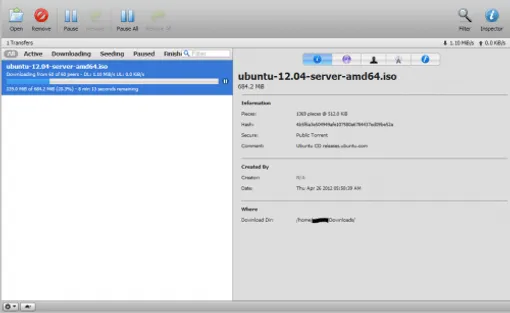
Скриншот веб-интерфейса передачи

Интерфейс передачи GTK Desktop
Если вы решили установить интерфейс Desktop GTK, то большинство настроек, включая включение веб-интерфейса, можно установить из интерфейса графического интерфейса (рисунки ниже):
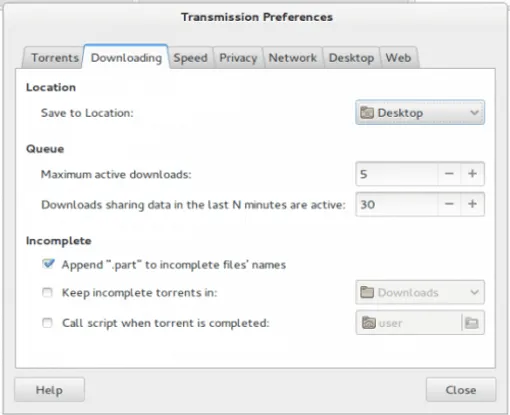
Настройки папки загрузки трансмиссии
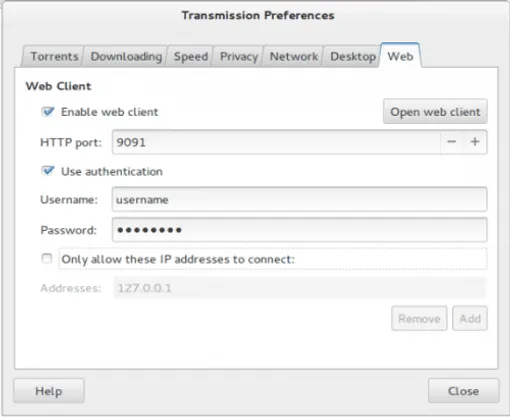
Настройки веб-клиента передачи
Если вы хотите иметь возможность управлять своим демоном наводнения через телефон Android, обратитесь к этому сообщению.
Transmission Create
Create a torrent file with transmission CLI. Torrent files can be generated from either a single file or directories. The example below is a directory example
transmission-create -o /var/lib/transmission-daemon/downloads/files.torrent -c "My comments" -t udp://tracker.openbittorrent.com:80 -t udp://open.demonii.com:1337 -t udp://tracker.coppersurfer.tk:6969 -t udp://tracker.leechers-paradise.org:6969 ~/torrent/complete/
-o /var/lib/transmission-daemon/downloads/files.torrent
New torrent name and where to store the torrent
-c «My comments»
Any comments to be attached to the file
-t udp://tracker.openbittorrent.com:80
-t udp://open.demonii.com:1337
-t udp://tracker.coppersurfer.tk:6969
-t udp://tracker.leechers-paradise.org:6969
Trackers for the torrents, more than one tracker is recommended in case one or more goes down.
~/torrent/complete/
Directory to be made into a torrent. If a single file is required use this format «/var/lib/transmission-daemon/downloads/MyFile.txt»
For more information about «transmission-create»
transmission-create -h
Настройка Transmission
Настройка торрент-клиента Transmission позволит использовать дополнительные возможности этой программы, а также получше узнать о ее работе.
Для того, чтобы настроить Transmission, выполните следующие действия:
Запустите Transmission, нажмите на пункт Правка главного меню и выберите подпункт Параметры:
Откроется окно параметров Transmission, в котором на первой вкладке «Торренты», мы имеем возможность смены месторасположения сохраняемых торрент-файлов (если ваш домашний каталог имеет ограниченный размер, обратите внимание на эту возможность и обязательно смените путь по умолчанию на, к примеру, подключаемый жесткий диск или другой носитель). Также, в этом случае, будет необходимо сменить путь и к незаконченным торрентам:
На следующей вкладке «Скорость» мы имеем возможность изменения скорости получения/отдачи торрент-файлов
Можно устанавливать как постоянное ограничение скорости, так и временное (с указанием времени с какого часа и до какого часа):
Вкладка «Конфиденциальность» позволит использовать черный список, возможность использования DHT и режима шифрования:
Ограничение на количество подключенных узлов, узлов на торрент, а также номер входящего порта, мы можем сменить на вкладке «Сеть»:
Уведомление о успешной закачке, а также запрет перехода системы в спящий режим при активности торрентов будет не лишними действиями:
Если вы желаете удаленно управлять своим торрент-клиентом, следует включить веб-клиент (он поддерживает аутентификацию по логину и паролю, а также ограничение по IP подключаемых, к Transmission, систем:
Последней возможностью в настройках Transmission является возможность подключения к трекеру через прокси. Активизировать эти параметры имеет смысл только в том случае, если вы используете прокси для подключения к Интернет. Если вы не используете прокси, просто оставьте этот пункт неотмеченным:
После необходимой настройки Transmission, закройте окно настроек и продолжайте работу с этим удобным торрент-клиентом.
источник
Суперлегкий клиент Bittorrent
Передача в настоящее время является лучшим торрент-клиентом на Mac благодаря прекрасному интерфейсу и простому набору интуитивно понятных функций.
Эта новая версия больше не поддерживает OS X 10.4.11 (хотя вы можете скачать версию 10.4.11 здесь), но приносит гораздо больше улучшений в уже прочную версию. Вы можете установить разные уровни приоритета для торрентов и установить предельные значения времени ожидания. Режим ограничения скорости передачи, представленный значком черепахи в нижней части интерфейса, чрезвычайно полезен, если вы хотите контролировать пропускную способность, которую вы используете для загрузки и загрузки. Однако опция анонимных подключений была удалена в этой последней версии.
Передача со временем улучшалась, предлагая множество дополнительных возможностей для просмотра ваших торрентов. Теперь вы можете фильтровать свой список торрентов в соответствии с загрузкой, посещением или паузой. Клиент также может организовать переводы по порядку очереди, добавленной дате, имени, процессу. Передача также позволяет вам маркировать, фильтровать и сортировать торренты по группам и общую активность. Вы также можете зашифровать свою активность торрента, если хотите, чтобы она оставалась конфиденциальной.
Нам очень нравится новый интерфейс, который идеально вписывается в новый Mac OS X Leopard. Передача позволяет отображать всю необходимую информацию, не имея на самом деле многолюдного, что нелегко. Единственное маленькое приключение, которое у нас было бы с этим, заключается в том, что он не предлагает столько продвинутых статистических данных, сколько вы найдете в Vuze .
Несмотря на отсутствие продвинутой статистики, передача — прекрасный и невероятно интуитивный торрент-клиент для Mac.
Устраняет сбои, которые препятствовали открытию коробки передач на неанглийских системах. Автоматическая группировка не будет применяться до тех пор, пока торренты не размагничиваются. Подстройте списки инспекторов и добавьте списки окон, чтобы избежать автоматического скрытия полос прокрутки, перекрывающих элементы управления приоритетом. Исправлен потенциальный сбой при загрузке и посеве в одно и то же время. Исправлена ошибка, при которой остановленные торренты могли начинаться при пробуждении компьютер из сна. Исправлена ошибка, которая препятствовала сохранению адресов IPv6 в dht.dat. Лучшая обработка магнитных ссылок, содержащих параметры «tr.x =». Добавить фильтрацию адресов, используемых для одноранговых соединений uTP. Исправить обнаружение того, поддерживает ли одноранговая сеть uTP-соединения Веб-клиент: исправить ошибку выбора нескольких файлов Исправить ошибку, когда стрелки загрузки и загрузки не будут отображаться для загрузки торрентов Исправить ошибку при отображении списка трекеров
Изменения
Устраняет сбои, которые препятствовали открытию коробки передач на неанглийских системах. Автоматическая группировка не будет применяться до тех пор, пока торренты не размагничиваются. Подстройте списки инспекторов и добавьте списки окон, чтобы избежать автоматического скрытия полос прокрутки, перекрывающих элементы управления приоритетом. Исправлен потенциальный сбой при загрузке и посеве в одно и то же время. Исправлена ошибка, при которой остановленные торренты могли начинаться при пробуждении компьютер из сна. Исправлена ошибка, которая препятствовала сохранению адресов IPv6 в dht.dat. Лучшая обработка магнитных ссылок, содержащих параметры «tr.x =». Добавить фильтрацию адресов, используемых для одноранговых соединений uTP. Исправить обнаружение того, поддерживает ли одноранговая сеть uTP-соединения Веб-клиент: исправить ошибку выбора нескольких файлов Исправить ошибку, когда стрелки загрузки и загрузки не будут отображаться для загрузки торрентов Исправить ошибку при отображении списка трекеров
Установите Transmission с помощью Docker
Перед запуском руководства по установке Docker Transmission обязательно ознакомьтесь с нашими предыдущими руководствами, в которых вы можете научиться устанавливать Docker в Ubuntu, Windows 10 Pro / Ent и Windows 7 и 8 .
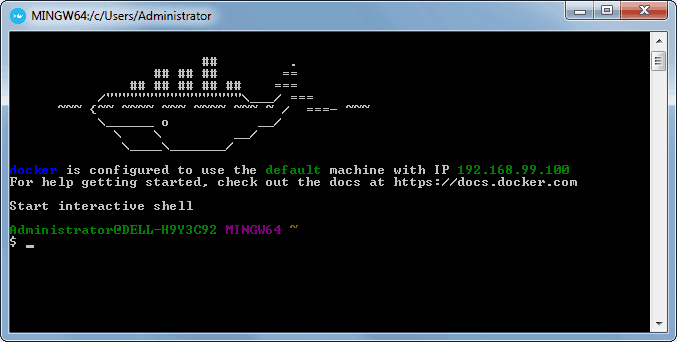
Командная строка Docker
Вы можете установить Transmission в новый контейнер Docker с нуля. Но готовые контейнеры уже доступны для нескольких приложений в Docker Hub. Так что все, что вам нужно сделать, это вытащить эти контейнеры и установить. Если вы готовы, откройте командную строку Docker и приготовьтесь настроить передачу в Docker.
1. Команда тяги коробки передач
Чтобы установить Transmission с помощью Docker, вам сначала нужно получить последнюю версию контейнера Transmission из Docker Hub linuxserver. LinuxServer – это хранилище Docker с несколькими контейнерами приложений HTPC и домашнего сервера.
Вытащите готовый контейнер док-станции Transmission с помощью приведенной выше команды.
2. Установите параметры конфигурации передачи в Docker
После извлечения контейнера с последней версией Transmission нам необходимо настроить параметры использования, такие как папки загрузки, номер порта и т.д. Для службы. Скопируйте все строки в блоке кода ниже (это одна отдельная команда) и вставьте его в приглашение Docker.
Хотя вы можете просто скопировать и вставить параметры, упомянутые выше, я рекомендую вам понять каждый параметр, используя приведенное ниже описание, и настроить его по своему вкусу. Поэтому перед выполнением вышеуказанной команды docker измените определенные параметры (например, номер порта, папки и т.д. ) В соответствии с вашей ситуацией.
- – Создает новый докер-контейнер с именем «передача»
- – Запускает контейнер Transmission автоматически во время загрузки. Если вы не хотите, чтобы контейнер запускался автоматически, вы можете пропустить эту команду.
- – Определяет расположение файлов конфигурации передачи. В этом случае папка конфигурации находится в каталоге / home / docker / transmission /.
- – Определяет местоположение папки загрузок. В этом случае папка загрузок находится в каталоге / home / docker / transmission /.
- – Определяет местоположение папки просмотра, куда вы можете добавить .torrent файлы для автоматической загрузки. В этом случае папка с фильмами находится в каталоге / home / docker / transmission /.
- – Указывает идентификатор пользователя, чтобы минимизировать проблемы с разрешениями, которые могут возникнуть между хост-ОС (Ubuntu) и контейнером.
- – Определяет информацию о часовом поясе. Вы можете проверить свой часовой пояс, перейдя по этой ссылке .
- – Определяет порты, используемые торрент-клиентом. В этом случае это 9091 и 51413 портов.
- – Определяет порты, используемые торрент-клиентом. В этом случае порт 51413.
3. Запуск и остановка контейнера передачи в Docker
Если вы использовали правильные параметры, вы можете запустить только что созданный контейнер Transmission, используя следующую команду.
После запуска контейнера Transmission Docker вы сможете открыть веб-интерфейс на порту 80. В моем случае ip
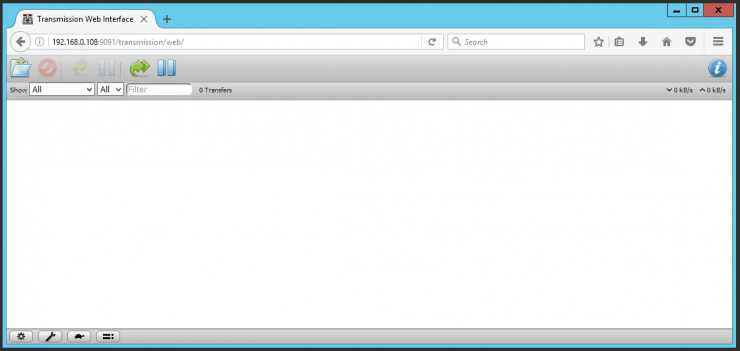
Веб-интерфейс передачи
Описание
Что вы узнаете из обзора:
Изначально программа создавалась для пользователей MacOS и Linux, и лишь в 2016 году появилась отдельная версия для Windows. Работает с версиями не ниже “семерки”.
Transmission понравится поклонникам минимализма. Ничего лишнего, никаких дополнительных функций “чтобы были” или “чтобы так ни у кого не было” – все строго по делу. Только самые нужные, актуальные и популярные инструменты, которые вы точно будете использовать.
Вы можете запускать уже загруженные на компьютер торрент-файлы или же просто перетащить ссылку в рабочее окно программы. Загрузка начнётся в любом случае. Также программа умеет скачивать файлы и по линку URL.
Все основные функции уважающего себя торрент-клиента в наличии. Помимо простого процесса “запустил закачку – жду, пока скачается – пользуюсь”, здесь имеется все необходимое для удобной работы. Вы можете выставлять приоритет загрузок, выставлять ограничения скорости для скачивания и раздачи, причем как всех файлов, так и отдельных позиций, раздавать свои торренты.
Нашлось место и для того, чтобы пользователь всегда мог посмотреть расширенную информацию о файле: размер, источник, доступность, трекеры, задействованные в загрузке, наличие пиров.
При этом интерфейс у программы максимально простой и лаконичный. Освоить его удастся в рекордно короткие сроки. И сразу можно начинать загрузки!
Шаг 7: прокси-сервер Apache для веб-интерфейса передачи (необязательно)
Доступ к веб-интерфейсам с использованием номеров портов (например, http://myserver.com:9091) обременителен. По возможности мне нравится создавать прокси для более легкого доступа (например, http://myserver.com/transmission). Если вы заинтересованы в настройке этого, пожалуйста, обратитесь к этому сообщению.
Если на вашем сервере включен протокол SSL, вы можете перенаправить веб-интерфейс Transmission на защищенное соединение HTTPS, тем самым вся информация будет зашифрована во время передачи. Ниже приведен пример на сервере LAMP:
Не забудьте ввести правильный номер порта. Последняя строка является необязательной (для перенаправления на защищенное соединение HTTPS) и автоматически перенаправляет на (на вашем сервере должен быть включен SSL).
О передаче
 Transmission – полностью бесплатное приложение с открытым исходным кодом.
Сайт Transmission описывает это как:
Легко: Коробка передач разработана для легкого, мощного использования. Мы установили значения по умолчанию «Just Work», и для настройки расширенных функций, таких как каталоги просмотра, плохие списки одноранговых узлов и веб-интерфейс, требуется всего несколько щелчков мыши. Когда Ubuntu выбрал Transmission в качестве клиента BitTorrent по умолчанию, одной из наиболее часто упоминаемых причин была его легкость в освоении.
Lean: в отдельных тестах Linux Format и Lacrocivious обнаружили, что Transmission использует меньше ресурсов процессора, чем любой другой клиент с графическим интерфейсом. Он даже использовал меньше процессора, чем некоторые клиенты без графического интерфейса. Transmission также имеет самый низкий объем памяти среди всех основных клиентов BitTorrent.
Собственный: в отличие от многих кроссплатформенных приложений, Transmission легко интегрируется с вашей операционной системой. Интерфейс Mac OS X написан на Objective-C и использует уведомления Growl и значки док-станции, чтобы держать вас в курсе. Интерфейс GTK + был тщательно написан в соответствии с Руководством по интерфейсу пользователя GNOME. Если ваш рабочий стол поддерживает всплывающие уведомления, звуки рабочего стола и системный трей, интерфейс GTK + будет использовать их.
Мощный: передача имеет функции, которые вы хотите от клиента BitTorrent: шифрование, веб-интерфейс, обмен одноранговыми узлами, магнитные ссылки, переадресация портов DHT, µTP, UPnP и NAT-PMP, поддержка веб-семян, каталоги просмотра, редактирование трекера, глобальное и индивидуальное редактирование ограничения скорости торрента и многое другое.
Кроме того, он имеет множество дополнений и других соответствующих приложений.
Дополнительные настройки
Установка пароля на CSI Тransmission
Для установки пароля находим файл:
\\PCH-C200\share\Apps\Transmission\daemon.sh
Открываем его и переходим к строке
…../share/Apps/Transmission/.transmission -T -w /share/Download
Здесь нам необходимо заменить символ “-T” на “-t -u login -v pass”
где login и pass соответственно Ваш логин и пароль.
После таких изменений доступ к Web-Gui Transmission через меню плеера работать не будет!
К сожалению, изменение что через Web-интерфейс, что через Remote-клиента, действует только до первой перезагрузки клиента. Это не очень хорошо, если по пути /share/Download у вас расположена флешка.
Выходы есть:
- Для CSI Transmission – найти в файле \\PCH-C200\share\Apps\Transmission\daemon.sh строчку запуска (после тега #REAL START)
…../share/Apps/Transmission/.transmission -T -w /share/Downloadи изменить указанный путь /share/Download на необходимый вам.Правку лучше делать с помощью редактора Far Manager
- Поставить для пути /share/Download ссылку (бинд) на раздел/каталог, в котором у вас “куча места”.Для CSI Transmission – добавить в том же файле \\PCH-C200\share\Apps\Transmission\daemon.sh строчку перед #REAL START:
mount -o bind /SATA_DISK_B1/444 /share/DownloadВ этом случае все файлы, которым указана назначение в /share/Download в реальности упадут по пути /SATA_DISK_B1/444.Для LTU Transmission доступен специальный пользовательский скрипт /share/Apps/LTU/user.scripts/on_start_transmission.sh
-
И, наконец, для LTU Transmission (как и для штатного), работает параметр download-dir в файле settings.json. Например,
«download-dir»: «/1tbeads/Download/Movie»,устанавливает каталог по умолчанию в /1tbeads/Download/Movie. И это работает!
Задание Transmission скоростных ограничений – осторожно!
Сам Transmission с древних версий умеет ограничивать скорости трафика на прием и отдачу как на постоянной основе, так и временно. Причем работа с временными ограничениями может регулироваться по расписанию. Управление лимитами Transmission доступно и с WEB-интерфейса и с разнообразных сторонних GUI.Но есть одно большое НО!
Установка в настройках скоростных ограничений увеличивает нагрузку на процессор плеера. Если после установки ограничений у вас начались зависания плеера, то попробуйте их отключить.
- Тестовый стенд: 297 раздач всего, 47 активных, и 3 закачки на канале с ограничением 10 Мбит/с.
При прокачке на полную (свыше 1 Мбайт/сек) нагрузка на CPU от Transmisson болтается от 25 до 40% по top (с подключенным web-интерфейсом, период обновления минута). Включение принудительной проверки какой-либо из закачек параллельно догружает до 85%.
При включенном временном лимите 15000К и 100К (подрезание отдачи), CPU Transmisson начинает употреблять от 35 до 55%. Включение перепроверки торрента в этом режиме добивает занятие CPU до 98% (общая нагрузка 100%). И это уже плохо.
Сама нагрузка от Transmission не была бы столь критична, так как это процесс запущенный от пользователя, а не системный. Но поедание ресурсов CPU гробит возможности системы по быстрой работе с файловой системой. Именно при большой нагрузке от пользовательских процессов возможен отказ системы по обслуживанию операций записи на HDD. Они перестают укладываться в отведенные таймеры. И мы получаем занавес.
Так что хоть лимиты по трафику в настройках и есть – лучше доверьте их обработку своему рутеру, нежели плееру.
Make the Windows installer
The following steps are to correct a deficiency of nsiswrapper :
- ln -s /usr/i686-pc-mingw32/sys-root/mingw/bin/QtCore4.dll /usr/i686-pc-mingw32/sys-root/mingw/bin/qtcore4.dll
- ln -s /usr/i686-pc-mingw32/sys-root/mingw/bin/QtGui4.dll /usr/i686-pc-mingw32/sys-root/mingw/bin/qtgui4.dll
- ln -s /usr/i686-pc-mingw32/sys-root/mingw/bin/QtNetwork4.dll /usr/i686-pc-mingw32/sys-root/mingw/bin/qtnetwork4.dll
You may also have to set the PATH to include /usr/i686-pc-mingw32/sys-root/mingw/bin (unless my latest patch is already included in the distributed nsiswrapper).
Finally create the installer:
nsiswrapper —run —name «QtTransmission» —outfile QtTransmission-1.83_installer.exe —installdir ‘C:\Program Files\Transmission’ /usr/i686-pc-mingw32/sys-root/mingw/bin/qtr.exe
That’s it, now just copy the installer to Windows, I use ftp but of course I have a ftp server… haven’t tried other means but scp (putty or OpenSSH) should work, also using a flash drive, or a Windows/Samba share.
Вместо заключения: испытание Raspberry Pi 3 в качестве торрент-качалки
Посмотрим, как работает Transmission на Raspberry Pi 3.
Зайдем в веб-интерфейс с удаленного компьютера и поставим на закачку какой-нибудь торрент:
 Скорость скачивания 5,46Мб/с (мегабайт в секунду), что соответствует 43Мбит. Скорость моего канала днем – 50Мбит. Получается, что “малина” задействует канал почти полностью, и ни устаревший Ethernet-адаптер, ни USB 2.0 вместо SATA-III ей не преграда.
А вот так выглядит интерфейс Transmission на экране айфона:

И в горизонтальном положении на том же айфоне:

Интерфейс хорошо масштабируется, все элементы достаточно крупны для управления с сенсорного экрана. Процесс же управления Transmission ничем не отличается от управления любым привычным торрент-клиентом под Windows.
Transmission понимает magnet-ссылки, позволяет добавлять .torrent-файлы с компьютера или загружать их прямо с торрент-трекеров.
При подключении жесткого диска достаточного объема можно разгрузить свой основной компьютер от задач по скачиванию торрентов, полностью перепоручив это дело Raspberry Pi. Это просто, удобно и технологично :).
Настройка transmission для windows
Для небольшого домашнего сервера под управление операционной системы Windows 10, на мой взгляд самым удобным торрент-клиентом является Transmission.
Главными удобствами является малая затрата ресурсов и возможность рабобы в виде фоновой службы (с возможностью удалённого доступа).
В моём случае реализация такова:
1. Скачиваем свежий дистрибутив с официального сайта — https://transmissionbt.com/download/
2. Во время установки указываем установить службу
3. После установки — запускаем графическую оболочку Transmission Qt Client и настраиваем «по вкусу» (в том числе параметры удалённого доступа и логин/пароль). Эти настройки сохраняются в файл %LOCALAPPDATA%/transmission/settings.json Но это настройки только для приложения, запущенного от имени данного пользователя.
4. Для настройки службы нужно её остановить (в списке служб — Transmission Daemon) и после этого копируем настроенный файл из предыдущего пункта в папку C:\Windows\ServiceProfiles\LocalService\AppData\Local\transmission-daemon (с заменой). После этого можно запустить службу.
Итог. При запущенном клиентском приложении — выполняются настройки приложения. Когда приложение закрыто — выполняются настройки службы.
В большинстве случаев я пользуюсь только службой, работая с Transmission через удалённый доступ.
Для удалённого доступа можно использовать встроенный WEB-интерфейс, но я предпочитаю приложение Transmission Remote GUI
источник
Скачайте Transmission на русском языке бесплатно для Windows
| Версия | Платформа | Язык | Размер | Формат | Загрузка |
|---|---|---|---|---|---|
| * скачайте бесплатно Transmission для Windows, файл проверен! | |||||
 Transmission |
Windows |
Русский | 27,1MB | .zip |
Скачать |
|
Transmission |
MAC | Русский | 5,5MB | .dmg |
Скачать |
|
Transmission |
Linux | Русский | 3,4MB | .zip |
Скачать |
Обзор Transmission
Transmission (Трансмиссион) – торрент-клиент, предназначенный для загрузки медиа, документов и других файлов с интернета. Отличается огромным количеством настроек, благодаря которому работу программы можно кастомизировать под требования пользователя.
Функционал Transmission
Ключевая особенность программы – сочетание мощного функционала с простым, интуитивно понятным интерфейсом. Разработчики создали удобный в управлении клиент, с которым легко справится любой человек.
Главное окно программы состоит из панели инструментов и экрана, где отображаются текущие загрузки. Все другие элементы скрыты в меню или вовсе отсутствуют. Также в Transmission, в отличие от популярных аналогов, нет рекламных баннеров.
Чтобы начать загрузку, достаточно перетащить ярлык торрент-файла в окно программы или скопировать URL. Программа автоматически откроет окно загрузки и предложит пользователю выбрать, в какую папку сохранить файлы
Помимо этого можно задать приоритет, чтобы отсортировать данные по уровню важности и создать очередь на скачивание. Эта функция актуальна, когда одновременно загружаются несколько файлов
Transmission оснащен удобным планировщиком, который позволяет задать график работы программы. В часы активности можно полностью отключить утилиту или ограничить скорость раздачи и скачивания. Ночью же, наоборот, можно снять все лимиты и запустить программу на полную мощность. Это позволяет распределить нагрузку на систему так, чтобы Transmission не мешал пользователю решать другие задачи с помощью ПК.
Другие возможности клиента:
- • Надежное шифрование данных во время обмена между пользователями.
- • Автоматическая проверка загружаемых файлов на наличие вирусов.
- • Создание торрент-файлов.
- • Блокировка сомнительных пиров, которые слишком часто отправляют ложные данные.
- • Создание черного списка узлов.
- • Кэширование пиров для быстрого восстановления в случае сбоя.
Transmission поддерживается на Windows, Linux и mac OS. Также доступен веб-клиент, позволяющий удаленно управлять десктопной версией.
Программа встроена в некоторые сборки ОС Linux, включая Rosa и Ubuntu. Mac-версия же оснащена дополнительными функциями, вроде настроек автораздачи и системы Growl-уведомлений.
Утилита доступна на русском языке.
Скриншоты
Похожие программы
uTorrent — скоростной и функциональный BitTorrent-клиент
FileZilla — удобный бесплатный FTP-клиент
Zona — программа для скачивания фильмов, игр, музыки
Savefrom.net — расширение для скачивания с социальных сетей
MediaGet — менеджер загрузок для поиска и скачивания файлов
BitTorrent — торрент-приложение
DC++ — бесплатный клиент для сети Direct Connect
Shareman
VKSaver
Ace Stream Media
Internet Download Manager
qBittorrent — бесплатный мультиплатформенный BitTorrent-клиент
YouTube Downloader — программа, позволяющая скачать видео с YouTube бесплатно
Google Drive
MIRO
IP-TV Player
Download Master — менеджер закачек, обеспечивающий быструю загрузку
eMule
MultiBoot — программа для восстановления загрузочных записей windows
TLauncher
Epic Games Launcher
Media Creation Tool
Transmission
uBar
Аудио | Видео программы
Графические программы
Microsoft Office
Игры
Интернет программы
Диски и Файлы



