Как исправить bsod 0x000000ed: unmountable boot volume на windows 7?
Содержание:
- Conclusion
- Repair the Master Boot Record
- Проверка оперативной памяти
- Ошибка UNMOUNTABLE BOOT VOLUME в Windows 10 — как исправить
- Исправляем ошибки, когда верхние методы не помогли
- Как исправить ошибку «Unmountable Boot Volume»
- Method 2: Using Chkdsk
- How to recover data from unmountable boot volume?
- Исправляем ошибки в оперативной памяти
- Overview of Unmountable Boot Volume Issue
- Решение ошибки unmountable boot volume в Windows XP
- Как решить проблему UBV?
- Method 5. Use CHKDSK, but be careful!
- Use Windows 10 Automatic Repair
- Unmountable Bootable Volume (People Also Ask)
- Step 5: Run the Chkdsk Command
- Причины, вызывающие сбой
Conclusion
Now you must have become able to solve the unmountable boot volume error in Windows 10/8/7 on HP, Dell, Lenovo and Toshiba computers. You can try these solutions to get rid of the blue screen problem and successfully boot to Windows again. DiskGenius is versatile tool that can help recover data, backup system, test hard disk, create bootable disk, etc. and it is recommended to install the software on your computer to improve performance and safeguard data. Again, if you have better solutions to fix the error, please share it with us; if you need any help or question regarding the topic, please feel free to contacting us.
Repair the Master Boot Record
Now, we will demonstrate the third method to solve the unmountable boot volume error Windows 10. To fix unmountable boot volume Windows 10, you can try repairing the MBR.
MBR, whose full name is Master Boot Record, is a kind of boot sector stored on the hard disk drive containing the necessary computer code to boot the computer.
So when the MBR is corrupted, you may also encounter the unmountable boot volume error Windows 10. Thus, you can fix MBR to solve unmountable boot volume Windows 10.
Now, we will introduce how to repair MBR step by step.
Step 1: Boot your computer from the Windows installation disc. So you can repeat the steps of the first solution until you see the screen of Advanced options.
Step 2: Then choose Command Prompt to continue.
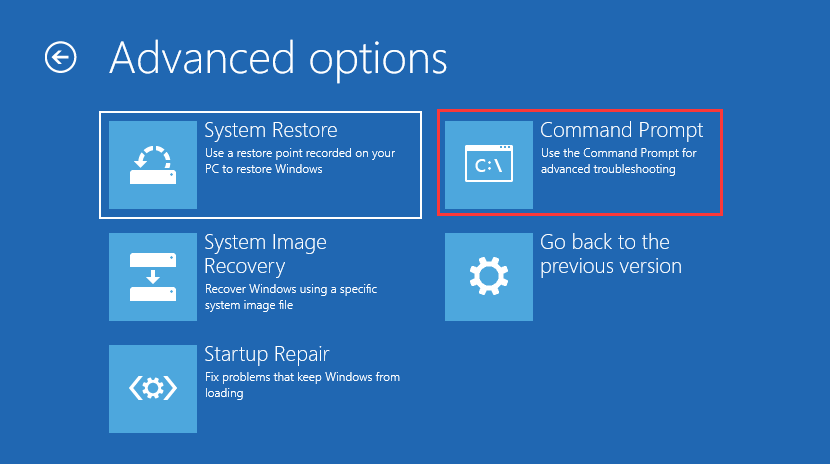
Step 3: In the next window, type the following command in order. Remember to hit Enter button after each command and wait for each operation to finish.
- bootrec /fixmbr
- bootrec /fixboot
- bootrec /rebuildbcd
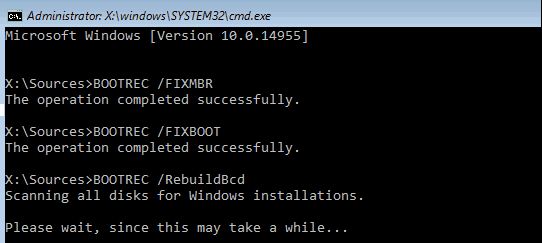
Step 4: After the process is finished, type exit to leave Command Prompt window. Then restart your computer to check whether the issue unmountable boot volume is solved.
As to fixing MBR to solve the issue unmountable boot volume, besides the method we have mentioned in this article, you can also try MiniTool Partition Wizard, which can help to rebuild MBR with ease. For the detailed steps, you can refer to the post: Step-by-Step Guide to Repair and Fix MBR Windows 7/8/8.1/10. Or if you want to fix MBR without CD, you can try this way.
Проверка оперативной памяти
Проведите тестирование ОЗУ на предмет ошибок. О том, как это правильно сделать читайте в статье про проверку памяти.
Дополнительным способом станет тестирование с помощью встроенной утилиты, доступной для пользователей Windows 10 и 8.
- Запустите окно «Выполнить», нажав «WIN+R». Затем введите «mdsched» и щелкните «Ок».
- Выберите пункт с пометкой «рекомендуется».
- Устройство автоматически перезагрузится и начнется сканирование памяти.
- По завершению процедуры найденные неполадки будут находиться в графе «Состояние».
При наличии неисправных или несовместимых планок замените их.
Ошибка UNMOUNTABLE BOOT VOLUME в Windows 10 — как исправить
09.06.2017 windows
Одна из проблем Windows 10, с которой может столкнуться пользователь — синий экран с кодом UNMOUNTABLE BOOT VOLUME при загрузке компьютера или ноутбука, что, если перевести, означает невозможность смонтировать загрузочный том для последующей загрузки ОС.
В этой инструкции пошагово описаны несколько способов исправить ошибку UNMOUNTABLE BOOT VOLUME в Windows 10, один из которых, надеюсь, окажется работоспособным в вашей ситуации.
Как правило, причинами ошибки UNMOUNTABLE BOOT VOLUME в Windows 10 являются ошибки файловой системы и структуры разделов на жестком диске. Иногда возможны и другие варианты: повреждения загрузчика Windows 10 и системных файлов, физические неисправности или плохое подключение жесткого диска.
Исправление ошибки UNMOUNTABLE BOOT VOLUME
Как было отмечено выше, наиболее частая причина ошибки — проблемы с файловой системой и структурой разделов на жестком диске или SSD. И чаще всего помогает простая проверка диска на ошибки и их исправление.
Сделать это, с учетом того, что Windows 10 не запускается с ошибкой UNMOUNTABLE BOOT VOLUME, можно, загрузившись с загрузочной флешки или диска с Windows 10 (8 и 7 тоже подойдут, несмотря на установленную десятку, для быстрой загрузки с флешки проще всего использовать Boot Menu), а затем выполнив следующие шаги:
Нажать клавиши Shift+F10 на экране установки, должна появиться командная строка. Если не появится, на экране выбора языка выберите «Далее», а на втором экране внизу слева – «Восстановление системы» и найдите в средствах восстановления пункт «Командная строка». В командной строке введите по порядку команды diskpart (после ввода команды нажмите Enter и подождите, когда появится приглашение к вводу следующих команд) list volume (в результате команды вы увидите список разделов на ваших дисках
Обратите внимание на букву раздела, на котором установлена Windows 10, она может отличаться от привычной буквы C во время работы в среде восстановления, в моем случае на скриншоте это буква D). exit chkdsk D: /r (где D – буква диска из шага 4).
Выполнение команды проверки диска, особенно на медленном и объемном HDD может занять очень продолжительное время (если у вас ноутбук, убедитесь, что он подключен к розетке). По завершении, закройте командную строку и перезагрузите компьютер с жесткого диска — возможно, проблема будет исправлена.
Подробнее: Как проверить жесткий диск на ошибки.
Исправление загрузчика
Также может помочь автоматическое исправление загрузки Windows 10, для этого потребуется установочный диск (флешка) Windows 10 или диск восстановления системы. Загрузитесь с такого накопителя, затем, если используется дистрибутив Windows 10, на втором экране, как это было описано в первом способе, выберите «Восстановление системы».
Дальнейшие шаги:
- Выберите пункт «Поиск и устранение неисправностей» (в более ранних версиях Windows 10 — «Дополнительные параметры»).
- Восстановление при загрузке.
Дождитесь, когда будет завершена попытка восстановления и, если всё пройдет успешно, попробуйте запустить компьютер или ноутбук как обычно.
Если способ с автоматическим восстановлением загрузки не сработал, попробуйте способы сделать это вручную: Восстановление загрузчика Windows 10.
Дополнительная информация
Если предыдущие способы не помогли исправить ошибку UNMOUNTABLE BOOT VOLUME, то следующие сведения могут оказаться полезными:
- Если вы перед появлением проблемы подключали USB накопители или жесткие диски, попробуйте отключить их. Также, если вы разбирали компьютер и производили какие-либо работы внутри, перепроверьте подключение дисков как со стороны самого диска, так и со стороны материнской платы (лучше — отключите и заново подключите).
- Попробуйте выполнить проверку целостности системных файлов с помощью sfc /scannow в среде восстановления (как это сделать для не загружающейся системы — в отдельном разделе инструкции Как проверить целостность системных файлов Windows 10).
- В том случае, если перед появлением ошибки вами использовались какие-либо программы для работы с разделами жестких дисков, вспомните, что именно делалось и можно ли откатить эти изменения вручную.
- Иногда помогает полное принудительное выключение долгим удерживанием кнопки питания (обесточивание) и последующее включение компьютера или ноутбука.
- В той ситуации, когда ничто не помогло, при этом жесткий диск исправен, могу лишь рекомендовать выполнить сброс Windows 10, если это возможно (см. третий способ) или выполнить чистую установку с флешки (чтобы сохранить свои данные просто не форматируйте жесткий диск при установке).
А вдруг и это будет интересно:
Исправляем ошибки, когда верхние методы не помогли
Вполне возможно, что несмотря на нашу проведённую работу ПК не запустится. В этом случае будем исправлять ошибки, следуя следующим рекомендациям:
- Может быть, что до возникновения ошибок, к ПК вы подключили различные флешки или ЖД. Их необходимо отсоединить;
- Если у вас есть резервная копия системы, когда она работала на отлично, обязательно проведите восстановление Windows Если с железом всё в порядке, то этот метод обязательно вам поможет;
- Если у вас есть точки восстановления, когда компьютер отлично запускался, то следует обязательно воспользоваться ими и восстановить систему. Отличный метод;
- Может быть, вы перед этим разбирали ПК и проводили работу внутри системного блока. Нужно пересмотреть каждое соединение по дискам. Будет лучше, если вы их отключите, и подключите вновь;
- Необходимо проверить целостность элементов, применив sfc/scannow в среде восстановления;
- Может быть, вы перед появлением сбоев применяли программы, которые оказывают воздействие на ЖД. Если это так, нужно провести изменения в тот режим, в котором они были ранее;
- Вполне возможно, что вам поможет кнопочка принудительной перезагрузки ПК или принудительного отключения ноутбука. Очень может быть, что после этого, компьютер загрузится правильно;
- Если ничего из приведённого не помогло, то можно просто переустановить систему. Иногда по времени, это занимает намного меньше времени, чем перечисленные методы.
Как исправить ошибку «Unmountable Boot Volume»
Решение 1 – Использовать автоматическое восстановление
Первое, что нужно попробовать – это заставить Авторемонт сделать исправление за вас. Чтобы использовать автоматическое восстановление, просто выполните следующие действия:

- На экране Настройка Windows выберите свой язык,
- Параметр Восстановить компьютер теперь должен отображаться в левом нижнем углу окна; нажмите здесь,
- На открывшемся экране выберите Устранение неполадок ,
- На экране Дополнительные параметры выберите Восстановление запуска ,
- Из списка ОС, установленных в вашей системе, выберите Windows 10 ,
- Ремонт должен начаться, дождаться завершения процесса.
- После завершения процесса перезагрузите компьютер и удалите установочный носитель.
Если это не помогло, перейдите к следующему решению.
Решение 2. Используйте команду Chkdsk
Если причиной UNMOUNTABLE_BOOT_VOLUME является какая-то ошибка на вашем жестком диске, это можно обнаружить и исправить с помощью команды Chkdsk. Следуй этим шагам:
- На экране Настройка Windows выберите свой язык,
- Параметр Восстановить компьютер теперь должен отображаться в левом нижнем углу окна; нажмите здесь,
- На открывшемся экране выберите Устранение неполадок ,
- На экране Дополнительные параметры выберите Командная строка ,
- Когда командная строка открыта, введите « chkdsk/rc: » и нажмите клавишу ввода (обязательно замените букву «C» на букву раздела, в котором установлена Windows установлено),
- Процесс должен начаться; ждать, пока оно не завершится,
- После завершения процесса перезагрузите компьютер и удалите установочный носитель.
Если это не помогло, перейдите к следующему решению.
Решение 3 – исправить основную загрузочную запись
Причиной проблемы также может быть плохая основная загрузочная запись (MBR). MBR отвечает за определение местоположения вашей операционной системы, поэтому неправильно работающая MBR может привести к ошибкам загрузки. Чтобы устранить эту проблему, выполните следующие действия.
- На экране Настройка Windows выберите свой язык,
- Параметр Восстановить компьютер теперь должен отображаться в левом нижнем углу окна; нажмите здесь,
- На открывшемся экране выберите Устранение неполадок ,
- На экране Дополнительные параметры выберите Командная строка ,
- Когда командная строка открыта, введите « bootrec/fixboot » и нажмите ввод,
- Процесс должен начаться; ждать, пока оно не завершится,
- Повторите то же самое для следующих команд: bootrec/FixMbr bootrec/ScanOs bootrec/RebuildBcd
- После завершения процесса перезагрузите компьютер и удалите установочный носитель.
Если это не помогло, перейдите к следующему решению.
Решение 4 – Выполните несколько жестких перезагрузок
Как ни странно, некоторые пользователи сообщали, что после нескольких жестких перезагрузок они избавились от ошибки синего экрана «Unmountable Boot Volume». Другими словами, когда эта ошибка появляется на экране, нажимайте кнопку питания на вашем компьютере, пока он не перезагрузится. Затем позвольте ПК продолжить процесс перезагрузки, но не ждите, пока снова не произойдет ошибка BSoD. Выполните новую полную перезагрузку до появления ошибки BSoD.
Действительно, это странное решение, но оно работает для некоторых пользователей. Повторите процесс 5 раз. Если проблема не устранена, перейдите к решению 5.
Решение 5. Переустановите Windows 10
Если ничего не помогает, к сожалению, вам, возможно, придется переустановить Windows 10 вообще.
Для этого в исходном окне после выбора языка нажмите Установить сейчас . Следуйте инструкциям на экране для переустановки Windows 10.
Если ни одно из этих решений не работает для вас, проблема может заключаться в вашем оборудовании. Свяжитесь с экспертом по оборудованию или производителем.
Method 2: Using Chkdsk
In some cases, problems on the hard drive may cause the Unmountable Boot Volume error. This can be fixed by using the Command Prompt to run Chkdsk. Follow the instructions below.
- Press the Power button to shut down your computer.
- Follow steps two to nine from the first method.
- Once you get to the Advanced Options for troubleshooting, select Command Prompt.
- Once you’re in the Command Prompt window, type “chkdsk /r c:” (no quotes), then hit Enter.
Note: You have to replace “c” accordingly if that is not the bootable drive you’re using.
- Wait while the Chkdsk function is checking your drive for errors. Keep in mind that this might take a while.
- After Chkdsk completes the process, you can restart your computer and see if the issue has been resolved.
How to recover data from unmountable boot volume?
It is frustrating to find that important files are lost after getting the UNMOUNTABLE_BOOT_VOLUME error. Don’t worry! Lost files can be recovered from unmountable boot volume or unbootable PC using professional data recovery software. DiskGenius is reliable and effective tool to recover data lost due to system crash, deletion, formatting, RAW drive, partition missing, disk damage, etc. It supports to create bootable USB disk, which makes it easy to recover data when system cannot boot. This recovery software works on various devices, including hard disk, external disk, USB flash drive, memory card, pen stick, virtual disk, RAID, encrypted drive, etc. Here is a complete guide to quickly recover lost files with DiskGenius.
Step 1. Install DiskGenius on your computer and launch it after installation.
If your computer cannot boot to Windows, you can create bootable disk using DiskGenius and launch DiskGenius WinPE edition. We’ve talked about how to create a bootable USB disk in previous part and we will not repeat the process here.
Step 2. Now choose the location of lost files and click File Recovery button from toolbar.
File recovery can be used to recover deleted files, retrieve lost files from formatted, corrupted, RAW, inaccessible and damaged partition, and restore files from unallocated disk space. If the partition gets lost due to partition deletion, disk formatting, repartitioning, reset factory, etc. you can try Partition Recovery.
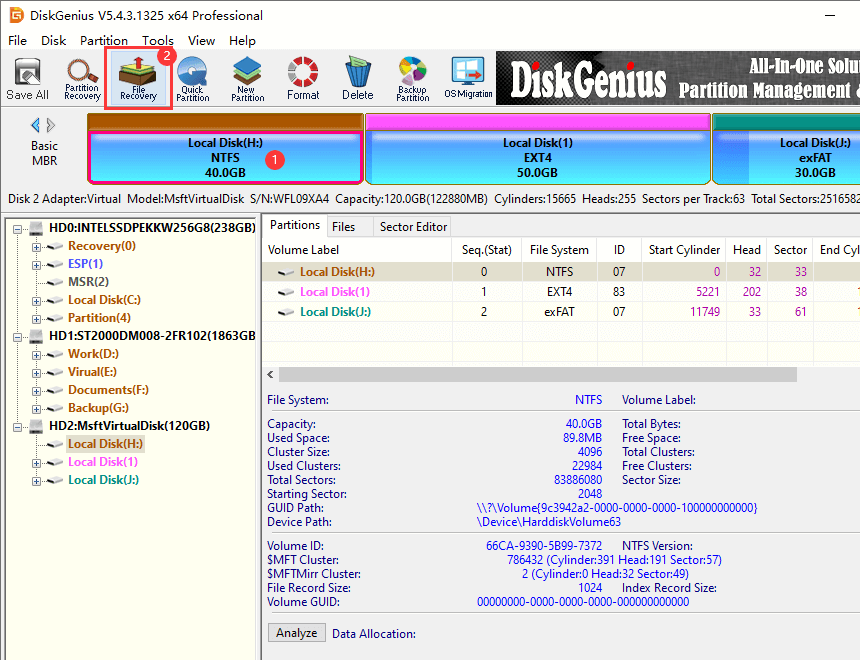
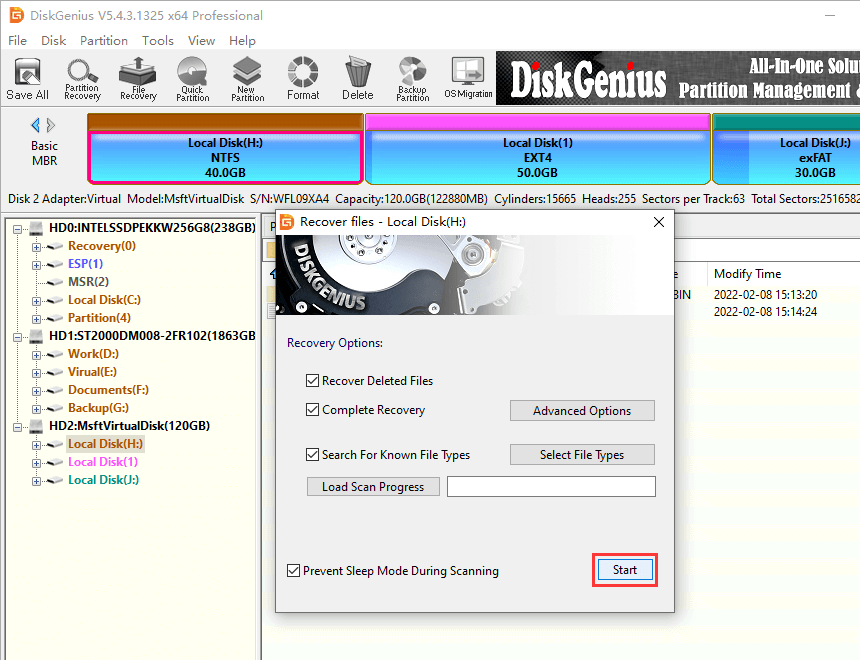
Step 3. Scan the volume.
Select recovery options according to your data loss reason and click Start button. Then DiskGenius starts to scan the volume to look for lost files and folders.
Step 4. Preview recoverable files.
You can double click a file to preview it in the previewing window, which helps to make sure if it is the real file you want to restore.
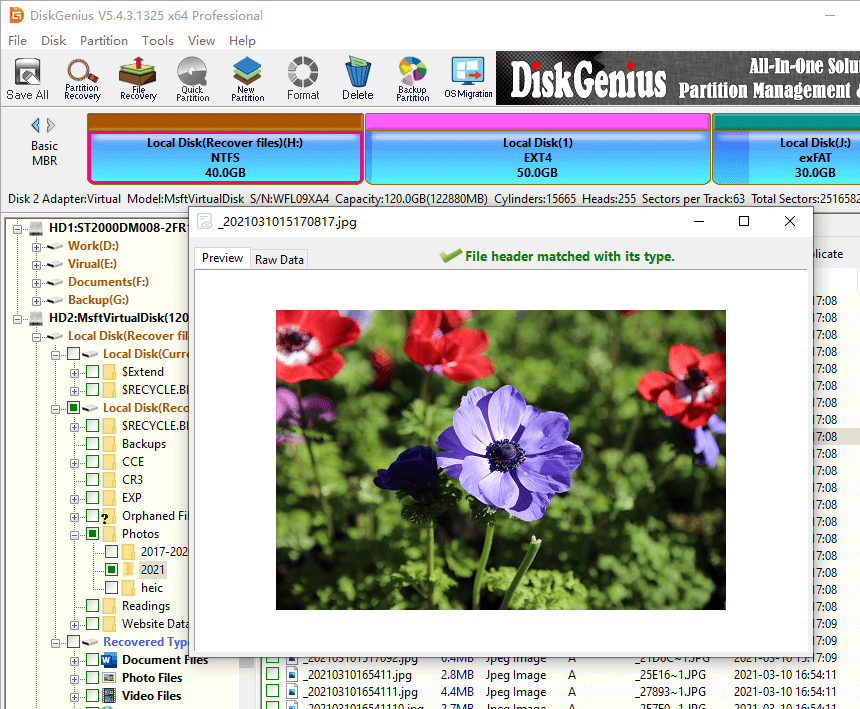
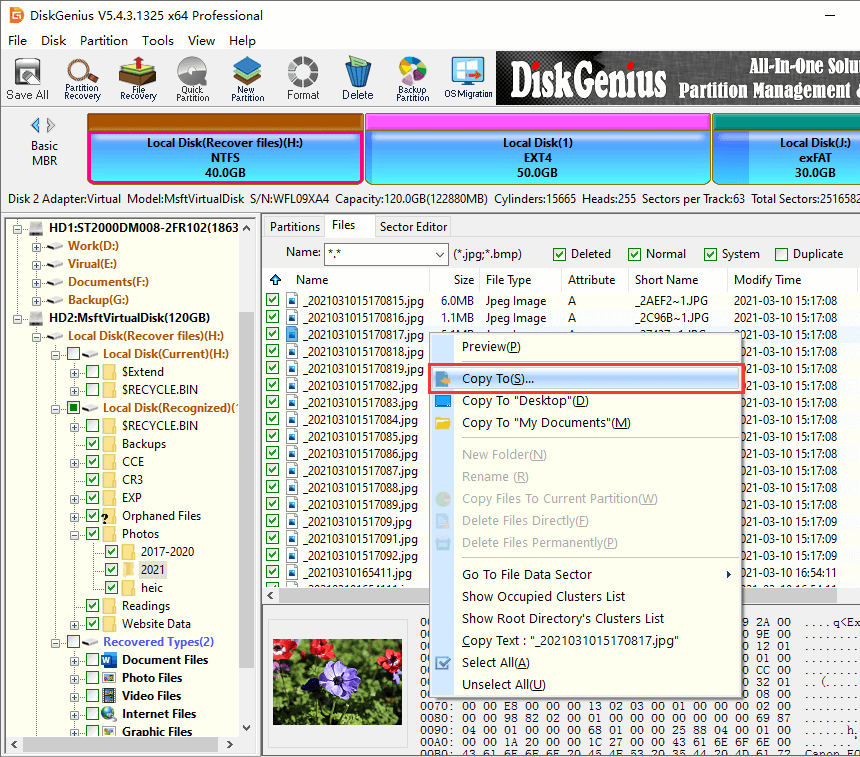
Step 5. Recover files from the unmountable boot partition.
Now choose files and folders you want to recover, right-click on selected data and click Copy To. Then you can set a location to save recovered data.
Исправляем ошибки в оперативной памяти
Итак, проверим, есть ли ошибки в ОЗУ (оперативки). Чтобы решить данную проблему, нужно провести закачку на флешь карту программы Memtest86 и когда будем запускать компьютер, запустим и её. Но, существует метод короче, и мы и воспользуемся:
- В командную строку необходимо ввести сочетание «mdsched»;
- В появившемся окошке нажимаем на «Выполнить перезагрузку и проверку».
После завершения перезагрузки, заработает анализ RAM.
Сломан ваш ПК и у вас пропала возможность на нём нормально работать? Это не проблема. Нужно обратиться в наш центр по ремонту компьютеров. Мы проведём диагностику и устраним неисправность. Для нас является важным, чтобы ваш ПК продолжал отлично функционировать, и чтобы ничто не отвлекало вас от занятия любимым делом: Наше предложение: 1 Бесплатный выезд специалиста; 2 Бесплатный анализ компьютера у вас дома; 3 Мы даём гарантию после ремонта до трёх лет; 4 Выдаём чек с гарантийным талоном. Вам достаточно оставить заявку, и мы предоставим вам скидку на 15%
Overview of Unmountable Boot Volume Issue
Sometimes, users can be prevented from accessing the Windows operating system and boot their PC because of the Blue Screen of Death error. Caught by this problem, they will usually be told «Your PC ran into a problem and needs to restart» and some other detailed information which is helpful to find what caused the error and how to get it fixed. UNMOUNTABLE_BOOT_VOLUME is a popular error detailed information that usually appears on HP, Lenovo, Dell and Toshiba laptop in Windows 10/8/7/XP.
According to professional technicians, we know that unmountable boot volume error is caused by the following reasons:
- Corrupted system files
- Disk errors
- Damaged boot volume
- Damaged RAM and more…
Many reasons could lead to this error in addition to the reasons above. Next, you can learn fixes for each reason, no matter you have a Windows installation CD/disk or not. If you have important files saved on the PC and are extremely urgent to get them back, you can directly skip to to learn how to recover data from the PC that cannot boot.
Решение ошибки unmountable boot volume в Windows XP
Ошибка 0x000000ed выбивается сразу при загрузке Windows XP. Как правило, на экране описаны характеристики неполадки, кодировка и некоторые пути решения проблемы. Разработчики советуют перезагрузить ОС, что, скорее всего, не приведет к положительному результату. Среди рекомендаций есть еще шаги: сброс настроек БИОСа и восстановление системы через «Безопасный режим». Если проблема заключается в конкретном ПО или драйвере, то исправить ошибку вполне возможно, с помощью последнего метода, так как «Безопасный режим» доступен в данном случае.
- Проверить исправность кабеля винчестера.
- Убедиться в целостности шлейфа передачи данных.
- Сменить разъем от блока питания.
- Проверить исправность других аппаратных частей компьютера, очистить от пыли все возможные загрязненные контакты.
- Перезагрузить ПК и, пока ОС загружается, нажать клавишу F8.
- Заходим в «Безопасный режим» (все действия производим с помощью клавиатуры).
- Система запустится с участием только самых необходимых драйверов.
- ПКМ кликнуть на иконку «Мой компьютер» и вызывать «Свойства».
- Во вкладке «Восстановление системы» следует проверить, активна ли эта функция.
- После проверки необходимо запустить утилиту. Для этого нажимаем «Пуск», «Стандартные», «Служебные», «Восстановление системы».
- Применить «Восстановление более раннего состояния компьютера».
- Выбрать точку восстановления, в период создания которой ПК работал нормально (точка восстановления должна быть создана заранее).
- После этого будут восстановлены параметры операционки, согласно ее состоянию на момент создания точки восстановления.
Для создания и сохранения точки восстановления нужно в момент нормальной работы ОС описанным выше способом войти во вкладку «Восстановление системы» и применить функцию «Создать точку восстановления». Эта операция очень полезная, и применять ее желательно перед любыми системными изменениями: будь то подключение нового устройства и загрузка драйвера к нему, либо обновления, откаты и другие манипуляции. Это позволит возвращать те параметры персонального компьютера, которые способствовали адекватной работе системы.
- Необходимо нажать R для загрузки консоли восстановления.
- Выбрать ОС (как правило, она единственная) и ввести пароль при необходимости.
- Выполнить команду chkdsk /r.
- После сканирования диска вводим команду exit для завершения процедуры.
Если эти вышеперечисленные методы не помогут, то следует побеспокоиться за аппаратную часть компьютера, в данном случае, жесткого диска.
Как решить проблему UBV?
Для того, чтобы найти неполадку и устранить последствия нужно применить загрузочную флешь карту Виндовс 10. Флешку подсоединяем к компьютеру с проблемой. Когда мы будем решать проблему, мы можем применить не только флешь карту, но и другой носитель с Виндовс. Быстрая загрузка может быть обеспечена через Boot Menu. Итак, начинает действовать по шагам:
На экране установки Windows нажмите сочетание клавиш Shit+F10 на установочном накопителе, для запуска командной строки. После этого, у вас должна возникнуть командная строка. Если она всё же не появилась, нужно нажать «Далее». В следующем окне, в нижней части окошка слева нужно нажать на команду «Восстановление системы». Ищем надпись «Командная строка». После этого, в порядке очереди нужно выполнить шаги, которые предложит ОС (если вы недавно обновляли систему, у вас появится окно «выбор действия», если давно «Диагностика»;
Теперь нужно ввести слово «Diskpart», нажать «Ввод» и подождать другую команду; В командной строке набрать «List volume». В окошке мы увидим наши разделы дисков
Обращаем внимание на символ, который обозначает раздел с системой, так как вместо С вполне возможен другой символ;
Далее нужно нажать «Exit»; Возникнет следующая надпись: «chkdsk D: /r. В ней «D» это и есть нужный нам символ, который показывает раздел, где мы будем устанавливать ОС;
Анализ диска вполне возможно затянется по времени
Если вы работаете на настольном ПК, нужно удостовериться в том, что он подключён к розетке. После завершения анализа, командная строка должна быть закрыта и ПК перезагружен, используя ЖД. Думаю, это может помочь в решении вашей проблемы.
Method 5. Use CHKDSK, but be careful!
Another good option is to use CHKDSK, which almost always works for this kind of problem. Be careful, however: you need to take care of the safety of the data on your computer before you use it. CHKDSK always damages all files beyond repair. Therefore, first restore the data and then proceed to use CHKDSK.
File recovery should begin by downloading and installing DiskInternals Partition Recovery. The application recovers files of all formats: pictures, music, documents, photos, videos, etc. There are no restrictions on the size of the recovered data; the application handles it just as well. If your file system is damaged, the program will automatically convert it and extract all possible information. Each disk partition will be checked separately for a better result. This application is as convenient as possible, since nothing is required from you; Partition Recovery does everything automatically. After viewing the files, you can decide whether to buy a license and thus enable data export.
After that, you can run CHKDSK, again using the installation disk. The command line is in the Troubleshooting section. Then, in a new window enter the command chkdsk / r and press Enter or OK. After checking, restart your computer; the problem should no longer bother you.
Use Windows 10 Automatic Repair
If you encounter the issue unmountable boot volume Windows 10, you can try to use Automatic Repair of Windows 10 to fix the problem.
And since your computer can’t boot normally, you need to use a Windows installation disc or a bootable USB drive to boot your computer. Thus, you can click here to download the Microsoft Media Creation Tool and launch it to create an installation disc.
A Complete Guide to Windows 10 Media Creation Tool: How to Use
Don’t know what Windows 10 Media Creation Tool is? Don’t worry. This article will tell you what it is and how to use the tool to create installation media.
Read More
After that, we will introduce how to fix unmountable boot volume Windows 10 problem step by step.
Step 1: Boot your computer from the installation disc and enter the welcome interface. And click Next to continue.
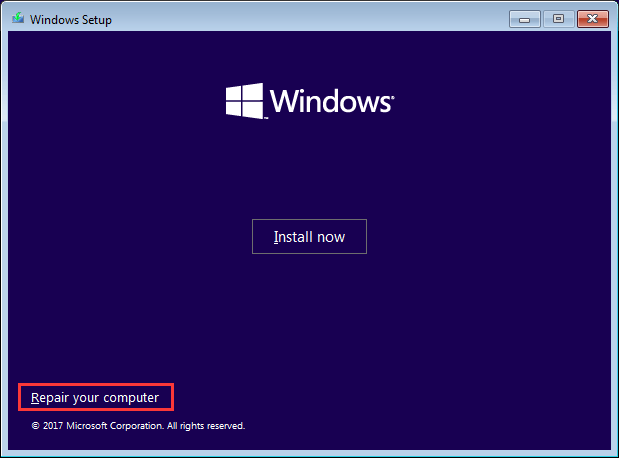
Step 2: Then click Repair your computer in the bottom-left corner to continue.
Step 3: Then choose Troubleshoot in the popup window to continue.
Step 4: Next, click Startup Repair under Advanced options and choose the target operating system to continue. Then choose Windows 10 which is installed on your computer to continue.
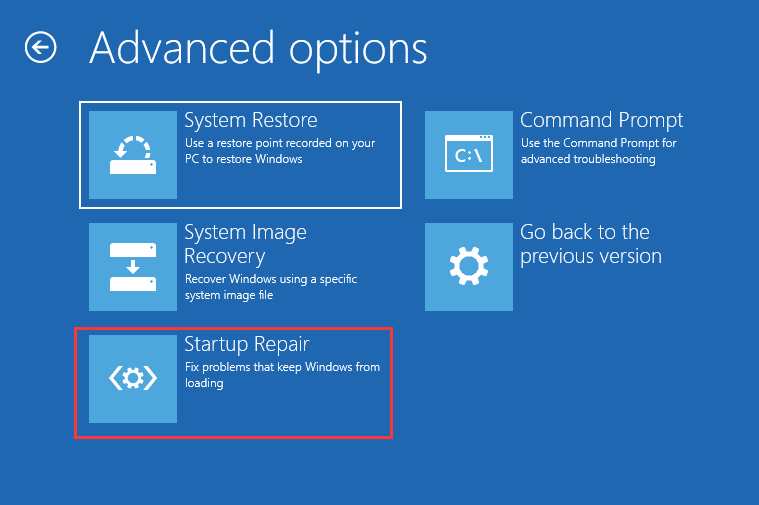
And the repair process will take a long time. So you need to wait patiently for the process to be finished. After that, you can restart your computer to check whether the issue unmountable boot volume is fixed.
If this method doesn’t make a difference, you can go to the next methods.
Unmountable Bootable Volume (People Also Ask)
There are some FAQs about unmountable bootable volume:
1. What is the boot volume?
The boot volume refers to the disk volume that contains the Windows operating system files and the supporting files.
2. What causes unmountable boot volume?
- Corrupted system files
- Disk errors
- Damaged boot volume
- Damaged RAM and more…
3. How do I fix unmountable boot volume?
- 1. Check and Repair Boot Drive Errors
- 2. Fix MBR (Master Boot Record)
- 3. Run Automatic Repair
- 4. Use SFC /SCANNOW to Repair System Files
- 5. Run CHKDSK to Repair Boot Drive
- 6. Fix MBR
4. How do I boot from a USB drive in Windows 10?
- 1. Create an emergency disk with EaseUS partition software.
- 2. Connect the bootable USB drive to a USB port on your PC. Turn on or restart your PC.
- 3. Press F2, Del or F8 to change your computer boot sequence in BIOS. Set to boot the PC from Removable Devices or CD-ROM Drive beyond Hard Drive. Press F10 to save and exit.
Step 5: Run the Chkdsk Command
If the automatic repair and MBR repair didn’t solve your problem, you should next try Chkdsk. This important Command Prompt tool lets you check the hard drive for errors, which may cause the unmountable boot volume message.
Follow the above steps again to open a Command Prompt from the recovery menu, then enter the following command:
The /r flag locates any bad sectors on your disk and fixes those errors. If you don’t include this, Chkdsk will simply report errors it finds. You need to include c: so the operation scans your Windows partition (the most common location for it). Replace c: with d: or another letter if you’ve moved yours somewhere else.
Chkdsk may tell you that the volume is already in use, and ask you to run it next time the system restarts. If it does, enter Y for yes and reboot to start the process.
This can take some time, so you may have to wait a bit. Once it’s done, reboot again and see if the boot volume issue has cleared up.
Причины, вызывающие сбой
Перед тем, как приступать к более сложным действиям, предлагаю испробовать простые способы решения проблемы.
- Отключите от компьютера или ноутбука второстепенные устройства, такие как флешка, сканер, принтер, фотоаппарат и т.д. Возможно дело в конкретном оборудовании или его драйвере.
- Используйте принудительное отключение ПК. Для этого зажмите кнопку выключения и дождитесь пока устройство выключится. Затем снова его включите.
- Если удается запустить ОС в безопасном режиме, то запустите командную строку и выполните — sfc /scannow. Таким образом будут исправлены имеющиеся неполадки с важными файлами Windows и код остановки unmountable boot volume будет устранен.
- Сбросьте основные настройки через BIOS. Для этого войдите в параметры биос и найдите пункт «Load Fail-Safe Defaults» (или аналогичный), сохраните настройки и перезапустите ПК. Еще один вариант – вынуть батарейку BIOS на материнской плате, включить ПК, затем снова его выключить и вставить батарею обратно. Если батарея питания старая и вы давно ее не меняли, то она могла исчерпать свои ресурсы, тогда потребуется ее замена.
- Измените режим работы HDD через BIOS. С IDE на AHCI или наоборот.
Если ОС не загружается даже в безопасном режиме, то потребуется загрузочный накопитель с Windows.



