Часто задаваемые вопросы
Содержание:
Пользовательский опыт
Любой, кто использовал видеоредактор, найдет интерфейс Filmora 9 очень знакомым — он очень похож на макет многих своих конкурентов, но имеет неизмеримо более изысканный вид, чем другие. Первым шагом является импорт медиафайлов для работы, и здесь есть множество вариантов.
Помимо добавления отснятого материала, который уже находится на вашем компьютере, вы также можете извлекать контент непосредственно с телефона или камеры, а также с сетевых ресурсов, таких как Facebook. Есть даже опция записи для захвата отснятого материала с веб-камеры или видеозаписи действий на экране.
Автоматическое обнаружение сцены выполняет тяжелую работу по разделению длинных клипов на более короткие, готовые для добавления в рабочую область, применения эффектов и перетаскивания на разные временные шкалы. Помимо ряда эффектов и переходов, есть также множество вариантов разделения экрана для создания различных сложных макетов «картинка в картинке».
Экранный текст, заголовки и экранные элементы (например, графические наложения) обрабатываются одинаково, и к этому трудно придраться. Завершенные проекты могут быть сохранены в различных форматах, записаны на DVD, сохранены для определенных устройств или загружены непосредственно на YouTube и Vimeo.
Когда вы работаете с эффектами, вы быстро понимаете, что вам нужно и как их использовать. Вы можете делать это по мере необходимости или загружать все сразу. В этот момент вы обнаружите, что Wondershare решила разместить свой пакет эффектов объемом 1 ГБ на Google Диске.
Но результаты, которых вы можете достичь с Filmora 9, далеко не непрофессиональны. Стоит взять пробную версию программы для тест-драйва, помня, что все, что вы экспортируете, будет помечено водяными знаками. Если вы впечатлены — а мы думаем, что вы будете — вы можете скачать Filmora 9 без водяного знака и экспортировать чистую версию своего творения.
https://youtube.com/watch?v=X1SAHC8UZRs
Помогла статья? Сделай репост!
Видеомонтаж
Возможности программы
Программа Wondershare Filmora создана для всех любителей творчества и искусства. Создайте все, что пришло вам в голову, используя уникальные инструменты и обширные механизмы. Они здесь находятся для того, чтобы помочь вам реализовать свои идеи и вылить их на бумагу. В данном случае, на компьютер. Экспортируйте любые файлы из интернета и переносите их прямо в приложение, а затем импортируйте куда угодно. Причем пользоваться программой может научиться любой, даже новичок, являющийся полным профаном в ПК. В данном софте есть все необходимое для создания высококачественного контента, проектов, от которых у всех захватит дух. Программа позволяет получить полный контроль над проектами, которые вы только создаете. Если думаете, что сможете потерять какие-либо данные, утратить сохраненные ранее элементы из-за непредвиденных ситуаций, то вы ошибаетесь. Программой предусмотрены все подобные моменты, когда такое может случиться. Поэтому приложение старается всегда использовать автосохранения в промежутке, выставляемом вами самостоятельно. Если же хотите отказаться от этой опции и полагаетесь на себя, тогда пожалуйста. Но не забывайте сохраняться хотя бы время от времени. Выполняйте все стандартные действия, которые нужно в обычном редактировании. Это и классическая обрезка файла, разрез с любых сторон, переходы, установка эффектов, наложение стилей, инструментов и использование прочих механизмов. Вместе с программой можно сделать такое видео, от которого будут в шоке все, даже самые профессиональные и мастеровитые дизайнеры. Скачивайте торрент Wondershare Filmora, если планируете создать какой-то очередной шедевр, но не хотите сильно и долго напрягаться.
Планы ценообразования
Редакторам видео необходимо подписаться на Wondershare Filmora. У него есть бесплатный пробный период, доступный в течение месяца. По истечении бесплатного пробного периода редакторам видео необходимо подписаться на все доступные планы. Планы следующие:
- Ежеквартальный план — 24.99 $
- Месячный план — 9.99 долларов США.
- Годовой план — 99.99 долларов США.
Общие характеристики планов следующие:
- Нет водяных знаков
- Бесплатная техподдержка
- Обновления бесплатны
- Бесплатное обновление до новейших функций
Планы подписки всегда обновляются бесплатно. План может быть отменен в любой момент времени. Возврат возможен в течение 30 дней при приемлемых обстоятельствах.
Программные процессы
Процесс создания любого видеоролика очень простой, тем более, тут достаточно легкий интерфейс, в котором можно запросто разобраться. Просто переносите файл на временную шкалу и начинайте создавать свой шедевральный проект. Далее можно смотреть за изменениями в реальном времени на экране предпросмотра. Область библиотек здесь просто шикарная, рассчитанная как на новичков, так и на мастеров своего дела. Только профессионалы обычно используют мастодонтов в этом вопросе, таких как Sony Vegas или Adobe Premiere, хотя данный софт с легкостью может стать с ними в один ряд. Приложение является простым, но в то же время эффективным. Для более глубокого анализа и профессионального создания чего-либо, советуем загрузить дополнительные библиотеки. После того, как проект будет готов, его можно отправить прямо в интернет, загрузив на YouTube или какую-то популярную социальную сеть. Рендеринг не займет у вас слишком много времени, поэтому за это можете не переживать.
Подробнее об FilmoraGo
Используйте бесплатную программу для создания фильмов FilmoraGo — Free Video Editor, чтобы выразить свои творческие способности и воображение с помощью привлекательных короткометражных фильмов. В последней версии значительно улучшена возможность вставки титров к видео, выбора начала и конца видео.
Что есть в этом приложении?
FilmoraGo — это простое в использовании приложение для редактирования видео с расширенными функциями и множеством творческих возможностей. Редактируйте видеоклипы, создавайте фильмы и делитесь видео с друзьями. Это приложение предоставляет множество инструментов, которые помогут вам создавать потрясающие видео.
С помощью этого приложения вы можете легко редактировать видео. Он также имеет интуитивно понятный временной масштаб. Вы можете использовать инструмент, который это приложение предоставляет, чтобы изменить временную шкалу по своему усмотрению.
Кроме того, если вы чувствуете, что ваше видео несовершенно, и вы хотите его улучшить, вы можете легко обрезать сегмент, который хотите, и разделить его на части, которые вы хотите объединить, и создать идеальное видео, которое поможет вам получить больше лайков. Вам не составит труда вырезать и создавать новые красивые ролики.
Добавьте классную музыку
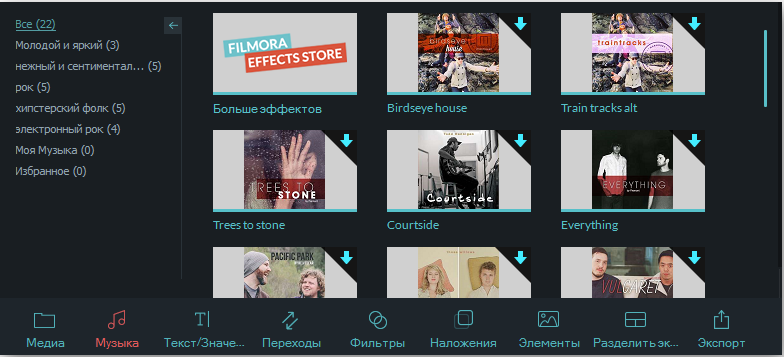
Видео не было бы идеальным без добавления к нему музыки. В этом приложении есть много отличной и веселой музыки, которую можно добавить и сделать ваше видео более привлекательным. Вы можете найти много уникальной и захватывающей музыки в магазине, который предлагает это приложение. Кроме того, вы также можете легко копировать, вставлять или удалять свои любимые звуковые дорожки.
Добавьте текст или наклейку на видео.
Помимо вставки в видео желаемых изображений или видео, вы можете добавлять текст или стикеры, которые вам нравятся, и вводить их в видео с максимальной легкостью. Есть множество забавных наклеек, которые вы можете добавить и сделать свое видео более привлекательным. Кроме того, вы также можете добавить в видео желаемый анимированный текст.
Если вы хотите, чтобы ваше видео было уникальным, вы можете добавить отличные фильтры и наложения, чтобы сделать его идеальным. Более того, если вы хотите, чтобы ваше видео было уникальным, вы можете настроить яркость, насыщенность, четкость или создать персонализированные фильтры, чтобы сделать ваше видео более впечатляющим, чем когда-либо.
Как размыть лицо на видео в Filmora X
Иногда, встречаются ситуации, когда необходимо скрыть лицо на видео, сделав его размытым. В этом случае, остальные объекты в видео фильме останутся не измененными. Часто это нужно в целях соблюдения конфиденциальности или по другим причинам.
Сейчас, мы посмотрим, как решить эту задачу в редакторе видео Филмора 10. Вам потребуется пройти последовательные шаги:
- Добавьте исходный видеоролик в окно программы Wondershare Filmora X.
Сделать это можно несколькими способами: нажмите на кнопку «Импорт медиафайлов здесь», находящуюся в центральной области приложения, затем в окне Проводника выберите нужное видео, или поступите проще — используйте сочетание клавиш «Ctrl» + «I».
- Перетащите с помощью мыши медиа файл на временную шкалу видео.
- На верхней панели программы нажмите на кнопку «Последствия».
- В боковом меню выберите «Утилиты».
- Выберите инструмент «Face-off». Программа самостоятельно скачает нужные файлы, необходимые для работы этого эффекта.
- Перетяните с помощью мыши изображение эффекта на монтажную шкалу с видео.
- Во встроенном плеере вы увидите, что лицо человека в кадре стало размытым.
- Для изменения предустановленного изображения, наложенного на лицо, щелкните два раза левой кнопкой мыши по фильтру «Face-off» на временной шкале.
- В окне программы отобразятся доступные эффекты, которые можно применить для скрытия лица человека, находящегося в кадре. В программе Filmora X имеются различные забавные изображения, используемые в качестве предустановленного лица.
Лучший способ сжатия видео в UniConverter
- После того, как все необходимые операции были завершены, посмотрите созданное видео во встроенном медиа плеере. Нажмите на соответствующую кнопку во встроенном медиа плеере для запуска воспроизведения, на один из пунктов в меню «Посмотреть», или на клавишу «Space» (пробел).
Эффект «Face-off» выполняет функцию размытия лица в движении при перемещении человека в кадре. Эффект мозаики или забавного изображения применяется и для неподвижного лица.
- Нажмите на кнопку «Экспорт», чтобы сохранить готовое видео. В приложении доступны следующие варианты экспорта проекта:
- Создать видео — сохранение видео по выбранным пользовательским параметрам.
- Экспорт в устройство — сохранение проекта для воспроизведения на определенном устройстве — iPhone, iPad, SmartTV, Apple TV, Xbox one, PlayStation 4, Samsung Galaxy или на других девайсах.
- Загрузить на YouTube — отправка видео непосредственно на популярный видеохостинг.
- Загрузить на Vimeo — загрузка видео на известный видеохостинг.
- Запись на DVD — запись видео на DVD-диск по заданным параметрам.
- Выберите подходящий формат для кодирования, присвойте имя файлу, выберите место сохранения, настройте разрешение и другие параметры качества видео.
- Чтобы запустить кодирование, нажмите на кнопку «Экспорт».
- Далее программа некоторое время обрабатывает видеоролик.
- После завершения кодирования, запустите готовый видео файл на своем компьютере или на другом устройстве для просмотра.
С Filmora вы можете сделать свои видеоклипы уникальными и привлекательными, поскольку этот инструмент позволяет редакторам добавлять переходы, специальные эффекты, аудио, фильтры фильмов, движущиеся заголовки и многое другое. Давайте теперь посмотрим на некоторые удивительные особенности Filmora:
Легко использовать- Видеоредактор Filmora имеет интуитивно понятный и удобный интерфейс. Это программное обеспечение для редактирования видео позволяет даже редакторам-любителям создавать профессионально выглядящие видеоролики. Медиа-файлы необходимо перетащить на временную шкалу Filmora. Затем видеоредакторы могут редактировать клипы. Они также могут изменить последовательность. Он имеет функцию Smart Render, которая может отображать предварительный просмотр видео в реальном времени. Редакторы могут видеть, что отражается в клипах, которые они редактируют.
- Универсальный видеоредактор- Этот инструмент предлагает интеграцию различных функций. С Filmora вы получаете все следующие функции в одном месте:
- Поддержка редактирования 4k
- Удаление шума
- Покадровый просмотр
- Аудио микшер
- Зеленый экран
- Разделение звука
- Аудио эквалайзер
- 3D лут
- Встроенные шаблоны видео, фильтры, наложения, текстовые предустановки и переходы. Filmora позволяет видеомагнитофону записывать экран и снимать их в режиме реального времени. Он имеет бесплатные музыкальные треки и звуковые эффекты. Встроенная аудиотека предназначена для личного использования. Он также имеет пятнадцать предустановок цветного видео. Редакторам видео не нужно загружать встроенные мультимедийные файлы откуда-либо еще. Все они доступны в видеоредакторе Filmora. Кроме того, он имеет несколько специальных эффектов, таких как наложения, фильтры, маски изображений и эффекты наклона-сдвига.
- Цветовая градация — Цветовая коррекция — одна из самых удивительных функций Filmora. Эта функция может показаться очень необычной, но на самом деле она имеет очень простой смысл. С помощью функции цветокоррекции настраиваются цвета изображения или видео. Сделайте так, чтобы ваши видео выглядели кинематографически в соответствии с вашими предпочтениями. Однако процесс непростой, и вам, возможно, придется потратить много времени, чтобы получить ожидаемые результаты, как и некоторым другим авторам. Эта функция поможет вам получить идеальный оттенок и градиент, которые вы искали в своих видео.
Начало работы
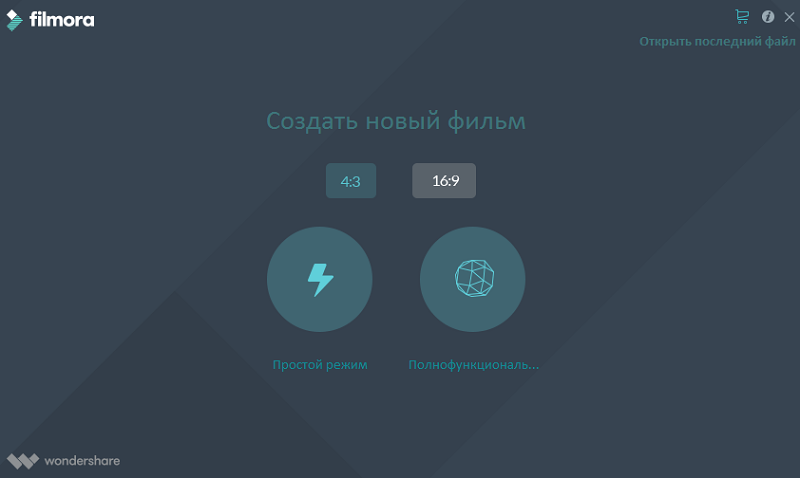
Дважды щёлкните значок программного обеспечения, чтобы запустить Filmora. Это откроет окно «Начало работы», в котором есть 3 варианта: Библиотека проекта, Новый проект и Открыть проект. Библиотека проекта – здесь находятся самые последние проекты, упорядоченные по датам их последнего изменения. Дважды щёлкните проект, чтобы открыть его. Вы также можете удалить проекты, щёлкнув значки корзины в правой части окна. Ввод имени проекта в строке поиска – это ещё один способ найти конкретный проект. Нажмите «Открыть проект», чтобы выбрать один из проектов (файлы .wfp), сохранённых на вашем компьютере. Щёлкните левой кнопкой мыши на «Новый проект», чтобы войти в интерфейс редактирования и начать совершенно новый проект.
Интерфейс редактирования
Независимо от того, какие параметры вы выберете в «Приступая к работе», программа откроет интерфейс редактирования:
- Медиатека – здесь вы найдёте все свои медиафайлы, включая видеоклипы, фотографии и музыку. Он также содержит переходы, эффекты и множество других ресурсов, которые вы можете использовать в своих проектах.
- Окно предварительного просмотра – показывает видео на временной шкале. Положение точки воспроизведения отображается во временном коде в правом нижнем углу. Вы можете ввести новый временной код, чтобы перейти к определённой точке видео. Здесь также находится кнопка моментального снимка, которая может сохранить неподвижное изображение в полном разрешении и автоматически добавить его в библиотеку мультимедиа в качестве изображения.
- Панель инструментов – панель инструментов обеспечивает лёгкий доступ ко многим командам редактирования. Вы можете увеличивать и уменьшать масштаб временной шкалы и получать доступ к различным инструментам, таким как «вырезать» и «скорость».
- Временная шкала – это место, где хранятся медиа и эффекты для вашего проекта.
Применение эффектов
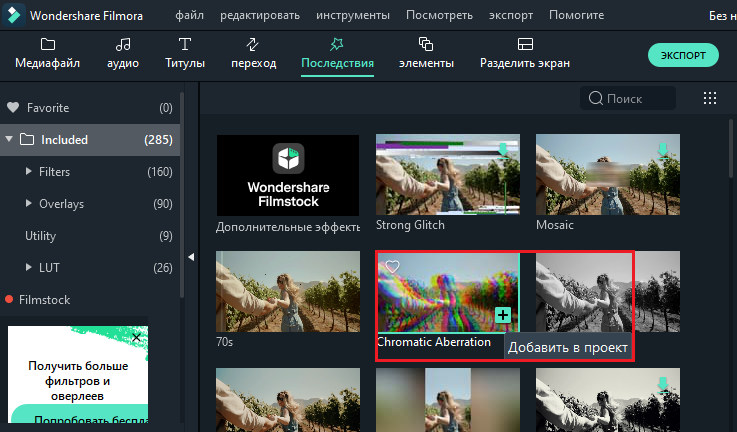
С фильтрами и наложениями ваши творческие возможности станут безграничны. Вы можете кардинально изменить внешний вид вашего видео всего за пару кликов. Wondershare Filmora9 позволяет добавлять столько эффектов и оверлеев, сколько вы хотите. Есть три способа это сделать:
- В библиотеке мультимедиа нажмите «Эффекты», а затем выберите фильтры или наложения, которые вы хотите добавить в свой проект.
- Наведите указатель мыши на эскиз эффекта, который вы хотите использовать. Когда вы увидите значок плюса в середине, щёлкните по нему – эффект будет добавлен к временной шкале.
- Перетащите фильтр/наложение и поместите его непосредственно на видеоклип на временной шкале. Эффекты будут применены ко всему видеоклипу.
Если вы редактируете «портретный» (9:16) клип в видео 16:9, вы можете добавить фильтры размытия фона, чтобы заменить чёрные полосы.
Чтобы удалить фильтры/оверлеи, воспользуйтесь одним из двух способов:
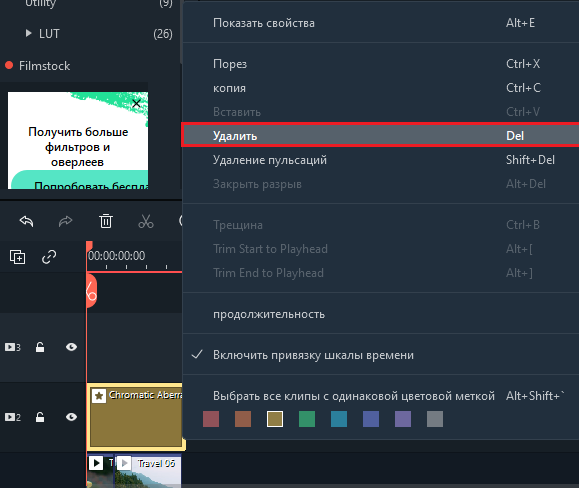
- Выберите фильтр/оверлей на временной шкале и нажмите «Del» на клавиатуре.
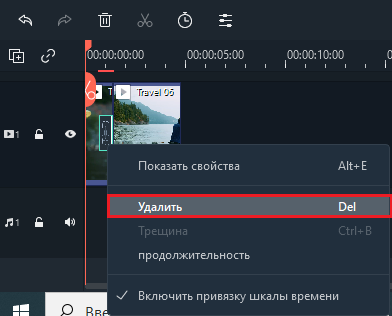
- Щёлкните правой кнопкой мыши фильтр/наложение на временной шкале и выберите «Удалить» в меню.
Настройка фильтров
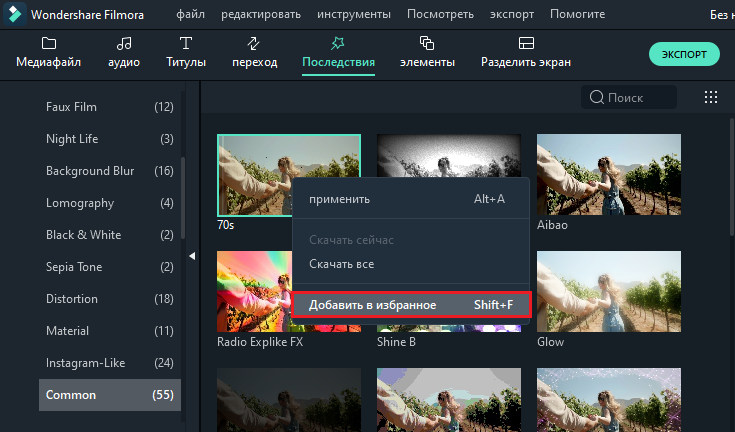
Все фильтры и наложения отсортированы по тематическим категориям (например, Faux Film или Bokeh Blurs), чтобы их было легко найти. Перейдите в меню «Эффекты» и посмотрите на левую часть экрана, чтобы увидеть категории и начать просмотр. Wondershare Filmora позволяет вам изменять длительность или непрозрачность эффектов фильтра:
- Длина по умолчанию составляет пять секунд, но вы можете перетащить край эффекта на временной шкале, чтобы изменить его продолжительность.
- Альфа-непрозрачность (прозрачность) может иметь значение 0-100. Более низкое значение делает фильтр более прозрачным. Дважды щёлкните фильтр на временной шкале, чтобы настроить его прозрачность.
Любимые фильтры/оверлеи:
Щёлкните правой кнопкой мыши эффект/фильтр в меню «Эффекты» и выберите «Добавить в избранное». Затем перейдите в категорию «Избранное», чтобы быстро найти эффект снова.
Элементы
Элементы – это движущаяся графика, которую вы можете использовать для украшения своего видео. Они могут быть добавлены между вашими видеоклипами, чтобы улучшить поток видео или повысить его качество. Filmora включает в себя более 20 бесплатных звуков.
Чтобы добавить элемент в ваш проект:
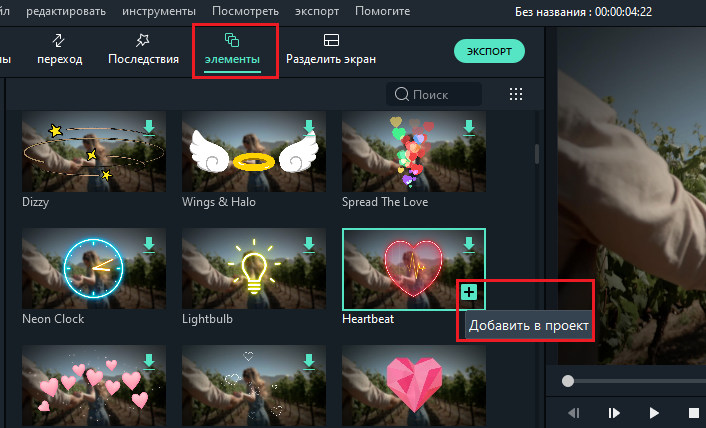
- Перейдите в Elements и выберите элемент, который вы хотите добавить в свой проект.
- Перетащите его на временную шкалу.
Чтобы удалить элементы:
- Выберите тот, который хотите удалить, и нажмите «Del» на клавиатуре.
или
- Щёлкните правой кнопкой мыши элемент на временной шкале и выберите в меню пункт «Удалить».
Чтобы сохранить элемент, щёлкните его правой кнопкой мыши в меню «Элементы» и выберите «Добавить в избранное». Чтобы добавить переход между видео или изображениями в вашем проекте:
Перейдите в раздел «Переходы», найдите понравившийся переход и перетащите его на временную шкалу между двумя клипами.
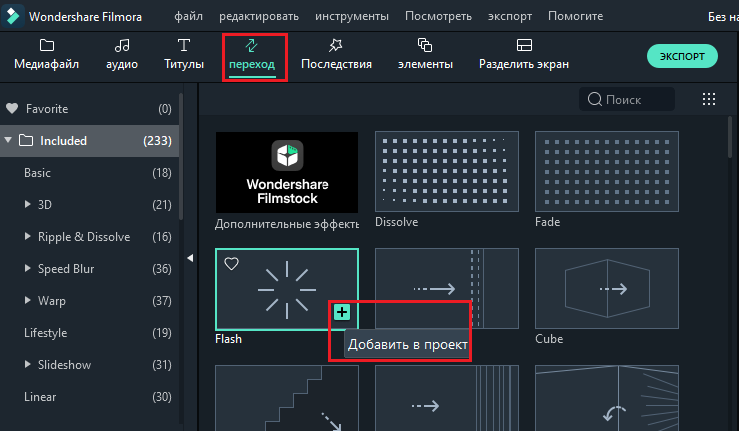
Чтобы применить переход к отдельному видеоклипу или изображению:
- Перетащите видеоклип или изображение на временную шкалу.
- Откройте меню Переходы.
- Выберите переход и перетащите его в начало или конец видеоклипа или изображения на временной шкале.
Чтобы изменить продолжительность перехода, дважды щёлкните его на временной шкале, а затем введите новую продолжительность. Вы также можете нажать и перетащить начальную или конечную точку перехода вперёд или назад внутри видеоклипа или изображения. Продолжительность по умолчанию составляет 2 секунды.
Что нового в девятой версии – в Filmora 9
Разработчики работают над своей программой, улучшают её и выкладывают обновления. Так, в версии 9 появились новые возможности.
- Новые эффекты.
Множество готовых интересных эффектов в редакторе видео позволят выразить себя, выделиться на фоне конкурентов и удивить зрителя. Чем их больше, тем больше простора для творчества.
В новой версии программы появилось 120 анимированных шаблонов заголовков.
- 50 новых переходов.
- Функция многослойности
В программе появилась возможность накладывать множество слоев – до 100. Так создаются сложные видео истории.
- Новые возможности для работы со звуком.
Можно удалить фоновый шум, улучшить звук на ключевых кадрах, автоматически редактировать звучание, указывая определенный маркер. И многое другое.
- Улучшена четкость (поддержка 4К).
Теперь каждый кадр будет выглядеть также идеально, как самая четкая картинка, дающая полное ощущение реальности.
- Быстрое редактирование.
Во многих графических редакторах есть такая функция – применение действий к новому объекту. В текстовых редакторах эта функция называется «формат по образцу». В редакторе видео Вондершейр Филмора такая возможность также внедрена. Теперь пользователь может копировать изменения (например, настройки цветокоррекция, применённые ранее фильтры) и переносить их из видео в видео.
- Многофункциональная кнопка проигрывателя.
С помощью кнопки на проигрывателе, вы можете ускорить редактирование, а именно быстро разбить клип на несколько.
- Хранение работ.
Вы можете организовать оптимальное хранение своих работ, связав их друг с другом. Так их будет легче перемещать и хранить как единое целое клипы вместе, чтобы переместить их как единое целое.
- Цветокоррекция.
В новой версии выполнить цветокоррекцию можно одним щелчком мыши. Это быстрый способ улучшить качество видео.
- Быстрая обработка.
Помимо цветокоррекции можно быстро осуществлять и другую обработку: повышать качество, удалять дефекты («рыбий глаз», дрожание камеры), добавлять эффекты («замедленное движение», «обратный ход»), применять креативные фильтры. Благодаря таким «умным» функциям повышается производительность мастера.
- Выгрузка в соцсети.
Готовым материалом теперь можно поделиться с друзьями в соцсетях. Видео можно подстраивать под любую сеть: по размерам, оформлению, по качеству. И выгладывать из программы сразу в свой аккаунт.
Базовое редактирование
После того, как ваши медиа-файлы (видео, изображения и т. д.) будут импортированы, можно приступать непосредственно к использованию Wondershare Filmora.
Выбор клипов в библиотеке мультимедиа:
- Чтобы выбрать один медиа-файл, нажмите на его миниатюру.
- Чтобы выбрать последовательность мультимедийных файлов, щёлкните первый (первый) эскиз, нажмите и удерживайте Shift, а затем щёлкните последний эскиз.
Определённые мультимедийные файлы можно найти с помощью панели поиска.
Удаление мультимедиа из библиотеки мультимедиа:
В библиотеке щёлкните ПКМ клип, который хотите удалить, и выберите «Удалить».
При удалении видеоклипа или другого фрагмента мультимедиа из библиотеки вы удаляете его только из Filmora, но не удаляете с ПК.
Добавление видео и других медиафайлов на временную шкалу:
- Способ 1 – нажмите на миниатюру проекта, затем перетащите его на свою временную шкалу.
- Способ 2 – щёлкните ПКМ по нужному эскизу мультимедиа и выберите один из следующих вариантов:
- Вставить – добавьте медиа к выбранной дорожке в поле воспроизведения. Любой носитель, который уже находится на дорожке справа от вставленного носителя, будет перемещаться вправо на длину вставленного клипа.
- Перезаписать – добавьте свои медиафайлы к выбранной дорожке в области воспроизведения и замените все присутствующие здесь эффекты.
- Добавить (добавить в конец) – добавьте медиа как последний фрагмент в выбранной дорожке.
- Добавить к новой дорожке – добавьте медиа во вновь созданную дорожку, в которой нет других медиафайлов.
Нельзя добавлять медиафайлы к дорожкам с включённой блокировкой. Аналогично проводится обрезка видеороликов.
Присоединение к видео
Функция объединения предназначена для случаев, когда у вас есть несколько видеоклипов и вы хотите объединить их в один. Чтобы объединить видео, разместите их на временной шкале в нужном порядке, и экспортируйте их как одно видео. Улучшение видеоклипов – совершенствуйте свои проекты, регулируя баланс белого, тон, цвет, свет, HSL и добавляя виньетки:
- Дважды щёлкните нужный клип на временной шкале, чтобы перейти на панель «Редактирование», и выберите меню «Цвет».
- Перетащите ползунки, чтобы настроить цветовую температуру, оттенок, контраст, насыщенность и яркость. Вы также можете ввести числовое значение, если знаете точную настройку. Также доступны эффекты 3D LUT, если вы хотите изменить весь вид вашего видео сразу. Посмотрите окно предварительного просмотра, чтобы увидеть, как новые настройки влияют на внешний вид видео.
- Нажмите «Дополнительно», чтобы перейти на панель «Расширенная настройка цвета», где вы найдёте предустановки, а также параметры для настройки цветов, освещения, оттенков, насыщенности, яркости, виньеток и т. д.
- Вы также можете войти в Расширенную настройку», щёлкнув правой кнопкой мыши клип и выбрав «Коррекция цвета» или «Цвет» на панели инструментов.
Стоп-кадр – это неподвижное изображение, представляющее один кадр вашего видеоклипа. Обычно стоп-кадры используются, чтобы создать впечатление, что время остановилось в определённый момент в вашем видео. Вот как создать стоп-кадр в Filmora:
- На временной шкале переместите точку воспроизведения к кадру, который хотите зафиксировать.
- Нажмите значок спидометра на панели инструментов и выберите «Стоп-кадр».
- Установите длительность стоп-кадра, перетаскивая его край. Вы также можете изменить длительность стоп-кадра по умолчанию, выбрав Файл/Настройки/Редактирование.
Изменение размера видеоклипов:
- Если вам нужно изменить размер видеоклипа, перетащите его на временную шкалу.
- Вы также можете изменить разрешение, частоту кадров и битрейт в окне экспорта, чтобы уменьшить размер файла.
- Если вам нужно изменить размер отображения видео, используйте ползунок «Масштаб».



