Wps на роутере yota
Содержание:
- Устройства аналоги
- Reset
- Пошаговая настройка роутера
- Перезагрузка и сброс параметров
- Как подключить yota к компьютеру и телефону андроид
- Настройка роутера
- Технические параметры
- Начало работы
- Устранение неполадок
- Yota ready k-extra
- Мобильный роутер Yota. Всегда в Сети
- Условия для работы
- Пошаговая настройка роутера
- Возможные неисправности и способы их устранения
- Внешний вид устройства
- Знакомство с роутером
Устройства аналоги
Естественно, что Yota Many не единственный представитель WI-FI роутеров на российском рынке. Познакомимся с его ближайшими конкурентами :
Превосходит нашу модель практически по всем техническим характеристикам. Huawei E5776 может работать со всеми российскими операторами сотовых сетей. Но стоит в 2 раза дороже YOTA MANY.
Данный роутер имеет слот для сим-карт типа micro-SD. Стоит он дешевле YOTA MANY, но и батарея у ТP-LINK M7300 слабее (лишь 2000мАч).
По сравнению с нашим устройством стоимость этой модели наполовину дешевле. Однако у ZTE MF920 установлен неудачный аккумулятор. Практика показывает, что его хватает не более чем на год работы. Затем необходимо менять.
Reset
Среди ITспециалистов есть такая поговорка: «Семь бед – один RESET», когда происходят какие-либо сбои, первым делом нужно просто перезагрузить устройство, для этого:
- нажмите и кратковременно (около 2-3 секунд) удерживайте кнопку RESET на роутере – используйте некий тонкий острый предмет, это может быть скрепка, игла и т.д. Это и есть ответ на вопрос о том, как перезагрузить роутер Йота. Кроме этого, существует понятие «Аварийная перезагрузка», в случае, если указанный выше метод не сработал, прибегните к нему:
- нажмите и удерживайте кнопку включения / выключения устройства примерно 10 секунд, ориентир – отключение индикатора питания.
Пошаговая настройка роутера
Обычному пользователю нужно всего лишь знать, как поменять имя свой сети «Вай-Фай» и пароль от неё, если вдруг он обнаружил, что к его модулю кто-то подключился и начал активно использовать оплаченный трафик. Также желательно сразу научиться сбрасывать параметры роутера до заводских при возникновении каких-либо проблем с подключением.
Изменение имени сети и пароля
Назначить новые данные для авторизации в сети «Йота» можно следующим образом:
-
После входа в оболочку вы сразу попадёте в раздел «Статус». Здесь вы найдёте такую информацию: название девайса, длительность сеанса, скорость интернета (в том числе максимальная за сеанс), использованный трафик, версия прошивки, IP-адрес роутера и другое. Нажмите на меню над данными «Настройки устройства».
-
Активируйте Wi-Fi, если стоит «Откл.», а также деактивируйте пункт об автоматическом отключении сети после определённого времени простоя.
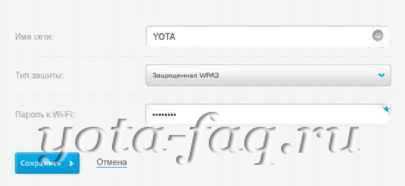
- Измените имя сети, если вас не устраивает название, которое выбрал для вас оператор.
-
Поставьте «Защищённая WPA2» в выпадающем меню ниже. Напишите в дополнительном поле ключ безопасности от вашего «Вай-Фая».
Возврат к заводским настройкам через физическую клавишу Reset
Восстановить начальные параметры можно с помощью кнопки Reset на боковой панели устройства — она находится под клавишей питания. Удерживайте на ней палец в течение 2 – 3 секунд.
Если же вам нужно всего лишь перезагрузить устройство, но простое нажатие на клавишу питания не помогает, зажмите её же на 10 – 15 секунд. Когда индикатор батареи погаснет и снова загорится, это будет означать, что аварийная перезагрузка успешно проведена.

Перезагрузка и сброс параметров
| Технические характеристики маршрутизатора Yota | |
| Совместимость с системой | Windows XP SP3 и выше, MacOS 10.8 и выше, Linux с поддержкой ECM/RNDIS |
| Диапазон LTE | 1800/2600 МГц |
| Аккумулятор | 2000 мА |
| Автономная работа | до 6 часов |
| Оптимальная температура эксплуатации | от -10 до 60 градусов |
| Вес | 85,6 г |
| Гарантия | 1 год (со дня приобретения) |
| Максимальная скорость передачи | 100 Мбит/сек (заявленная), в действительности — провайдер ограничивает до 54 Мбит/сек |
Ещё про Yota: Со скольки лет можно покупать сим карту в России по закону, законодательная база
Стоимость роутера Йота Wi-Fi не превышает 5 000 рублей (ценовой диапазон: от 2 900 до 5 000). Купить возможно в фирменных магазинах и посредством официального сайта провайдера. В комплекте идет сим-карта.
Работа в беспроводных сетях иногда требует перезагрузки и сброса ранее установленных параметров. Для простой перезагрузки достаточно не более трех секунд удерживать клавишу RESET.
В случае необходимости полной («аварийной») перезагрузки и сброса настроек, клавишу рекомендуется удерживать не менее 10 секунд (до момента, пока не погаснет индикатор питания).
Этот пункт нельзя обойти без внимания, зачастую требуется перезагрузить роутер, а иногда и сбросить до заводских настроек, о каждом по порядку.
Среди ITспециалистов есть такая поговорка: «Семь бед – один RESET», когда происходят какие-либо сбои, первым делом нужно просто перезагрузить устройство, для этого:
- нажмите и кратковременно (около 2-3 секунд) удерживайте кнопку RESET на роутере – используйте некий тонкий острый предмет, это может быть скрепка, игла и т.д. Это и есть ответ на вопрос о том, как перезагрузить роутер Йота. Кроме этого, существует понятие «Аварийная перезагрузка», в случае, если указанный выше метод не сработал, прибегните к нему:
- нажмите и удерживайте кнопку включения / выключения устройства примерно 10 секунд, ориентир – отключение индикатора питания.
Как подключить yota к компьютеру и телефону андроид
Здравствуйте, друзья!
Как вам оператор Yota? Я уверен, что большинство из вас наслышаны о том, что у него очень выгодные пакеты, и опробовать связь можно бесплатно, и если не заплатить вовремя, интернет не отключат, а будут предоставлять возможность пользоваться, правда, на самой низкой скорости.
Легко можем восполнить этот пробел. Тем более, что для подключения модема к любому устройству не нужно вызывать мастера или часами корпеть над изучением инструкций – все можно сделать самостоятельно и в считанные минуты.
Чем модем йота лучше других
Информация в этом разделе предназначена для тех, кто еще не знает, что такое YOTA, или ищет альтернативу оператору, который по каким-то причинам перестал устраивать.
К слову, основная причина, по которой пользователи отказываются от своих «старых» операторов — лимитированный объем интернета и низкая скорость.
Обратите внимание!
Да вы ведь и сами часто жалуетесь на «плохой» интернет, поэтому не вижу смысла акцентировать внимание на недостатках работы операторов. Предлагаю рассмотреть и объективно оценить преимущества Yota интернета, если таковые существуют. Мне кажется, йота реально лучше конкурентов
Мне кажется, йота реально лучше конкурентов
Предлагаю рассмотреть и объективно оценить преимущества Yota интернета, если таковые существуют. Мне кажется, йота реально лучше конкурентов
- Представители Йота позиционируют свое детище, как высокоскоростную сеть с неограниченным объемом трафика.
- Сеть имеет очень большую площадь покрытия.
- Обеспечивает бесперебойное соединение.
- Сеть универсальна, поэтому способна удовлетворить запросы пользователя любого гаджетам (и смартфона, и планшета, и персонального компьютера).
Несмотря на заверения представителей Йоты об огромном охвате, пользователи-практики советуют все-таки проверить карту покрытия в вашем городе и определить наличие покрытия Йоты в тех местах, где вы планируете использовать интернет, поскольку высокая скорость возможна только в зоне покрытия 4G с устройствами связи, поддерживающими 4G.
Что нужно для подключения Yota
Бесспорным плюсом при переходе на Йота-интернет является простота подключения. Вам необходимо лишь приобрести новый модем, зарегистрировать аккаунт на сайте оператора и следовать инструкциям.
Привлекать специалиста для подключения не нужно.
- Модем Yota вставьте в usb-порт и откройте любой из браузеров. Подождите, пока операционная система распознает устройство.
- Как только будет получен сигнал о подключении модема, вводите в адресную строку любой урл и нажимайте Enter – на мониторе появится официальная страница Йота и предложение выбора тарифного плана.
- Чтобы на год обеспечить себя бесплатным, но ооооочень медленным интернетом, можете нажать на иконку «Продолжить на медленной скорости». Таким образом, вы подключитесь к доступу на скорости до 64 Кбит /сек.
На короткий пробный срок можно подключиться к более высоким скоростям Йоты и протестировать хоть их все, или же сразу выбрать подходящий тарифный план, который можно изменить, если не понравится.
Как подключить интернет йота на телефон или на планшете
Йота – универсальный модем, который можно использовать в любом устройстве с наличием порта usb. То есть роутер будет отлично работать при подключении к планшету и к смартфону, к ноутбуку и стационарному компьютеру. Исключением являются разве компьютеры очень старых марок, которые сейчас сняты с выпуска, но, возможно, сохранились у любителей техноантиквариата.
Как подключить симку йота к андроид
Ребята, нашел видео, где демонстрируют, как подключить симку yota на андроид.
Как подключить интернет на йота в телефоне:
- На официальном сайте выберите пункт «Для смартфона», изучите короткую инструкцию.
- Выберите подходящие для вас условия.
- Нажмите кнопку «Заказать сим-карту» (доставка – бесплатная).
- Далее заполните стандартную форму заявки (не забудьте указать контактные данные) и на протяжении дня ждите сообщения от представителя компании.
Как подключить йоту к ноутбуку:
- На сайте Йота выберите другую вкладку – «Для компьютера».
- Найдите условия подключения по скорости и абонентской плате, которые вас устраивают.
- Выберите соответствующие модем или роутер.
- Кликните «Купить».
Замечания к оператору
Статья не рекламная, поэтому должен предупредить пользователей, у которых очень высокие требования к роутеру: если вы хотите идеальную связь, то вряд ли этому статусу соответствуют услуги от Йоты.
Замечания взяты не из потолка, а сформулированы на основе отзывов реальных людей. Если и у вас, друзья, есть что сказать по поводу Йоты, милости прошу в комментарии и группу ВК. Принимаются все мнения.
Жду ваших откликов.
Настройка роутера
Те юзеры, кто уже сталкивался с самостоятельной настройкой маршрутизаторов, отчётливо понимают, что для обретения доступа к устройству посредством локальной сети требуется ввести его адрес IP в поисковую строку браузера. В большинстве случаев это числовая комбинация 192.168.1.1. В редких случаях – 192.168.0.1.
Для новых маршрутизаторов компании Йота применяется совсем иной IP-адрес – числовая комбинация 10.0.0.1. Юзеры иногда называют переход по данному адресу входом в Личный кабинет. Такое определение не совсем верное, потому как за этим адресом располагается веб-интерфейс роутера.
Технические параметры
Средняя скорость модема составляет 54 Мбит/сек, а по своим техническим параметрам он вполне способен конкурировать с другими устройствами аналогичного ценового диапазона.
| Технические характеристики маршрутизатора Yota | |
| Совместимость с системой | Windows XP SP3 и выше, MacOS 10.8 и выше, Linux с поддержкой ECM/RNDIS |
| Диапазон LTE | 1800/2600 МГц |
| Аккумулятор | 2000 мА |
| Автономная работа | до 6 часов |
| Оптимальная температура эксплуатации | от -10 до +60 градусов |
| Вес | 85,6 г |
| Гарантия | 1 год (со дня приобретения) |
| Максимальная скорость передачи | 100 Мбит/сек (заявленная), в действительности – провайдер ограничивает до 54 Мбит/сек |
Стоимость роутера Йота Wi-Fi не превышает 5 000 рублей (ценовой диапазон: от 2 900 до 5 000). Купить возможно в фирменных магазинах и посредством официального сайта провайдера. В комплекте идет сим-карта.
Начало работы
Даже при отсутствии навыков хакера и программиста, любой пользователь сможет установить сетевое оборудование. Пошагово запуск модема выглядит следующим образом:
- После подсоединения с помощью USB-порта запустится процесс инсталляции драйверов. Разработчики позаботились о том, чтобы процедура проходила автоматически. От пользователя не требуется никаких действий, просто наберитесь терпения и ждите 2-3 минуты. После завершения установки на экране появится надпись о том, что устройство готово к использованию.
- В перечне доступных сетей появится новая строчка: YOTA – Подключено.
- Подобная информация отразится в папке «Сеть» либо «Центр управления сетями». Это зависит от версии Windows.
- Для завершения процесса настройте сетевые параметры. Для этого запустите браузер, в поисковую строку введите адрес любого сайта. Вместо него появится основная страница web-интерфейса https://status.yota.ru. Если не получилось, то зайдите в кабинет роутера и напишите в адресной строчке 10.0.0.1, затем 10.0.0.1 status yota. Вам откроется системная веб-страница. Здесь отображены сведения о качестве сигнала и скорости передачи данных.
- Заполните подробно свой профиль. Укажите фамилию и имя, идентификационные данные, номер своего мобильника и e-mail, выберите контрольный вопрос/ответ.
Если сигнал слабый и сеть плохо ловится, приобретите внешнюю антенну. Она решит проблему, из-за которой Yota не подключается к интернету.
Устранение неполадок
При соблюдении правил эксплуатации и хранения модема серьезных нареканий со стороны пользователей, в большинстве случаев, не наблюдается. В некоторых случаях, доступ к сети ВАЙ-ФАЙ может прерываться, и происходит это по следующим причинам:
Драйверы. Чтобы обновить драйверы, можно воспользоваться услугами интернет-ресурса провайдера. После скачивания драйверов, следует отключить модем и активировать программу установки. По окончании – компьютер перезагрузить. Для модели роутера Wi-Fi Yota 4G LTE драйвера не нужны.
Сигнал Вай-Фай. При переходе индикаторов модема в мигающий режим можно попробовать переместить устройство в более восприимчивое к сигналу место. Слабый сигнал, либо его полное отсутствие, может являться результатом профилактических работ, проводимых провайдером.
Скорость передачи данных. При ухудшении качества связи следует проверить баланс лицевого счета. Понижение скорости часто свидетельствует о наличии задолженности по оплате интернет-услуг.
Вирусы. Рекомендуется проверить аппарат на наличие вредоносных программ. Сделать это можно как самостоятельно (согласно инструкциям, представленным на сайте провайдера), так и в условиях сервисных центров.
Механическое повреждение. При данных обстоятельствах ремонт рекомендуется производить в условиях специализированных сервисных центров.
Ещё про Yota: Интернет тарифы Йота: стоимость интернета от Yota
Yota ready k-extra

- Процессор 580 МГц;
- Диапазон частот – 1800 МГц, 2600 МГц;
- 4 внешние антенны с усилителями;
- Макс. скорость раздачи по Wi-Fi 5 ГГц – до 867 Мбит/сек
- 1xUSB 2.0 – для подключения модема
- Небольшие размеры – 15,9*11,0*2,9 см.
В комплекте с роутером идет зарядка, блок питания, инструкция, модем и СИМ-карта. Для нормальной работоспособности в помещении, где он располагается, должна быть температура воздуха не больше 40 оС. Стоимость девайса без скидки – 5990 рублей.
Купить роутеры Йота с доставкой вы можете онлайн на официальном сайте. Другое совместимое оборудование для домашнего интернета Yota можно найти в магазинах электроники в любом российском городе, в таких известных федеральных сетях, как Евросеть, Связной, МВидео, ДНС.
Мобильный роутер Yota. Всегда в Сети
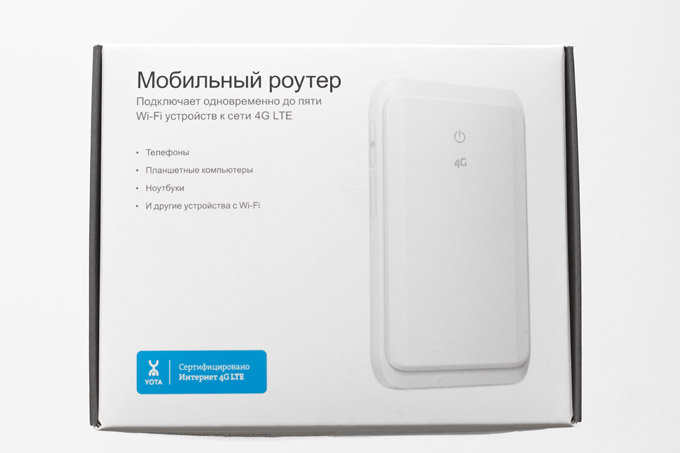
Современный ритм жизни подразумевает практически постоянное подключение к интернету
Всего тридцать минут без Сети могут обернуться пропущенными письмами и оповещениями первостепенной важности. Мобильный роутер Yota не только предотвращает такие ситуации, но и экономит место в сумке
Вам уже не нужно носить с собой компьютер или искать источник питания: роутер будет работать автономно в течение рабочего дня, не требуя к себе внимания.
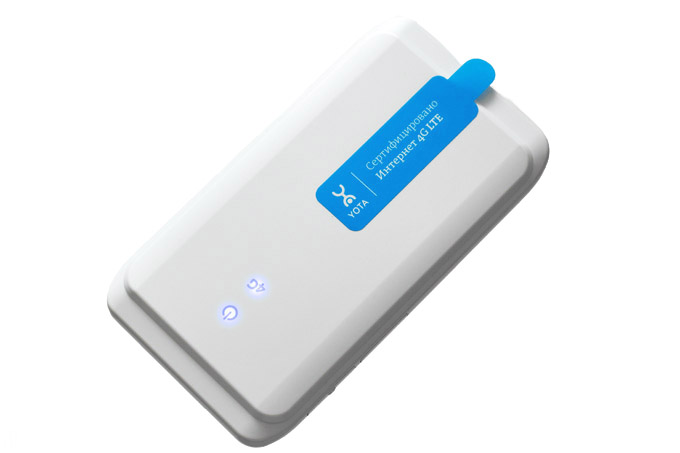
Устройства такого типа стали популярными относительно недавно – несколько лет назад, когда потребность в мобильном интернете начала резко расти. Корпус мобильного роутера Yota сделан из пластика – белого, с матовым покрытием. На фронтальной панели есть два индикатора со светло-синими светодиодами – питание и состояние подключения. Любопытная форма обусловлена компоновкой комплектующих внутри.
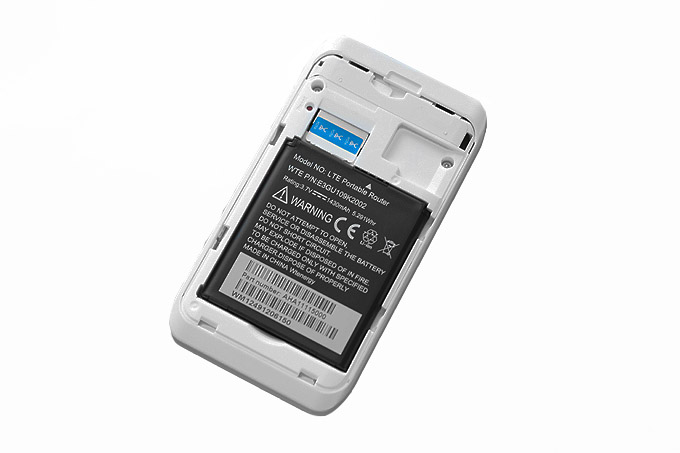
Задняя панель снимается непросто, но и делать это рядовому пользователю не потребуется. Батарея в этом роутере съёмная, что в теории позволяет удвоить время автономной работы. Согласно техпаспорту, модем работает 4 часа в режиме передачи данных. Батарея заряжается через порт micro-USB на одной из боковых сторон роутера. Соответствующий кабель вложен в коробку. Толщина корпуса небольшая – сравнимая с iPhone 4/4s. Вес ещё меньше – всего 86 грамм. Сбоку расположена кнопка включения.
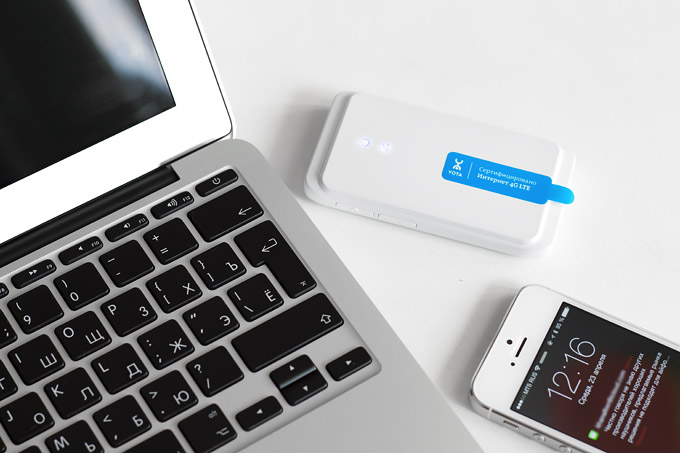
Подключение к модему осуществляется через автоматически создаваемую сеть Wi-Fi. Вы включаете роутер, на других устройствах находите сеть Yota в списке доступных и подтверждаете соединение. Если требуется одновременно сидеть в Сети и заряжать батарею роутера, можно задействовать кабель micro-USB из комплекта. Максимальное количество одновременно подключенных устройств – до пяти. Установка дополнительного программного обеспечения и драйверов вновь не требуется. Настроить дополнительные параметры Wi-Fi можно через специальный сайт.
Мобильный роутер Yota – лёгкий, портативный и автономный модем для любых устройств, позволяющий оставаться подключенным к Сети в любой момент. Незаменимая вещь в поездках по городу и окрестностям, а также на деловых встречах. Специально для ситуаций, когда интернет нужен быстро, всем и сразу. Стоимость – 4900 рублей.
Условия для работы
Для подключения высокоскоростного Интернета необходимо посмотреть на все тарифы Йота. Это можно сделать на официальном сайте компании. На главной странице можно найти устройство, для которого вам нужен Интернет. После этого вы сможете ознакомиться подробно со всеми условиями подключения и использования услуги.
Интернет для компьютера предоставляет без ограничений по трафику. При этом вы имеете право изменять скорость передачи данных в любое время и неограниченное количество раз. При увеличении скорости количество оставшихся дней пользования услугой уменьшится. И наоборот, если уменьшить скорость – увеличится срок использования.
Если у вас закончились средства на балансе услуги, то Интернет не закончится, просто скорость снизится до 64 Кбит/с до тех пор, пока вы не пополните счет снова.
Все условия использования услуги вы регулируете через свой личный кабинет на портале. В поездку по всей России вы можете брать роутер с собой и пользоваться услугой при условии, что на территории действует покрытие Yota. После приобретения устройства вы можете пользоваться бесплатным пробным периодом в течение 72 часов с момента подключения. Устройство можно вернуть в течение 7 дней после покупки. Стоимость подключения Интернета на 1 месяц на максимальной скорости составляет 1400 рублей. На сайте можно узнать цену за более низкую скорость, перейдя в соответствующий раздел, и передвинув ползунок до нужной скорости.
Пошаговая настройка роутера
Обычному пользователю нужно всего лишь знать, как поменять имя свой сети «Вай-Фай» и пароль от неё, если вдруг он обнаружил, что к его модулю кто-то подключился и начал активно использовать оплаченный трафик. Также желательно сразу научиться сбрасывать параметры роутера до заводских при возникновении каких-либо проблем с подключением.
Изменение имени сети и пароля
Назначить новые данные для авторизации в сети «Йота» можно следующим образом:
- После входа в оболочку вы сразу попадёте в раздел «Статус». Здесь вы найдёте такую информацию: название девайса, длительность сеанса, скорость интернета (в том числе максимальная за сеанс), использованный трафик, версия прошивки, IP-адрес роутера и другое. Нажмите на меню над данными «Настройки устройства».
- Активируйте Wi-Fi, если стоит «Откл.», а также деактивируйте пункт об автоматическом отключении сети после определённого времени простоя.
- Измените имя сети, если вас не устраивает название, которое выбрал для вас оператор.
- Поставьте «Защищённая WPA2» в выпадающем меню ниже. Напишите в дополнительном поле ключ безопасности от вашего «Вай-Фая».
Возврат к заводским настройкам через физическую клавишу Reset
Восстановить начальные параметры можно с помощью кнопки Reset на боковой панели устройства — она находится под клавишей питания. Удерживайте на ней палец в течение 2 – 3 секунд.
Если же вам нужно всего лишь перезагрузить устройство, но простое нажатие на клавишу питания не помогает, зажмите её же на 10 – 15 секунд. Когда индикатор батареи погаснет и снова загорится, это будет означать, что аварийная перезагрузка успешно проведена.

Зажмите Reset, чтобы выполнить сброс параметров
https://youtube.com/watch?v=Os3z6TCbJnY
Возможные неисправности и способы их устранения
При подключении роутера к сети и введение его в эксплуатацию возможно появление у пользователя следующих проблем:
Роутер подключен, авторизация прошла, были установлены необходимые драйвера, но на роутер не раздает высокоскоростную сеть 4G.
При возникновении подобной проблемы пользователю необходимо выполнить настройку модема вручную, используя адрес 10.0.0.1 на стартовой странице браузера. Подключение в таком случае будет осуществляться через разъем UCB, напрямую к компьютеру или ноутбуку.
Компьютер не видит подключенный модем, в устройствах сети. Такая проблема возникает чаще всего из-за устаревшего программного обеспечения как на самом устройстве, так и на роутере. Рекомендуется обновить вначале роутер, путем перехода на стартовую страницу, через адресную строку домашней странице браузера 10.0.0.1. После установки необходимых обновлений роутер требуется перезагрузить и выполнить повторное подключение.
Важно! О состоянии настроек роутера абонент Yota всегда может узнать по адресу «Личного кабинета», который находиться по адресу 10.0.0.1. Данную комбинацию необходимо ввести в любом браузере, установленном на компьютере
Также при возникновении любых проблем с выставлением рабочих настроек пользователь может обратить в службу поддержки Yota, где специалист проконсультирует абонента по всем возникшим вопросам и даст квалификационную консультацию по диагностике и решение возникших вопросов.
https://www.youtube.com/watch?v=XF6B3-wCaW4
Единственная неисправность при подключении к компьютеру выражается в одном симптоме: он не работает. Причины этому могут быть две.
Внешний вид устройства
Внешний вид роутера не имеет каких-либо особенностей, как и любые другие аппараты такого типа, это обычный прямоугольник, который нужно подключать к компьютеру. Несмотря на то, что модем предназначен для беспроводной передачи данных, он не является автономным – без доступа к электроэнергии он не сможет выполнять свои функции. Учитывайте это, если решите приобретать роутер Вай-Фай именно от Йоты. Модем продается в белых картонных упаковках, которые защищают устройство от механических повреждений. Дизайн не отличается смелыми решениями – на лицевой стороне красуется надпись с названием устройства и оператора. Вместе с роутером вам поставляют руководство пользователя. Дополнительно вы можете приобрести ЮСБ-удлинитель.
Сделаем обзор на примере модели 4G LTE. Роутер Yota Wi-Fi имеет пластиковый корпус прямоугольной формы. На лицевой стороне устройства расположены три индикатора, определяющие:
- Уровень зарядки:
красный – аппарат разряжен.
- Сеть LTE / 4G:
- красный – отсутствие сети (ошибки);
- синий – подключение установлено;
- синий в мигающем режиме – поиск сети.
- Wi-Fi сети:
- синий – произведено подключение дополнительных устройств;
- в спящем режиме – подключенные устройства отсутствуют.
На обратной стороне корпуса находится логотип провайдера (при активном подключении светится). Боковая сторона аппарата оборудована кнопкой включения/выключения. Здесь же расположены слот для SIM-карты и опция перезагрузки (RESET).
Знакомство с роутером
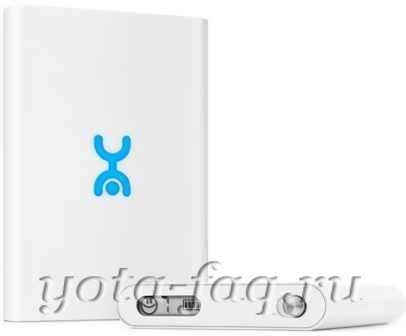 Роутер Ета это очень компактное и удобное устройство которое имеет запас заряда аккумуляторной батареи на 16 часов беспрерывной работы Wi-Fi или 60 часов в режиме ожидания.Чтобы полностью зарядить совершенно разряженную батарею вам понадобится около 2 часов.
Интерфейс управления роутера, status.yota ru
В последнее время появляется много вопросов о недоступности базовых адресов страниц управления роутеров йота.Для того чтобы правильно войти надо знать список возможно-измененных страниц интерфейса управления.
По умолчанию-
http://10.0.0.1 или http://status.yota.ru
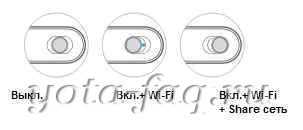
Включение Wi-Fi с минимальными настройками
Для этого вам необходимо всего лишь перевести выключатель в крайне левое положение -Не зашифрованная сеть и через половину минуты производить тесты 4G сети Yota.Но это при условии что роутер ёта заряжен и вставлена активированная сим-карта.
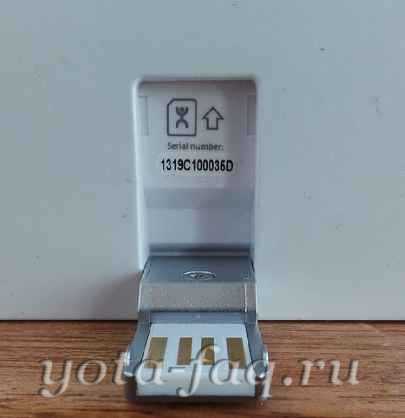
Если это все на месте то Вы должны увидеть сеть -YOTA.
Но так как включать незащищенную сеть Wi Fi стараются очень не большое число пользователей то далее :
Вход роутера
Для этого Вы набираете в адресной строке браузера — http://10.0.0.1 или status.yota ru.
Предустановленные: логин-admin,пароль-admin (могут быть изменены продавцами-посредниками)
Настройка WI-Fi роутера
Набираете в браузере http://10.0.0.1/network
Далее выбираете: Тип защиты- Защищенная WPA2 (самая оптимально-надежная)
Имя сети ( по вашему усмотрению)
Пароль к Wi-Fi (желательно не 12345678)
Далее не забываем нажать на кнопку-Сохранить.
На этом первичная настройка роутера Yota Many готова.