Adblock для опера -писец рекламе!
Содержание:
- Как отключить AdBlock
- Как настроить Adblock для Оперы
- Как избавиться от рекламы
- AdBlock или AdBlock Plus?
- Блокировка с помощью JavaScript
- Топ 5 лучших программ
- Способы блокировки рекламы
- Что такое Adblock Plus?
- Описание
- Другие способы блокировки
- Способы управления стандартным расширением
- О расширении
- Блокировка рекламы в Opera c помощью расширения AdBlock
- Disabling/Reenabling Adblock Plus on all Websites
- Отключаем расширение Adblock
- Важные функции AdBlock для браузера Opera
- Альтернативные средства
Как отключить AdBlock
В том случае, когда это расширение становиться ненужным или пользователь просто перестаёт им пользоваться, плагин легко отключить, деактивировать. Разберёмся подробнее, как можно отключить AdBlock в Опере.
Для отключения достаточно выполнить несколько простых действий:
- запустить браузер;
- в левом верхнем углу увидеть и нажать опцию «Opera меню»;
- в выпадающем меню выбрать «Расширения»;
- в открывшемся окне выбрать «Управление расширениями»;
- отыскать среди списка установленных плагинов AdBlock и нажать на «Отключение».
Проделанные манипуляции способны лишь отключить программу, но он сохраняется в списках установленных расширений и по-прежнему влияет на скорость загрузки браузера.
Полное удаление
Но стоит ли удалять AdBlock с компьютера полностью? Ведь работа с некоторыми интернет-страницами просто невыносима при изобилии рекламы, и расширение в этом случае даёт пользователю много явных преимуществ. Гораздо логичнее отключать плагин лишь на каких-то конкретных сайтах.
Избирательное отключение. Чтобы отключить расширение Адблок при посещении конкретных выбранных сайтах, существует несколько способов. Рассмотрим сначала один из них, при котором избранный ресурс добавляется в белый список плагина и реклама с баннерами убирается лишь на других сайтах.
1-й способ. Последовательность действий:
- открыв меню Оперы, выбираем в нём опцию «Дополнения», а в выпадающем при этом новом меню «Настройки»;
- отыскиваем здесь опцию «Остановка блокировки»;
- в окошко команд заносим адрес ресурса, на котором расширение не должно действовать;
- напротив строки адреса нажимаем кнопку «ОК».
Проверка действия изменений в работе расширения логична и проста. Нужно зайти на сайт, который внесён в белый список и посмотреть на значок AdBlock. Если он горит зелёным цветом, значит отключение заблокировано, он работает. На всех других сайтах он будет выключен в автоматическом режиме.
Если желательно разблокировать работу плагина на каком-то отдельном элементе сайта, внесённого в белый список, достаточно лишь сделать по нём клик правой кнопкой мыши. Сразу выпадет контекстное меню, где следует выбрать «Отключить»
2-й способ. При запуске браузера нужно выполнить последовательно несколько действий:
- заходим на сайт, занесенный в белый список плагина;
- делаем клик правой мышью по значку AdBlock;
- в контекстном меню выбираем опцию «Не запускать на этой странице»;
- дождаться сообщения о том, что плагин на странице отключён и нажать «Исключить».
Каждый день программисты создают новые расширения, которые делают работу браузеров более удобной и комфортной. Рассмотреть их все практически невозможно – потребуется много времени, да и смысла в этом нет. Достаточно хорошо знать свойства тех расширений, которым человек пользуется, и уметь управлять ими.
С плагином AdBlock для Оперы работает огромное количество интернет-пользователей. Скрывая рекламные сюжеты, он позволяет существенно экономить время на отыскивание полезной информации. И, тем не менее, если плагин не нужен в работе, его следует отключить или удалить – ведь он тормозит работу браузера. Выше подробно описано, как это можно сделать.
Как настроить Adblock для Оперы
Вообще-то приложение блокирует рекламу автоматически, но можно немного и «пошаманить» и настроить дополнительные параметры. Сначала смотрим как это на самом деле работает. Заходим, например, в поисковик Яндекс.
Рекламы нет, хотя одна мелкая дрянь проползла — реклама Яндекс браузера. Настраиваем приложение, чтобы удалить и это. После установки в правом верхнем углу браузера появилась иконка приложения.
Нажимая на эту иконку настраиваем работу этого блокировщика.
Теперь у нас выбор:
- Приостановить Adblock — если нажать на эту ссылку, то блокировщик отключится и будет видна веб-страница без всякой блокировки;
- Блокировать рекламу на этой странице — это тот случай, когда не смотря на автоматическую блокировку, часть рекламы пролезла, так для того, чтобы её прихлопнуть выбирается эта опция;
- Не запускать на страницах этого домена -при этом выборе блокировщик не будет блокировать рекламу по всему домену сайта. Т.е. весь сайт будет показываться с рекламой. А в предыдущей опции блокировка только на отдельной веб-странице. Чувствуете разницу?
- Параметры -здесь можно настроить, как будет работать расширение;
- Скрыть кнопку -здесь всё понятно.
Но мы, сейчас, решаем задачу блокировать пролезшую рекламу на странице поисковика Яндекс. Нажимаем Блокировать рекламу на этой странице.
Выскочит окошко (обведено красным), которое говорит нам, что можно выбирать элемент,который нужно блокировать. Для этого мышкой водим по экрану и выделяем нужный нам элемент -он становится затенённым.
Т.е. всё что затенено будет блокироваться. Щелкаем мышью по этому элементу.
Здесь видно, что
Блокируемый элемент:
<DIV
class=»b-yabrowser-promo» >
Нажимаем кнопку Выглядит хорошо. Выскакивает окошко.
Нажимаем кнопку Блокировать. Смотрим результат.
Никакой рекламы-нет. И так поступаем и на других сайтах.
Внимание!
А есть программа, которая работает во всех браузерах — блокировщик рекламы.
Как избавиться от рекламы
Вариантов, как убрать рекламу в браузере Опера, больше, чем с другими браузерами. Благо разработчики предлагают два варианта:
- фильтрация содержимого собственными силами;
- использование специальных расширений.
Как показывает практика, в большинстве случаев собственной баннерорезки браузера более чем достаточно. Однако мы рассмотрим как фильтрацию своими средствами, так и использование дополнений.
Удаление рекламы своими силами
С 2016 года всплывающая реклама в браузере может быть отключена собственными средствами. Разработчики Opera сумели реализовать собственный механизм для фильтрации назойливых объявлений.
Рассмотрим, как работает блокировка рекламы в Opera. Для этого включим собственный блок.
-
- Зайдите в «Настройки» (нажмите Alt-P или введите в адресной строке opera:settings)
- В открывшемся окне вы увидите пункт «Блокировка рекламы». Поставьте там галочку, чтобы активировать фильтр и включить настройки.
- Отметьте нужные вам списки. Можете довериться предлагаемым по умолчанию настройкам. Пункт “NoCoin” настоятельно рекомендуем отметить. Так вы защититесь от вредоносных сайтов, которые заставляют ваш компьютер майнить для них криптовалюту.
Теперь страницы, на которые вы заходите, будут «обеззаражены». Так, к примеру, страница с обильными баннерами выглядит при выключенном блокираторе.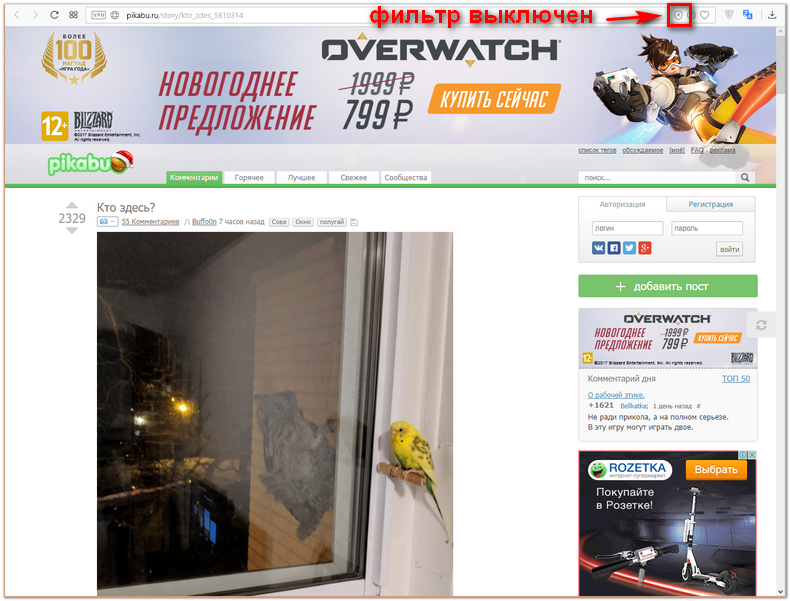
А вот та же самая страница – при включенном.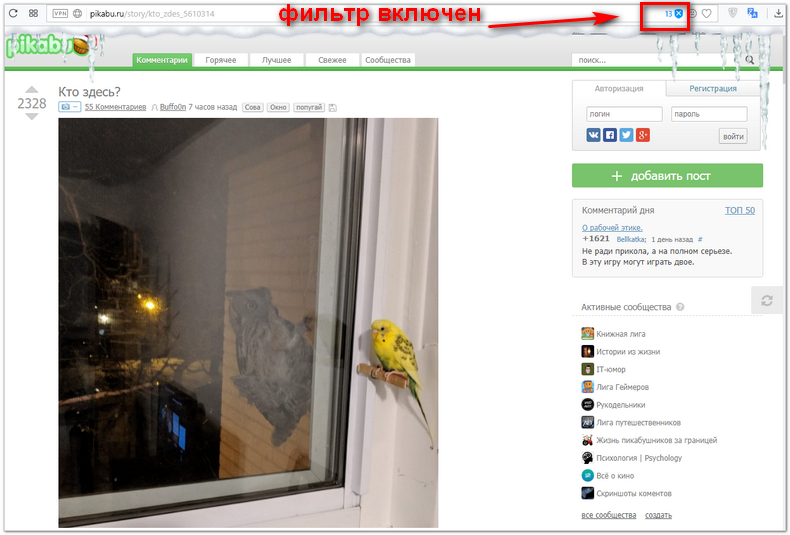
Как видите, удаляется множество элементов, без которых читатель прекрасно обойдётся.
Состояние блокировки показывается синей пиктограммой в виде щита, которая находится на правом краю адресной строки. Если блок работает, пиктограмма подсвечена синим, а рядом с ней показывается число заблокированных рекламных модулей. Чтобы включить фильтр, надо кликнуть на этой иконке.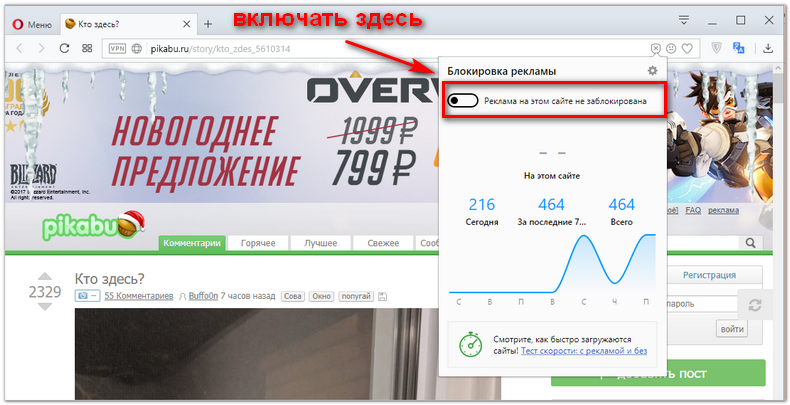
В большинстве случаев встроенного фильтра достаточно, чтобы отключить рекламу в Опере. Впрочем, в базе расширений есть и альтернативные решения.
Отключение рекламы с помощью расширений
Если по какой-то причине собственного решения недостаточно, вы можете прибегнуть и к сторонним. Например, расширениям для удаления рекламы. Классикой жанра считается Adblock Plus.
На январь 2018 года у этого расширения более 33 миллионов пользователей и около 2700 оценок при среднем балле 4 из 5. Установить его можно следующим образом:
- Откройте пункт меню «Расширения» и зайдите в «Магазин расширений».
- Введите в поиск «AdBlock Plus» и найдите расширение с таким именем.
- Откройте его страницу и нажмите кнопку «Добавить в Opera» в правой части экрана.
Работает расширение аналогично встроенному фильтру Opera, однако имеет более гибкие базы с более оперативным обновлением и гибкие настройки. В частности, для некоторых сайтов его можно выключить, внеся их в список исключений.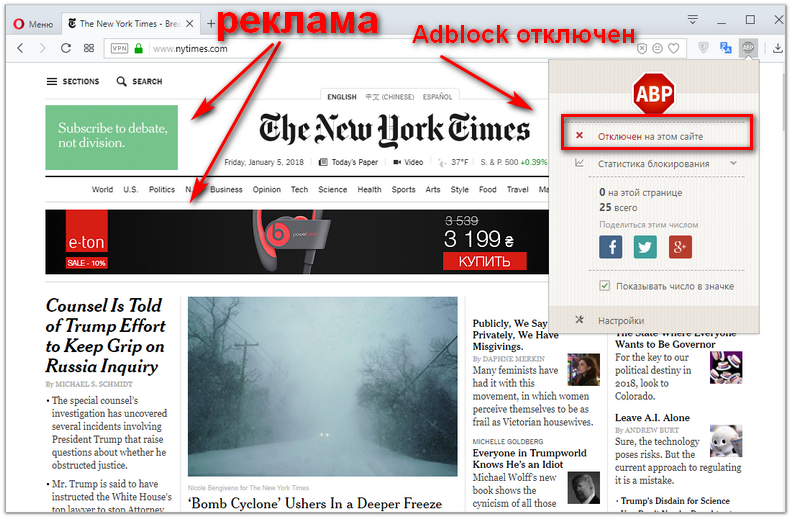
Так выглядит страница общеизвестного ресурса с рекламой.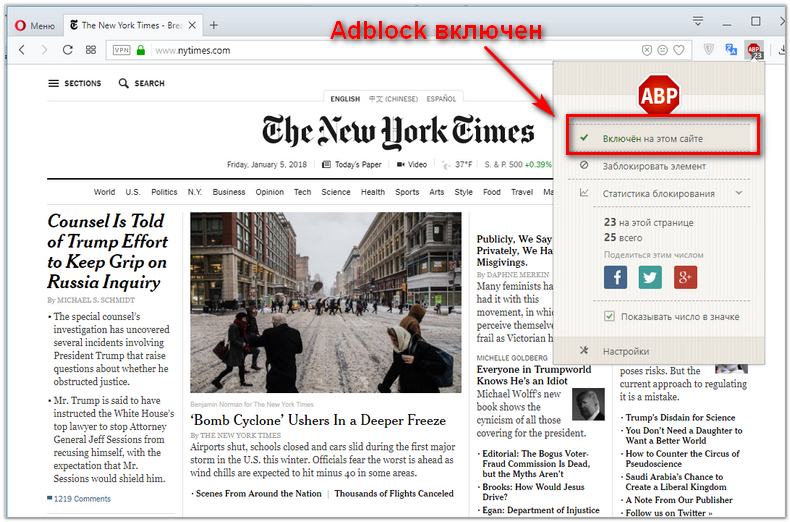
А так та же страница выглядит после фильтрации с помощью AdBlock Plus.
Как видно, значок AdBlock Plus находится справа от адресной строки. Нажмите на него, чтобы убрать баннеры из браузера, а также чтобы посмотреть статистику.
Разумеется, AdBlock Plus – не единственное хорошее расширение для фильтрации рекламы. Вы можете выбрать в магазине и другое, отследив оценку и отзывы.
В большинстве случаев для качественной очистки страниц хватает и собственных сил браузера. Однако в дополнениях тоже нет недостатка, и они хорошо делают свою работу.
AdBlock или AdBlock Plus?
В чём разница между этими двумя плагинами? Какой из них лучше? AdBlock Plus для Opera – младший брат давно известного простого AdBlock. Различия между ними есть, хотя работают они оба стабильно.
Интерфейс
Меню первого расширения, как видно, имеет более детальный список опций, которыми можно тут же воспользоваться. Они все на виду. Например, включать или отключать блокировку рекламы на данном сайте или сайтах домена. Таким образом, для начинающего пользователя AdBlock – лучший вариант.
Настроить под себя
В этом параметре простой Адблок лучше, чем версия Плюс снова, так как он поддаётся более тонкой настройке, что позволяет продвинутым пользователям настроить плагин под свои конкретные нужды.
Блокировка с помощью JavaScript
Сниппеты (в некоторых блокировщиках называются скриплеты) — это функция JavaScript, которая содержится в исходном коде расширения и исполняется в , что позволяет исполнять JavaScript прямо на странице конкретного сайта.
Для примера возьмем snippet , основная идея которого заключается в добавлении дополнительного поведения через дескрипторы (подробнее) для прототипов глобальных браузерных объектов или JavaScript объектов.
В данном случае, если мы успели переписать стандартное значение метода у каждого элемента до исполнения другого JS кода на странице (что позволяет сделать Chrome Extension API), мы сможем контролировать Shadow DOM через , подписываясь на любое изменение внутри него.
Давайте рассмотрим на примере:
Фильтр на примере: localhost#$#hide-if-shadow-contains /MyAds/
На живом примере мы видим, что блокировщик успешно справился с задачей блокировки закрытого Shadow DOM на основании его внутреннего контента.
Следующий пример — это сниппет из AdBlock Plus (код немного упрощен):
В данном сниппете используется аналогичная идея, которая заключается в переписывании стандартных свойств. Функция реализует вызов, который позволяет навесить специальный и вызывать исключения вместо нормальной работы функции.
Фильтр: localhost#$#abort-on-property-read Object.prototype.testMethod
В данном примере рассмотрено создание типичного класса, который прогнали, например, через Babel.
Таким образом, если блокировщик переписал глобально , то наш класс успешно наследует который начнет возвращать исключения вместо нормального исполнения кода функции.
Топ 5 лучших программ
NetGuard
Программа, представляющая собой мобильный файерволл, считается одним из лучших блокировщиков рекламы для платформы Андроид. С её помощью можно настраивать любые приложения, снижать расход мобильного трафика и даже энергопотребление. В Play Market этого приложения нет, и для скачивания придётся перейти на сайт компании GitHub.
Порядок действий при работе с программой следующий:
- Скачать и установить NetGuard.
- Включить в настройках приложения функцию фильтрации трафика (иногда она уже установлена по умолчанию).
- Включить блокировку доменных имён.
- Импортировать или загрузить системный файл hosts – выбрать раздел поддержки и пункт скачивания соответствующих данных.
- Перейти к любому браузеру и выключить в его настройках сжатие трафика. Подождать обновления DNS. Повторить аналогичные действия для других веб-обозревателей.
Если все действия были выполнены правильно, на экране мобильного гаджета появится соответствующее сообщение.
Блокировка работает с любыми планшетами и смартфонами, а также браузерами. Хотя удаления рекламы из игр и других программ может не произойти. Иногда вместо рекламы остаётся пустое место, в некоторых случаях баннер вырезается незаметно.
Рассмотрим еще одно хорошее приложение.
AdClear
Ещё один способ избавиться от рекламы, не используя root-права – установить и использовать приложение AdClear. Трафик фильтруется с помощью встроенного сервера VPN, которое автоматически создаётся после установки. Программа скачивается из Play Market, после чего от пользователя требуется выполнить такие действия:
- Установить программу.
- Подтвердить доверие к её работе.
- Подождать, пока приложение завершит работу.
AdClear позволяет избавиться от большинства видов рекламы.
Позитив:
- Простое и удобное меню;
- Быстрое включение;
- Возможность проверить, на каких сайтах были заблокированы рекламные сообщения
Негатив:
Порой самопроизвольно закрывается.
AdGuard
Программа AdGuard является ещё одним способом заблокировать рекламу без прав суперпользователя. Она отличается функциональностью и эффективностью в защите информации. Рекламные баннеры и сообщения блокируются практически все – даже встроенные ролики в приложениях типа YouTube.
Позитив:
- Множество различных настроек;
- Возможность экономии трафика;
- Возможность закрыть или восстановить доступ к Интернету для любой программы.
Негатив:
Не выявлено
Идем дальше!
DNS66
Работа приложения, так же как и остальных, основана на действии встроенного сервера VPN. Преимуществами DNS66 считают фильтрацию трафика и экономию заряда. Минусами – фильтрацию только во время работы программы. Когда приложение не запущена, реклама не блокируется.
При первом запуске DNS66 на экране появляется окно с 3 вкладками. Основная среди них – Domain Filters со списком доступных фильтров, каждый из которых предназначен для блокирования определённых серверов. При необходимости, на вкладку можно добавить новые DNS-серверы.
AirPush Detector
Ещё один защитник системы Андроид от рекламы. С его помощью запрещаются рекламные видеоролики, в первую очередь, в играх.
Устанавливать AirPush Detector для защиты от рекламы в браузерах тоже можно, но эффективность такой блокировки ниже.
Приложение является не антибаннером, а, скорее, детектором. Оно способно только обнаруживать большинство фраймворков – от AirPush и LeadBolt до IAC и Moolah Media. А вот удалять рекламные надстройки придётся вручную.
Способы блокировки рекламы
Как перевести страницу в opera gx
Многие пользователи не знают, но в браузере опера, блокировка может быть включена несколькими способами. Чтобы справиться с поставленной задачей, необходимо рассмотреть все существующие способы:
- Встроенный блокиратор оперы;
- Расширения;
- Программы;
- Прочие особенности.
Каждый из способов уникален, поэтому стоит проанализировать каждый метод. Только после анализа можно будет определиться с типом блокиратора.
Встроенный блокировщик
Блокировка рекламы для opera может быть осуществлена непосредственно возможностями интернет-обозревателя. Чтобы включить модуль, следует зайти в настройки браузера. Для этого необходимо открыть меню, кликнув мышью по надписи «Меню». В открывшемся подменю рекомендуется кликнуть по надписи «Настройки». Следует заметить, что настройки можно открыть сочетанием клавиш Alt+P.

В открывшемся окне пользователям следует перейти в раздел «безопасность». После этого требуется установить галку на поле «Блокируйте рекламу».

Важно отметить, что блокиратор имеет возможность добавлять веб-сайты в список исключения. Для этого достаточно кликнуть по кнопке «Управление исключениями…»

Установка расширений для блокировки
Для оперы существует много различных расширений, способных блокировать рекламные банеры. В настоящий момент самыми популярными плагинами являются:
- AdBlocker;
- Adguard;
- Stop Reclame.
Каждое расширение уникально, поэтому рекомендуется рассмотреть их все. Чтобы установить любое расширение, необходимо открыть меню, а затем навести курсор на пункт «Расширения». В открывшемся подменю требуется кликнуть по пункту «Управление расширениями». К тому же открыть каталог дополнений можно сочетанием клавиш Ctrl+Shift+E.

Когда откроется страница с установленными дополнениями, нужно перейти во вкладку «Добавить расширения».

После этого загрузится веб-сайт с аддонами. Пользователю следует воспользоваться строкой поиска, указав название плагина. Например, AdBlocker.

Через 1-2 секунды загрузится результат поиска. Пользователю лишь остается выбрать интересующий вариант, а затем кликнуть по нему мышью.

После этого будет загружена страница с описанием возможностей плагина. Для того чтобы установить дополнение достаточно кликнуть по кнопке «Добавить в Оперу».

Важно, когда устанавливаете какое-либо расширение внимательно читайте его описание и отзывы
Вспомогательные программы
Блокировка рекламы в браузере Opera может осуществляться не только расширениями и встроенными функциями интернет-обозревателя. Избавиться от назойливых рекламных сообщений можно при помощи дополнительного софта.

Для установки программы требуется запустить скачанный дистрибутив. Приложение не нуждается в особых настройках, поэтому с утилитой справится даже новичок.
Прочие способы
Несмотря на то, что были установлены программы и расширения реклама может продолжать появляться в браузерах. Виною этого могут быть вирусы. К тому же рекламные сайты могут открывать потому что их запускает сам пользователь. Конечно, он это делает неосознанно. Некоторые вредоносные программки изменяют ссылку, прописанную в ярлыке веб-навигатора.
Корректная запись в ярлыке должна состоять из надписи «opera.exe», а не «opera.url». Вторая запись обозначает, что после запуска веб-навигатора будет открыт рекламный или мошеннический интернет-ресурс.

С «неправильным» ярлыком пользователи могут справиться без каких-либо утилит. Достаточно переписать адрес или создать новый ярлык. Что касается вирусов, то здесь все гораздо сложнее.
Трояны могут интегрироваться в браузеры, после чего на страницах любого сайта будет появляться реклама. Опера является распространенным интернет-обозревателем, поэтому злоумышленники не обходят его стороной.
Чтобы избавить от подобных вирусов рекомендуется обратить внимание на такие утилиты, как:
- Malwarebytes Antimalware;
- Adware;
- Hitman Pro.
Вышеописанные программы быстро обнаружат вредоносное ПО, а затем и обезвредят его. Лучше всего вместе с антивирусной утилитой использовать блокировщик рекламы.
Что такое Adblock Plus?
Adblock Plus — это бесплатное расширение, позволяющее оптимизировать свою работу в сети. Блокировка навязчивой рекламы, отслеживания, распространяющих вредоносное ПО сайтов и многое другое. Доступно для всех основных компьютерных браузеров и мобильных устройств.
Adblock Plus представляет собой проект на основе открытого кода, имеющий лицензию GPLv3 и применяемый в соответствии с Условиями использования.
Авторское право 2020 Все права защищены. Adblock Plus является зарегистрированной торговой маркой компании eyeo GmbH.
Сообщение о куки
Мы используем куки, чтобы обеспечить вам максимальное качество пользования нашим сайтом. Пользуясь нашим сайтом, вы осознаете, что мы используем куки, и вы можете изменить настройки в любое время. Подробнее
- Ок, я понял
- Настройки Значок настроек
Эти куки используются для запоминания ваших настроек конфиденциальности. Их нельзя отключить.
Мы используем эти куки для анализа трафика сайта.
Куки тестирования A/B
Мы используем эти куки Google Optimize для тестирования A/B на основании данных аналитики.
Описание
Что вы узнаете из обзора:
По статистике, Adblock Plus является самым распространенным и популярным среди пользователей блокировщиком рекламы. Дополнительный функционал позволяет программе не только скрывать нежелательную рекламу на сайтах и в поисковой выдаче, но и помогает юзеру отслеживать собственную работу в сети Интернет, защищает от вирусов и не позволяет контролировать действия пользователя. Скачать Adblock Plus бесплатно можно по официальным ссылкам разработчика внизу обзора.
Данную программу скачало уже более 10 миллионов пользователей — по данным на ноябрь 2019 года. Из этого количества примерно 8% — это русскоязычные пользователи. Не все скачавшие Adblock Plus становятся постоянными пользователя сервиса, но 10 миллионов юзеров — это, несомненно, внушают доверие. Данная утилита доступна для установки на программы с основой Gecko (это все версии Мозилы, включая мобильную, SeaMonkey, Songbird, Опера, Гугл Хром и другие), Trident (Internet Explorer). Adblock Plus можно также инсталлировать на мобильные устройства с Android или iOS в качестве отдельного приложения — Adblock Browser.

В мае 2009 года Владимир Палант сообщил о том, что иное популярное расширение — NoScript — модифицирует код Adblock Plus таким образом, чтобы блокировщик пропускает определенные рекламные сайты, которые являлись спонсорами NoScript. Разработчики NoScript признали свою деятельность в этом направлении, пояснив, что Adblock Plus слишком агрессивно блокировал рекламные продукты их спонсоров. Разумеется, пользователей не устроили такие разборки между разработчиками и под давлением общественности NoScript убрал данную модицикацию из последующих версий Adblock Plus.
Другие способы блокировки
Даже с установленным дополнением и включенным встроенным блокировщиком баннер все равно всплывает? Обозреватель открывает страницы с рекламой сам? Причиной, скорее всего, стал вирус на ПК.
Некоторое неопасное вредоносное ПО может изменять свойства ярлыка, а точнее – его название.
Правильная запись в ярлыке – «opera.exe», а неправильная – «opera.url». Вторая запись обозначает, что после запуска веб-навигатора будет открыт рекламный или мошеннический интернет-ресурс.

Проблема решается очень быстро и просто: изменяется название ярлыка вручную или создается новый ярлык (старый при этом удаляется).
Вирусы более серьезного характера способны встраиваться в обозреватели. Тогда на страницах всех сайтов реклама начинает выскакивать сама. В таком случае следует просканировать систему на вирусы. Вместе с антивирусом желательно еще использовать и сканеры, так как антивирус может не обнаружить вредоносный скрипт.
Лучше всего вместе с антивирусной утилитой скачать и блокировщик рекламы.
Как включить в Opera Plugins
Способы управления стандартным расширением
Для того, чтобы справиться с этой задачей, Вам потребуется зайти в меню основных настроек, а затем выбрать пункт «Управление исключением» около соответствующего значка. После клика на «Добавить сайт» появится соответствующее окно, куда Вы можете ввести или вставить скопированную ссылку. В конце концов Вам нужно будет нажать на кнопку «ОК» или «Готово».
Конечным пользователям может показаться данный способ несколько сложным, поэтому был разработан и альтернативный метод. На нужном сайте около адресной строки Вам следует нажать на значок блокировщика, а затем нажать на пункт, который внесет конкретный сайт в исключения. Данный способ является наиболее простым, поэтому многие предпочитают пользоваться именно им.
О расширении
Более 500 миллионов загрузок, Adblock Plus один из наиболее популярных блокировщиков рекламы в мире.
Иногда реклама на сайте становится слишком назойливой. Мигающие баннеры, всплывающие окна – и все это в большом количестве. Уже никакой информации с этой страницы не хочется – в глазах рябит. Однако бежать отсюда рано, тем более, если нашли действительно что-то интересующее вас. Можно просто отключить рекламу с помощью замечательного расширения Adblock Plus.
Адблок легко устанавливается на большинство современных браузеров и тут же встает на защиту пользователя, оставляя на сайте только нужную информацию, а стороннюю рекламу блокирует. Действует он полностью автоматически, однако возможность настройки таки есть: вы можете и добавить сайт в «исключения», чтобы его Адблок «не трогал», и заблокировать какие-то дополнительные блоки на странице (случается, что кое-что Adblock Plus рекламой не считает).
Блокировка рекламы в Opera c помощью расширения AdBlock
Данный способ является самым простым и практически автоматическим. Необходимо только установить плагин
Открываем браузер Opera. Если он не установлен скачиваем с официального сайта
http://www.opera.com/Загружаем и устанавливаем. Запускаем Opera. Открываем главное меню, выбираем пункт Расширения > Выбрать расширения

В поле поиска вводим «Adblock» без кавычек и нажимаем кнопку поиск (выделена на рисунке)

Из результатов поиска выбираете AdBlock. Можно и другие попробовать, но рекоммендуемый — это проверенно и надежно. Не советую устанавливать несколько расширений для блокировки рекламы в браузере Опера, так как каждый плагин нагружает компьютер и увеличивает время загрузки страниц. Другими словами ваш любимый браузер может начать тормозить. (Если ваш любимый браузер Google Chrome и он медленно начал работать попробуйте ускорить его прочитав статью Что делать если Google Chrome тормозит?)
Выбираем расширение AdBlock

Открывается следующая страница в которой нажимаете зеленую кнопку Добавить в Opera

Открывается окошко с предложением установки плагина. Нажимаем Установить

После установки выйдет в правом нижнем углу оповещение. Там же вы узнаете где можно управлять расширениями

О том, что плагины для блока рекламы установлено и работает свидетельствует наличие значка AdBlock в правом верхнем углу

Для проверки переходим на любой сайт с изобилием рекламы и смотрим с отключенным плагином и когда плагин работает. Как говорится разница на лицо). Временно приостановить работу плагина AdBlock можно нажав на него левой кнопкой мышки и выбрав в открывшемся меню Приостановить AdBlock. В этом случае реклама в браузере Opera блокироваться не будет

Как включать и вообще управлять плагинами
Для этого открываем главное меню Opera выбираем пункт Расширения > Управление расширениями… или нажимаем комбинацию клавиш Ctrl+Shift+E

Открывается вкладка Расширения в которой вы можете просмотреть сколько и какие установлены, какие из них включены.

Если вы хотите дополнительно более точно настроить какой либо плагин необходимо нажать . Плагин AdBlock отлично работает с настройками по умолчанию. Если же вы хотите более тонко настроить работу плагина читайте дальше

Заходим в настройки и переходим на вкладку Списки фильтров

На данной вкладке вы можете включить или отключить дополнительные фильтры
Вверху страницы обратите внимание на предупреждение о не целесообразности подписываться на дополнительные фильтры так как они замедляют AdBlock. Читайте как загрузка страниц будет немного дольше
Там же есть информация о времени обновления фильтров. С помощью этих самых фильтром и происходит блокировка рекламы в Опере.
Переходим на вкладку Настройка

Как уже говорилось выше, расширение AdBlock не дает 100% гарантии блокирования рекламы. Некоторые могут просачиваться через эту защиту. Вот как раз в этих случаях вам понадобится вкладка Настройка. Здесь вы сможете вручную заблокировать или остановить блокировку рекламы.
Как добавить URL сайта который просочился через нашу защиту.
Для этого необходимо нажать правой кнопкой мыши на рекламе и выбрать Проинспектировать элемент

В низу страницы откроется окошко с исходным кодом страницы. Нажмите левой кнопкой мышки на рекламу и в нижней части окна увидите элемент отвечающий за ее отображение
 Выделите адрес (подчеркнутый на рисунке выше) и добавьте его на вкладке Настройка в поле Редактирование фильтров вручную. Нажимаете кнопку Изменить, вводите в пустое поле адрес сайта с рекламой и сохраняете. Таким образом вы сможете более тонко настроить плагин AdBlock.
Disabling/Reenabling Adblock Plus on all Websites
In Firefox
To disable or reenable Adblock Plus in Mozilla Firefox on all sites, please access your «Add-ons Manager» by going to «Firefox» >> «Add-ons» (for Mac OS X / Linux, select «Tools» from the menubar >> «Add-Ons»). Here you will find an overview of your currently installed add-ons. Find Adblock Plus here, and simply click on «Remove» or click the slider. If you want to enable the adblocker on all website again, simply click on the slider again.
For more detailed information on how to remove add-ons, please visit Firefox’s page.
It is important to note that Adblock Plus saves your preferences settings, so if you would reinstall ABP in a later stage, you do not have to reconfigure your settings. If you want a clean start with Adblock Plus you should remove the directory «adblockplus» in your user profile (). Also, you should go to about:config and reset all preferences starting with «extensions.adblockplus» (to reset right-click a preference and choose Reset from the context menu).
In Google Chrome
To disable or reenable our Chrome Adblock Plus version, please go to «Settings» in the menu in the top right corner. Then, select «Extensions» on the left side. Find Adblock Plus here, and simply click on «Remove» or click the slider. If you want to enable the adblocker on all website again, simply click on the slider again.
In Opera
To disable or reenable Adblock Plus for Opera, please go to the «Menu» button (for Mac OS X / Linux, «Tools» in the menubar), select «Extensions» >> «Manage Extensions». This will open your Extensions menu. Find Adblock Plus here, select «Uninstall», and confirm this.
On Android
Uninstalling Adblock Plus for Android is similar to any other app you have downloaded:
- Navigate to Menu > Settings > Applications > Manage applications (on devices running Android 4.x, Settings > Apps).
- Scroll through the list of apps to find the one you’d like to uninstall.
- Tap on the app you’d like to uninstall.
- Tap «Uninstall».
Отключаем расширение Adblock
Для того чтобы полностью отключить расширение Adblock, который блокирует показ рекламы, вам нужно сначала открыть страницу со списком всех установленных расширений. Делается это очень просто. Нажимаем на кнопку «Меню», которая находится в левом верхнем углу браузера Опера, и переходим в раздел «Расширения».

Также список установленных расширений можно открыть с помощью комбинации клавиш CTRL-SHIFT-E либо кликнув правой кнопкой мышки по иконке любого расширения в правом углу окна Оперы.

Так или иначе, перед вами откроется список всех расширений, которые были установлены в веб-браузере Опера. Для того чтобы отключить Адблок вам нужно найти его в этом списке. Если расширений много, то для поиска нужного можете воспользоваться поисковой строкой, которая находится вверху страницы.

После того как расширение Адблок найдено его можно отключить, для этого нужно нажать на кнопку «Отключить». После отключения Адблок станет не активным, и реклама перестанет блокироваться. Позже, если это понадобится, вы сможете зайти в список расширений и снова включить Адблок.

При желании, Адблок можно удалить полностью. Для этого нужно нажать на крестик справа от расширения. В этом случае Адблок будет полностью удален из вашего браузера и если в будущем вы снова заходите его использовать, то его придется устанавливать заново.

Нужно отметить, что сейчас существует масса различных расширений для блокировки рекламы, например, кроме Адблока рекламу в вашем браузере могут блокировать Adguard, uBlock и другие расширения. Поэтому если вы отключили Адблок, но реклама все равно блокируется, то вам нужно проверить список расширений, возможно там установлен еще один блокировщик рекламы.
Настройки программы
Начнем с деактивации встроенных алгоритмов защиты. Для претворения задуманного в жизнь используем следующую пошаговую инструкцию:
- Запускаем Оперу и переходим в системное меню (клик ЛКМ по одноименной кнопке в левом верхнем углу экрана).
- Здесь выбираем раздел «Настройки».
- После чего переходим на вкладку «Основные».
- Там находим пункт «Блокировка рекламы» и деактивируем эту функцию путем клика ЛКМ по соответствующему ползунку.
Таким простым образом можно отключить встроенный блокировщик рекламы в Опере.
Деактивация плагинов
Переходим ко взаимодействию с плагинами сторонних разработчиков. Они, безусловно, очень полезны и качественно очищают сайты от рекламных баннеров, но никто не отменял огрехи.
Для отключения расширений-блокировщиков при помощи системы достаточно использовать следующую последовательность действий:
- Открываем браузер и используем сочетание клавиш Ctrl +Shift + E.
- Здесь представлены все установленный ранее дополнения, находим нужное и нажатие на соответствующую кнопку деактивируем защитные редуты.
- Подтверждаем серьезность намерений, изменения вступят в силу незамедлительно.
Важные функции AdBlock для браузера Opera
Посещение страниц в интернете постоянно сопровождается показами рекламы. Это могут блоки в середине контента или всплывающие окна, которые мешают просмотру. Блокировщик рекламы для обозревателя имеет следующие функции:
| Рекомендуем!InstallPack | Стандартный установщик | |
|---|---|---|
| Официальный дистрибутив opera | ||
| Тихая установка без диалоговых окон | ||
| Рекомендации по установке необходимых программ | ||
| Пакетная установка нескольких программ |
- убирает рекламу при просмотре страниц на сайтах;
- блокирует всплывающие окна и сообщения;
- предупреждают проникновение баннерных вирусов на ПК.
На некоторых ресурсах из-за AdBlock может быть ограничен просмотр контента
Альтернативные средства
Если посмотреть список среди расширений Opera, можно увидеть весьма богатый выбор. Так, здесь есть вездесущий AdBlock, а также несколько альтернативных решений с неплохим рейтингом. Стоит ли устанавливать альтернативу, или можно обойтись встроенным? Какой блокировщик рекламы для Opera лучше всего?
- AdBlock традиционно стоит на одном из первых мест. Это расширение блокирует не всю рекламу (у него есть свой белый список, куда входят ведущие рекламодатели), и это надо учесть. С другой стороны, рекламодатели, попавшие в исключения AdBlock, как правило, обходятся без злоупотреблений и нечестных приёмов.
- Adguard – чуть ли не лучшее решение на сегодня. В отличие от AdBlock, это расширение не пропускает рекламу от «своих», купивших место в белом списке. Такая жёсткая политика обеспечила расширению очень хорошую репутацию, и сегодня у него больше положительных отзывов, чем даже у собственного адблокера Оперы.
- Ghostery – расширение, которое отслеживает не столько рекламные модули, сколько «жучков», следящих за действиями пользователя. Рекомендуется всем, кого волнует приватность пользования Интернетом. А вот собственно рекламу Ghostery фильтрует хуже, чем встроенный блокиратор.
На самом деле расширений для удаления рекламных модулей со страниц гораздо больше. Мы даже не перечислили половину, и каждое из них достойно полноценного обзора. Тем не менее в большинстве случаев встроенного «резчика баннеров» будет достаточно.
0 0 голоса
Рейтинг статьи



